1
J8880
初版
2014年2月
ノートパソコン
ユーザーマニュアル
COPYRIGHTについて
バックアップの目的で利用する場合を除き、本書に記載されているハードウェア・ソフトウェアを含む、
全ての内容は、ASUSTeK Computer Inc. (ASUS)の文書による許可なく、編集、転載、引用、放送、複写、
検索システムへの登録、他言語への翻訳などを行うことはできません。
ASUSは、本マニュアルについて、明示の有無にかかわらず、いかなる保証も行いません。ASUSの責任
者、従業員、代理人は、本書の記述や本製品に起因するいかなる損害 (利益の損失、ビジネスチャンス
の遺失、データの損失、業務の中断などを含む) に対して、その可能性を事前に指摘したかどうかに関
りなく、責任を負いません。
本マニュアルに記載の製品名及び企業名は、登録商標や著作物として登録されている場合がありま
すが、本書では、識別、説明、及びユーザーの便宜を図るために使用しており、
これらの権利を侵害す
る意図はありません。
本書の仕様や情報は、個人の使用目的にのみ提供するものです。また、内容は予告なしに 変更される
ことがあり、
この変更についてASUSはいかなる責任も負いません。本書およびハードウェア、
ソフトウェ
アに関する不正確な内容についてASUSは責任を負いません。
Copyright © 2014 ASUSTeK Computer, Inc. All Rights Reserved.
責任制限
この責任制限はASUSの、或は他の責任の不履行により、ユーザーがASUSから損害賠償を受ける権利
が生じた場合に発生します。
このようなケースが発生した場合は、ユーザーのASUSに損害賠償を請求する権利の有無にかかわら
ず、ASUSは肉体的損害 (死亡したケースを含む) と不動産及び有形動産への損害のみに賠償責任を
負います。或は、それぞれの製品の記載された協定価格を限度とし、
「Warranty Statement」のもとに
生じる法的義務の不作為または不履行に起因するいかなる実害と直接的な被害のみに対して賠償
責任を負います。
ASUSは「Warranty Statement」に基づき、不法行為または侵害行為が発生した場合と、契約に基づく
損失や損害が生じた場合及びその主張に対してのみ賠償し、責任を負います。
この責任制限は、ASUSの供給者または販売代理店にも適用されます。賠償の際は、ASUSとその供給
者及び購入した販売代理店を一集合体としてその限度額を定めており、その限度額に応じた賠償が
行われます。
以下のケースに対しては、ASUSとその供給者及び販売代理店がその可能性を指摘されている場合に
おいても、ASUSはいかなる賠償及び保証を行いません。
(1) ユーザーが第三者から請求されている申し立て
(2) ユーザーの個人情報やデータの損失
(3) 特殊、偶発的、或は間接的な損害、または 貯蓄や諸利益を含むあらゆる結果的な経済的損害
サービスとサポート
マルチ言語サポートサイトを開設しました。英語で表示される場合は「Japan/日本語」を選択してく
ださい。
http://support.asus.com
2
ノートパソコン ユーザーマニュアル
もくじ
本マニュアルについて......................................................................................6
このマニュアルの表記について.........................................................................7
アイコン.......................................................................................................................7
表記................................................................................................................................7
安全上の注意.........................................................................................................8
ノートパソコンを使用する..................................................................................8
ノートパソコンのお手入れ..................................................................................9
廃棄・リサイクルについて..................................................................................10
Chapter1: ハードウェアのセットアップ
製品の概要.............................................................................................................12
前面................................................................................................................................12
底面................................................................................................................................15
右側................................................................................................................................17
左側................................................................................................................................19
Chapter2: ノートパソコンを使用する
使用の手引き.........................................................................................................22
ノートパソコンの充電...........................................................................................22
ディスプレイパネルを持ち上げる....................................................................24
電源ボタンを押す....................................................................................................24
タッチパッドの操作...........................................................................................25
キーボードを使用する......................................................................................32
ホットキー..................................................................................................................32
ASUSアプリでのホットキー操作.......................................................................33
Windows® 8.1 キー..................................................................................................34
Chapter3: Windows® 8.1環境で使用する
初めて使用する....................................................................................................36
Windows®UI..........................................................................................................37
スタート画面.............................................................................................................37
ホットスポット.........................................................................................................38
スタートボタン.........................................................................................................41
スタート画面をカスタマイズする....................................................................43
ノートパソコン ユーザーマニュアル
3
Windows®アプリと一緒に使用する............................................................44
アプリの起動.............................................................................................................44
アプリのカスタマイズ...........................................................................................44
すべてのアプリ画面へのアクセス....................................................................46
チャームバー.............................................................................................................48
スナップ機能.............................................................................................................50
その他キーボードのショートカット...........................................................52
ワイヤレスネットワークへの接続...............................................................54
Wi-Fi..............................................................................................................................54
Bluetooth (特定モデルのみ) ..............................................................................55
航空機内での使用について..................................................................................56
有線ネットワークへの接続.............................................................................57
動的(ダイナミック)IP/PPPoEのネットワーク接続の設定.................57
静的(スタティック)IPネットワーク接続の設定.....................................58
ノートパソコンの電源をOFFにする............................................................59
ノートパソコンをスリープ状態にする...........................................................59
Windows®8.1 ロック画面.................................................................................60
ロック画面の解除....................................................................................................60
ロック画面をカスタマイズする .......................................................................61
Chapter4: Power-on Self-test(POST)
Power-on Self Test (POST)...............................................................................64
BIOSとトラブルシューティングにアクセスする........................................64
BIOS..........................................................................................................................64
BIOS Setupへのアクセス.......................................................................................64
BIOS設定......................................................................................................................65
トラブルシューティング..................................................................................75
PCのリフレッシュ...................................................................................................75
PCを初期状態に戻す...............................................................................................76
詳細オプション.........................................................................................................77
Chapter 5: FAQとヒント
安全に使用するためのヒント........................................................................80
ハードウェアに関するFAQ..............................................................................81
ソフトウェアに関するFAQ..............................................................................84
4
ノートパソコン ユーザーマニュアル
Chapter6: 付録
光学ドライブ情報...............................................................................................88
内蔵モデムの適応規格(規格/プロトコルなど原文掲載) . ...................90
Overview.................................................................................................................91
Network Compatibility Declaration.............................................................91
Non-Voice Equipment .....................................................................................91
Federal Communications Commission Interference Statement......93
FCC Radio Frequency (RF) Exposure Caution Statement....................94
Declaration of Conformity (R&TTE directive 1999/5/EC).....................95
CE Marking.............................................................................................................95
IC Radiation Exposure Statement for Canada..........................................96
Déclaration d’Industrie Canada relative à l’exposition aux ondes radio ......97
Wireless Operation Channel for Different Domains..............................98
France Restricted Wireless Frequency Bands..........................................98
UL Safety Notices........................................................................................................... 100
Power Safety Requirement....................................................................................... 101
TV Notices.......................................................................................................................... 101
REACH................................................................................................................................. 101
Macrovision Corporation Product Notice.......................................................... 101
日本国内での無線周波数帯のご利用について.............................................. 101
聴覚障害を防ぐため.................................................................................................... 101
NordicLithiumCautions (for lithium-ion batteries)...............................................................................102
Optical Drive Safety Information............................................................................ 103
CTR 21 Approval (for Notebook PC with built-in Modem)....................... 104
ENERGY STAR complied product........................................................................... 106
技適マーク........................................................................................................................ 106
European Union Eco-label........................................................................................ 107
電気・電子機器に含有される化学物質の表示について.......................... 108
回収とリサイクルについて..................................................................................... 108
筐体のコーティングについて................................................................................ 108
ノートパソコン ユーザーマニュアル
5
本マニュアルについて
このマニュアルには本機のハードウェアとソフトウェアについて
の説明が記載されており、以下のChapterから構成されています。
Chapter 1: ハードウェアのセットアップ
本機のハードウェアとコンポーネントについての説明が記載
されています。
Chapter 2: ノートパソコンを使用する
本機の使用方法についての説明が記載されています。
Chapter 3: Windows® 8.1環境で使用する
本機でのWindows® 8.1の使用方法についての説明が記載され
ています。
Chapter 4: Power-on Self-test(POST)
POSTを使用した本機の設定変更方法についての説明が記載
されています。
Chapter 5: FAQとヒント
よくある質問とその回答・ヒントが記載されています。
Chapter 6: 付録
製品の規格や海外の法令についての説明が記載されています。
注: 本書で使用されている名称は正式なものではない可能性があります。
6
ノートパソコン ユーザーマニュアル
このマニュアルの表記について
本製品を正しくお取り扱いいただくため、以下の表記をご参照く
ださい。
重要: 作業を完了するために従わなければならない事項です。
注: 作業を完了するためのヒント等の追加情報です。
警告: 作業を行う際、人体への危険を避けるため、または本機のコン
ポーネントへの損害、本機内のデータの消失を避けるために、必ず
従わなければならない事項です。
アイコン
タスクを完了するために使用するデバイスをアイコンで表してい
ます。
= タッチパッドを使用します。
= キーボードを使用します。
表記
太字
= 選択するメニューや項目を表示します。
<>
= 操作のために押す、キーボード上のキーです。
ノートパソコン ユーザーマニュアル
7
安全上の注意
ノートパソコンを使用する
本機は5〜35℃の周辺温度でご使用ください。
入力定格は本機の底部に記載があります。AC
アダプターが対応していることを確認してく
ださい。
本機の使用中は底面が熱くなります。ひざの
上など人体に長時間接触させて使用すると火
傷を負う恐れがあります。
破損した電源コード、アクセサリーまたはその
他の周辺機器をご使用にならないでください。
電源がONのまま本機を持ち運ばないでくださ
い。またキャリーバッグに入れたり、カバー
をしたりしないでください。通気が悪くなり
故障の原因となります。
本機を平らでない、不安定な場所に置かない
でください。
本機をX線装置(ベルトコンベアー)に通すこ
とは問題ありませんが、磁気センサーや磁気
ワンドはお避けください。
多くの航空会社では、電子機器の使用に対し
て規定を設けています。航空機内での本機の
使用については、各航空会社にお問い合わせ
ください。
8
ノートパソコン ユーザーマニュアル
ノートパソコンのお手入れ
本機のお手入れの際は、電源を切りACアダプ
ターとバッテリーパックが取り外し可能なモ
デルであればバッテリーパックも取り外して
ください。清潔なスポンジまたは柔らかい布
に研磨材の含まれていない洗剤を温水で薄め
たものを数滴含ませ、汚れを拭き取ってくだ
さい。最後に乾いた布を使って余分な水分を
完全に取り除いてください。
本体のお手入れに、シンナー・ベンジンなどの
化学薬品を使用しないでください。
本機の上に物を置かないでください。
本機に強い磁気を近づけないでください。
液体・雨・湿気を避けてください。
本機をホコリや汚れの多い環境下に置かない
でください。
本機をガス漏れの恐れがある場所で使用しな
いでください。
ノートパソコン ユーザーマニュアル
9
廃棄・リサイクルについて
本機やバッテリー (該当する場合) を一般廃
棄物として廃棄しないでください。本製品の
コンポーネントの中にはリサイクルできるよ
う設計されているものがあります。なお、本
製品は水銀ボタン電池を含む電子機器です。
本製品を一般ゴミとして廃棄しないでくださ
い。リサイクル、廃棄の際は電子機器の廃棄
に関する地域の条例等に従ってください。
バッテリーを一般ゴミとして廃棄しないでくだ
さい。リサイクル、廃棄の際は電子機器の廃棄
に関する地域の条例等に従ってください。
10
ノートパソコン ユーザーマニュアル
Chapter 1:
ハードウェアのセットアップ
ノートパソコン ユーザーマニュアル
11
製品の概要
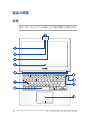
前面
注: キーボードのレイアウトはお買い上げの国や地域により異なります。
12
ノートパソコン ユーザーマニュアル
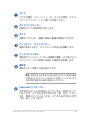
マイク
ビデオ会議や、ナレーション、オーディオの録音、マルチ
メディアアプリケーション等にご利用ください。
カメラインジケーター
内蔵型カメラの使用時に点灯します。
カメラ
内蔵カメラにより、画像の撮影と動画の録画ができます。
アンビエント・ライトセンサー
周囲の明るさに応じ、ディスプレイの明るさを調節します。
ディスプレイパネル
本製品のディスプレイパネルは画像や動画、その他マルチ
メディアファイルの参照に卓越した視認性を発揮します。
通気孔
通気孔により本体から熱を逃がします。
警告: 通気孔からは高温の空気が排気されます。故障や事故
の原因となりますので、人体、紙、本、衣類、ケーブルまたはそ
の他の物で通気孔は絶対に塞がないでください。
Caps Lockインジケーター
点灯時はCaps Lockが有効になっています。有効になって
いるときは、入力される文字は大文字(例、ABC)になり
ます。無効になっているときは、入力される文字は小文字
(例、abc)になります。
ノートパソコン ユーザーマニュアル
13
キーボード
クウォーティー(QWERTY)配列のキーボードには十分な
ストロークを持たせてあり、パームレストが付いているた
め快適な操作が可能です。
注: キーボードのレイアウトはお買い上げの地域により異なり
ます。
電源インジケーター
点灯時は本機の電源はON、点滅時は本機はスリープモー
ドに入っています。
ドライブアクティビティインジケーター
本機がハードディスクなどの1つまたは複数の記憶装置に
アクセスしていることを示します。
電源ボタン
このボタンを押すと電源がONになります。また、設定に
より本機をスリープ/休止状態/シャットダウンに移行する
ことができます。
システムからの応答がなくなった場合は、電源ボタンを約
4秒間押し、強制終了することができます。
タッチパッド
指先を使用して、カーソルを移動したり画面に表示された
項目を選択することができます。タッチパッドはマウスと
同等の機能を提供するポインティングデバイスです。
注: 詳細は「タッチパッドの操作」をご参照ください。
14
ノートパソコン ユーザーマニュアル
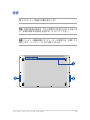
底面
注: モデルによって底面の外観は異なります。
警告: 本機の底面は使用中、または充電中に高温になることがありま
す。本機の使用中は通気孔を塞がないようにしてください。
重要: バッテリー駆動時間はコンピューターの使用方法、仕様により
異なります。バッテリーパックは分解できません。
ノートパソコン ユーザーマニュアル
15
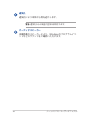
通気孔
通気孔により本体から熱を逃がします。
警告: 通気孔からは高温の空気が排気されます。
オーディオスピーカー
本機搭載のスピーカーにより、Windowsのプログラムイベ
ントなどのサウンドをご確認いただけます。
16
ノートパソコン ユーザーマニュアル
右側
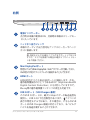
電源インジケーター
点灯時は本機の電源はON、点滅時は本機はスリープモー
ドに入っています。
ヘッドホン出力ジャック
本機のオーディオ出力信号をアンプスピーカーやヘッド
ホンに接続します。
注: 特定モデルでは4極ミニプラグをサポートしておりま
すので、マイクを使用する場合は4極タイプのヘッドセッ
トをご使用ください。
Mini DisplayPortポート
特定モデルではMini DisplayPort - VGAアダプターが付属しており、
VGA対応の外付けディスプレイに接続することもできます。
HDMI ポート
HDMI対応デバイスをHDMIポートに接続します。なお、
著作権保護技術のひとつであるHDCP(High-bandwidth
Digital Content Protection)にも対応していますので、
Blu-ray等の著作権保護コンテンツの再生も可能です。
USB 3.0ポート(USB Charger+兼用)
このUSB 3.0ポートは、最大5 Gbpsのデータ転送速度を
提供し、USB 2.0に下位互換性があります。 アイコンの
表示が特定モデルではあり、その場合は、こちらのUSB
ポートはUSB Charger+機能に対応しており、モバイルデ
バイスを急速充電することができます。
ノートパソコン ユーザーマニュアル
17
USB 3.0ポート
このUSB 3.0ポートは、最大5 Gbpsのデータ転送速度を提
供し、USB 2.0に下位互換性があります。
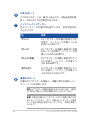
バッテリーインジケーター
色でバッテリーの充電状況を表示します。表示内容は次
のとおりです。
色
状態
グリーン
A Cアダプターが本機に接続された
状態で、バッテリーの充電レベルは
95%から100%です。
オレンジ
ACアダプターが本機に接続され充電
を行っている状態で、バッテリーの充
電レベルは95%未満です。
オレンジ点滅
ACアダプターが本機に接続されてい
ない状態で、バッテリーの充電レベ
ルは10%未満です。
点灯しない
ACアダプターが本機に接続されてい
ない状態で、バッテリーの充電レベ
ルは10%から100%です。
電源入力ポート
付属のACアダプターを接続し、本機に電力を供給しバッ
テリーパックを充電します。
警告: ACアダプターは使用中高温になることがあります。 使用中
は、物などで覆ったり人体に接触させたりしないでください。
重要: 本製品付属のACアダプター以外で本機に電力を供
給しないでください。また、付属のACアダプターと電源
コードを他の製品に使用しないでください。故障の原因と
なります。
18
ノートパソコン ユーザーマニュアル
左側
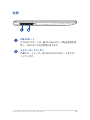
USB 3.0ポート
このUSB 3.0ポートは、最大5 Gbpsのデータ転送速度を提
供し、USB 2.0に下位互換性があります。
メモリーカードリーダー
内蔵のカードリーダーはSDXC/SDHC/SDカードをサポー
トしています。
ノートパソコン ユーザーマニュアル
19
20
ノートパソコン ユーザーマニュアル
Chapter 2:
ノートパソコンを使用する
ノートパソコン ユーザーマニュアル
21
使用の手引き
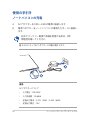
ノートパソコンの充電
A.
ACアダプターを100V~240Vの電源に接続します。
B.
電源コネクターをノートパソコンの電源入力ポートに接続し
ます。
初めてバッテリー電源で本機を使用する際は、3時
間程度充電してください。
注: モデルによってACアダプターの外観は異なります。
重要:
ACアダプターについて
22
•
入力電圧:100-240V
•
入力周波数:50-60Hz
•
定格出力電流:2.37A(45W)/3.42A(65W)
•
定格出力電圧:19V
ノートパソコン ユーザーマニュアル
重要:
•
入出力定格は製品本体に記載があります。ACアダプターが対応
していることをご確認ください。モデルによっては、定格出力
電流が複数設定されている場合があります。
•
本機の電源を初めてONにするときは、電源アダプターが本機に
接続されていることをご確認ください。本機を電源アダプター
に接続しているときは、壁面などの固定電源コンセントの電源
の使用をお勧めします。
•
本機を電源アダプターに接続しているときは、電源コンセント
や電源タップの近くでご使用ください。
•
主電源から本機を切断するには、電源コンセントから本機の電
源コードを抜いてください。
警告:
本機のバッテリーに関する警告事項をよくお読みください。
•
本機内蔵のバッテリーの取り外しはASUS公認の技術員のみ対応
することができます。
•
本機内蔵のバッテリーをお客様ご自身で取り外した、または分
解した場合、火事または化学火傷の危険性があります。
•
取り扱いの際は警告ラベルの指示に従ってください。
•
ASUS指定以外もしくは本機付属以外のバッテリーに交換した場
合、破裂、発火、発熱のおそれがあります。
•
バッテリーを火中へ投下する、火気へ近づける、加熱する、高
温状態で放置するなどしないでください。
•
バッテリーの回路をショートさせないでください。
•
バッテリーを分解または改造しないでください。
•
変形、変色、割れ、サビ、液漏れや異臭、異音などを起こした
バッテリーは直ちにその使用を中止してください。
•
バッテリーは地域の条例等の指示に従ってリサイクル・処理してください。
•
バッテリーおよびその他の部品は、子供の手に届かない場所に
保管してください。
ノートパソコン ユーザーマニュアル
23
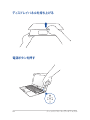
ディスプレイパネルを持ち上げる
電源ボタンを押す
24
ノートパソコン ユーザーマニュアル
タッチパッドの操作
プログラムの起動、ノートパソコンの各種設定を行います。タッ
チパッドの操作方法は次のイラストと説明をご参照ください。
注: ご使用のアプリによっては、以下で紹介する操作に対応していな
い場合があります。
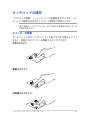
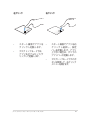
ポインターの移動
タッチパッド上をタップ/クリックした後でそのまま指をスライド
すると、画面上のポインターを移動することができます。
水平にスライド
垂直にスライド
対角線上にスライド
ノートパソコン ユーザーマニュアル
25
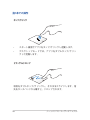
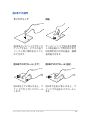
指1本での操作
タップ/クリック
•
スタート画面でアプリをタップ/クリックし起動します。
•
デスクトップモードでは、アプリをダブルタップ/クリッ
クして起動します。
ドラッグ&ドロップ
項目をダブルタップ/クリックし、そのままスライドします。指
先をタッチパッドから離すと、ドロップされます。
26
ノートパソコン ユーザーマニュアル
左クリック
右クリック
•
スタート画面でアプリを •
クリックし起動します。
•
デスクトップモードでは、
アプリをダブルタップ/ク
リックして起動します。
ノートパソコン ユーザーマニュアル
•
スタート画面でアプリを右
クリックし選択し、設定
バーを起動します。アプリ
上でない場合は、すべての
アプリバーが起動します。
デスクトップモードでこのボ
タンを使用して、右クリック
メニューを開きます。
27
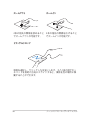
上側からなぞる
•
スタート画面で、画面の上側からなぞると、すべてのアプ
リバーが表示されます。
•
起動中のアプリを上側からなぞると、メニューが表示され
ます。
左側からなぞる
右側からなぞる
左側からなぞり、起動中のアプリ
をシャッフルします。
右側からなぞり、チャームバー
を起動します。
28
ノートパソコン ユーザーマニュアル
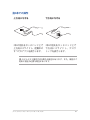
指2本での操作
タップ/クリック
回転
指2本をタッチパッド上でタップ/
クリックすると、マウスの右ク
リックと同じ操作を行うこと
ができます。
タッチパッド上で指2本を使用
し1本を軸にして時計回りまた
は反時計回りの円を描き、画像
を回転させます。
指2本でのスクロール(上下)
指2本でのスクロール(左右)
指2本を上下に滑らせると、ウ 指2本で左右に滑らせると、ウ
インドウが上下にスクロール インドウが左右にスクロールし
します。
ます。
ノートパソコン ユーザーマニュアル
29
ズームアウト
ズームイン
2本の指先の間隔を狭めること 2本の指先の間隔を広げること
でズームアウトが可能です。
でズームインが可能です。
ドラッグ&ドロップ
項目を選択し、クリックしたままにします。もう1本の指でタッ
チパッドを目的の方向にスライドすると、項目を別の場所に移
動することができます。
30
ノートパソコン ユーザーマニュアル
指3本での操作
上方向になぞる
下方向になぞる
3本の指先をタッチパッド上で 3本の指先をタッチパッド上で
上方向にスライドし、起動中の 下方向にスライドし、デスク
すべてのアプリを表示します。 トップを表示します。
注: モデルにより操作方法が異なる場合があります。また、機能のご
利用に設定が必要な場合があります。
ノートパソコン ユーザーマニュアル
31
キーボードを使用する
ホットキー
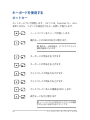
ホットキーについて説明します。コマンドは、Function キー <Fn>
を押しながら、コマンドが表記されたキーを押して実行します。
ノートパソコンをスリープ状態にします。
機内モードのON/OFFを切り替えます。
注: 機内モード有効時は、すべてのワイヤレス
接続が無効になります。
キーボードの明るさを下げます。
キーボードの明るさを上げます。
ディスプレイの明るさを下げます。
ディスプレイの明るさを上げます。
ディスプレイパネルの電源をOFFにします。
表示モードを切り替えます
注: ノートパソコンに外付けディスプレイが接続
されたときに利用できるコマンドです。
32
ノートパソコン ユーザーマニュアル
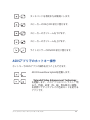
タッチパッドを有効または無効にします。
スピーカーのONとOFFを切り替えます。
スピーカーのボリュームを下げます。
スピーカーのボリュームを上げます。
ライトセンサーのON/OFFを切り替えます。
ASUSアプリでのホットキー操作
ホットキーでASUSアプリの操作を行うこともできます。
ASUS Power4Gear Hybridを起動します。
「Splendid Video Enhancement Technology」
を起動します。このアプリはコントラスト、明
るさ、色調、彩度(赤、緑、青を個々に調整)
を変更してディスプレイの色彩モードを変える
アプリです。
ノートパソコン ユーザーマニュアル
33
Windows® 8.1 キー
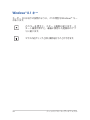
キーボードには以下の説明のように、2つの特別なWindows® キー
があります。
このキーを押すと、スタート画面に戻ります。ス
タート画面で押すと、最後に使用した起動中のアプ
リに戻ります。
マウスの右クリックと同じ操作を行うことができます。
34
ノートパソコン ユーザーマニュアル
Chapter 3:
Windows® 8.1環境で使用する
ノートパソコン ユーザーマニュアル
35
初めて使用する
コンピューターを初めて使用するときは、Windows® 8.1 OSの基本
設定を行う設定画面が表示されます。
設定手順
1.
ノートパソコンの電源ボタンを押します。設定画面が表示さ
れるので、暫くお待ちください。
2.
ライセンス条項を読み、「同意します」を選択します。
3.
画面上に指示に従い、次の各基本設定を行います。
•
パーソナル設定
•
オンラインに接続
•
設定
•
お使いのアカウント
4.
基本設定が完了すると、チュートリアルが表示されます。
5.
セットアップが完了すると、スタート画面が表示されます。
36
ノートパソコン ユーザーマニュアル
Windows®UI
Windows® アプリはWindows®8.1で使用されるタイル表示のユー
ザーインターフェースで、スタート画面から簡単にアクセス可能
です。次の各機能を利用することができます。
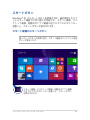
スタート画面
Windows®8.1にサインイン後に表示され、Windows®アプリが表示
されます。
Windows® アプリ
アプリはスタート画面にピン留めされており、タイル形式で表示
されます。
注: 特定のアプリはその機能を十分活用するため、Microsoftアカウ
ントでのサインインが必要になる場合があります。
ノートパソコン ユーザーマニュアル
37
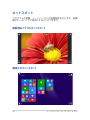
ホットスポット
プログラムの起動、ノートパソコンの各種設定を行います。各機
能はタッチパッドで有効にすることができます。
起動済みアプリのホットスポット
画面上のホットスポット
38
ノートパソコン ユーザーマニュアル
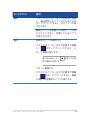
ホットスポット
操作
左上
マウスのポインターをこの位置まで移動
し、最近使用したアプリのサムネイルを
タップ/クリックすると、そのアプリが表
示されます。
複数のアプリを起動した状態で、下方向
にスライドすると、起動しているアプリ
が表示されます。
左下
起動中のアプリ画面から:
マウスのポインターをこの位置まで移動
し、
をタップ/クリックすると、ス
タート画面に戻ります。
注: Windows®キー
を押しても同
様の操作が可能です。
スタート画面から:
マウスのポインターをこの位置まで移動
し、
をタップ/ クリックすると、最後
に使用した起動中のアプリに戻ります。
ノートパソコン ユーザーマニュアル
39
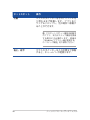
ホットスポット
操作
上面
マウスのポインターを手のアイコンに切
り替わるまで移動します。アプリをド
ラッグ&ドロップし、別の場所へ移動す
ることができます。
注: このホットスポット機能は起動中
のアプリ、またはスナップ機能を使用
する場合にのみ動作します。詳細は
「Windows®アプリと一緒に使用する」
の「スナップ機能」をご参照ください。
右上、右下
40
マウスのポインターをこの位置まで移動
すると、チャームバーが起動します。
ノートパソコン ユーザーマニュアル
スタートボタン
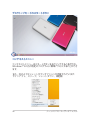
Windows® 8.1 のスタートボタンを使用すれば、最近使用したアプ
リとスタート画面での切り替えが可能です。スタート画面、デス
クトップ画面、起動中のアプリ画面の左下にマウスのポインター
を置くと、スタートボタンが表示されます。
スタート画面のスタートボタン
注: スタートボタンの実際の色は、スタート画面のディスプレイ設定
によって異なります。
スタート画面、デスクトップ画面、起動中のアプリ画面
の左下にマウスのポインターを置くと、スタートボタン
が表示されます。
ノートパソコン ユーザーマニュアル
41
デスクトップモードのスタートボタン
コンテキストメニュー
コンテキストメニューはスタートボタンを右クリックすると表示され、
Windows® 8.1内の特定のプログラムに簡単アクセスすることができ
ます。
また、次のようなシャットダウンオプションが用意されています:
サインアウト、スリープ、シャットダウン、再起動
42
ノートパソコン ユーザーマニュアル
スタート画面をカスタマイズする
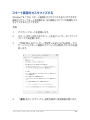
Windows® 8.1 では、スタート画面をカスタマイズすることができます。
直接デスクトップモードを起動する、また画面上のアプリの配置をカス
タマイズすることができます。
手順
1.
デスクトップモードを起動します。
2.
スタートボタン以外のタスクバー上を右クリックし、ポップアップ
ウィンドウを起動します。
3.
「プロパティ」をクリックし、
「ナビゲーション」
タブを選択し、ナビ
ゲーションとスタート画面のオプションから使用したいものを選
択します。
4.
「適用」をタップ/クリックし、設定を保存し設定画面を閉じます。
ノートパソコン ユーザーマニュアル
43
Windows®アプリと一緒に使用する
タッチスクリーンパネル、タッチパッド、キーボードを使用し、
アプリの起動と終了、カスタマイズを行います。
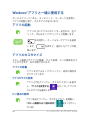
アプリの起動
アプリの上にマウスのポインターを合わせ、左ク
リック、またはタップ/クリックして起動します。
を3回押し、カーソルキーでアプリを選択
します。
を押すと、選択したアプリが起
動します。
アプリのカスタマイズ
スタート画面上でアプリの移動、サイズ変更、ピンの解除を行う
ことができます。次の手順で行います。
アプリの移動
アプリをダブルタップ/クリックし、目的の場所ま
でドラッグします。
アプリのサイズ変更
アプリ上で右クリックし、カスタマイズバーを表示
し、「サイズを変更する」
をタップしアプリタ
イルのサイズを選択します。
ピン留めの解除
アプリを右クリックし、カスタマイズバーを起動し、
「スタート画面からピン留めを外す」
をタップ/クリッ
クします。
44
ノートパソコン ユーザーマニュアル
アプリの終了
1.
起動したアプリの上側にマウスのポインター
を当て、ポインターが手のアイコンになるま
で待ちます。
2.
アプリを画面下までドラッグ&ドロップし、
アプリを終了します。
終了させるアプリの画面から
を押
します。
ノートパソコン ユーザーマニュアル
45
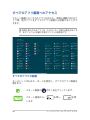
すべてのアプリ画面へのアクセス
スタート画面にピンされたアプリ以外にも、本機に搭載のASUSア
プリ等、他のアプリをすべてのアプリ画面から起動することがで
きます。
注: 実際に表示されるアプリは、モデルによって異なる場合がありま
す。本マニュアルに記載の写真やアイコンは参照用です。
すべてのアプリの起動
タッチパッドまたはキーボードを使用し、すべてのアプリ画面を
開きます。
スタート画面の
ボタンを左クリックします。
スタート画面から、
を押し、
を押
します。
46
ノートパソコン ユーザーマニュアル
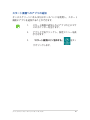
スタート画面へのアプリの追加
タッチスクリーンパネルまたはタッチパッドを使用し、スタート
画面にアプリを追加することができます。
1. スタート画面に追加したいアプリの上にマウ
スのポインターを当てます。
2.
アプリ上で右クリックし、設定メニューを表
示させます。
3.
「スタート画面にピン留めする」
をタッ
プ/クリックします。
ノートパソコン ユーザーマニュアル
47
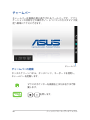
チャームバー
チャームバーは画面右側に表示されるツールバーです。アプリ
ケーションの共有などの操作やノートパソコンのカスタマイズ設
定へ簡単にアクセスできます。
チャームバー
チャームバーの起動
タッチスクリーンパネル、タッチパッド、キーボードを使用し、
チャームバーを起動します。
マウスのポインターを画面右上または右下まで移
動します。
を押します。
48
ノートパソコン ユーザーマニュアル
チャームバーのコンテンツ
検索
本機内のファイルやアプリ、プログラムを検索します。
共有
ソーシャルネットワークサービス(SNS)やメール
などを使用し、アプリを共有します。
スタート
画面をスタート画面に戻します。スタート画面から
使用していたアプリに戻ることもできます。
デバイス
外付けモニターやプリンター等、本機と接続したデ
バイスに関する操作を行います。
設定
本機の各種設定を行います。
ノートパソコン ユーザーマニュアル
49
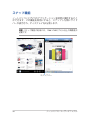
スナップ機能
ノートパソコン上で2つのアプリケーションを同時に操作すること
ができます。この機能を有効にすると、スナップした際にサイド
バーが表示され、ディスプレイを2分割します。
重要: スナップ機能の利用には、1366×768ピクセル以上の解像度が
必要です。
スナップバー
50
ノートパソコン ユーザーマニュアル
スナップを有効にする
タッチパッド、キーボードを使用し、スナップ機能の起動と操作
を行います。
1.
アプリをタップ/クリックし、起動します。
2.
マウスのポインターを画面の上側に移動し
ます。
3.
ポインターが手のアイコンに切り替わった
ら、アプリをディスプレイパネルの左側/右
側にドラッグ&ドロップします。
4.
他のアプリを起動します。
1.
アプリをタップ/クリックし、起動します。
2.
と左または右矢印キーを押し、アプリを
左または右画面にスナップ表示します。
3.
他のアプリを起動します。このアプリは自動
的に空のペインに配置されます。
ノートパソコン ユーザーマニュアル
51
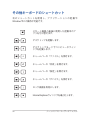
その他キーボードのショートカット
次のショートカットを使用し、アプリケーションの起動や
Windows®8.1の操作が可能です。
\
スタート画面と最後に使用した起動中のア
プリを切り替えます。
デスクトップを起動します。
デスクトップモードでコンピュータウィン
ドウを起動します。
チャームバーの「ファイル」を開きます。
チャームバーの「共有」を開きます。
チャームバーの「設定」を開きます。
チャームバーの「デバイス」を開きます。
ロック画面を有効にします。
Internet Explorerウィンドウを最小化します。
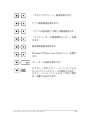
52
ノートパソコン ユーザーマニュアル
「セカンドスクリーン」画面を開きます。
アプリ検索画面を開きます。
「ファイル名を指定して実行」画面を開きます。
「コンピューターの簡単操作センター」を開
きます。
設定検索画面を開きます。
Windows®のPower User Tasksメニューを開き
ます。
ナレーターの設定を開きます。
ピクチャー内のスクリーンショットフォル
ダーにプリントスクリーンが保存されます。
スクリーンショットフォルダーがない場合
は、自動で生成されます。
ノートパソコン ユーザーマニュアル
53
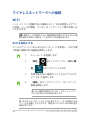
ワイヤレスネットワークへの接続
Wi-Fi
ノートパソコンに搭載のWi-Fi機能により、SNSを使用したアプリ
の共有、メールの閲覧、インターネットサーフィン等がお楽しみ
いただけます。
重要: 機内モードを有効にすると、無線接続は無効になります。Wi-Fi 機
能を使用する際は、
「機内モード」をOFFにする必要があります。
Wi-Fiを有効にする
タッチスクリーンパネルまたはタッチパッドを使用し、次の手順
で本機に搭載のWi-Fi機能を有効にします。
1.
チャームバーを起動します。
2.
「設定」
能」
をタップ/クリックし「Wi-Fi 機
をタップ/クリックします。
3.
利用可能なWi-Fi接続のリストからアクセスポ
イントを1つ選択します。
4.
「接続」をタップ/クリックし、ネットワーク
接続を開始します。
注: Wi-Fi接続を開始するときに、セキュリティキー
の入力が求められる場合があります。
注: 特定モデルでは、5.2/5.3G H z帯をサポートする無線L A Nモ
ジュールを搭載しておりますが、電波法により5.2/5.3GHz帯は屋内
使用に限ります。
54
ノートパソコン ユーザーマニュアル
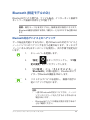
Bluetooth (特定モデルのみ)
Bluetoothデバイス間では、ファイル転送、インターネット接続や
ネットワーク接続の共有などが可能です。
重 要 : 機 内 モ ードを 有 効 に すると、無 線 接 続 は 無 効 に なります。
Bluetooth機能を使用する際は、
「機内モード」をOFFにする必要があり
ます。
Bluetooth対応デバイスとのペアリング
データ転送を可能にするために、他のBluetooth対応デバイスと
ノートパソコンのペアリングを行う必要があります。タッチスク
リーンパネルまたはタッチパッドを使用し、次の手順で設定を行
います。
1.
チャームバーを起動します。
2.
「設定」
をタップ/クリックし、「PC設
定の変更」をタップ/クリックします。
3.
「PC設定」から「PCとデバイス」→
「Bluetooth」の順に選択し、Bluetoothスラ
イダーでBluetooth機能をONにします。
4.
リストからデバイスを選択し、画面の指示に
従いペアリングを行います。
注意:
• 一部のBluetooth対応デバイスでは、ノートパ
ソコンのパスコードを入力するよう求められる
場合があります。
•
Bluetoothデバイスが検出可能な状態であるこ
とをご確認ください。
ノートパソコン ユーザーマニュアル
55
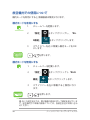
航空機内での使用について
機内モードを有効にすると、無線接続は無効になります。
機内モードを有効にする
1.
チャームバーを起動します。
2.
「設定」
をタップ/クリックし、「Wi-
Fi機能」
をタップ/クリックします。
3.
スライドバーを右 に移動し機内モードをON
にします。
を押します。
機内モードを無効にする
1.
チャームバーを起動します。
2.
「設定」
機能」
3.
をタップ/クリックし「Wi-Fi
をタップ/クリックします。
スライドバーを左に移動すると無効になり
ます。
を押します。
注: 多くの航空会社では、電子機器の使用に対して規定を設けていま
す。航空機内での本機の使用については、各航空会社にお問い合わ
せください。
56
ノートパソコン ユーザーマニュアル
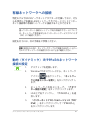
有線ネットワークへの接続
特定モデルではUSBイーサネットアダプターが付属しており、そち
らを使用して本機をLANネットワークやブロードバンドインター
ネット接続等の有線ネットワークに接続することができます。
注: インターネット接続セットアップ時の詳細やサポートについて
は、ネットワーク管理者またはインターネットサービスプロバイダ
(ISP)にご確認ください。
設定を行うには、次の手順をご参照ください。
重要: 設定を行う前に、ネットワークケーブルで本機のLANポートとロー
カルエリアネットワークが接続されていることをご確認ください。
動的(ダイナミック)IP/PPPoEのネットワーク
接続の設定
1.
デスクトップを起動します。
2.
Windows®のタスクトレイから、ネットワーク
アイコン
を右クリックし、「ネットワー
クと共有センターを開く」をタップ/クリック し
ます。
3.
ネットワークと共有センターで、「アダプ
ター設定の変更」をタップ/クリックします。
4.
LAN上で右クリックし、「プロパティ」を選
択します。
5.
「インターネットプロトコルバージョン4(TCP/
IPv4)」をタップ/クリックして「プロパティ」
をタップ/クリックします。
ノートパソコン ユーザーマニュアル
57
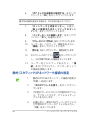
6.
「IPアドレスを自動的に取得する」をタップ/
クリックし「OK」をタップ/クリックします。
注: PPPoE接続を使用する場合は、次の手順に進んでください。
7.
「ネットワークと共有センター」に戻り、
「新しい接続またはネットワークのセット
アップ」をタップ/クリックします。
8.
「インターネットに接続します」をタップ/ク
リックし「次へ」を選択します。
9.
「ブロードバンド
(PPPoE)
」
をタップ/クリックします。
10. ユーザー名、パスワード、接続名を入力し、
「接続」をタップ/クリックします。
11.
「閉じる」をタップ/クリックし、設定を終了します。
12.
タスクトレイのアイコン
をタップ/クリック
し、上の手順で作成した接続をタップします。
13. ユ ー ザ ー 名 と パ ス ワ ー ド を 入 力 し 、 「 接
続」をタップ/クリックし、インターネットへ
の接続を開始します。
静的(スタティック)IPネットワーク接続の設定
58
1.
動的IP/PPPoEのネットワーク接続の設定の
手順1~5を行います。
2
「次のIPアドレスを使う」をタップ/クリッ
クします。
3.
ご利用のサービスプロバイダ提供のIPアドレ
ス、サブネットマスク、デフォルトゲート
ウェイを入力します。
4.
必要に応じ、優先DNSサーバーのアドレス
と代替DNSサーバーのアドレスを入力し、
「OK」をタップします。
ノートパソコン ユーザーマニュアル
ノートパソコンの電源をOFFにする
次のいずれかの手順で本機の電源をOFFにすることができます。
•
チャームバーから「設定」
し、「電源」
をタップ
をタップします。 続
いて「シャットダウン」をタップし、本機
をシャットダウンします。
•
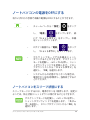
ログイン画面から「電源」
をタップ
し、 「シャットダウン」をタップします。
•
デスクトップモードでも本機をシャット
ダウンすることができます。デスクトップ
モードを起動し、<alt + f4>を押し、シャッ
トダウンウィンドウを起動します。ドロッ
プダウンリストから「シャットダウン」を
選択し、「OK」を選択します。
•
システムからの応答がなくなった場合は、
電源ボタンを約4秒間押し、強制終了するこ
とができます。
ノートパソコンをスリープ状態にする
スリープモードにするには、電源ボタンを1回押します。設定に
よっては、休止状態/シャットダウンに移行することもできます。
デスクトップモードを起動し、<alt + f4>を押し、
シャットダウンウィンドウを起動します。「スリー
プ」を選択し、ドロップダウンリストから「OK」を
選択します。
ノートパソコン ユーザーマニュアル
59
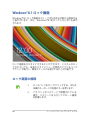
Windows®8.1 ロック画面
Windows®8.1 ロック画面はスリープまたは休止状態から復帰する
と表示されます。また、Windows®8.1をロックしたときにも表示
されます。
ロック画面をカスタマイズすることができます。システムがロッ
クされていても、背景のスライドショーや特定のアプリをバック
グランドで実行し、簡易ステータスを表示することが可能です。
ロック画面の解除
60
1.
タッチパッドをタップ/クリックする、または
本機のキーボードの任意のキーを押します。
2.
アカウントがパスワードで保護されている
場合、パスワードを入力してスタート画面
を起動します。
ノートパソコン ユーザーマニュアル
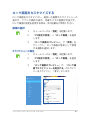
ロック画面をカスタマイズする
ロック画面をカスタマイズし、選択した画像やスライドショーの
表示や、アプリの更新の表示、内蔵カメラの起動が可能です。
ロック画面の設定を変更する際は、次の記載をご参照ください。
画像の選択
1.
チャームバーから「設定」を起動します。
2.
「PC設定の変更」→「ロック画面」を選択
します。
3.
「ロック画面のプレビュー」で「参照」を
クリックし、ロック画面の背景として使用
する画像を選択します。
スライドショーの再生
1.
チャームバーから「設定」を起動します。
2.
「PC設定の変更」→「ロック画面」を選択
します。
3.
「ロック画面のプレビュー」で、「ロック画
面でスライド ショーを再生する」のスライド
バーをスライドし、「オン」にします。
ノートパソコン ユーザーマニュアル
61
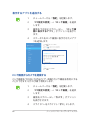
表示するアプリを追加する
1.
チャームバーから「設定」を起動します。
2.
「PC設定の変更」→「ロック画面」を選択
します。
3.
画面を下方向にスクロールし、「ロック画
面に表示するアプリ」オプションを表示し
ます。
4.
ステータスをロック画面に表示させたいアプ
リを追加します。
ロック画面からカメラを起動する
ロック画面を下方向になぞることで、本機のカメラ機能を有効にする
ことができます。以下の手順で有効にします。
62
1.
チャームバーから「設定」を起動します。
2.
「PC設定の変更」→「ロック画面」を選択
します。
3.
画面をスクロールし「カメラ」オプション
を表示させます。
4.
スライドバーをスライドし「オン」にします。
ノートパソコン ユーザーマニュアル
Chapter 4:
Power-on Self Test(POST)
ノートパソコン ユーザーマニュアル
63
Power-on Self Test (POST)
Power-on Self-test(POST)はシステム起動時に実行されるシステ
ム自己診断テストです。
BIOSとトラブルシューティングにアクセスする
POST実行中は、本機のFunctionキー操作でBIOS Setupプログラム
へのアクセス、トラブルシューティングの実行が可能です。詳細
は以降の記載をご参照ください。
BIOS
Basic Input and Output System(BIOS)はシステムの起動に必要
なハードウェアを制御するプログラムです。
BIOSのデフォルト設定は通常の使用環境で、最適なパフォーマン
スを実現できるように設定されています。以下の状況以外では、
デフォルト設定のままで使用することをお勧めします。
•
システム起動時にエラーメッセージが表示され、BIOS Setup
を起動するように指示があった場合。
•
BIOS設定を必要とするコンポーネントをシステムに取り付け
た場合。
警告: 不適切な設定を行うと、システムが起動しない、または不安定
になるといった症状が出ることがあります。設定を変更する際は、
専門知識を持った技術者のアドバイスを受けることを強くお勧めし
ます。
BIOS Setupへのアクセス
システムを再起動し、 POST中に
64
を押します。
ノートパソコン ユーザーマニュアル
BIOS設定
注: 本マニュアルに記載の図や画面は参考用です。実際の画面はモデ
ルや地域により異なる場合があります。
Boot(起動)
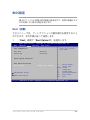
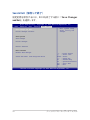
このメニューでは、ブートオプションの優先順位を設定すること
ができます。次の手順に従って設定します。
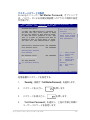
1.
Main
「Boot」画面で「Boot Option #1」を選択します。
Aptio Setup Utility - Copyright (C) 2012 American Megatrends, Inc.
Advanced Boot
Security
Save & Exit
Boot Configuration
Fast Boot
Launch CSM
[Enabled]
Sets the system
boot order
[Disabled]
Driver Option Priorities
Boot Option Priorities
Boot Option #1
[Windows Boot Manager]
Add New Boot Option
Delete Boot Option
→← :
:
↑↓
Enter:
+/— :
F1
:
F9
:
F10 :
ESC :
Select Screen
Select Item
Select
Change Opt.
General Help
Optimized Defaults
Save & Exit
Exit
Version 2.15.1226. Copyright (C) 2012 American Megatrends, Inc.
ノートパソコン ユーザーマニュアル
65
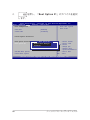
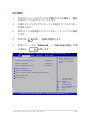
2.
を押し、「Boot Option #1」のデバイスを選択
します。
Main
Aptio Setup Utility - Copyright (C) 2012 American Megatrends, Inc.
Advanced Boot
Security
Save & Exit
Boot Configuration
Fast Boot
[Enabled]
Launch CSM
Sets the system
boot order
[Disabled]
Driver Option Priorities
Boot Option Priorities
Boot Option #1
Add New Boot Option
Delete Boot Option
Boot Option #1
Windows Boot
[Windows
Boot Manager
Manager]
Disabled
→← :
:
↑↓
Enter:
+/— :
F1
:
F9
:
F10 :
ESC :
Select Screen
Select Item
Select
Change Opt.
General Help
Optimized Defaults
Save & Exit
Exit
Version 2.15.1226. Copyright (C) 2012 American Megatrends, Inc.
66
ノートパソコン ユーザーマニュアル
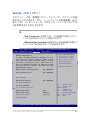
Security(セキュリティ)
このメニューでは、管理者パスワードとユーザーパスワードを設
定することができます。また、ノートパソコンの記憶装置、入力/
出力(I/O)インターフェース、USBインターフェースへのアクセ
スを制御することがもできます。
注:
Main
•
「User Password」を設定すると、OSを起動する際にパスワー
ドの入力を求めるプロンプトが表示されます。
•
「Administrator Password」を設定すると、BIOSを起動する際にパ
スワードの入力を求めるプロンプトが表示されます。
Aptio Setup Utility - Copyright (C) 2012 American Megatrends, Inc.
Advanced
Boot Security
Save & Exit
Password Description
If ONLY the Administrator’s password is set,
then this only limits access to Setup and is
only asked for when entering Setup. If ONLY
the user’s password is set, then this is a
power on password and must be entered to boot
or enter Setup. In Setup, the User will have
Administrator rights.
Administrator Password Status
User Password Status
Set Administrator
Password. The
password length
must be in the
following range:
Minimum length 3
Maximum length 20
NOT INSTALLED
NOT INSTALLED
Administrator Password
User Password
HDD Password Status :
Set Master Password
NOT INSTALLED
Set User Password
I/O Interface Security
System Mode state
User
Secure Boot Control
[Enabled]
Secure Boot state
Key Management
Enabled
→← :
:
↑↓
Enter:
+/— :
F1
:
F9
:
F10 :
ESC :
Select Screen
Select Item
Select
Change Opt.
General Help
Optimized Defaults
Save & Exit
Exit
Version 2.15.1226. Copyright (C) 2012 American Megatrends, Inc.
ノートパソコン ユーザーマニュアル
67
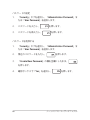
パスワードの設定
1.
「Security」タブを選択し、「Administrator Password」ま
たは「User Password」を選択します。
2.
パスワードを入力し、
3.
パスワードを再入力し、
を押します。
を押します。
パスワードを削除する
1.
「Security」タブを選択し、「Administrator Password」ま
たは「User Password」を選択します。
2.
現在のパスワードを入力し、
3.
「Create New Password」の欄を空欄にしたまま、
を押します。
を押します。
4.
68
確認ボックスで「Yes」を選択し、
を押します。
ノートパソコン ユーザーマニュアル
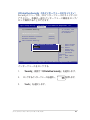
I/O Interface Security(I/Oインターフェースセキュリティ)
Securityメニューでは、I/Oインターフェースセキュリティに
アクセスし、本機の一部のインターフェース機能をロック/
ロック解除することができます。
Aptio Setup Utility - Copyright (C) 2012 American Megatrends, Inc.
Security
I/O Interface Security
LAN Network Interface
[UnLock]
HD AUDIO Interface
[UnLock]
Wireless Network Interface
USB Interface Security
If Locked, LAN
controller will
be disabled.
[UnLock]
LAN Network Interface
Lock
UnLock
→← : Select Screen
: Select Item
↑↓
Enter: Select
+/— : Change Opt.
F1
: General Help
F9
: Optimized
Defaults
F10 : Save & Exit
ESC : Exit
Version 2.15.1226. Copyright (C) 2012 American Megatrends, Inc.
インターフェースをロックする
1.
「Security」画面で「I/O Interface Security」を選択します。
2.
ロックするインターフェースを選択し、
3.
「Lock」を選択します。
ノートパソコン ユーザーマニュアル
を押します。
69
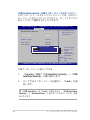
USB Interface Security(USBインターフェースセキュリティ)
I/Oインターフェースセキュリティメニューでは、USBイン
ターフェースセキュリティにアクセスし、ポートとデバイス
をロック/ロック解除することができます。
Aptio Setup Utility - Copyright (C) 2012 American Megatrends, Inc.
Security
USB Interface Security
USB Interface
[UnLock]
External Ports
[UnLock]
CMOS Camera
If Locked, all
USB device will
be disabled
[UnLock]
Card Reader
Lock
[UnLock]
USB Interface
UnLock
→← : Select Screen
: Select Item
↑↓
Enter: Select
+/— : Change Opt.
F1
: General Help
F9
: Optimized
Defaults
F10 : Save & Exit
ESC : Exit
Version 2.15.1226. Copyright (C) 2012 American Megatrends, Inc.
USBインターフェースをロックする
1.
「Security」画面で「I/O Interface Security」→「USB
Interface Security」の順に選択します。
2.
ロックするインターフェースを選択し、「Lock」を選
択します。
注:「USB Interface」を「Lock」に設定すると、「USB Interface
Security」の「External Ports」と他のデバイスはロックされ、非表
示になります。
70
ノートパソコン ユーザーマニュアル
マスターパスワードの設定
Securityメニューの「Set Master Password」オプションで
は、パスワードによる内蔵記憶装置へのアクセス制御の設定
が可能です。
Aptio Setup Utility - Copyright (C) 2012 American Megatrends, Inc.
Main Setup
Advanced
Security(C) Save
Exit
Aptio
UtilityBoot
- Copyright
2011 &American
Megatrends, Inc.
Password Description
If ONLY the Administrator’s password is
set,then this only limits access to Setup
and is only asked for when entering Setup.
If ONLY the user’s password is set, then
this is a power on password and must be
entered to boot or enter Setup. In Setup,
the User will have Administrator rights.
Administrator Password Status
User Password Status
Administrator Password
User Password
HDD Password Status :
Set Master Password
Set HDD Master
Password.
***Advisable to
Power Cycle System
after Setting Hard
Disk Passwords***
NOT INSTALLED
NOT INSTALLED
NOT INSTALLED
Set User Password
I/O Interface Security
→← : Select Screen
: Select Item
↑↓
Enter: Select
+/— : Change Opt.
F1
: General Help
F9
: Optimized
Defaults
F10 : Save & Exit
ESC : Exit
Version 2.15.1226. Copyright (C) 2012 American Megatrends, Inc.
記憶装置のパスワードを設定する
1.
「Security」画面で「Set Master Password」を選択します。
2.
パスワードを入力し、
3.
パスワードを再入力し、
4.
「Set User Password」を選択し、上記の手順と同様に
ユーザーパスワードを設定します。
ノートパソコン ユーザーマニュアル
を押します。
を押します。
71
Save & Exit(保存して終了)
設定変更を保存するには、BIOSを終了する前に「Save Changes
and Exit」を選択します。
Main
Aptio Setup Utility - Copyright (C) 2012 American Megatrends, Inc.
Advanced
Boot
Security Save & Exit
Save Changes and Exit
Discard Changes and Exit
Exit system setup
after saving the
changes.
Save Options
Save Changes
Discard Changes
Restore Defaults
Boot Override
Windows Boot Manager
Launch EFI Shell from filesystem device
→← :
:
↑↓
Enter:
+/— :
F1
:
F9
:
F10 :
ESC :
Select Screen
Select Item
Select
Change Opt.
General Help
Optimized Defaults
Save & Exit
Exit
Version 2.15.1226. Copyright (C) 2012 American Megatrends, Inc.
72
ノートパソコン ユーザーマニュアル
BIOS更新
1.
ASUSオフィシャルサイトから本機のモデルを確認し、最新
のBIOSファイルをダウンロードします。
2.
USBメモリーなどにダウンロードしたBIOSファイルのコピー
を保存します。
3.
BIOSファイルを保存したデバイスをノートパソコンに接続
します。
4.
POST中に
5.
を押し、本機を再起動します。
BIOSメニューから「Advanced」→「Start Easy Flash」の順
に選択し、
を押します。
Aptio Setup Utility - Copyright (C) 2012 American Megatrends, Inc.
Aptio Setup Utility - Copyright (C) 2011 American Megatrends, Inc.
Main Advanced
Boot
Security
Save & Exit
Start Easy Flash
Internal Pointing Device
[Enabled]
Power Off Energy Saving
[Enabled]
Wake on Lid Open
SATA Configuration
[Enabled]
Press Enter to run
the utility to
select and update
BIOS.
Graphics Configuration
Intel (R) Anti-Theft Technology Corporation
USB Configuration
Network Stack
→←
: Select Screen
↑↓
: Select Item
Enter: Select
+/— : Change Opt.
F1
: General Help
F9
: Optimized Defaults
F10 : Save & Exit
ESC : Exit
Version 2.15.1226. Copyright (C) 2012 American Megatrends, Inc.
ノートパソコン ユーザーマニュアル
73
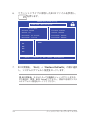
6.
フラッシュドライブに保存したB I O Sファイルを参照し、
を押します。
ASUSTek Easy Flash Utility
FLASH TYPE: MXIC 25L Series
New BIOS
Current BIOS
Platform: UX32LA
Platform: Unknown
Build Date: Oct 26 2012
Build Date: Unknown
Version: 101
Build Time: 11:51:05
FSO
FS1
Version: Unknown
Build Time: Unknown
0 EFI
<DIR>
FS2
FS3
FS4
[←→]: Switch [↑↓]: Choose [q]: Exit [Enter]: Enter/Execute
7.
BIOS更新後、「Exit」→「Restore Defaults」の順に選択
し、システムにデフォルト設定をロードします。
注: BIOS更新後、モデルによっては機器がシャットダウンしますが、
その場合は、再度、BIOS Setupにアクセスし、項目7の手順でシステ
ムにデフォルト設定をロードしてください。
74
ノートパソコン ユーザーマニュアル
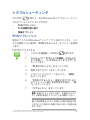
トラブルシューティング
POST中に
を押すと、次のWindows®8トラブルシューティン
グのオプションにアクセスできます。
•
•
•
PCのリフレッシュ
PCを初期状態に戻す
詳細オプション
PCのリフレッシュ
現在のファイルやWindows® ストア アプリを失うことなく、シス
テムを更新したい場合は「PCのリフレッシュ」オプションを使用
します。
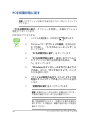
POST中にアクセスする
1.
システムを再起動し、POST中に
2.
を押します。
Windows®が「オプションの選択」を読み込む
まで待機し、「トラブルシューティング」を
タップします。
3.
「PCのリフレッシュ」をタップします。
4.
更新するアカウントをタップします。
5.
アカウントのパスワードを入力し、「続行」
をタップします。
6
「P Cのリフレッシュ」画面に表示されるこ
のオプションに関する説明項目を読み、「次
へ」をタップします。
7.
「リフレッシュ」をタップします。
重要: 本機のリセットを行う前に、本機がACアダプ
ターで電源に接続されていることをご確認ください。
注: ご使用環境などにより、手順などが異なる場合があ
りますが、その場合は、画面の指示に従って設定を進
めてください。
ノートパソコン ユーザーマニュアル
75
PCを初期状態に戻す
重要: このオプションを実行する前に全てのデータをバックアップし
てください。
「PCを初期状態に戻す」オプションを使用し、本機をデフォルト
設定にリセットします。
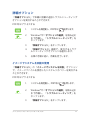
POST中にアクセスする
1.
システムを再起動し、POST中に
を押します。
2.
Windows®が「オプションの選択」を読み込む
まで待機し、「トラブルシューティング」を
タップします。
3.
「PCを初期状態に戻す」をタップします。
4.
「PCを初期状態に戻す」画面に表示されるこ
のオプションに関する説明項目を読み、「次
へ」をタップします。
5.
「Windowsがインストールされているドライ
ブのみ」または「すべてのドライブ」のいず
れかを選択します。
6.
「ファイルの削除のみ行う」または「ドライブを
完全にクリーンアップする」のいずれかを選択
します。
7. 「初期状態に戻す」
をタップ/クリックします。
重要: 本機のリセットを行う前に、本機がACアダプター
で電源に接続されていることをご確認ください。
注: ご使用環境などにより、手順などが異なる場合が
ありますが、その場合は、画面の指示に従って設定を
進めてください。
76
ノートパソコン ユーザーマニュアル
詳細オプション
「詳細オプション」で本機に搭載の追加トラブルシューティング
オプションを実行することができます。
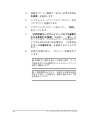
POST中にアクセスする
1.
システムを再起動し、POST中に
を押します。
2.
Windows®が「オプションの選択」を読み込む
まで待機し、「トラブルシューティング」を
タップします。
3.
「詳細オプション」をタップします。
4.
「詳細オプション」画面で、実行するトラブ
ルシューティングオプションを選択します。
5.
以降の手順に従い、作業を完了します。
イメージでシステムを回復の使用
「詳細オプション」の「イメージでシステムを回復」オプション
で、イメージファイルを使用したシステムリカバリーを実行する
ことができます。
POST中にアクセスする
を押します。
1.
システムを再起動し、POST中に
2.
Windows®が「オプションの選択」を読み込む
まで待機し、「トラブルシューティング」を
タップします。
3.
「詳細オプション」をタップします。
ノートパソコン ユーザーマニュアル
77
4.
詳細オプション画面で「イメージでシステム
を回復」を選択します。
5.
システムイメージファイルでリカバリーを行
うアカウントを選択します。
6.
アカウントのパスワードを入力し、「続行」
をタップします。
7.
「利用可能なシステムイメージのうち最新の
ものを使用する(推奨)」を選択し、「次へ」を
タップします。システムイメージが外部デバ
イスまたはDVD内にある場合は、「システム
イメージを選択する」を選択することもでき
ます。
8.
以降の手順に従い、リカバリー作業を完了
します。
注: 本機が万一動作を停止した場合に備え、データ
の損失を防ぐため定期的なシステムのバックアップ
を強くお勧めします。
注: ご使用環境などにより、手順などが異なる場合
がありますが、その場合は、画面の指示に従って設
定を進めてください。
78
ノートパソコン ユーザーマニュアル
Chapter 5: FAQとヒント
Chapter 5: FAQとヒント
ノートパソコン ユーザーマニュアル
79
安全に使用するためのヒント
大切なデータを守り、安全に快適にご使用いただくためのヒントを記載
しました。本製品の使用方法に関する記載と併せてお読みください。
•
Windows® Update:
定期的にWindows® Update を実行し、Windows®を最新の状態でご使
用ください。
•
ASUS Live Update:
ASUS Live UpdateはASUSが提供するユーティリティーやドライバー
などの更新が適用できます。
•
アンチウイルスソフト:
ウイルスからパソコンや大切なデータを守りるため、ウイルス対策の
ソフトを利用しましょう。
•
強制終了・停電:
突然の電源断などによる機器の停止は問題を引き起こす可能性があり
ます。使用中はバッテリーをできる限り装着し、機器の停止時も正し
いシャットダウンをしましょう。
•
バックアップ:
本機が起動しないなど故障した際、大切なデータを取り出せなくなる
可能性があります。定期的に外付けの記憶装置などへバックアップを
お取りください。
•
環境温度:
高温となる場所でのご使用は控えてください。長期間ノートパソコン
を使用しない場合は、バッテリーを本体から取り外すことをお勧めし
ます (着脱可能な場合)。
•
本機のリセット:
リセットを行う際は周辺機器を周辺機器をすべて取り外し、次の項目
がすべて揃っていることをご確認ください。
-
Officeアプリなどプロダクトキーが必要な場合は、そちらのプロダ
クトキー
-
バックアップデータ
-
ログインIDとパスワード
-
インターネット接続に必要な情報
不明点がある場合は、ネットワーク管理者もしくはプロバイ
ダーにお問い合わせください。
80
ノートパソコン ユーザーマニュアル
ハードウェアに関するFAQ
1.
液晶ディスプレイに黒い点や、常時点灯(赤、青、緑)してい
る点がある
製品の品質には万全を期していますが、液晶ディスプレイに
はごくわずかですが不完全な表示(ドット抜け)が発生する場合
があります。これらは製品の品質を損なうものではありませ
んが、ASUSの提供する保証サービスが適用される場合がござ
います。詳しくは、製品に同梱の保証書もしくはASUSコール
センターまでご連絡ください。
2.
液晶ディスプレイの色や明るさにむらがある
液晶ディスプレイの構造上、見る角度や環境により、明るさや
色にむらが見える場合があります。また、液晶ディスプレイの
明るさや色合いはモデルによって異なる場合があります。
FunctionキーまたはOSのディスプレイ設定により画面の調整
が可能です。
3.
バッテリー駆動時間を長くする方法
以下の方法を推奨します。
•
Power4Gear Hybridの設定を「省電力モード」に変更
します。
•
Functionキーで液晶ディスプレイの表示を暗くします。
•
Power4Gear Hybridの「システムスリープ時の設定」
を「ロングスタンバイ」に変更します。
•
W i-F i機能を使用しないときは F u n c t i o nキーで
「機内モード」をONにします。
•
マウスやUSB機器など、使わない周辺機器は取り外します。
•
大きな負荷がかかるアプリの使用を避けます。
ノートパソコン ユーザーマニュアル
81
4.
5. バッテリー状態表示ランプが点灯しない
•
ACアダプターまたは充電されたバッテリーパック(特定モデ
ルのみ)が正しく取り付けられているか確認してください。
•
ACアダプターとバッテリーパック(取り外し可能なモデ
ルのみ)を取り外し、1分以上待ってから再度入れて起動
してください。
•
それでも点灯しない場合は、コールセンターへご連絡
ください。
タッチパッドが使用できない
•
を押し、タッチパッドの有効/無効の切り替え
をお試しください。
•
6.
82
マウスが接続されている場合は、ASUS Smart Gestureでマウ
ス接続時にタッチパッドが無効になる機能が有効になって
いなか確認し、もし、有効になっている場合は、マウスを
取り外すか、こちらの機能を無効にしてください。
スピーカーから音が出ない
•
を押し、音量の調節などお試しください。
•
ご使用のアプリなどで、ミュート設定になっていない
かご確認ください。
•
ヘッドホン出力用のジャックに何か接続されていなか
ご確認ください。接続されている場合は、そちらを取
り外してください。
•
再起動し、ASUSロゴが表示されたら<F2>を押し、BIOS
のセットアップ画面に入り、「Save & Exit」のページより
「Restore Defaults」を実施、<F10>を押し変更を保存し、
BIOSのセットアップ画面を終了してからお試しください。
ノートパソコン ユーザーマニュアル
7.
消耗品の購入、ACアダプターをなくした際などの対応方法
コールセンターへご連絡、もしくはASUS Shopをご確認くださ
い。ASUS Shop; http://shop.asus.co.jp/
※URLは予告なく変更する可能性があります。
8. ヘッドホン出力用のジャックにヘッドホンなどを接続して
も、スピーカーから音が出る
「コントロールパネル」→「ハードウェアとサウンド」からオー
ディオマネージャー (モデルにより名称が異なる場合があり
ます) にアクセスし、設定をご確認ください。
9.
キー入力中にカーソルが移動し、正しくキー入力ができない
•
お使いのモデルがタッチパッド搭載モデルの場合は、手
のひらや洋服の袖などがタッチパッドに触れ、そのた
め、カーソル移動が発生している可能性があります。
•
を押し、タッチパッドの機能を無効にし、
キー入力をお試しください。
10. 「U」、「I」、「O」などのキーをタイプすると数字が入力される
「num lock (ニューメリカルロック) が有効になっている可能
性があります。
または
(モデルによって
は
) を押し、再度、目的のキーの入力をお試しく
ださい。(num lockファンクション搭載モデルのみ)
ノートパソコン ユーザーマニュアル
83
ソフトウェアに関するFAQ
1.
2.
3. 84
電源インジケーターは点灯しているが、ドライブアクティビ
ティインジケーターが点灯/点滅せず、本機が正常に起動し
ない
•
電源ボタンを4秒以上長押しし、電源を切り、ACアダプ
ターとバッテリーパック(特定モデルのみ)が正しく取り
付けられているか確認のうえ、再度、電源を入れてく
ださい。
•
それでも起動しない場合は、コールセンターへご連絡
ください。
「Remove disks or other media. Press any key to restart」
が表示される
•
USBデバイスが接続されている場合は取り外してください。
•
光学ドライブ搭載のモデルでは、CDなどが挿入されて
いる場合はそちらを取り外します。
•
それでも起動しない場合は、記憶装置に何らかの問題
が発生している可能性があります。コールセンターへ
ご連絡ください。
起動や動作が遅い
•
お買い上げ後にインストールしたアプリなどがありまし
たら、そちらの常駐の解除をお試しください。
•
リフレッシュをお試しください。なお、リフレッシュ
を実施されても、個人用ファイルとパーソナル設定へ
は影響はありませんが、お買い上げ後にインストール
したアプリなどはアンインストールされます (Windows
ストアからインストールしたアプリは残ります)。削除
されたアプリの一覧はデスクトップに保存されます。
ノートパソコン ユーザーマニュアル
4.
5.
本機が起動しない/OSが起動しない
•
接続してUSBデバイスなどをすべて取り外して、電源を入
れてください。
•
起動時に<F9>を押し、オプションの選択画面からトラブル
シューティングを選択し、
「PCのリフレッシュ」や「初期状態
に戻す」をお試しください。
•
機器本体の温度が上昇している場合は、過熱を防止するた
めの機能が自動的に働いてる可能性がありますので、
しば
らく待ってから再度、電源を入れてください。
•
それでも起動しない場合は、コールセンターへご連絡
ください。
スリープ状態/ 休止状態から復帰しない
•
特定モデルでは、スリープ状態からの復帰には電源ボ
タンを押す必要があります。電源ボタンを押してくだ
さい。
•
バッテリー残量が少なくなっている、もしくは、完全
に放電している可能性があります。ACアダプターを接
続し電源ボタンを押してください。
•
一旦、電源ボタンを4秒以上長押しし、機器を強制終
了後、電源ボタンを押し、起動してください。なお、
保存していないデータは失われます。
ノートパソコン ユーザーマニュアル
85
6.
USBメモリーやUSB接続のドライブ経由でDOSを起動するには
再起動し、A S U Sロゴが表示されたら<F2>を押し、B I O S
のセットアップ画面へアクセスします。B I O Sのセット
アップ画面へアクセスできたら、「Boot」タグから「Lunch
C S M」を「E n a b l e d」に、「S e c u r i t y」タグから「S e c u r e
B o o t C o n t r o l」を「D i s a b l e d」に設定し、F10を押し変
更を保存し、B I O Sのセットアップ画面を終了します。
再起動し、ASUSロゴが表示されたら<esc>を押します。、
起動デバイスの選択メニューが表示されるので、目的のUSB
フラッシュドライブもしくはU S B接続のドライブを選択し
<Enter>を押します。
注: 特定モデルのみ当機能に対応しています。
7. 文字やアイコンのサイズが小さい
文字やアイコンのサイズは、「コントロールパネル」→「デ
スクトップのカスタマイズ」→「ディスプレイ」→「すべて
の項目のサイズを変更する」から変更できます。お好みの大
きさにご調整ください。
86
ノートパソコン ユーザーマニュアル
Chapter 6: 付録
ノートパソコン ユーザーマニュアル
87
光学ドライブ情報
Blu-rayディスクおよびDVDの再生には、読み取り可能なデバイス、およ
び、再生ソフトウェアを使用する必要があります。Blu-rayドライブは多く
の場合、従来のCDとDVDのどちらも使用することができます。DVDドライ
ブは多くの場合、従来のCDを使用することができます。
地域再生情報
Blu-ray/DVDムービータイトルの再生には、MPEGビデオの復号、デジタル
オーディオ、CSS保護されたコンテンツの復号化が含まれます。CSS (コピー
ガードと呼ばれることもある) は動画産業が採用したコンテンツ保護計画の
名称で、違法コピーを防ぐものです。
CSSライセンサに課された設計規則はたくさんありますが、もっとも適切な
規則の一つは、地域化されたコンテンツに関する再生の制限です。場所に
よって異なるムービーのリリースを円滑にするために、Blu-ray/DVDビデオ
タイトルは下の「地域定義」で定義された特定の地域に対してリリースされ
ています。著作権法は、全てのBlu-ray/DVDムービーを特定の地域 (普通、
販売されている地域に対してコード化されている) に限定するよう要求して
おり、Blu-ray/DVDムービーコンテンツは、複数の地域でリリースされるの
で、CSSの設計規則はCSSで暗号化されたコンテンツを再生できるどのシス
テムも、一つの地域でしか再生できないようになっています。
注: 地域設定は再生ソフトウェアを使用して、通常5回まで変更する
ことができます。制限回数に達した後は、Blu-ray/DVDムービーは最
後の地域設定に対してのみ再生することができます。
88
ノートパソコン ユーザーマニュアル
地域定義 (DVD)
地域1
カナダ、米国、米国の領土
地域 2
日本、チェコ、エジプト、フィンランド、フランス、ドイツ、
ペルシア湾岸諸国、ハンガリー、アイスランド、イラン、イラク、
アイルランド、イタリア、オランダ、ノルウェー、ポーランド、ポルトガ
ル、サウジアラビア、スコットランド、南アフリカ、スペイン、スウェーデ
ン、スイス、シリア、トルコ、イギリス、ギリシア、前ユーゴスラビア共和
国、スロバキア
地域 3
ビルマ、インドネシア、韓国、マレーシア、フィリピン、シンガポール、台
湾、タイ、ベトナム
地域 4
オーストラリア、西インド諸島 (米国領土を除く) 、中央アメリカ、
ニュージーランド、太平洋諸島、南アメリカ大陸
地域 5
CIS、インド、パキスタン、その他のアフリカ諸国、ロシア、朝鮮民主主義人民
共和国
地域 6
中国
ノートパソコン ユーザーマニュアル
89
地域定義 (Blu-ray)
地域A
日本 、南北アメリカ諸国、台湾、香港、マカオ、韓国、朝鮮民主主義人民
共和国、東南アジア諸国とその領土
地域B
ヨーロッパ諸国、アフリカ諸国、中近東諸国とその領土、オーストラリア、
ニュージーランド
地域C
中央・南アジア諸国、東ヨーロッパ諸国とその領土、中国、モンゴル
注: 詳細はBlu-ray Disc のWebサイトをご参照ください。
http://www.blu-raydisc.com/en/Technical/FAQs/Blu-rayDiscforVideo.aspx
内蔵モデムの適応規格
(規格/プロトコルなど原文掲載)
The Notebook PC with internal modem model complies with JATE (Japan),
FCC (US, Canada, Korea, Taiwan), and CTR21. The internal modem has been
approved in accordance with Council Decision 98/482/EC for pan-European
single terminal connection to the public switched telephone network
(PSTN). However due to differences between the individual PSTNs provided
in different countries, the approval does not, of itself, give an unconditional
assurance of successful operation on every PSTN network termination point.
In the event of problems you should contact your equipment supplier in the
first instance.
90
ノートパソコン ユーザーマニュアル
Overview
On 4th August 1998 the European Council Decision regarding the CTR 21
has been published in the Official Journal of the EC. The CTR 21 applies to all
non voice terminal equipment with DTMF-dialling which is intended to be
connected to the analogue PSTN (Public Switched Telephone Network).
CTR 21 (Common Technical Regulation) for the attachment requirements for
connection to the analogue public switched telephone networks of terminal
equipment (excluding terminal equipment supporting the voice telephony
justified case service) in which network addressing, if provided, is by means
of dual tone multifrequency signalling.
Network Compatibility Declaration
Statement to be made by the manufacturer to the Notified Body and
the vendor: “This declaration will indicate the networks with which the
equipment is designed to work and any notified networks with which the
equipment may have inter-working difficulties.”
Statement to be made by the manufacturer to the user: “This declaration will
indicate the networks with which the equipment is designed to work and
any notified networks with which the equipment may have inter-working
difficulties. The manufacturer shall also associate a statement to make it
clear where network compatibility is dependent on physical and software
switch settings. It will also advise the user to contact the vendor if it is
desired to use the equipment on another network.”
Up to now the Notified Body of CETECOM issued several pan-European
approvals using CTR 21. The results are Europe’s first modems which do not
require regulatory approvals in each individual European country.
Non-Voice Equipment
Answering machines and loud-speaking telephones can be eligible as well
as modems, fax machines, auto-dialers and alarm systems. Equipment in
which the end-to-end quality of speech is controlled by regulations (e.g.
handset telephones and in some countries also cordless telephones) is
excluded.
ノートパソコン ユーザーマニュアル
91
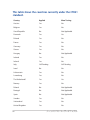
This table shows the countries currently under the CTR21
standard.
Country
Applied
More Testing
Austria1
Yes
No
Belgium
Yes
No
Czech Republic
No
Not Applicable
Denmark1
Yes
Yes
Finland Yes
No
France
Yes
No
Germany
Yes
No
Greece
Yes
No
Hungary
No
Not Applicable
Iceland
Yes
No
Ireland
Yes
No
Italy
Still Pending
Still Pending
Israel
No
No
Lichtenstein
Yes
No
Luxemburg
Yes
No
The Netherlands
Yes
Yes
Norway
Yes
No
Poland
No
Not Applicable
Portugal
No
Not Applicable
Spain
No
Not Applicable
Sweden
Yes
No
Switzerland
Yes
No
United Kingdom
Yes
No
1
92
ノートパソコン ユーザーマニュアル
This information was copied from CETECOM and is supplied without
liability. For updates to this table, you may visit http://www.cetecom.de/
technologies/ctr_21.html
1 National requirements will apply only if the equipment may use pulse
dialling (manufacturers may state in the user guide that the equipment is
only intended to support DTMF signalling, which would make any additional
testing superfluous).
In The Netherlands additional testing is required for series connection and
caller ID facilities.
Federal Communications Commission
Interference Statement
This device complies with FCC Rules Part 15. Operation is subject to the
following two conditions:
•
This device may not cause harmful interference.
•
This device must accept any interference received, including
interference that may cause undesired operation.
This equipment has been tested and found to comply with the limits for a
class B digital device, pursuant to Part 15 of the Federal Communications
Commission (FCC) rules. These limits are designed to provide reasonable
protection against harmful interference in a residential installation. This
equipment generates, uses, and can radiate radio frequency energy and, if
not installed and used in accordance with the instructions, may cause harmful
interference to radio communications. However, there is no guarantee that
interference will not occur in a particular installation. If this equipment does
cause harmful interference to radio or television reception, which can be
determined by turning the equipment off and on, the user is encouraged to
try to correct the interference by one or more of the following measures:
•
Reorient or relocate the receiving antenna.
•
Increase the separation between the equipment and receiver.
ノートパソコン ユーザーマニュアル
93
•
Connect the equipment into an outlet on a circuit different from that
to which the receiver is connected.
•
Consult the dealer or an experienced radio/TV technician for help.
WARNING! The use of a shielded-type power cord is required in order to
meet FCC emission limits and to prevent interference to the nearby radio and
television reception. It is essential that only the supplied power cord be used.
Use only shielded cables to connect I/O devices to this equipment. You are
cautioned that changes or modifications not expressly approved by the party
responsible for compliance could void your authority to operate the equipment.
(Reprinted from the Code of Federal Regulations #47, part 15.193, 1993.
Washington DC: Office of the Federal Register, National Archives and
Records Administration, U.S. Government Printing Office.)
FCC Radio Frequency (RF) Exposure Caution
Statement
WARNING! Any changes or modifications not expressly approved by the party
responsible for compliance could void the user’s authority to operate this
equipment. “The manufacture declares that this device is limited to Channels
1 through 11 in the 2.4GHz frequency by specified firmware controlled in the
USA.”
This equipment complies with FCC radiation exposure limits set forth for an
uncontrolled environment. To maintain compliance with FCC RF exposure
compliance requirements, please avoid direct contact to the transmitting
antenna during transmitting. End users must follow the specific operating
instructions for satisfying RF exposure compliance.
94
ノートパソコン ユーザーマニュアル
Declaration of Conformity (R&TTE directive
1999/5/EC)
The following items were completed and are considered relevant and
sufficient:
•
Essential requirements as in [Article 3]
•
Protection requirements for health and safety as in [Article 3.1a]
•
Testing for electric safety according to [EN 60950]
•
Protection requirements for electromagnetic compatibility in [Article 3.1b]
•
Testing for electromagnetic compatibility in [EN 301 489-1] & [EN 301
489-17]
•
Effective use of the radio spectrum as in [Article 3.2]
•
Radio test suites according to [EN 300 328-2]
CE Marking
CE marking for devices without wireless LAN/Bluetooth
The shipped version of this device complies with the requirements of the
EEC directives 2004/108/EC “Electromagnetic compatibility” and 2006/95/EC
“Low voltage directive”.
CE marking for devices with wireless LAN/ Bluetooth
This equipment complies with the requirements of Directive 1999/5/EC of the
European Parliament and Commission from 9 March, 1999 governing Radio
and Telecommunications Equipment and mutual recognition of conformity.
ノートパソコン ユーザーマニュアル
95
IC Radiation Exposure Statement for
Canada
This equipment complies with IC radiation exposure limits set forth for an
uncontrolled environment. To maintain compliance with IC RF exposure
compliance requirements, please avoid direct contact to the transmitting
antenna during transmitting. End users must follow the specific operating
instructions for satisfying RF exposure compliance.
Operation is subject to the following two conditions:
•
This device may not cause interference and
•
This device must accept any interference, including interference that
may cause undesired operation of the device.
To prevent radio interference to the licensed service (i.e. co-channel Mobile
Satellite systems) this device is intended to be operated indoors and away
from windows to provide maximum shielding. Equipment (or its transmit
antenna) that is installed outdoors is subject to licensing.
This device complies with Industry Canada licence-exempt RSS standard(s).
96
ノートパソコン ユーザーマニュアル
Déclaration d’Industrie Canada relative à l’
exposition aux ondes radio
Cet appareil est conforme aux limites d’exposition aux radiations d’Industrie
Canada définies pour un environnement non-contrôlé. Pour maintenir
la conformité avec les exigences d’exposition RF d’IC, veuillez éviter tout
contact direct avec l’antenne pendant l’émission. Les utilisateurs finaux
doivent suivre les instructions de fonctionnement spécifiques pour satisfaire
la conformité aux expositions RF.
Son utilisation est sujette aux deux conditions suivantes :
•
Cet appareil ne peut pas causer d’interférence, et
•
Cet appareil doit accepter toute interférence, y compris les
interférences qui pourraient causer un fonctionnement non souhaité
de l’appareil.
Pour éviter les interférences radio avec le service sous licence (c’est à-dire
le partage de canal avec les systèmes de téléphonie satellite), cet appareil
est destiné à être utilisé en intérieur et loin des fenêtres pour fournir un
blindage maximal. Tout appareil (ou son antenne d’émission) qui est installé
en extérieur est sujet à cette licence.
Le present appareil est conforme aux CNR d’Industrie Canada applicables
aux appareils radio exempts de licence.
ノートパソコン ユーザーマニュアル
97
Wireless Operation Channel for Different
Domains
N. America
2.412-2.462 GHz
Ch01 through CH11
Japan
2.412-2.484 GHz
Ch01 through Ch14
Europe ETSI
2.412-2.472 GHz
Ch01 through Ch13
France Restricted Wireless Frequency
Bands
Some areas of France have a restricted frequency band. The worst case
maximum authorized power indoors are:
•
10mW for the entire 2.4 GHz band (2400 MHz–2483.5 MHz)
•
100mW for frequencies between 2446.5 MHz and 2483.5 MHz
NOTE: Channels 10 through 13 inclusive operate in the band 2446.6 MHz to
2483.5 MHz.
There are few possibilities for outdoor use: on private property or on
the private property of public persons, use is subject to a preliminary
authorization procedure by the Ministry of Defense, with maximum
authorized power of 100mW in the 2446.5–2483.5 MHz band. Use outdoors
on public property is not permitted.
In the departments listed below, for the entire 2.4 GHz band:
•
Maximum authorized power indoors is 100mW
•
Maximum authorized power outdoors is 10mW
98
ノートパソコン ユーザーマニュアル
Departments in which the use of the 2400–2483.5 MHz band is permitted
with an EIRP of less than 100mW indoors and less than 10mW outdoors:
01 Ain
02 Aisne
03 Allier
05 Hautes Alpes
08 Ardennes
09 Ariège
11 Aude
12 Aveyron
16 Charente
24 Dordogne
25 Doubs
26 Drôme
32 Gers
36 Indre
37 Indre et Loire
41 Loir et Cher
45 Loiret
50 Manche
55 Meuse
58 Nièvre
59 Nord
60 Oise
61 Orne
63 Puy du Dôme
64 Pyrénées Atlantique
66 Pyrénées Orientales
67 Bas Rhin
68 Haut Rhin
70 Haute Saône
71 Saône et Loire
75 Paris
82 Tarn et Garonne
84 Vaucluse
88 Vosges
89 Yonne
90 Territoire de Belfort
94 Val de Marne
This requirement is likely to change over time, allowing you to use your
wireless LAN card in more areas within France. Please check with ART for the
latest information (www.arcep.fr)
NOTE: Your WLAN Card transmits less than 100mW, but more than 10mW.
ノートパソコン ユーザーマニュアル
99
UL Safety Notices
Required for UL 1459 covering telecommunications (telephone) equipment
intended to be electrically connected to a telecommunication network that
has an operating voltage to ground that does not exceed 200V peak, 300V
peak-to-peak, and 105V rms, and installed or used in accordance with the
National Electrical Code (NFPA 70).
When using the Notebook PC modem, basic safety precautions should
always be followed to reduce the risk of fire, electric shock, and injury to
persons, including the following:
•
DO NOT use the Notebook PC near water, for example, near a bath
tub, wash bowl, kitchen sink or laundry tub, in a wet basement or
near a swimming pool.
•
DO NOT use the Notebook PC during an electrical storm. There may
be a remote risk of electric shock from lightning.
•
DO NOT use the Notebook PC in the vicinity of a gas leak.
Required for UL 1642 covering primary (nonrechargeable) and secondary
(rechargeable) lithium batteries for use as power sources in products. These
batteries contain metallic lithium, or a lithium alloy, or a lithium ion, and may
consist of a single electrochemical cell or two or more cells connected in
series, parallel, or both, that convert chemical energy into electrical energy
by an irreversible or reversible chemical reaction.
•
Do not dispose the Notebook PC battery pack in a fire, as they
may explode. Check with local codes for possible special disposal
instructions to reduce the risk of injury to persons due to fire or
explosion.
•
Do not use power adapters or batteries from other devices to reduce
the risk of injury to persons due to fire or explosion. Use only UL
certified power adapters or batteries supplied by the manufacturer or
authorized retailers.
100
ノートパソコン ユーザーマニュアル
Power Safety Requirement
Products with electrical current ratings up to 6A and weighing more than
3Kg must use approved power cords greater than or equal to: H05VV-F, 3G,
0.75mm2 or H05VV-F, 2G, 0.75mm2.
TV Notices
Note to CATV System Installer—Cable distribution system should be
grounded (earthed) in accordance with ANSI/NFPA 70, the National Electrical
Code (NEC), in particular Section 820.93, Grounding of Outer Conductive
Shield of a Coaxial Cable – installation should include bonding the screen of
the coaxial cable to the earth at the building entrance.
REACH
Complying with the REACH (Registration, Evaluation, Authorization, and
Restriction of Chemicals) regulatory framework, we publish the chemical
substances in our products at ASUS REACH website at http://csr.asus.com/
english/REACH.htm.
Macrovision Corporation Product Notice
This product incorporates copyright protection technology that is protected
by method claims of certain U.S.A. patents and other intellectual property
rights owned by Macrovision Corporation and other rights owners. Use of
this copyright protection technology must be authorized by Macrovision
Corporation, and is intended for home and other limited viewing uses
only unless otherwise authorized by Macrovision Corporation. Reverse
engineering or disassembly is prohibited.
日本国内での無線周波数帯のご利用について
電波法により5.2/5.3GHz帯は屋内使用に限ります。
聴覚障害を防ぐため
イヤホンやヘッドホンからの過度な音圧は、難聴などの聴覚障害の
原因となる場合があります。ボリュームコントロールやイコライ
ザーを基準値以外に設定した場合、イヤホンやヘッドホンの出力電
圧が増加し音圧が高くなることがあります。ご注意ください。
ノートパソコン ユーザーマニュアル
101
Nordic Lithium Cautions (for lithium-ion batteries)
CAUTION! Danger of explosion if battery is incorrectly replaced. Replace only with
the same or equivalent type recommended by the manufacturer. Dispose of used
batteries according to the manufacturer’s instructions. (English)
ATTENZIONE! Rischio di esplosione della batteria se sostituita in modo errato.
Sostituire la batteria con un una di tipo uguale o equivalente consigliata
dalla fabbrica. Non disperdere le batterie nell’ambiente. (Italian)
VORSICHT! Explosionsgefahr bei unsachgemäßen Austausch der Batterie.
Ersatz nur durch denselben oder einem vom Hersteller empfohlenem
ähnlichen Typ. Entsorgung gebrauchter Batterien nach Angaben des
Herstellers. (German)
ADVARSELI! Lithiumbatteri - Eksplosionsfare ved fejlagtig håndtering.
Udskiftning må kun ske med batteri af samme fabrikat og type. Levér det
brugte batteri tilbage til leverandøren. (Danish)
VARNING! Explosionsfara vid felaktigt batteribyte. Använd samma batterityp
eller en ekvivalent typ som rekommenderas av apparattillverkaren. Kassera
använt batteri enligt fabrikantens instruktion. (Swedish)
VAROITUS! Paristo voi räjähtää, jos se on virheellisesti asennettu. Vaihda
paristo ainoastaan laitevalmistajan sousittelemaan tyyppiin. Hävitä käytetty
paristo valmistagan ohjeiden mukaisesti. (Finnish)
ATTENTION! Il y a danger d’explosion s’il y a remplacement incorrect de
la batterie. Remplacer uniquement avec une batterie du mêre type ou d’
un type équivalent recommandé par le constructeur. Mettre au rebut les
batteries usagées conformément aux instructions du fabricant. (French)
ADVARSEL! Eksplosjonsfare ved feilaktig skifte av batteri. Benytt samme
batteritype eller en tilsvarende type anbefalt av apparatfabrikanten. Brukte
batterier kasseres i henhold til fabrikantens instruksjoner. (Norwegian)
注意:バッテリーの交換は正しく行ってください。破裂する危険があります。交換
の際は、メーカーが指定したバッテリーをお使いください。また、廃棄の際は家
庭ゴミとまとめて捨てずに、最寄の廃棄物処理施設等に問い合わせ、バッテリー
の処分方法を確認してください。(Japanese)
ВНИМАНИЕ! При замене аккумулятора на аккумулятор иного типа возможно
его возгорание. Утилизируйте аккумулятор в соответствии с инструкциями
производителя. (Russian)
102
ノートパソコン ユーザーマニュアル
Optical Drive Safety Information
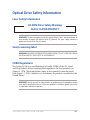
Laser Safety Information
CD-ROM Drive Safety Warning
CLASS 1 LASER PRODUCT
WARNING! To prevent exposure to the optical drive’s laser, do not attempt to
disassemble or repair the optical drive by yourself. For your safety, contact a
professional technician for assistance.
Service warning label
WARNING! INVISIBLE LASER RADIATION WHEN OPEN. DO NOT STARE INTO BEAM
OR VIEW DIRECTLY WITH OPTICAL INSTRUMENTS.
CDRH Regulations
The Center for Devices and Radiological Health (CDRH) of the U.S. Food
and Drug Administration implemented regulations for laser products on
August 2, 1976. These regulations apply to laser products manufactured
from August 1, 1976. Compliance is mandatory for products marketed in the
United States.
WARNING! Use of controls or adjustments or performance of procedures other
than those specified herein or in the laser product installation guide may result
in hazardous radiation exposure.
ノートパソコン ユーザーマニュアル
103
CTR 21 Approval (for Notebook PC with
built-in Modem)
Danish
Dutch
English
Finnish
French
104
ノートパソコン ユーザーマニュアル
German
Greek
Italian
Portuguese
Spanish
Japanese
本装置は、第二種情報装置 (住宅地域またはその隣接した地域において使用されるべき情報装置) で
住宅地域での電波障害防止を目的とした情報処理装置等電波障害自主規制協議会(VCCI)基準に適合
しております。
しかし、本装置をラジオ、テレビジョン受信機に、近接してご使用になると、受信障害の原因とな
ることがあります。本書の説明にしたがって正しい取り扱いをしてください。
本製品を日本で使用する場合は必ず日本国モードでご使用ください。他国のモードをご使用になる
と電気通信事業法 (技術基準) に違反す行為となります。なお、ご購入時は初期値が日本国モードと
なっておりますので、そのままご利用ください。
ノートパソコン ユーザーマニュアル
105
ENERGY STAR complied product
ENERGY STAR is a joint program of the U.S. Environmental
Protection Agency and the U.S. Department of Energy helping
us all save money and protect the environment through
energy efficient products and practices.
All ASUS products with the ENERGY STAR logo comply with the ENERGY
STAR standard, and the power management feature is enabled by default.
The monitor and computer are automatically set to sleep after 15 and
30 minutes of user inactivity. To wake your computer, click the mouse
or press any key on the keyboard. Please visit http://www.energy.gov/
powermanagement for detail information on power management and its
benefits to the environment. In addition, please visit http://www.energystar.
gov for detail information on the ENERGY STAR joint program.
NOTE: Energy Star is NOT supported on FreeDOS and Linux-based operating
systems.
技適マーク
本機搭載の内蔵無線LANモジュールは、下記の通り技適マークを取得し
ています。
AR5B22
003WWA111393
003WWA111394
003WWA111395
003WWA111396
INTEL7260 HMW
003-130044
106
ノートパソコン ユーザーマニュアル
European Union Eco-label
This Notebook PC has been awarded the EU Flower label, which means that
this product has the following characteristics:
1.
Decreased energy consumption during use and stand-by modes.
2.
Limited use of toxic heavy metals.
3.
Limited use of substances harmful to the environment and health.
4.
Reduction of the use of natural resources by encouraging recycling.
5.
Designed for easy upgrades and longer lifetime through providing
compatible spare parts such as batteries, power supplies, the
keyboard, the memory, and if available the CD drive or DVD drive.
6.
Reduced solid waste through takeback policy.
For more information on the EU Flower label, please visit the European
Union Eco-label website at http://www.ecolabel.eu.
ノートパソコン ユーザーマニュアル
107
電気・電子機器に含有される化学物質の表
示について
資源有効利用促進法では、JIS C 0950: 2008 (J-Moss) の定める規
格により、製造元に対し特定の電気・電子機器に含まれる化学物
質の情報提供を義務付けています。J-Moss とは、電気・電子機器
に含有される化学物質の表示に関するJIS規格の略称で、正式名称
は「The marking when content other than exemption does not
exceed reference value of percentage content (電気・電子機器の
特定の化学物質の含有表示方法) 」です。なお、この規格は2008年
8月1日より適用されています。
この規格に関する詳細情報はASUSのサイト (http://green.asus.com/
english/) に記載の「The marking when content other than exemption
does not exceed reference value of percentage content (電気・電子機
器の特定の化学物質の含有表示方法) 」をご参照ください。
回収とリサイクルについて
使用済みのコンピューター、ノートパソコン等の電子機器には、環境に
悪影響を与える有害物質が含まれており、通常のゴミとして廃棄するこ
とはできません。リサイクルによって、使用済みの製品に使用されてい
る金属部品、プラスチック部品、各コンポーネントは粉砕され新しい製
品に再使用されます。また、その他のコンポーネントや部品、物質も正
しく処分・処理されることで、有害物質の拡散の防止となり、環境を保
護することに繋がります。
筐体のコーティングについて
重要: 感電などを防ぐため、本機は絶縁性のあるコーティング材を使用し
ています (入出力ポート搭載部分を除く) 。
108
ノートパソコン ユーザーマニュアル
EC Declaration of Conformity
We, the undersigned,
Manufacturer:
ASUSTeK COMPUTER INC.
Address, City:
4F, No. 150, LI-TE Rd., PEITOU, TAIPEI 112, TAIWAN
Country:
TAIWAN
Authorized representative in Europe:
ASUS COMPUTER GmbH
Address, City:
HARKORT STR. 21-23, 40880 RATINGEN
Country:
GERMANY
declare the following apparatus:
Product name :
Notebook
Model name :
UX32L, BX32L
conform with the essential requirements of the following directives:
2004/108/EC-EMC Directive
EN 55022:2010
EN 61000-3-2:2006+A2:2009
EN 55013:2001+A1:2003+A2:2006
EN 55024:2010
EN 61000-3-3:2008
EN 55020:2007+A11:2011
1999/5/EC-R &TTE Directive
EN 300 328 V1.8.1(2012-06)
EN 300 440-1 V1.6.1(2010-08)
EN 300 440-2 V1.4.1(2010-08)
EN 301 511 V9.0.2(2003-03)
EN 301 908-1 V5.2.1(2011-05)
EN 301 908-2 V5.2.1(2011-07)
EN 301 893 V1.7.1(2012-06)
EN 302 544-2 V1.1.1(2009-01)
EN 302 623 V1.1.1(2009-01)
EN 50360:2001
EN 62479:2010
EN 50385:2002
EN 62311:2008
EN 301 489-1 V1.9.2(2011-09)
EN 301 489-3 V1.4.1(2002-08)
EN 301 489-4 V1.4.1(2009-05)
EN 301 489-7 V1.3.1(2005-11)
EN 301 489-9 V1.4.1(2007-11)
EN 301 489-17 V2.2.1(2012-09)
EN 301 489-24 V1.5.1(2010-09)
EN 302 326-2 V1.2.2(2007-06)
EN 302 326-3 V1.3.1(2007-09)
EN 301 357-2 V1.4.1(2008-11)
EN 302 291-1 V1.1.1(2005-07)
EN 302 291-2 V1.1.1(2005-07)
EN 62209-2(2010-06)
2006/95/EC-LVD Directive
EN 60950-1 / A12:2011
EN 60065:2002 / A12:2011
2009/125/EC-ErP Directive
Regulation (EC) No. 1275/2008
Regulation (EC) No. 278/2009
Regulation (EC) No. 642/2009
Regulation (EC) No. 617/2013
2011/65/EU-RoHS Directive
Ver. 130816
CE marking
(EC conformity marking)
Position :
CEO
Name :
Jerry Shen
Declaration Date: 23/01/2014
Year to begin affixing CE marking: 2014
ノートパソコン ユーザーマニュアル
Signature : __________
109
EC Declaration of Conformity
We, the undersigned,
Manufacturer:
ASUSTeK COMPUTER INC.
Address, City:
4F, No. 150, LI-TE Rd., PEITOU, TAIPEI 112, TAIWAN
Country:
TAIWAN
Authorized representative in Europe:
ASUS COMPUTER GmbH
Address, City:
HARKORT STR. 21-23, 40880 RATINGEN
Country:
GERMANY
declare the following apparatus:
Product name :
Notebook
Model name :
UX32L, BX32L
conform with the essential requirements of the following directives:
2004/108/EC-EMC Directive
EN 55022:2010
EN 61000-3-2:2006+A2:2009
EN 55013:2001+A1:2003+A2:2006
EN 55024:2010
EN 61000-3-3:2008
EN 55020:2007+A11:2011
1999/5/EC-R &TTE Directive
EN 300 328 V1.7.1(2006-10)
EN 300 440-1 V1.6.1(2010-08)
EN 300 440-2 V1.4.1(2010-08)
EN 301 511 V9.0.2(2003-03)
EN 301 908-1 V5.2.1(2011-05)
EN 301 908-2 V5.2.1(2011-07)
EN 301 893 V1.6.1(2011-11)
EN 302 544-2 V1.1.1(2009-01)
EN 302 623 V1.1.1(2009-01)
EN 50360:2001
EN 62479:2010
EN 50385:2002
EN 62311:2008
EN 301 489-1 V1.9.2(2011-09)
EN 301 489-3 V1.4.1(2002-08)
EN 301 489-4 V1.4.1(2009-05)
EN 301 489-7 V1.3.1(2005-11)
EN 301 489-9 V1.4.1(2007-11)
EN 301 489-17 V2.2.1(2012-09)
EN 301 489-24 V1.5.1(2010-09)
EN 302 326-2 V1.2.2(2007-06)
EN 302 326-3 V1.3.1(2007-09)
EN 301 357-2 V1.4.1(2008-11)
EN 302 291-1 V1.1.1(2005-07)
EN 302 291-2 V1.1.1(2005-07)
EN 62209-2(2010-06)
2006/95/EC-LVD Directive
EN 60950-1 / A12:2011
EN 60065:2002 / A12:2011
2009/125/EC-ErP Directive
Regulation (EC) No. 1275/2008
Regulation (EC) No. 278/2009
Regulation (EC) No. 642/2009
Regulation (EC) No. 617/2013
2011/65/EU-RoHS Directive
Ver. 130816
CE marking
(EC conformity marking)
Position :
CEO
Name :
Jerry Shen
Declaration Date: 23/01/2014
Year to begin affixing CE marking: 2014
110
Signature : __________
ノートパソコン ユーザーマニュアル