1
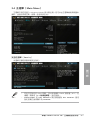
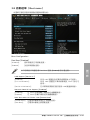
3.2 BIOS 設定程式
華碩 BIOS 設定程式以簡單容易使用為訴求,選單方式的設計讓您可以輕鬆的瀏覽
選項,進入次選單點選您要的設定,假如您不小心做錯誤的設定,而不知道如何補救
時,本設定程式提供一個快速鍵直接回復到上一個設定,這些將在以下的章節中有更
進一步的說明。
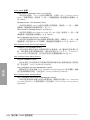
在啟動電腦時進入 BIOS 設定程式
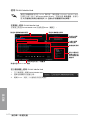
請依照以下步驟在啟動電腦時進入 BIOS 設定程式:
• 系統仍在自我測試(POST,Power-On Self Test)時,按下 <Del> 鍵,就可以進
入設定程式,如果您超過時間才按 <Del> 鍵,則 POST 程式會自動繼續執行開機
測試。
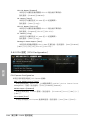
在 POST 後進入 BIOS 設定程式
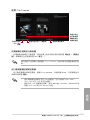
請依照以下步驟在 POST 後進入 BIOS 設定程式:
• 同時按下 <Ctrl> + <Alt> + <Delete> 鍵。
• 按下機殼上的 <RESET> 鍵重新開機。
• 按下電源按鈕關機後再重新開機。請在使用上述兩個方法後仍無法進入 BIOS 設
定程式時,再使用此方法。
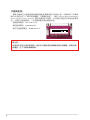
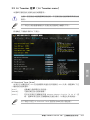
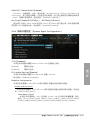
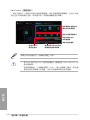
• 在本章節的 BIOS 程式畫面僅供參考,將可能與您所見到的畫面有所
差異。
• 若您想在 BIOS 設定程式中使用滑鼠操控,請先確認已將滑鼠連接至
主機板。
• BIOS 程式的出廠預設值可讓系統運作處於最佳效能,但是若系統因
您改變 BIOS 程式而導致不穩定,請讀取出廠預設值來保持系統的穩
定。請參閱 3.9 離開 BIOS 程式 一節中 Load Optimized Defaults 項
目的詳細說明。
第三章
• 若是變更 BIOS 設定後開機失敗,請試著使用清除 CMOS,然後將
主機板的設定值回復為預設值。請參考 1.2.7 跳線選擇區 一節的說
明。
• BIOS 設定程式不支援使用藍牙設備。
BIOS 選單畫面
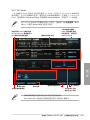
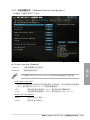
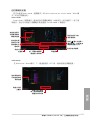
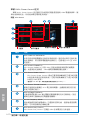
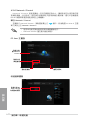
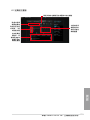
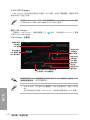
本主機板的 BIOS 設定程式提供您 EZ Mode 和 Advanced Mode 兩種模式。您可
以由 Exit 選單中切換,或是選擇 EZ Mode/Advanced Mode 選單中的 Exit/Advanced
Mode。
3-2
第三章:BIOS 程式設定