1
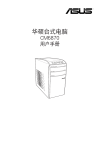
ASUS Essentio Desktop PC
CM6870
ユーザーマニュアル
J7589
第3版 第1刷
2012年10月
Copyright © 2012 ASUSTeK COMPUTER INC. All Rights Reserved.
バックアップの目的で利用する場合を除き、本書に記載されているハードウェア・ソフトウェアを含む、全ての内
容は、ASUSTeK Computer Inc.(ASUS)の文書による許可なく、編集、転載、引用、放送、複写、検索システムへの
登録、他言語への翻訳などを行うことはできません。
以下の場合は、保証やサービスを受けることができません。
(1)ASUSが明記した方法以外で、修理、改造、交換した場合。
(2)製品のシリアル番号が読むことができない状態である場合。
ASUSは、本マニュアルについて、明示の有無にかかわらず、いかなる保証もいたしません。ASUSの責任者、従業
員、代理人は、本書の記述や本製品に起因するいかなる損害(利益の損失、ビジネスチャンスの遺失、データの
損失、業務の中断などを含む)に対して、その可能性を事前に指摘したかどうかに関りなく、責任を負いません。
本書の仕様や情報は、個人の使用目的にのみ提供するものです。また、予告なしに内容は変更されることがあ
り、この変更についてASUSはいかなる責任も負いません。本書およびハードウェア、ソフトウェアに関する不正
確な内容について、ASUSは責任を負いません。
本マニュアルに記載の製品名及び企業名は、登録商標や著作物として登録されている場合が
ありますが、本書では、識別、説明、及びユーザーの便宜を図るために使用しており、これ
らの権利を侵害する意図はありません。
もくじ
ご注意 .........................................................................................................................................5
安全上のご注意..........................................................................................................................8
パッケージの内容...................................................................................................................10
Chapter 1
ハードウェアの概要
Chapter 2
Windows® 8の使用
Chapter 3
コンピューターへの各デバイスの接続
Chapter 4
コンピューターの使用
Chapter 5
インターネットへの接続
Chapter 6
ユーティリティの使用
ようこそ.......................................................................................................................................11
製品の概要................................................................................................................................11
コンピューターのセットアップ............................................................................................16
コンピューターの電源をONにする...................................................................................19
初めて起動する.......................................................................................................................21
Windows® UIを使用する......................................................................................................22
Windows®アプリと一緒に使用する..................................................................................25
その他キーボードのショートカット...................................................................................30
本機の電源をOFFする...........................................................................................................31
PCをスリープ状態にする......................................................................................................31
UEFI BIOS Setupを起動する................................................................................................32
USBストレージデバイスの接続..........................................................................................33
マイクとスピーカーの接続..................................................................................................34
複数の外付けディスプレイの接続....................................................................................37
HDテレビの接続.....................................................................................................................39
デスクトップPCを使用する際の正しい姿勢...................................................................41
メモリーカードリーダーの使用..........................................................................................42
光学ドライブの使用...............................................................................................................43
マルチメディアキーボードの使用(特定モデルのみ)................................................44
有線接続....................................................................................................................................45
ワイヤレス接続(無線LAN機能搭載モデルのみ)........................................................50
ASUS AI Suite II........................................................................................................................53
システムをリカバリーする....................................................................................................59
もくじ
システムをリカバリーする....................................................................................................59
Chapter 7
トラブルシューティング
トラブルシューティング.........................................................................................................65
ASUSコンタクトインフォメーション..................................................................................72
ご注意
ASUS Recycling/Takeback Services(原文)
ASUS recycling and takeback programs come from our commitment to the highest standards for
protecting our environment. We believe in providing solutions for you to be able to responsibly recycle
our products, batteries, other components, as well as the packaging materials. Please go to http://csr.
asus.com/english/Takeback.htm for the detailed recycling information in different regions.
REACH(原文)
Complying with the REACH (Registration, Evaluation, Authorisation, and Restriction of Chemicals)
regulatory framework, we published the chemical substances in our products at ASUS REACH website
at http://csr.asus.com/english/REACH.htm
Federal Communications Commission Statement(原文)
This device complies with Part 15 of the FCC Rules. Operation is subject to the following two conditions:
• This device may not cause harmful interference; and
• This device must accept any interference received including interference that may cause undesired
operation.
This equipment has been tested and found to comply with the limits for a Class B digital device,
pursuant to Part 15 of the FCC Rules. These limits are designed to provide reasonable protection against
harmful interference in a residential installation. This equipment generates, uses and can radiate radio
frequency energy and, if not installed and used in accordance with manufacturer’s instructions, may
cause harmful interference to radio communications. However, there is no guarantee that interference
will not occur in a particular installation. If this equipment does cause harmful interference to radio
or television reception, which can be determined by turning the equipment off and on, the user is
encouraged to try to correct the interference by one or more of the following measures:
• Reorient or relocate the receiving antenna.
• Increase the separation between the equipment and receiver.
• Connect the equipment to an outlet on a circuit different from that to which the receiver is
connected.
• Consult the dealer or an experienced radio/TV technician for help.
The use of shielded cables for connection of the monitor to the graphics card is required
to assure compliance with FCC regulations. Changes or modifications to this unit not
expressly approved by the party responsible for compliance could void the user’s
authority to operate this equipment.
RF exposure warning(原文)
This equipment must be installed and operated in accordance with provided instructions and the
antenna(s) used for this transmitter must be installed to provide a separation distance of at least 20 cm
from all persons and must not be co-located or operating in conjunction with any other antenna or
transmitter. End-users and installers must be provide with antenna
installation instructions and transmitter operating conditions for satisfying RF exposure compliance.
Canadian Department of Communications Statement(原文)
This digital apparatus does not exceed the Class B limits for radio noise emissions from digital apparatus
set out in the Radio Interference Regulations of the Canadian Department of Communications.
This class B digital apparatus complies with Canadian ICES-003.
Macrovision Corporation Product Notice(原文)
This product incorporates copyright protection technology that is protected by method
claims of certain U.S. patents and other intellectual property rights owned by Macrovision
Corporation and other rights owners. Use of this copyright protection technology must be
authorized by Macrovision Corporation, and is intended for home and other limited viewing
uses only unless otherwise authorized by Macrovision Corporation. Reverse engineering or
disassembly is prohibited.
リチウムバッテリーに付いての警告
警告:バッテリーの交換は正しく行わないと破裂の原因となります。バッテリーは製造元が
指定するもの、またはそれに相当するものをご使用ください。バッテリー廃棄の際は、製造
元の指示に従ってください。
回収とリサイクルについて
使用済みのコンピューター、ノートパソコン等の電子機器には、環境に悪影響を与える有害物質
が含まれており、通常のゴミとして廃棄することはできません。
リサイクルによって、使用済みの製
品に使用されている金属部品、プラスチック部品、各コンポーネントは粉砕され新しい製品に再
使用されます。また、その他のコンポーネントや部品、物質も正しく処分・処理されることで、有害
物質の拡散の防止となり、環境を保護することに繋がります。
ASUSは各国の環境法等を満たし、またリサイクル従事者の作業の安全を図るよう、環境保護に関
する厳しい基準を設定しております。ASUSのリサイクルに対する姿勢は、多方面において環境保
護に大きく貢献しています。
電気・電子機器に含有される化学物質の表示について
資源有効利用促進法では、JIS C 0950: 2008(J-Moss)の定める規格により、製造元に対し特定の
電気・電子機器に含まれる化学物質の情報提供を義務付けています。J-Moss とは、電気・電子
機器に含有される化学物質の表示に関するJIS規格の略称で、正式名称は「The marking when
content other than exemption does not exceed reference value of percentage content(電気
・電子機器の特定の化学物質の含有表示方法)」です。なお、この規格は2008年8月1日より適用
されています。
この規格に関する詳細情報はASUSのサイト(http://green.asus.com/english/)に記載の
「The marking when content other than exemption does not exceed reference value of
percentage content(電気・電子機器の特定の化学物質の含有表示方法)」をご参照ください。
ENERGY STAR
ENERGY STAR is a joint program of the U.S. Environmental Protection Agency and the U.S.
Department of Energy helping us all save money and protect the environment through
energy efficient products and practices.
All ASUS products with the ENERGY STAR logo comply with the ENERGY STAR standard,
and the power management feature is enabled by default. The monitor and computer are
automatically set to sleep after 15 and 30 minutes of user inactivity. To wake your computer,
click the mouse or press any key on the keyboard.
Please visit http://www.energy.gov/powermanagement for detail information on power
management and its benefits to the environment. In addition, please visit http://www.
energystar.gov for detail information on the ENERGY STAR joint program.
Energy Star is NOT supported on Freedos and Linux-based products.
Power plan: ENERGY STAR at Alternating Current (AC) mode
Windows XP
Windows Vista / Windows 7
Monitor turned off: After 10 minutes
Display turned off: After 10 minutes
Hard disk drives turned off: After 15
minutes
Sleep: After 25 minutes
System standby: After 25 minutes
System hibernate: Never
Advanced power settings:
• Hard disk drives turned off: After 15
minutes
• Hibernate: Never
* To wake your PC from Sleep (Windows Vista / Windows 7) or System Standby (Windows
XP) mode, press <Fn> on your keyboard. Refer to Windows Help and Support for more
information.
安全上のご注意
お手入れの前は、電源コードをコンセントと本機から外し、接続した周辺機器を全
て本機から取り外してください。お手入れの際は、研磨剤を含まない洗剤とぬるま
湯を数滴セルローススポンジまたはクリーニングクロスに含ませ、本機の表面の汚
れを優しく拭き取った後、乾いた布で余分な水気を拭き取ってください。
•
本製品は安定した場所に設置してください。筐体が破損した場合には弊社コールセンターに
ご相談ください。
• 埃の多い場所や不衛生な場所でのご使用はお避けください。ガス漏れの危険性のある場所
でのご使用はお避けください。
• 本機の上に物を置かないでください。本機の上に物を落下させないでください。本機の内部
に物を入れないでください。
• 本機を強い磁気の発生する場所や電界に設置しないでください。
• 湿気のある場所で本機を使用しないでください。雷発生時、または雷発生の恐れがあるとき
は本機を使用しないでください。
• バッテリーについての警告:バッテリーを火気に投じないでください。コネクター部をショー
トさせないでください。バッテリーを分解しないでください。
• 動作可能な温度環境は周囲温度 5℃~35℃です。
• ケースの開口部は通気孔です。紙、本、衣類、ケーブルまたはその他の物で通気孔を塞がない
ようにしてください。オーバーヒートの原因となります。
•���������������������������������
破損した電源コード、アクセサリー、周辺機器を使用しないでください。
• 感電を防ぐため、本機を移動する際は電源ケーブルをコンセントから外してください。
• 電源延長コードや特殊なアダプターを用いる場合は専門家に相談してください。
これらは、回路のショート等の原因になる場合があります。
・ 正しい電圧でご使用ください。ご使用になる地域の出力電圧がわからない場合は、お近くの
電力会社にお尋ねください。電源装置に115Vと230Vの電圧切替スイッチが存在する場合、
日本国内では115Vの設定で使用します。
・ 電源装置の修理は弊社コールセンターに依頼してください。
・ お客様が「開封前に必ず保証書の記載事項をよくお読みください」のシールを破りPCケース
を開けて機能拡張を行っても本機の保証は有効です。ASUS製デスクトップPCの保証規定は
お客様がお買い上げ頂いた製品を快適に利用するため行う機能拡張の権利や自由を妨げる
ものでは有りません。ただし本機の保証規定でASUSが修理対応をお約束する部分は工場
出荷時の構成部品のみとなり、またお客様の不適切な取り扱いに起因する故障は保証対象
外となりますことをご注意ください。
このマニュアルの表記について
本製品を正しくお取り扱い頂くために以下の表記を参考にしてください。
危険/警告:本製品を取り扱う上で、人体への危険を避けるための情報です。
注意:本製品を取り扱う上で、
コンポーネントへの損害を避けるための情報です。
重要:作業を完了させるために、従わなければならない指示です。
注記:本製品を取り扱う上でのヒントと追加情報です。
詳細情報
本書に記載できなかった最新の情報は以下で入手することができます。また、BIOSや
添付ソフトウェアの最新版があります。必要に応じてご利用ください。
1.
ASUSオフィシャルサイト(http://www.asus.co.jp/)
各国や地域に対応したサイトを設け、ASUSのハードウェア・ソフトウェア製品に
関する最新情報が満載です。
2.�����
ASUS Local
�����������������������
Technical Support
国内テクニカルサポートご利用の際は、ASUSサポートサイトでサポートセンターの連絡先
をご確認ください。
http://support.asus.com/contact
本ユーザーマニュアルはデスクトップPCの次のフォルダー内に保存されています。
C:\Program Files(X86)/ASUS/eManual
パッケージの内容
ASUS Essentio Desktop PC
キーボード×1
マウス×1
アンテナ×1
(無線LAN機能搭載モデルのみ)
Installation Guide
クイックスタートガイド×1
保証書×1
電源コード×1
• 万一、付属品が足りない場合や破損していた場合は、すぐにご購入元にお申し出
ください。
• 本書に記載の図や写真は一例です。実際とは異なる場合があります。また、実際
の製品仕様はモデルにより異なります。
10
Chapter 1
ハードウェアの概要
ようこそ
本デスクトップPCをお買い上げいただき、誠にありがとうございます。
本製品はスタイリッシュなケースの内部に優れたパフォーマンスと卓越した安定性、使用し易い
ユーティリティを提供するASUSの高品質デスクトップPCです。
本製品を設置する前に製品保証書を必ずご一読ください。
製品の概要
本書に記載の図や写真は一例です。各ポートとその配置、ケースの色等はモデルに
より異なります。
フロントパネル
ASUS CM6870
11
USB 3.0 ポート:マウスやプリンター、スキャナー、カメラ、PDA等のUSB 3.0対応デバ
イスを接続することができます。
日
本
語
USB 2.0 ポート:マウスやプリンター、スキャナー、カメラ、PDA等のUSB 2.0対応デバ
イスを接続することができます。
マイクポート:マイクを接続します。
ヘッドホンポート:ヘッドホンやスピーカーを接続します。
電源ボタン:このボタンを押してコンピューターの電源をONにします。
光学ディスクドライブ・イジェクトボタン:このボタンを押すと光学ディスクドライブのト
レイが出てきます。
光学ドライブベイ(空):追加の光学ドライブを取り付けることができます。
光学ディスクドライブベイ:光学ディスクドライブ設置用のベイです。
Memory Stick™ / Memory Stick Pro™ カードスロット:Memory Stick™ / Memory
Stick Pro™ カードを挿入します。
Secure Digital™ / MultiMediaCardスロット:Secure Digital™ / MultiMediaCard カー
ドを挿入します。
CompactFlash® / Microdrive™ カードスロット:CompactFlash® / Microdrive™ カード
を挿入します。
12
Chapter 1: ハードウェアの儀容
バックパネル
日
本
語
電源コネクター:電源コードを接続します。
定格:115Vac/220-230Vac、7A/4A、60/50Hz
電圧切り替えスイッチ:お住まいの地域のシステム入力電圧を選択します。日本国内で
は115Vの設定で使用します。
USB 2.0 ポート:マウスやプリンター、スキャナー、カメラ、PDA等のUSB 2.0対応デバ
イスを接続することができます。
HDMI ポート:HDMIデバイスを接続します。著作権保護技術の1つであるHDCP
(High-bandwidth Digital Content Protection)にも対応していますので、HD DVD、
Blu-ray、その他の著作権保護コンテンツの再生も可能です。
DVI-Dポート:DVI-D対応デバイスを接続します。著作権保護技術の1つであるHDCP
(High-bandwidth Digital Content Protection)にも対応していますので、HD DVD、
Blu-ray、その他の著作権保護コンテンツの再生も可能です。
ASUS CM6870
13
日
本
語
USB 3.0 ポート:マウスやプリンター、スキャナー、カメラ、PDA等のUSB 3.0対応デバ
イスを接続することができます。
• Windows® OSのインストール作業中にキーボード / マウスをUSB 3.0ポートに
接続しないでください。
• USB 3.0コントローラーの性質上、USB 3.0デバイスはUSB 3.0 ドライバーイン
ストール済みのWindows® OS環境以外では使用できません。
• USB 3.0デバイスはデータ保存デバイスとしてのみ使用できます。
• パフォーマンスの観点から、USB 3.0デバイスはUSB 3.0ポートに接続すること
を強くお勧めします。
サイドスピーカー出力ポート
(グレー)
:サイドスピーカーを接続し、8チャンネルオーデ
ィオを構築することができます。
リアスピーカー出力ポート
(ブラック)
:リアスピーカーを接続し、4/6/8チャンネルオー
ディオを構築することができます。
センター/サブウーファポート
(オレンジ)
:センター/サブウーファスピーカーを接続し
ます。
マイクポート(ピンク)
:マイクを接続します。
ライン出力ポート(ライム)
:ヘッドホンやスピーカーを接続します。4、6、8チャンネル
の出力設定のときは、このポートはフロントスピーカー出力になります。
ライン入力ポート(ライトブルー):テープ、CD、DVDプレーヤー、またはその他のオー
ディオソースを接続します。
2、4、6、8チャンネル構成時のオーディオポートの機能については、次のオーディ
オ構成表を参考にしてください。
オーディオ構成表
ポート
ヘッドセット
2チャンネル
4チャンネル
6チャンネル
8チャンネル
ライト
ブルー
ライン入力
ライン入力
ライン入力
ライン入力
ライム
ライン出力
フロント
スピーカー出力
フロント
スピーカー出力
フロント
スピーカー出力
ピンク
マイク入力
マイク入力
マイク入力
マイク入力
センター/
サブウーファ
オレンジ
–
–
センター/
サブウーファ
ブラック
–
リアスピーカー出力
リアスピーカー出力
リアスピーカー出力
–
–
–
サイド
スピーカー出力
グレー
14
Chapter 1: ハードウェアの儀容
日
本
語
拡張スロットブラケット:拡張カードを装着する際はこのブラケットを取り外します。
ASUS WLANカード(特定モデルのみ)
:このカードによりコンピューターをワイヤレス
ネットワークに接続します。
ASUS製ビデオカード(特定モデルのみ)
:ASUS製ビデオカード(オプション)のディス
プレイ出力ポートはモデルにより異なります。
LAN (RJ-45) ポート:ネットワークハブを通して、LANでのGigabit 接続をサポートしま
す。LANポートLEDの表示内容は次の表をご参照ください。
LANポートLED
アクティビティリンク LED
状態
説明
スピードLED
状態
説明
OFF
リンクなし
OFF
10Mbps
オレンジ
リンク確立
オレンジ
100Mbps
点滅
データ送受信中
グリーン
1Gbps
アクティビティ スピード
リンク LED
LED
LANポート
VGAポート:VGAモニター等のVGA対応デバイスを接続します。
PS/2 キーボード / マウスコンボポート
(パープル/グリーン)
:PS/2 キーボードまたは
PS/2マウスを接続します。
通気孔:システム内部の熱を外部へ逃がします。
紙、本、衣類、ケーブルまたはその他の物で通気孔を塞がないようにしてくださ
い。オーバーヒートの原因となります。
ASUS CM6870
15
コンピューターのセットアップ
日
本
語
このセクションでは、外付けモニターやキーボード、マウス、電源コード等をコンピューターに接
続する方法を説明します。
外付けモニターの接続
ASUS製ビデオカードの使用(特定モデルのみ)
モニターをASUS製ディスクリートビデオカードのディスプレイ出力ポートに接続します。
手順
1.
モニターをASUS製ビデオカードのディスプレイ出力ポートに接続します。
2.
モニターの電源コードをコンセントに接続します。
ASUS製ビデオカードのディスプレイ出力ポートのレイアウトはモデルにより異な
ります。
16
Chapter 1: ハードウェアの儀容
オンボードディスプレイ出力ポートの使用
モニターをオンボードディスプレイ出力ポートに接続します。
日
本
語
手順
1.
VGAモニターをコンピューターのバックパネルのVGAポートに、またはDVI-Dモニターをコ
ンピューターのバックパネルのDVI-Dポートに、HDMIモニターをコンピューターのバック
パネルのHDMIポートに接続します。
2.
モニターの電源コードをコンセントに接続します。
• コンピューターにASUS製ビデオカードが付属している場合、BIOSではこのビデ
オカードがプライマリディスプレイデバイスに設定されています。モニターをこ
のビデオカードのディスプレイ出力ポートに接続してください。
• 複数の外付けモニターをコンピューターに接続する場合は、本書Chapter 3「複
数の外付けモニターの取り付け」をご参照ください。
ASUS CM6870
17
USBキーボードとUSBマウスの接続
USBキーボードとUSBマウスをコンピューターのバックパネルのUSBポートに接続します。
日
本
語
`
Windows® OSのインストール中は、キーボード/マウスをUSB 2.0ポートに接続して
ください。
電源コードの接続
電源コードの一方をコンピューターのバックパネルの電源コネクターに接続し、もう一方を電源
コンセントに接続します。
18
Chapter 1: ハードウェアの儀容
コンピューターの電源をONにする
日
本
語
このセクションではコンピューターの電源の切り替えについて説明します。
コンピューターの電源をONにする
手順
1.
モニターの電源をONにします。
2.
電源スイッチをONにし、コンピューターの電源ボタンを押します。
電源ボタン
3.
OSが自動的にロードされます。
コンピューターのシャットダウンについては、Chapter 2 セクション「本機の電源を
OFFする」をご参照ください。
ASUS CM6870
19
日
本
語
20
Chapter 1: ハードウェアの儀容
Chapter 2
日
本
語
Windows 8の使用
®
初めて起動する
コンピューターを初めて起動すると、Windows 8 OSの基本設定を行う画面が表示されますので、
画面の指示に従って設定を行います。
手順
1.
コンピューターの電源をONにします。暫くすると設定画面が表示されます。
2.
ライセンス条項を読みます。
「Windows を使うためのライセンス条項に同意します」にチェ
ックを入れ、
「同意する」をクリックします。
3.
4.
画面上の指示に従って基本設定を行います。
•
パーソナル設定
•
設定
基本設定が完了すると、Windows®8のビデオチュートリアルが表示されます。チュートリア
ルではWindows®の機能を学ぶことができます。
Windows® 8の詳細は次のセクションをご参照ください。
ASUS CM6870
21
Windows® UIを使用する
日
本
語
Windows 8のWindows® ユーザーインターフェース(UI)はタイル表示のユーザーインターフェー
スです。次の各機能を利用することができます。
スタート画面
ユーザーアカウントにサインすると、スタート画面が表示されます。使用したいプログラムを一括
表示することができます。
Windows キー
でも任意のアプリからスタート画面を起動することができます。
Windows® アプリ
ユーザーアカウント
アプリ用ズームイン/ズームアウトボタン
Windows® アプリ
アプリはスタート画面にピン留めされており、タイル形式で表示されます。
Windows®アプリの利用には画面解像度1024×768ピクセル以上が必要です。
特定のアプリはその機能を十分活用するため、Microsoftアカウントでのサインイン
が必要になる場合があります。
22
Chapter 2: Windows® 8の使用
ホットスポット
プログラムの起動、デスクトップPCの各種設定を行います。各機能はマウスで有効にすることが
できます。
日
本
語
起動済みアプリのホットスポット
画面上のホットスポット
詳細は次項の「ホットスポットの機能」をご参照ください。
ASUS CM6870
23
ホットスポット
日
本
語
左上
操作
マウスのポインターをこの位置まで移動し、最近使用し
たアプリのサムネイルをクリックすると、そのアプリが表
示されます。
複数のアプリを起動した状態で、下方向にスライドする
と、起動しているアプリが表示されます。
左下
起動中のアプリから:
マウスのポインターをこの位置まで移動し、スタート画面
のサムネイルをクリックすると、スタート画面に戻ります。
キーボード上のWindows®キー
画面に戻ります。
を押しても スタート
スタート画面から:
マウスのポインターをこの位置まで移動し、最近使用し
たアプリのサムネイルをクリックすると、そのアプリが表
示されます。
上面
右上、右下
24
マウスのポインターを手のアイコンに切り替わるまで移
動します。アプリをドラッグ&ドロップし、別の場所へ移動
することができます。
「注:」このホットスポット機能は起動中のアプリ、または
スナップ機能を使用する場合にのみ動作します。詳細は「
Windows®アプリと一緒に使用する」の「スナップ機能」を
ご参照ください。
右上、右下マウスのポインターをこの位置まで移動する
と、チャームバーが起動します。
Chapter 2: Windows® 8の使用
Windows®アプリと一緒に使用する
日
本
語
本機のキーボードまたはマウスでアプリの起動やカスタマイズ設定が行えます。
アプリの起動
•
アプリの上に マウスのポインターを当て、左クリックして起動します。
•
<Tab>を2回押し、カーソルキーでアプリを選択します。<Enter>を押し選択したアプリを起
動します。
アプリのカスタマイズ
スタート画面上でアプリの移動、サイズ変更、ピンの解除を行うことができます。次の手順で行い
ます。
•
アプリを移動するには、アプリタイルをドラッグしたまま移動先までドラッグします。
アプリのサイズ変更
アプリ上で右クリックし、設定メニューを表示し、「小さくする」をクリックします。
ピン留めの解除
スタート画面のアプリのピンを解除するには、アプリ上で右クリックし、設定メニューを表示し、「ス
タート画面からピン留めを外す」をクリックします。
アプリを閉じる
•�����������������������������������������
起動したアプリの上側にマウスのポインターを当て、ポインターが手のアイコンになるまで
待ちます。
•������������������������������
アプリを画面下までドラッグ&ドロップし、アプリを終了します。
•�������������������
起動中のアプリの画面から <Alt> ��
+ ����������
<F4>を押します。
ASUS CM6870
25
アプリ画面にアクセスする
アプリ画面からアプリの設定が可能です。また、スタート画面やデスクトップのタスクバーへアプリ
を追加することができます。
日
本
語
アプリ画面を起動する
スタート画面上を右クリック、または
+ <Z>を押し、すべてのアプリアイコンをクリックします。
スタート画面へのアプリの追加
26
1.
アプリ画面を起動する。
2.
アプリ画面から、アプリ右クリックし、設定バーを表示します。
3.
設定バーから「スタート画面にピン留めする」をクリックします。
Chapter 2: Windows® 8の使用
チャームバー チャームバーは画面右側に表示されるツールバーです。アプリケーションの共有などの操作や本
機のカスタマイズ設定へ簡単にアクセスできます。
日
本
語
チャームバー
チャームバーの起動
チャームバーは起動すると、上の画面のように表示されます。
本機のキーボードまたはマウスでチャームバーを起動します。
•
•
マウスのポインターを画面右上または右下に移動します。
+ <C>を押します。
ASUS CM6870
27
チャームバーのコンテンツ
日
本
語
検索
本機内のファイルやアプリケーション、プログラムを検索します。
検索
ソーシャルネットワークサービス(SNS)やメールなどを使用し、アプリケーシ
ョンを共有します。
スタート
画面をスタート画面に戻します。スタート画面から使用していたアプリに戻
ることもできます。
デバイス
外付けモニターやプリンター 等、本機に接続したデバイスに関する操作を
行います。
設定
本機の各種設定を行います。
28
Chapter 2: Windows® 8の使用
スナップ機能
ノートパソコン上で2つのアプリケーションを同時に操作することができます。この機能を有効に
すると、スナップした際にサイドバーが表示され、ディスプレイを2分割します。
日
本
語
スナップ機能の利用には画面解像度1366×768ピクセル以上が必要です。
スナップバー
スナップを有効にする
手順
1.
本機のキーボードまたはマウスでスナップ画面を有効にします。
マウスの使用
a) アプリをクリックし起動します。
B) マウスのポインターを画面の上側に移動します。
c) ポインターが手のアイコンに切り替わったら、アプリをディスプレイパネルの左側/右
側にドラッグ&ドロップします。
キーボードの使用
•
アプリを起動し、 +.(ピリオド)>を押してスナップバーを起動します。1つ目のアプ
リは小さい方のエリアに自動的に表示されます。
2. 他のアプリを起動します。2つ目のアプリは大きい方のエリアに自動的に表示されま
す。
3.
アプリを切り替えるには
ASUS CM6870
+ <J>を押します。
29
その他キーボードのショートカット
日
本
語
次のショートカットを使用し、アプリケーションの起動やWindows®8の操作が可能です。
スタート画面と最後に使用した起動中アプリを切り替えます。
+ <D>
デスクトップを起動します。
+ <E>
デスクトップモードでコンピューターウィンドウを起動します。
+ <F>
ファイル検索画面を開きます。
+ <H>
+ <I>
設定画面を開きます。
+ <K>
デバイス画面を開きます。
+ <L>
ロック画面を有効にします。
+ <M>
Internet Explorerウィンドウを最小化します。
+ <P>
「セカンドスクリーン」画面を開きます。
+ <Q>
アプリ検索画面を開きます。
+ <R>
実行ウィンドウを開きます。
+ <U>
30
共有画面を開きます。
「コンピューターの簡単操作センター」を開きます。
+ <W>
設定検索画面を開きます。
+ <X>
Windows®ツールのメニューボックスを開きます。
Chapter 2: Windows® 8の使用
+ <+>
虫眼鏡アイコンとズームイン画面を起動します。
+ <->
画面をズームアウト表示します。
+ <,>
デスクトップを覗くことができます。
+ <Enter>
ナレーター設定を開きます。
+ <Prt Sc>
プリントスクリーン機能を有効にします。
日
本
語
本機の電源をOFFする
手順
次のいずれかの方法で電源をOFFにします。
•
チャームバーから「設定」→「電源」→「シャットダウン」をクリックします。
•
ログイン画面から「電源」→「シャットダウン」をタップします。
•
本機からの応答がない場合は、電源ボタンを約4秒間押し、強制終了を行います。強制終了を
行うと、アプリケーションで保存していないデータは失われる可能性があります。
PCをスリープ状態にする
電源ボタンを1度押します。
ASUS CM6870
31
UEFI BIOS Setupを起動する
日
本
語
UEFI BIOSではシステムの起動に必要なハードウェア設定を保存することができます。
UEFI BIOSのデフォルト設定は殆どの環境で最適なパフォーマンスを実現できるよう保存されて
います。以下の状況以外では、デフォルト設定のままで使用することをお勧めします。
•
システム起動中にエラーメッセージが表示され、UEFI BIOS Setupを起動するように指示が
あった場合。
•
UEFI BIOS設定を必要とするコンポーネントをシステムに取り付けた場合。
不適切なUEFI BIOS設定を行うと、システムが起動しない、または不安定になるとい
った症状が出ることがあります。設定変更の際は、専門知識を持った技術者等のア
ドバイスを受けることを強くお勧めします。
UEFI BIOS Setupを起動する
Windows® 8の標準機能を利用してUEFI BIOSの設定画面を開く
1. スタート画面上でチャームバーを起動し、
「設定」→「PC設定の変更」の順にクリックします。
2. 「全般」をクリックし、画面右側のメニューを一番下までスクロールします。
3. 「PCの起動をカスタマイズする」の下にある「今すぐ再起動」をクリックします。
4. 「お待ちください」のメッセージが出た後に「オプションの選択」画面が出現します。
5. 「オプションの選択」で「トラブルシューティング」をクリックし、
「詳細オプション」をクリックし
ます。
6. 「UEFIファームウェアの設定」をクリックし、次の画面で「再起動」をクリックします。
7. 再起動をする際、画面に表示される<Del>キーの操作なしにUEFI BIOSを開くことができま
す。
Windows® 8の標準機能以外の方法でUEFI BIOS設定画面を開く
・
電源をONにした後のPOST画面でUEFI BIOS Setupが開くまで<Del>キーを連打します。
POST (Power-On Self Test)はシステム起動時に実行されるソフトウェア制御による
システム自己診断テストです。
32
Chapter 2: Windows® 8の使用
Chapter 3
日
本
語
コンピューターへの各デバイスの接続
USBストレージデバイスの接続
本デスクトップPCは、フロントパネルとバックパネルの両方にUSB2.0/1.1とUSB3.0が搭載されて
います。これらUSBポートにストレージデバイス等のUSBデバイスを接続することができます。
USBストレージデバイスへの接続
•
USBストレージデバイスをコンピューターに接続します。
フロントパネル
バックパネル
USBストレージデバイスをUSB 3.0ポートに接続することができます。
USBストレージデバイスの取り外し
1.
2.
コンピューターの通知領域から をクリックし、
「USB2.0 FlashDisk の取り外し」、USB3.0フラッシュメモリー
またはUSB3.0対応デバイスを接続している場合は「USB3.0
FlashDisk の取り外し」を選択します。
「ハードウェアの取り外し」メッセージが表示され
たらコンピューターからUSBストレージデバイスを
取り外します。
データ転送中はUSBストレージデバイスを取り外さないでください。データの消失
またはUSBストレージデバイスの故障の原因となります。
ASUS CM6870
33
マイクとスピーカーの接続
日
本
語
本デスクトップPCは、フロントパネルとバックパネルの両方にマイクポートとスピーカーポートが
搭載されています。バックパネルに搭載のオーディオI/Oポートには2チャンネル、4チャンネル、
6チャンネル、8チャンネルステレオスピーカーを接続することができます。
ヘッドホンとマイクの接続
2チャンネルスピーカーの接続
34
Chapter 3: コンピューターへの各デバイスの接続
4チャンネルスピーカーの接続
日
本
語
6チャンネルスピーカーの接続
ASUS CM6870
35
8チャンネルスピーカーの接続
日
本
語
36
Chapter 3: コンピューターへの各デバイスの接続
複数の外付けディスプレイの接続
日
本
語
デスクトップPCにはVGAポート、HDMIポート、DVIポートが搭載されており、複数の外付けディス
プレイを接続することができます。
コンピューターにビデオカードが取り付けられている場合は、ディスプレイをその
ビデオカードの出力ポートに接続してください。
複数のディスプレイのセットアップ
複数のディスプレイを使用する場合、ディスプレイモードを設定することができます。追加のディ
スプレイにメインディスプレイと同じ映像を複製して表示する、またはWindowsデスクトップを追
加のディスプレイに拡張表示するといった設定が可能です。
手順
1.
コンピューターの電源をOFFにします。
2.
ディスプレイを2台コンピューターに接続し、ディスプレイの電源ケーブルをコンセントに
接続します。ディスプレイのコンピューターへ接続する際はChapter1のセクション「コンピ
ューターのセットアップ」ご参照ください。
特定のビデオカードでは、プライマリーディスプレイデバイスに設定したディスプレ
イ以外はPOST画面が表示されない場合があります。デュアルディスプレイ機能は
Windows環境でのみの利用可能となります。
ASUS CM6870
37
3.������������������
コンピューターの電源をONにします。
日
本
語
4.�����������
次のいずれかの手順で「画面の解像度」設定画面を開きます。
スタート画面から
a) アプリ画面を開き、コントロールパネルをスタート画面にピン留めします。
詳細はセクション「Windows®アプリと一緒に使用する」の「スタート画面へのアプリ
の追加」をご参照ください。
b) コントロールパネルから「デスクトップカスタマイズ」の「画面の解像度の調整」を選択し
ます。
デスクトップモードから
a) スタート画面からデスクトップモードを開きます。
b)����������������������������������������
デスクトップモード画面上を右クリックします。ポップアップメニューが表示されますの
で、
「個人設定」→「ディスプレイ」→「ディスプレイの設定を変更します」の順にクリックし
ます。
38
5.
複数のディスプレイ:ドロップダウンリストからディスプレイモードを選択します。
•画面表示を複製する:メインディスプレイで表示される映像を追加のディスプレイに
複製します。
•画面表示を拡張する:メインディスプレイで表示される映像を追加のディスプレイに
拡張表示します。これによりデスクトップスペースが増加します。
•デスクトップを1(または2)のみに表示する:デスクトップをディスプレイ1またはディス
プレイ2の一方だけに表示します。
6.
「適用」または「OK」をクリックし、確認メッセージの「変更を維持する」をクリックします。
Chapter 3: コンピューターへの各デバイスの接続
HDテレビの接続
日
本
語
HDテレビをコンピューターのHDMIポートに接続します。
• HDテレビとコンピューターの接続にはHDMIケーブル1本が必要です。HDMIケ
ーブルは別途お買い求めください。
• ディスプレイパフォーマンスの観点から、HDMIケーブルは長さ15メートル未満
のものをご使用ください。
• 特定のビデオカード搭載モデルでは、HDMIケーブルをパソコン側に接続する際
に変換コネクターが必要になります。
ASUS CM6870
39
日
本
語
40
Chapter 3: コンピューターへの各デバイスの接続
Chapter 4
日
本
語
コンピューターの使用
デスクトップPCを使用する際の正しい姿勢
デスクトップPCを使用する際は、手や手首、肘、筋肉等の肉体疲労を軽減するため、正しい姿勢を
維持するよう心がけてください。本セクションでは肉体疲労の軽減とケガを防止するためのアド
バイスを記載しました。
Eye level to the top of
the monitor screen
Foot rest
90˚ angles
正しい姿勢の維持
•
椅子の高さはタイピングがし易いよう、肘の高さがキーボードと同じかやや上になるよう
に調節します。
•
椅子の高さは大腿部が張らないよう、膝の高さが腰より高くなるように調節します。必要に
応じ、フットレストを使用し高さを調節します。
•
椅子の背もたれは、背中をしっかり支え、背中がわずかに後方にもたれるよう調節します。
•
コンピューター使用時は膝、肘、腰を直角にした状態で背筋を伸ばして座ります。
•
ディスプレイは目の前に設置し、ディスプレイ画面の上部の高さを、視線がわずかに下向き
になるよう調節します。
•
マウスをキーボードの近くに置き、必要に応じて、タイピング時の手首への圧力を軽減する
ためリストレストを使用します。
•
適切な明るさの環境でデスクトップPCを使用します。窓際や日光が直接当たる場所での使
用は避けます。
•
定期的に休憩を取りながらデスクトップPCを使用します。
ASUS CM6870
41
メモリーカードリーダーの使用
日
本
語
デジタルカメラやその他デジタル画像機器では、デジタル画像やメディアファイルをメモリーカー
ド内に保存します。本機フロントパネルの内蔵型メモリーカードリーダーは、各種メモリーカード
ドライブに対応しており、データのやり取りが可能です。
手順
1.
メモリーカードをカードスロットに挿入します。
• メモリーカードの形状は一方向にしか挿入できないように設計されています。カ
ード挿入時は無理に挿入しないでください。カードと本機スロットの故障の原因
となります。
• 複数のカードスロットにメディアを保存し、各メディアを個別に使用することがで
きます。なお、スロット1基につき挿入できるのはメモリーカード1枚です。
2.
自動再生画面からプログラムを選択します。
• 自動再生機能がコンピューターで有効になっていない場合は、マウスのポインタ
ーをデスクトップの画面左下に移動し、スタート画面のサムネイルを右クリックし
ます。出現するポップアップメニューから「エクスプローラー」をクリックし、メモリ
ーカードアイコンをダブルクリックします。
• 各カードスロットには独自のアイコンがあり、
「コンピューター」に表示されます。
3.
メディアファイルの再生や管理が終了したら、Windows® 7 の「コンピューター」のメモリー
カードのドライブアイコンを右クリックし、
「取り外し」をクリックしてカードを取り外します。
マウスのポインターをデスクトップの画面左下に移動し、スタート画面のサムネイ
ルを右クリックします。出現するポップアップメニューから「エクスプローラー」をクリ
ックし、メモリーカードアイコンをダブルクリックします。
カードの取り外しは、データの消失や故障の原因となりますので、データのやり取り
が行われていないことを確認の上で行ってください。
42
Chapter 4: コンピューターの使用
光学ドライブの使用
日
本
語
2
1
3
光学ディスクの挿入
手順
1.
システムの電源がONの状態でPUSHボタンを押します。
2.
ドライブベイカバーの下にあるイジェクトボタンを押し、
トレイを開きます。
3.
ディスクのラベルを上に向け、ディスクを光学ドライブに入れます。
4.
トレイをゆっくり押して閉じます。
5.
自動再生ウインドウからプログラムを選択します。
自動再生機能がコンピューターで有効になっていない場合は、マウスのポインタ
ーをデスクトップの画面左下に移動し、スタート画面のサムネイルを右クリックしま
す。出現するポップアップメニューから「エクスプローラー」をクリックし、CD/DVDド
ライブをダブルクリックします。
光学ディスクの取り外し
手順
1.
システムの電源がONの状態で次のいずれかの操作を行いトレイを開きます。
•
ドライブベイカバーの下にあるイジェクトボタンを押します。
•
「コンピューター」のCD/DVDドライブアイコンを右クリックし、
「取り外し」をクリックします。
マウスのポインターをデスクトップの画面左下に移動し、スタート画面のサムネイ
ルを右クリックします。出現するポップアップメニューから「エクスプローラー」をクリ
ックし、CD/DVDドライブをダブルクリックします。
2.
ディスクをトレイから取り出します。
ASUS CM6870
43
マルチメディアキーボードの使用(特定モデルのみ)
日
本
語
同梱のキーボードはモデルによりタイプが異なります。本書に記載のイラストは参
照用です。実際の物とは異なる場合があります。ご了承ください。
ASUS KU1125キーボード
1
3
4
5
6
7
6
1
6
2
1
6
1
6
1
<Fn + F11>:システムの音量を下げます。
2
<Fn + F12>:システムの音量を上げます。
3
Mute:ミュートの切替を行います。
4
l◀ :メ
ディアプレーヤーで前のトラックにバックスキップ
します。
5
▶/ll:メディアプレーヤーでの再生/一時停止を行います。
6
▶l :メ
ディアプレーヤーで後 のトラックにスキップし
ます。
7
■ :メディアプレーヤーでの再生停止を行います。
特殊キーはWindows OS環境でのみ使用可能です。
44
Chapter 4: コンピューターの使用
Chapter 5
日
本
語
インターネットへの接続
有線接続
RJ-45ケーブル(LANケーブル)でコンピューターをDSL/ケーブルモデムまたはローカルエリアネ
ットワーク
(LAN)に接続します。
DSL/ケーブルモデム経由での接続
手順
1.
DSL/ケーブルモデムをセットアップします。
セットアップに際しては、DSL/ケーブルモデムに付属のドキュメントを併せてご参
照ください。
2.
RJ-45ケーブル(LANケーブル)の一端をコンピューターのバックパネルのRJ-45ポート
(LANポート)に接続し、もう一方をDSL/ケーブルモデムに接続します。
Modem
RJ-45 cable
3.
DSL/ケーブルモデムとコンピューターの電源をONにします。
4.
必要なインターネット接続の設定を行います。
• 詳細はセクション「動的IP(ダイナミックIP)ネットワーク接続の設定」または
「静的IP(スタティックIP)ネットワーク接続の設定」をご参照ください。
• インターネット接続のセットアップの詳細、技術サポートは、サービスプロバイダ
ー(ISP)にご相談ください。
ASUS CM6870
45
ローカルエリアネットワーク
(LAN)経由の接続
手順
日
本
語
1.
RJ-45ケーブル(LANケーブル)の一端をコンピューターのフロントパネルのRJ-45ポート
(LANポート)に接続し、もう一方をDSL/ケーブルモデムに接続します。
RJ-45 cable
2.
コンピューターの電源をONにします。
3.
必要なインターネット接続の設定を行います。
LAN
• 詳細はセクション「動的IP(ダイナミックIP)ネットワーク接続の設定」または
「静的IP(スタティックIP)ネットワーク接続の設定」をご参照ください。
•�������������������������������������
インターネット接続のセットアップの詳細、技術サポートは、ネットワーク管理者
にご相談ください。
46
Chapter 5: インターネットへの接続
動的IP(ダイナミックIP)ネットワーク接続の設定
手順
1.
スタート画面から「デスクトップ」をクリックし、デスクトップモードを起動します。
2.
タスクバーのネットワークアイコンを右クリックし、
「 ネットワークと共有センターを開く」をク
リックします。
3.
ネットワークと共有センター画面で「アダプターの設定の変更」をクリックします。
4.
LANを右クリックし、
「プロパティ」を選択します。
5.
「インターネットプロトコルバージョン4(TCP/IPv4)」をクリックし、
「プロパティ」をクリックし
ます。
ASUS CM6870
日
本
語
47
6.
日
本
語
「IPアドレスを自動的に取得する」をクリッ
クし、
「OK」をクリックします。
PPPoE接続を使用している場合は、次の手順に進みます。
48
7.
「ネットワークと共有センター」に
戻り、
「新しい接続またはネットワ
ークのセットアップ」をタップしま
す。
8.
「インターネットに接続します」を選択
し、
「次へ」クリックします。
Chapter 5: インターネットへの接続
9.
「ブロードバンド(PPPoE)」を選択し、
「次へ」をクリックします。
10.
ユーザー名、パスワード、接続名を入力
します。
「接続」をクリックします。
11.
接続が成功したら、
「閉じる」をクリック
し、設定は完了です。
12.
タスクバーのネットワークアイコンをク
リックし、設定した接続をクリックしま
す。
13.
ユーザー名とパスワードを入力します。
「接続」をクリックしてインターネット
に接続します。
日
本
語
静的IP(スタティックIP)ネットワーク接続の設定
手順
1.
静的IPを使用する場合も、
「動的IP(ダイナミックIP)ネットワーク接続の設定」の手順1~4ま
で同様の設定を行います。
2
「次のIPアドレスを使う」を選択します。
3.
「IP アドレス」、
「サブネットマスク」、
「デフォル
ト ゲートウェイ」の欄を入力します。
4.
必要に応じて「優先 DNS サーバー」の欄にア
ドレスを入力します。
5.
設定が終了したら、
「「OK」」をクリックします。
ASUS CM6870
49
ワイヤレス接続(無線LAN機能搭載モデルのみ)
日
本
語
コンピューターをワイヤレス環境でインターネットに接続します。
ワイヤレス接続の構築には、ワイヤレスアクセスポイント(AP)に接続する必要が
あります。
Wireless AP
Modem
• ワイヤレス信号の受信感度を上げ、受信範囲を広げるため、外付けアンテナを
ASUS WLANカードのアンテナコネクターに接続します。
• アンテナをコンピューターのケース上に設置することをお勧めします。
• 外付けアンテナはオプションです。
50
Chapter 5: インターネットへの接続
Wi-Fi ネットワークに接続する
1.
日
本
語
次のいずれかの方法でスタート画面またはアプリ画面からチャームバーを起動します。
a) マウスのポインターを画面右上または右下に移動します。
b)
キーボードで
+ <c>を押します。
チャームバー
3.
チャームバーの「設定」を選択し、ネットワークアイコン
4.
リストから接続する無線ネットワークを選択します。
5.
「接続」をクリックします。
ASUS CM6870
をクリックします。
51
日
本
語
52
Chapter 5: インターネットへの接続
Chapter 6
日
本
語
ユーティリティの使用
ASUS AI Suite II
ASUS AI Suite II では各種ASUSユーティリティを簡単に起動することができます。
AI Suite IIの使用
デスクトップのショートカットまたはスタートメニューからAI Suite II を起動させると、メニューバ
ーが表示されます。
使用するユーティリティのボタンをクリックし起動します。システムのモニタリング、マザーボード
BIOS の更新、システム情報の表示、AI Suite II のカスタマイズ設定等がご利用いただけます。
ユーティリティの選択
マザーボードBIOSの
更新
各センサーのモニター、
CPU周波数のモニター
ASUS CM6870
ASUSサポート情報を表示
システム情報を表示
インターフェース設定
53
Toolメニュー
ToolメニューにはEPU、Probe II、Sensor Recorderの各パネルが表示されます。
日
本
語
EPUの起動
EPUは電力管理をアシストするツールで、総合的な省電力ソリューションを提供します。現在の
負荷検出し、使用電力を効果的にリアルタイムで’調節します。
「Auto」を選択するとシステムの状
態に応じて動作モードを自動的に選択しますまた、各モードは詳細設定も可能で、CPU周波数や
GPU周波数、vCore電圧、ファンコントロール等の設定が可能です。
手順
•
AI Suite II メインメニューバーから「Tool」→「EPU」の順にクリックします。
VGA省電力エンジンが検出されな
い場合、メッセージウィンドウが表示
されます。
オペレーションモード
省電力エンジン有効時
に点灯
削減したCO2 量を表示
*現在のCO2削減量と、
削減量トータルを表示
切り替え
現在のCPU電力
各モードの詳細設定
各モードのシステムプロパティを表示
• *「From EPU Installation」を選択すると、EPUをインストールした時点からの
CO2削減量が表示されます。
• *「From the Last Reset」を選択すると、前回
CO2削減量が表示されます。
54
ボタンを押した時点からの
Chapter 6: ユーティリティの使用
Probe IIの起動と設定
日
本
語
PC Probe II は、重要なコンピューターのコンポーネントを監視し、問題が検出されると警告する
ユーティリティです。ファン回転数、CPU温度、システム電圧を中心に監視します。このユーティリテ
ィで、コンピューターをいつでも正常に動作させることができます。
Probe IIの起動
•
AI Suite II メインメニューバーから「Tool」→「Probe II」の順にクリックします。
Probe IIの設定
•
電圧/Temperature/Fan Speedタブのいずれかをクリックし、センサーを有効にして、セン
サーのしきい値を設定します。
•
「Preference」タブではセンサーの検出間隔や温度の単位(摂氏・華氏)を設定することが
できます。
設定を保存
保存した設定をロード
ASUS CM6870
各センサーのデフォルト
のしきい値をロード
変更を適用
55
Sensor Recorderの起動と設定
Sensor Recorderは、システムの電圧、温度、ファン回転速度をモニタリングすることができます。ま
た、変更を記録することもできます。
日
本
語
Sensor Recorderを起動する
•
AI Suite II メインメニューバーの「Tool」→「Sensor Recorder」の順にクリックします。
Sensor Recorderの設定を行う
•
電圧/Temperature/Fan Speedのタブでモニタリングしたい項目をクリックします。
•
History Recordのタブでは有効にしたセンサーでの変更を記録することができます。
モニタリングする
センサーを選択
ドラッッグし
一定期間の状態
を表示
Y軸のズームイン/アウト
X軸のズームイン/アウト
デフォルトモードにリセット
56
Chapter 6: ユーティリティの使用
Monitorメニュー
MonitorメニューにはSensorとCPU Frequencyの2つのパネルがあります。
日
本
語
Sensorの起動
ファン回転数、CPU温度、電圧等のシステムセンサーの現在値を表示します。
手順
•
AI Suite IIメインメニューバーから「Monitor」→「Sensor」の順にクリックします。
CPU Frequencyの起動
現在のCPU周波数、CPU使用状況を表示します。
手順 •
AI Suite IIメインメニューバーから「Monitor」→「CPU Frequency」の順にクリックします。
Updateメニュー
ASUSの更新ユーティリティで、マザーボードのBIOS更新と、BIOSブートロゴの変更が可能です。
ASUS Update
ASUS Update はWindows 環境でマザーボードのBIOSを管理、保存、更新するユーティリティで
す。ASUS Update はインターネット経由で最新BIOSファイルをダウンロードし、Windows 環境で
マザーボードのBIOSを管理、保存、更新するユーティリティです。使用中のBIOSファイルの保存た
BIOSバージョン等の閲覧も可能です。
インターネットからBIOSを更新する
手順
1.
ASUS Updateの画面から、
「Update BIOS from Internet」→「Next」の順にクリックします。
2.
ダウンロードを実行するFTPサイトを選択します。
BIOSダウングレード機能とBIOS自動バックアップ機能を有効にする場合は、それぞれのボ
ックスにチェックを入れます。
3.
ダウンロードしたいBIOSバージョンを選択し「Next」をクリックします。
更新可能なバージョンが検出されない場合は、BIOSサーバーに新しいBIOSファイルがない
ことを通知するメッセージが表示されます。
4.
POST時に表示されるBIOSブートロゴを変更する場合は、
「Yes」をクリックします。����
変更しな
い場合は「 No」をクリックします。
5.
画面の指示に従って、更新プロセスを完了します。
ASUS CM6870
57
最新のBIOSファイルにBIOSを更新する
手順
日
本
語
1.
ASUS Update の画面から、
「Update BIOS from file」→「Next」の順にクリックします。
2.
OpenウィンドウからBIOSファイルを選択し、
「Open」→「Next」の順にクリックします。
3.
POST時に表示されるBIOSブートロゴを変更する場合は、
「Yes」をクリックします。����
変更しな
い場合は「 No」をクリックします。
4.
画面の指示に従って、更新プロセスを完了します。
System Information画面
マザーボード、CPU、メモリースロットの情報を表示します。
•
「MB」タブをクリックすると、マザーボード製造元、製品名、バージョン、BIOS等の詳細情報
を表示します。
•
「CPU」タブをクリックしすると、プロセッサー、キャッシュ等の詳細情報を表示します。
•
「Memory」タブをクリックし、メモリースロットを選択すると、そのスロットに取り付けたメ
モリーの詳細情報を表示します。
•
「Disk」タブをクリックし、詳細情報を表示するディスクを選択します。
Support画面
ASUSオフィシャルサイト、技術サポートサイト、ダウンロードサイト、コンタクト情報を表示します。
Settings画面
メインメニューのバーの設定とインターフェースのスキン設定をカスタマイズすることができます。
58
•
メインメニューバーに表示させるアプリケーションを選択します。
•
バーの設定を行います。
•
インターフェースの明るさ、彩度、色相、ガンマ等の設定が可能です。
Chapter 6: ユーティリティの使用
システムをリカバリーする
日
本
語
PCのリフレッシュ
Windows® 8の新たな機能で、PCの動作が不安定なとき等に、お客様のデータや設定を削除
せずに短時間でシステムのリフレッシュを試みることができます。
重要:
・ 個人用ファイルとパーソナル設定は変わりません。
・ PCの設定は初期状態に戻ります。
・ Windows® ストアーからインストールしたアプリは残ります。
・ ディスクまたはWebサイトからインストールしたアプリは削除されます。
・ 削除されたアプリの一覧はデスクトップに保存されます。
手順
1.スタート画面上でチャームバーを起動し、
「設定」→「PC設定の変更」の順にクリックしま
す。
2.
「全般」をクリックし、画面右側のメニューを一番下までスクロールします。
3.
「PCをリフレッシュする」の下にある「開始する」をクリックします。
4.
確認画面で「次へ」をクリックすると、
「お待ちください」の画面が出現します。
5.
「PCをリフレッシュする準備が出来ました」の画面で「リフレッシュ」をクリックします。
6.
「再起動しています」の画面の後にPCが再起動されリフレッシュが開始されます。
7.Windows® のセットアップと異なり、
アカウント等の設定入力は求められずにリフレッシ
ュが完了します。
PCのリセット
「PCを初期状態に戻す」オプションでPCを工場出荷時の設定に戻すことができます。
重要:リカバリーを行うと、データは全て削除されます。実行する前にデータのバックアッ
プを実施してください。
Windows® 8の標準機能でリカバリーを実施する
手順
1.スタート画面上でチャームバーを起動し、
「設定」→「PC設定の変更」の順にクリックしま
す。
2.
「全般」をクリックし、画面右側のメニューを一番下までスクロールします。
ASUS CM6870
59
3.「すべてを削除してWindows を再インストールする」の下にある「開始する」をクリック
します。
日
本
語
4.
確認画面で「次へ」をクリックすると、
「お待ちください」の画面が出現します。
5.「PCに複数のドライブがあります」の画面で「Windows がインストールされているドライ
ブのみ」をクリックします。
6.
「ドライブを完全にクリーンアップしますか?」の画面で「ファイルの削除のみ行う」をクリ
ックします。
注:
「ドライブを完全にクリーンアップをする」を選択した場合、PCの構成によっては作業に
半日以上を費やす場合があります。
60
7.
「PCを初期状態に戻す準備ができました」の画面で「初期状態に戻す」をクリックし
ます。
8.
「再起動しています」の画面の後にPCが再起動されPCを初期状態に戻す作業が開始
されます。
9.
Windows® の初回セットアップと同様に「ライセンス条項」の同意とアカウント等の設定
入力が必要となります。
Chapter 6: ユーティリティの使用
<F9>キーを利用してリカバリーを開始する
日
本
語
PCでは起動時に<F9>キーを利用した下記の方法でもリカバリーが開始可能です。
手順
1.
起動ロゴが表示されたら、キーボードの「F9」を押します。
2.
「トラブルシューティング」をクリックします。
3.
「PCを初期状態に戻す」を選択します。
4.
「次へ」をクリックします。
5.
「Windows がインストールされているドライブのみ」を選択します。
6.
「ファイルの削除のみ行う」を選択します。
7.
「初期状態に戻す」をクリックします。
ASUS CM6870
61
システムイメージファイルからのリカバリー
USBリカバリードライブを作成し、
リカバリーの際に使用することができます。
日
本
語
USBリカバリードライブの作成
注:USBリカバリードライブの作成は任意となりますが、万が一のシステムトラブルに備
え、PCが正常動作している間にUSBリカバリードライブを作成し、保管することをお勧め
いたします。
警告:リカバリードライブの作成を実施すると、USBストレージデバイス内のファイルは全
て削除されます。
リカバリードライブ作成の前に、重要なデータのバックアップを実施して
ください。
手順
62
1.
すべてのアプリ画面からコントロールパネルを開きます。
2.
コントロールパネルのシステムセキュリティで、
「問題の発見と解決」をクリックします。
3.
「回復」→「回復ドライブの作成」の順にクリックし、
「回復パーティションをPCから回復ド
ライブにコピーします。」にチェックが入っていることを確認します。
4.
「次へ」をクリックします。
5.
リカバリーファイルを保存するUSBスト
レージデバイスを選択します。
6.
「次へ」をクリックします。
Chapter 6: ユーティリティの使用
7.
「作成」をクリックします。作業完了まで
暫く時間がかかります。
8.
作業が完了したら「完了」をクリックしま
す。
日
本
語
作成したリカバリードライブを利用してWindows® を工場出荷時の状態に戻す
注:下記の手順は内蔵HDDにパーティションが存在しない場合を想定しています。
手順
1.
Windows® 8上で作成したリカバリードライブをUSBポートに装着します。
2.
PCの電源を投入後、POST中に<F8>キーを押し、
ブートデバイスの選択画面を表示しま
す。
3.
ブートデバイスの選択画面に表示されているリカバリードライブを選択します。
(この画面はキーボードのみ操作可能)
4.
「キーボードのレイアウトの選択」が表示されたら、
ご利用のキーボードタイプを選択
します。(日本語キーボードでは「Microsoft IME」を選択)
5.
「トラブルシューティング」を選択してクリックします。
6.
「PCを初期状態に戻す」を選択してクリックします。
7.
「次へ」をクリックします。
8.
「はい、
ドライブのパーティション分割をやり直します」を選択します。
9.
「ファイルの削除のみを行う」を選択します。
注:
「ドライブを完全にクリーンアップをする」を選択した場合、PCの構成によっては作業に
半日以上を費やす場合があります。
10.
「初期状態に戻す」をクリックするとリカバリー作業が開始されます。
ASUS CM6870
63
日
本
語
64
Chapter 6: ユーティリティの使用
Chapter 7
日
本
語
トラブルシューティング
トラブルシューティング
このChapterではよく聞かれる質問とその解決方法を記載しました。
?
?
?
?
コンピューターの電源がONにならず、フロントパネルの電源LEDも点灯しない。
•
コンピューターが正しく接続されていることをご確認ください。
•
コンセントに問題がないことをご確認ください。
•
電源ユニットの電源がONであることをご確認ください。詳細は Chapter 1 セクシ
ョン「コンピューターの電源をONにする」をご参照ください。
コンピューター がフリーズする。
•
次のいずれかの方法で応答していないプログラムを終了します。
1.<Alt> + <Ctrl> + <Delete> キーを押し、
「タスクマネージャ」を起動します。
2.「Processes(実行中)」タブの「タスクマネージャ」から応答していないプログ
ラムを選択し、
「タスクの終了」をクリックします。
•
キーボードが反応しない場合は、ケース上部にある電源ボタンを長押しし、コンピ
ューターを強制終了します。
しばらくしてから電源ボタンを押し電源をONにしてく
ださい。
ASUS WLANカード(特定モデルのみ)を使用してワイヤレスネットワークに接続
できない。
•
接続するワイヤレスネットワーク用の正しいネットワークセキュリティキーを入力
してください。
•
外付けアンテナ(オプション)をASUS WLANカードのアンテナコネクターに接続
し、アンテナをコンピューターのケース上に設置します。
数字キーパッドのカーソルキーが動作しない。
ASUS CM6870
Number Lock LEDがOFFになっていることをご確認ください。Number Lock LED
がONになっている場合、数字キーパッドのキーは数字以外は入力できません。
Number Lockキーを押してLEDをOFFにしてください。
65
?
日
本
語
?
?
?
ディスプレイに画像が何も表示されない。
•
ディスプレイの電源がONになっていることをご確認ください。
•
ディスプレイがコンピューターのビデオ出力ポートに正しく接続されていることを
ご確認ください。
•
コンピューターにディスクリートビデオカードが搭載されている場合は、ディスプ
レイを ディスクリートビデオカードのビデオ出力ポートに接続してください。
•
ディスプレイのビデオコネクターのピンが曲がっている、破損している場合は、デ
ィスプレイのビデオコネクターケーブルを交換します。
•
ディスプレイが電源に正しく接続されていることをご確認ください。
•
ディスプレイに付属のドキュメントを参照し、問題を解決してください。
複数のディスプレイの使用時、ディスプレイ1台にしか画像が出力されない。
•
ディスプレイ2台とも電源がONになっていることをご確認ください。
•
POST実行中は、画像が出力されるのはVGAポートに接続したディスプレイのみで
す。デュアルディスプレイ出力はWindows環境でのみ利用可能です。
•
ビデオカードをコンピューターに装着している場合は、ディスプレイをそのビデオ
カードの出力ポートに接続してください。
•
マルチディスプレイ設定に誤りがないことをご確認ください。詳細は Chapter 3セ
クション「複数の外付けディスプレイの接続 」をご確認ください。
コンピューターがUSBストレージデバイスを検出しない。
•
コンピューターにUSBストレージデバイスを初めて接続した場合、Windows は自
動的に専用ドライバーをインストールします。暫くしてからマイコンピューターで
USBストレージデバイスが検出されているかをご確認ください。
•
USBストレージデバイスを他のコンピューターに接続し、USBストレージデバイス
が故障していないことをご確認ください。
個人データへ影響を与えずに、コンピューターのシステム設定の復旧、設定変更
の取り消しを行いたい。
66
Windows® システム復元機能を使用すれば、個人データへ影響を与えずにコンピ
ューターのシステム設定の復旧、設定変更の取り消しを行うことができます。詳細
は Chapter 2のセクション「システムリカバリー」をご参照ください。
Chapter 7: トラブルシューティング
?
HDテレビの画像が歪む。
•
日
本
語
ディスプレイとHDテレビの解像度の設定が異なることが原因です。次の手順で画像
解像度をHDテレビの解像度と同じに設定してください。
1.
スタート画面から
次のいずれかの手順で画像解像度設定画面を開きます。
a)�����������������������������������
アプリ画面を開き、コントロールパネルをスタート画面にピン留めします。�
詳細はセクション「Windows®アプリと一緒に使用する」の「スタート画面への
アプリの追加」をご参照ください。
b) コントロールパネルから
「デスクトップカスタマイズ」の「画面の解像度の調整」を
選択します。
デスクトップモードから
a) スタート画面からデスクトップモードを開きます。
b)�������������������������������������
デスクトップモード画面上を右クリックします。ポップアップメニューが表示され
ますので、
「個人設定」→「ディスプレイ」→「ディスプレイの設定を変更します」の
順にクリックします。
?
スピーカーから音声が出ない。
•
スピーカーをフロントパネルまたはバックパネルのライン出力ポート(ライム)に
接続します。
•
スピーカーが電源に接続され、
スピーカーの電源がONであることをご確認ください。
•
スピーカーの音量を調節します。
•
デスクトップモード画面から、コンピューターのシステム音量がミュートになって
いないことをご確認ください。
•ミュートになっている場合はアイコン が表示されます。
ミュートを解除するに
はWindows通知領域のアイコン をクリックします。
?
?
•ミュートになっていない場合は、アイコン
を調節します。
をクリックしスライダーで音量
•
スピーカーを他のコンピューターに接続し、スピーカーが故障していないことを
ご確認ください。
DVDドライブがディスクを読み込まない。
•
レーベルが上を向いた状態でディスクが挿入されていることをご確認ください。
•
標準サイズ・設計ではないディスクの場合は特に、ディスクがトレイの中央にセッ
トされていることをご確認ください。
•
ディスクに傷やダメージがないことをご確認ください。
DVDドライブの取り出しボタンが応答しない。
1.
2.
ASUS CM6870
マウスのポインターをデスクトップの画面左下に移動し、スタート画面のサムネイ
ルを右クリックします。出現するポップアップメニューから「エクスプローラー」をク
リックし、
「コンピューター」を開きます。
を右クリックし、メニューから「取り出し」を選択します。
67
電源
問題
日
本
語
考えられる原因
電圧が適合していない
電源がONにな
らない
(電源インジケ
ーターOFF)
解決策
•コ
ンピューターの電源ユニットに電圧
切替スイッチが存在する場合、地域の
電圧に正しくセットされているかを必
ず確認する
• 電圧切替スイッチの設定変更は、必ず
電源コードをコンセントから抜いた状
態で行う
コンピューターの電源が
OFF
フロントパネルの電源ボタンを押し、コ
ンピューターの電源をONにする
コンピューターの電源コ
ードが正しく接続されて
いない
• 電
源コードが正しく接続されているこ
とを確認する
• 他の互換性のある電源コードを使
用する
PSU(電源ユニット)の問題
電源装置の修理はASUSサービスセンタ
ーに依頼する
ディスプレイ
問題
コンピューター
をONにしてもデ
ィスプレイに画
像が出力されない
(黒い画面)
68
考えられる原因
解決策
信号ケーブルがコンピュー
ターの適切なVGAポートに
接続されていない
• 信
号ケーブルをコンピューターの適切
なVGAポートに接続する(オンボード
VGAまたはディスクリートVGAポート)
• ディスクリートVGAカード使用時は信
号ケーブルをディスクリートVGAポー
トに接続する
信号ケーブルの問題
• 他
のディスプレイに接続してみる
• 別の信号ケーブルに交換してみる
Chapter 7: トラブルシューティング
LAN
問題
インターネット
にアクセスでき
ない
考えられる原因
LANケーブルが接続されて
いない
解決策
LANケーブルをコンピューターに接
続する
LANケーブルの問題
LAN LEDのONを確認する。OFFの場合
は他のLANケーブルを使用する。問題が
解決しない場合は、ASUSのサービスセ
ンターに連絡する。
コンピューターがルータ
ー/ハブに正しく接続され
ていない
コンピューターをルーター/ハブに正し
く接続する
ネットワーク設定
日
本
語
インターネットサービスプロバイダー
(ISP)に正しいLAN設定を確認する
アンチウイルス・ソフトウェ
アが原因で発生しているト
ラブル
アンチウイルスソフトウェアを終了する
ドライバーの問題
LANドライバーを再インストールする
オーディオ
問題
音声が出力され
ない
ASUS CM6870
考えられる原因
解決策
スピーカー/ヘッドホンが
正しいポートに接続されて
いない
•コ
ンピューターのユーザーマニュア
ルを参照し、正しいポートに接続する
• スピーカーを一度外し、再度コンピュ
ーターに接続する
スピーカー/ヘッドホンが動
作しない
他のスピーカー/ヘッドホンを使用する
フロント/バックパネルのオ
ーディオポートが動作しない
フロント/バックパネルのオーディオポ
ート両方を使用する。ポート1基のみ機
能しない場合は、マルチチャンネルに
設定されていないか確認する
ドライバーの問題
オーディオドライバーを再インストー
ルする
69
システム
問題
日
本
語
システムの処理速
度が遅い
考えられる原因
いくつかのプログラム終了し、起動中
のプログラムの数を減らしてみる
ウイルスの攻撃
•ア
ンチウイルスソフトウェアでシス
テムスキャンを実行し、ウイルスを
駆除する
• OSを再インストールする
ハードディスクドライブの
不具合
フリーズする
70
解決策
起動中のプログラムが多
すぎる
ハードディスクドライブのメンテナ
ンスをASUSサービスセンターに依
頼する
メモリーの問題
•メ
モリーの追加や交換を行う場合、
必ず互換性のあるメモリーを利用
する
• メモリーを追加した後に問題が発生
した場合、追加したメモリーを取り外
して動作確認を行う
コンピューターの通気が足
りない
コンピューターの設置場所を変える
互換性のないソフトウェア
の使用
OSを再インストールし、互換性のある
ソフトウェアをインストールする
Chapter 7: トラブルシューティング
CPU
問題
コンピューター
起動直後のノイズ
コンピューター
使用時のノイズ
考えられる原因
日
本
語
解決策
コンピューターが起動中
正常なノイズ。コンピューター起動時
はファンがフル回転し、OS起動後はフ
ァンの回転数は下がる
BIOS設定の変更
BIOSをデフォルト設定に戻す
BIOSバージョンが古い
最新のBIOSバージョンに更新する。最
新バージョンはASUSオフィシャルサイ
トでダウンロード可能。
http://support.asus.com
CPUファンの故障
CPUファンが故障した場合、サービス
センターに修理を依頼する
コンピューターの通気が足
りない
コンピューターの設置場所を変える
システム温度の上昇
• BIOS更新
• ケース内部のメンテナンス
(注:マザーボードの取り付け方を
熟知している場合のみ)
問題が解決しない場合は、デスクトップPCの保証書に記載のASUSサービスセンタ
ーにご相談ください。サービスセンターの情報はASUSサポートサイトでご確認く
ださい。
http://support.asus.com.
ASUS CM6870
71
ASUSコンタクトインフォメーション
ASUSTeK COMPUTER INC.
住所
15 Li-Te Road, Peitou, Taipei, Taiwan 11259
電話(代表)+886-2-2894-3447
ファックス(代表)+886-2-2890-7798
電子メール(代表)
[email protected]
Webサイト
www.asus.com.tw
テクニカルサポート
電話 +86-21-38429911
オンラインサポート
support.asus.com
ASUS COMPUTER INTERNATIONAL (アメリカ)
住所
800 Corporate Way, Fremont, CA 94539, USA
電話 +1-510-739-3777
ファックス+1-510-608-4555
Webサイト
usa.asus.com
テクニカルサポート
電話 +1-812-282-2787
サポートファックス+1-812-284-0883
オンラインサポート
support.asus.com
ASUS COMPUTER GmbH (ドイツ/オーストリア)
住所
Harkort Str. 21-23, D-40880 Ratingen, Germany
ファックス+49-2102-959911
Webサイト
www.asus.de
オンラインコンタクト
www.asus.de/sales
テクニカルサポート
電話 (コンポーネント)+49-1805-010923*
電話 (システム/ノートパソコン/Eee/LCD)+49-1805-010920*
サポートファックス+49-2102-9599-11
オンラインサポート
support.asus.com
* ドイツ国内の固定電話からは0.14ユーロ/分、携帯電話からは 0.42ユーロ/分の通話料が
かかります。
Manufacturer:
ASUSTeK Computer Inc.
Address:
No.15, LI-TE RD., PEITOU, TAIPEI 112, TAIWAN
Authorised representative in
Europe:
ASUS Computer GmbH
Address:
HARKORT STR. 21-23, 40880 RATINGEN,
GERMANY