1
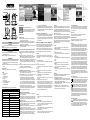
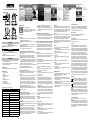
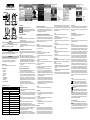
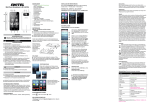
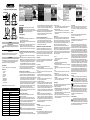
BSW 100 Easy Cam Caméra de surveillance vidéo à distance Fig. 1 Fig. 2 Fig. 3 MISE EN SERVICE Téléchargez l‘application Easy iCAM. Pour commencer, entrez „iCAM facile“ dans la barre de recherche et télécharger l‘application sur l‘Apple App Store (iPhone / iPad) ou Google Play (Android) CAMERA SETUP FRANÇAIS Mode d’emploi Veuillez lire et observer les informations suivantes et conserver ce mode d‘emploi afin de pouvoir le consulter en cas de besoin! AVERTISSEMENT! Consignes de sécurité Risque d‘étouffement lié à des éléments de petite taille, des films d‘emballage et de protection ! Tenez les enfants à l‘écart du produit et de son emballage ! ATTENTION ! Évitez des influences provenant de l‘environnement telles que fumée, poussière, vibrations, produits chimiques, humidité, grande chaleur ou ensoleillement direct. Faire exécuter les réparations uniquement par du personnel spécialisé et qualifié. Contenu du coffret 1 x Caméra 100, 1 x adaptateur (6 V 800 mA), 1 x Mode d‘emploi Controls 1 Capteur de lumière 2 Microphone 3 Lentille de la caméra 4 LEDs infrarouge 5 Antenne 6 Puissance LED 7 Prise alimentation bloc secteur 8 Bouton de réinitialisation 9 Interrupteur ON / OFF Données techniques (Sous réserve de modifications techniques) Caractéristique Valeur Caméra Frequenz 2.4 GHz Antenne Dipole antenne Modulation DBPSK, DQPSK, CCK and OFDM Capteur d‘image Color CMOS Lentille f 3.0mm, F 2.4 IR LED 8 pcs Compression vidéo MJPEG (Motion JPEG) Audio Disposable audio Dimensions 8.5 (B) x 10.6 (H) x 8.5 (T) cm Poids 137g Bloc secteur DC 6V, 800mA Plage de températures 0°C – 40°C (32°F – 104°F) Source de courant Branchez l‘adaptateur d‘alimentation fourni sur une prise murale et l‘autre fiche dans le dos de l‘appareil. Référence: Utilisez l‘adaptateur étiqueté: DC 6V pour la caméra. Faites glisser le Power ON / OFF sur la position ON. Le DEL de la caméra doit s‘allumer (lumière rouge). Référence: Lorsque l‘appareil est allumé, il faut env. 30 à 60 secondes pour la configuration initiale. Connectez iPad / iPhone ou smartphone Android avec la caméra Activer le Wi-Fi de votre iPhone / iPad ou mobile Android (Voir Fig. 1) Sélectionnez „Easy_iCAM_XXXXXX“ des réseaux Wi-Fi gratuite. Voir Fig. 1. Entrez le mot de passe „Easy_iCAM_XXXXXX“ un. Voir Fig. 2. Référence: Le mot de passe est „easyXXXXXX“, le „XXXXXX“ repré sente l‘six derniers caractères du nom de la caméra Wi-Fi. Par exemple, si le nom de la caméra est „Easy_iCAM_4DC0D6“, le mot de passe est „easy4DC0D6“. Référence: Le mot de passe „eaysy“ est en minuscules et „XXXXXX“ contient des lettres numériques et majus cules. Tapez sur l‘icône „iCAM Easy“ sur l‘écran d‘accueil ou dans la liste des applications pour ouvrir l‘application Easy-iCAM Vous verrez l‘écran d‘accueil, comme le montre la figure 3. Configuration de la caméra ou du mot de passe Un message de rappel s‘affiche sur l‘écran que vous devez changer le nom de la caméra Wi-Fi ou mot de passe. Voir Fig. 4. Si vous sélectionnez «Oui», vous pouvez modifier le nom de la caméra ou mot de passe Wi-Fi. Voir Fig. 5. Lorsque vous effectuez l‘installation et changé le nom de la caméra ou le mot de passe, appuyez sur le bouton OK. L‘application vous demandera si vous souhaitez configurer votre connexion Internet. Si vous sélectionnez «Oui», la connexion de l‘Internet commence. Si vous sélectionnez „Non“, la caméra se remet à faire le changement automatiquement. S‘il vous plaît assurez-vous que le réseau Wi-Fi de votre iPhone, iPad ou mobile Android est toujours connecté à la caméra. Référence: Le mot de passe doit comporter au moins huit caractères. Si vous sélectionnez «Non», l‘application vous demandera si vous souhaitez configurer votre connexion Internet Configuration de votre connexion Internet L‘écran affiche un message de confirmation que vous souhaitez confi gurer la connexion Internet.. Si vous sélectionnez „Oui“, la caméra va scanner les réseaux Wi-Fi à portée. Tapez le nom de votre réseau Wi-Fi et entrez le mot de passe de votre point d‘accès ou routeur si nécessaire. Cela signifie que tout réglage initial est effectué. Référence: Si la caméra pour laquelle vous souhaitez vous connecter ne trouve pas le réseau Wi-Fi, appuyez sur le bouton de numérisation pour scanner les réseaux Wi-Fi à portée. Référence: Si vous terminez le connexion à l‘internet avec succès, le DEL d‘état s‘allume en vert après 1 à 2 minutes. Référence: Alors que vous avez terminé la mise en ligne, un message apparaît sur l‘écran. Si vous ne pouvez pas supprimer la fenêtre de message, cliquez sur le bouton d‘accueil de votre iPhone, iPad ou An droid, puis double-cliquez sur le bouton Home pour supprimer l‘application et démarrer l‘application à nouveau. (L‘application sera Fig. 4 Fig. 5 Fig. 6 mise à jour sur l‘App Store régulièrement) Si vous sélectionnez „Non“, tous les réglages initiaux sont effectués. Référence: Si vous n‘avez pas configuré la connexion à Internet, vous pouvez simplement voir l‘image en branchant l‘appareil directement sur votre iPhone, iPad ou Android. Réinitialiser la caméra aux réglages d‘usine Lorsque l‘appareil est allumé, appuyez sur le bouton de réinitialisation un petit objet ou une broche pendant au moins 3 secondes, puis le DEL alimentation / état commence clignoter. La caméra sera réinitialisé aux réglages par défaut. Ceci est utile si vous avez oublié le mot de passe de la caméra. MODE DE FONCTIONNEMENT – VUE LOCALE / INTERNET VUE: Easy-ICAM est une caméra réseau sans fil. Il peut être connecté directement à votre iPhone, iPad ou Android téléphone grâce à la technologie sans fil. Vous pouvez utiliser l‘image sur votre téléphone dans une perspective locale à voir au-delà, il peut être connecté à AP ou routeur sans fil à l‘Internet, et vous pouvez contrôler l‘image de la caméra de votre téléphone mobile (internet en vue de n‘importe où dans le monde). Vue locale Lorsque la caméra est connecté via Wi-Fi avec votre iPhone, iPad ou téléphone Android, vous pouvez exécuter l‘application Easy iCAM en mode local. Voir Fig. 6. Mode de fonctionnement Cette colonne indique le mode de fonctionnement actuel de ‘applica tion. Nom de la caméra / réseau Wi-Fi Cette colonne indique le nom de la caméra ainsi que le réseau Wi-Fi gratuite. Photo Appuyez sur l‘icône, vous pouvez voir toutes les photos prises. Snapshot Appuyez sur l‘icône, vous pouvez enregistrer un instantané de la caméra sur votre iPhone, iPad ou téléphone Android. Volume ON/OFF Appuyez sur l‘icône pour désactiver le son, appuyez à nouveau, le son est rallumé. Échange à commande vocale - fonction VOX Appuyez sur l‘icône pour activer la fonction VOX, appuyez de nouveau pour mettre la fonction VOX. Si vous activez la fonction VOX, puis appuyez sur le bouton d‘accueil sur votre iPhone, iPad ou mobile And roid pour quitter l‘application, l‘écran affiche un message rappelant l orsque le niveau sonore de l‘unité de la caméra est plus élevé que le niveau de réglage. Appuyez ou faites glisser l‘icône de message rappelant à lancer directement l‘application. . Réglages Appuyez sur l‘icône, vous pouvez définir les fonctions de l‘appareil. Voir Fig. 7. Paramètres Internet Si vous souhaitez connecter l‘appareil à un autre point d‘accès ou routeur, ou si vous n‘avez jamais mis en place la connexion Internet, vous pouvez configurer la connexion Internet ici. Paramètres WIFI Si vous souhaitez modifier le nom de la caméra (nom du réseau Wi-Fi) ou mot de passe, vous pouvez en créer un ici. Paramètres avancés Appuyez sur „Paramètres avancés“ et d‘ajuster la finesse de la fonction de commande vocale en déplaçant le point sur la barre. Fig. 7 Fig. 8 Internet vue Si la connexion Internet de l‘appareil a été mis en place et que le voyant Alimentation / Etat est vert, l‘appareil peut être connecté à Internet et vous pouvez contrôler la caméra à partir de n‘importe où dans le monde sur votre téléphone. S‘il vous plaît assurez-vous que votre téléphone peut accéder à d‘autres Internet-AP, routeur ou réseau 3G, puis lancer l‘application facile iCAM nouveau. Voir Fig. 8. Lorsque vous démarrez l‘application, la liste des caméras s‘affiche sur l‘écran. Toutes les caméras que vous avez ajoutés seront exposées dans cette liste. Si l‘appareil photo est en ligne, vous pouvez appuyer sur l‘icône de l‘image pour voir l‘image de la caméra sélectionnée. Voir Fig. 9 Vous pouvez également appuyer sur la flèche à côté du nom de la caméra, puis restaurer via la colonne „Reconnect“ la connexion internet lorsque l‘appareil est déconnecté. Retour Appuyez sur l‘icône Retour pour revenir à l‘écran de l‘appareil. Mode de fonctionnement Cette colonne indique le mode de fonctionnement actuel de ‘applica tion. Nom de la caméra / réseau Wi-Fi Cette colonne indique le nom de la caméra ainsi que le réseau Wi-Fi gratuite. numéro en ligne Cette colonne indique combien de personnes sont en ligne pour voir la caméra. Photo Appuyez sur l‘icône, vous pouvez voir toutes les photos prises. Snapshot Appuyez sur l‘icône, vous pouvez enregistrer un instantané de la caméra sur votre iPhone, iPad ou téléphone Android. Volume ON/OFF Appuyez sur l‘icône pour désactiver le son, appuyez à nouveau, le son est rallumé. Dépannage S‘il ya un problème pendant l‘opération, s‘il vous plaît quitter l‘application complètement et puis démarrer l‘application à nouveau. Complètement quitter l‘application iPhone/iPad: Double-cliquez sur le bouton principal et il montre toutes les applications que vous avez ouvertes. Ensuite, appuyez sur l‘icône iCAM Facile à quitter l‘application complètement. Android mobile: Sous Paramètres > Applications > Gérer les applica tions > Easy iCAM > Force arrêt L‘application sera mise à jour sur l‘App Store régulièrement. Si l‘application est mis à jour, nous vous informerons, et vous pouvez télécharger la version mise à jour de l‘app store Fig. 9 Ligne d‘assistance directe En cas de problèmes techniques, adressez-vous à notre ligne d‘assistance directe. Suisse : Tél. 0900 00 1675 (frais Swisscom à l‘impression de ce mode d‘emploi : CHF 2,60/min). En cas de recours en garantie, adressezvous à votre revendeur. Bloc secteur Ce produit est l‘alimentation la plus éconergétique SSW-2256EU. Input 100-240 V, 0.2A / Output: 6V, 800 mA Remarques d‘entretien Nettoyez les surfaces du boîtier avec un chiffon doux et non pelucheux. N‘utilisez pas de produits d‘entretien ou de solvants. Garantie Les appareils SWITEL sont contrôlés et fabriqués suivant les meilleurs procédés. Des matériaux sélectionnés et des technologies de pointe leur garantissent un fonctionnement irréprochable et une longue durée de vie. La garantie ne s‘applique pas aux piles et piles rechargeables utilisées dans les produits. La durée de la garantie est de 24 mois à partir de la date d‘achat. Pendant la durée de la garantie, tous les défauts dus à des vices de matériel ou de fabrication seront éliminés gratuitement. Le droit à la garantie expire en cas d‘intervention de l‘acheteur ou de tiers. Les dommages provenant d‘un maniement ou d‘une manipulation incorrects, d‘une usure naturelle, d‘une mauvaise mise en place ou d‘une mauvaise conservation, d‘un raccordement ou d‘une installation incorrects ainsi que d‘un cas de force majeure ou autres influences extérieures sont exclus de la garantie. En cas de réclamations, nous nous réservons le droit de réparer, de remplacer les pièces défectueuses ou d‘échanger l‘appareil. Les composants remplacés ou les appareils échangés deviennent notre propriété. Les demandes de dommages et intérêts sont exclues tant que les défauts ne reposent pas sur une faute intentionnelle ou une négligence grossière du fabricant. Si votre appareil SWITEL présente cependant un défaut pendant la période de garantie, veuillez vous adresser exclusivement au magasin où vous l‘avez acheté en présentant votre bon d‘achat. Vous ne pouvez faire valoir vos droits à la garantie répondant à ces dispositions qu‘exclusivement auprès de votre revendeur. Deux ans après l‘achat et la remise de nos produits, il n‘est plus possible de faire valoir les droits à la garantie. Mettre l‘appareil au rebut Si vous ne voulez plus servir de votre appareil, veuillez l‘apporter au centre de collecte de l‘organisme de traitement des déchets de votre commune (par ex. centre de recyclage). D‘après la loi relative aux appareils électriques et électroniques, les propriétaires d‘appareils usagés sont tenus de mettre tous les appareils électriques et électroniques usagés dans un collecteur séparé. L‘icône ci-contre signifie que vous ne devez en aucun cas jeter votre appareil dans les ordures ménagères ! Vous êtes tenus par la loi d‘éliminer vos piles et piles rechargeables auprès d‘un revendeur de piles ainsi qu‘auprès de centres de collecte responsables de leur élimination qui mettent à disposition des conteneurs adéquats. Leur élimination est gratuite. L‘icône ci-contre signifie que vous ne devez en aucun cas jeter les piles et piles rechargeables dans les ordures ménagères, mais que vous devez les apporter à un centre de collecte. Éliminez les fournitures d‘emballage selon les règlements locaux. Déclaration de conformité Cet appareil est en conformité avec la directive 1999/5/CE sur les installations de radio et de télécommunication et la reconnaissance réciproque de leur conformité. La conformité avec la directive mentionnée ci-dessus est confirmée sur l‘appareil par la marqe CE. Vous avez la possibilité de télécharger gratuitement la déclaration intégrale de conformité sur notre site Internet www.switel.com.