1
EX
EX--1311VIS
Deutsch
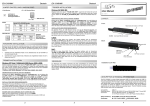
Beachten Sie bitte die folgenden Installationshinweise. Da es große Unterschiede zwischen PC‘s
gibt, können wir Ihnen nur eine generelle Anleitung zum Einbau der EX-1311VIS geben. Bei
Unklarheiten halten Sie sich bitte an die Bedienungsanleitung Ihres Computersystems.
Beschreibung
ON
M0
M1
RS-232
(Werkseinstellung)
M2
TERM
ON
M0
M1
M2
TERM
Deutsch
RS-485 2-Draht Mode
1.
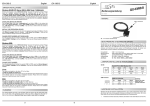
Schließen Sie das mitgelieferte USB-Kabel an die USB B-Buchse des Moduls an.
2.
Verbinden Sie nun das andere Ende des USB-Kabel (A-Stecker) mit der A-Buchse an Ihrem
PC.
3.
Stellen Sie nun die DIP-Schalter auf den gewünschten Mode ein. (siehe Abbildung Jumper
Einstellungen und Anschlüsse)
4.
Jetzt können Sie Ihren PC starten und mit dem Punkt Treiber Installation fortfahren.
ON
Windows erkennt automatisch einen neuen „FT232R USB UART“. Legen Sie die Treiber CD in Ihr
CD-ROM Laufwerk ein (z.B. Laufwerk D:). Lassen Sie nicht automatisch nach dem Treiber suchen.
Sondern geben Sie folgenden Pfad manuell in das Feld “Quelldatei Pfad etc.“ ein. Die Treiber
liegen in dem Verzeichnis
"D:\USB_to_IO\FTDI\(32_64bit)Win7_8_XP_Vista_2008_2008R2_2003_2000”.
RS-485 4-Draht Mode
Manual
Vers. 1.0 / 19.03.15
LAYOUT
TX/RX LED
for S1
Power LED
TREIBER INSTALLATION
Windows 2000/ XP/ Vista/ 7/ 8/ Server 200x
M0
M1
M2
TERM
EX-1311VIS
HARDWARE INSTALLATION
JUMPER EINSTELLUNG & ANSCHLÜSSE
DIP-Schalter
EX
EX--1311VIS
USB B-Port
(screw lock)
DIP-Switch
ÜBERPRÜFEN DES INSTALLIERTEN TREIBERS
ON
M0
M1
Klicken Sie auf Start< >Ausführen< geben Sie “compmgmt.msc“ ein und klicken Sie auf
>OK<. Wählen Sie nun >GeräteManager<. Dort müssten Sie unter „Anschlüsse (COM und
LPT)“ neue Einträge „USB Serial Port (COM2)“ und unter „Universeller Serieller Bus
Controller“ den Eintrag „USB Serial Converter“ sehen. Wenn Sie diese oder ähnliche Einträge sehen, ist das USB Modul korrekt installiert.
RS-422 Mode
M2
TERM
S1:
9 Pin serial connector
RS-232/422/485
ÄNDERN DER COM ADRESSE (NICHT UNTER 98 & ME)
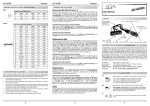
Öffnen Sie den Gerätemanager und klicken Sie z.B. auf >COM3< >Anschlusseinstellung<
und >Erweitert<. Sie können dann zwischen COM3 und COM256 wählen!
RS-232 Anschlussbelegung
Windows 98/ 98SE/ ME
Verdrahtung RS-232
DB 9M
DB9 (EX-1311VIS)
Seriell 9 Pin D-SUB Stecker
RS-232 (Endgerät)
Windows erkennt automatisch einen neuen „FT232R USB UART“. Legen Sie die Treiber CD in Ihr
CD-ROM Laufwerk ein (z.B. Laufwerk D:). Lassen Sie nicht automatisch nach dem Treiber suchen.
Sondern geben Sie folgenden Pfad manuell in das Feld “Quelldatei Pfad etc.“ ein. Die Treiber
liegen in dem Verzeichnis
"D:\USB_to_IO\FTDI\Win98_ME”.
Pin
Signal
Pin
Signal
1 DCD
1 DCD
1
DCD
6
DSR
2 RXD
2 RXD
2
RXD
7
RTS
3 TXD
3 TXD
3
TXD
8
CTS
4 DTR
4 DTR
ÜBERPRÜFEN DES INSTALLIERTEN TREIBER
4
DTR
9
RI
5 GND
5 GND
5
GND
6 DSR
6 DSR
7 RTS
7 RTS
8 CTS
8 CTS
Klicken Sie auf Start< >Ausführen< geben Sie “compmgmt.msc“ ein und klicken Sie auf
>OK<. Wählen Sie nun >GeräteManager<. Dort müssten Sie unter „Anschlüsse (COM und
LPT)“ neue Einträge „USB Serial Port (COM2)“ und unter „Universeller Serieller Bus
Controller“ den Eintrag „USB Serial Converter“ sehen. Wenn Sie diese oder ähnliche Einträge sehen, ist das USB Modul korrekt installiert.
LINUX
RS-422/485 Anschlussbelegung
Verdrahtung RS-422
DB 9M
DB9 (EX-1311VIS)
Seriell 9 Pin D-SUB Stecker
Pin Signal
1 TXD-
Pin Signal
RS-422 (Endgerät)
Die Linux Treiber befinden sich im Verzeichnis “D:\USB_to_IO\FTDI\Linux x86_64“ auf der
Treiber CD. Sie werden unter den meisten Linux Versionen unterstützt. Da sich die einzelnen
Distributionen und Kernelversionen sehr voneinander unterscheiden, können wir Ihnen leider
keine Installationsanweisung geben. Bitte halten Sie sich an die Installationsanweisung für USB
Ports Ihrer Linux Version.
1 TXD2 TXD+
MAC
3 RXD+
3 RXD+
3
RXD+
8
NC
4 RXD-
4 RXD-
4
RXD-
9
NC
5 GND
5 GND
5
GND
Die MAC Treiber befinden sich im Verzeichnis “D:\USB_to_IO\FTDI\MAC OSX oder
Mac_OS_9_8“ auf der Treiber CD. Sie werden unter den meisten MAC OS Versionen unterstützt. Da sich die einzelnen Versionen voneinander unterscheiden, können wir Ihnen leider
keine Installationsanweisung geben. Bitte halten Sie sich an die Installationsanweisung für USB
Ports Ihrer MAC OS Version.
Verdrahtung RS-485
DB9 (EX-1311VIS)
2
RS-485 (Endgerät)
1 DATA-
1 DATA-
2 DATA+
2 DATA+
3 RXD+
3 RXD+
4 RXD-
4 RXD-
5 GND
5 GND
3
DE97424562
JUMPER SETTING & CONNECTORS
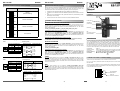
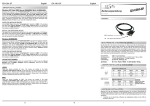
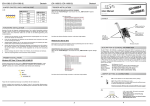
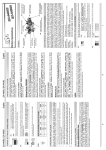
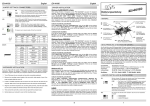
There are one 4-pin DIP switches on the front side of the box for Port S1.
Pin 1, Pin 2 and Pin 3 (marked as M0, M1 and M2) shall used to set the RS-232, RS-422 or
RS-485 modes.
The Pin 4 (marked as TERM) are used to Enable (ON) or Disable (OFF) the termination resistors for RS-422/485 modes. A documentation of the correct setting options, see at page 5 and
on the underside of the EX-1311VIS.
M0
M1
M2
4
2 TXD+
NC
CE / FCC / RoHS / WEEE
3
NC
7
Certificates:
2
6
TXD+ (DATA+)
USB 2.0
WIN 9.x/ ME/ 2000/ XP/ Vista/ 7/ 8/ Server 200x/ Linux/ MAC
1x 9 Pin RS-232/422/485 connector, 1x USB B-Port (screw lock)
EX-1311VIS, Driver CD, Manual, USB Cable
1
TXD- (DATA-)
2
Compatibility:
Operating system:
Connectors:
Extent of delivery:
ON
1
DESCRIPTION & TECNICAL INFORMATION
The EX-1311VIS are plug & play high-speed USB 2.0 to Serial module for USB 2.0 ports with
up to 1 RS-232/422/485 9 pin connector. They provide one 9 pin serial port for serial devices
and one USB uplink port for PC. The USB to Serial module design utilizes the Chip-Set FTDI
with 16C550 UART. It is not possible to change the address or IRQ settings manually, they will
be obtained automatically by the operating system. The EX-1311VIS is additionally equipped
with screw lock USB 2.0 connectors and support 2.5KV Optical Isolation and 15KV Surge
Protection. With the dip-switch you can select RS-232, RS-422 or RS-485 mode.
TERM
RS-232/422/485
Mode Switch
4
Switch for
Statements Resistors