1
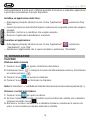
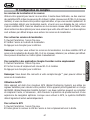
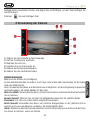
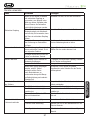
6. Selezionare il comando “Invia” per inviare il messaggio.
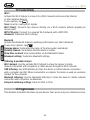
15. E-MAIL
Con Phablet 5 Q2 potete ricevere le votre E-mail direttamente sul telefonino. Potete utilizzare
GMail oppure inserire il vostro account e-mail personale o di lavoro.
ITALIANO
GMail:
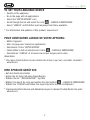
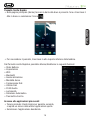
1. Dalla pagina principale (Home) toccare l’icona “Applicazioni”
, selezionare l’icona
GMail.
2. Se possedete già un vostro account su GMail selezionate “Esistente” e seguite i passi
inserendo i dati che vi verranno richiesti.
3. Se non possedete un vostro account su GMail selezionate “Nuovo” per crearvene uno.
Seguite i passi inserendo i dati che vi verranno richiesti.
Invio di una e-mail tramite GMail:
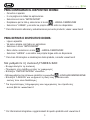
, selezionare l’icona
2. Selezionare l’icona
.
3. Inserite un nome o l’indirizzo nel campo destinatario.
4. Inserite un oggetto e il messaggio.
5. Per allegare un file immagine, premete il tasto Menu e selezionare “Allega file”.
6. Selezionare l’icona
per inviare il messaggio.
Visualizzazione e-mail tramite GMail:
1. Dalla pagina principale (Home) toccare l’icona “Applicazioni”
GMail.
2. Selezionate un messaggio e-mail.
Dalla vista messaggi, utilizzate le seguenti opzioni:
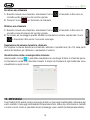
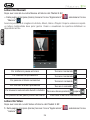
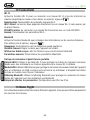
• Per rispondere al messaggio, selezionate
ITALIANO
1. Dalla pagina principale (Home) toccare l’icona “Applicazioni”
GMail.
, selezionare l’icona
.
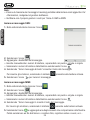
• Per rispondere al messaggio includendo tutti i destinatari, selezionate
“Rispondi a tutti”.
• Per inoltrare il messaggio ad altri, selezionate
“Inoltra”.
• Per visualizzare un allegato, selezionate VISUALIZZA. Per salvarlo sul dispositivo,
selezionate SALVA.
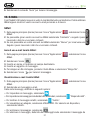
• Per archiviare il messaggio, selezionate
.
• Per eliminare il messaggio, dalla lista dei messaggi tenete selezionato il messaggio da
21