1
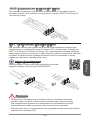
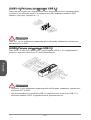
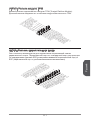
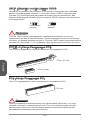
The material in this document is the intellectual property of MICRO-STAR
INTERNATIONAL. We take every care in the preparation of this document, but no
guarantee is given as to the correctness of its contents. Our products are under
continual improvement and we reserve the right to make changes without notice.
Trademarks
All trademarks in this manual are properties of their respective owners.
■
MSI® is registered trademark of Micro-Star Int’l Co.,Ltd.
■
NVIDIA® is registered trademark of NVIDIA Corporation.
■
ATI® is registered trademark of AMD Corporation.
■
AMD® is registered trademarks of AMD Corporation.
■
Intel® is registered trademarks of Intel Corporation.
■
Windows® is registered trademarks of Microsoft Corporation.
■
AMI® is registered trademark of American Megatrends Inc.
■
Award® is a registered trademark of Phoenix Technologies Ltd.
■
Sound Blaster® is registered trademark of Creative Technology Ltd.
■
Realtek® is registered trademark of Realtek Semiconductor Corporation.
■
JMicron® is registered trademark of JMicron Technology Corporation.
■
Netware® is registered trademark of Novell, Inc.
■
Lucid® is trademark of LucidLogix Technologies, Ltd.
■
VIA® is registered trademark of VIA Technologies, Inc.
■
ASMedia® is registered trademark of ASMedia Technology Inc.
■
iPad, iPhone, and iPod are trademarks of Apple Inc.
■
Qualcomm Atheros and Killer are trademarks of Qualcomm Atheros Inc.
Revision History
Revision
Revision History
Date
V3.1
First release
2014/03
G52-78461X8
Preface
Copyright Notice
Safety Instructions
Preface
■
■
■
■
■
■
■
■
■
■
■
■
Always read the safety instructions carefully.
Keep this User’s Manual for future reference.
Keep this equipment away from humidity.
Lay this equipment on a reliable flat surface before setting it up.
The openings on the enclosure are for air convection hence protects the
equipment from overheating. DO NOT COVER THE OPENINGS.
Make sure the voltage of the power source is at 110/220V before connecting the
equipment to the power inlet.
Place the power cord such a way that people can not step on it. Do not place
anything over the power cord.
Always Unplug the Power Cord before inserting any add-on card or module.
All cautions and warnings on the equipment should be noted.
Never pour any liquid into the opening that can cause damage or cause electrical
shock.
If any of the following situations arises, get the equipment checked by service
personnel:
◯ The power cord or plug is damaged.
◯ Liquid has penetrated into the equipment.
◯ The equipment has been exposed to moisture.
◯ The equipment does not work well or you can not get it work according to
User’s Manual.
◯ The equipment has been dropped and damaged.
◯ The equipment has obvious sign of breakage.
DO NOT LEAVE THIS EQUIPMENT IN AN ENVIRONMENT ABOVE 60oC
(140oF), IT MAY DAMAGE THE EQUIPMENT.
Battery Information
European Union:
Batteries, battery packs, and accumulators should not be disposed
of as unsorted household waste. Please use the public collection
system to return, recycle, or treat them in compliance with the local
regulations.
Taiwan:
For better environmental protection, waste batteries should be
collected separately for recycling or special disposal.
廢電池請回收
California, USA:
The button cell battery may contain perchlorate material and requires
special handling when recycled or disposed of in California.
For further information please visit:
http://www.dtsc.ca.gov/hazardouswaste/perchlorate/
CAUTION: There is a risk of explosion, if battery is incorrectly replaced.
Replace only with the same or equivalent type recommended by the manufacturer.
This equipment has been tested and found to comply with the limits for a Class
B digital device, pursuant to Part 15 of the FCC Rules. These limits are designed
to provide reasonable protection against harmful interference in a residential
installation. This equipment generates, uses and can radiate radio frequency
energy and, if not installed and used in accordance with the instructions, may cause
harmful interference to radio communications. However, there is no guarantee that
interference will not occur in a particular installation. If this equipment does cause
harmful interference to radio or television reception, which can be determined
by turning the equipment off and on, the user is encouraged to try to correct the
interference by one or more of the measures listed below.
◯
Reorient or relocate the receiving antenna.
◯
Increase the separation between the equipment and receiver.
◯
Connect the equipment into an outlet on a circuit different from that to which
the receiver is connected.
◯
Consult the dealer or an experienced radio/television technician for help.
Notice 1
The changes or modifications not expressly approved by the party responsible for
compliance could void the user’s authority to operate the equipment.
Notice 2
Shielded interface cables and A.C. power cord, if any, must be used in order to
comply with the emission limits.
VOIR LA NOTICE D’INSTALLATION AVANT DE RACCORDER AU RESEAU.
Micro-Star International
MS-7846
This device complies with Part 15 of the FCC Rules. Operation is subject to the
following two conditions:
)
this device may not cause harmful interference, and
2)
this device must accept any interference received, including interference that
may cause undesired operation.
CE Conformity
Hereby, Micro-Star International CO., LTD declares that this device is
in compliance with the essential safety requirements and other relevant
provisions set out in the European Directive.
Preface
FCC-B Radio Frequency Interference Statement
Radiation Exposure Statement
Preface
This equipment complies with FCC radiation exposure limits set forth for an
uncontrolled environment. This equipment and its antenna should be installed and
operated with minimum distance 20 cm between the radiator and your body. This
equipment and its antenna must not be co-located or operating in conjunction with
any other antenna or transmitter.
European Community Compliance Statement
The equipment complies with the RF Exposure Requirement 1999/519/EC, Council
Recommendation of 12 July 1999 on the limitation of exposure of the general public
to electromagnetic fields (0–300GHz). This wireless device complies with the R&TTE
Directive.
Taiwan Wireless Statements
無線設備警告聲明
經型式認證合格之低功率射頻電機,非經許可,公司、商號或使用者均不得擅自變更
頻率、加大功率或變更原設計之特性及功能。
低功率射頻電機之使用不得影響飛航安全及干擾合法通信;經發現有干擾現象時,應
立即停用,並改善至無干擾時方得繼續使用。前項合法通信,指依電信法規定作業之
無線電通信。低功率射頻電機須忍受合法通信或工業、科學及醫療用電波輻射性電機
設備之干擾。
警告使用者:這是甲類資訊產品,在居住的環境中使用時,可能會造成無線電干擾,在
這種情況下,使用者會被要求採取某些適當的對策。
Japan VCCI Class B Statement
クラス B 情報技術装置
この装置は、情報技術装置等電波障害自主規制協議会(VCCI)の基準に基づくクラ
スB情報技術装置です。この装置が家庭内でラジオやテレビジョン受信機に近接して
使われると、受信障害を引き起こすことがあります。取扱説明書にしたがって正し
い取り扱いをしてください。
Korea Warning Statements
당해 무선설비는 운용중 전파혼신 가능성이 있음
Chemical Substances Information
In compliance with chemical substances regulations, such as the EU REACH
Regulation (Regulation EC No. 1907/2006 of the European Parliament and the
Council), MSI provides the information of chemical substances in products at:
http://www.msi.com/html/popup/csr/evmtprtt_pcm.html
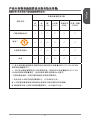
产品中有毒有害物质或元素名称及含量
Preface
根据中国<电子信息产品污染控制管理办法>
有毒有害物质或元素
部件名称
铅
(Pb)
汞
(Hg)
镉
(Cd)
六价铬
(Cr6+)
多溴联苯
(PBB)
多溴二苯醚
(PBDE)
☓
〇
〇
〇
〇
〇
☓
〇
〇
〇
〇
〇
外部信号连接头
☓
〇
〇
〇
〇
〇
线材
☓
〇
〇
〇
〇
〇
印刷电路板组件*
电池**
〇: 表示该有毒有害物质在该部件所有均质材料中的含量均在SJ/T11363-2006标
准规定的限量要求下。
☓: 表示该有毒有害物质至少在该部件的某一均质材料中的含量超出SJ/T113632006标准规定的限量要求,但所有部件都符合欧盟RoHS要求。
* 印刷电路板组件: 包括印刷电路板及其构成的零部件。
** 电池本体上如有环保使用期限标识,以本体标识为主。
■ 上述有毒有害物质或元素清单会依型号之部件差异而有所增减。
■ 產品部件本体上如有环保使用期限标识,以本体标识为主。
WEEE Statement
Preface
WEEE (Waste Electrical and Electronic Equipment)
ENGLISH
To protect the global environment and as an environmentalist, MSI must
remind you that...
Under the European Union (“EU”) Directive on Waste Electrical and
Electronic Equipment, Directive 2002/96/EC, which takes effect on August 13, 2005,
products of “electrical and electronic equipment” cannot be discarded as municipal
wastes anymore, and manufacturers of covered electronic equipment will be
obligated to take back such products at the end of their useful life. MSI will comply
with the product take back requirements at the end of life of MSI-branded products
that are sold into the EU. You can return these products to local collection points.
DEUTSCH
Hinweis von MSI zur Erhaltung und Schutz unserer Umwelt
Gemäß der Richtlinie 2002/96/EG über Elektro- und Elektronik-Altgeräte dürfen
Elektro- und Elektronik-Altgeräte nicht mehr als kommunale Abfälle entsorgt werden.
MSI hat europaweit verschiedene Sammel- und Recyclingunternehmen beauftragt,
die in die Europäische Union in Verkehr gebrachten Produkte, am Ende seines
Lebenszyklus zurückzunehmen. Bitte entsorgen Sie dieses Produkt zum gegebenen
Zeitpunkt ausschliesslich an einer lokalen Altgerätesammelstelle in Ihrer Nähe.
FRANÇAIS
En tant qu’écologiste et afin de protéger l’environnement, MSI tient à rappeler ceci...
Au sujet de la directive européenne (EU) relative aux déchets des équipement
électriques et électroniques, directive 2002/96/EC, prenant effet le 13 août 2005,
que les produits électriques et électroniques ne peuvent être déposés dans les
décharges ou tout simplement mis à la poubelle. Les fabricants de ces équipements
seront obligés de récupérer certains produits en fin de vie. MSI prendra en compte
cette exigence relative au retour des produits en fin de vie au sein de la communauté
européenne. Par conséquent vous pouvez retourner localement ces matériels dans
les points de collecte.
РУССКИЙ
Компания MSI предпринимает активные действия по защите окружающей
среды, поэтому напоминаем вам, что....
В соответствии с директивой Европейского Союза (ЕС) по предотвращению
загрязнения окружающей среды использованным электрическим и электронным
оборудованием (директива WEEE 2002/96/EC), вступающей в силу 13
августа 2005 года, изделия, относящиеся к электрическому и электронному
оборудованию, не могут рассматриваться как бытовой мусор, поэтому
производители вышеперечисленного электронного оборудования обязаны
принимать его для переработки по окончании срока службы. MSI обязуется
соблюдать требования по приему продукции, проданной под маркой MSI на
территории EC, в переработку по окончании срока службы. Вы можете вернуть
эти изделия в специализированные пункты приема.
MSI como empresa comprometida con la protección del medio ambiente,
recomienda:
Bajo la directiva 2002/96/EC de la Unión Europea en materia de desechos y/o
equipos electrónicos, con fecha de rigor desde el 13 de agosto de 2005, los
productos clasificados como “eléctricos y equipos electrónicos” no pueden ser
depositados en los contenedores habituales de su municipio, los fabricantes de
equipos electrónicos, están obligados a hacerse cargo de dichos productos al
termino de su período de vida. MSI estará comprometido con los términos de
recogida de sus productos vendidos en la Unión Europea al final de su periodo de
vida. Usted debe depositar estos productos en el punto limpio establecido por el
ayuntamiento de su localidad o entregar a una empresa autorizada para la recogida
de estos residuos.
NEDERLANDS
Om het milieu te beschermen, wil MSI u eraan herinneren dat….
De richtlijn van de Europese Unie (EU) met betrekking tot Vervuiling van Electrische
en Electronische producten (2002/96/EC), die op 13 Augustus 2005 in zal gaan
kunnen niet meer beschouwd worden als vervuiling. Fabrikanten van dit soort
producten worden verplicht om producten retour te nemen aan het eind van hun
levenscyclus. MSI zal overeenkomstig de richtlijn handelen voor de producten
die de merknaam MSI dragen en verkocht zijn in de EU. Deze goederen kunnen
geretourneerd worden op lokale inzamelingspunten.
SRPSKI
Da bi zaštitili prirodnu sredinu, i kao preduzeće koje vodi računa o okolini i prirodnoj
sredini, MSI mora da vas podesti da…
Po Direktivi Evropske unije (“EU”) o odbačenoj ekektronskoj i električnoj opremi,
Direktiva 2002/96/EC, koja stupa na snagu od 13. Avgusta 2005, proizvodi koji
spadaju pod “elektronsku i električnu opremu” ne mogu više biti odbačeni kao običan
otpad i proizvođači ove opreme biće prinuđeni da uzmu natrag ove proizvode na
kraju njihovog uobičajenog veka trajanja. MSI će poštovati zahtev o preuzimanju
ovakvih proizvoda kojima je istekao vek trajanja, koji imaju MSI oznaku i koji su
prodati u EU. Ove proizvode možete vratiti na lokalnim mestima za prikupljanje.
POLSKI
Aby chronić nasze środowisko naturalne oraz jako firma dbająca o ekologię, MSI
przypomina, że...
Zgodnie z Dyrektywą Unii Europejskiej (“UE”) dotyczącą odpadów produktów
elektrycznych i elektronicznych (Dyrektywa 2002/96/EC), która wchodzi w życie 13
sierpnia 2005, tzw. “produkty oraz wyposażenie elektryczne i elektroniczne “ nie
mogą być traktowane jako śmieci komunalne, tak więc producenci tych produktów
będą zobowiązani do odbierania ich w momencie gdy produkt jest wycofywany z
użycia. MSI wypełni wymagania UE, przyjmując produkty (sprzedawane na terenie
Unii Europejskiej) wycofywane z użycia. Produkty MSI będzie można zwracać w
wyznaczonych punktach zbiorczych.
Preface
ESPAÑOL
TÜRKÇE
Preface
Çevreci özelliğiyle bilinen MSI dünyada çevreyi korumak için hatırlatır:
Avrupa Birliği (AB) Kararnamesi Elektrik ve Elektronik Malzeme Atığı, 2002/96/EC
Kararnamesi altında 13 Ağustos 2005 tarihinden itibaren geçerli olmak üzere,
elektrikli ve elektronik malzemeler diğer atıklar gibi çöpe atılamayacak ve bu
elektonik cihazların üreticileri, cihazların kullanım süreleri bittikten sonra ürünleri geri
toplamakla yükümlü olacaktır. Avrupa Birliği’ne satılan MSI markalı ürünlerin kullanım
süreleri bittiğinde MSI ürünlerin geri alınması isteği ile işbirliği içerisinde olacaktır.
Ürünlerinizi yerel toplama noktalarına bırakabilirsiniz.
ČESKY
Záleží nám na ochraně životního prostředí - společnost MSI upozorňuje...
Podle směrnice Evropské unie (“EU”) o likvidaci elektrických a elektronických
výrobků 2002/96/EC platné od 13. srpna 2005 je zakázáno likvidovat “elektrické
a elektronické výrobky” v běžném komunálním odpadu a výrobci elektronických
výrobků, na které se tato směrnice vztahuje, budou povinni odebírat takové výrobky
zpět po skončení jejich životnosti. Společnost MSI splní požadavky na odebírání
výrobků značky MSI, prodávaných v zemích EU, po skončení jejich životnosti. Tyto
výrobky můžete odevzdat v místních sběrnách.
MAGYAR
Annak érdekében, hogy környezetünket megvédjük, illetve környezetvédőként
fellépve az MSI emlékezteti Önt, hogy ...
Az Európai Unió („EU”) 2005. augusztus 13-án hatályba lépő, az elektromos
és elektronikus berendezések hulladékairól szóló 2002/96/EK irányelve szerint
az elektromos és elektronikus berendezések többé nem kezelhetőek lakossági
hulladékként, és az ilyen elektronikus berendezések gyártói kötelessé válnak az
ilyen termékek visszavételére azok hasznos élettartama végén. Az MSI betartja
a termékvisszavétellel kapcsolatos követelményeket az MSI márkanév alatt az
EU-n belül értékesített termékek esetében, azok élettartamának végén. Az ilyen
termékeket a legközelebbi gyűjtőhelyre viheti.
ITALIANO
Per proteggere l’ambiente, MSI, da sempre amica della natura, ti ricorda che….
In base alla Direttiva dell’Unione Europea (EU) sullo Smaltimento dei Materiali
Elettrici ed Elettronici, Direttiva 2002/96/EC in vigore dal 13 Agosto 2005, prodotti
appartenenti alla categoria dei Materiali Elettrici ed Elettronici non possono più
essere eliminati come rifiuti municipali: i produttori di detti materiali saranno obbligati
a ritirare ogni prodotto alla fine del suo ciclo di vita. MSI si adeguerà a tale Direttiva
ritirando tutti i prodotti marchiati MSI che sono stati venduti all’interno dell’Unione
Europea alla fine del loro ciclo di vita. È possibile portare i prodotti nel più vicino
punto di raccolta
English��������������������������������������������������������������������������������������11
Motherboard Specifications������������������������������������������������������������������������������������12
Back Panel��������������������������������������������������������������������������������������������������������������14
CPU & Heatsink Installation������������������������������������������������������������������������������������15
Memory Installation�������������������������������������������������������������������������������������������������17
Internal Connectors������������������������������������������������������������������������������������������������18
BIOS Setup�������������������������������������������������������������������������������������������������������������25
한국어���������������������������������������������������������������������������������������33
메인보드 사양���������������������������������������������������������������������������������������������������������34
후면 패널�����������������������������������������������������������������������������������������������������������������36
CPU 및 히트싱크 설치��������������������������������������������������������������������������������������������37
메모리 설치�������������������������������������������������������������������������������������������������������������39
내장 커넥터�������������������������������������������������������������������������������������������������������������40
BIOS 설정���������������������������������������������������������������������������������������������������������������47
Français������������������������������������������������������������������������������������55
Spécifications����������������������������������������������������������������������������������������������������������56
Panneau Arrière������������������������������������������������������������������������������������������������������58
Installation du CPU et son ventilateur���������������������������������������������������������������������59
Installation de mémoire�������������������������������������������������������������������������������������������61
Connecteurs internes����������������������������������������������������������������������������������������������62
Configuration BIOS�������������������������������������������������������������������������������������������������69
Deutsch������������������������������������������������������������������������������������77
Spezifikationen�������������������������������������������������������������������������������������������������������78
Rücktafel-Übersicht������������������������������������������������������������������������������������������������80
CPU & Kühlkörper Einbau��������������������������������������������������������������������������������������81
Speicher������������������������������������������������������������������������������������������������������������������83
Interne Anschlüsse�������������������������������������������������������������������������������������������������84
BIOS Setup�������������������������������������������������������������������������������������������������������������91
Русский������������������������������������������������������������������������������������99
Характеристики материнской платы�����������������������������������������������������������������100
Задняя панель�����������������������������������������������������������������������������������������������������102
Установка процессора и радиатора������������������������������������������������������������������103
Установка памяти������������������������������������������������������������������������������������������������105
Внутренние разъемы������������������������������������������������������������������������������������������106
Настройка BIOS���������������������������������������������������������������������������������������������������113
Preface
Contents
简体中文���������������������������������������������������������������������������������121
Preface
主板规格����������������������������������������������������������������������������������������������������������������122
后置面板����������������������������������������������������������������������������������������������������������������124
CPU & 风扇安装���������������������������������������������������������������������125
内存安装����������������������������������������������������������������������������������������������������������������127
内部接口����������������������������������������������������������������������������������������������������������������128
BIOS Setup(BIOS 设置)�����������������������������������������������������������������������������������135
繁體中文���������������������������������������������������������������������������������143
主機板規格������������������������������������������������������������������������������������������������������������144
背板�����������������������������������������������������������������������������������������������������������������������146
安裝 CPU 與散熱風扇�������������������������������������������������������������������������������������������147
安裝記憶體������������������������������������������������������������������������������������������������������������149
內建接頭����������������������������������������������������������������������������������������������������������������150
BIOS 設定�������������������������������������������������������������������������������������������������������������157
日本語�������������������������������������������������������������������������������������163
マザーボードの仕様����������������������������������������������������������������������������������������������164
I/Oパネル��������������������������������������������������������������������������������������������������������������166
CPUおよびヒートシンクの装着���������������������������������������������������������������������������167
メモリの装着��������������������������������������������������������������������������������������������������������169
内部コネクター�����������������������������������������������������������������������������������������������������170
BIOSの設定�����������������������������������������������������������������������������������������������������������177
10
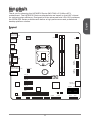
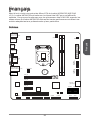
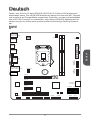
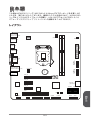
Thank you for choosing the H97M-E35 Series (MS-7846 v3.X) Micro-ATX
motherboard. The H97M-E35 Series motherboards are based on Intel H97 chipset
for optimal system efficiency. Designed to fit the advanced Intel LGA1150 processor,
the H97M-E35 Series motherboards deliver a high performance and professional
desktop platform solution.
Layout
Top : mouse
Bottom: keyboard
CPUFAN
USB3.0 ports
SYSFAN2
JPWR2
JPWR1
HDMI port
USB3.0 ports
DIMM2
SYSFAN1
JUSB3_1
(optional)
T:Line-In
M:Line- Out
B:Mic-In
BAT1
Top: LAN Jack
Bottom: USB2.0 ports
DIMM1
JUSB3_2
(optional)
Top: VGA Port
Bottom: DVI
PCI_E1
PCI_E2
SATA3_4
(optional)
PCI_E3
PCI1
JBAT1
JAUD1
JCOM1
JLPT1
JTPM1
11
JUSB2
SATA5
SATA6
SATA1
SATA2
JCI1
JUSB1
JFP2
JFP1
English
English
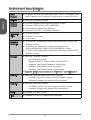
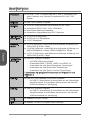
Motherboard Specifications
English
CPU
Support
■ Supports 4th and 5th Generation Intel® Core™ Processors, and
Intel® Pentium® and Celeron® Processors for Socket LGA1150
Chipset
■ Intel® H97 Express Chipset
Memory
Support
■
■
■
■
Expansion
Slots
■ 1x PCIe x16 slot
■ 2x PCIe 2.0 x1 slots
■ 1x PCI slot
Onboard
Graphics
■ 1x VGA port, supporting a maximum resolution of 1920x1200
@ 60Hz, 24bpp
■ 1x HDMI port, supporting a maximum resolution of
2560x1600@60Hz, 24bpp/ 1920x1080@60Hz, 36bpp
■ 1x DVI-D port, supporting a maximum resolution of 1920x1200
@ 60Hz, 24bpp
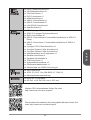
Storage
■ Intel H97 Express Chipset
- 6x SATA 6Gb/s ports
- Supports RAID 0, RAID1, RAID 5 and RAID 10
- Supports Intel Smart Response Technology*
- Supports Intel Rapid Start Technology*
- Supports Intel Smart Connect Technology
* Supports Intel Core processors on Windows 7 and Windows 8
USB 3.0
■ Intel H97 and Renesas uPD720202 Chipset
- 6x USB 3.0 ports (4 ports on the back panel, 2 ports
available through the internal USB connector)
USB 2.0
■ Intel H97 Express Chipset
- 6x USB 2.0 ports (2 ports on the back panel, 4 ports
available through the internal USB connectors)
Audio
■ Realtek® ALC887 Codec
LAN
■ Realtek® RTL8111G Gigabit LAN controller
2x DDR3 memory slots supporting up to 16GB
Supports DDR3 1600/ 1333/ 1066 MHz
Dual channel memory architecture
Supports non-ECC, un-buffered memory
12
■
■
■
■
■
■
■
■
■
1x PS/2 keyboard port
1x PS/2 mouse port
1x VGA port
1x DVI-D port
1x HDMI port
4x USB 3.0 ports
2x USB 2.0 ports
1x LAN (RJ45) port
3x audio jacks
Internal
Connectors
■
■
■
■
■
■
■
■
■
■
■
■
■
■
■
1x 24-pin ATX main power connector
1x 4-pin ATX 12V power connector
6x SATA connectors
2x USB 2.0 connectors (supports additional 4 USB 2.0 ports)
1x USB 3.0 connector (supports additional 2 USB 3.0 ports)
1x 4-pin CPU fan connector
1x 4-pin system fan connector
1x 3-pin system fan connector
1x Front panel audio connector
1x Serial port connector
1x Parallel port connector
1x TPM connector
2x System panel connectors
1x Chassis Intrusion connector
1x Clear CMOS jumper
BIOS
Features
■ UEFI AMI BIOS
■ ACPI 5.0, PnP 1.0a, SM BIOS 2.7, DMI 2.0
■ Multi-language
Form Factor
■ Micro-ATX Form Factor
■ 9.6 in. x 8.6 in. (24.4 cm x 22.5 cm)
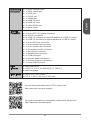
For the latest information about CPU, please visit
http://www.msi.com/cpu-support/
For more information on compatible components, please visit
http://www.msi.com/test-report/
13
English
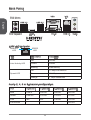
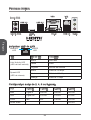
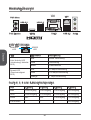
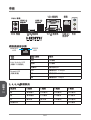
Back Panel
Connectors
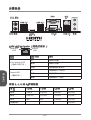
Back Panel
VGA
PS/2 Mouse
English
USB 3.0
PS/2 Keyboard
LAN
USB 3.0
HDMI
DVI-D
USB 2.0
Audio
®
LAN LED Indicator
LINK/ACT
LED
SPEED
LED
LED
Link/ Activity LED
Speed LED
LED Status
Description
Off
No link
Yellow
Linked
Blinking
Data activity
Off
10 Mbps connection
Green
100 Mbps connection
Orange
1 Gbps connection
Audio 2, 4, 6 or 8-channel configuration
Port
2-channel
4-channel
6-channel
8-channel
Blue
Line in
RS-Out
RS-Out
RS-Out
Green
Line out
FS-Out
FS-Out
FS-Out
Pink
Mic
Mic
CS-Out
CS-Out
Front audio
-
-
-
SS-Out
14
CPU & Heatsink Installation
Video Demonstration
Watch the video to learn how to install CPU & heatsink. at the
address below.
http://youtu.be/bf5La099urI
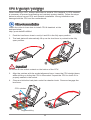
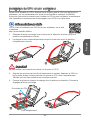
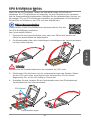
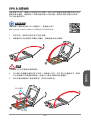
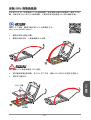
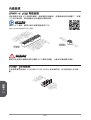
1. Push the load lever down to unclip it and lift to the fully open position.
2. The load plate will automatically lift up as the load lever is pushed to the fully
open position.
Important
Do not touch the socket contacts or the bottom of the CPU.
3. Align the notches with the socket alignment keys. Lower the CPU straight down,
without tilting or sliding the CPU in the socket. Inspect the CPU to check if it is
properly seated in the socket.
4. Close and slide the load plate under the retention knob. Close and engage the
load lever.
CPU notches
Alignment Key
15
English
When installing a CPU, always remember to install a CPU heatsink. A CPU heatsink
is necessary to prevent overheating and maintain system stability. Follow the steps
below to ensure correct CPU and heatsink installation. Wrong installation can
damage both the CPU and the motherboard.
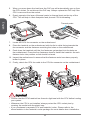
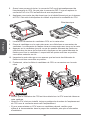
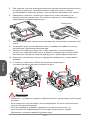
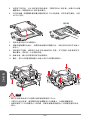
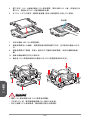
5. When you press down the load lever the PnP cap will automatically pop up from
the CPU socket. Do not discard the PnP cap. Always replace the PnP cap if the
CPU is removed from the socket.
6. Evenly spread a thin layer of thermal paste (or thermal tape) on the top of the
CPU. This will help in heat dissipation and prevent CPU overheating.
English
Thermal paste
7. Locate the CPU fan connector on the motherboard.
8. Place the heatsink on the motherboard with the fan’s cable facing towards the
fan connector and the fasteners matching the holes on the motherboard.
9. Push down the heatsink until the four fasteners get wedged into the holes on
the motherboard. Press the four fasteners down to fasten the heatsink. As each
fastener locks into position a click should be heard.
10. Inspect the motherboard to ensure that the fastener-ends have been properly
locked in place.
11. Finally, attach the CPU fan cable to the CPU fan connector on the motherboard.
Important
• Confirm that the CPU heatsink has formed a tight seal with the CPU before booting
your system.
• Whenever the CPU is not installed, always protect the CPU socket pins by
covering the socket with the plastic cap.
• If you purchased a separate CPU and heatsink/ cooler, Please refer to the
documentation in the heatsink/ cooler package for more details about installation.
16
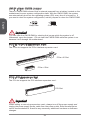
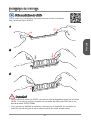
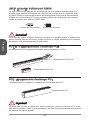
Memory Installation
Video Demonstration
English
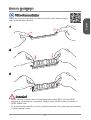
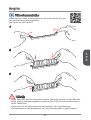
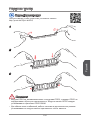
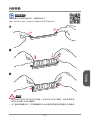
Watch the video to learn how to install memories at the address below.
http://youtu.be/76yLtJaKlCQ
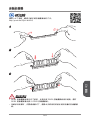
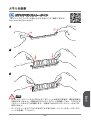
1
2
3
Important
• DDR3 memory modules are not interchangeable with DDR2, and the DDR3
standard is not backward compatible. Always install DDR3 memory modules in
DDR3 DIMM slots.
• To ensure system stability, memory modules must be of the same type and density
in Dual-Channel mode.
17
Internal Connectors
JPWR1~2: ATX Power Connectors
English
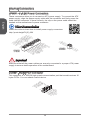
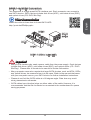
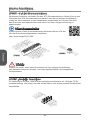
These connectors allow you to connect an ATX power supply. To connect the ATX
power supply, align the power supply cable with the connector and firmly press the
cable into the connector. If done correctly, the clip on the power cable should be
hooked on the motherboard’s power connector.
Video Demonstration
Watch the video to learn how to install power supply connectors.
http://youtu.be/gkDYyR_83I4
d
n
u d
ro un
.G ro
1 .G
2
JPWR2
V
2
1 V
.+ 2
3 .+1
4
d
n
u
ro
V
.G 5 V
4
2 3.+ +5 V
d
2 . 5 s n d
2
2 1.+ Re ou un d
2 0. Gr ro un #
2 . G o Nd
9
1 8. Gr -O un
1 7. PS o
1 6. Gr V V
1 5. -12 .3
1 4. +3
1 3.
1
V
.3
3 V
.+ 2 V
2 1 2
1 1.+ +1 B OK
1 0. VS R nd
1 .5 W u
d
9 .P ro
8 .G 5V un
7 .+ ro nd
6 .G 5V u
5 + ro V
.
4 .G 3.3 3V
3 .+ 3.
2 .+
1
JPWR1
Important
Make sure that all the power cables are securely connected to a proper ATX power
supply to ensure stable operation of the motherboard.
JCOM1: Serial Port Connector
This connector is a 16550A high speed communication port that sends/receives 16
bytes FIFOs. You can attach a serial device.
in
P
o
.N S
0 T R
1 .C
8 DS R
.
6 DT N
.
4 SI
.
2
I S d
.R T n
9 . R r ou T
7 G U
.
5 . SO C D
3 .D
1
18
SATA1~6: SATA Connectors
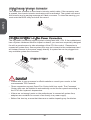
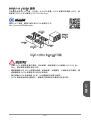
This connector is a high-speed SATA interface port. Each connector can connect to
one SATA device. SATA devices include disk drives (HDD), solid state drives (SSD),
and optical drives (CD/ DVD/ Blu-Ray).
Video Demonstration
English
Watch the video to learn how to Install SATA HDD.
http://youtu.be/RZsMpqxythc
SATA5
SATA4
SATA3
SATA1
SATA6
SATA2
SATA1~6 (6Gb/s, by Intel H97)
Important
• Many SATA devices also need a power cable from the power supply. Such devices
include disk drives (HDD), solid state drives (SSD), and optical drives (CD / DVD /
Blu-Ray). Please refer to the device’s manual for further information.
• Many computer cases also require that large SATA devices, such as HDDs, SSDs,
and optical drives, be screwed down into the case. Refer to the manual that came
with your computer case or your SATA device for further installation instructions.
• Please do not fold the SATA cable at a 90-degree angle. Data loss may result
during transmission otherwise.
• SATA cables have identical plugs on either sides of the cable. However, it is
recommended that the flat connector be connected to the motherboard for space
saving purposes.
19
JCI1: Chassis Intrusion Connector
This connector connects to the chassis intrusion switch cable. If the computer case
is opened, the chassis intrusion mechanism will be activated. The system will record
this intrusion and a warning message will flash on screen. To clear the warning, you
must enter the BIOS utility and clear the record.
d
n
u RU
ro T
.G IN
1 .C
2
English
CPUFAN,SYSFAN1~2: Fan Power Connectors
The fan power connectors support system cooling fans with +12V. If the motherboard
has a System Hardware Monitor chipset on-board, you must use a specially designed
fan with a speed sensor to take advantage of the CPU fan control. Remember to
connect all system fans. Some system fans may not connect to the motherboard and
will instead connect to the power supply directly. A system fan can be plugged into
any available system fan connector.
CPUFAN/ SYSFAN1
SYSFAN2
d
n
u
ro 2V se
.G 1
1 .+ o U
2 .N
3
o
d
tr
n
n
u
ro 2V e Co
.G 1 s d
1 + en e
.
2 .S pe
3 .S
4
l
Important
• Please refer to your processor’s official website or consult your vendor to find
recommended CPU heatsink.
• These connectors support Smart Fan Control with liner mode. The Command
Center utility can be installed to automatically control the fan speeds according to
the CPU’s and system’s temperature.
• If there are not enough ports on the motherboard to connect all system fans,
adapters are available to connect a fan directly to a power supply.
• Before first boot up, ensure that there are no cables impeding any fan blades.
20
JAUD1: Front Panel Audio Connector
This connector allows you to connect the front audio panel located on your computer
case. This connector is compliant with the Intel® Front Panel I/O Connectivity Design
Guide.
io
English
ct
te
e
D
e
n
o
n
h
io
P
ct
d
e
a
e in et
.H P D
0 o
1 .N IC
8 M C nd
.
6 .N ou
4 Gr
.
2
n
L
e D
n
o N
h E R
P _S ne
d
o
a E h
e NS P
.H E d
9 .S ea R
7 H IC L
.
5 .M IC
3 .M
1
JFP1, JFP2: System Panel Connectors
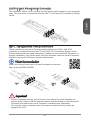
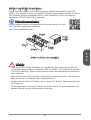
These connectors connect to the front panel switches and LEDs. The JFP1
connector is compliant with the Intel® Front Panel I/O Connectivity Design Guide.
When installing the front panel connectors, please use the optional M-Connector to
simplify installation. Plug all the wires from the computer case into the M-Connector
and then plug the M-Connector into the motherboard.
Video Demonstration
Watch the video to learn how to Install front panel connectors.
http://youtu.be/DPELIdVNZUI
P
o
w
e
r
0
.N
r
L
E
D
r
Buz
zer
JFP2
D D
in E LE
P rL d
o e n
.N w e d
7 .Po sp n
5 .Su rou
3 .G
1
ch
it
w
d
e tS
rv se
D
E
se e
L
e R
D
.R
D
9 .+
H
7
.
5 .3 .+
1
JFP1
ake
.+
8
.6 .+
4 .
2
in
P o 8.
.+
6 .4 +
.
2
e
ch
w
it
o
w
1
S
P
Spe
Important
• On the connectors coming from the case, pins marked by small triangles are
positive wires. Please use the diagrams above and the writing on the optional MConnectors to determine correct connector orientation and placement.
• The majority of the computer case’s front panel connectors will primarily be
plugged into JFP1.
21
JUSB1~2: USB 2.0 Expansion Connectors
This connector is designed for connecting high-speed USB peripherals such as USB
HDDs, digital cameras, MP3 players, printers, modems, and many others.
d
C un +
.N o 1
0 r B 1 .G S B1
8
.U S
6 .U C
4 VC
.
2
in
P nd
o u +
.N r o 0
9 .G SB 07 U B
.
S
5 .U CC
3 .V
1
English
Important
Note that the VCC and GND pins must be connected correctly to avoid possible
damage.
JUSB3: USB 3.0 Expansion Connector
The USB 3.0 port is backwards compatible with USB 2.0 devices. It supports data
transfer rates up to 5Gbits/s (SuperSpeed).
N
D
_ DP
in
N
P r X _
D
o e _R X
_ P
C D
.N w 3 R
_ _
0 o B _
2 .P S B3 nd X _C
T
9
1 .U S u _ X
o
8
1 7.U Gr B3 _T
1 6. S B3 nd 1 .U S u .0 +
o
5
1 4.U r B2 .0
1 .G S B2
3
1 2.U S
1 1.U
1
N
D
_ DP
N
r X _
D
e R X
_ P
w _
o B3 _R _C _D
.P S 3 d X C
1 .U SB un T _
2 U o 3_ TX
r
.
3 G SB 3_ d .
4 .U B n 0
5 US rou 2. 0 +
.
6 .G SB 2. nd
7 U B u
. S
8 .U ro
9 0.G
1
Important
• Note that the VCC and GND pins must be connected correctly to avoid possible
damage.
• To use a USB 3.0 device, you must connect the device to a USB 3.0 port through
an optional USB 3.0 compliant cable.
22
3
in
p 2
ta in
a p 1
d ta pin 0
n
e s & da ta pi
m s & da ta
a
ra re s
F d s & d
C ad dre ss &
P
re s
.L C d d s
3 P a d re
1 .L C a d et
11 .LP C ad es k
9 .LP C R loc
7 .LP C C
5 .LP C
3 .LP
1
d
n
u d
r
ro un n r
e
.G ro Pi we Q r ow
4
1 2.G o Po IR e p
1 0.N V ial ow by
1 .5 er P nd
8 S 3V ta
.
6 .3. S
4 .3V
2
English
JTPM1: TPM Module Connector
This connector connects to a TPM (Trusted Platform Module). Please refer to the
TPM security platform manual for more details and usages.
JLPT1: Parallel Port Header
This connector is used to connect an optional parallel port bracket. The parallel port
is a standard printer port that supports Enhanced Parallel Port (EPP) and Extended
Capabilities Parallel Port (ECP) mode.
T
C
L
Y
.S
5 E S
2 3.P U K# 7
2 .B C ND 6
1
2 9.A R ND 5
1 .P R ND 4
7
1 5.P R ND 3
1 .P R D 2
3
1 .P N D 1
11 .PR RN D 0
9 .P N D
7 .PR N B#
5 .PR ST
3 .R
1
in
P d
o un d
.N ro un d
6
2 4.G ro un d
2 2.G ro un d
2 .G ro un d
0
2 .G r o u n d
8
#
1 . G r o u n d IN
6
1 .G ro un L
4
S
1 .G ro _ #
2
1 0.G PT IT
1 .L IN #
R #
8
.P
6 ER D
.
4 .AF
2
23
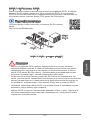
JBAT1: Clear CMOS Jumper
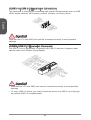
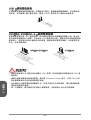
There is CMOS RAM onboard that is external powered from a battery located on the
motherboard to save system configuration data. With the CMOS RAM, the system
can automatically boot into the operating system (OS) every time it is turned on. If
you want to clear the system configuration, set the jumpers to clear the CMOS RAM.
English
1
1
Keep Data
Clear Data
Important
You can clear the CMOS RAM by shorting this jumper while the system is off.
Afterwards, open the jumper . Do not clear the CMOS RAM while the system is on
because it will damage the motherboard.
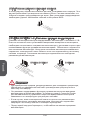
PCI_E1~3: PCIe Expansion Slots
The PCIe slot supports the PCIe interface expansion card.
PCIe x16 Slot
PCIe x1 Slot
PCI1: PCI Expansion Slot
The PCI slot supports the PCI interface expansion card..
PCI Slot
Important
When adding or removing expansion cards, always turn off the power supply and
unplug the power supply power cable from the power outlet. Read the expansion
card’s documentation to check for any necessary additional hardware or software
changes.
24
BIOS Setup
■ An error message appears on the screen during the system booting up, and
requests you to run SETUP.
■ You want to change the default settings for customized features.
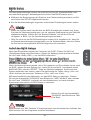
Important
• Please load the default settings to restore the optimal system performance and
stability if the system becomes unstable after changing BIOS settings. Select the
"Restore Defaults" and press <Enter> in BIOS to load the default settings.
• If you are unfamiliar with the BIOS settings, we recommend that you keep the
default settings to avoid possible system damage or failure booting due to
inappropriate BIOS configuration.
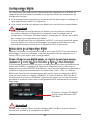
Entering BIOS Setup
Power on the computer and the system will start the Power On Self Test (POST)
process. When the message below appears on the screen, press <DEL> key to enter
BIOS:
Press <Del> to run BIOS setup, or <F11> to run boot menu
If the message disappears before you respond and you still need to enter BIOS,
restart the system by turning the computer OFF then back ON or pressing the
RESET button. You may also restart the system by simultaneously pressing <Ctrl>,
<Alt>, and <Delete> keys.
MSI additionally provides two methods to enter the BIOS setup. You can click the
“GO2BIOS” tab on “MSI Fast Boot” utility screen or press the physical “GO2BIOS"
button (optional) on the motherboard to enable the system going to BIOS setup
directly at next boot.
Click "GO2BIOS" tab on "MSI Fast
Boot" utility screen.
Important
Please be sure to install the “MSI Fast Boot” utility before using it to enter the BIOS
setup.
25
English
The default settings offer the optimal performance for system stability in normal
conditions. You may need to run the Setup program when:
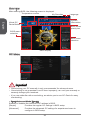
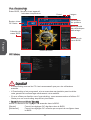
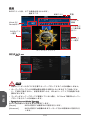
Overview
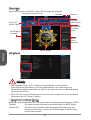
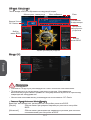
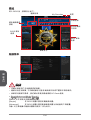
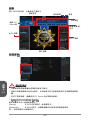
After entering BIOS, the following screen is displayed.
Temperature monitor
My Favorites
Language
English
System
information
Virtual OC
Genie Button
Boot device
priority bar
BIOS menu
selection
BIOS menu
selection
Menu display
OC Menu
Important
• Overclocking your PC manually is only recommended for advanced users.
• Overclocking is not guaranteed, and if done improperly, can void your warranty or
severely damage your hardware.
• If you are unfamiliar with overclocking, we advise you to use OC Genie for easy
overclocking.
▶ Simple/Advanced Mode [Simple]
Enables or disables the advanced OC settings in BIOS.
[Simple]
Provides the regular OC settings in BIOS setup.
[Advanced] Provides the advanced OC settings for experienced users to
configure in BIOS setup.
26
Note: We use * as the symbol for the OC settings of Advanced mode.
< CPU Setting >
▶ Adjusted CPU Frequency
Shows the adjusted CPU frequency. Read-only.
▶ CPU Ratio Mode [Dynamic Mode]*
Selects the CPU Ratio operating mode. This item will appear when you set the CPU
ratio manually.
[Fixed Mode]Fixes the CPU ratio.
[Dynamic Mode] CPU ratio will be changed dynamically according to the CPU loading.
▶ EIST [Enabled]*
Enables or disables the Enhanced Intel® SpeedStep Technology. This item will be
available when "Adjust CPU Ratio" is set to [Auto].
[Enabled] Enables the EIST to adjust CPU voltage and core frequency
dynamically. It can decrease average power consumption and
average heat production.
[Disabled] Disables EIST.
▶ Intel Turbo Boost [Enabled]*
Enables or disables the Intel® Turbo Boost. This item appears when the installed
CPU supports this function.
[Enabled] Enables this function to boost CPU performance automatically
above rated specifications when system request the highest
performance state.
[Disabled] Disables this function.
▶ Adjust Ring Ratio [Auto]
Sets the ring ratio. The valid value range depends on the installed CPU.
▶ Adjusted Ring Frequency
Shows the adjusted Ring frequency. Read-only.
▶ Adjust GT Ratio [Auto]
Sets the integrated graphics ratio. The valid value range depends on the installed
CPU.
▶ Adjusted GT Frequency
Shows the adjusted integrated graphics frequency. Read-only.
< DRAM Setting >
▶ DRAM Frequency [Auto]
Sets the DRAM frequency. Please note the overclocking behavior is not guaranteed.
27
English
▶ Adjust CPU Ratio [Auto]
Sets the CPU ratio that is used to determine CPU clock speed. This item can only be
changed if the processor supports this function.
English
▶ DRAM Timing Mode [Auto]
Selects the memory timing mode.
[Auto]
DRAM timings will be determined based on SPD (Serial Presence
Detect) of installed memory modules.
[Link]
Allows user to configure the DRAM timing manually for all memory
channel.
[UnLink]
Allows user to configure the DRAM timing manually for respective
memory channel.
▶ Advanced DRAM Configuration
Press <Enter> to enter the sub-menu. This sub-menu will be activated after setting
[Link] or [Unlink] in “DRAM Timing Mode”. User can set the memory timing for each
memory channel. The system may become unstable or unbootable after changing
memory timing. If it occurs, please clear the CMOS data and restore the default
settings. (Refer to the Clear CMOS jumper/ button section to clear the CMOS data,
and enter the BIOS to load the default settings.)
▶ Memory Fast Boot [Auto]
Enables or disables the initiation and training for memory every booting.
[Auto]
This setting will be configured automatically by BIOS.
[Enabled] Memory will completely imitate the archive of first initiation and
first training. After that, the memory will not be initialed and trained
when booting to accelerate the system booting time.
[Disabled]
The memory will be initialed and trained every booting.
< Voltage Setting >
▶ DRAM Voltage [Auto]
Sets the memory voltage. If set to "Auto", BIOS will set the voltage automatically or
you can set it manually.
< Other Setting >
▶ CPU Memory Changed Detect [Enabled]*
Enables or disables the system to issue a warning message during boot when the
CPU or memory has been replaced.
[Enabled]
The system will issue a warning message during boot and than
needs to load the default settings for new devices.
[Disabled]
Disables this function and keeps the current BIOS settings.
▶ CPU Specifications
Press <Enter> to enter the sub-menu. This sub-menu displays the information of
installed CPU. You can also access this information menu at any time by pressing
[F4]. Read only.
▶ CPU Technology Support
Press <Enter> to enter the sub-menu. The sub-menu shows what the key
features does the installed CPU support. Read only.
28
▶ DIMM1~2 Memory SPD
Press <Enter> to enter the sub-menu. The sub-menu displays the information of
installed memory. Read only.
▶ CPU Features
Press <Enter> to enter the sub-menu.
▶ Hyper-Threading Technology [Enabled]
The processor uses Hyper-Threading technology to increase transaction rates
and reduces end-user response times. Intel Hyper-Threading technology treats
the multi cores inside the processor as multi logical processors that can execute
instructions simultaneously. In this way, the system performance is highly
improved. This item appears when the installed CPU supports this setting.
[Enable]
Enables Intel Hyper-Threading technology.
[Disabled] Disables this item if the system does not support HT function.
▶ Active Processor Cores [All]
This item allows you to select the number of active processor cores.
▶ Limit CPUID Maximum [Disabled]
Enables or disables the extended CPUID value.
[Enabled]
BIOS will limit the maximum CPUID input value to circumvent
boot problems with older operating system that do not support
the processor with extended CPUID value.
[Disabled]
Use the actual maximum CPUID input value.
▶ Execute Disable Bit [Enabled]
Intel’s Execute Disable Bit functionality can prevent certain classes of malicious
“buffer overflow” attacks where worms attempt to execute code to damage the
system. It is recommended that keeps this item enabled always.
[Enabled]
Enables NO-Execution protection to prevent the malicious
attacks and worms.
[Disabled]
Disables this function.
▶ Intl Virtualization Tech [Enabled]
Enables or disables Intel Virtualization technology.
[Enabled]
Enables Intel Virtualization technology and allows a platform
to run multiple operating systems in independent partitions.
The system can function as multiple systems virtually.
[Disabled]
Disables this function.
29
English
▶ MEMORY-Z
Press <Enter> to enter the sub-menu. This sub-menu displays all the settings and
timings of installed memory. You can also access this information menu at any time
by pressing [F5].
▶ Hardware Prefetcher [Enabled]
Enables or disables the hardware prefetcher (MLC Streamer prefetcher).
[Enabled]
Allows the hardware prefetcher to automatically pre-fetch
data and instructions into L2 cache from memory for tuning
the CPU performance.
[Disabled]
Disables the hardware prefetcher.
English
▶ Adjacent Cache Line Prefetch [Enabled]
Enables or disables the CPU hardware prefetcher (MLC Spatial prefetcher).
[Enabled]
Enables adjacent cache line prefetching for reducing the
cache latency time and tuning the performance to the specific
application.
[Disabled]
Enables the requested cache line only.
▶ CPU AES Instructions [Enabled]
Enables or disables the CPU AES (Advanced Encryption Standard-New
Instructions) support. This item appears when a CPU supports this function.
[Enabled]
Enables Intel AES support.
[Disabled]
Disables Intel AES support.
▶ Intel Adaptive Thermal Monitor [Enabled]
Enables or disables the Intel adaptive thermal monitor function to protect the
CPU from overheating.
[Enabled]
Throttles down the CPU core clock speed when the CPU is
over the adaptive temperature.
[Disabled]
Disables this function.
▶ Intel C-State [Enabled]
C-state is a processor power management technology defined by ACPI.
[Auto]
This setting will be configured automatically by BIOS.
[Enabled]
Detects the idle state of system and reduce CPU power
consumption accordingly.
[Disabled] Disable this function.
▶ C1E Support [Disabled]
Enables or disables the C1E function for power-saving in halt state. This item
appears when "Intel C-State" is enabled.
[Enabled]
Enables C1E function to reduce the CPU frequency and
voltage for power-saving in halt state.
[Disabled]
Disables this function.
▶ Package C State limit [Auto]
This item allows you to select a CPU C-state mode for power-saving when
system is idle. This item appears when "Intel C-State" is enabled.
[Auto]
This setting will be configured automatically by BIOS.
[C0~C7s] The power-saving level from high to low is C7s, C7, C6, C3,
C2, then C0.
30
▶ EIST [Enabled]
Enables or disables the Enhanced Intel® SpeedStep Technology. This item will
appear when "Simple/ Advanced Mode" is set to [Simple].
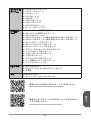
[Enabled] Enables the EIST to adjust CPU voltage and core frequency
dynamically. It can decrease average power consumption and
average heat production.
[Disabled] Disables EIST.
▶ Intel Turbo Boost [Enabled]
Enables or disables the Intel® Turbo Boost. This item is for Simple mode and
appears when the installed CPU supports this function.
[Enabled] Enables this function to boost CPU performance automatically
above rated specifications when system request the highest
performance state.
[Disabled] Disables this function.
▶ Long Duration Power Limit (W) [Auto]
Sets the long duration TDP power limit for CPU in Turbo Boost mode.
▶ Long Duration Maintained (s) [Auto]
Sets the maintaining time for "Long duration power Limit(W)".
▶ Short Duration Power Limit (W) [Auto]
Sets the short duration TDP power limit for CPU in Turbo Boost mode.
▶ CPU Current limit (A) [Auto]
Sets maximum current limit of CPU package in Turbo Boost mode. When the
current is over the specified limit value, the CPU will automatically reduce the
core frequency for reducing the current.
▶ 1/2/3/4-Core Ratio Limit [Auto]
These items only appear when a CPU that support this function is installed.
These items allow you to set the CPU ratios for different number of active cores
in turbo boost mode.
31
English
▶ LakeTiny Feature [Disabled]
Enables or disables Intel Lake Tiny feature with iRST for SSD. This item appears
when a installed CPU supports this function and "Intel C-State" is enabled.
[Enabled]
Enhance the dynamic IO load adjusted performance for
accelerating the SSD speed.
[Disabled]
Disables this feature.
English
32
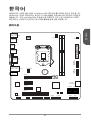
한국어
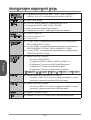
H97M-E35 시리즈 (MS-7846 v3.X) Micro-ATX 메인보드를 선택해 주셔서 감사합니다.
H97M-E35 시리즈 메인보드는 최적의 시스템 효율을 위해 Intel H97 칩셋에 기반을 둔
제품입니다. 고급 Intel LGA1150 프로세서에 적합하게 디자인 된 H97M-E35 시리즈
메인보드는 고성능과 전문적인 데스크톱 플랫폼 솔루션을 제공합니다.
Top : mouse
Bottom: keyboard
CPUFAN
USB3.0 ports
SYSFAN2
JPWR2
JPWR1
HDMI port
USB3.0 ports
DIMM2
SYSFAN1
JUSB3_1
(optional)
T:Line-In
M:Line- Out
B:Mic-In
BAT1
Top: LAN Jack
Bottom: USB2.0 ports
DIMM1
JUSB3_2
(optional)
Top: VGA Port
Bottom: DVI
PCI_E1
PCI_E2
SATA3_4
(optional)
PCI_E3
PCI1
JBAT1
JAUD1
JCOM1
JLPT1
JTPM1
33
JUSB2
SATA5
SATA6
SATA1
SATA2
JCI1
JUSB1
JFP2
JFP1
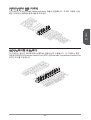
한국어
레이아웃
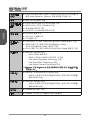
메인보드 사양
한국어
지원되는
CPU
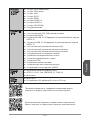
■ 4세대 및 5세대 Intel® Core™ 프로세서 및 LGA 1150 소켓을 사
용한 Intel® Pentium®, Celeron® 프로세서를 지원합니다.
칩셋
■ Intel® H97 Express 칩셋
지원되는 메
모리
■
■
■
■
확장 슬롯
■ PCIe x16 슬롯 1개
■ PCIe 2.0 x1 슬롯 2개
■ PCI 슬롯 1개
온보드 그
래픽
■ VGA 포트 1개, 최대 1920x1200 @ 60Hz, 24bpp 해상도 지원
■ HDMI 포트 1개, 최대 2560x1600@60Hz, 24bpp/
1920x1080@60Hz, 36bpp 해상도 지원
■ DVI-D 포트 1개, 최대 1920x1200 @ 60Hz, 24bpp 해상도 지원
스토리지
■ Intel H97 Express 칩셋
- SATA 6Gb/s 포트 6개
- RAID 0, RAID1, RAID 5 및 RAID 10 지원
- Intel Smart Response Technology 지원*
- Intel Rapid Start Technology 지원*
- Intel Smart Connect Technology 지원
* Windows 7 및 Windows 8 운영 체제에서 인텔 코어 프로세서를
지원합니다.
USB 3.0
■ Intel H97 및 Renesas uPD720202 칩셋
- USB 3.0 포트 6개 (후면 패널에 4포트, 내부 USB 커넥터를
통해 2포트 사용)
USB 2.0
■ Intel H97 Express 칩셋
- USB 2.0 포트 6개 (후면 패널에 2포트, 내부 USB 커넥터를
통해 4포트 사용)
오디오
■ Realtek® ALC887 코덱
LAN
■ Realtek® RTL8111G Gigabit LAN 컨트롤러
DDR3 메모리 슬롯 2개, 최대 16GB 지원
DDR3 1600/ 1333/ 1066 MHz 지원
듀얼 채널 메모리 지원
non-ECC, un-buffered 메모리 지원
34
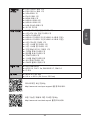
■
■
■
■
■
■
■
■
■
PS/2 키보드 포트 1개
PS/2 마우스 포트 1개
VGA 포트 1개
DVI-D 포트 1개
HDMI 포트 1개
USB 3.0 포트 4개
USB 2.0 포트 2개
LAN (RJ45) 포트 1개
오디오 잭 3개
내장 커넥터
■
■
■
■
■
■
■
■
■
■
■
■
■
■
■
24 핀 ATX 메인 전원 커넥터 1개
4 핀 ATX 12V 전원 커넥터 1개
SATA 커넥터 6개
USB 2.0 커넥터 2개 (외 USB 2.0 4포트 지원)
USB 3.0 커넥터 1개 (외 USB 3.0 2포트 지원)
4 핀 CPU 팬 커넥터 1개
4 핀 시스템 팬 커넥터 1개
3 핀 시스템 팬 커넥터 1개
전면 패널 오디오 커넥터 1개
시리얼 포트 커넥터 1개
페러렐 포트 커넥터 1개
TPM 커넥터 1개
시스템 패널 커넥터 2개
섀시 침입 커넥터 1개
CMOS 클리어 점퍼 1개
BIOS 기능
■ UEFI AMI BIOS
■ ACPI 5.0, PnP 1.0a, SM BIOS 2.7, DMI 2.0
■ 다국어
폼 팩터
■ Micro-ATX 폼 팩터
■ 9.6 in. x 8.6 in. (24.4 cm x 22.5 cm)
CPU에 대한 최신 정보는
http://www.msi.com/cpu-support/ 를 참조하세요.
호환 가능한 부품에 대한 자세한 정보는
http://www.msi.com/test-report/ 를 참조하세요.
35
한국어
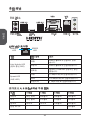
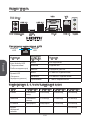
후면 패널
커넥터
후면 패널
VGA
PS/2 마우스
USB 3.0
한국어
PS/2 키보드
LAN
USB 3.0
HDMI
DVI-D
USB 2.0
오디오
®
LAN LED 표시등
LINK/ACT
LED
SPEED
LED
LED
Link/ Activity LED
(링크/ 통신 LED)
Speed LED
(속도 LED)
LED 상태
조건
꺼짐
LAN이 올바르게 연결되지 않았
습니다.
노란색
LAN이 올바르게 연결되었습니다.
깜빡임
컴퓨터가 LAN으로 정상적인 통신
중입니다.
꺼짐
10 Mbps 속도로 연결되었습니다.
녹색
100 Mbps 속도로 연결되었습니다.
오렌지색
1 Gbps 속도로 연결되었습니다.
오디오 2, 4, 6 또는 8채널 구성 도표
포트
2 채널
4 채널
6 채널
8 채널
파란색
라인 입력
RS-출력
RS-출력
RS-출력
녹색
라인 출력
FS-출력
FS-출력
FS-출력
핑크색
마이크
마이크
CS-출력
CS-출력
전면 오디오
-
-
-
SS-출력
36
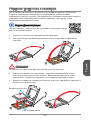
CPU 및 히트싱크 설치
CPU 설치시, CPU 히트싱크를 반드시 설치하세요. CPU 히트싱크는 과열을 방지하고
시스템 성능을 유지하는데 꼭 필요합니다.아래의 순서에 따라 CPU 및 히트싱크를 정
확하게 설치하세요. 잘못 설치할 경우 CPU와 메인보드가 손상될수 있습니다.
데모 동영상
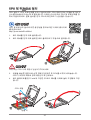
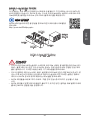
1. 로드 레버를 전부 위로 올려줍니다.
2. 로드 레버를 전부 위로 올리면 로드 플레이트가 자동으로 열려집니다.
중요사항
소켓 또는 CPU 아래 부분의 손상에 주의하세요.
3. 요철을 올바른 방향으로 소켓 정렬 키에 맞춘 후 CPU를 소켓에 내려놓습니다.
CPU가 소켓에 제대로 장착되었는지 확인하세요.
4. 로드 플레이트를 닫고 노브에 고정한 후 로드 레버를 아래로 눌러 고정탭에 고정
합니다.
CPU 요철
정렬 키
37
한국어
CPU 및 히트싱크 설치에 대한 동영상을 참조하려면 아래의 웹사이트
를 방문하세요.
http://youtu.be/bf5La099urI
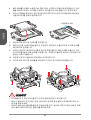
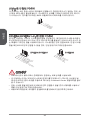
5. 로드 레버를 아래로 누르면 PnP 캡이 CPU 소켓에서 자동으로 분리됩니다. PnP
캡을 버리지 마세요. CPU를 소켓에서 제거할시에 PnP 캡을 다시 장착하세요.
6. CPU의 과열을 방지하고 열이 잘 발산되도록 CPU의 상단에 서멀 페이스트(또는
서멀 테이프)를 알맞게 발라줍니다.
서멀 페이스트
한국어
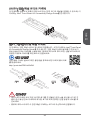
7. 메인보드에 CPU 팬 커넥터를 장착합니다.
8. 팬의 선이 팬 커넥터 쪽을 향하고 고정핀이 메인보드의 홀에 꼭 맞게 히트싱크를
메인보드에 장착합니다.
9. 4개의 고정핀이 메인보드의 홀에 완전히 박힐 때까지 히트싱크를 누릅니다. 4개
의 고정핀을 눌러 히트싱크를 고정합니다. 고정핀이 올바른 위치에 고정되었다면
닫히는 소리가 들립니다.
10. 고정핀의 후크가 올바로 고정되었는지 확인합니다.
11. 마지막으로 CPU 팬 케이블을 메인보드의 CPU 팬 커넥터에 연결합니다.
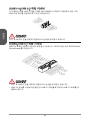
중요사항
• 시스템을 켜기 전에 CPU 쿨러가 단단히 설치되었는지 확인합니다.
• CPU가 설치되어 있지 않은 경우, 손상되지 않도록 항상 플라스틱 캡으로 CPU 소
켓 핀을 보호하세요.
• CPU와 히트싱크/ 쿨러를 별도로 구입하였을 경우, 설치에 대한 자세한 내용은 히트
싱크/ 쿨러 패키지에 있는 설명서를 참조하세요.
38
메모리 설치
데모 동영상
메모리 설치에 대한 동영상을 참조하려면 아래의 웹사이트를 방문하
세요.
http://youtu.be/76yLtJaKlCQ
한국어
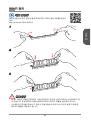
1
2
3
중요사항
• DDR3 메모리 모듈은 DDR2와 서로 호환되지 않으며 ,표준 DDR3는 하위호환이 되
지 않습니다.항상 DDR3 DIMM 슬롯에 DDR3 메모리 모듈을 설치해야 합니다.
• 시스템의 안정성을 확보하기 위하여 듀얼 채널 모드에서는 타입과 용량이 동일한
메모리 모듈을 사용해야 합니다.
39
내장 커넥터
JPWR1~2: ATX 전원 커넥터
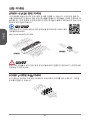
이 커넥터를 사용하여 ATX 전원 공급 장치를 연결할 수 있습니다. ATX 전원 공급 장
치를 연결하려면 커넥터에 전원 공급 케이블을 정렬하고 케이블을 커넥터 안쪽으로 꼭
눌러줍니다. 만약 정확하게 장착하였다면 전원 케이블의 클립이 메인보드의 전원 커넥
터에 꼭 맞게 걸리게 됩니다.
데모 동영상
d
n
u d
ro un
.G ro
1 .G
2
JPWR2
V
2
1 V
.+ 2
3 .+1
4
JPWR1
d
n
u
ro
V
.G 5 V
4
2 3.+ +5 V
d
2 . 5 s n d
2
2 1.+ Re ou un d
2 0. Gr ro un #
2 . G o Nd
9
1 8. Gr -O un
1 7. PS o
1 6. Gr V V
1 5. -12 .3
1 4. +3
1 3.
1
V
.3
3 V
.+ 2 V
2 1 2
1 1.+ +1 B OK
1 0. VS R nd
1 .5 W u
d
9 .P ro
8 .G 5V un
7 .+ ro nd
6 .G 5V u
5 + ro V
.
4 .G 3.3 3V
3 .+ 3.
2 .+
1
한국어
전원 공급 장치 커넥터 설치에 대한 동영상을 참조하려면 아래의 웹사
이트를 방문하세요.
http://youtu.be/gkDYyR_83I4
중요사항
모든 전원 케이블이 ATX 전원 공급 장치에 올바르게 연결되어 메인보드가 안정적으로
작동하는지 확인하세요.
JCOM1: 시리얼 포트 커넥터
이 커넥터는 16550A 고속 통신 포트로서 16 바이트의 FIFO를 송수신합니다. 시리얼
장치를 연결할 수 있습니다.
in
P
o
.N S
0 T R
1 .C
8 DS R
.
6 DT N
.
4 SI
.
2
I S d
.R T n
9 . R r ou T
7 G U
.
5 . SO C D
3 .D
1
40
SATA1~6: SATA 커넥터
이 커넥터는 고속 SATA 인터페이스 포트에 사용됩니다.각 커넥터는 하나의 SATA 장
치에 연결할수 있습니다. SATA 장치는 디스크 드라이브(HDD), 솔리드 스테이트 드라
이브(SSD)및 옵티컬 드라이브 (CD/ DVD/ 블루 레이)를 포함합니다.
데모 동영상
SATA5
SATA4
SATA3
SATA1
SATA6
SATA2
SATA1~6 (Intel H97로 6Gb/s)
중요사항
• 디스크 드라이브 (HDD),솔리드 스테이트 드라이브 (SSD) 및 옵티컬 드라이브 (CD /
DVD / 블루 레이) 와 같은 다수의 SATA 장치는 전원 공급 장치에 연결된 전원 케이
블도 필요합니다. 자세한 내용은 해당 기기 메뉴얼을 참조하세요.
• 다수의 컴퓨터 케이스는 HDD, SSD, 옵티컬 드라이브와 같은 대형 SATA 장치가 케
이스 안쪽 하단에 고정되어 있도록 요구합니다.설치에 대한 자세한 설명은 컴퓨터
케이스나 SATA 장치와 함께 제공되는 메뉴얼을 참조하세요.
• SATA 케이블을 90도로 꺽지 마세요. 그럴 경우 전송 중 데이터가 손상될 수 있습
니다.
• SATA 케이블의 양쪽 모두에 동일한 플러그가 있지만 공간 절약을 위해 플랫 커넥터
를 메인보드에 연결할것을 권장합니다.
41
한국어
SATA HDD 설치에 대한 동영상을 참조하려면 아래의 웹사이트를 방
문하세요.
http://youtu.be/RZsMpqxythc
JCI1: 섀시 침입 커넥터
이 커넥터는 섀시 침입 스위치 케이블에 연결됩니다. 컴퓨터 케이스가 열리는 경우, 섀
시 침입 메커니즘이 활성화됩니다. 시스템이 이 상태를 기록하고 화면에 경고 메시지
가 나타납니다. 경고를 지우려면, BIOS 유틸리티에서 레코드를 지워야 합니다.
d
n
u RU
ro T
.G IN
1 .C
2
한국어
CPUFAN,SYSFAN1~2: 팬 전원 커넥터
팬 전원 커넥터는 +12V의 시스템 쿨링 팬을 지원합니다. 메인보드에 시스템 하드웨어
모니터 칩셋이 온보드 되어 있는 경우 CPU 팬 제어를 활용하기 위하여 속도 센서가 있
는 특별히 디자인된 팬을 사용해야 합니다. 시스템 팬은 전부 연결하세요. 만일 시스템
팬을 메인보드에 전부 연결할 수 없을 경우, 전원 공급기에 직접 연결하세요.
CPUFAN/ SYSFAN1
SYSFAN2
d
n
u
ro 2V se
.G 1
1 .+ o U
2 .N
3
o
d
tr
n
n
u
ro 2V e Co
.G 1 s d
1 + en e
.
2 .S pe
3 .S
4
l
중요사항
• 프로세서 공식 웹사이트나 판매점에서 권장하는 히트싱크를 사용하세요.
• 이 커넥터는 라이너 모드에서 스마트 팬 제어를 지원합니다. CPU 및 시스템의 실
제 온도에 따라 팬의 속도를 자동으로 제어하는 Command Center 유틸리티를 설치
할 수 있습니다.
• 만일 시스템 팬을 메인보드의 포트에 전부 연결할수 없을 경우,어댑터를 사용하여
팬을 전원 공급기에 직접 연결하세요.
• 처음으로 부팅할 때, 케이블이 팬 블레이드를 방해하지 않도록 확인하세요.
42
JAUD1: 전면 패널 오디오 커넥터
이 커넥터를 사용하여 컴퓨터 케이스에 있는 전면 오디오 패널을 연결할 수 있으며, 이
커넥터는 Intel® Front Panel I/O Connectivity Design Guide를 준수합니다.
ct
te
e
D
e
n
o
n
h
io
P
ct
d
e
a
e in et
.H P D
0 o
1 .N IC
8 M C nd
.
6 .N ou
4 Gr
.
2
io
L
e D
n
o N
h E R
P _S ne
d
o
a E h
e NS P
.H E d
9 .S ea R
7 H IC L
.
5 .M IC
3 .M
1
이 커넥터는 전면 패널 스위치 및 LED에 연결됩니다. JFP1커넥터는 Intel® Front Panel
I/O Connectivity Design Guide를 준수합니다. 전면 패널 커넥터 설치를 간편히 하기
위하여 옵션인 M-커넥터를 사용하세요. 컴퓨터 케이스로 부터 모든 선을 M-커넥터에
연결한 다음 M-커넥터를 메인보드에 연결하세요.
데모 동영상
전면 패널 커넥터 설치에 대한 동영상을 참조하려면 아래의 웹사이트
를 방문하세요.
http://youtu.be/DPELIdVNZUI
P
o
w
e
r
0
.N
r
L
E
D
r
Buz
zer
JFP2
D D
in E LE
P rL d
o e n
.N w e d
7 .Po sp n
5 .Su rou
3 .G
1
ch
it
w
d
e tS
rv se
D
E
se e
L
e R
D
.R
D
9 .+
H
7
.
5 .3 .+
1
JFP1
ake
.+
8
.6 .+
4 .
2
in
P o 8.
.+
6 .4 +
.
2
e
ch
w
it
o
w
1
S
P
Spe
중요사항
• 케이스쪽 커넥터 위의 작은 삼각형 표기를 한 핀들은 양극(+)을 표시합니다.윗 그
림과 같이 옵션인 M-커넥터에 제시된 표기에 따라 정확한 연결 방향과 위치를 확
인하세요.
• 컴퓨터 케이스의 대다수 전면 패널 커넥터는 JFP1에 우선적으로 연결됩니다.
43
한국어
n
JFP1, JFP2: 시스템 패널 커넥터
JUSB1~2: USB 2.0 확장 커넥터
이 커넥터는 USB HDD,디지컬 카메라, MP3 플레이어,프린터, 모뎀 등과 같은 고속
USB 주변 장치를 연결하도록 디자인 되었습니다.
d
C un +
.N o 1
0 r B 1 .G S B1
8
.U S
6 .U C
4 VC
.
2
in
P nd
o u +
.N r o 0
9 .G SB 07 U B
.
S
5 .U CC
3 .V
1
중요사항
한국어
VCC 및 GND의 핀을 정확히 연결하여야 손상을 방지할수 있습니다.
JUSB3: USB 3.0 확장 커넥터
USB 3.0 포트는 USB 2.0 장치와 호환할 수 있습니다. 데이터 전송 속도 최대 5Gbits/s
(SuperSpeed)를 지원합니다.
N
D
_ DP
in
N
P r X _
D
o e _R X
_ P
C D
.N w 3 R
_ _
0 o B _
2 .P S B3 nd X _C
T
9
1 .U S u _ X
o
8
1 7.U Gr B3 _T
1 6. S B3 nd 1 .U S u .0 +
o
5
1 4.U r B2 .0
1 .G S B2
3
1 2.U S
1 1.U
1
N
D
_ DP
N
r X _
D
e R X
_ P
w _
o B3 _R _C _D
.P S 3 d X C
1 .U SB un T _
2 U o 3_ TX
r
.
3 G SB 3_ d .
4 .U B n 0
5 US rou 2. 0 +
.
6 .G SB 2. nd
7 U B u
. S
8 .U ro
9 0.G
1
• VCC 및 GND의 핀을 정확히 연결하여야 손상을 방지할수 있습니다.
중요사항
• USB 3.0 장치를 사용하려면 옵션인 USB 3.0 케이블로 장치와 USB 3.0 포트를 연
결해야 합니다.
44
3
in
p 2
ta in
a p 1
d ta pin 0
n
e s & da ta pi
m s & da ta
a
ra re s
F d s & d
C ad dre ss &
P
re s
.L C d d s
3 P a d re
1 .L C a d et
11 .LP C ad es k
9 .LP C R loc
7 .LP C C
5 .LP C
3 .LP
1
d
n
u d
r
ro un n r
e
.G ro Pi we Q r ow
4
1 2.G o Po IR e p
1 0.N V ial ow by
1 .5 er P nd
8 S 3V ta
.
6 .3. S
4 .3V
2
JLPT1: 페러렐 포트 헤더
이 커넥터는 옵션인 페러렐 포트 브래킷을 연결하는데 사용됩니다. 이 커넥터는 표준
프린트 포트로서 Enhanced Parallel Port (EPP) 및 Extended Capabilities Parallel Port
(ECP) 모드를 지원합니다.
T
C
L
Y
.S
5 E S
2 3.P U K# 7
2 .B C ND 6
1
2 9.A R ND 5
1 .P R ND 4
7
1 5.P R ND 3
1 .P R D 2
3
1 .P N D 1
11 .PR RN D 0
9 .P N D
7 .PR N B#
5 .PR ST
3 .R
1
in
P d
o un d
.N ro un d
6
2 4.G ro un d
2 2.G ro un d
2 .G ro un d
0
2 .G r o u n d
8
#
1 . G r o u n d IN
6
1 .G ro un L
4
S
1 .G ro _ #
2
1 0.G PT IT
1 .L IN #
R #
8
.P
6 ER D
.
4 .AF
2
45
한국어
JTPM1: TPM 모듈 커넥터
이 커넥터는 TPM (Trusted Platform Module) 모듈에 연결됩니다. 자세한 내용과 사용
법은 TPM 보안 플랫폼 설명서를 참조하세요.
JBAT1: CMOS 클리어 점퍼
보드에 시스템 구성 데이터를 유지하기 위해 외부 배터리로부터 전원을 공급 받는
CMOS RAM이 있습니다. CMOS RAM의 경우, 시스템을 켤 때마다 시스템이 OS를 자
동으로 부팅할 수 있도록 합니다. 시스템 구성을 지우려면 점퍼를 아래와 같이 설정하
여 CMOS RAM을 지우세요.
1
1
데이터 유지
데이터 지우기
한국어
중요사항
시스템이 꺼져 있을 때 점퍼를 단락시켜 CMOS RAM을 지울수 있습니다. 그 다음,점
퍼를 분리합니다.시스템이 켜져 있는 동안에는 CMOS RAM을 지우지 마세요. 메인보
드가 손상될수 있습니다.
PCI_E1~3: PCIe 확장 슬롯
PCIe 슬롯은 PCIe 인터페이스 확장 카드를 지원합니다.
PCIe x16 슬롯
PCIe x1 슬롯
PCI1: PCI 확장 슬롯
이 슬롯은 PCI 인터페이스 확장 카드를 지원합니다.
PCI 슬롯
중요사항
확장 카드를 추가하거나 제거할 때 먼저 전원을 끄거나 전원 코드를 콘센트에서 뽑으
세요.확장 카드에 대해 필요한 하드웨어나 소프트웨어 변경에 대하여 알려면 확장카
드 설명서를 읽으세요.
46
BIOS 설정
기본 설정은 일반적으로 최적의 시스템 안정성을 제공합니다. 다음과 같은 경우, 설치
프로그램을 실행합니다.
■ 시스템 부팅시 오류 메시지가 나타나고 SETUP 프로그램 실행을 요구하는 경우.
■ 사용자의 요구에 따라 기본 설정을 변경하려는 경우.
• BIOS 설정에 익숙하지 않은 경우, 기본 설정으로 유지하세요. 그렇지 않은 경우, 시
스템 손상이나 부팅 오류가 발생할 수 있습니다.
설정 들어가기
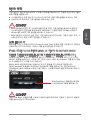
컴퓨터를 켜면 시스템이 POST (Power On Self Test) 프로세스를 시작합니다. 화면에
아래의 메시지가 표시되면, <DEL> 키를 눌러 설정을 시작합니다.
Press <Del> to run BIOS setup, or <F11> to run boot menu
(DEL을 누르면 설정 메뉴를, F11을 누르면 부팅 메뉴를 시작합니다.)
위 메시지를 보지 못했거나 BIOS로 들어가지 못했다면, 시스템을 껐다 다시 켜거나
RESET 버튼을 눌러 다시 시작합니다. 또한 <Ctrl>, <Alt> 및 <Delete> 키를 동시에 눌
러 시스템을 다시 시작할 수도 있습니다.
MSI는 BIOS 설정 화면으로 이동하는 두가지 방법을 추가적으로 제공합니다.
"MSI Fast Boot" 유틸리티 화면에서 "GO2BIOS" 탭을 클릭하거나 메인보드에서
“GO2BIOS"(옵션) 버튼을 누르면 다음 부팅시 시스템이 BIOS 설정 화면으로 직접 이
동합니다.
"MSI Fast Boot" 유틸리티 화면에
서 "GO2BIOS" 탭을 클릭합니다.
중요사항
“MSI Fast Boot” 유틸리티를 사용하여 BIOS 설정 화면으로 이동하기 전에 이 유틸리
티를 설치하였는지 확인하세요.
47
한국어
중요사항
• BIOS 설정을 변경한 후 시스템이 불안정 할 경우, 기본 설정을 로드하여 최적의
시스템 성능과 안정성을 복원하세요. BIOS에서 "기본값 복원" 항목을 선택하고
<Enter>를 누르면 기본 설정을 로드할 수 있습니다.
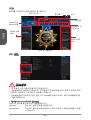
개요
BIOS를 시작하면 아래의 화면이 표시됩니다.
온도 모니터
즐겨찾기
언어
시스템 정보
Virtual OC
Genie 버튼
부팅 장치 우
선순위 바
한국어
BIOS 선택
메뉴
BIOS 선택
메뉴
메뉴 디스플레이
OC 메뉴
중요사항
• 이 항목은 고급 사용자만을 위한 항목입니다.
• 오버클로킹은 보증하지 않습니다. 부적절하게 작동하였을 경우 보증이 무효화 되며
컴퓨터 하드웨어가 심각하게 손상될수 있습니다.
• 오버클로킹에 익숙하지 않은 경우, OC Genie를 사용하여 보다 쉽게 오버클로킹 할
것을 권장합니다.
▶ Simple/Advanced Mode [Simple]
고급 OC 설정을 활성화 또는 비활성화합니다.
[Simple]
일반 OC 설정 항목을 제공합니다.
[Advanced] 고급 OC 설정 항목을 제공하여 고급 사용자가 BIOS 설정을 구성할
수 있습니다.
48
참고: 고급 OC 설정 모드는 *로 표시되어 있습니다.
< CPU 설정 >
▶ Adjust CPU Ratio [Auto]
이 항목을 사용하여 CPU의 클럭 속도를 결정하는 CPU 비율을 설정합니다. 이 항목
은프로세서가 이 기능을 지원하는 경우에만 이 항목을 변경할 수 있습니다.
▶ CPU Ratio Mode [Dynamic Mode]*
이 항목을 사용하여 CPU 비율의 작동 모드를 선택할 수 있습니다. 이 항목은 CPU 비
율을 수동으로 설정한 경우에만 나타납니다.
[Fixed Mode]CPU 비율을 수정.
[Dynamic Mode] CPU 비율은 CPU 로딩 상태에 따라 동적으로 변경됩니다.
▶ EIST [Enabled]*
이 항목을 사용하여 Enhanced Intel® SpeedStep Technology를 활성화 또는 비활성화
합니다. 이 항목은 "Adjust CPU Ratio"가 [Auto]로 설정된 경우, 사용할 수 있습니다.
[Enabled] 이 기능을 활성화 하여 CPU 전압 및 코어 주파수를 동적으로 조정
하여 평균 전원 소비와 평균 열량을 줄일 수 있습니다.
[Disabled] 이 기능을 비활성화합니다.
▶ Intel Turbo Boost [Enabled]*
이 항목을 사용하여 Intel® Turbo Boost 기능을 활성화 또는 비활성화합니다.이 항목은
설치된 CPU가 이 기능을 지원하는 경우 나타납니다.
[Enabled] 시스템이 최고 상태의 성능을 요구하는 경우, 이 기능을 활성화하
여 정격 스펙 이상의 성능으로 CPU 클럭을 올립니다.
[Disabled] 이 기능을 비활성화합니다.
▶ Adjust Ring Ratio [Auto]
이 항목을 사용하여 링 비율을 설정합니다. 유효한 값 범위는 설치된 CPU에 따라 달
라집니다.
▶ Adjusted Ring Frequency
이 항목은 조정된 링 주파수를 표시합니다.(읽기 전용)
▶ Adjust GT Ratio [Auto]
이 항목을 사용하여 통합 그래픽 클럭의 배수를 설정합니다. 유효한 값 범위는 설치된
CPU에 따라 달라집니다.
▶ Adjusted GT Frequency
이 항목은 조정된 통합 그래픽 클럭을 표시합니다.(읽기 전용)
< DRAM 설정 >
▶ DRAM Frequency [Auto]
이 항목을 사용하여 DRAM 클럭을 조정할수 있습니다. 단, 오버클로킹 정상 동작은 보
증하지 않습니다.
49
한국어
▶ Adjusted CPU Frequency
이 항목은 조정된 CPU 주파수를 표시합니다. (읽기 전용)
▶ DRAM Timing Mode [Auto]
이 항목을 사용하여 메모리 타이밍 모드를 선택합니다.
[Auto]
DRAM 타이밍은 설치된 메모리 모듈의 SPD (Serial Presence
Detect)에 의해 결정됩니다.
[Link]
모든 메모리 채널의 DRAM 타이밍을 수동으로 설정할 수 있습니다.
[UnLink]
각 메모리 채널의 DRAM 타이밍을 수동으로 설정할 수 있습니다.
한국어
▶ Advanced DRAM Configuration
<Enter>를 눌러 서브 메뉴를 시작합니다. 이 서브 메뉴는 “DRAM 타이밍 모드”를
[Link] 또는 [Unlink]로 설정한 후에 활성화 또는 비활성화됩니다. 사용자는 메모리의
각 채널에 대해 메모리 타이밍을 설정할 수 있습니다. 메모리 타이밍 설정을 변경한
후 시스템이 불안정하거나 부팅되지 않을 수도 있으니 그럴 경우, CMOS 데이터를 삭
제하고 기본 설정을 복원하세요. (CMOS 클리어 점퍼/ 버튼 부분의 내용을 참조하여
CMOS 데이터를 삭제하고 BIOS 에서 기본 설정을 로드하세요.)
▶ Memory Fast Boot [Auto]
매번 부팅할 때 메모리의 트레이닝 개시를 활성화 또는 비활성화합니다.
[Auto]
이 설정은 BIOS에서 자동으로 구성됩니다.
[Enabled] 메모리는 첫번째 시작과 첫 트레이닝을 완전히 모방합니다.이후에
시스템 부팅 시간을 가속화하면서 부팅 할 경우, 메모리는 트레이
닝되지 않습니다.
[Disabled]
메모리가 매번 부팅시 시작되거나 트레이닝됩니다.
< 전압 설정 >
▶ DRAM Voltage [Auto]
이 항목을 사용하여 메모리 전압을 설정할 수 있습니다. "Auto"로 설정하여 BIOS에서
메모리 전압을 자동으로 설정하거나 또는 수동으로 설정할 수 있습니다.
< 기타 설정 항목 >
▶ CPU Memory Changed Detect [Enabled]*
이 기능을 활성화 또는 비활성화하여 CPU 또는 메모리가 교체되었을 경우, 시스템 부
팅시 경고 메시지가 나타날지를 결정합니다.
[Enabled]
부팅시 경고 메시지가 나타나며 새 장치에 필요한 기본 값을 로드
해야 합니다.
[Disabled]
이 기능을 비활성화 하고 현재 BIOS 설정을 유지합니다.
▶ CPU Specifications
<Enter>를 눌러 서브 메뉴를 시작합니다. 이 서브 메뉴는 설치된 CPU의 정보를 표시
합니다. 사용자는 언제든지 [F4]키를 눌러 정보 메뉴에 액세스할수 있습니다.
▶ CPU Technology Support
<Enter>를 눌러 서브 메뉴를 시작합니다. 이 서브 메뉴는 설치된 CPU가 지원하는
주요 기능을 표시합니다. (읽기 전용)
50
▶ MEMORY-Z
<Enter>를 눌러 서브 메뉴를 시작합니다. 이 서브 메뉴는 설치된 메모리의 모든 설정
과 타이밍을 표시합니다. 사용자는 언제든지 [F5]키를 눌러 정보 메뉴에 액세스할수
있습니다.
▶ DIMM1~2 Memory SPD
<Enter>를 눌러 서브 메뉴를 시작합니다. 이 서브 메뉴는 설치된 메모리의 정보를
표시합니다.(읽기 전용)
▶ Hyper-Threading Technology [Enabled]
프로세서가 Hyper-Threading 기술을 지원하면, 사용자의 응답시간을 최소화 할
수 있도록 연산 기능을 분배할 수 있습니다. 이 기술은 프로세서 안의 물리적인 멀
티 코어에 여러개의 논리적인 프로세서를 두어 실시간으로 가상적인 연산을 분배
할 수 있습니다. 이 방법을 활용하면, 시스템의 연산 능력을 극대화할 수 있습니다.
[Enable]
Intel Hyper-Threading 기술을 활성화 함.
[Disabled] 운영 체제가 HT 기능을 지원하지 않으면 비활성화 함.
▶ Active Processor Cores [All]
이 항목을 사용하여 액티브 프로세서 코어 수를 선택할 수 있습니다.
▶ Limit CPUID Maximum [Disabled]
이 항목을 사용하여 확장 CPUID 값을 활성화 또는 비활성화할 수 있습니다.
[Enabled]
BIOS 는 최대 CPUID 입력 값을 제한하여 확장 CPUID 값으로
프로세서를 지원하지 않는 이전 운영제제의 부팅 문제를 해결
할 수 있습니다.
[Disabled]
실제 최대 CPUID 입력 값을 사용합니다.
▶ Execute Disable Bit [Enabled]
운영 체제에 대한 ‘버퍼 오버플로우’ 공격 등 바이러스와 악성 코드에 대해 시스템
을 보안하고 악의적인 웜(혹은 바이러스)이 버퍼영역에 코드화되어 침입할 경우,
프로세서는 연산을 차단해, 시스템의 손상이나 웜의 확산을 방지합니다. 이 기능
을 항상 활성화할것을 권장합니다.
[Enabled]
NO-Execution 보호 기능을 활성화하여 악의적인 공격 및 웜을
방지합니다.
[Disabled]
이 기능을 비활성화합니다.
▶ Intl Virtualization Tech [Enabled]
이 항목을 사용하여 Intel Virtualization technology(인텔 가상화 기술)을 활성화 또
는 비활성화할 수 있습니다.
[Enabled]
이 기술을 활성화하면 플랫폼이 독립적인 파티션에서 여러 운
영체제를 실행할 수 있고 시스템은 여러개의 가상화 시스템으
로 작동합니다.
[Disabled]
이 기능을 비활성화합니다.
51
한국어
▶ CPU Features
<Enter>를 눌러 서브 메뉴를 시작합니다.
▶ Hardware Prefetcher [Enabled]
하드웨어 프리페처(MLC Streamer prefetcher) 기능을 활성화 또는 비활성화합
니다.
[Enabled]
하드웨어 프리페처가 자동으로 데이터와 명령을 메모리에서
L2 캐시에 프리 페치하여 CPU 성능을 조정합니다
[Disabled]
이 기능을 비활성화합니다.
한국어
▶ Adjacent Cache Line Prefetch [Enabled]
CPU 하드웨어 프리페처(MLC Spatial prefetcher)를 활성화 또는 비활성화합니다.
[Enabled]
이 기능을 활성화하여 캐시 지연 시간을 줄이고 특정 응용 프
로그램의 성능을 조정할 수 있습니다.
[Disabled]
지정된 캐시 라인만을 활성화합니다.
▶ CPU AES Instructions [Enabled]
CPU AES (Advanced Encryption Standard-New Instructions) 지원을 활성화 또는
비활성화합니다. 이 항목은 CPU가 이 기능을 지원하는 경우 나타납니다.
[Enabled]
Intel AES 지원을 활성화합니다.
[Disabled]
Intel AES 지원을 비활성화합니다.
▶ Intel Adaptive Thermal Monitor [Enabled]
이 기능을 활성화 또는 비활성화하여 CPU의 과열을 방지할 수 있습니다.
[Enabled]
CPU의 온도가 적응 온도보다 높을 경우, CPU 코어의 클럭 속
도를 낮춰줍니다.
[Disabled]
이 기능을 비활성화합니다.
▶ Intel C-State [Enabled]
C-state는 ACPI에 의해 정의된 프로세서 전원 관리 기술입니다.
[Auto]
이 설정은 BIOS에서 자동으로 구성됩니다.
[Enabled]
시스템의 유휴 상태를 감지하고 그에 따라 CPU의 전력 소모를
줄여줍니다.
[Disabled] 이 기능을 비활성화합니다.
▶ C1E Support [Disabled]
C1E 기능을 활성화 또는 비활성화하여 시스템 유휴 상태에서 전력을 절약할 수
있습니다. 이 항목은 "Intel C-State" 기능이 활성화된 경우 나타납니다.
[Enabled]
이 기능을 활성화하여 CPU 주파수 및 전압을 줄이고 시스템
유휴 상태에서 전력을 절약할 수 있습니다.
[Disabled]
이 기능을 비활성화합니다.
▶ Package C State limit [Auto]
시스템 유휴 상태에서 전력 절약을 위한 CPU C-state 모드를 선택할 수 있습니다.
이 항목은 "Intel C-State" 기능이 활성화된 경우 나타납니다.
[Auto]
이 설정은 BIOS에서 자동으로 구성됩니다.
[C0~C7s] 절전 레벨을 낮아지는 순서로 배열하면 다음과 같습니다.
C7s, C7, C6, C3, C2, C0.
52
▶ EIST [Enabled]
이 항목을 사용하여 Enhanced Intel® SpeedStep Technology를 활성화 또는 비
활성화합니다. 이 항목은 "Simple/ Advanced Mode"가 [Simple]로 설정된 경우 나
타납니다.
[Enabled] 이 기능을 활성화 하여 CPU 전압 및 코어 주파수를 동적으로
조정하여 평균 전원 소비와 평균 열량을 줄일 수 있습니다.
[Disabled] 이 기능을 비활성화합니다.
▶ Intel Turbo Boost [Enabled]
이 항목을 사용하여 Intel® Turbo Boost 기능을 활성화 또는 비활성화합니다. 이 항
목은 설치된 CPU가 이기능을 지원하는 경우 나타납니다.
[Enabled] 시스템이 최고 상태의 성능을 요구하는 경우, 이 기능을 활성
화하여 정격 스펙 이상의 성능으로 CPU 클럭을 올립니다.
[Disabled] 이 기능을 비활성화합니다.
▶ Long Duration Power Limit (W) [Auto]
이 항목은 Turbo Boost 모드에서 CPU의 장 기간 TDP 전원 제한 값을 설정할 수
있습니다.
▶ Long Duration Maintained (s) [Auto]
이 항목은 "장 기간 전원 제한(W)"의 유지 시간을 설정할 수 있습니다.
▶ Short Duration Power Limit (W) [Auto]
이 항목은 Turbo Boost 모드에서 CPU의 단 기간 TDP 전원 제한 값을 설정할 수
있습니다.
▶ CPU Current limit (A) [Auto]
터보 부스트 모드에서 CPU 패키지의 최대 전류 제한 값을 설정합니다. 전류가 지
정된 제한 값을 초과할 경우, CPU는 자동으로 코어 주파수를 낮춰 전류를 줄여
줍니다.
▶ 1/2/3/4-Core Ratio Limit [Auto]
이 항목은 설치된 CPU가 이 기능을 지원하는 경우에만 나타나며 터보 부스트 모
드에서 다른 액티브 코어의 CPU 비율을 설정할 수 있습니다.
53
한국어
▶ LakeTiny Feature [Disabled]
iRST로 SSD에 대한 Intel Lake Tiny 기능을 활성화 또는 비활성화합니다. 이 항
목은 설치된 CPU가 이 기능을 지원하고 "Intel C-State" 기능이 활성화된 경우 나
타납니다.
[Enabled]
동적 IO 로드 성능을 향상시켜 SSD 속도를 가속화합니다.
[Disabled]
이 기능을 비활성화합니다.
한국어
54
Français
Merci d’avoir choisi une carte mère Micro-ATX de la série H97M-E35 (MS-7846
v3.X). La série H97M-E35 est basée sur le chipset Intel H97 pour une efficacité
optimale. Conçue pour fonctionner avec les processeurs Intel LGA1150 avancés, les
cartes mères de la série H97M-E35 délivrent de hautes performances et offrent une
solution adaptée tant aux professionnels qu’aux particuliers.
Schéma
Top : mouse
Bottom: keyboard
CPUFAN
SYSFAN2
JPWR2
JPWR1
HDMI port
USB3.0 ports
DIMM2
SYSFAN1
JUSB3_1
(optional)
T:Line-In
M:Line- Out
B:Mic-In
BAT1
Top: LAN Jack
Bottom: USB2.0 ports
DIMM1
JUSB3_2
(optional)
Top: VGA Port
Bottom: DVI
PCI_E1
PCI_E2
SATA3_4
(optional)
PCI_E3
PCI1
JBAT1
JAUD1
JCOM1
JLPT1
JTPM1
55
JUSB2
SATA5
SATA6
SATA1
SATA2
JCI1
JUSB1
JFP2
JFP1
Français
USB3.0 ports
Spécifications
Français
Processeur
■ Support 4ème et 5ème Génération Intel® Core™ Processeurs,
et Intel® Pentium® and Celeron® Processeurs pour Socket
LGA1150
Chipset
■ Chipset Intel® H97 Express
Mémoire
supportée
■ 2x emplacements de mémoire DDR3 supportent jusqu’à
16GB
■ Support DDR3 1600/ 1333/ 1066 MHz
■ Architecture mémoire double canal
■ Support non-ECC, mémoire un-buffered
Emplacement
d’extension
■ 1x emplacement PCIe x16
■ 2x emplacements PCIe 2.0 x1
■ 1x emplacement PCI
Graphiques
intégrée
■ 1x port VGA, support une résolution au maximum de
1920x1200 @ 60Hz, 24bpp
■ 1x port HDMI, support une résolution au maximum de
2560x1600@60Hz, 24bpp/ 1920x1080@60Hz, 36bpp
■ 1x port DVI-D, support une résolution au maximum de
1920x1200 @ 60Hz, 24bpp
Stockage
■ Chipset Intel H97 Express
- 6x ports SATA 6Gb/s
- Support RAID 0, RAID1, RAID 5 et RAID 10
- Support Intel Smart Response Technology*
- Support Intel Rapid Start Technology*
- Support Intel Smart Connect Technology
* Support Intel Core processeurs sous Windows 7 et Windows 8
USB 3.0
■ Chipset Intel H97 et Renesas uPD720202
- 6x ports USB 3.0 (4 ports sur le panneau arrière, 2 ports
disponibles via le connecteur USB intégrés)
USB 2.0
■ Chipset Intel H97 Express
- 6x ports USB 2.0 (2 ports sur le panneau arrière, 4 ports
disponibles via le connecteur USB intégrés)
Audio
■ Realtek® ALC887 Codec
LAN
■ Realtek® RTL8111G Gigabit LAN contrôleur
56
■
■
■
■
■
■
■
■
■
1x port clavier PS/2
1x port souris PS/2
1x port VGA
1x port DVI-D
1x port HDMI
4x ports USB 3.0
2x ports USB 2.0
1x port LAN (RJ45)
3x prises audio
Connecteurs
internes
■
■
■
■
■
■
■
■
■
■
■
■
■
■
■
1x connecteur d’alimentation principal 24-pin ATX
1x connecteur d’alimentation 4-pin ATX 12V
6x connecteurs SATA
2x connecteurs USB 2.0 (support 4 autres ports USB 2.0)
1x connecteur USB 3.0 (support 2 autres ports USB 3.0)
1x connecteur de ventilateur 4-pin CPU
1x connecteur de ventilateur 4-pin du système
1x connecteur de ventilateur 3-pin du système
1x connecteur audio avant
1x connecteur de port série
1x connecteur de port parallèle
1x connecteur TPM
2x connecteurs de panneau du système
1x connecteur intrusion châssis
1x cavalier d’effacement CMOS
Fonctions
BIOS
■ UEFI AMI BIOS
■ ACPI 5.0, PnP 1.0a, SM BIOS 2.7, DMI 2.0
■ Multi-langue
Dimension
■ Dimension Micro-ATX
■ 9.6 in. x 8.6 in. (24.4 cm x 22.5 cm)
Pour plus d’information sur le CPU, veuillez visiter
http://www.msi.com/cpu-support/
Pour plus d’information sur les composants compatibles,
veuillez visiter http://www.msi.com/test-report/
57
Français
Connecteurs
sur le
panneau
arrière
Panneau Arrière
VGA
Souris PS/2
USB 3.0
Clavier PS/2
LAN
USB 3.0
HDMI
DVI-D
USB 2.0
Audio
®
Français
Indicateur LED de LAN
LINK/ACT
LED
SPEED
LED
LED
Link/ Activity LED
(LED de lien/ activité)
Speed LED
(LED de vitesse)
Etat de LED
Description
Eteint
Non relié
Jaune
Relié
Clignote
Activité de donnée
Eteint
Débit de 10 Mbps
Vert
Débit de 100 Mbps
Orange
Débit de 1 Gbps
Configuration audio de 2, 4, 6 ou 8-canal
Port
2-canal
4-canal
6-canal
8-canal
Bleu
Ligne in
RS-Out
RS-Out
RS-Out
Vert
Ligne out
FS-Out
FS-Out
FS-Out
Rose
Mic
Mic
CS-Out
CS-Out
Audio avant
-
-
-
SS-Out
58
Installation du CPU et son ventilateur
Quand vous installez un CPU, assurez-vous toujours que le CPU soit équipé d’un
ventilateur, qui est nécessaire pour éviter la surchauffe et maintenir la stabilité.
Suivez les instruction suivantes pour installer le CPU et son ventilateur correctement.
Une installation incorrecte peut endommager votre CPU et la carte mère.
Démonstration de vidéo
Voir le vidéo d'installation du CPU et de son ventilateur sur le site
ci-dessous.
http://youtu.be/bf5La099urI
2. Le plaque se lève automatiquement lorsque le levier est levé à la position
complètement ouverte.
Important
Ne pas toucher les contacts du socket ou l’envers du CPU.
3. Alignez les encoches et les clés d’alignement du socket. Abaissez le CPU en
ligne droite, évitez de faire basculer ou glisser le CPU dans l’emplacement.
Vérifiez qu'il est bien installé dans la bonne direction.
4. Fermez et glissez le plaque de charge sous le bouton de rétention. Fermez et
engagez le levier de charge.
Encoches du CPU
Clés d'alignement
59
Français
1. Poussez le levier de charge vers le bas pour le détacher et levez jusqu’à la
position complètement ouverte.
5. Quand vous poussez le levier, le couvercle PnP surgit automatiquement de
l’emplacement du CPU. Ne pas jeter le couvercle PnP. Toujours replacez le
couvercle PnP si le CPU est enlevée de son emplacement.
6. Appliquez une couche de pâte thermique (ou d’adhésif thermique) sur le dessus
du CPU. Cela aide la dissipation de chaleur et prévient la surchauffe du CPU.
Pâte thermique
7. Localisez le connecteur du ventilateur CPU sur la carte mère.
Français
8. Placez le ventilateur sur la carte mère avec son câble face au connecteur du
ventilateur. Les éléments de fixation doivent correspondre aux trous sur la carte.
9. Appuyez sur le ventilateur jusqu’à ce que les quatres éléments de fixation se
coincent dans les trous de la carte mère. Appuyez sur les quatre éléments de
fixation pour fixer le ventilateur. Losque tous les quatre sont bien en position,
vous devez entendre un clic.
10. Inspectez la carte mère pour vous assurer que les bouts des éléments de
fixation sont bien verrouillés en position.
11. Finalement, reliez le câble du ventilateur de CPU au connecteur sur la carte
mère.
Important
• Vérifiez que le ventilateur de CPU est bien attaché sur le CPU avant de démarrer
votre système.
• Quand le CPU n’est pas installé, toujours protégez les broches de l’emplacement
du CPU avec le couvercle recouvrant l’emplacement.
• Si vous avez achetez un CPU avec son ventilateur séparé, veuillez vous
référer à la documentation dans le paquet du ventilateur pour plus d'information
d'installation.
60
Installation de mémoire
Démonstration de vidéo
Voir le vidéo sur l'installation des mémoires sur le site ci-dessous.
http://youtu.be/76yLtJaKlCQ
Français
1
2
3
Important
• Les modules de mémoire DDR3 ne sont pas interchangeables avec les modules
DDR2. Vous devez toujours installer les modules de mémoire DDR3 dans les
emplacements DDR3 DIMM.
• Pour garantir la stabilité du système, assurez-vous d’installer les modules de
mémoire du même type et de la même densité en mode double canal.
61
Connecteurs internes
JPWR1~2 : Connecteur d'alimentation ATX
Ce connecteur vous permet de relier une alimentation ATX. Pour cela, alignez
le câble d’alimentation avec le connecteur et appuyez fermement le câble dans
le connecteur. Si ceci est bien fait, la pince sur le câble d’alimentation doit être
accrochée sur le connecteur d’alimentation de la carte mère.
Démonstration de vidéo
Voir le vidéo sur l’installation des connecteurs d’alimentation sur le
site ci-dessous.
http://youtu.be/gkDYyR_83I4
d
n
u d
ro un
.G ro
1 .G
2
JPWR2
V
2
1 V
.+ 2
3 .+1
4
d
n
u
ro
V
.G 5 V
4
2 3.+ +5 V
d
2 . 5 s n d
2
2 1.+ Re ou un d
2 0. Gr ro un #
2 . G o Nd
9
1 8. Gr -O un
1 7. PS o
1 6. Gr V V
1 5. -12 .3
1 4. +3
1 3.
1
V
.3
3 V
.+ 2 V
2 1 2
1 1.+ +1 B OK
1 0. VS R nd
1 .5 W u
d
9 .P ro
8 .G 5V un
7 .+ ro nd
6 .G 5V u
5 + ro V
.
4 .G 3.3 3V
3 .+ 3.
2 .+
1
Français
JPWR1
Important
Veuillez vous assurer que tous les connecteurs sont connectés aux bonnes
alimentations ATX afin garantir une opération stable de la carte mère.
JCOM1 : Connecteur de port série
Le port serial est un port de communications de haute vitesse de 16550A, qui envoie/
reçoit 16 bytes FIFOs. Vous pouvez attacher un périphérique sérail.
in
P
o
.N S
0 T R
1 .C
8 DS R
.
6 DT N
.
4 SI
.
2
I S d
.R T n
9 . R r ou T
7 G U
.
5 . SO C D
3 .D
1
62
SATA1~6 : Connecteurs SATA
Ce connecteur est un port d’interface SATA haut débit. Chaque connecteur peut être
relié à un appareil SATA. Les appareils SATA sont des disques durs (HDD), disque
état solide (SSD), et lecteurs optiques (CD/ DVD/ Blu-Ray).
Démonstration de vidéo
Voir le vidéo sur l’installation d’un SATA HDD.
http://youtu.be/RZsMpqxythc
SATA5
SATA1
SATA6
SATA2
SATA1~6 (6Gb/s, par Intel H97)
Important
• De nombreux périphériques Sérial ATA ont besoin d’un câble d’alimentation. Ce
type de périphériques comprend les disques durs (HDD), les disque état solide
(SSD), et les périphériques optiques (CD / DVD / Blu-Ray). Veuillez vous référer
au manuel des périphériques pour plus d’information.
• Dans la plupart des boîtiers d’ordinateur, il est nécessaire de fixer les
périphériques SATA, tels que HDD, SSD, et lecteur optique au boîtier. Référezvous au manuel de votre boîtier ou de votre périphérique SATA pour plus
d’instructions d’installation.
• Veuillez ne pas plier le câble de Sérial ATA à 90°. Autrement il entraînerait une
perte de données pendant la transmission.
• Les câbles SATA en ont des prises identiques sur chaque côté. Néanmoins, il est
recommandé de connecter la prise plate sur la carte mère pour un gain d’espace.
63
Français
SATA4
SATA3
JCI1 : Connecteur Intrusion Châssis
Ce connecteur est relié à un câble d’interrupteur intrusion châssis. Si le châssis est
ouvert, l’interrupteur en informera le système, qui enregistera ce statut et affichera un
écran d’alerte. Pour effacer ce message d’alerte, vous devez entrer dans le BIOS et
désactiver l’alerte.
d
n
u RU
ro T
.G IN
1 .C
2
CPUFAN,SYSFAN1~2 : Connecteur d’alimentation du
ventilateur
Français
Les connecteurs d’alimentation du ventilateur supportent les ventilateurs de type
+12V. Si la carte mère est équipée d’un moniteur du matériel système intégré, vous
devrez utiliser un ventilateur spécial pourvu d’un capteur de vitesse afin de contrôler
le ventilateur de l’unité centrale. N’oubliez pas de connecter tous les ventilateurs.
Certains ventilateurs de système se connectent directement à l’alimentation au lieu
de se connecter à la carte mère. Un ventilateur de système peut être relié à n’importe
quel connecteur de ventilateur système.
CPUFAN/ SYSFAN1
SYSFAN2
d
n
u
ro 2V se
.G 1
1 .+ o U
2 .N
3
o
d
tr
n
n
u
ro 2V e Co
.G 1 s d
1 + en e
.
2 .S pe
3 .S
4
l
Important
• Veuillez vous référer au site officiel de votre processeur ou consulter votre vendeur
pour trouver ventilateurs de refroidissement CPU recommandés.
• Ces connecteurs supportent le contrôle Smart fan avec le mode liner. Vous
pouvez installer l’utilitaire Control Center qui contrôlera automatiquement la vitesse
du ventilateur en fonction de la température actuelle.
• S’il n’y pas assez de ports sur la carte mère pour connecter tous les ventilateurs
du système, des adaptateurs sont disponibles pour connecter directement un
ventilateur à l’alimentation du boîtier.
• Avant le premier démarrage, assurez-vous qu’aucune câble n’endommage les
lames de ventilateurs.
64
JAUD1 : Connecteur audio panneau avant
Ce connecteur vous permet de connecter le panneau audio avant. Il est conforme au
guide de conception de la connectivité Entrée/sortie du panneau avant Intel®.
ct
te
e
D
e
n
o
n
h
io
P
ct
d
e
a
e in et
.H P D
0 o
1 .N IC
8 M C nd
.
6 .N ou
4 Gr
.
2
io
n
Ces connecteurs se connectent aux interrupteurs et LEDs du panneau avant. Le
JFP1 est conforme au guide de conception de la connectivité Entrée/sortie du
panneau avant Intel®. Lors de l’installation des connecteurs du panneau avant,
veuillez utiliser le M-Connector en option afin de vous simplifier l’installation.
Connectez tous les fils du boîtier à M-Connector et puis connectez le M-Connector à
la carte mère.
Démonstration de vidéo
Voir le vidéo pour l’installation des connecteurs du panneau avant.
http://youtu.be/DPELIdVNZUI
P
o
w
e
r
0
.N
r
L
E
D
r
Buz
zer
JFP2
D D
in E LE
P rL d
o e n
.N w e d
7 .Po sp n
5 .Su rou
3 .G
1
ch
it
w
d
e tS
rv se
D
E
se e
L
e R
D
.R
D
9 .+
H
7
.
5 .3 .+
1
JFP1
ake
.+
8
.6 .+
4 .
2
in
P o 8.
.+
6 .4 +
.
2
e
ch
w
it
o
w
1
S
P
Spe
Important
• Sur les branchements du boîtiers, les broches marquées par de petits triangles
sont des fils positifs. Veuillez utiliser les diagrammes ci-dessus et l’explication
relative au M-Connector en option pour déterminer la bonne orientation et la
position des connecteurs.
• La majorité des connecteurs sur le panneau avant du boîtier d’ordinateur sont
connectés au JFP1 à l’origine.
65
Français
L
e D
n
o N
h E R
P _S ne
d
o
a E h
e NS P
.H E d
9 .S ea R
7 H IC L
.
5 .M IC
3 .M
1
JFP1, JFP2 : Connecteur panneau système
JUSB1~2 : Connecteurs d’extension USB 2.0
Ce connecteur est destiné à connecter les périphériques USB haute vitesse tels
que les disques durs USB, les appareils photo numériques, les lecteurs MP3, les
imprimantes, les modems et les appareils similaires.
d
C un +
.N o 1
0 r B 1 .G S B1
8
.U S
6 .U C
4 VC
.
2
in
P nd
o u +
.N r o 0
9 .G SB 07 U B
.
S
5 .U CC
3 .V
1
Important
Français
Notez que les pins VCC et GND doivent être branchées correctement afin d’éviter
tout dommage possible.
JUSB3 : Connecteurs d’extension USB 3.0
Le port USB 3.0 est rétro-compatible avec les périphériques USB 2.0. Il supporte un
taux de transfert jusqu’à 5 Gbit/s (Super-Vitesse).
N
D
_ DP
in
N
P r X _
D
o e _R X
_ P
C D
.N w 3 R
_ _
0 o B _
2 .P S B3 nd X _C
T
9
1 .U S u _ X
o
8
1 7.U Gr B3 _T
1 6. S B3 nd 1 .U S u .0 +
o
5
1 4.U r B2 .0
1 .G S B2
3
1 2.U S
1 1.U
1
N
D
_ DP
N
r X _
D
e R X
_ P
w _
o B3 _R _C _D
.P S 3 d X C
1 .U SB un T _
2 U o 3_ TX
r
.
3 G SB 3_ d .
4 .U B n 0
5 US rou 2. 0 +
.
6 .G SB 2. nd
7 U B u
. S
8 .U ro
9 0.G
1
Important
• Notez que les pins de VCC et GND doivent être branchées correctement afin
d’éviter tout dommage possible.
• Si vous voulez utiliser un périphérique USB 3.0, il faut utiliser une câble USB 3.0.
66
3
in
p 2
ta in
a p 1
d ta pin 0
n
e s & da ta pi
m s & da ta
a
ra re s
F d s & d
C ad dre ss &
P
re s
.L C d d s
3 P a d re
1 .L C a d et
11 .LP C ad es k
9 .LP C R loc
7 .LP C C
5 .LP C
3 .LP
1
d
n
u d
r
ro un n r
e
.G ro Pi we Q r ow
4
1 2.G o Po IR e p
1 0.N V ial ow by
1 .5 er P nd
8 S 3V ta
.
6 .3. S
4 .3V
2
JLPT1 : Connecteur de port parallèle
Ce connecteur sert à connecter un support de port parallèle optionnel. Le port
parallèle est un port d’imprimante standard qui supporte les modes Enhanced
Parallel Port (EPP) et Extended Capabilities Parallel Port (ECP).
T
C
L
Y
.S
5 E S
2 3.P U K# 7
2 .B C ND 6
1
2 9.A R ND 5
1 .P R ND 4
7
1 5.P R ND 3
1 .P R D 2
3
1 .P N D 1
11 .PR RN D 0
9 .P N D
7 .PR N B#
5 .PR ST
3 .R
1
in
P d
o un d
.N ro un d
6
2 4.G ro un d
2 2.G ro un d
2 .G ro un d
0
2 .G r o u n d
8
#
1 . G r o u n d IN
6
1 .G ro un L
4
S
1 .G ro _ #
2
1 0.G PT IT
1 .L IN #
R #
8
.P
6 ER D
.
4 .AF
2
67
Français
JTPM1 : Connecteur de Module TPM
Ce connecteur permet de relier un module TPM (Trusted Platform Module) en option.
Veuillez vous référer au manuel du module TPM pour plus de détails.
JBAT1 : Cavalier d’effacement CMOS
Il y a un CMOS RAM intégré, qui est alimenté par une batterie externe située sur
la carte mère, destiné à conserver les données de configuration du système. Avec
le CMOS RAM, le système peut lancer automatiquement le système d’exploitation
chaque fois qu’il est allumé. Si vous souhaitez effacer la configuration du système,
réglez le cavalier pour effacer CMOS RAM.
1
1
Conserver les données
Effacer les données
Important
Français
Vous pouvez effacer le CMOS RAM en connectant ce cavalier quand le système est
éteint. Ensuite, ouvrez le cavalier. Evitez d’effacer le CMOS pendant que le système
est allumé; cela endommagerait la carte mère.
PCI_E1~3 : Emplacements d’extension PCIe
L’emplacement PCIe supporte l'interface de carte d'extension PCIe.
Emplacement PCIe x16
Emplacement PCIe x1
PCI1 : Emplacements d’extension PCI
L’emplacement PCI supporte l’interface de carte d’extension PCI.
Emplacement PCI
Important
Lorsque vous ajoutez ou retirez une carte d’extension, assurez-vous que le PC n’est
pas relié au secteur. Lisez la documentation pour faire les configurations nécessaires
du matériel ou logiciel ajoutés.
68
Configuration BIOS
La configuration par défaut fournit une performance optimale pour la stabilité du
système dans les conditions normales. Vous pouvez utiliser les programmes de
configuration lorsque :
■ Un message d’erreur apparaît sur l’écran pendant le démarrage du système, et
vous exige d’entrer dans la Configuration.
■ Vous voulez modifier les réglages par défaut pour des fonctions personalisées.
Important
• Si vous ne maîtrisez pas la configuration du BIOS, il est recommandé de garder
celle par défaut pour éviter d’endommager le système éventuellement ou de
mauvais démarrage à cause de la configuration BIOS inappropriée.
Entrer dans la configuration BIOS
Allumez l’ordinateur et le système lancera le processus POST (Test automatique
d’allumage). Lorsque le message ci-dessous apparaît à l’écran, appuyez sur la
touche <DEL> pour entrer dans la configuration :
Press <Del> to run BIOS setup, or <F11> to run boot menu
(Appuyez sur la touche DEL pour entrer dans le BIOS, F11 dans Démarrage)
Si le message disparaît avant que vous ne répondiez et que vous souhaitez encore
entrer dans le BIOS, redémarrez le système en éteignant puis en rallumant en
appuyant sur le bouton RESET (Réinitialiser). Vous pouvez également redémarrer le
système en appuyant simultanément sur les touches <Ctrl>, <Alt>, et <Delete>.
MSI fournit deux façons supplémentaires pour entrer dans la configuration BIOS.
Vous pouvez cliquez sur l’onglet “GO2BIOS” à l’écran d’utilitaire “MSI Fast Boot”
ou appuyez sur le bouton “GO2BIOS" physique (en option) sur la carte mère pour
permettre au système d’aller dans la configuration BIOS directement au prochain
démarrage.
Cliquez sur l'onglet "GO2BIOS"
depuis l'écran d'utilitaire "MSI
Fast Boot".
Important
Veuillez vous assurer d’avoir installé l’utilitaire “MSI Fast Boot” avant d’utiliser le
service pour accéder à la configuration du BIOS.
69
Français
• Veuillez charger les configurations par défaut pour récupérer la performance
du système optimale et la stabilité si le système devient instable après la
configuration. Choisissez "Restore Defaults" et appuyez sur <Enter> dans BIOS
pour charger les configurations par défaut.
Vue d'ensemble
Entrer BIOS, l’écran suivant apparaît.
Indicateur température
Favori
Langue
Information
du système
Bouton virtuel
OC Genie
Barre priorité
de périphérique
démarrage
Sélection du
menu BIOS
Sélection du
menu BIOS
Français
Ecran de menu
OC Menu
Important
• L’Overclocking manuel du PC n’est recommandé que pour les utilisateurs
avancés.
• L’Overclocking n’est pas garanti, et une mauvaise manipulation peut invalider
votre garantie et endommager sévèrement votre matériel.
• Si vous n’êtes pas familier avec l’overclocking, nous recommandons d’utiliser OC
Genie pour un overclocking simplifié et plus stable.
▶ Simple/Advanced Mode [Simple]
Active ou désactive les réglages OC avancés dans le BIOS.
[Simple]
Fournit les réglages OC réguliers dans le BIOS.
[Advanced] Fournit les réglages OC avancés pour expert de configurer dans
le BIOS.
70
Nota : Le symbole * signifie le mode avancé des réglages OC.
< Réglages CPU >
▶ Adjust CPU Ratio [Auto]
Définit le ratio CPU qui sert à déterminer la vitesse d'horloge CPU. Ce menu peut
être modifié uniquement si le CPU prend cette fonction en charge.
▶ Adjusted CPU Frequency
Montre la fréquence ajustée du CPU. En lecture seule.
▶ EIST [Enabled]*
Active ou désactive Enhanced Intel® SpeedStep Technology. Ce menu n'est
disponible qu'avec "Adjust CPU Ratio" en [Auto].
[Enabled] Active le EIST d’ajuster dynamiquement la tension du CPU et la
fréquence du cœur. Cela diminue la consommation d’énergie et la
production de chaleur en moyenne.
[Disabled] Désactive EIST.
▶ Intel Turbo Boost [Enabled]*
Active ou désactive Intel® Turbo Boost. Ce menu peut être modifié uniquement si le
CPU installé prend cette fonction en charge.
[Enabled] Active la fonction d'augmenter automatiquement les performances
du CPU, supérieures à la spécification nominale lorsque le
système exige un état de performance de plus élevée.
[Disabled] Désactive cette fonction.
▶ Adjust Ring Ratio [Auto]
Définit le ratio ring. La gamme de valeurs validée dépend du CPU installé.
▶ Adjusted Ring Frequency
Montre la fréquence ajustée Ring. En lecture seule.
▶ Adjust GT Ratio [Auto]
Définit le ratio graphique intégré. La gamme de valeurs validée dépend du CPU
installé.
▶ Adjusted GT Frequency
Affiche la fréquence graphique intégrée. En lecture seule.
< Réglages DRAM >
▶ DRAM Frequency [Auto]
Définit la fréquence DRAM. Veuillez noter que le comportement d'overclocking n'est
pas garanti.
71
Français
▶ CPU Ratio Mode [Dynamic Mode]*
Choisissez le mode d'opération du CPU Ratio. Ce menu apparaît lorsque vous réglez
le ratio CPU manuellement.
[Fixed Mode]Fixe le ratio CPU.
[Dynamic Mode] Le ratio CPU sera modifié automatiquement selon le chargement
du CPU.
▶ DRAM Timing Mode [Auto]
Choisit le mode de latences mémoire.
[Auto]
DRAM timings sera déterminé selon le SPD (Serial Presence
Detect) des modules de mémoire installés.
[Link]
Ceci vous permet de configurer les latences DRAM manuellement
pour tous les canaux de mémoire.
[UnLink]
Ceci vous permet de configurer les latences DRAM manuellement
pour chaque canal de mémoire.
Français
▶ Advanced DRAM Configuration
Appuyez sur <Enter> pour entrer dans le sous-menu. Ce sous-menu est activé par
le réglage en [Link] ou [Unlink] dans “DRAM Timing Mode”. L'utilisateur peut régler
la synchronisation de mémoire pour chaque canal de mémoire. Le système peut être
instable ou ne peut plus redémarrer après le changement de la synchronisation de la
mémoire. Dans ce cas-là, veuillez effacer les données CMOS et remettre le réglage
par défaut. (Se référer à l'interrupteur/ au bouton Clear CMOS pour effacer les
données CMOS, et entrer dans le BIOS pour charger les réglages par défaut.)
▶ Memory Fast Boot [Auto]
Active ou désactive l'initialisation et le test de la mémoire à chaque démarrage.
[Auto]
Ce réglage est automatiquement configuré par le BIOS.
[Enabled] La mémoire imitera complètement l'archive de la première
initiation et de la première formation. La mémoire n'est ensuite
plus initialisée ni testée au moment du démarrage, de façon à
accélérer le démarrage du système.
[Disabled]
La mémoire est initialisée et testée à chaque démarrage.
< Réglages de tensions >
▶ DRAM Voltage [Auto]
Définit la tension de mémoire. En "Auto", le BIOS définit automatiquement la tension
de mémoire. Vous pouvez également la régler manuellement.
< Autres réglages >
▶ CPU Memory Changed Detect [Enabled]*
Activer ou désactiver le système pour l'envoi d'un message d'alerte au démarrage
lorsque le CPU ou la mémoire a été remplacé.
[Enabled]
Le système envoie un message d'alerte au démarrage. Il a
ensuite besoin de ses réglages par défaut pour les nouveaux
périphériques.
[Disabled]
Désactive cette fonction et conserve les réglages BIOS.
▶ CPU Specifications
Appuyez sur <Enter> pour entrer dans le sous-menu. Ce sous-menu affiche
l’information du CPU installé. Vous pouvez également accéder au menu d’information
à tout temps en appuyant sur [F4]. En lecture seule.
▶ CPU Technology Support
Appuyez sur <Enter> pour entrer dans le sous-menu. Ce sous-menu affiche les
principales fonctions prises en charge par le CPU installé. En lecture seule.
72
▶ MEMORY-Z
Appuyez sur <Enter> pour entrer dans le sous-menu. Ce sous-menu affiche tous les
réglages et délai de la mémoire installée. Vous pouvez également accéder au menu
d’information à tout temps en appuyant sur [F5].
▶ DIMM1~2 Memory SPD
Appuyez sur <Enter> pour entrer dans le sous-menu. Ce sous-menu affiche
l’information de la mémoire installée. En lecture seule.
▶ Hyper-Threading Technology [Enabled]
Le processeur utilise la technologie Hyper-Threading pour augmenter le taux
de transaction et réduire le temps de réponse utilisateur. La technologie traite
les multi cœurs dans le processeur comme des multi processeurs logiques qui
exécutent les instructions simultanément. Dans ce cas-là, la performance du
système est considérablement augmentée.
[Enable]
Active la technologie Intel Hyper-Threading.
[Disabled] Désactive ce menu si le système ne prend pas la fontion HT
en charge.
▶ Active Processor Cores [All]
Ce menu vous permet de choisir le nombre de cœurs actifs du processeur.
▶ Limit CPUID Maximum [Disabled]
Active ou désactive la valeur étendue CPUID.
[Enabled]
Le BIOS limite la valeur d'entrée maximum CPUID pour
contourner le problème démarrage de l'ancien système
d'exploitation ne prenant pas en charge le processeur avec la
valeur étendue CPUID.
[Disabled]
Utilise la valeur d'entrée maximum actuelle CPUID.
▶ Execute Disable Bit [Enabled]
La fonctionnalité Intel’s Execute Disable Bit prévient certains niveaux d'attaques
malveillantes de “buffer overflow” dans lesquelles les vers essaient d'exécuter
un code pour endommager le système. Il est recommandé de toujours garder ce
élément activé.
[Enabled]
Active la protection NO-Execution pour prévenir les attaques
malveillantes et les vers.
[Disabled]
Désactive cette fonction.
▶ Intl Virtualization Tech [Enabled]
Active ou désactive la technologie Intel Virtualization.
[Enabled]
Active la technologie Intel Virtualization et autoriser une
plate-forme visant à faire fonctionner plusieurs systèmes
d'exploitation dans des partitions indépendentes. Le système
peut fonctionner virtuellement comme des systèmes
multiples.
[Disabled]
Désactive cette fonction.
73
Français
▶ CPU Features
Appuyez sur <Enter> pour entrer dans le sous-menu.
▶ Hardware Prefetcher [Enabled]
Active ou désactive le prefetcher matériel (MLC Streamer prefetcher).
[Enabled]
Permet au prefetcher matériel d'acquérir automatiquement les
données et les instructions dans le cache L2 de la mémoire
pour ajuster les performances du CPU.
[Disabled]
Désactive le prefetcher matériel.
▶ Adjacent Cache Line Prefetch [Enabled]
Active ou désactive le prefetcher matériel CPU (MLC Spatial prefetcher).
[Enabled]
Active le prefetcher de la ligne de cache adjacente pour
réduire le temps de latence et ajuster les performances dans
l'application spécifique.
[Disabled]
Active seulement la ligne de cache exigée.
Français
▶ CPU AES Instructions [Enabled]
Active ou désactive le support CPU AES (Advanced Encryption Standard-New
Instructions). Ce menu apparaît si le CPU prend cette fonction en charge.
[Enabled]
Active le support Intel AES.
[Disabled]
Désactive le support Intel AES.
▶ Intel Adaptive Thermal Monitor [Enabled]
Active ou désactive la fonction de régulation adaptative de la température du
moniteur Intel pour protéger le CPU contre la surchauffe.
[Enabled]
Ralentit l'horloge du cœur CPU lorsque sa température
dépasse la température du régulateur adaptatif.
[Disabled]
Désactive cette fonction.
▶ Intel C-State [Enabled]
C-state est une technologie de gestion d'alimentation processeur, définie par
ACPI.
[Auto]
Ce réglage est configuré automatiquement par le BIOS.
[Enabled]
Détecte l’état de repos du système et réduit en conséquence
la consommation d’énergie du CPU.
[Disabled] Désactive cette fonction.
▶ C1E Support [Disabled]
Active ou désactive la fonction C1E pour l’économie d’énergie en état d’arrêt. Ce
menu apparaît lorsque "Intel C-State" est activé.
[Enabled]
Active la fonction C1E pour réduire la fréquence et la tension
CPU visant à économiser l'énergie en état d’arrêt.
[Disabled]
Désactive cette fonction.
▶ Package C State limit [Auto]
Ce menu permet de choisir un mode C-state de CPU pour économiser l’énergie
lorsque le système est au repos. Ce menu apparaît lorsque "Intel C-State" est
activé.
[Auto]
Ce réglage est configuré automatiquement par le BIOS.
[C0~C7s] Le niveau d'économie d'énergie du plus élevé au plus bas est
C7s, C7, C6, C3, C2, puis C0.
74
▶ LakeTiny Feature [Disabled]
Active ou désactive la fonction Intel Lake Tiny avec iRST pour SSD. Cet article
apparaît lorsque le CPU installé prend cette fonction en charge et que “Intel
C-State” est activé.
[Enabled]
Améliore les performances ajustées de charge ES dynamique
pour accélérer la vitesse SSD.
[Disabled]
Désactive cette fonction.
▶ Intel Turbo Boost [Enabled]
Active ou désactive Intel® Turbo Boost. Ce menu, pour le mode Simple, apparaît
lorsque le CPU installé prend cette fonction en charge.
[Enabled] Active la fonction d'augmenter automatiquement les
performances du CPU, supérieures à la spécification
nominale lorsque le système exige un état de performance de
plus élevée.
[Disabled] Désactive cette fonction.
▶ Long Duration Power Limit (W) [Auto]
Définit la limite d'alimentation de longue durée TDP pour le CPU en mode Turbo
Boost.
▶ Long Duration Maintained (s) [Auto]
Définit le temps de maintien pour "Long duration power Limit(W)".
▶ Short Duration Power Limit (W) [Auto]
Définit la limite d'alimentation de courte durée TDP pour le CPU en mode Turbo
Boost.
▶ CPU Current limit (A) [Auto]
Définit la limite actuelle maximum du paquet CPU en mode Turbo Boost.
Lorsque la valeur actuelle est supérieure à la valeur spécifiée, le CPU réduit
automatiquement la fréquence du cœur pour réduire la limite actuelle.
▶ 1/2/3/4-Core Ratio Limit [Auto]
Ces menus apparaissent uniquement si le CPU installé prend cette fonction en
charge. Ces menus permettent de régler le ratio CPU pour différents nombres de
cœurs en mode turbo boost. Ces menus apparaissent si le processeur installé
prend cette fonction en charge.
75
Français
▶ EIST [Enabled]
Active ou désactive Enhanced Intel® SpeedStep Technology. Ce menu apparaît
lorsque "Simple/ Advanced Mode" est mis en [Simple].
[Enabled] Active le EIST d’ajuster dynamiquement la tension du CPU
et la fréquence du cœur. Cela diminue la consommation
d’énergie et la production de chaleur en moyenne.
[Disabled] Désactive EIST.
Français
76
Deutsch
Danke, dass Sie sich für das H97M-E35 (MS-7846 v3.X) Micro-ATX Motherboard
entschieden haben. Das H97M-E35 Motherboard basiert auf dem Intel H97 Chipsatz
und ist optimal auf Energieeffienz ausgerichtet. Entworfen, um den hochentwickelten
Intel LGA1150 Prozessor zu unterstützen, stellt dieses H97M-E35 Motherboard die
ideale Lösung zum Aufbau eines professionellen Hochleistungs-Desktop-Systems
dar.
Layout
Top : mouse
Bottom: keyboard
CPUFAN
USB3.0 ports
SYSFAN2
JPWR2
JPWR1
HDMI port
DIMM2
SYSFAN1
JUSB3_1
(optional)
T:Line-In
M:Line- Out
B:Mic-In
BAT1
Top: LAN Jack
Bottom: USB2.0 ports
DIMM1
JUSB3_2
(optional)
Top: VGA Port
Bottom: DVI
PCI_E1
PCI_E2
SATA3_4
(optional)
PCI_E3
PCI1
JBAT1
JAUD1
JCOM1
JLPT1
JTPM1
77
JUSB2
SATA5
SATA6
SATA1
SATA2
JCI1
JUSB1
JFP2
JFP1
Deutsch
USB3.0 ports
Spezifikationen
Deutsch
Prozessor
■ Die Intel® Core™ Prozessoren der 4. und 5. Generation und
Intel® Pentium® und Celeron® Prozessoren für LGA 1150
Sockel
Chipsatz
■ Intel® H97 Express Chipsatz
Speicher
■
■
■
■
Erweiterunganschlüsse
■ 1x PCIe x16-Steckplatz
■ 2x PCIe 2.0 x1-Steckplätze
■ 1x PCI-Steckplatz
OnboardGrafik
■ 1x VGA Anschluss, unterstützt eine maximale Auflösung von
1920x1200 @ 60Hz, 24bpp
■ 1x HDMI Anschluss, unterstützt eine maximale Auflösung von
2560x1600@60Hz, 24bpp/ 1920x1080@60Hz, 36bpp
■ 1x DVI-D Anschluss, unterstützt eine maximale Auflösung von
1920x1200 @ 60Hz, 24bpp
Festplattenanschluss
■ Intel H81 Express Chipsatz
- 6x SATA 6Gb/s Anschlüsse
- Unterstützt RAID 0, RAID1, RAID 5 und RAID 10
- Unterstützt die Intel Smart Response Technologie*
- Unterstützt die Intel Rapid Start Technologie*
- Unterstützt die Intel Smart Connect Technologie
* Unterstützt die Intel Core Prozessoren auf Windows 7 und
Windows 8
USB 3.0
■ Intel H97 und Renesas uPD720202 Chipsatz
- 6x USB 3.0 Anschlüsse (4 Anschlüsse an der rückseitigen
Anschlussleiste, 2 Anschlüsse stehen durch die internen
USB Anschlüsse zur Verfügung)
USB 2.0
■ Intel H97 Express Chipsatz
- 6x USB 2.0 Anschlüsse (2 Anschlüsse an der rückseitigen
Anschlussleiste, 4 Anschlüsse stehen durch die internen
USB Anschlüsse zur Verfügung)
Audio
■ Realtek® ALC887 Codec
LAN
■ Realtek® RTL8111G Gigabit LAN Controller
2x DDR3 Speicherplätze unterstützen bis zu 16GB
Unterstützt DDR3 1600/ 1333/ 1066 MHz
Dual-Kanal-Speicherarchitektur
Unterstützt ungepufferte Non-ECC-Speicher
78
■
■
■
■
■
■
■
■
■
PS/2 Tastaturanschluss x1
PS/2 Mausanschluss x1
VGA Anschluss x1
DVI-D Anschluss x1
HDMI Anschluss x1
USB 3.0 Anschlüsse x4
USB 2.0 Anschlüsse x2
LAN (RJ45) Anschluss x1
Audiobuchsen x3
Interne
Anschlüsse
■
■
■
■
ATX 24-poliger Stromanschluss x1
ATX12V 4-poliger Stromanschluss x1
SATA Anschlüsse x6
USB 2.0 Anschlüsse x2 (unterstützt zusätzliche 4 USB 2.0
Ports)
USB 3.0 Anschluss x1 (unterstützt zusätzliche 2 USB 3.0
Ports)
4-poliger CPU-Lüfter-Anschluss x1
4-poliger System-Lüfter-Anschluss x1
3-poliger System-Lüfter-Anschluss x1
Audioanschluss des Frontpanels x1
Serieller Anschluss x1
Parallele Schnittstelle x1
TPM Anschluss x1
Systemtafelanschlüsse x2
Gehäusekontaktschalter x1
Steckbrücke zur CMOS-Löschung x1
■
■
■
■
■
■
■
■
■
■
■
BIOS
Funktionen
■ UEFI AMI BIOS
■ ACPI 5.0, PnP 1.0a, SM BIOS 2.7, DMI 2.0
■ Mehrsprachenunterstützung
Formfaktor
■ Micro-ATX Formfaktor
■ 9,6 Zoll x 8,6 Zoll (24,4 cm x 22,5 cm)
Weitere CPU Informationen finden Sie unter
http://www.msi.com/cpu-support/
Die neusten Informationen über kompatible Bauteile finden Sie
unter http://www.msi.com/test-report/
79
Deutsch
Hintere
Ein-/ und
Ausgänge
Rücktafel-Übersicht
VGA
PS/2 Maus
USB 3.0
PS/2 Tastatur
LAN
USB 3.0
HDMI
DVI-D
USB 2.0
Audio
®
LAN LED Anzeige
LINK/ACT
LED
SPEED
LED
Deutsch
LED
Link/ Activity LED
(Verbindung/ Aktivität
LED)
Speed LED
(Geschwindigkeit
LED)
LED Status
Bezeichnung
Aus
Keine Verbindung
Gelb
Verbindung
Blinkt
Datenaktivität
Aus
10 Mbps-Verbindung
Grün
100 Mbps-Verbindung
Orange
1 Gbps-Verbindung
Audio 2, 4, 6 oder 8-Kanal Konfiguration
Port
2-Kanal
4-Kanal
6-Kanal
8-Kanal
Blau
Line-Eingang
RS-Ausgang
RS-Ausgang
RS-Ausgang
Grün
Line-Ausgang
FS-Ausgang
FS-Ausgang
FS-Ausgang
Rosa
Mic
Mic
CS-Ausgang
CS-Ausgang
Front-Audio
-
-
-
SS-Ausgang
80
CPU & Kühlkörper Einbau
Wenn Sie die CPU einbauen, denken sie bitte daran einen CPU-Kühler zu
installieren. Ein CPU-Kühlkörper ist notwendig, um eine Überhitzung zu vermeiden
und die Systemstabilität beizubehalten. Befolgen Sie die nachstehenden Schritte, um
die richtige CPU und CPU-Kühlkörper Installation zu gewährleisten. Ein fehlerhafter
Einbau führt zu Schäden an der CPU und dem Motherboard.
Video-Demonstration
Anhand dieses Video an untenstehender Adresse erfahren Sie, wie
Sie CPU & Kühlkörper installieren.
http://youtu.be/bf5La099urI
1. Drücken Sie den Verschlusshebel nach unten zum Öffnen des Hebels und
öffnen Sie anschließend die Abdeckplatte.
Deutsch
2. Die Abdeckplatte sollte nach vollständigem zurückklappen des Verschlusshebels
mit nach hinten klappen.
Wichtig
Berühren Sie die Sockelkontakte oder die Unterseite der CPU nicht.
3. Positionieren Sie die Kerben mit die Justiermarkierungen des Sockels. Setzen
Sie die CPU nach unten, ohne Kippen oder Schieben der CPU im Sockel.
Begutachten Sie, ob die CPU richtig im Sockel sitzt.
4. Schließen Sie und schieben Sie die Abdeckplatte unter dem Rückhalteknopf.
Verschließen Sie den Verschlusshebel.
CPU Kerben
Justiermarkierungen
81
5. Wenn Sie den Verschlusshebel herunterdrücken, wird die PnP-Abdeckung
aus dem CPU-Sockel automatisch getrennt. Bitte verwahren Sie die PnPAbdeckung. Setzen Sie bitte immer die PnP-Abdeckung ein, wenn die CPU aus
dem Sockel entfernt wird.
6. Verteilen Sie die dann eine geeignete Wärmeleitpaste oder ein Wärmeleitpad
auf der Oberseite der eingesetzten CPU. Dies verbessert die Wärmeableitung
maßgeblich und verhindert damit die Überhitzung des Prozessors.
Wärmeleitpaste
7. Machen Sie den CPU-Lüfteranschluss auf dem Motherboard ausfindig.
8. Setzen Sie den Kühlkörper auf die CPU und beachten Sie die Übereinstimmung
der Lüfterverankerungen mit den dafür vorgesehenen Löchern auf der
Motherboard -Platine.
Deutsch
9. Drücken Sie nach der korrekten Positionierung des Kühlkörpers die
Arretierungsstifte mit leichtem Druck nach unten bis sie einrasten. Das Einrasten
sollte mit einem klick hörbar sein.
10. Überprüfen Sie das Motherboard um sicherzustellen, dass der Kühler korrekt
installiert ist.
11. Schließlich verbinden Sie das Stromkabel des CPU Lüfters mit dem Anschluss
auf dem Motherboard.
Wichtig
• Stellen Sie sicher, dass Ihr Kühlkörper eine feste Verbindung mit der CPU
hergestellt hat, bevor Sie Ihr System starten.
• Wenn keine CPU installiert ist, schützen Sie immer den CPU-Sockel durch die
Plastikabdeckung.
• Wenn Sie eigene CPU und den Kühlkörper/ Kühler gekauft haben, beziehen
Sie sich bitte auf die Unterlagen des Kühlers für mehr Details über die
Kühlerinstallation.
82
Speicher
Video-Demonstration
Anhand dieses Video an untenstehender Adresse erfahren Sie, wie
Sie die Speichermodule installieren.
http://youtu.be/76yLtJaKlCQ
1
Deutsch
2
3
Wtichtig
• DDR3 und DDR2 können nicht untereinander getauscht werden und der Standard
DDR3 ist nicht abwärtskompatibel. Installieren Sie DDR3 Speichermodule stets in
DDR3 DIMM Slots.
• Verwenden Sie die Speichermodule des gleichen Typs und identischer
Speicherdichte im Zweikanalbetrieb, um die Systemstabilität zu gewährleisten.
83
Interne Anschlüsse
JPWR1~2: ATX Stromanschlüsse
Mit diesem Anschluss verbinden Sie den ATX Stromanschlusse. Achten Sie bei dem
Verbinden des ATX Stromanschlusses darauf, dass der Anschluss des Netzteils
richtig auf den Anschluss an der Hauptplatine ausgerichtet ist. Drücken Sie dann
den Anschluss des Netzteils fest nach unten, um eine richtige Verbindung zu
gewährleisten.
Video-Demonstration
Anhand dieses Video an untenstehender Adresse erfahren Sie, wie
Sie die Stromversorgungsstecker installieren.
http://youtu.be/gkDYyR_83I4
d
n
u d
ro un
.G ro
1 .G
2
JPWR2
V
2
1 V
.+ 2
3 .+1
4
d
n
u
ro
V
.G 5 V
4
2 3.+ +5 V
d
2 . 5 s n d
2
2 1.+ Re ou un d
2 0. Gr ro un #
2 . G o Nd
9
1 8. Gr -O un
1 7. PS o
1 6. Gr V V
1 5. -12 .3
1 4. +3
1 3.
1
V
.3
3 V
.+ 2 V
2 1 2
1 1.+ +1 B OK
1 0. VS R nd
1 .5 W u
d
9 .P ro
8 .G 5V un
7 .+ ro nd
6 .G 5V u
5 + ro V
.
4 .G 3.3 3V
3 .+ 3.
2 .+
1
Deutsch
JPWR1
Wichtig
Stellen Sie sicher, dass diese Anschlüsse mit den richtigen Anschlüssen
des Netzteils verbunden werden, um einen stabilen Betrieb der Hauptplatine
sicherzustellen.
JCOM1: Serieller Anschluss
Es handelt sich um eine 16550A Kommunikationsschnittstelle, die 16 Bytes FIFOs
sendet/empfängt. Hier lässt sich eine serielle Maus oder andere serielle Geräte direkt
anschließen.
in
P
o
.N S
0 T R
1 .C
8 DS R
.
6 DT N
.
4 SI
.
2
I S d
.R T n
9 . R r ou T
7 G U
.
5 . SO C D
3 .D
1
84
SATA1~6: SATA Anschlüsse
Dieser Anschluss basiert auf der Hochgeschwindigkeitsschnittstelle Serial ATA
(SATA). Pro Anschluss kann ein Serial ATA Gerät angeschlossen werden. Zu Serial
ATA Geräten gehören Festplatten (HDD), SSD Festplatten (SSD) und optische
Laufwerke (CD-/DVD-/Blu-Ray-Laufwerke).
Video-Demonstration
Anhand dieses Video an untenstehender Adresse erfahren Sie, wie
Sie eine SATA-Featplatte installieren.
http://youtu.be/RZsMpqxythc
SATA5
SATA4
SATA3
SATA1
SATA1~6 (6Gb/s, über Intel H97)
Wichtig
• Viele Serial ATA Geräte benötigen eine zusätzliche Stromversorgung über das
PC-Netzteil. Dazu gehören Festplatten (SSD und HDD), und optische Laufwerke
(CD-/DVD-/ Blu-Ray). Weitere Informationen bietet das entsprechende Handbuch
des Laufwerks.
• Meist müssen Serial-ATA Geräte im Gehäuse verschraubt werden. Informationen
dazu finden Sie im Gehäuse- oder Gerätehandbuch.
• Knicken Sie das Serial ATA Kabel nicht in einem 90° Winkel. Datenverlust könnte
die Folge sein.
• SATA-Kabel haben identische Stecker an beiden Enden. Es wird empfohlen den
flachen Stecker auf dem Motherboard einstecken.
85
Deutsch
SATA6
SATA2
JCI1: Gehäusekontaktanschluss
Dieser Anschluss wird mit einem Kontaktschalter verbunden. Wenn das PC-Gehäuse
geöffnet wird, aktiviert dies den Gehäuse-Kontaktschalter und eine Warnmeldung
wird auf dem Bildschirm angezeigt. Um die Warnmeldung zu löschen, muss das
BIOS aufgerufen und die Aufzeichnung gelöscht werden.
d
n
u RU
ro T
.G IN
1 .C
2
CPUFAN,SYSFAN1~2: Stromanschlüsse für Lüfter
Deutsch
Die Anschlüsse unterstützen aktive Systemlüfter mit +12V. Ist Ihr Motherboard mit
einem Chipsatz zur Überwachung der Systemhardware versehen, dann brauchen Sie
einen speziellen Lüfter mit Geschwindigkeitsregelung, um die Vorteile der Steuerung
des CPU Lüfters zu nutzen. Vergessen Sie nicht, alle Systemlüftern anzuschließen.
Einige Systemlüfter können nicht direkt an dem Motherboard angeschlossen werden
und müssen stattdessen mit dem Netzteil direkt verbunden werden. Kompatible
Systemlüfter können an jeder der onboard-Systemlüfteranschlüsse angeschlossen
werden.
CPUFAN/ SYSFAN1
SYSFAN2
d
n
u
ro 2V se
.G 1
1 .+ o U
2 .N
3
o
d
tr
n
n
u
ro 2V e Co
.G 1 s d
1 + en e
.
2 .S pe
3 .S
4
l
Wichtig
• Informieren Sie sich vor dem Kühlerkauf über die empfohlenen CPU-Kühler des
Prozessorherstellers auf dessen website.
• Die Anschlüsse unterstützen die Smart Fan Lüftersteuerung. Das Utility Command
Center kann installiert werden, um die Lüftergeschwindigkeit in Abhängigkeit von
der der Prozessor- und System-Temperatur zu steuern.
• Für den Fall, dass nicht genügend Lüfteranschlüsse auf dem Motherboard zur
Verfügung stehen, können weitere Lüfter mittels Adapter direkt am Netzteil
angeschlossen werden.
• Stellen Sie vor dem ersten Systemstart sicher, dass sich keine Kabel in den
Lüftern verfangen können.
86
JAUD1: Audioanschluss des Frontpanels
Dieser Anschluss ermöglicht den Anschluss von Audio Ein- und Ausgängen eines
Frontpanels. Der Anschluss entspricht den Richtlinien des “ Intel® Front Panel I/O
Connectivity Design Guide”.
ct
te
e
D
e
n
o
n
h
io
P
ct
d
e
a
e in et
.H P D
0 o
1 .N IC
8 .M C nd
6 .N ou
4 Gr
.
2
io
n
L
e D
n
o N
h E R
P _S ne
d
o
a E h
e NS P
.H E d
9 .S ea R
7 H IC L
.
5 .M IC
3 .M
1
Diese Anschlüsse sind für das Frontpanel angelegt. Sie dienen zum Anschluss der
Schalter und LEDs des Frontpanels. JFP1 erfüllt die Anforderungen des “Intel®
Front Panel I/O Connectivity Design Guide”. Bei der Installation des FrontpanelAnschlüsse, nutzen Sie bitte die optionalen M-Connectors um die Installation zu
vereinfachen. Schließen Sie alle Kabel aus dem PC-Gehäuse zunächst an die MConnectors an und stecken Sie die M-Connectors auf das Motherboard.
Video-Demonstration
Anhand dieses Videos an untenstehender Adresse erfahren Sie, wie
Sie die Frontpanel-Anschlüsse installieren.
http://youtu.be/DPELIdVNZUI
P
o
w
e
r
0
.N
r
L
E
D
ch
it
d Sw
e
t
rv se
D
E
se e
L
e R
D
.R
D
9 .+
H
7 .
5 .3 .+
1
JFP2
5 r
C ke
C ea
r
.V p 5 e
4 S CC ak
.
3 .V pe
2 .S
1
in
P o 8.
.+
6 .4 +
.
2
e
ch
w
it
o
w
1
S
P
JFP1
Wichtig
• An den Anschlüssen aus dem Gehäuse sind die positiven Kabel an den Pins, die
mit kleinen Dreiecken markiert sind erkennbar. Bitte verwenden Sie das Diagramm
oben und die Bezeichnungen auf den MConnectors um die korrekte Positionierung
und Platzierung festzustellen.
• Die meisten Anschlüsse in der Frontplatte des PC-Gehäuse soll vor allem in JFP1
gesteckt werden.
87
Deutsch
JFP1, JFP2: Systemtafelanschlüsses
JUSB1~2: USB 2.0 Erweiterungsanschlüsse
Dieser Anschluss eignet sich für die Verbindung der Hochgeschwindigkeits- USBPeripheriegeräte, wie z.B. USB Festplattenlaufwerke, Digitalkameras, MP3-Player,
Drucker, Modems und ähnliches.
d
C un +
.N o 1
0 r B 1 .G S B1
8
.U S
6 .U C
4 VC
.
2
in
P nd
o u +
.N r o 0
9 .G SB 07 U B
.
S
5 .U CC
3 .V
1
Wichtig
Bitte beachten Sie, dass Sie die mit VCC (Stromführende Leitung) und GND
(Erdleitung) bezeichneten Pins korrekt verbinden müssen, ansonsten kann es zu
Schäden kommen.
JUSB3: USB 3.0 Erweiterungsanschluss
Der USB 3.0 Anschluss ist abwärtskompatibel mit USB 2.0-Geräten. Unterstützt
Datentransferraten bis zu 5 Gbit/s (SuperSpeed).
N
D
_ DP
in
N
P r X _
D
o e _R X
_ P
C D
.N w 3 R
_ _
0 o B _
2 .P S B3 nd X _C
T
9
1 8.U S ou _ X
1 7.U r B3 _T
1 6.G S B3 nd 1 .U S u .0 +
o
5
1 4.U r B2 .0
1 3.G S B2
1 2.U S
1 1.U
1
Deutsch
N
D
_ DP
N
r X _
D
e R X
_ P
w _
o B3 _R _C _D
.P S 3 d X C
1 .U SB un T _
2 .U ro 3_ TX
3 .G SB 3_ d 4 .U B n 0
5 US rou 2. 0 +
.
6 .G SB 2. nd
7 U B u
. S
8 .U ro
9 0.G
1
Wichtig
• Bitte beachten Sie, dass Sie die mit VCC (Stromführende Leitung) und GND
(Erdleitung) bezeichneten Pins korrekt verbinden müssen, ansonsten kann es zu
Schäden kommen.
• Zur Verwendung eines USB 3.0-Gerät, müssen Sie das Gerät an einen USB 3.0
Port über ein optionales USB 3.0-kompatibles Kabel anschließen.
88
3
in
p 2
ta in
a p 1
d ta pin 0
n
e s & da ta pi
m s & da ta
a
ra re s
F d s & d
C ad dre ss &
P
re s
.L C d d s
3 P a d re
1 .L C a d et
11 .LP C ad es k
9 .LP C R loc
7 .LP C C
5 .LP C
3 .LP
1
d
n
u d
r
ro un n r
e
.G ro Pi we Q r ow
4
1 2.G o Po IR e p
1 0.N V ial ow by
1 .5 er P nd
8 S 3V ta
.
6 .3. S
4 .3V
2
JLPT1: Parallele Schnittstelle
Die Parallele Schnittstelle ist eine Standard Druckerschnittstelle, die ebenso als
Enhanced Parallel Port (EPP) und als Extended Capabilities Parallel Port (ECP)
betrieben werden kann.
T
C
L
Y
.S
5 E S
2 3.P U K# 7
2 .B C ND 6
1
2 9.A R ND 5
1 .P R ND 4
7
1 5.P R ND 3
1 .P R D 2
3
1 .P N D 1
11 .PR RN D 0
9 .P N D
7 .PR N B#
5 .PR ST
3 .R
1
in
P d
o un d
.N ro un d
6
2 4.G ro un d
2 2.G ro un d
2 .G ro un d
0
2 .G r o u n d
8
#
1 . G r o u n d IN
6
1 .G ro un L
4
S
1 .G ro _ #
2
1 0.G PT IT
1 .L IN #
R #
8
.P
6 ER D
.
4 .AF
2
89
Deutsch
JTPM1: TPM Anschluss
Dieser Anschluss wird für das TPM Modul (Trusted Platform Module) verwendet.
Weitere Informationen über den Einsatz des optionalen TPM Modules entnehmen
Sie bitte dem TPM Plattform Handbuch.
JBAT1: Steckbrücke zur CMOS-Löschung
Der Onboard CMOS Speicher (RAM) wird durch eine externe Spannungsversorgung
durch eine Batterie auf dem Motherboard versorgt, um die Daten der
Systemkonfiguration zu speichern. Er ermöglicht es dem Betriebssystem, mit jedem
Einschalten automatisch hochzufahren. Wenn Sie die Systemkonfiguration löschen
wollen, müssen Sie die Steckbrücke für kurze Zeit umsetzen. Halten Sie sich an die
Anweisungen in der Grafik, um die Daten zu löschen.
1
1
Daten beibehalten
CMOS-Daten löschen
Wichtig
Wenn das System ausgeschaltet ist, können Sie die Steckbrücke stecken, um die
Daten im CMOS zu löschen. Danach entfernen Sie die Steckbrücke. Versuchen Sie
niemals die Daten im CMOS zu löschen, wenn das System eingeschaltet ist. Die
Hauptplatine kann dadurch beschädigt werden.
PCI_E1~3: PCIe Erweiterungssteckplätze
Der PCIe Steckplatz unterstützt PCIe-Erweiterungskarten.
Deutsch
PCIe x16-Steckplatz
PCIe x1-Steckplatz
PCI1: PCI Erweiterungssteckplatz
Der PCI Steckplatz unterstützt PCI-Erweiterungskarten.
PCI-Steckplatz
Wichtig
Achten Sie darauf, dass Sie den Strom abschalten und das Netzkabel aus der
Steckdose herausziehen, bevor Sie eine Erweiterungskarte installieren oder
entfernen. Lesen Sie bitte auch die Dokumentation der Erweiterungskarte, um
notwendige zusätzliche Hardware oder Software-Änderungen zu überprüfen.
90
BIOS Setup
Die Standardeinstellungen bieten die optimale Leistung für Systemstabilität unter
normalen Bedingungen. Notwendigkeit zum Aufruf des BIOS besteht, wenn:
■ Während des Bootvorgangs des Systems eine Fehlermeldung erscheint und Sie
zum Aufruf des SETUP aufgefordert werden.
■ Sie die Werkseinstellungen zugunsten individueller Einstellungen ändern wollen.
Wichtig
• Wenn das System nach dem Ändern der BIOS-Einstellungen instabil wird, laden
Sie bitte die Standardeinstellungen, um die optimale Systemleistung und Stabilität
wiederherzustellen. Wählen Sie die “Restore Defaults” und drücken Sie auf
<Eingabe> in BIOS, um die Standardeinstellungen zu laden.
• Falls Sie nicht mit den BIOS-Einstellungen vertraut sind, empfehlen wir, dass Sie
die Standardeinstellungen beizubehalten, um die Systemschäden oder den Fehler
im Boot durch unsachgemäße BIOS-Konfiguration zu vermeiden.
Nach dem Einschalten beginnt der Computer den POST (Power On Self Test
-Selbstüberprüfung nach Anschalten). Sobald die Meldung unten erscheint drücken
Sie die Taste <Entf>(<DEL>), um das BIOS aufzurufen:
Press DEL key to enter Setup Menu, F11 to enter Boot Menu
(ENTF drücken, um das Einstellungsprogramm zu öffnen; F11 drücken um das
Bootmenü zu öffnen)
Wenn die Nachricht verschwindet, bevor Sie reagieren und Sie möchten immer noch
ins BIOS, starten Sie das System neu, indem Sie es erst AUS- und danach wieder
ANSCHALTEN, oder die “RESET”-Taste am Gehäuse betätigen. Sie können das
System außerdem neu starten, indem Sie gleichzeitig die Tasten <Strg>,<Alt> und
<Entf> drücken (bei manchen Tastaturen <Ctrl>,<Alt> und <Del>).
MSI bietet zusätzlich zwei Methoden, um das BIOS-Setup zu gelangen. Klicken
Sie auf das Auswahlfeld “GO2BIOS” des Bildschirms "MSI Fast Boot" oder drücken
Sie die Taste “GO2BIOS" (optional) auf dem Motherboard, um beim nächsten
Systemstart automatisch ins BIOS Menu zu wechseln.
Klicken Sie auf das Auswahlfeld
"GO2BIOS" des Bildschirms "MSI
Fast Boot".
Wichtig
Beim Einsatz des “MSI Fastboot”-Dienstprogramms zum automatischen Aufrufen des
BIOS müssen Sie das Programm zunächst installieren.
91
Deutsch
Aufruf des BIOS Setups
Überbilck
Nach dem Aufrufen des BIOS, sehen Sie die folgende Anzeige.
Temperaturüberwachung
Favoriten
Sprache
SystemInformation
Virtual OC
Genie Taste
BootgerätePrioritätsleiste
BIOS-MenüAuswahl
BIOSMenüAuswahl
Deutsch
OC-Menü
Menüanzeige
Wichtig
• Die Übertaktung ist nur für fortgeschrittene Benutzer zu empfehlen.
• Die erfolgreiche Übertaktung ist nicht gewährleistet. Die Anwendung von
Übertaktungsmaßnahmen kann zu Verlust der Garantie oder zur Beschädigung
der Hardware führen.
• Falls Sie sich mit der Übertaktung nicht auskennen, empfehlen wir für einfaches
Übertakten die OC-Genie Funktion.
▶ Simple/Advanced Mode [Simple]
Aktivieren oder deaktivieren Sie die erweiterten Übertaktungseinstellungen in BIOS.
[Simple]
Es bietet normale Übertaktungseinstellungen im BIOS-Setup.
[Advanced] Es bietet die erweiterten Übertaktungseinstellungen für den
erfahrenen Benutzer, welche die Einstellungen im BIOS-Setup
konfigurieren wollen.
92
Hinweis: Wir verwenden * als Symbol für die Übertaktungseinstellungen des
Erweiterten Modus.
< CPU Einstellung >
▶ Adjust CPU Ratio [Auto]
Legen Sie den CPU-Multiplikator fest, um die CPU-Taktfrequenzen zu bestimmen.
Diese Option kann nur geändert werden, wenn der Prozessor diese Funktion
unterstützt.
▶ Adjusted CPU Frequency
Es zeigt die eingestellte Frequenz der CPU an. Es handelt sich um eine Anzeige
– Änderungen sind nicht möglich.
▶ EIST [Enabled]*
Aktivieren oder deaktivieren Sie die Enhanced Intel® SpeedStep Technologie. Diese
Option steht zur Verfügung, wenn “Adjust CPU Ratio” auf [Auto] eingestellt.
[Enabled] Aktiviert EIST, um die CPU-Spannung und Taktfrequenz
dynamisch anzupassen. Es kann zu verringern durchschnittliche
Stromverbrauch und die durchschnittliche Wärmeproduktion.
[Disabled] Deaktiviert EIST.
▶ Intel Turbo Boost [Enabled]
Aktivieren oder deaktivieren Sie Intel® Turbo Boost. Diese Option wird angezeigt,
wenn die installierte CPU diese Einstellungen unterstützt.
[Enabled] Aktivieren Sie diese Funktion, um die CPU-Leistung automatisch
zu erhöhen, wenn das System mehr Leistung benötigt.
[Disabled] Deaktivieren Sie diese Funktion.
▶ Adjust Ring Ratio [Auto]
Setzen Sie den Ring Ratio. Der erlaubte Wertebereich ist abhängig von der
installierten CPU.
▶ Adjusted Ring Frequency
Zeigt die angepasste Ring Frequenz. Nur Anzeige – keine Änderung möglich.
▶ Adjust GT Ratio [Auto]
Setzen Sie den Multiplikator der integrierten Grafik. Der erlaubte Wertebereich ist
abhängig von der installierten CPU.
▶ Adjusted GT Frequency
Zeigt die angepasste Frequenz der integrierten Grafik. Nur Anzeige – keine
Änderung möglich.
93
Deutsch
▶ CPU Ratio Mode [Dynamic Mode]*
Wählen Sie den Betriebsmodus des CPU-Multiplikators.Diese Option wird angezeigt,
wenn Sie den CPU Multiplikator manuell einstellen.
[Fixed Mode]Legt den CPU-Multiplikator fest.
[Dynamic Mode] Der CPU-Multiplikator wird dynamisch je nach CPU-Belastung verändert.
< DRAM Einstellung >
▶ DRAM Frequency [Auto]
Setzen Sie die DRAM Frequenz. Bitte beachten Sie, dass ein zuverlässiges
Übertaktungsverhalten nicht garantiert werden kann.
▶ DRAM Timing Mode [Auto]
Wählt den Speicher-Timing-Modus aus.
[Auto]
Das DRAM-Timing wird basierend auf SPD (Serial Presence
Detect) der installierten Speichermodule bestimmt.
[Link]
Ermöglicht die manuelle Konfigurieren des DRAM-Timing für alle
Speicherkanäle.
[UnLink]
Ermöglicht die manuelle Konfigurieren des DRAM-Timing für die
einzelnen Speicherkanäle.
Deutsch
▶ Advanced DRAM Configuration
Drücken Sie die Eingabetaste <Enter>, um das Untermenü aufzurufen. Dieses
Untermenü wird nach der Einstellung [Link] oder [Unlink] in “DRAM Timing Mode”
aktiviert werden. Der Anwender kann die Speicher-Timing für jeden Kanal des
Speichers einstellen. Das System könnte nach dem Ändern Speicher-Timings
instabil werden oder nicht mehr booten. Wenn Instabilität auftritt, löschen Sie bitte die
CMOS-Daten und stellen Sie die Standardeinstellungen wieder her. (Lesen Sie bitte
den Abschnitt "Clear CMOS Jumper/ Taste", um die CMOS-Daten zu löschen, und
die Standardeinstellungen auf das BIOS zu laden.)
▶ Memory Fast Boot [Auto]
Aktivieren oder deaktivieren Sie die die Initiierung und Prüfung des Speichers für
jeden.
[Auto]
Diese Einstellungen werden vom BIOS automatisch konfiguriert.
[Enabled] Der Vorgang der Initierung und Prüfung des Hauptspeichers wird
aus dem Archiv der ersten Initiierung imitiert um den Systemstart
zu beschleunigen.
[Disabled]
Der Speicher wird bei jedem Boot-Vorgang vollständig neu initiiert
und geprüft.
< Spannungseinstellung >
▶ DRAM Voltage [Auto]
Setzen die Speicherspannung. Wenn die Einstellung auf [Auto] gesetzt ist, wird das
BIOS die Speicher-Spannung automatisch einstellen. Sie können die Einstellungen
auch manuell vornehmen.
< Andere Einstellung >
▶ CPU Memory Changed Detect [Enabled]*
Aktivierung oder Deaktivierung der Systemwarnmeldung beim Booten, wenn die CPU
oder Hauptspeicher ersetzt wurde.
[Enabled]
Das System zeigt eine Warnmeldung beim Systemstart und lädt die
Default-Einstellungen für neue Geräte.
[Disabled]
Deaktivierung der Funktion und Beibehaltung der aktuellen BIOSEinstellungen.
94
▶ CPU Specifications
Drücken Sie die Eingabetaste <Enter>, um das Untermenü aufzurufen. Das
Untermenü zeigt die Informationen installierte CPU an. Zu diesen Informationen
gelangen Sie, indem Sie die Taste [F4] drücken. Nur Anzeige.
▶ CPU Technology Support
Drücken Sie die Eingabetaste <Enter>, um das Untermenü aufzurufen. Das
Untermenü zeigt die wichtigsten Eigenschaften der installierten CPU an. Nur
Anzeige – keine Änderung möglich.
▶ MEMORY-Z
Drücken Sie die Eingabetaste <Enter>, um das Untermenü aufzurufen. Dieses
Untermenü zeigt alle Einstellungen und Timings des installierten Speichers. Zu
diesen Informationen gelangen Sie auch, indem Sie die Taste [F5] drücken.
▶ DIMM1~2 Memory SPD
Drücken Sie die Eingabetaste <Enter>, um das Untermenü aufzurufen. Das
Untermenü zeigt die Technologien des verwendeten Speichers an. Nur Anzeige.
▶ Hyper-Threading Technology [Enabled]
Der Prozessor verwendet die Technologie des Hyper-Threadings, um die
Transaktionsraten zu erhöhen und die Antwortzeiten des Benutzers zu
verringern. Die Intel Hyper-Threading Technologie behandelt die Prozessorkerne
innerhalb des Prozessors als Multi logische Prozessoren, die Anweisungen
simultan durchführen können. Dadurch tritt eine wesentliche Verbesserung der
Systemleistung ein.
[Enable]
Aktiviert die Intel Hyper-Threading Technologie.
[Disabled] Deaktiviert die Option, wenn das System die HT-Funktion
nicht unterstützt.
▶ Active Processor Cores [All]
Hier können Sie die Zahl der aktiven Prozessorkerne auswählen.
▶ Limit CPUID Maximum [Disabled]
Aktiviert oder deaktiviert den erweiterten CPUID-Wert.
[Enabled]
Das BIOS begrenzt den maximalen CPUID Eingabewert, um
Bootprobleme mit älteren Betriebssystem zu umgehen, die den
Prozessor mit erweiterten CPUID-Wert nicht unterstützen.
[Disabled]
Verwenden Sie den maximalen CPUID Eingabewert.
▶ Execute Disable Bit [Enabled]
Intel’s Execute Disable Bit kann an den Rechner gerichtete “Buffer Overflow”
Angriffe verhindern, bei denen Computer-Würmer versuchen, das System durch
Ausführung von Codes zu schädigen. Es wird empfohlen, diese Funktion zu
aktivieren.
[Enabled]
Aktiviert den NO-Execution Schutz, um bösartigen Angriffe
und Würmern abzuwehren.
[Disabled]
Deaktiviert diese Funktion.
95
Deutsch
▶ CPU Features
Drücken Sie die Eingabetaste <Enter>, um das Untermenü aufzurufen.
▶ Intel Virtualization Tech [Enabled]
Aktiviert oder deaktiviert die Intel Virtualization Technologie.
[Enabled]
Aktiviert die Intel Virtualization-Technologie, die es mehreren
Betriebssystemen ermöglicht in voneinander unabhängigen
Partitionen zu arbeiten. Das System kann als mehrere
Systeme virtuell einsetzen.
[Disabled]
Deaktiviert diese Funktion.
▶ Hardware Prefetcher [Enabled]
Aktivieren oder deaktivieren Sie das Hardware Prefetcher (MLC Streamer
prefetcher).
[Enabled]
Der CPU Hardware Prefetcher kann frühzeitig Daten und
Anweisungen aus dem Speicher in den L2-Cache aden um die
Cache-Latency Zeiten zu reduzieren.
[Disabled]
Deaktiviert den Hardware Prefetcher.
Deutsch
▶ Adjacent Cache Line Prefetch [Enabled]
Aktiviert oder deaktiviert den CPU Hardware Prefetcher (MLC Spatial prefetcher).
[Enabled]
Ermöglicht Adjacent Cache Line Prefetch zur Verringerung
der Cache Latenzzeit und zur Leistungssteigerung von
Applikationen.
[Disabled]
Aktiviert nur die angeforderten Cache-Zeilen.
▶ CPU AES Instructions [Enabled]
Aktiviert oder deaktiviert die CPU AES (Advanced Encryption Standard-New
Instructions) Unterstützung. Diese Option wird angezeigt, wenn die CPU diese
Funktion unterstützt.
[Enabled]
Aktiviert die Intel AES Unterstützung.
[Disabled]
Deaktiviert die Intel AES Unterstützung.
▶ Intel Adaptive Thermal Monitor [Enabled]
Aktiviert oder deaktiviert die Intel Adaptive Thermal-Monitor-Funktion, um die CPU
vor Überhitzung zu schützen.
[Enabled]
Drosselt die CPU Kerntakt, wenn die CPU-Temperatur über
die adaptive Temperatur steigt.
[Disabled]
Deaktiviert diese Funktion.
▶ Intel C-State [Enabled]
C-State ist eine durch ACPI definierte Prozessor-Power-ManagementTechnologie.
[Auto]
Diese Einstellungen werden vom BIOS automatisch
konfiguriert.
[Enabled]
Ermöglicht die Erkennung, wann sich das System im Leerlauf
befindet und senkt den CPU-Stromverbrauch entsprechend.
[Disabled] Deaktiviert diese Funktion.
96
▶ C1E Support [Disabled]
Aktiviert oder deaktiviert die C1E-Funktion für Stromersparnis im Leerlauf. Diese
Option wird angezeigt, wenn “Intel C-State” aktiviert ist.
[Enabled]
Ermöglicht die C1E Funktion, um die CPU-Frequenz und
Spannung zur Stromersparnis im Leerlauf zu reduzieren.
[Disabled]
Deaktiviert diese Funktion.
▶ LakeTiny Feature [Disabled]
Aktivieren oder deaktivieren Sie die Intel See Tiny-Technologie mit IRST für SSD.
Diese Option wird angezeigt, wenn eine installierte CPU diese Funktion unterstützt
und “Intel C-State” aktiviert ist.
[Enabled]
Verbessert die der dynamischen IO-Last angepasste Leistung
für die Beschleunigung der SSD Geschwindigkeit.
[Disabled]
Deaktiviert diese Funktion.
▶ EIST [Enabled]
Aktivieren oder deaktivieren Sie die Enhanced Intel® SpeedStep Technologie.
Diese Option steht zur Verfügung, wenn "Simple/ Advanced Mode" auf [Auto]
eingestellt.
[Enabled] Aktiviert EIST, um die CPU-Spannung und Taktfrequenz
dynamisch anzupassen. Es kann zu verringern
durchschnittliche Stromverbrauch und die durchschnittliche
Wärmeproduktion.
[Disabled] Deaktiviert EIST.
▶ Intel Turbo Boost [Enabled]
Aktivieren oder deaktivieren Sie Intel® Turbo Boost. Diese Option ist für den
Simple-Modus und wird angezeigt, wenn die installierte CPU diese Einstellungen
unterstützt.
[Enabled] Aktivieren Sie diese Funktion, um die CPU-Leistung
automatisch zu erhöhen, wenn das System mehr Leistung
benötigt.
[Disabled] Deaktivieren Sie diese Funktion.
▶ Long Duration Power Limit (W) [Auto]
Hier stellen Sie die TDP Leistungsgrenze für die CPU in Turbo Boost Modus ein.
▶ Long Duration Maintained (s) [Auto]
Hier stellen Sie den Zeitraum (ms) für die TDP Leistungsgrenze (W) ein.
97
Deutsch
▶ Package C State limit [Auto]
Hier können Sie einen CPU C-State-Modus für Stromsparen auswählen, wenn
das System im Leerlauf ist. Diese Option wird angezeigt, wenn "Intel C-State"
aktiviert ist.
[Auto]
Diese Einstellungen werden vom BIOS automatisch
konfiguriert.
[C0~C7s] Die Energiesparstufe ist von hoch zu niedrig ist C7, C7, C6,
C3, C2, dann C0.
▶ Short Duration Power Limit (W) [Auto]
Hier stellen Sie die TDP Leistungsgrenze für CPU in Turbo Boost Modus ein.
▶ CPU Current limit (A) [Auto]
Hier legen Sie die maximale Stromgrenze der CPU im Turbo Boost Modus fest.
Wenn der Strom über den angegebenen Grenzwert steigt, verringert die CPU
automatisch Core-Frequenz.
▶ 1/2/3/4-Core Ratio Limit [Auto]
Hier können Sie den CPU Multiplikator in den verschiedenen aktiven Kernen im
Turbo Boost Modus einstellen. Diese Option wird angezeigt, wenn der installierte
Prozessor diese Funktion unterstützt.
Deutsch
98
Русский
Благодарим вас за выбор системной платы серии H97M-E35 (MS-7846 v3.X)
Micro-ATX. Для наиболее эффективной работы системы серии H97M-E35
изготовлена на основе чипсетов on Intel H97. Платы серии H97M-E35,
обеспечивают высокую производительность и являются профессиональными
платформами для настольных ПК, благодаря совместимости с
усовершенствованными процессорами Intel LGA1150.
Компоненты системной платы
Top : mouse
Bottom: keyboard
CPUFAN
USB3.0 ports
SYSFAN2
JPWR2
JPWR1
HDMI port
USB3.0 ports
PCI_E1
PCI_E2
SATA3_4
(optional)
PCI_E3
PCI1
JBAT1
JAUD1
JCOM1
JLPT1
JTPM1
99
JUSB2
SATA5
SATA6
SATA1
SATA2
JCI1
JUSB1
JFP2
JFP1
Русский
DIMM2
SYSFAN1
JUSB3_1
(optional)
T:Line-In
M:Line- Out
B:Mic-In
BAT1
Top: LAN Jack
Bottom: USB2.0 ports
DIMM1
JUSB3_2
(optional)
Top: VGA Port
Bottom: DVI
Характеристики материнской платы
■ Поддержка процессоров Intel® Core™, Intel® Pentium® и
Celeron® 4-го и 5-го поколения для сокета LGA1150
Чипсет
■ Intel® H97 Express
Память
■
■
■
■
Слоты
расширения
■ 1x слот PCIe x16
■ 2x слота PCIe 2.0 x1
■ 1x слот PCI
Встроенные
графики
■ 1x порт VGA, с поддержкой максимального разрешения
1920x1200 @ 60Гц, 24bpp
■ 1x порт HDMI, с поддержкой максимального разрешения
2560x1600@60Гц, 24bpp/ 1920x1080@60Гц, 36bpp
■ 1x порт DVI-D, с поддержкой максимального разрешения
1920x1200 @ 60Гц, 24bpp
Устройства
хранения
данных
■ Чипсет Intel H97 Express
- 6x портов SATA 6Гб/с
- Поддержка RAID 0, RAID1, RAID 5 и RAID 10
- Поддержка Технологии Intel Smart Response*
- Поддержка Технологии Intel Rapid Start*
- Поддержка Технологии Intel Smart Connect
*Поддержка процессоров Intel Core на Windows 7 и Windows 8
USB 3.0
■ Чипсет Intel H97 и Renesas uPD720202
- 6x портов USB 3.0 (4 порта на задней панели, 2 порта
доступны через внутренние USB разъемы)
USB 2.0
■ Чипсет Intel H97 Express
- 6x портов USB 2.0 (2 порта на задней панели, 4 порта
доступны через внутренние USB разъемы)
Аудио
■ Realtek® ALC887 Codec
LAN
■ Realtek® RTL8111G Гигабитный Сетевой контроллер
Русский
Поддержка
процессоров
2x DDR3 слота памяти с поддержкой до 16ГБ
Поддержка DDR3 1600/ 1333/ 1066 МГц
Двухканальная архитектура памяти
Поддержка non-ECC, небуферизованной памяти
100
■
■
■
■
■
■
■
■
■
1x порт PS/2 клавиатуры
1x порт PS/2 мыши
1x порт VGA
1x порт DVI-D
1x порт HDMI
4x порта USB 3.0
2x порта USB 2.0
1x порт LAN (RJ45)
3x аудиоразъема
Разъемы на
плате
■
■
■
■
1x 24-контактный ATX разъем питания
1x 4-контактный ATX 12В разъем питания
6x разъемов SATA
2x разъема USB 2.0 (Поддержка 4 дополнительных портов
USB 2.0)
1x разъем USB 3.0 (Поддержка 2 дополнительных портов
USB 3.0)
1x 4-контактный разъем вентилятора ЦП
1x 4-контактный разъем вентилятора системы
1x 3-контактный разъем вентилятора системы
1x аудиоразъем на передней панели
1x разъем последовательного порта
1x разъем параллельного порта
1x разъем TPM
2x разъема панели системы
1x разъем датчика открытия корпуса
1x джампер очистки данных CMOS
■
■
■
■
■
■
■
■
■
■
■
Функции
BIOS
■ Мультиязычный интерфейс БИОС
■ ACPI 5.0, PnP 1.0a, SM BIOS 2.7, DMI 2.0
■ Multi-язык
Формфактор
■ Micro-ATX
■ 9.6 дюймов x 8.6 дюймов (24.4 см x 22.5 см)
Последние сведения о поддержке процессора можно
получить по адресу http://www.msi.com/cpu-support/
Дополнительные сведения о совместимых компонентах
можно получить по адресу http://www.msi.com/test-report/
101
Русский
Разъемы
на задней
панели
Задняя панель
VGA
PS/2 Мыши
USB 3.0
PS/2 Клавиатуры
LAN
USB 3.0
HDMI
DVI-D
USB 2.0
Аудио
®
Светодиод индикатора LAN
LINK/ACT
LED
SPEED
LED
Индикатор
Русский
Link/ Activity LED
(Подключение/
Работа индикатора)
Speed LED
(Скорость
передачи данных)
Состояние
индикатора
Описание
Выкл.
Не подключен
Желтый
Подключен
Мигает
Передача данных
Выкл.
10 Мбит/с подключение
Зеленый
100 Мбит/с подключение
Оранжевый
1 Гбит/с подключение
Конфигурации 2, 4, 6 или 8-канальной аудио
Порт
2-канальный
4-канальный
6-канальный
8-канальный
Синий
Линейный
вход
RS-выход
RS-выход
RS-выход
Зеленый
Линейный
выход
FS-выход
FS-выход
FS-выход
Розовый
Микрофон
Микрофон
CS-выход
CS-выход
Аудио
передней
панели
-
-
-
SS-выход
102
Установка процессора и радиатора
При установке процессоора обязательно установите радиатор процессора.
Радиатор процессора предупреждает перегревание и обеспечивает
стабильность работы системы. Для правильной установке процессора следуйте
указаниям ниже. Неправильная установка приводит к выходу из строя
процессора и материнской платы.
Видео Демонстрация
Смотрите видео, чтобы узнать как установить процессор и кулер:
http://youtu.be/bf5La099urI
1. Отцепите и полностью поднимите рычаг фиксации.
Внимание
Не трогайте контакты разъема или нижней части процессора.
3. Совместите выемки на процессоре с ключами совмещения на сокете.
Опустите процессор вниз без наклона. Движение процессора в сокете
недопустимо. Проверьте надежность установки процессора в сокете.
4. Закройте и сдвиньте прижимную пластину под ручку удержания. Закройте и
зацепите рычаг фиксации.
Выемки процессора
Ключи совмещения
103
Русский
2. При подъеме рычага фиксации автоматически поднимается прижимная
пластина.
5. При нажатии на рычаг фиксации защитная крышка автоматически выскочит
из гнезда процессора. Не выбрасывайте защитную крышку. Всегда
устанавливайте защитную крышку, если процессор вынимается из сокета.
6. Равномерно нанесите тонкий слой термопасты (или термоленту) на
верхнюю крышку процессора. Это позволит увеличить теплопередачу и
предотвратит перегрев процессора.
Термопаста
7. Найдите разъем для подключения вентилятора процессора на материнской
плате.
8. Установите кулер на материнскую плату, направив его кабель в сторону
разъема для подключения вентилятора.
9. Нажмите на радиатор сверху так, чтобы закрепить четыре защелки в
отверстиях на материнской плате. Нажмите на защелки для закрепления
вентилятора. Каждая из защелок фиксируется с характерным щелчком.
10. Осмотрите материнскую плату и определите правильность закрепления
зажимов.
Русский
11. И, наконец, подключите кабель вентилятора процессора к
соответствующему разъему системной платы.
Внимание
• Убедитесь, что радиатор надежно зафиксирован на процессоре до включения
системы.
• Если процессор не установлен, всегда защищайте контакты процессорного
сокета пластиковой крышкой.
• Если вы приобрели отдельно процессор и процессорный кулер, за
дополнительной информацией об установке процессорного кулера
обратитесь к соответствующей документации.
104
Установка памяти
Видео Демонстрация
Смотрите видео,чтобы узнать как установить память:
http://youtu.be/76yLtJaKlCQ
1
Русский
2
3
Внимание
• Модули DDR3 не взаимозаменяемы с модулями DDR2, стандарт DDR3 не
поддерживает обратную совместимость. Модули памяти DDR3 следует
устанавливать в разъемы DDR3 DIMM.
• Для обеспечения стабильной работы системы в двухканальном режиме
устанавливаются модули памяти одинакового типа и емкости.
105
Внутренние разъемы
JPWR1~2: Разъемы питания ATX
Эти разъемы предназначены для подключения питания ATX. Для подключения
ATX разъема питания совместите кабель питания с разъемом и прочно
закрепите его. При правильном выполнении подключения защелка на кабеле
питания закрепляется в силовом разъеме материнской платы.
Видео Демонстрация
Смотрите видео,чтобы узнать как подключить питание.
http://youtu.be/gkDYyR_83I4
d
n
u d
ro un
.G ro
1 .G
2
JPWR2
V
2
1 V
.+ 2
3 .+1
4
d
n
u
ro
V
.G 5 V
4
2 3.+ +5 V
d
2 . 5 s n d
2
2 1.+ Re ou un d
2 0. Gr ro un #
2 . G o Nd
9
1 8. Gr -O un
1 7. PS o
1 6. Gr V V
1 5. -12 .3
1 4. +3
1 3.
1
V
.3
3 V
.+ 2 V
2 1 2
1 1.+ +1 B OK
1 0. VS R nd
1 .5 W u
d
9 .P ro
8 .G 5V un
7 .+ ro nd
6 .G 5V u
5 + ro V
.
4 .G 3.3 3V
3 .+ 3.
2 .+
1
JPWR1
Внимание
Русский
Для обеспечения стабильной работы системной платы проверьте надежность
подключения всех кабелей питания к соответствующему блоку питания АТХ.
JCOM1: Разъем последовательного порта
Данный разъем является высокоскоростным последовательным портом
передачи данных 16550А с 16-разрядной передачей FIFO. К этому разъему
можно подключить устройство c последовательным интерфейсом.
in
P
o
.N S
0 T R
1 .C
8 DS R
.
6 DT N
.
4 SI
.
2
I S d
.R T n
9 . R r ou T
7 G U
.
5 . SO C D
3 .D
1
106
SATA1~6: Разъемы SATA
Данный разъем является высокоскоростным интерфейсом SATA. К любому
разъему SATA можно подключить одно устройство SATA. К устройствам
SATA относятся жесткие диски, твердотельные накопители и накопители на
оптических дисках (компакт-диски/ DVD-диски/ Blu-Ray-диски).
Видео Демонстрация
Смотрите видео,чтобы узнать как установить SATA жесткие
диски.
http://youtu.be/RZsMpqxythc
SATA5
SATA4
SATA3
SATA1
SATA6
SATA2
Внимание
• Многие устройства SATA требуют подключения к источнику питания с
помощью кабеля питания. К таким устройствам относятся жесткие диски,
твердотельные накопители и накопители на оптических дисках (компактдиски/ DVD-диски/ Blu-Ray-диски). Дополнительную информацию можно
получить в руководствах к соответствующим устройствам.
• Во многих системных блоках устройства SATA большого размера (в том
числе, жесткие диски, твердотельные накопители и накопители на оптических
дисках) прикрепляются с помощью винтов. Дополнительные инструкции по
установке см. в руководствах к системному блоку или устройству SATA.
• Избегайте перегибов кабеля SATA под прямым углом. В противном случае,
возможна потеря данных при передаче.
• Кабели SATA оснащены одинаковыми вилками с обеих сторон. Однако для
экономии занимаемого пространства рекомендуется к материнской плате
подключать плоский разъем.
107
Русский
SATA1~6 (6Гб/с, на основе Intel H97)
JCI1: Разъем датчика открытия корпуса
К этому разъему подключается кабель датчика, установленного в корпусе. Этот
датчик срабатывает при вскрытии системного блока. Система запоминает это
событие и выдает предупреждение на экран. Для отключения предупреждения
необходимо удалить записанное событие в настройках BIOS.
d
n
u RU
ro T
.G IN
1 .C
2
CPUFAN,SYSFAN1~2: Разъемы питания вентиляторов
Разъемы питания вентиляторов поддерживают вентиляторы с питанием +12 В.
Если на системной плате установлена микросхема аппаратного мониторинга,
необходимо использовать специальные вентиляторы с датчиками скорости для
использования функции управления вентиляторами. Обязательно подключите
все системные вентиляторы. Некоторые системные вентиляторы невозможно
подключить к материнской плате. Вместо этого они подключаются к источнику
питания напрямую. Системные вентиляторы подключаются к свободным
разъемам для вентиляторов.
SYSFAN2
d
n
u
ro 2V se
.G 1
1 .+ o U
2 .N
3
o
d
tr
n
n
u
ro 2V e Co
.G 1 s d
1 + en e
.
2 .S pe
3 .S
4
Русский
CPUFAN/ SYSFAN1
l
Внимание
• Для приобретения кулеров, рекомендованных для охлаждения процессора,
обратитесь на официальный веб-сайт производителя процессора или к
местному поставщику.
• Эти разъемы поддерживают функцию управления скоростью вращения
вентиляторов в линейном режиме. Установите утилиту Command Center
для автоматического управления скоростью вращения вентиляторов в
зависимости от температуры процессора и системы.
• В том случае, если на материнской плате не достаточно разъемов для
подключения всех системных вентиляторов, вентиляторы подключают
напрямую к источнику питания с помощью переходника.
• Перед первой загрузкой проверьте, чтобы кабели не мешали вращению
вентиляторов.
108
JAUD1: Аудиоразъем на передней панели
Этот разъем служит для подключения аудиоразъема на передней панели
системного блока. Этот разъем соответствует стандарту Intel® Front Panel I/O
Connectivity Design.
ct
te
e
D
e
n
o
n
h
io
P
ct
d
e
a
e in et
.H P D
0 o
1 .N IC
8 M C nd
.
6 .N ou
4 Gr
.
2
io
n
L
e D
n
o N
h E R
P _S ne
d
o
a E h
e NS P
.H E d
9 .S ea R
7 H IC L
.
5 .M IC
3 .M
1
JFP1, JFP2: Разъемы передней панели
Эти разъемы служат для подключения кнопок и светодиодных индикаторов,
расположенных на передней панели. Разъем JFP1 соответствует стандартам
Intel® Front Panel I/O Connectivity Design. При подключении разъемов передней
панели для удобства используются переходники и кабели, входящие в комплект
поставки. Подключите все провода системного блока к разъемам, а затем
подключите разъемы к материнской плате.
Русский
Видео Демонстрация
Смотрите видео,чтобы узнать как подключить разъемы
передней панели. http://youtu.be/DPELIdVNZUI
P
o
w
e
r
0
.N
r
L
E
D
r
Buz
zer
JFP2
D D
in E LE
P rL d
o e n
.N w e d
7 .Po sp n
5 .Su rou
3 .G
1
ch
it
w
d
e tS
rv se
D
E
se e
L
e R
D
.R
D
9 .+
H
7
.
5 .3 .+
1
JFP1
ake
.+
8
.6 .+
4 .
2
in
P o 8.
.+
6 .4 +
.
2
e
ch
w
it
o
w
1
S
P
Spe
Внимание
• На разъемах, выходящих из системного блока, плюсовым проводам
соответствуют контакты, обозначенные небольшими треугольниками.
Для определения правильности направления и расположения служат
вышеуказанные схемы и надписи на дополнительных разъемах.
• Большинство кнопок, расположенных на передней панели системного блока,
подключены к разъему JFP1.
109
JUSB1~2: Разъемы расширения USB 2.0
Этот разъем служит для подключения таких высокоскоростных периферийных
устройств, как жесткие диски с интерфейсом USB, цифровые камеры, МРЗ
плееры, принтеры, модемы и т. д.
d
C un +
.N o 1
0 r B 1 .G S B1
8
.U S
6 .U C
4 VC
.
2
in
P nd
o u +
.N r o 0
9 .G SB 07 U B
.
S
5 .U CC
3 .V
1
Внимание
Помните, что во избежание повреждений необходимо правильно подключать
контакты VCC и GND.
JUSB3: Разъем расширения USB 3.0
Порт USB 3.0 обратно совместим с устройствами USB 2.0. Он поддерживает
скорость передачи данных до 5 Гбит/с(SuperSpeed).
N
D
_ DP
in
N
P r X _
D
o e _R X
_ P
C D
.N w 3 R
_ _
0 o B _
2 .P S B3 nd X _C
T
9
1 .U S u _ X
o
8
1 7.U Gr B3 _T
1 6. S B3 nd 1 .U S u .0 +
o
5
1 4.U r B2 .0
1 .G S B2
3
1 2.U S
1 1.U
1
N
D
_ DP
N
r X _
D
e R X
_ P
w _
o B3 _R _C _D
.P S 3 d X C
1 .U SB un T _
2 U o 3_ TX
r
.
3 G SB 3_ d .
4 .U B n 0
5 US rou 2. 0 +
.
6 .G SB 2. nd
7 U B u
. S
8 .U ro
9 0.G
1
Русский
Внимание
• Помните, что во избежание повреждений необходимо правильно подключать
контакты VCC и GND.
• Для использования устройства USB 3.0 подключитесь к разъему USB 3.0 с
помощью кабеля USB 3.0 (приобретается дополнительно).
110
3
in
p 2
ta in
a p 1
d ta pin 0
n
e s & da ta pi
m s & da ta
a
ra re s
F d s & d
C ad dre ss &
P
re s
.L C d d s
3 P a d re
1 .L C a d et
11 .LP C ad es k
9 .LP C R loc
7 .LP C C
5 .LP C
3 .LP
1
d
n
u d
r
ro un n r
e
.G ro Pi we Q r ow
4
1 2.G o Po IR e p
1 0.N V ial ow by
1 .5 er P nd
8 S 3V ta
.
6 .3. S
4 .3V
2
T
C
L
Y
.S
5 E S
2 3.P U K# 7
2 .B C ND 6
1
2 9.A R ND 5
1 .P R ND 4
7
1 5.P R ND 3
1 .P R D 2
3
1 .P N D 1
11 .PR RN D 0
9 .P N D
7 .PR N B#
5 .PR ST
3 .R
1
in
P d
o un d
.N ro un d
6
2 4.G ro un d
2 2.G ro un d
2 .G ro un d
0
2 .G r o u n d
8
#
1 . G r o u n d IN
6
1 .G ro un L
4
S
1 .G ro _ #
2
1 0.G PT IT
1 .L IN #
R #
8
.P
6 ER D
.
4 .AF
2
111
Русский
JTPM1: Разъем модуля ТРМ
Данный разъем подключается к модулю ТРМ (Trusted Platform Module).
Дополнительные сведения см. в описании модуля безопасности ТРМ.
JLPT1: Разъемы параллельного порта
Этот коннектор используется для подключения опциональной планки
параллельного порта. Параллельный порт-это стандартный порт для принтера.
Он поддерживает режимы EPP(усовершенствованный параллельный порт) и
ECP (параллельный порт с дополнительными возможностями).
JBAT1: Джампер очистки данных CMOS
На плате установлена CMOS память с питанием от батарейки для хранения
данных о конфигурации системы. С помощью памяти CMOS операционная
система (ОС) автоматически загружается каждый раз при включении. Для
сброса конфигурации системы (очистки данных CMOS памяти), воспользуйтесь
этой перемычкой.
1
1
Сохранение
данных
Очистка
данных
Внимание
Очистка CMOS памяти производится замыканием указанных контактов
перемычкой при выключенной режиме. После выполнения очистки разомкните
контакты, установив джампер на место. Очистка CMOS памяти во время работы
системы не допустима, т.к. это приведет к выходу материнской платы из строя.
PCI_E1~3: Слоты Расширения PCIe
Слот PCIe поддерживает платы расширения с интерфейсом PCIe.
PCIe x16 слот
Русский
PCIe x1 слот
PCI1: Слоты Расширения PCI
Слот PCI поддерживает платы расширения с интерфейсом PCI.
PCI слот
Внимание
Перед установкой или извлечением плат расширения убедитесь, что шнур
питания отключен от электрической сети. Прочтите документацию на карту
расширения и выполните необходимые дополнительные аппаратные или
программные изменения для данной карты.
112
Настройка BIOS
Параметры по умолчанию обеспечивают оптимальную производительность
и стабильность системы при нормальных условиях. Этот режим может
потребоватья в следующих случаях:
■ Во время загрузки системы появляется сообщение об ошибке с требованием
запустить SETUP.
■ В случае необходимости заменить заводские настройки на собственные.
Внимание
• Пожалуйста, загрузите заводские настройки для восстановления
оптимальной производительности и стабильности системы, ести система
становится неустойчивой после изменения настроек BIOS. Выберите
"Восстановить настройки по умолчанию" и нажмите <Enter> в BIOS для
загрузки настройки по умолчанию.
• Если вы не знакомы с настройками BIOS, мы рекомендуем сохранить
настройки по умолчанию для избежания возможности повреждения системы
или неудачи загрузки из-за неуместного конфигурирования BIOS.
Вход в настройки BIOS
Включите компьютер и дождитесь начала процедуры самотестирования POST
(Power On Self Test). При появлении на экране сообщения, приведенного ниже,
нажмите клавишу <DEL> для запуска программы настройки:
(Нажмите на клавишу DEL для запуска в меню настройки, или F11
для запуска в меню загрузки)
Если вы не успели нажать клавишу до отображения сообщения и по-прежнему
требуется войти в программу настройки, перезапустите систему, либо
включив и выключив ее, либо нажав кнопку RESET. Можно также выполнить
перезагрузку, одновременно нажав клавиши <Ctrl>+<Alt>+<Delete>.
MSI также дополнительно предоставляет два метода для входа в настройки
BIOS. Вы можете нажать “GO2BIOS” на экране в утилите “MSI Fast Boot” или
нажать физическую кнопку “GO2BIOS" (опционально) на материнской плате для
непосредственно входа в настройки BIOS при следующей загрузке.
Нажмите "GO2BIOS" на экране
утилиты "MSI Fast Boot".
Внимание
Не забудьте установить “MSI Fast Boot” до того как войти в настройки BIOS.
113
Русский
Press <Del> to run BIOS setup, or <F11> to run boot menu
Общие Сведения
После входа в BIOS отображается следующий экран.
Мониторинг температур
Мои любимые
Язык
Системная
Информация
Кнопка Virtual
OC Genien
Приоритет
загрузочных
устройств
Выбор
меню BIOS
Выбор
меню BIOS
Экран просмотра раздела
Меню OC
Русский
Внимание
• Разгонять ПК вручную рекомендуется только опытным пользователям.
• Производитель не гарантирует успешность разгона. Неправильное
выполнение разгона может привести к аннулированию гарантии и серьезному
повреждению оборудования.
• Неопытным пользователям, рекомендуется использовать OC Genie.
▶ Режимы Simple/Advanced Mode [Simple]
Включает или выключает расширенные настройки разгона в BIOS.
[Simple]
Обеспечивает регулярные параметры разгона в настройке
BIOS.
[Advanced] Обеспечивает расширенные параметры разгона для опытных
пользователей для настройки в BIOS.
114
Примечание: Символом * отмечаются параметры разгона расширенного
режима Advanced mode .
< Настройка процессора >
▶ Adjust CPU Ratio [Auto]
Задание множителя процессора для установки его тактовой частоты.
Изменение данного параметра возможно только в том случае, если процессор
поддерживает данную функцию.
▶ Adjusted CPU Frequency
Показывает текущую частоту ЦП. Это значение нельзя изменять.
▶ EIST [Enabled]*
Включение или выключение технологии Enhanced Intel® SpeedStep. Этот пункт
будет доступен, когда “Регулировать множитель процессора” установлено в
[Auto].
[Enabled] Включение EIST для регулировки напряжения и частоты
ядра процессора. Этот пункт может снизить среднее
энергопотребление и тепловыделение.
[Disabled] Выключение EIST.
▶ Intel Turbo Boost [Enabled]*
Включение или выключение Intel® Turbo Boost. Этот пункт появляется, когда
установленный процессор поддерживает данную функцию.
[Enabled] Включение этой функции приводит к автоматическому
увеличению производительности процессора.
[Disabled] Функция выключена.
▶ Adjust Ring Ratio [Auto]
Установка множителя шины Ring. Диапазон допустимых значений зависит от
установленного процессора.
▶ Adjusted Ring Frequency
Показывает скорректированную частоту шины Ring. Это значение нельзя
изменять.
▶ Adjust GT Ratio [Auto]
Установка множителя для интегрированной графики. Диапазон допустимых
значений зависит от установленного процессора.
▶ Adjusted GT Frequency
Показывает настроенную частоту интегрированной графики. Это значение
нельзя изменять.
115
Русский
▶ CPU Ratio Mode [Dynamic Mode]*
Выбор множителя процессора. Этот пункт появляется, когда вы установите
множитель процессора вручную.
[Fixed Mode]Фиксирует множитель процессора.
[Dynamic Mode] Множитель процессора будет меняться в зависимости от
загрузки процессора.
< Настройка DRAM >
▶ DRAM Frequency [Auto]
Установка частоты памяти (DRAM). Обратите внимание, что возможность
успешного разгона не гарантируется.
▶ DRAM Timing Mode [Auto]
Режимы таймингов памяти.
[Auto]
Временные параметры DRAM устанавливаются на основе
SPD (Serial Presence Detect) модуля памяти.
[Link]
Позволяет пользователю настроить тайминги DRAM вручную
для всех каналов памяти.
[UnLink]
Позволяет пользователю настроить тайминги DRAM вручную
для соответствующего канала памяти.
▶ Advanced DRAM Configuration
Нажмите <Enter> для входа в подменю. Данное подменю будет доступно после
установки [Link] или [Unlink] в режиме “DRAM Timing Mode”. Пользователь
может настроить тайминги для каждого канала памяти. Система может
работать нестабильно или не загружается после изменения тамингов памяти.
Если система работает нестабильно, пожалуйста, очистите данные CMOS
и восстановите настройки по умолчанию. (см. перемычка очистки данных
CMOS/раздел кнопки для очистки данных CMOS и вход в BIOS, чтобы загрузить
настройки по умолчанию.)
Русский
▶ Memory Fast Boot [Auto]
Включает или выключает инициализацию тренировки памяти при каждой
загрузке.
[Auto]
Этот параметр будет настроен автоматически с помощью
BIOS.
[Enabled] Память будет полностью имитиовать настройки при первой
инициализации и тренировке. После этого память не будет
инициализированна с измененными настройками для
ускорения загрузки.
[Disabled]
Память будет инициализирована и тренирована при каждой
загрузке.
< Настройка Напряжения >
▶ DRAM Voltage [Auto]
Установка напряжения памяти. Если значение установлено в “Auto”, BIOS
устанавливает эти напряжения автоматически. Вы также можете настроить его
вручную.
116
< Другие Настройки >
▶ CPU Memory Changed Detect [Enabled]*
Включение или выключение предупреждающих сообщений при загрузке
системы, когда процессор или память были заменены.
[Enabled]
Система выдает предупреждение во время загрузки.
Требуется загрузить настройки по умолчанию для новых
устройств.
[Disabled]
Выключение этой функии и сохранение текущих настроек
BIOS.
▶ CPU Specifications
Нажмите <Enter> для входа в подменю. В этом подменю представлена
информация об установленном процессоре. Для просмотра этой информации в
любое время нажмите на кнопку [F4]. Это значение нельзя изменять.
▶ CPU Technology Support
Нажмите <Enter> для входа в подменю. В данном подменю отображаются
основные функции, поддерживаемые установленным процессором. Это
значение нельзя изменять.
▶ DIMM1~2 Memory SPD
Нажмите <Enter> для входа в подменю. Это подменю показывает
информацию об установленной памяти. Это значение нельзя изменять.
▶ CPU Features
Нажмите <Enter> для входа в подменю.
▶ Hyper-Threading Technology [Enabled]
Процессор использует технологию Hyper-threading для увеличения
производительности. Технология Intel Hyper-Threading позволяет
наскольким наборам регистров в процессоре исполнять инструкции
одновременно. Это существенно увеличивает производительность
системы. Этот пункт появляется, когда установленный процессор
поддерживает данную настройку.
[Enable]
Включить технологию Intel Hyper-Threading.
[Disabled] Выключите эту функцию, если система не поддерживает
функцию НТ.
▶ Active Processor Cores [All]
Этот пункт позволяет задать число активных ядер процессора.
117
Русский
▶ MEMORY-Z
Нажмите <Enter> для входа в подменю. В подменю выделены все параметры
и тайминги установленной памяти. Для просмотра этой информации в любое
время нажмите на кнопку [F5].
▶ Limit CPUID Maximum [Disabled]
Включение или выключение расширенных значений CPUID.
[Enabled]
BIOS будет ограничивать максимальное входное
значение CPUID для обхода проблемы загрузки с старой
операционной системы, не поддерживающие процессор с
расширенными значениями CPUID.
[Disabled]
Используйте фактическое максимальное входное
значение CPUID.
▶ Execute Disable Bit [Enabled]
Функция Intel’s Execute Disable Bit позволяет защититься от некоторых
видов злонамеренных действий типа “ошибки переполнения буфера”,
при которых вирусы пытаются выполнить код, разрушающий систему.
Рекомендуется не отключать данную функцию.
[Enabled]
NO-Execution позволяет защититься от злонамеренных
действий и вирусы.
[Disabled]
Выключение функции.
▶ Intl Virtualization Tech [Enabled]
Включение или выключение технологии Intel Virtualization.
[Enabled]
Включает технологию Intel Virtualization и позволяет
платформе запускать несколько операционных систем в
независимых разделах. Система может функционировать
виртуально сразу с несколькими операционными
системами.
[Disabled]
Выключение функции.
Русский
▶ Hardware Prefetcher [Enabled]
Включение или выключение аппаратной предвыборки (MLC Streamer
prefetcher).
[Enabled]
Позволяет автоматически реализовывать предвыборку
данных и инструкций из памяти в кэш L2 для настройки
производительности процессора.
[Disabled]
Выключение аппаратной предвыборки.
▶ Adjacent Cache Line Prefetch [Enabled]
Включение или выключение предвыборки процессора (MLC Spatial
prefetcher).
[Enabled]
Включение соседней предвыборки линии кэша для
сокращения времени задержки кэша и настройки
производительности для конкретного использования.
[Disabled]
Выключает запрашиваемую линию кэша.
▶ CPU AES Instructions [Enabled]
Включение или выключение поддержки CPU AES (Advanced Encryption
Standard-New Instructions). Этот пункт появляется, когда процессор
поддерживает эту функцию.
[Enabled]
Включение поддержки Intel AES.
[Disabled]
Выключение поддержки Intel AES.
118
▶ Intel Adaptive Thermal Monitor [Enabled]
Включение или выключение этой функции для защиты процессора от
перегрева.
[Enabled]
Уменьшает частоту ядра процессра, когда процессор
превышает адаптивную температуру.
[Disabled]
Выключение функции.
▶ Intel C-State [Enabled]
C-state- это технология управления питанием процессора, определяется
ACPI.
[Auto]
Параметр будет настроен автоматически с помощью
BIOS.
[Enabled]
Определяет состояние простоя системы и значительно
сокращает энергопотребление процессором.
[Disabled] Выключение функции.
▶ Package C State limit [Auto]
Данный параметр позволяет выбрать режим C-state для энергосбережения
при простое системы. Этот элемент появляется при включении “Intel CState”.
[Auto]
Параметр будет настроен автоматически с помощью
BIOS.
[C0~C7s] Уровни энергосбережения от высокого к низкому (C7s,
C7, C6, C3, C2, C0).
▶ LakeTiny Feature [Disabled]
Включение или выключение технологии Intel Lake Tiny с iRST для SSD. Этот
элемент появляется, когда установленный процессор поддерживает данную
функцию и при включении “Intel C-State”.
[Enabled]
Повышение динамической нагрузки IO скорректированной
производительности для ускорения скорости SSD.
[Disabled]
Функция выключена.
119
Русский
▶ C1E Support [Disabled]
Включение или выключение функции C1E для энергосбережения в
состоянии остановки. Этот элемент появляется при включении “Intel CState”.
[Enabled]
Включение функции C1E для снижения частоты и
напряжения процессора для энергосбережения в
состоянии остановки.
[Disabled]
Функция выключена.
▶ EIST [Enabled]
Включение или выключение технологии Enhanced Intel® SpeedStep. Этот
пункт появится, когда "Простой/ Расширенный режим" установлено в
[Простой].
[Enabled] Включение EIST для регулировки напряжения и частоты
ядра процессора. Этот пункт может снизить среднее
энергопотребление и тепловыделение.
[Disabled] Выключение EIST.
▶ Intel Turbo Boost [Enabled]
Включение или выключение Intel® Turbo Boost. Этот пункт для простого
режима и появляется, когда установленный процессор поддерживает
данную функцию.
[Enabled] Включение этой функции приводит к автоматическому
увеличению производительности процессора.
[Disabled] Функция выключена.
▶ Long Duration Power Limit (W) [Auto]
Настроить предельную мощность TDP на длительный срок для CPU в
режиме Turbo Boost.
▶ Long Duration Maintained (s) [Auto]
Настроить максимальное время работы процессора с ограничением
мощности при Long duration power Limit.
Русский
▶ Short Duration Power Limit (W) [Auto]
Настроить предельную мощность TDP на короткий срок для процессора в
режиме Turbo Boost.
▶ CPU Current limit (A) [Auto]
Устанавливает текущий максимальный предел тока в режиме Turbo
Boost. Когда текущий ток превышает указанный предел, процессор будет
автоматически снижать частоты ядра для уменьшения тока.
▶ 1/2/3/4-Core Ratio Limit [Auto]
Эти пункты появляются, только если процессор поддерживает данную
функцию. Эти элементы позволяют устанавливать процессорные
множители в различных ядрах в режиме turbo boost.
120
简体中文
感谢您购买了 H97M-E35 系列 (MS-7846 v3.X) Micro-ATX 主板。 H97M-E35 系列是
基于 Intel H97 芯片组为优化系统性能而设计的。 为适合 Intel LGA1150 处理器所设
计。H97M-E35 系列提供了高性能,专业化的桌面平台解决方案。
布局
Top : mouse
Bottom: keyboard
CPUFAN
USB3.0 ports
SYSFAN2
JPWR2
JPWR1
HDMI port
USB3.0 ports
DIMM2
SYSFAN1
JUSB3_1
(optional)
PCI_E1
PCI_E2
SATA3_4
(optional)
PCI_E3
PCI1
JBAT1
JAUD1
JCOM1
JLPT1
JTPM1
121
JUSB2
SATA5
SATA6
SATA1
SATA2
JCI1
JUSB1
JFP2
JFP1
简体中文
T:Line-In
M:Line- Out
B:Mic-In
BAT1
Top: LAN Jack
Bottom: USB2.0 ports
DIMM1
JUSB3_2
(optional)
Top: VGA Port
Bottom: DVI
主板规格
简体中文
CPU 支持
■ 支持 LGA 1150 封装第四代第五代 Generation Intel® Core™ 处
理器和 Intel® Pentium® and Celeron® 处理器
芯片组
■ Intel® H97 Express 芯片
内存支持
■
■
■
■
扩展插槽
■ 1 个 PCIe x16 插槽
■ 2 个 PCIe 2.0 x1 插槽
■ 1 个 PCI 插槽
板载显卡
■ 1 个 VGA 端口,支持最大分辩率为 1920x1200 @ 60Hz, 24bpp
■ 1 个 HDMI 端口,支持最大分辩率为 2560x1600@60Hz, 24bpp/
1920x1080@60Hz, 36bpp
■ 1 个 DVI-D 端口,支持最大分辩率为 1920x1200 @ 60Hz,
24bpp
存储
■ Intel H97 Express 芯片
- 6 个 SATA 6Gb/s 端口
- 支持 RAID 0, RAID1, RAID 5 和 RAID 10
- 支持 Intel Smart Response 技术*
- 支持 Intel Rapid Start 技术*
- 支持 Intel Smart Connect 技术
* 支持 Windows 7 和 Windows8 操作系统下的 Intel Core 处理器
USB 3.0
■ Intel H97 和 Renesas uPD720202 芯片
- 6 个 USB 3.0 端口 (4 个后置面板端口,通过内部 USB 接口
支持 2 个可用端口)
USB 2.0
■ Intel H97 Express 芯片
- 6 个 USB 2.0 端口 (2 个后置面板端口,通过内部 USB 接口
支持 4 个可用端口)
音频
■ Realtek® ALC887 Codec
LAN
■ Realtek® RTL8111G 千兆网络控制器
2 个 DDR3 内存插槽支持高达 16GB
支持 DDR3 1600/ 1333/ 1066 MHz
双通道内存构架
支持非-ECC, 非-缓存内存
122
■
■
■
■
■
■
■
■
■
1 个 PS/2 键盘端口
1 个 PS/2 鼠标端口
1 个 VGA 端口
1 个 DVI-D 端口
1 个 HDMI 端口
4 个 USB 3.0 端口
2 个 USB 2.0 端口
1 个 LAN (RJ45) 端口
3 个 音频插孔
内部接口
■
■
■
■
■
■
■
■
■
■
■
■
■
■
■
1 个 24-pin ATX 主电源接口
1 个 4-pin ATX 12V 电源接口
6 个 SATA 接口
2 个 USB 2.0 接口 (支持附加的 4 个 USB 2.0 端口)
1 个 USB 3.0 接口(支持附加的 2 个 USB 3.0 端口)
1 个 4-pin CPU 风扇接口
1 个 4-pin 系统风扇接口
1 个 3-pin 系统风扇接口
1 个 前置面板音频接口
1 个 串行端头接口
1 个 并行端头接口
1 个 TPM 接口
2 个 系统面板接口
1 个 机箱入侵接口
1 个 清除 CMOS 跳线
BIOS 功能
■ UEFI AMI BIOS
■ ACPI 5.0, PnP 1.0a, SM BIOS 2.7, DMI 2.0
■ 多语言
出厂规格
■ Micro-ATX 出厂规格
■ 9.6 in. x 8.6 in. (24.4 公分 x 22.5 公分)
要了解 CPU 的最新信息,请登录
http://www.msi.com/cpu-support/
要了解 CPU 的最新信息,请登录
http://www.msi.com/test-report/
123
简体中文
后置面板
接口
后置面板
VGA
PS/2 鼠标
USB 3.0
PS/2 键盘
LAN
USB 3.0
HDMI
DVI-D
USB 2.0
音频
®
LAN LED Indicator(网络灯指示)
LINK/ACT
LED
SPEED
LED
LED
Link/ Activity LED
(连线/工作灯号)
简体中文
Speed LED
(速度灯号)
LED 状态
描述
关
网络未连接
黄色
网路已连接
闪烁
网络数据在使用中
关
传输速率 10 Mbps
绿色
传输速率 100 Mbps
橙色
传输速率 1 Gbps
音频 2, 4, 6 或 8-声道配置
端口
2-声道
4-声道
6-声道
8-声道
蓝色
Line in
RS-Out
RS-Out
RS-Out
绿色
Line out
FS-Out
FS-Out
FS-Out
粉色
Mic
Mic
CS-Out
CS-Out
前置音频
-
-
-
SS-Out
124
CPU & 风扇安装
当您安装CPU时,请确认已安装好CPU风扇。对防止过热和维持系统的稳定性CPU风
扇是非常必要的。请根据以下步骤正确安装CPU和风扇,错误的安装可能会引起您
CPU和主板的损坏。
视频演示
观看视频了解如何安装 CPU 和散热片,视频地址如下:
http://v.youku.com/v_show/id_XNDkyOTY1NjQ0.html
1. 开启钉钩,拉起拉杆到完全打开的位置。
2. 当装载杠杆完全被推开到最大位置时,装载盘盖会自动提起。
注意
3. CPU缺口与插槽边缘的对齐点在同一平面线上对齐。往下将CPU垂直放平,确保
CPU在插槽内不要倾斜和滑动。检查CPU是否正确的放在插槽内。
4. 关闭并滑动装载盖下面的固定钮。将拉杆扣紧关闭。
CPU 缺口
对齐点
125
简体中文
不要触到 CPU 的插座引脚或底部。
5. 当您按下拉杆时,PnP 保护盖将自动弹起,不要扔弃PnP 保护盖。如果CPU从插
槽移除时一定要使用PnP 保护盖来替代。
6. 均匀的涂撒一层薄薄的散热膏(或散热胶)在 CPU 的表面。这将有助于散热。以防
止CPU 过热。
散热膏
7. 找到主板上的CPU风扇接口。
8. 将散热器放置在主板上,风扇的电线朝向风扇接口处,同时扣件应该对齐主板上
的孔口。
9. 将风扇向下压稳,直到四个扣件卡进主板的四个孔里。当下压每个扣件固定在正
确位置后,将听到一个咔嗒的声音。
10. 检查主板,确认扣件底部已经完全被锁住。
11. 最后,将CPU风扇电源线插入主板上的CPU风扇电源接口。
简体中文
注意
• 确认在系统启动前CPU风扇已经牢固的粘贴在CPU上。
• 只要CPU尚未安装,请把塑料保护盖覆盖在CPU插槽上,以避免插槽受损。
• 如果您购买了CPU的散热片/ 冷却器,详细安装请参考散热片/ 冷却器包装内的说
明书。
126
内存安装
视频演示
观看视频学习如何安装内存,视频网址如下:
http://v.youku.com/v_show/id_XNDkyOTc5OTMy.html
1
2
简体中文
3
注意
• 由于DDR3内存不与DDR2内存互换,并且DDR3不向下兼容,所以你应该把
DDR3内存插入DDR3插槽中。
• 为了确保系统稳定性,在双通道模式中必须使用同类型和同密度的内存模块。
127
内部接口
JPWR1~2: ATX 电源接口
此接口可以连接一个 ATX 电源适配器。为了连接 ATX 电源适配器,将电源适配器电
线与接口对齐,并且稳固地将电线连接在主板的接口上,如果安装正确, 电源适配器
接线上弹夹将钩在主板电源接口上。
观看视频学习如何安装电源适配器接口,视频网址如下:
http://v.youku.com/v_show/id_XNDkzODU0MDQw.html
视频演示
d
n
u d
ro un
.G ro
1 .G
2
V
2
1 V
.+ 2
3 .+1
4
d
n
u
ro
V
.G 5 V
4
2 3.+ +5 V
d
2 . 5 s n d
2
2 1.+ Re ou un d
2 0. Gr ro un #
2 . G o Nd
9
1 8. Gr -O un
1 7. PS o
1 6. Gr V V
1 5. -12 .3
1 4. +3
1 3.
1
V
.3
3 V
.+ 2 V
2 1 2
1 1.+ +1 B OK
1 0. VS R nd
1 .5 W u
d
9 .P ro
8 .G 5V un
7 .+ ro nd
6 .G 5V u
5 + ro V
.
4 .G 3.3 3V
3 .+ 3.
2 .+
1
JCOM1: 串行端头接口
此接口是一个 16550A 高速通讯端口,收/发 16 bytes FIFOs。您可以连接一个串行
设备。
简体中文
in
P
o
.N S
0 T R
1 .C
8 DS R
.
6 DT N
.
4 SI
.
2
I S d
.R T n
9 . R r ou T
7 G U
.
5 . SO C D
3 .D
1
128
JPWR2
JPWR1
确认所有接口都已正确的连接到ATX电源适配器上,以确保主板稳定的运行。
注意
SATA1~6: SATA 接口
此接口是高速的串行ATA界面端口。每个接口可以连接一个串行ATA设备。串行ATA
设备包括硬盘 (HDD),固态硬盘(SSD), 和光盘 (CD/ DVD/ Blu-Ray)。
视频演示
观看视频学习如何安装 SATA HDD, 网址如下:
http://v.youku.com/v_show/id_XNDkzODU5MTky.html
SATA5
SATA4
SATA3
SATA1
SATA6
SATA2
SATA1~6 (6Gb/s, 由 Intel H97)
注意
• 许多机箱也要求串行设备,例如HDD,SSD和光驱设备,应该被拧紧在机箱壳内。
关于进一步的安装说明请参阅机箱或串行设备配带的说明手册。
• 请勿将串行SATA数据线对折成90度。否则,传输过程中可能会出现数据丢失。
• SATA 线的两端有相同的插口,然而,为了节省空间建议连接扁平接口端在主板
上。
129
简体中文
• 许多串行ATA设备也需要带电源供应的电源线,例如:包括硬盘(HDD),固态硬盘
(SSD), 和光驱 (CD / DVD / Blu-Ray)。更多详情请参阅设备的手册。
JCI1: 机箱入侵开关接口
此接口与机箱入侵开关线缆相连。如果机箱被打开,机箱入侵机制被激活。系统会记
录此状态,并在屏幕上显示警告信息。要消除这一警告信息,您必须进入BIOS设定工
具清除此记录。
d
n
u RU
ro T
.G IN
1 .C
2
CPUFAN,SYSFAN1~2: 风扇电源接口
风扇电源接口支持+12V的系统散热风扇。如果您的主机板有集成系统硬件监控芯片,
您必须使用一个特别设计支持风扇速度侦测的风扇方可使用CPU风扇控制功能。请记
住连接所有的系统风扇,一些系统风扇可能无法连接到主板上,您可以直接连接到电
源上。系统风扇可以插入到任何可用的系统风扇接口上。
CPUFAN/ SYSFAN1
SYSFAN2
d
n
u
ro 2V se
.G 1
1 .+ o U
2 .N
3
o
d
tr
n
n
u
ro 2V e Co
.G 1 s d
1 + en e
.
2 .S pe
3 .S
4
l
简体中文
注意
• 请访问处理器官方网站以参见推荐的 CPU 风扇或咨询商家合适的 CPU 散热风扇。
• 此接口以线性模式支持智能风扇控制,您可以安装 Command Center 工具以根据
CPU和系统的温度自动控制风扇的速度。
• 如果主板上没有足够的端口连接所有系统风扇,适配器可以通过一个转接头直接连
接一个风扇电源线。
• 启动之前,确保没有任何电线击中风扇叶片的可能。
130
JAUD1: 前置面板音频接口
此接口允许您连接您电脑机箱上的前置音频面板。它符合Intel®前置面板I/O连接设计
手册。
ct
te
e
D
e
n
o
n
h
io
P
ct
d
e
a
e in et
.H P D
0 o
1 .N IC
8 M C nd
.
6 .N ou
4 Gr
.
2
io
n
L
e D
n
o N
h E R
P _S ne
d
o
a E h
e NS P
.H E d
9 .S ea R
7 H IC L
.
5 .M IC
3 .M
1
JFP1, JFP2: 系统面板接口
这些接口连接前置面板开关和指示灯。JFP1是和Intel®的前置I/O面板连接规格兼容
的。当安装前置面板接口时,请使用选配的M接口以简化安装。从机箱中插入所有的
电线在M接口上,然后再将M接口插在主板上。
视频演示
观看视频了解如何安装前置面板接口,视频网址如下:
http://v.youku.com/v_show/id_XNDkyOTg3NjMy.html
P
o
w
e
.N
r
L
E
D
r
Buz
zer
.+
8
.6 .+
4 .
2
in
P o 8.
.+
6 .4 +
.
2
e
ch
w
it
0
w
1
S
o
JFP2
D D
in E LE
P rL d
o e n
.N w e d
7 .Po sp n
5 .Su rou
3 .G
1
ch
it
w
d
e tS
rv se
D
E
se e
L
e R
D
.R
D
9 .+
H
7
.
5 .3 .+
1
JFP1
ake
注意
• 因为接口的原因,标记小三角形的引脚是正极导线。请根据上面的图标和在M接口
上的标示来决定接头的插入方向和位置。
• 大多数电脑机箱的前置面板接口主要接入在JFP1上。 131
简体中文
r
P
Spe
JUSB1~2: USB 2.0 扩展接口
此接口专为连接高速USB外围设备而设计。例如 USB HDD, 数码相机,MP3 播放
器,打印机, 调制解调器等。
d
C un +
.N o 1
0 r B 1 .G S B1
8
.U S
6 .U C
4 VC
.
2
in
P nd
o u +
.N r o 0
9 .G SB 07 U B
.
S
5 .U CC
3 .V
1
请注意,VCC 和 GND 针脚必须正确连接以避免可能的损坏。
注意
JUSB3: USB 3.0 扩展接口
USB 3.0 端口向下兼容 USB 2.0 设备。它支持高达 5 Gbit/s (超高速) 的数据传输速
率。
N
D
_ DP
in
N
P r X _
D
o e _R X
_ P
C D
.N w 3 R
_ _
0 o B _
2 .P S B3 nd X _C
T
9
1 .U S u _ X
o
8
1 7.U Gr B3 _T
1 6. S B3 nd 1 .U S u .0 +
o
5
1 4.U r B2 .0
1 .G S B2
3
1 2.U S
1 1.U
1
N
D
_ DP
N
r X _
D
e R X
_ P
w _
o B3 _R _C _D
.P S 3 d X C
1 .U SB un T _
2 U o 3_ TX
r
.
3 G SB 3_ d .
4 .U B n 0
5 US rou 2. 0 +
.
6 .G SB 2. nd
7 U B u
. S
8 .U ro
9 0.G
1
注意
简体中文
• 请注意,VCC 和 GND 针脚必须正确连接以避免可能的损坏。
• 要使用 USB 3.0 设备,您必须通过一个可选的 USB 3.0 兼容线连接设备到 USB
3.0 端口上。
132
3
in
p 2
ta in
a p 1
d ta pin 0
n
e s & da ta pi
m s & da ta
a
ra re s
F d s & d
C ad dre ss &
P
re s
.L C d d s
3 P a d re
1 .L C a d et
11 .LP C ad es k
9 .LP C R loc
7 .LP C C
5 .LP C
3 .LP
1
d
n
u d
r
ro un n r
e
.G ro Pi we Q r ow
4
1 2.G o Po IR e p
1 0.N V ial ow by
1 .5 er P nd
8 S 3V ta
.
6 .3. S
4 .3V
2
T
C
L
Y
.S
5 E S
2 3.P U K# 7
2 .B C ND 6
1
2 9.A R ND 5
1 .P R ND 4
7
1 5.P R ND 3
1 .P R D 2
3
1 .P N D 1
11 .PR RN D 0
9 .P N D
7 .PR N B#
5 .PR ST
3 .R
1
in
P d
o un d
.N ro un d
6
2 4.G ro un d
2 2.G ro un d
2 .G ro un d
0
2 .G r o u n d
8
#
1 . G r o u n d IN
6
1 .G ro un L
4
S
1 .G ro _ #
2
1 0.G PT IT
1 .L IN #
R #
8
.P
6 ER D
.
4 .AF
2
133
简体中文
JTPM1: TPM 模组接口
此接口连接一个TPM(安全平台模组)模组(选配)。请参考TPM安全平台手册以获得更
多细节和用法。
JLPT1: 并行端头接口
该连接器用于连接一个可选的并行端口插槽。并行端口是一种标准的打印机接口,它
可以支持EPP(增强型并行端口)和ECP(扩展容量并行端口)两种模式。
JBAT1: 清除 CMOS 跳线
主板上建有一个 CMOS RAM,其中保存的系统配置数据需要通过一枚外置的电池来维
持它。CMOS RAM 是在每次启动计算机的时候自动引导操作系统的。如果您想清除系
统配置,设置跳线清除 CMOS RAM。
1
1
保留数据
清除数据
注意
当系统关闭时您可以通过短接跳线来清除 CMOS RAM。然后开启它,避免在系统打开
时清除 CMOS,这样将损坏主板。
PCI_E1~3: PCIe 扩展插槽
此 PCIe 插槽支持PCIe 界面扩展卡。
PCIe x16 插槽
PCIe x1 插槽
PCI1: PCI 扩展插槽
简体中文
此 PCI 插槽支持 PCI 界面扩展插槽。
PCI 插槽
注意
当添加或移除扩展卡时,请首先关闭电源并且从电源插座中拔下电源线。查看关于扩
展卡的文档以便检查必要附件的硬件和软件变化。
134
BIOS Setup(BIOS 设置)
默认设置为正常情况下的系统稳定性提供了最优化性能。当以下情况发生时您需要运
行 Setup 程序:
■ 在系统启动期间错误信息显示在屏幕上,要求您运行SETUP。
■ 改变自定义功能的默认值。
注意
• 如果改变BIOS设置之后系统变得不稳定,请加载默认设置来恢复系统优化和稳定设
置。选择 "Restore Defaults" 并在BIOS中按下 <Enter> 来加载默认设置。
• 如果您不熟悉 BIOS 设置,建议您保留默认设置以避免因为不恰当的BIOS 配置引起
的系统损坏或启动失败。
进入 BIOS 设置
计算机加电后,系统将会开始POST(加电自检)过程。当屏幕上出现以下信息时,按
<DEL> 键即可进入 BIOS:
Press <Del> to run BIOS setup, or <F11> to run boot menu
(按 DEL 键进入设定,按 F11 进入启动菜单)
在"MSI Fast Boot"功能屏上点击
"GO2BIOS" 选项
注意
在使用 “MSI Fast Boot” 进入BIOS设置前,请确认安装该工具。
135
简体中文
如果此信息在您做出反应前就消失了,而您仍需要进入Setup,请关机后再开机或按
机箱上的Reset键,重启您的系统。您也可以同时按下<Ctrl><Alt>和<Delete>键来重
启系统。
MSI另外提供了一种方法进入BIOS设置。您可以在“MSI Fast Boot”功能屏上点击
“GO2BIOS”选项栏或在主板上按下“GO2BIOS" 按钮 (选项),以便下次启动时系统可以
直接进入BIOS设置。
概述
进入 BIOS 后,屏幕显示如下。
温度监测
My Favorites
语言
系统信息
虚拟超频精灵
按钮
启动设备优
先权栏
BIOS 菜单
选择
BIOS 菜单
选择
菜单显示
超频菜单
简体中文
注意
• 仅建议高级用户手动超频您的电脑。
• 超频没有任何保障, 不正确的操作可能导致保修无效或严重损坏您的硬件。
• 如果您对超频不熟悉,我们建议您使用易超频的OC Genie选项。
▶ Simple/Advanced Mode [Simple]
在BIOS 中开启或关闭高级超频设置。
[Simple]
在 BIOS 设置中提供定期超频设置。
[Advanced] 在 BIOS 设置中提供高级超频设置为有经验用户来配置。
注意: 对于高级模式超频设置我们使用 * 作为标志。
136
< CPU Setting >(CPU 设置)
▶ Adjust CPU Ratio [Auto]
此项用来控制决定处理器时钟频率的乘数。此项仅在处理器支持此功能时可用。
▶ Adjusted CPU Frequency
此项显示已调整的CPU频率。只读。
▶ CPU Ratio Mode [Dynamic Mode]*
选择 CPU 比率操作模式。当手动设置 CPU 频率时此项出现。
[Fixed Mode]修复 CPU 比率。
[Dynamic Mode] CPU比率将根据CPU的负荷动态的改变。
▶ EIST [Enabled]*
开启或关闭改进的 Intel® SpeedStep 技术。当 "Adjust CPU Ratio" 设置为 [Auto] 时此
项将是可用的。
[Enabled] 开启 EIST 可动态地调整 CPU 电压和内核频率。它可以减少平均功
耗和热量的产生。
[Disabled] 关闭 EIST 项。
▶ Intel Turbo Boost [Enabled]*
开启或关闭Intel® Turbo Boost。当安装的CPU支持此功能时此项显示。
[Enabled] 开启此功能它会自动提升高于额定规格的 CPU 性能。当应用程序
需要处理器达最高性能状态时。
[Disabled] 关闭此功能。
▶ Adjust Ring Ratio [Auto]
设置 ring ratio 选项。有效值范围取决于已安装的CPU。
▶ Adjust GT Ratio [Auto]
设置板载显卡比率。有效值范围取决于已安装的CPU。
▶ Adjusted GT Frequency
显示已调整的板载显卡频率。只读。
< DRAM Setting >
▶ DRAM Frequency [Auto]
设置内存频率选项。请注意我们无法保证超频动作。
▶ DRAM Timing Mode [Auto]
选择内存时序模式。
[Auto]
内存时序由已安装内存模组的SPD (Serial Presence Detect) 所决
定。
[Link]
允许用户手动为所有内存通道配置内存时序。
[UnLink]
允许用户手动为各自内存通道配置内存时序。
137
简体中文
▶ Adjusted Ring Frequency
显示已经调整的 Ring 频率。只读。
▶ Advanced DRAM Configuration
按<Enter>进入子菜单。在“DRAM Timing Mode”项中设置 [Link] 或 [Unlink] 后子菜单
将被激活。用户可以为内存的每个通道设置内存时序 。内存时序改变后系统可能变得
不稳定或无法启动。如果发生这种情况,请清除CMOS数据并且恢复默认设置。(参阅
清除 CMOS 跳线/按钮章节来清除CMOS 数据,并进入BIOS加载默认设置)。
▶ Memory Fast Boot [Auto]
开启或关闭内存每次开机时的初始化和自我检测。
[Auto]
此设置由BIOS自动配置。
[Enabled] 内存模块将完全模仿第一次开机的初始化和自检配置。当第一次开
机后,内存不再需要初始化和自检,以便加快系统开机速度。
[Disabled]
每次启动内存模块都会初始化并自检。
< Voltage Setting >(电压设置)
▶ DRAM Voltage [Auto]
设置内存电压。如果设置为 "Auto", BIOS 将自动设置内存电压,或者您可以手动设
置它。
< Other Setting >(其它设置)
▶ CPU Memory Changed Detect [Enabled]*
开启或关闭CPU或内存被更换时系统警告信息。
[Enabled]
系统会在开机时显示CPU或内存被更换提示警告信息,并为新
CPU或内存载入默认值。
[Disabled]
关闭此功能,当CPU或内存更改时,仍使用当前设定。
简体中文
▶ CPU Specifications
按<Enter>进入子菜单。此子菜单高亮显示您CPU所有键的属性。您也可以通过按
[F4]在任何时间访问此信息。只读。
▶ CPU Technology Support
按<Enter>进入子菜单。此子菜单显示已安装CPU支持的键功能。只读。
▶ MEMORY-Z
按<Enter>进入子菜单。此子菜单显示所有设置和已安装内存时序。您也可以任何时间
通过长按 [F5] 来访问此信息。
▶ DIMM1~2 Memory SPD
按<Enter>进入子菜单,此子菜单显示已安装内存信息。只读。
▶ CPU Features
按<Enter>进入子菜单。
138
▶ Hyper-Threading Technology [Enabled]
处理器使用超线程技术增加处理事务效率,减少终端用户响应时间。这个技术把
在处理器内部的两个内核当做两个可以同时执行指令的逻辑处理器。用这种方
法,系统性能得到了极大的提高。
[Enable]
开启 Intel Hyper-Threading 技术。
[Disabled] 如果操作系统不支持 HT 功能关闭此项。
▶ Active Processor Cores [All]
此项用来选择活跃处理器内核数目。
▶ Limit CPUID Maximum [Disabled]
开启或关闭扩展的 CPUID 值。
[Enabled]
对于一些较旧的不支持扩展CPUID值的操作系统,BIOS会限
制CPUID输入值的最大值,以便解决启动阶段的一些问题。
[Disabled]
使用实际最大的CPUID输入值。
▶ Execute Disable Bit [Enabled]
此功能可以阻止某些类的恶意的“缓冲区溢出”攻击您的系统。建议您一直设置开
启。
[Enabled]
开启NO-Execution保护预防恶意攻击和蠕虫。
[Disabled]
关闭此功能。
▶ Hardware Prefetcher [Enabled]
开启或关闭CPU的硬件预取器 (MLC Streamer prefetcher)。
[Enabled]
允许CPU硬件预器存将数据和指令从内存自动预存到 L2 缓存
器中。借此减少内存读取时间。
[Disabled]
关闭CPU硬件预存器。
▶ Adjacent Cache Line Prefetch [Enabled]
开启或关闭CPU的硬件预取器 (MLC Spatial prefetcher)。
[Enabled]
开启相邻高速缓存行预取功能。减少高速缓存延迟,提高特定
应用程序性能。
[Disabled]
CPU 仅读取请求的高速缓存数据。
▶ CPU AES Instructions [Enabled]
开启或关闭CPU AES (Advanced Encryption Standard-New Instructions) 支持。
当 CPU支持此功能时此项出现。
[Enabled]
开启Intel AES支持。
[Disabled]
关闭Intel AES支持。
139
简体中文
▶ Intl Virtualization Tech [Enabled]
开启或关闭Intel虚拟技术。
[Enabled]
开启Intel 虚拟化技术,允许在一台电脑上的不同独立分区跑不
同的操作系统. 系统表现就好像虚拟的多个系统。
[Disabled]
关闭此功能。
▶ Intel Adaptive Thermal Monitor [Enabled]
开启或关闭CPU AES (Advanced Encryption Standard-New Instructions) 支持。
当 CPU支持此功能时此项出现。
[Enabled]
开启Intel AES支持。
[Disabled]
关闭Intel AES支持。
▶ Intel C-State [Enabled]
C-state是一种由ACPI 定义的处理器电源管理技术。
[Auto]
此设置由BIOS自动配置。
[Enabled]
检测系统空闲状态,并有效地减少CPU功耗。
[Disabled] 关闭此功能。
▶ C1E Support [Disabled]
开启或关闭此项减少空闲时CPU能耗。当"Intel C-State"选项开启时此项出现。
[Enabled]
开启 C1E 功能减少 CPU 频率和电压以便在空闲时节省能耗。
[Disabled]
关闭此功能。
▶ Package C State limit [Auto]
此项允许您选择CPU C-state 模式为系统空闲时节省能耗。当 "Intel C-State"开启
时此项出现。
[Auto]
此设置由BIOS自动配置。
[C0~C7s] 省电等级从高到低为 C7s, C7, C6, C3, C2, 然后 C0。
▶ LakeTiny Feature [Disabled]
为固态硬盘(SSD)开启或关闭 iRST 的 Intel Lack Tiny 功能。当安装的 CPU 支
持此功能并且“Intel C-State”开启时此项出现。
[Enabled]
加强动态IO负载调节性能,加快固态硬盘速度。
[Disabled]
关闭此功能。
简体中文
▶ EIST [Enabled]
开启或关闭改进的 Intel® SpeedStep 技术。当 "Simple/ Advanced Mode" 设置为
[Simple] 时此项出现。
[Enabled] 开启EIST,动态的调整CPU电压和内核频率。它可以减少耗电
量和发热量。
[Disabled] 关闭 EIST。
▶ Intel Turbo Boost [Enabled]
开启或关闭Intel® Turbo Boost。当安装的CPU支持此功能时此项显示。
[Enabled] 开启此功能它会自动提升高于额定规格的 CPU 性能。当应用
程序需要处理器达最高性能状态时。
[Disabled] 关闭此功能。
▶ Long Duration Power Limit (W) [Auto]
为CPU Turbo Boost 模式设置长时间TDP功率限制。
▶ Long Duration Maintained (s) [Auto]
为 "Long duration power Limit(W)" 设置长时间TDP维持时间。
▶ Short Duration Power Limit (W) [Auto]
为CPU Turbo Boost模式设置短时间TDP功率限制。
140
▶ CPU Current limit (A) [Auto]
为CPU Turbo Boost模式设置最大电流限制。当电流超过设定的最大电流值时,
CPU会自动降频以便减少电流。
简体中文
▶ 1/2/3/4-Core Ratio Limit [Auto]
此项允许您在Turbo Boost模式下的不同活动内核中设置 CPU 比率。当已安装处
理器支持此功能时选项出现。
141
简体中文
142
繁體中文
感謝您選購 H97M-E35 系列 (MS-7846 v3.X) Micro-ATX 主機板。本系列主機板係
採用 Intel H97 晶片組,提供極致的系統效能。H97M-E35 系列搭配新一代的 Intel
LGA1150 架構處理器,將呈現給您高效能及專業的桌上型電腦平台解決方案。
配置圖
Top : mouse
Bottom: keyboard
CPUFAN
USB3.0 ports
SYSFAN2
JPWR2
JPWR1
HDMI port
USB3.0 ports
DIMM2
SYSFAN1
JUSB3_1
(optional)
T:Line-In
M:Line- Out
B:Mic-In
BAT1
Top: LAN Jack
Bottom: USB2.0 ports
DIMM1
JUSB3_2
(optional)
Top: VGA Port
Bottom: DVI
PCI_E1
SATA3_4
(optional)
PCI_E3
PCI1
JBAT1
JAUD1
JCOM1
JLPT1
JTPM1
143
JUSB2
SATA5
SATA6
SATA1
SATA2
JCI1
JUSB1
JFP2
JFP1
繁體中文
PCI_E2
主機板規格
繁體中文
支援處理器
■ 支援 LGA 1150 插座的第四代和第五代 Intel® Core™、
Pentium®、Celeron® 處理器
晶片組
■ Intel® H97 晶片組
支援記憶體
■
■
■
■
擴充槽
■ 1 個 PCIe x16 插槽
■ 2 個 PCIe 2.0 x1 插槽
■ 1 個 PCI 插槽
內建顯示卡
■ 1 個 VGA 連接埠,支援解析度最高達 1920x1200@60Hz, 24bpp
■ 1 個 HDMI 連接埠,支援解析度最高可達 2560x1600@60Hz,
24bpp/ 1920x1080@60Hz, 36bpp
■ 1 個 DVI-D 連接埠,支援解析度最高可達 1920x1200@60Hz,
24bpp
儲存
■ Intel H97 Express 晶片組
- 6 個 SATA 6Gb/s 連接埠
- 支援 RAID 0、RAID1、RAID 5、RAID 10
- 支援 Intel 智慧反應技術 (Intel Smart Response
Technology)*
- 支援 Intel 快速啟動技術 (Intel Rapid Start Technology)*
- 支援 Intel 智慧連線技術 (Intel Smart Connect Technology)
* 系統需求為 Intel Core 系列處理器,搭配 Windows 7 或 Windows
8 作業系統。
USB 3.0 連
接埠
■ Intel H97 和 Renesas uPD720202 晶片組
- 6 個 USB 3.0 連接埠 (4 個位於背板,2 個透過內建 USB 接
頭支援)
USB 2.0 連
接埠
■ Intel H97 Express 晶片組
- 6 個 USB 2.0 連接埠 (2 個位於背板,4 個透過內建 USB 接
頭支援)
音效
■ Realtek® ALC887 Codec
網路
■ Realtek® RTL8111G Gigabit LAN 控制器
2 條 DDR3 插槽,支援總合最高 16GB
支援 DDR3 1600/ 1333/ 1066 MHz
雙通道記憶體架構
支援 non-ECC、un-buffered 記憶體
144
■
■
■
■
■
■
■
■
■
1 個 PS/2 鍵盤連接埠
1 個 PS/2 滑鼠連接埠
1 個 VGA 連接埠
1 個 DVI-D 連接埠
1 個 HDMI 連接埠
4 個 USB 3.0 連接埠
2 個 USB 2.0 連接埠
1 個網路 (RJ45) 連接埠
3 個音效接頭
內建接頭
■
■
■
■
■
■
■
■
■
■
■
■
■
■
■
1 個 24-pin ATX 主電源接頭
1 個 4-pin ATX 12V 電源接頭
6 個 SATA 接頭
2 個 USB 2.0 接頭 (可另支援 4 個 USB 2.0 連接埠)
1 個 USB 3.0 接頭 (可另支援 2 個 USB 3.0 連接埠)
1 個 4-pin CPU 風扇接頭
1 個 4-pin 系統風扇接頭
1 個 3-pin 系統風扇接頭
1 個音效接頭
1 個序列接頭
1 個平行接頭
1 個 TPM 接頭
2 個系統面板接頭
1 個機殼開啟接頭
1 個清除 CMOS 跳線
BIOS 功能
■ UEFI AMI BIOS
■ ACPI 5.0, PnP 1.0a, SM BIOS 2.7, DMI 2.0
■ 支援多國語
尺寸
■ Micro-ATX
■ 9.6 x 8.9 英吋 (24.4 x 22.5 公分)
欲知更多 CPU 相關訊息,請造訪微星科技網站
http://www.msi.com/cpu-support/
欲知更多相容元件的相關訊息,請造訪微星科技網站
http://www.msi.com/test-report/
145
繁體中文
背板接頭
背板
PS/2 滑鼠
USB 3.0
連接埠
PS/2 鍵盤
VGA 連接埠
網路
DVI-D 連接埠
USB 2.0
連接埠
USB 3.0
連接埠
HDMI 連接埠
®
音效
網路連線指示燈
LINK/ACT
LED
SPEED
LED
LED
Link/ Activity LED
(連線/工作燈號)
Speed LED
(速度燈號)
LED 狀態
說明
Off
未連線
黃燈
已連線
閃爍中
資料發送中
Off
傳輸速率 10 Mbps
綠
傳輸速率 100 Mbps
橘
傳輸速率 1 Gbps
繁體中文
2, 4, 6, 8-聲道設定
連接埠
2 聲道
4 聲道
6 聲道
8 聲道
藍
音效輸入
RS-輸出
RS-輸出
RS-輸出
綠
音效輸出
FS-輸出
FS-輸出
FS-輸出
粉
麥克風
麥克風
CS-輸出
CS-輸出
前置音效
-
-
-
SS-輸出
146
安裝 CPU 與散熱風扇
在安裝 CPU 時,記得要裝上 CPU 散熱風扇,避免過熱以維持系統穩定。請依下列步
驟,正確安裝 CPU 與 CPU 散熱風扇。不當的安裝可能會使 CPU 與主機板受損。
示範影片
請進入以下連結,觀賞正確安裝 CPU 及風扇的方法。
http://youtu.be/bf5La099urI
1. 鬆開拉桿到全開的位置。
2. 鬆開拉桿的同時,上蓋會順勢往上全開。
注意事項
請勿觸摸 CPU 插座針腳或 CPU 底部。
3. 將凹槽對準插座對齊點,將 CPU 往下平放,檢查 CPU 是否已安裝好在插座上。
繁體中文
4. 將拉桿下壓扣住。
CPU 凹槽
對齊點
147
5. 壓下拉桿,PnP 上蓋會自動從 CPU 插座鬆開,請勿丟棄 PnP 上蓋,若插座未放
置 CPU,請務必用 PnP 上蓋保護插座針腳。
6. 在 CPU 上方均勻塗抹一層厚的散熱膏 (或貼上散熱膠帶) 有助 CPU 散熱。
散熱膏
7. 找到主機板上的 CPU 風扇接頭。
8. 將散熱風扇放上主機板,將風扇排線往風扇接頭方向放,扣件對準主機板上的孔
位。
9. 將散熱風扇向下壓穩,再將 4 個扣件往下壓固定散熱風扇。固定好會聽到喀嚓
聲。
10. 檢查主機板確認扣件均已固定好。
11. 最後將 CPU 風扇排線接到主機板上的 CPU 風扇接頭後即告完成。
繁體中文
注意事項
• 確認 CPU 散熱風扇已與 CPU 黏緊後再開機。
• 未安裝 CPU 時,請用塑膠蓋保護 CPU 插座以免受損。
• 若另行購買 CPU 散熱風扇,請參閱該包裝內安裝細節。
148
安裝記憶體
示範影片
請進入以下連結,觀賞正確安裝記憶體模組的方法。
http://youtu.be/76yLtJaKlCQ
1
2
繁體中文
3
注意事項
• DDR3 記憶體模組無法向下相容,且無法與 DDR2 記憶體模組相互替換。請在
DDR3 記憶體插槽內插入 DDR3 記憶體模組。
• 為確保系統穩定,在雙通道模式下,請務必安裝相同規格且相同容量的記憶體模
組。
149
內建接頭
JPWR1~2:ATX 電源接頭
這些接頭用來接 ATX 電源供應器。連接電源供應器時,將電源線對齊接頭壓下。若壓
入方向正確的話,電源線會扣住主機板的電源接頭。
請進入以下連結,觀賞正確安裝電源接頭的方法。
http://youtu.be/gkDYyR_83I4
示範影片
d
n
u d
ro un
.G ro
1 .G
2
V
2
1 V
.+ 2
3 .+1
4
d
n
u
ro
V
.G 5 V
4
2 3.+ +5 V
d
2 . 5 s n d
2
2 1.+ Re ou un d
2 0. Gr ro un #
2 . G o Nd
9
1 8. Gr -O un
1 7. PS o
1 6. Gr V V
1 5. -12 .3
1 4. +3
1 3.
1
V
.3
3 V
.+ 2 V
2 1 2
1 1.+ +1 B OK
1 0. VS R nd
1 .5 W u
d
9 .P ro
8 .G 5V un
7 .+ ro nd
6 .G 5V u
5 + ro V
.
4 .G 3.3 3V
3 .+ 3.
2 .+
1
in
P
o
.N S
0 T R
1 .C
8 DS R
.
6 DT N
.
4 SI
.
2
I S d
.R T n
9 . R r ou T
7 G U
.
5 . SO C D
3 .D
1
繁體中文
150
JPWR2
JPWR1
確認所有接頭全都穩固接到所屬的 ATX 電源供應器,以確保主機板穩定運作。
注意事項
JCOM1:序列接頭
本接頭是傳送或接收 16 位元組 FIFO 的 16550A 高速通信埠。您可直接接上序列裝
置。
SATA1~6:SATA 接頭
本接頭為高速 SATA 介面,可各接一台 SATA 裝置。SATA 裝置包括硬碟 (HDD)、固
態硬碟 (SSD) 以及光碟機 (CD/ DVD/ Blu-Ray)。
示範影片
請進入以下連結,觀賞正確安裝 SATA 硬碟的方法。
http://youtu.be/RZsMpqxythc
SATA5
SATA4
SATA3
SATA1
SATA6
SATA2
SATA1~6 (6Gb/s, 由 Intel® H97 支援)
注意事項
• 多數 SATA 裝置需要獨立電源。例如硬碟、固態硬碟以及光碟機 (CD/ DVD/ BluRay)。請參閱各裝置的使用手冊。
• 請將體積較大的 SATA 裝置如硬碟、固態硬碟、光碟機等,以螺絲固定於機殼。請
參閱機殼或 SATA 裝置使用手冊的安裝說明。
• 請勿摺疊 SATA 排線超過 90 度,以免傳輸資料時產生錯誤。
繁體中文
• SATA 排線兩端接頭外觀相似,建議將平頭端接到主機板以節省空間。
151
JCI1:機殼開啟接頭
本接頭接到機殼開啟開關排線。在機殼被打開時,會啟動機殼開啟機制,系統會記錄
該狀態,並於螢幕上顯示警告訊息。請進入 BIOS 設定程式中清除此紀錄訊息。
d
n
u RU
ro T
.G IN
1 .C
2
CPUFAN, SYSFAN1~2:風扇電源接頭
風扇電源接頭支援 +12V 散熱風扇。若主機板內建有系統硬體監控器晶片組,就必須
使用速度感應器設計之風扇,才能使用 CPU 風扇控制功能。請務必將所有風扇電源接
頭都接上。部份無法接到主機板的系統風扇,請直接接到電源供應器。系統風扇可接
至任一系統風扇接頭。
CPUFAN/ SYSFAN1
SYSFAN2
d
n
u
ro 2V se
.G 1
1 .+ o U
2 .N
3
o
d
tr
n
n
u
ro 2V e Co
.G 1 s d
1 + en e
.
2 .S pe
3 .S
4
l
注意事項
• 請造訪處理器之官方網站參考建議之 CPU 風扇,或洽詢經銷商選擇適合的 CPU 散
熱風扇。
• 接頭支援線性轉速的智慧型風扇。請安裝 Command Center 程式,並依 CPU 及系
統的實際溫度來控制各散熱風扇的速度。
繁體中文
• 如主機板上的風扇電源接頭數量不足,而無法接所有系統風扇時,請以轉接線將風
扇連接到電源供應器。
• 第一次開機前,請先確認所有排線已避開風扇,且風扇葉片有足夠空間運轉。
152
JAUD1:音效接頭
本接頭接到機殼上的音效接頭,規格符合 Intel® 面板輸入/ 輸出連接設計規範。
ct
te
e
D
e
n
o
n
h
io
P
ct
d
e
a
e in et
.H P D
0 o
1 .N IC
8 M C nd
.
6 .N ou
4 Gr
.
2
io
n
L
e D
n
o N
h E R
P _S ne
d
o
a E h
e NS P
.H E d
9 .S ea R
7 H IC L
.
5 .M IC
3 .M
1
JFP1, JFP2:系統面板接頭
這些接頭用於連接面板開關及 LED 指示燈。JFP1 的規格符合 Intel® 面板輸入/ 輸出連
接設計規範。可使用另行選配的 M-Connector 轉接頭簡化安裝。將機殼面板的排線接
上 M-Connector 轉接頭,再將 M-Connector 轉接頭插到主機板上即可。
示範影片
請進入以下連結,觀賞正確安裝系統面板接頭的方法。
http://youtu.be/DPELIdVNZUI
P
o
w
e
r
0
.N
L
E
D
r
Buz
zer
.+
8
.6 .+
4 .
2
JFP2
D D
in E LE
P rL d
o e n
.N w e d
7 .Po sp n
5 .Su rou
3 .G
1
ch
it
w
d
e tS
rv se
D
E
se e
L
e R
D
.R
D
9 .+
H
7
.
5 .3 .+
1
JFP1
ake
注意事項
• 機殼接頭中,腳位有標示小三角型的為正極排線。請依上圖指示及 M-Connector 轉
接頭上的標示辨別接頭的插入方向及配置。
• 多數機殼的面板接頭會以 JFP1 為優先安裝。
153
繁體中文
r
in
P o 8.
.+
6 .4 +
.
2
e
ch
w
it
o
w
1
S
P
Spe
JUSB1~2:USB 2.0 擴充接頭
本接頭用以連接高速 USB 介面,如 USB 硬碟、數位相機、MP3 播放器、印表機、數
據機等相關週邊裝置。
d
C un +
.N o 1
0 r B 1 .G S B1
8
.U S
6 .U C
4 VC
.
2
in
P nd
o u +
.N r o 0
9 .G SB 07 U B
.
S
5 .U CC
3 .V
1
請注意 VCC 及 GND 的針腳位置須正確連接以免造成損壞。
注意事項
JUSB3:USB 3.0 擴充接頭
USB 3.0 連接埠向下相容 USB 2.0 裝置,最高支援每秒 5 Gbit 的傳輸速率
(SuperSpeed)。
N
D
_ DP
in
N
P r X _
D
o e _R X
_ P
C D
.N w 3 R
_ _
0 o B _
2 .P S B3 nd X _C
T
9
1 .U S u _ X
o
8
1 7.U Gr B3 _T
1 6. S B3 nd 1 .U S u .0 +
o
5
1 4.U r B2 .0
1 .G S B2
3
1 2.U S
1 1.U
1
N
D
_ DP
N
r X _
D
e R X
_ P
w _
o B3 _R _C _D
.P S 3 d X C
1 .U SB un T _
2 U o 3_ TX
r
.
3 G SB 3_ d .
4 .U B n 0
5 US rou 2. 0 +
.
6 .G SB 2. nd
7 U B u
. S
8 .U ro
9 0.G
1
• 請以另行選配的 USB 3.0 排線來連接 USB 3.0 裝置和 USB 3.0 連接埠。
繁體中文
• 請務必正確連接 VCC 及 GND 的針腳,以免造成損壞。
注意事項
154
3
in
p 2
ta in
a p 1
d ta pin 0
n
e s & da ta pi
m s & da ta
a
ra re s
F d s & d
C ad dre ss &
P
re s
.L C d d s
3 P a d re
1 .L C a d et
11 .LP C ad es k
9 .LP C R loc
7 .LP C C
5 .LP C
3 .LP
1
d
n
u d
r
ro un n r
e
.G ro Pi we Q r ow
4
1 2.G o Po IR e p
1 0.N V ial ow by
1 .5 er P nd
8 S 3V ta
.
6 .3. S
4 .3V
2
T
C
L
Y
.S
5 E S
2 3.P U K# 7
2 .B C ND 6
1
2 9.A R ND 5
1 .P R ND 4
7
1 5.P R ND 3
1 .P R D 2
3
1 .P N D 1
11 .PR RN D 0
9 .P N D
7 .PR N B#
5 .PR ST
3 .R
1
in
P d
o un d
.N ro un d
6
2 4.G ro un d
2 2.G ro un d
2 .G ro un d
0
2 .G r o u n d
8
#
1 . G r o u n d IN
6
1 .G ro un L
4
S
1 .G ro _ #
2
1 0.G PT IT
1 .L IN #
R #
8
.P
6 ER D
.
4 .AF
2
繁體中文
JTPM1:TPM 模組接頭
本接頭接到選配的可信任安全模組。更多詳情請參閱 TPM 安全平台使用手冊。
JLPT1:平行接頭
本接頭用來連接另行選配的平行埠擋板。平行埠是標準印表機埠,支援增強型平行埠
(EPP) 及延伸功能埠 (ECP) 模式。
155
JBAT1:清除 CMOS 跳線
主機板內建一個 CMOS RAM,是利用主機板上的外接電池來保留系統設定。CMOS
RAM 可讓系統在每次開機時,自動啟動作業系統。若要清除系統設定,請將跳線設為
清除 CMOS RAM。
1
1
保留資料
清除資料
注意事項
在系統關機狀態下,將此跳線短路後即可清除 CMOS RAM。跳線短路之後請移除跳
線。注意:不可在系統開機的狀態下清除 CMOS RAM,以免主機板受損。
PCI_E1~3:PCIe 擴充插槽
PCIe 插槽支援 PCIe 介面的擴充卡。
PCIe x16 插槽
PCIe x1 插槽
PCI1:PCI 擴充插槽
PCI 插槽支援 PCI 介面的擴充卡。
繁體中文
PCI 插槽
注意事項
新增或移除擴充卡時,請確認已關機並拔除電源線。請詳讀擴充卡使用手冊,檢查使
用擴充卡所需變更的軟硬體設定。
156
BIOS 設定
正常情況下,預設設定是在系統穩定的前提下,提供最佳效能表現。只有在下列情形
可能需要進入設定:
■ 系統開機時螢幕出現錯誤訊息,並要求您執行設定。
■ 您要將設定變更為個人專屬功能。
注意事項
• 如果變更 BIOS 設定後,系統變得不穩定,請下載預設設定以回復系統最佳效能及
穩定度。請在 BIOS 選擇 "Restore Defaults",再按 <Enter> 以下載預設設定。
• 如果您不熟悉 BIOS 設定,建議您維持原預設設定,以避免系統因變更設定造成的
系統或開機問題。
進入 BIOS 設定
開機後,系統就會開始 POST (開機自我測試) 程序。當下列訊息出現在螢幕上時,請
按 <DEL> 鍵,進入設定程式:
Press <Del> to run BIOS setup, or <F11> to run boot menu
(按 DEL 鍵執行 BIOS 設定,或按 F11 執行開機選單)
若您來不及在此訊息消失之前按壓 DEL 鍵,而仍想要進入 BIOS 設定選單,請先將系
統關閉,再重新啟動,或直接按 RESET 鍵啟動。也可以同時按下 <Ctrl>、<Alt> 及
<Delete> 鍵來重新開機。
微星另提供二種方法進入 BIOS 設定。其一是在 “MSI Fast Boot” 程式按 “GO2BIOS”
(如下圖),或是按主機板上實體的 “GO2BIOS" 按鈕 (選配搭載),下次開機可直接進
BIOS 設定。
注意事項
請先安裝 “MSI Fast Boot” 程式,再以該程式進入 BIOS 設定。
157
繁體中文
在 “MSI Fast Boot” 程式按下
“GO2BIOS”
概觀
進入 BIOS 設定後,主畫面如下圖所示:
溫度監控
我的最愛
語言
系統資訊
虛擬 OC
Genie 鈕
開機裝置順
序列
BIOS 選單
BIOS 選單
顯示選單
超頻選單
繁體中文
注意事項
• 手動超頻功能僅建議由進階使用者進行操作。
• 恕無法保證超頻動作的成功與否,且如超頻失敗可能會使保固失效或嚴重損壞硬
體。
• 若您不熟悉超頻,建議使用 OC Genie 功能來簡易超頻。
▶ Simple/Advanced Mode [Simple]
啟用或關閉 BIOS 進階超頻設定。
[Simple]
在 BIOS 設定提供一般超頻設定
[Advanced] 在 BIOS 設定,為豐富經驗的玩家提供進階超頻設定
註:* 表進階模式的超頻設定。
158
< CPU 設定 >
▶ Adjust CPU Ratio [Auto]
本項調整控制 CPU 時脈速度的 CPU 倍頻。本項需 CPU 支援本功能才能變更。
▶ Adjusted CPU Frequency
本項顯示調整後 CPU 頻率。唯讀。
▶ CPU Ratio Mode [Dynamic Mode]*
本項選擇 CPU 倍頻操作模式。本項手動設好 CPU 倍頻才會顯示。
[Fixed Mode]鎖定 CPU 倍頻
[Dynamic Mode] CPU 倍頻依 CPU 負載動態調整
▶ EIST [Enabled]*
本項開啟或關閉 Enhanced Intel® SpeedStep 技術。本項需在 "Adjust CPU Ratio" 設
為 [Auto] 時才會顯示。
[Enabled] 允許 EIST 動態調整 CPU 的電壓及核心頻率,可以減少平均電耗及
降低溫度
[Disabled] 關閉 EIST
▶ Intel Turbo Boost [Enabled]*
本項開啟或關閉 Intel® Turbo Boost 功能。本項需 CPU 支援本功能才會顯示。
[Enabled] 開啟本功能,系統自動將 CPU 效能發揮到極限
[Disabled] 關閉本功能
▶ Adjust Ring Ratio [Auto]
本項設定 Ring 倍頻。有效範圍依 CPU 效能而定。
▶ Adjusted Ring Frequency
本項顯示調整後 Ring 的頻率。唯讀。
▶ Adjust GT Ratio [Auto]
本項設定顯示內建圖形處理器的倍頻。有效範圍依 CPU 效能而定。
▶ Adjusted GT Frequency
本項顯示調整後內建圖形處理器的頻率。唯讀。
▶ DRAM Frequency [Auto]
本項調整 DRAM 頻率。請注意我們無法保證超頻動作。
▶ DRAM Timing Mode [Auto]
[Auto]
由記憶體模組上的 SPD (Serial Presence Detect) 自動配置時序
[Link]
由使用者手動配置所有記憶體通道的時序
[UnLink]
由使用者手動配置相對應記憶體通道的時序
159
繁體中文
< DRAM 設定 >
▶ Advanced DRAM Configuration
按下 <Enter> 鍵以進入子選單。本項在前項 "DRAM Timing Mode" 設為 [Link] 或
[Unlink],才會出現子選單,使用者可設定個別記憶體通道的時序。變更記憶體時序
設定後,系統可能會有不穩定或無法開機的情形。若發生這種情形,請以清除 CMOS
資料回復預設值來排除問題。 (請參閱清除 CMOS 跳線/ 按鈕,進入 BIOS 載入原廠
設定。)
▶ Memory Fast Boot [Auto]
本項開啟或關閉每次開機記憶體的初始及調校功能。
[Auto]
本項由 BIOS 自動設定
[Enabled] 記憶體會完全模仿首次開機檢測及調校作業。之後記憶體就不再每
次開機時都進行完整檢測調校,以加速開機時間。
[Disabled]
記憶體每次開機都會進行完整檢測及調校。
< 電壓設定 >
▶ DRAM Voltage [Auto]
本項設定與記憶體相關的指定電壓。設為自動 (Auto),BIOS 會自動設定電壓,或者
您也可手動設定。
< 其它設定 >
▶ CPU Memory Changed Detect [Enabled]*
本項開啟或關閉 CPU 或記憶體更換後 ,系統開機發出警告訊息的功能。
[Enabled]
系統開機發出警告訊息的功能,需要下載新裝置的預設值
[Disabled]
關閉本功能並保留目前 BIOS 設定
▶ CPU Specifications
按下 <Enter> 鍵以進入子選單。子選單顯示已安裝 CPU 的訊息。請按 [F4] 隨時進入
查看本訊息。唯讀。
▶ CPU Technology Support
按下 <Enter> 鍵以進入子選單。子選單顯示已安裝 CPU 所支援的技術。唯讀。
▶ MEMORY-Z
按下 <Enter> 鍵以進入子選單。子選單顯示已安裝記憶體所有設定及時序。請按 [F5]
隨時進入查看本訊息。
繁體中文
▶ DIMM1~2 Memory SPD
按下 <Enter> 鍵以進入子選單。本選單顯示已安裝記憶體訊息。唯讀。
▶ CPU Features
按下 <Enter> 鍵以進入子選單。
▶ Hyper-Threading Technology [Enabled]
導入 Hyper-Threading 技術的處理器,可增進傳輸速率及減少使用者的反應時
間。此技術是將處理器內的雙核心視為兩顆可同時執行指令的邏輯處理器。這樣
一來,系統效能即可大幅提升。本項需 CPU 支援本功能才會顯示。
[Enable]
啟用 Intel Hyper-Threading技術
[Disabled] 如作業系統不支援 Intel Hyper-Threading 技術,請停用此項目
160
▶ Active Processor Cores [All]
本項選擇要開啟的處理器核心數量。
▶ Limit CPUID Maximum [Disabled]
本項開啟或關閉延伸 CPUID 數值。
[Enabled]
BIOS 限制 CPUID 最大值,以避免不支援的本功能較舊作業系
統 ,可能產生的開機問題。
[Disabled]
使用實際輸入的 CPUID 最大值
▶ Execute Disable Bit [Enabled]
本功能避免一定等級的記憶體緩衝區溢位,也就是病毒嘗試進入系統執行碼破壞
處。建議將本項設為開啓。
[Enabled]
開啟 NO-Execution 保護以避免病毒破壞
[Disabled]
關閉本功能
▶ Intl Virtualization Tech [Enabled]
本項開啟或關閉 Intel 虛擬化技術。
[Enabled]
開啟虛擬化技術,系統可作為多個數個作業系統,各自執行運
算。
[Disabled]
關閉本功能
▶ Hardware Prefetcher [Enabled]
本項開啟或關閉硬體預取器功能 (MLC Streamer prefetcher)。
[Enabled]
允許硬體預取器自動由系統記憶體抓取資料與指令到 L2 快
取,以調整 CPU 效能
[Disabled]
關閉本功能
▶ CPU AES Instructions [Enabled]
本項開啟或關閉 CPU AES (進階加密標準) 功能 。本項需 CPU 支援本功能才會
顯示。
[Enabled]
開啟 Intel AES 功能
[Disabled]
關閉 Intel AES 功能
▶ Intel Adaptive Thermal Monitor [Enabled]
本項開啟或關閉 Intel 適應熱度監控功能,以避免 CPU 過熱。
[Enabled]
CPU 過熱會調整 CPU 核心時脈速度
[Disabled]
關閉本功能
▶ Intel C-State [Auto]
C-state 是種由 ACPI 定義的處理器電源管理技術。
[Auto]
本項由 BIOS 自動設定
[Enabled]
偵測處理器閒置,會因應減低耗電
[Disabled] 關閉本功能
161
繁體中文
▶ Adjacent Cache Line Prefetch [Enabled]
本項開啟或關閉 CPU 硬體預取器功能 (MLC Spatial prefetcher)。
[Enabled]
允許其他快取列中抓取資料,以減少讀取快取的延遲時間,調
整特定程式效能
[Disabled]
僅會抓取要求處理的快取列
▶ C1E Support [Disabled]
本項開啟或關閉 C1E 功能,以減低 CPU 閒置時耗損的電量。本項在前項 "Intel
C-State" 設為 [Enabled] 才會出現。
[Enabled]
開啟 C1E 功能,降低 CPU 閒置時的頻率及電壓,以達節能之
效。
[Disabled]
關閉本功能
▶ Package C State limit [Auto]
本項選擇 CPU C-state 模式,閒置時節電,以達節能之效。本項在前項 "Intel
C-State" 設為 [Enabled] 才會出現。
[Auto]
本項由 BIOS 自動設定
[C0~C7s] 省電等級選項由高至低依序為 C7s, C7, C6, C3, C2, C0
▶ LakeTiny Feature [Disabled]
為固態硬碟 (SSD) 開啓或關閉 iRST 的 Intel Lake Tiny 技術。當安裝的 CPU 支援
本功能並且 “Intel C-State” 開啟時本項才會顯示。
[Enabled]
加強動態 IO 負載調整後效能以加速 SSD
[Disabled]
關閉本功能
▶ EIST [Enabled]
本項開啟或關閉 Enhanced Intel® SpeedStep 技術。本項需在 "Simple/ Advanced
Mode" 設為 [Simple] 時才會顯示。
[Enabled] 允許 EIST 動態調整 CPU 的電壓及核心頻率,可以減少平均
電耗及降低溫度
[Disabled] 關閉 EIST
▶ Intel Turbo Boost [Enabled]
本項開啟或關閉 Intel® Turbo Boost 功能。 本項需在 "Simple/ Advanced Mode"
設為 [Simple],且需 CPU 支援本功能才會顯示。
[Enabled] 開啟本功能,系統自動將 CPU 效能發揮到極限
[Disabled] 關閉本功能
▶ Long Duration Power Limit (W) [Auto]
本項設定 CPU 在 Turbo Boost 模式,長時間的 TDP 電源限值。
繁體中文
▶ Long Duration Maintained (s) [Auto]
本項設定在前項 "Long Duration Power Limit (W)" 的持續時間。.
▶ Short Duration Power Limit (W) [Auto]
本項設定 CPU 在 Turbo Boost 模式,短時間的 TDP 電源限值。
▶ CPU Current limit (A) [Auto]
本項設定 CPU 在 Turbo Boost 模式的電流上限。電流超過特定限值,CPU 會自
動調整電流以降低核心頻率。
▶ 1/2/3/4-Core Ratio Limit [Auto]
本項需 CPU 支援本功能才會顯示。這些選項在 Turbo Boost 模式設定 CPU 不同
核心數的倍頻比率。
162
日本語
この度はH97M-E35 シリーズ (MS-7846 v3.X) Micro-ATXマザーボードをお買い上げ
いただき、誠にありがとうございます。最適のシステム性能のために、H97M-E35シ
リーズはインテルH97チップセットを搭載し、LGA1150プロセッサに対応したハイ
パフォーマンスデスクトップソリューションを構築することができます。
レイアウト
Top : mouse
Bottom: keyboard
CPUFAN
USB3.0 ports
SYSFAN2
JPWR2
JPWR1
HDMI port
USB3.0 ports
DIMM2
SYSFAN1
JUSB3_1
(optional)
T:Line-In
M:Line- Out
B:Mic-In
BAT1
Top: LAN Jack
Bottom: USB2.0 ports
DIMM1
JUSB3_2
(optional)
Top: VGA Port
Bottom: DVI
PCI_E1
PCI_E2
SATA3_4
(optional)
PCI_E3
PCI1
JAUD1
JCOM1
JLPT1
JTPM1
163
JUSB2
SATA6
SATA1
SATA2
JCI1
JUSB1
JFP2
JFP1
日本語
JBAT1
SATA5
マザーボードの仕様
日本語
対応 CPU
■ LGA1150対応第四代と第五代インテル® Core™プロセッサー、
およびインテル® Pentium®とCeleron®プロセッサー
チップセ
ット
■ インテル® H97 Expressチップセット
対応メモリ
■
■
■
■
拡張スロ
ット
■ PCIe x16スロット x1
■ PCIe 2.0 x1スロット x2
■ PCIスロット x1
オンボード
グラフィッ
クス
■ VGAポート x1、最大解像度1920x1200 @ 60Hz, 24bppをサ
ポート
■ HDMIポート x1、最大解像度2560x1600@60Hz, 24bpp/
1920x1080@60Hz, 36bppをサポート
■ DVI-Dポート x1、最大解像度1920x1200 @ 60Hz, 24bppをサ
ポート
ストレージ
■ インテルH97 Expressチップセット
- SATA 6Gb/sポート x6
- RAID 0、RAID1、RAID 5およびRAID 10をサポート
- Intel Smart Response Technologyをサポート*
- Intel Rapid Start Technologyをサポート*
- Intel Smart Connect Technologyをサポート
* Windows 7とWindows 8の環境でインテルCoreプロセッサをサ
ポートします。
USB 3.0
■ インテルH97とRenesas uPD720202チップセット
- USB 3.0ポート x6 (4基のポートはI/Oパネルにであり、2基
のポートは内部のUSBコネクターにより利用可能)
USB 2.0
■ インテルH97 Expressチップセット
- USB 2.0ポート x6 (2基のポートはI/Oパネルにであり、4基
のポートは内部のUSBコネクターにより利用可能)
オーディオ
■ Realtek® ALC887コーデック
LAN
■ Realtek® RTL8111G Gigabit LANコントローラー
DDR3メモリスロット2本搭載、最大16GB搭載可能
DDR3 1600/ 1333/ 1066 MHzをサポート
デュアルチャンネルメモリアーキテクチャ
non-ECC、un-bufferedメモリをサポート
164
I/Oパネルコ
ネクター
■
■
■
■
■
■
■
■
■
PS/2キーボードポート x1
PS/2マウスポート x1
VGAポート x1
DVI-Dポート x1
HDMIポート x1
USB 3.0ポート x4
USB 2.0ポート x2
LAN (RJ45)ポート x1
オーディオジャック x3
内部コネク
ター
■
■
■
■
■
■
■
■
■
■
■
■
■
■
■
24ピンATXメイン電源コネクター x1
4ピンATX 12V電源コネクター x1
SATAコネクター x6/4
USB 2.0コネクター x2 (4基の追加USB 2.0ポートをサポート)
USB 3.0コネクター x1 (2基の追加USB 3.0ポートをサポート)
4ピンCPUファンコネクター x1
4ピンシステムファンコネクター x1
3ピンシステムファンコネクター x1
フロントパネルオーディオコネクター x1
シリアルポートコネクター x1
パラレルポートコネクター x1
TPMコネクター x1
システムパネルコネクター x2
ケース開放センサーコネクター x1
クリアCMOSジャンパ x1
BIOS 機能
■ UEFI AMI BIOS
■ ACPI 5.0, PnP 1.0a, SM BIOS 2.7, DMI 2.0
■ 多言語
寸法
■ Micro-ATX寸法
■ 9.6 in. x 8.6 in. (24.4 cm x 22.5 cm)
最新のメモリモジュール対応状況については下記Webサイ
トをご参照ください。
http://www.msi.com/service/test-report/
165
日本語
最新のCPU対応表は下記Webサイトをご参照ください。
http://www.msi.com/service/cpu-support/
I/Oパネル
VGA
PS/2マウス
USB 3.0
PS/2キーボード
LAN
USB 3.0
HDMI
DVI-D
USB 2.0 オーディオ
®
LAN LEDインジケーター
LINK/ACT
LED
SPEED
LED
LED
Link/ Activity LED
(リンク/アクティビ
ティLED)
Speed LED
(スピードLED)
LED状態
解説
Off
リンクしていません。
黄色
リンクしています。
点滅
データが通信中です。
Off
10 Mbpsの通信速度
緑色
100 Mbpsの通信速度
オレンジ
1 Gbpsの通信速度
オーディオ2/4/6/8チャンネル配置
日本語
ポート
2チャンネル
4チャンネル
6チャンネル
8チャンネル
青色
Line in
RS-Out
RS-Out
RS-Out
緑色
Line out
FS-Out
FS-Out
FS-Out
ピンク
Mic
Mic
CS-Out
CS-Out
フロントオー
ディオ
-
-
-
SS-Out
166
CPUおよびヒートシンクの装着
CPUを取り付ける場合には、オーバーヒートを防ぐ、それにシステムの安定性のた
めにヒートシンクがCPUに密着するように確実に取り付けてください。下記の手順
に従って正しくCPUとCPUヒートシンクを装着してください。装着方法を誤ると最
悪の場合CPUやマザーボードなどの破損を招きます。
ビデオデモンストレーション
下記アドレスにてCPUとヒートシンクの取り付け方法をビデオで確
認できます。
http://youtu.be/bf5La099urI
1. 最大開放位置まで ローディングレバーを外して起こします。
2. レバーが最大開放位置に引っ張られると、ローディングプレートが自動的に起
こします。
注意
ソケットの接点またはCPUの底を触れないでください。
3. CPUの切欠きをソケットの窪みと合わせてください。傾けたり、CPUをソケッ
トにすべり込ませることなく、まっすぐにCPUを下ろしてください。CPUが正
しくソケットに収まっていることを確認してください。
4. 負荷プレートを閉めます。リテンションノブの下に滑り込ませ、負荷プレート
を噛み合わせます。
日本語
CPU切り欠き
位置決めの窪み
167
5. 負荷レバーを下ろすと、PnPキャップが自動的にCPUソケットから外れます。
PnPキャップ は絶対に捨てないでください。マザーボードからCPUを外して保
管する場合は、必ずPnPキャップを元に戻してください。
6. 効果的な放熱とCPUの過熱の防止のために、CPUの上に薄い層の熱ペースト(ま
たは熱テープ)を均等に塗布してください。
熱ペースト
7. マザーボードのCPUファンコネクターを探し出してください。
8. ファンのケーブルがファンコネクターに届く方向にCPUクーラーを向け、四つ
の留め具がマザーボードの固定穴に合うようCPUクーラーを置きます。
9. CPUクーラーの四つの留め具をマザーボードの固定穴に合わせ、クリック音が
鳴るまでゆっくりと奥まで押し込みます。
10. 四つの留め具が正しく止められているかマザーボードを確認してください。
11. 最後に、CPUファンケーブルをマザーボードのコネクターに接続します。
注意
日本語
• システムを起動する前に、必ずCPUヒートシンクがしっかり装着されたことを確
認してください。
• ソケットに添付されるプラスチックカバーは捨てないでください。CPUを外して
保管する場合は、このプラスチックカバーを装着し、ソケットのピンを保護して
ください。
• 単独のCPUとヒートシンク/クーラーを購入すると、装着については同梱の説明書
をご参照ください。
168
メモリの装着
ビデオデモンストレーション
下記アドレスにてメモリの取り付け方法をビデオで確認できます。
http://youtu.be/76yLtJaKlCQ
1
2
注意
• DDR3メモリモジュールとDDR2メモリモジュールは相互に物理的・電気的規格の
互換性がありません。本製品はDDR3メモリスロットを搭載しており、DDR3メモ
リモジュールを必ずご利用願います。本製品ではDDR2メモリモジュールはご利
用頂けません。
• デュアルチャンネルアクセスを有効にする為には同一メーカーの同一メモリモジ
ュールを装着してください。
169
日本語
3
内部コネクター
JPWR1~2: ATX電源コネクター
ATX電源を接続します。接続の際にはコネクターの向きに注意して奥までしっかり
差し込んでください。通常はコネクターのフックの向きを合わせれば正しく接続さ
れます。
電源コネクターの取り付け方法をビデオで確認できます。
http://youtu.be/gkDYyR_83I4
ビデオデモンストレーション
d
n
u d
ro un
.G ro
1 .G
2
V
2
1 V
.+ 2
3 .+1
4
d
n
u
ro
V
.G 5 V
4
2 3.+ +5 V
d
2 . 5 s n d
2
2 1.+ Re ou un d
2 0. Gr ro un #
2 . G o Nd
9
1 8. Gr -O un
1 7. PS o
1 6. Gr V V
1 5. -12 .3
1 4. +3
1 3.
1
V
.3
3 V
.+ 2 V
2 1 2
1 1.+ +1 B OK
1 0. VS R nd
1 .5 W u
d
9 .P ro
8 .G 5V un
7 .+ ro nd
6 .G 5V u
5 + ro V
.
4 .G 3.3 3V
3 .+ 3.
2 .+
1
in
P
o
.N S
0 T R
1 .C
8 DS R
.
6 DT N
.
4 SI
.
2
I S d
.R T n
9 . R r ou T
7 G U
.
5 . SO C D
3 .D
1
日本語
170
JPWR2
JPWR1
本製品を安定に動作させるには、すべての電源ケーブルを正しくATX電源コネクタ
ーに接続している必要があります。
注意
JCOM1: シリアルポートコネクター
16550Aチップを採用した16バイトFIFOにてデータ転送を行います。このコネクタ
ーにシリアルマウスまたは他のシリアルデバイスを接続できます。
SATA1~6: SATAコネクター
このコネクターは高速SATAインターフェイスポートです。一つのコネクターに
つき、一つのSATAデバイスを接続することができます。SATAデバイスはディス
クドライブ (HDD)、フラッシュメモリドライブ (SSD)と光学ドライブ (CD/ DVD/
Blu-Ray)を含みます。
ビデオデモンストレーション
SATA HDDの取り付け方法をビデオで確認できます。
http://youtu.be/RZsMpqxythc
SATA5
SATA4
SATA3
SATA1
SATA2
SATA6
SATA1~6 (6Gb/s、インテルH97による)
注意
• 多くのSATAデバイスも電源から電源ケーブルを必要とします。そんなデバイス
はディスクドライブ (HDD)、フラッシュメモリドライブ (SSD)と光学ドライブ
(CD/ DVD/ Blu-Ray)を含みます。詳細についてはデバイスのマニュアルをご参照
ください。
• 多くのコンピューターケースは大きいSATAデバイスを必要とします。例えば、
HDD、SSDと光学ドライブ、ケース内に固定されます。装着の詳細についてはケ
ースまたはSATAデバイスの同梱のマニュアルをご参照ください。
• SATAケーブルは90度以上の角度に折り曲げないようご注意ください。データ損
失を起こす可能性があります。
日本語
• SATAケーブルの両端が同一です。然し、スペースの節約のために、平らなコネク
ターに接続することをお薦めします。
171
JCI1: ケース開放センサーコネクター
このコネクターには2ピンのケーススイッチを接続します。ケースを開けると開放
センサーがショートします。システムにはこの開放信号が記録され、警告メッセー
ジが画面に表示されます。警告メッセージを消すには、BIOS画面を開いてメッセー
ジを消去します。
d
n
u RU
ro T
.G IN
1 .C
2
CPUFAN,SYSFAN1~2: ファン電源コネクター
ファン電源コネクターは+12Vの冷却ファンをサポートします。本製品にはシステム
ハードウェアモニタチップセットを搭載すると、CPUファンコントロールを利用す
るために、スピードセンサー付けの、特に設計されたファンを使用しなければなり
ません。必ずすべてのファンを接続してください。部分のシステムファンがマザー
ボードに接続されなくて、その代わりに直ちに電源に接続されます。システムファ
ンを何れかの利用可能なシステムファンコネクターに接続することができます。
CPUFAN/ SYSFAN1
SYSFAN2
d
n
u
ro 2V se
.G 1
1 .+ o U
2 .N
3
o
d
tr
n
n
u
ro 2V e Co
.G 1 s d
1 + en e
.
2 .S pe
3 .S
4
l
注意
• CPUメーカーが推奨するファンを参照してください。
• これらのコネクターはスマートファンコントロールをサポートします。Command
CenterユーティリティをインストールすることでCPUやシステムの温度から自動
的にファンの回転数を制御することが出来ます。
• すべてのシステムファンの接続にはマザーボードのポートが足りない場合、アダ
プタが利用できて、ファンを直ちに電源に接続します。
日本語
• 最初の起動の前に、ケーブルがファンの葉身にぶつかるのを防止します。
172
JAUD1: フロントパネルオーディオコネクター
フロントパネルオーディオピンヘッダを使用するとケースのフロントパネルからの
オーディオ出力が可能になります。ピン配列はインテル®のフロントパネル接続デザ
インガイドに準拠しています。
ct
te
e
D
e
n
o
n
h
io
P
ct
d
e
a
e in et
.H P D
0 o
1 .N IC
8 M C nd
.
6 .N ou
4 Gr
.
2
io
n
L
e D
n
o N
h E R
P _S ne
d
o
a E h
e NS P
.H E d
9 .S ea R
7 H IC L
.
5 .M IC
3 .M
1
JFP1, JFP2: システムパネルコネクター
本製品にはケースのフロントパネルとの接続用にフロントパネルコネクターが用意
されています。JFP1はインテル®のフロントパネル接続デザインガイドに準拠して
います。オプションのM-Connectorを使用するとケーブルの取り付けが簡単になりま
す。ケースからの配線をM-Connectorに差し込み、そのままJFP1へ接続します。
ビデオデモンストレーション
フロントパネルコネクターの取り付け方法はビデオで確認できま
す。http://youtu.be/DPELIdVNZUI
P
o
w
e
r
0
.N
r
L
E
D
r
Buz
zer
JFP2
D D
in E LE
P rL d
o e n
.N w e d
7 .Po sp n
5 .Su rou
3 .G
1
ch
it
w
d
e tS
rv se
D
E
se e
L
e R
D
.R
D
9 .+
H
7
.
5 .3 .+
1
JFP1
ake
.+
8
.6 .+
4 .
2
in
P o 8.
.+
6 .4 +
.
2
e
ch
w
it
o
w
1
S
P
Spe
• コンピューターケースのフロントパネルコネクターの大部分は主としてJFP1に挿
入されています。
173
日本語
注意
• ケースからの配線で小さな三角形が記載されているピンは正極を示します。以下
の図やM-Connector(オプション)を参照し、正しい位置に接続してください。
JUSB1~2: USB 2.0拡張コネクター
このコネクターは高速USB周辺機器、例えば、外付けUSB HDDやデジタルカメラ、
MP3プレイヤー、プリンタ、モデムなど様々な機器の接続に対応しています。
d
C un +
.N o 1
0 r B 1 .G S B1
8
.U S
6 .U C
4 VC
.
2
in
P nd
o u +
.N r o 0
9 .G SB 07 U B
.
S
5 .U CC
3 .V
1
VCCピンとGNDピンは必ず接続してください。接続しない場合、機器に重大な損傷
を及ぼす恐れがあります。
注意
JUSB3: USB 3.0拡張コネクター
USB 3.0ポートはUSB 2.0デバイスと併用できます。データ転送速度は最大5Gbit/sま
でをサポートします (超高速)。
N
D
_ DP
in
N
P r X _
D
o e _R X
_ P
C D
.N w 3 R
_ _
0 o B _
2 .P S B3 nd X _C
T
9
1 .U S u _ X
o
8
1 7.U Gr B3 _T
1 6. S B3 nd 1 .U S u .0 +
o
5
1 4.U r B2 .0
1 .G S B2
3
1 2.U S
1 1.U
1
N
D
_ DP
N
r X _
D
e R X
_ P
w _
o B3 _R _C _D
.P S 3 d X C
1 .U SB un T _
2 U o 3_ TX
r
.
3 G SB 3_ d .
4 .U B n 0
5 US rou 2. 0 +
.
6 .G SB 2. nd
7 U B u
. S
8 .U ro
9 0.G
1
• VCCピンとGNDピンは必ず接続してください。接続しない場合、機器に重大な損
傷を及ぼす恐れがあります。
注意
• USB 3.0デバイスを使用前に、必ずUSB 3.0ケーブルでデバイスをUSB 3.0ポート
に接続します。
日本語
174
3
in
p 2
ta in
a p 1
d ta pin 0
n
e s & da ta pi
m s & da ta
a
ra re s
F d s & d
C ad dre ss &
P
re s
.L C d d s
3 P a d re
1 .L C a d et
11 .LP C ad es k
9 .LP C R loc
7 .LP C C
5 .LP C
3 .LP
1
d
n
u d
r
ro un n r
e
.G ro Pi we Q r ow
4
1 2.G o Po IR e p
1 0.N V ial ow by
1 .5 er P nd
8 S 3V ta
.
6 .3. S
4 .3V
2
T
C
L
Y
.S
5 E S
2 3.P U K# 7
2 .B C ND 6
1
2 9.A R ND 5
1 .P R ND 4
7
1 5.P R ND 3
1 .P R D 2
3
1 .P N D 1
11 .PR RN D 0
9 .P N D
7 .PR N B#
5 .PR ST
3 .R
1
in
P d
o un d
.N ro un d
6
2 4.G ro un d
2 2.G ro un d
2 .G ro un d
0
2 .G r o u n d
8
#
1 . G r o u n d IN
6
1 .G ro un L
4
S
1 .G ro _ #
2
1 0.G PT IT
1 .L IN #
R #
8
.P
6 ER D
.
4 .AF
2
日本語
JTPM1: TPMモジュールコネクター
このコネクターはTPM (Trusted Platform Module)を接続します。詳細については
TPMセキュリティプラットホームマニュアルを参照して下さい。
JLPT1: パラレルポートヘッダ
このコネクターはオプションのパラレルポートブラケットを接続します。パラレ
ルポートは標準的なプリンターポートであり、EPP (Enhanced Parallel Port)と
ECP(Extended Capabilities Parallel Port)モードをサポートします。
175
JBAT1: リアCMOSジャンパ
本製品にはBIOSの設定情報を保持するなどの目的でCMOSメモリを搭載してお
り、搭載するボタン電池から電力を供給することで情報を保持しています。この
CMOSメモリに蓄えられたデバイス情報によって、OSを迅速に起動させることが
可能になります。システム設定をクリアしたい場合はこのジャンパを押してくださ
い。
1
1
データを保存
データをクリア
注意
システムがオフの間に、このジャンパをショートすることでCMOS RAMをクリアし
ます。それからジャンパを開きます。システム起動時のCMOSのクリアは絶対止め
てください。マザーボードの破損や火災などに及ぶ危険があります。
PCI_E1~3: PCIe拡張スロット
PCIeスロットはPCIeインターフェース拡張カードをサポートします。
PCIe x16スロット
PCIe x1スロット
PCI1: PCI拡張スロット
PCIスロットは最も汎用性の高い拡張スロットで、対応する様々な拡張カードが発
売されています。
PCIスロット
日本語
注意
拡張カードの取り付け・取り外しの際はシステムの電源を落とし、必ず電源プラ
グを抜いてください。拡張カードのマニュアルを参照し、ジャンパ、スイッチ、
BIOSなど必要なハードウェア設定、ソフトウェア設定を全て実行してください。
176
BIOSの設定
通常にはシステムの安定性のために、デフォルト設定は最適の性能を提供します。
以下に該当する場合は、BIOSセットアッププログラムを起動して設定値を適切な値
に変更してください。
■ システムの起動中に画面にエラーメッセージが表示され、SETUPを実行するよう
に指示された場合。
■ 機能をカスタマイズするために、デフォルト設定を変更する場合。
注意
• BIOSの設定を変更した後、システムが不安定になる場合には、デフォルト設定
をロードして、最適のシステム性能と安定性を回復します。"Restore Defaults"を
選択し、BIOSの設定画面に<Enter>キーを押してデフォルト設定をロードしてく
ださい。
• BIOSの設定をよく知らない場合、可能なシステムの損害と不適当なBIOSの設定
より失敗の起動を回避するために、デフォルト設定を変更しないことをお勧めし
ます。
BIOSセットアップ画面の起動
電源を投入するとハードウェアの初期化が始まり、POST(Power On Self Test)画面
が現れます。以下のメッセージが表示されている間に、<DEL>キーを押してBIOSセ
ットアップ画面を呼び出します。
Press DEL key to enter Setup Menu, F11 to enter Boot Menu
(<DEL>キーを押してセットアップ画面を呼び出して、F11キーを押して
ブート画面を呼び出す。)
“MSI Fast Boot”ユーティリティ
の”GO2BIOS”ボタンをクリック
します。
注意
BIOSセットアップ画面を表示するために、あらかじめ “MSI Fast Boot”ユーティリテ
ィをインストールしてください。
177
日本語
<DEL>を押す前にこのメッセジーが消えてしまった場合、電源をいったん切って
から再び投入するか、<RESET>を押すかして、システムを再起動してください。
<Ctrl>、<Alt>と<Delete>を同時に押しても再起動できます。
MSIはさらにBIOSセットアップ画面を表示するための2つの方法を提供しま
す。“MSI Fast Boot”ユーティリティ画面で “GO2BIOS”タブをクリックするか、マザ
ーボード基板上の”GO2BIOS”ボタン(オプション)を押すことで、再起動後のPC起動
時にBIOSセットアップ画面が表示されます。
概要
BIOSに入った後、以下の画面が表示されます。
温度モニタ
お気に入り
言語
システム
情報
Virtual OC
Genieボタン
ブートデバ
イス優先順
序バー
BIOSメニュ
ー選択
BIOSメニ
ュー選択
メニューディスプレイ
OCメニュー
注意
• 高級なユーザー以外にPCを手動でオーバークロックすることをお薦めしません。
• オーバークロックによる故障は製品保証の対象外となりますのでご注意くださ
い。不適当に操作すると、保証を無効にさせ、またはハードウェアを破損する危
険性があります。
日本語
• ユーザーがオーバークロックに精通していない場合、OC Genieで簡単なオーバー
クロックを行うことをお勧めします。
▶ Simple/Advanced Mode [Simple]
BIOSには詳細なOC設定を有効か無効にします。
[Simple]
BIOSの設定には通常のOC設定を行います。
[Advanced] BIOSの設定には経験のあるユーザーに向けの詳細なOC設定を行
います。
178
注意: *を詳細なモードのOC設定のシンボルとして使用されます。
< CPUの設定>
▶ Adjust CPU Ratio [Auto]
CPU倍率を設定し、CPUクロックの速度を変更します。プロセッサがこの設定をサ
ポートする場合にのみこの項目は表示されます。
▶ Adjusted CPU Frequency
現在のCPU周波数を表示します。読み取り専用です。
▶ CPU Ratio Mode [Dynamic Mode]*
CPU倍率の動作モードを選択します。手動でCPU倍率を設定する場合には、この項
目が表示されます。
[Fixed Mode]CPU倍率を固定します。
[Dynamic Mode] CPUの負荷によりCPU倍率が動的に変更されます。
▶ EIST [Enabled]*
Enhanced Intel® SpeedStepテクノロジを有効か無効にします。"Adjust CPU Ratio"を
[Auto]に設定すると、この項目が有効になります。
[Enabled] EISTを有効にすると、CPU電圧とコア周波数を動的に変更しま
す。それは平均電力消耗と平均熱発生を減少できます。
[Disabled] EISTを無効にします。
▶ Intel Turbo Boost [Enabled]*
インテル®ターボブーストを有効か無効にします。 CPUがこの設定をサポートする
場合にのみこの項目は表示されます。
[Enabled] システムがより高い性能を要求する場合、CPUの仕様範囲で自動
的にCPUのクロックを上昇させます。
[Disabled] この機能を無効にします。
▶ Adjust Ring Ratio [Auto]
Ringの倍率を設定します。有効値の範囲は装着したCPUによって決定されます。
▶ Adjusted Ring Frequency
変更したRingの周波数を表示します。読み取り専用です。
▶ Adjust GT Ratio [Auto]
統合したグラフィックスの倍率を設定します。有効値の範囲は装着したCPUによっ
て決定されます。
< DRAMの設定 >
▶ DRAM Frequency [Auto]
DRAM周波数を設定します。オーバークロックによる動作は保証されませんのでご
注意ください。
179
日本語
▶ Adjusted GT Frequency
変更した統合のグラフィックスの周波数を表示します。読み取り専用です。
▶ DRAM Timing Mode [Auto]
メモリタイミングのモードを選択します。
[Auto]
装着したメモリモジュールのSPD (Serial Presence Detect)に合わ
せDRAMタイミングが自動で設定されます。
[Link]
すべてのメモリチャンネルのためにDRAMタイミングを手動で設
定します。
[UnLink]
それぞれのメモリチャンネルのためにDRAMタイミングを手動で
設定します。
▶ Advanced DRAM Configuration
<Enter>キーを押すと、サブメニューが表示されます。“DRAM Timing Mode”には
[Link]あるいは[Unlink]に設定すると、このサブメニューが有効になります。ユーザー
がメモリの各チャンネルのためにメモリタイミングを設定することができます。メ
モリタイミングを変更した後、システムが不安定になるあるいは起動できない恐れ
があります。その場合には、CMOSデータをクリアし、デフォルト設定に戻してく
ださい。(クリアCMOSジャンパ/ボタンの節を参照し、クリア後BIOSの設定画面で
デフォルト設定をロードしてください。)
▶ Memory Fast Boot [Auto]
起動時に実行されるメモリに対応したトレーニングプロセスについて有効か無効に
します。
[Auto]
BIOSにより自動的に設定を行います。
[Enabled] 初回起動時に実行したトレーニングのプロセスを記憶します。そ
の後は毎回の起動時にトレーニングしなくなるため、システムの
起動時間が早くなります。
[Disabled]
毎回の起動時にメモリトレーニングプロセスが開始されます。
< 電圧の設定 >
▶ DRAM Voltage [Auto]
メモリ電圧を設定します。”Auto”に設定すると、BIOSが自動的にメモリ電圧を設定
します。ユーザーが手動で設定することも出来ます。
< 他の設定 >
▶ CPU Memory Changed Detect [Enabled]*
CPUまたはメモリが交換される場合、ブート中にシステムが警告メッセージを出す
のを有効か無効にします。
[Enabled]
ブート中にシステムが警告メッセージを出します。新しいデバイ
スのためにデフォルト設定をロードする必要があります。
[Disabled]
本機能を無効にし、現在のBIOS設定を保持します。
日本語
▶ CPU Specifications
<Enter>キーを押すと、サブメニューが表示されます。サブメニューには装着した
CPUの設定を全部表示します。[F4]を押すと、いつでもこの情報メニューをアクセ
スできます。読み取り専用です。
▶ CPU Technology Support
<Enter>キーを押すと、サブメニューが表示されます。装着されたCPUのサポー
トするテクノロジを示します。読み取り専用です。
180
▶ MEMORY-Z
<Enter>キーを押すと、サブメニューが表示されます。サブメニューには装着したメ
モリの設定やタイミングを全部表示します。[F5]を押すと、いつでもこの情報メニュ
ーをアクセスできます。
▶ DIMM1~2 Memory SPD
<Enter>キーを押すと、サブメニューが表示されます。装着されたメモリの情報
を示します。読み取り専用です。
▶ CPU Features
<Enter>キーを押すと、サブメニューが表示されます。
▶ Hyper-Threading Technology [Enabled]
ハイパースレッディング機能に対応したCPUをお使いの場合、1つのCPUコア
を2つの論理的なCPUコアとして認識させ、並列処理性能を高めることができ
ます。ほとんどの場合、ハイパースレッディング機能を有効にすることでシス
テムの処理性能を向上できます。
[Enable]
ハイパースレッディングテクノロジを有効にします。
[Disabled] システムがHT機能をサポートしない場合、このアイテムを無
効にします。
▶ Active Processor Cores [All]
アクティブプロセッサコアの数を選択します。
▶ Limit CPUID Maximum [Disabled]
拡張CPUID値を有効または無効にします。
[Enabled]
拡張のCPUID値でこのプロセッサをサポートしない以前の
OSにはブートの問題を回避するために、BIOSがCPUID入力
値を最大化します。
[Disabled]
実際の最大のCPUID入力値を使用します。
▶ Intel Virtualization Tech [Enabled]
インテル仮想化テクノロジの有効か無効にします。
[Enabled]
仮想化テクノロジを有効にして、プラットフォームが独立の
分割区分にマルチのOSを動作します。このシステムはほと
んどマルチのシステムとして機能します。
[Disabled]
この機能を無効にします。
181
日本語
▶ Execute Disable Bit [Enabled]
本機能を有効にすることで、「バッファオーバーフロー攻撃」と呼ばれる悪意
を持った行為からシステムを保護することができます。いつでもこの機能を有
効に保持のをお勧めします。
[Enabled]
NO-Execution保護を有効にして、悪意の攻撃とワームを防ぎ
ます。
[Disabled]
この機能を無効にします。
▶ Hardware Prefetcher [Enabled]
ハードウェアプリフェッチャー (MLCストリーマ) を有効か無効にします。
[Enabled]
CPU性能を最高の状態に調整するために、ハードウェアプリ
フェッチャーがメモリからL2 キャッシュに自動的にデータと
解説を先取ります。
[Disabled]
ハードウェアプリフェッチャーを無効にします。
▶ Adjacent Cache Line Prefetch [Enabled]
CPUハードウェアプリフェッチャー (MLC Spatial prefetcher)を有効か無効に
します。
[Enabled]
キャッシュの遅延時間を減少し、特定のアプリケーションの
性能を最高の状態に調整するために、隣接キャッシュライン
のプリフェッチを有効にします。
[Disabled]
要求したキャッシュラインのみ有効にします。
▶ CPU AES Instructions [Enabled]
CPU AES (Advanced Encryption Standard-New Instructions)サポートを有効か無
効にします。CPUが本機能をサポートの場合には、この項目が表示されます。
[Enabled]
インテルAESサポートを有効にします。
[Disabled]
インテルAESサポートを無効にします。
▶ Intel Adaptive Thermal Monitor [Enabled]
CPUの過熱を防止するために、インテル適応型温度モニター機能を有効か無効
にします。
[Enabled]
CPUが適応型温度以上の場合には、CPUコアクロック速度を
落とします。
[Disabled]
この機能を無効にします。
▶ Intel C-State [Auto]
C-stateはACPIにより定義されたプロセッサ電力管理テクノロジです。
[Auto]
BIOSにより自動的に設定を行います。
[Enabled]
システムのアイドル状態を検知し、状況に応じてCPUの電力
消耗を低減します。
[Disabled] この機能を無効にします。
▶ C1E Support [Disabled]
Halt状態に省電力のためにC1E機能を有効か無効にします。”Intel C-State”が有
効な場合、この項目が表示されます。
[Enabled]
Halt状態に省電力のためにC1E機能を有効にして、CPUの周
波数と電圧を下げます。
[Disabled]
この機能を無効にします。
日本語
▶ Package C State limit [Auto]
システムがアイドルには省電力のために、CPU C-stateモードを選択します。
“Intel C-State”が有効な場合、この項目が表示されます。
[Auto]
BIOSにより自動的に設定を行います。
[C0~C7s] 各ステートは消費電力の低い順に、C7s, C7, C6, C3,
C2,C0となります。
182
▶ LakeTiny Feature [Disabled]
iRSTでSSDのパフォーマンスや電力を最適化するために、Intel Lake Tinyテクノ
ロジを有効か無効にします。CPUがこの設定をサポートする場合、それに“Intel
C-State”が有効の場合に、この項目が表示されます。
[Enabled]
ダイナミックIO負荷調節後のパフォーマンスを向上させ、
SSDの速度を加速します。
[Disabled]
この機能を無効にします。
▶ EIST [Enabled]
Enhanced Intel® SpeedStepテクノロジを有効か無効にします。"Simple/
Advanced Mode"を[Simple]に設定すると、この項目が有効になります。
[Enabled] EISTを有効にすると、CPU電圧とコア周波数を動的に変更し
ます。それは平均電力消耗と平均熱発生を減少できます。
[Disabled] EISTを無効にします。
▶ Intel Turbo Boost [Enabled]
インテル®ターボブーストを有効か無効にします。この項目はSimpleモードにた
めに、装着したCPUがこの機能をサポートする場合には有効になります。
[Enabled] システムがより高い性能を要求する場合、CPUの仕様範囲で
自動的にCPUのクロックを上昇させます。
[Disabled] この機能を無効にします。
▶ Long Duration Power Limit (W) [Auto]
ターボブーストモードには長時間稼働時のTDP電力制限を調整します。
▶ Long Duration Maintained (s) [Auto]
"Long duration power Limit(W)"のために、電力制限維持時間を調整します。
▶ Short Duration Power Limit (W) [Auto]
ターボブーストモードにはCPUのために短時間のTDP電力制限を調整します。
▶ CPU Current limit (A) [Auto]
ターボブーストモードでの CPUの最大の電流制限を設定します。電流が指定の
制限値を超えると、CPUが自動的にコア周波数を下げて電流を低減します。
日本語
▶ 1/2/3/4-Core Ratio Limit [Auto]
ターボブーストモード時にアクティブとなっているコア数ごとのCPU倍率を設
定できます。本機能をサポートのプロセッサが装着された場合には、これらの
アイテムが表示されます。
183
日本語
184