1
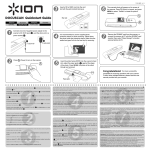
APP-INSTALLATION UND SCANNEN
Bevor Sie die DOCS2GO-Hardware mit Ihrem iPad verwenden können,
müssen Sie zuerst die gratis DOCS2GO-App aus dem
App Store herunterladen.
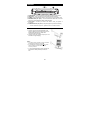
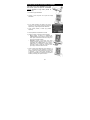
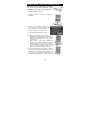
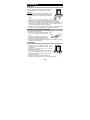
1. Schalten Sie die DOCS2GO-Hardware ein.
2. Verbinden Sie Ihr iPad mit dem 30-poligen Anschluss der
DOCS2GO-Hardware.
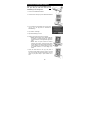
3. Tippen Sie im Dialogfenster des iPad auf "Ja", um
zum App Store zu navigieren und die DOCS2GOApp herunterzuladen.
4. Tippen Sie auf “Installieren” oder “App installieren”.
5. Starten Sie die DOCS2GO-App auf Ihrem iPad.
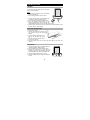
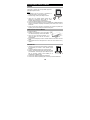
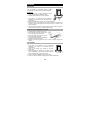
Bereiten Sie Ihr Bild oder Ihr Dokument vor:
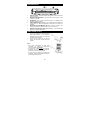
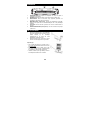
• Papier: Legen Sie das Papier mit der einzuscannenden
Seite nach unten in den oben. Richten Sie die
PAPIERFÜHRUNG so aus, dass sie mit der Kante des
Papiers abschließt.
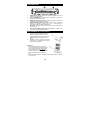
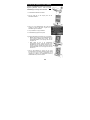
• Foto: Legen Sie das Foto in die mitgelieferte FotoSchutzhülle. Legen Sie die Foto-Schutzhülle mit dem
versiegelten Ende voran und mit der zu scannenden
Seite nach unten in den oben. Richten Sie die
PAPIERFÜHRUNG so aus, dass sie mit der
Schutzhülle abschließt.
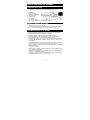
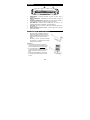
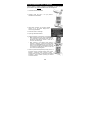
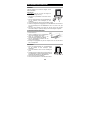
6. Drücken Sie die SCAN-Taste in der App. Das Foto oder
Dokument wird durch den Scanner gezogen. Sehen Sie
sich die Vorschau Ihres Scans in der App an und drücken
Sie SPEICHERN, um Ihre Scans in Ihrer Foto-Bibliothek
zu speichern, oder ABBRECHEN, um erneut zu scannen.
21