1
1
2
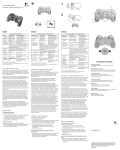
DRIVER INSTALLATION
3
CONNECTING
4
XInput and DIRECTINPUT
5
D-pad MODE (DIRECTINPUT)
6
RAPID-FIRE FUNCTION
SETTINGS
DO YOU KNOW THESE?
PC/Notebook
SWITCH
X
PRESS
PRESS
(+ FIRE BUTTON)
COMET
TRACKBALL MEDIA KEYBOARD
DirectInput mode
Wireless keyboard with integrated
trackball and mouse wheel
1. Instalar el controlador
Inserta el CD ROM adjunto en la
unidad de CDs del ordenador para
instalar el software de controlador.
Si no se instala automáticamente,
en Windows® Explorer, selecciona
tu unidad de CD-ROM e inicia
el programa „setup.exe“. Esta
instalación es imprescindible para
utilizar la función vibración en
algunos juegos.
Para obtener el máximo rendimiento,
utiliza siempre la versión más
reciente de controlador que podrás
encontrar y descargarte de la página
web de SPEEDLINK:
www.speedlink.com.
2. Conexión
Conecta el pad a un puerto USB
que esté libre en tu ordenador.
El sistema operativo detecta
automáticamente el dispositivo y
puedes utilizarlo sin más a los pocos
segundos.
3. XInput y DirectInput
Con el interruptor de corredera
que está en la parte trasera,
conmutas entre los dos modos
de funcionamiento del pad: „X“
para XInput (la mayor parte de
los juegos actuales) y DirectInput
(para los antiguos y algunos de los
juegos nuevos). En modo XInput se
encienden los cuatro LEDs del pad
de juegos.
Uso según instrucciones
Este producto sólo vale para conectarlo
a un ordenador como dispositivo de
inserción. Jöllenbeck GmbH no asume la
garantía por daños causados al producto
o lesiones de personas debidas a una
utilización inadecuada o impropia, diferente
de la especificada en el manual, ni por
manipulación, desarme del aparato o
utilización contraria a la puntualizada por el
fabricante del mismo.
IT
Antes de iniciar cualquier juego
activa el pad en el modo que vas a
utilizar. La conmutación de un modo
a otro mientras estás jugando podría
tener como consecuencia que no se
detectase y funcionase bien el pad,
en tal caso reinicia el juego. Cuál es
el modo con el que mejor funciona
el pad lo averiguarás en el manual
correspondiente, informándote en el
fabricante o simplemente probando.
4. Modo cruceta
Pulsa brevemente el botón „“XEOX“
en modo DirectInput, alterna entre
dos modos para la cruceta digital
(D Pad): Si no se enciende los
dos LEDs de arriba, se encuentra
activado el modo panorámico.
Si dichos LEDs encienden,
intercambian la cruceta y el stick
analógico izquierdo sus funciones.
5. Función ráfagas
La función de fuego rápido, ráfagas,
la ejecuta un botón de manera
constante mientras lo tengas
pulsado. Pulsa y mantén pulsado
el botón „Rapid“ y pulsa al mismo
tiempo el botón en el que quieras
activar esta función.
Para volver el botón al modo de
fuego discrecional, púlsalo de nuevo
manteniendo pulsado al mismo
tiempo „Rapid“.
6. Ajustes
La función del pad podrás controlarla
en el panel de control de Windows®.
„Ver dispositivos e impresoras“
(Windows® 7/Vista®), o bien
„Dispositivos de juegos“
(Windows® XP).
En modo DirectInput encontrarás
también las opciones paral a
función de vibración; las vibraciones
para títulos XInput habrá que
configurarlas en las respectivas
opciones del juego. Ten en cuenta
que las vibraciones sólo se
reproducen, si vienen con un juego
y están activadas las opciones
correspondientes del juego.
Per la migliore prestazione utilizzare
sempre la versione più recente del
driver, che è disponibile sul sito web
SPEEDLINK all‘indirizzo
www.speedlink.com.
2. Collegamento
Collegare il gamepad a una porta
USB libera del PC. Il dispositivo
viene riconosciuto automaticamente
dal sistema operativo ed è pronto
per l‘uso in pochi secondi.
3. XInput e DirectInput
Per commutare le due modalità
operative del gamepad, azionare
l‘interruttore a scorrimento sul retro:
„X“ per XInput (per la maggior
parte dei giochi attuali) e „D“ per
DirectInput (per tutti i giochi più
vecchi e alcuni nuovi). In modalità
XInput sono accesi tutti e quattro i
LED del gamepad.
Si se vuelve a pulsar este botón
manteniendo pulsado el botón
„Rapid“, alternas del modo rápido a
autofuego. De este modo el botón
al pulsarlo una sola vez se ejecuta
de manera automática en continuo.
Advertencia de conformidad
Bajo los efectos de fuertes campos
eléctricos, estáticos o de alta frecuencia
(emisores, teléfonos inalámbricos y
móviles, descargas de microondas) pueden
aparecer señales parasitarias que perturben
el buen funcionamiento del aparato (los
aparatos). En caso necesario conviene que
la distancia con los aparatos implicados sea
la mayor posible.
1. Installazione del driver
Per installare il software del
driver inserire nel drive CD il CD
con i driver in dotazione. In caso
di mancato avvio automatico
dell‘installazione, selezionare l‘unità
CD nel Windows® Explorer ed
avviare il programma „Setup.exe“.
L‘installazione è necessaria per
utilizzare la funzione di vibrazione in
alcuni giochi.
Impostare la modalità desiderata
sul gamepad prima di avviare il
gioco. Se la commutazione avviene
Soporte técnico
En caso de surgir complicaciones técnicas
con el producto, dirígete a nuestro servicio
de soporte, podrás entrar rápidamente en la
página web www.speedlink.com.
Utilizzo conforme alle disposizioni
Questo prodotto è adatto unicamente come
dispositivo di input su un computer. La
Jöllenbeck GmbH non risponde di danni al
prodotto o lesioni di persone causati da un
utilizzo del prodotto involontario, improprio,
erroneo o non indicato dal produttore.
TR
durante il gioco in corso, il controller
potrebbe non essere più riconosciuto
correttamente. In tal caso riavviare
il gioco. Per trovare la modalità
più adatta a un gioco, consultare
il manuale relativo, chiedere
informazioni al produttore o fare
delle prove.
4. Modalità croce direzionale
Per commutare tra due modalità per
la croce direzionale digitale (D-Pad),
azionare il tasto „XEOX“ nella
modalità DirectInput: se non sono
accesi i due LED superiori, è attiva
la modalità comando Hat. Se sono
accesi questi LED, sono invertite le
funzioni della croce direzionale e
dello stick analogico sinistro.
5. Funzione di fuoco rapido
La funzione di fuoco rapido
esegue più volte in rapida
successione un tasto a piacere,
finché viene premuto. Tenere
premuto il tasto „Rapid“ e azionare
contemporaneamente il tasto al
quale si vuole assegnare la funzione.
nuovamente tenendo premuto il
tasto „Rapid“.
6. Impostazioni
La funzione del gamepad può essere
verificata nel Pannello di controllo di
Windows®, nella sezione “Dispositivi
e stampanti“ (Windows® 7/Vista®)
ossia “Gamecontroller“
(Windows® XP).
In modalità DirectInput vi troverete
anche le opzioni per la funzione di
vibrazione. Le vibrazioni per titoli
XInput possono essere configurate
nelle opzioni del gioco stesso. Vi
ricordiamo che le vibrazioni saranno
riprodotte solo se supportate dal
gioco e dopo aver attivato questa
funzione nelle opzioni del gioco.
1. Sürücü kurulumu
Sürücü yazılımını yüklemek için
beraberinde gönderilen CD‘yi CD
sürücünüze yerleştirin. Kurulum
işlemi otomatik olarak başlamazsa,
Windows® Explorer‘dan CD
sürücünüzü seçin ve „Setup.exe“
programını başlatın. Bu kurulum,
bazı oyunlardaki titreşim özelliğini
kullanabilmek için gereklidir.
Optimum performans için
daima lütfen SPEEDLINK web
sitesinde (www.speedlink.com)
bulabileceğiniz en yeni sürücü
versiyonunu kullanın.
2. Bağlantı
Oyun pedini PC‘nizin boş bir USB
portuna takın. Aygıt otomatik
algılanır ve birkaç saniye sonra
kullanıma hazırdır.
3. XInput ve DirectInput
Arka taraftaki sürgü şalteri ile oyun
pedinin iki işletim modu arasında
geçiş yapabilirsiniz: XInput için
„X“(güncel oyunların çoğu için)
ve DirectInput için „D“ (tüm eski
ve birkaç yeni oyun için). XInput
modunda oyun pedinin dört LED‘i
de yanar.
Azionando di nuovo questo tasto
tenendo premuto il tasto „Rapid“
si passa dalla modalità di fuoco
rapido a quella di fuoco automatico.
In questo modo il tasto viene
eseguito automaticamente in rapida
successione premendolo una volta
sola. Per riattivare la modalità di
fuoco singolo del tasto, azionarlo
Avviso di conformità
L‘esposizione a campi statici, elettrici o
elettromagnetici ad alta frequenza (impianti
radio, cellulari, scariche di microonde)
potrebbe compromettere la funzionalità
del dispositivo (dei dispositivi). In tal caso
cercare di aumentare la distanza dalle fonti
d‘interferenza.
GRAPHICS TABLET – XL
D
XInput mode
ES
ARCUS
Oyuna başlamadan önce lütfen
oyun pedini istenen moda getirin.
Devam eden oyun esnasında
modu değiştirirseniz, kumanda
oyun tarafından doğru bir şekilde
algılanmayabilir; bu durumda lütfen
Supporto tecnico
In caso di difficoltà tecniche con questo
prodotto rivolgetevi al nostro supporto che è
facilmente reperibile attraverso il nostro sito
www.speedlink.com.
Tekniğine uygun kullanım
Bu ürün yalnızca bir PC‘ye bağlanmaya
yönelik giriş aygıtı olarak uygundur.
Jöllenbeck GmbH, dikkatsiz, tekniğine
aykırı, hatalı veya üretici tarafından
belirlenmiş amaç doğrultusunda
kullanılmaması durumunda üründeki
hasarlardan ya da yaralanmalardan sorumlu
değildir.
RU
oyunu tekrar başlatın. Bir oyunun en
iyi şekilde hangi modda çalıştığını,
ilgili el kitapçığından, üreticiden veya
deneyerek öğrenebilirsiniz.
4. Dijital kumanda
DirectInput modunda „XEOX“ tuşuna
kısa basarsanız, dijital kumanda
için (D-Pad) iki mod arasında
geçiş yapabilirsiniz: Üstteki iki LED
yanmazsa, genel bakış şalteri modu
aktif demektir.
DirectInput modunda, titreşim işlevi
için de seçenekleri bulabilirsiniz;
XInput parçaları için olan titreşimi
ilgili oyun seçeneklerinden
ayarlayabilirsiniz. Sadece bir
oyun titreşimleri kullanıyorsa ve
oyun seçeneklerinde ilgili işlev
etkinleştirilmişse titreşimlerin mevcut
olduğunu dikkate alın.
Для достижения оптимального
эффекта всегда используйте
самую новую версию драйверов,
которую нужно взять на веб-сайте
SPEEDLINK по адресу
www.speedlink.com.
Bu LED‘ler yanarsa, kumanda ve sol
analog stick işlevlerini değiştirir.
5. Hızlı ateşleme işlevi
Hızlı ateş etme fonksiyonu, bir tuşu,
basılı olduğu sürece hızlı sırada
çalıştırır. Bunun için „Rapid“ tuşunu
basılı tutun ve aynı anda fonksiyonu
etkinleştirmek istediğiniz tuşa basın.
2. Подключение
Соедините геймпад со свободным
USB-портом компьютера. Система
автоматически распознает
устройство и оно готово к работе
через несколько секунд.
„Rapid“ tuşu basılıyken bu tuşa
yeniden basarsanız, hızlı ateş
etmeden otomatik ateş moduna
geçer. Sonra tuşa bir kez basıldıktan
sonra otomatik olarak hızlı sırada
uygulanır. Bu tuşu tekrar tek ateş
moduna getirmek için „Rapid“ tuşu
basılıyken tuşa bir kez daha basın.
3. XInput и DirectInput
Ползунковый переключатель
на задней стороне служит для
переключения этих режимов
геймпада: „X“ для XInput (для
большинства современных игр)
и „D“ для DirectInput (для всех
старых и некоторых более новых
игр). В режиме XInput горят все
четыре светодиода геймпада.
6. Ayarlar
Oyun pedinin işlevini Windows®
Denetim Masasında „Cihazlar ve
Yazıcılar“ (Windows® 7/Vista®) ya da
„Oyun Kumandaları“ (Windows® XP)
altında kontrol edin.
Uygunluk açıklaması
Güçlü statik, elektrikli veya yüksek frekanslı
alanların etkisi ile (radyo istasyonları,
mobil telefonlar, mikrodalga boşalımları)
aygıtın (aygıtların) işlevleri kısıtlanabilir.
Bu durumda parazite yol açan cihazlara
mesafeyi büyütmeye çalışın.
1. Инсталляция драйверов
Вставьте компакт-диск с
драйверами из комплекта поставки
в дисковод, чтобы инсталлировать
драйверы. Если инсталляция
не начнется автоматически,
выберите в Проводнике дисковод
и запустите программу „Setup.
exe“. Инсталляция нужна, чтобы
пользоваться виброэффектами в
некоторых играх.
Переключите геймпад в
нужный режим до запуска игры.
Teknik destek
Bu ürünle ilgili teknik zorluklarla
karşılaşmanız durumunda lütfen müşteri
destek birimimize başvurun. Buraya en hızlı
www.speedlink.com adlı web sayfamızdan
ulaşabilirsiniz.
Использование по назначению
Устройство предназначено только для
использования в качестве устройства для
ввода на компьютере. Jöllenbeck GmbH
не несет ответственности за ущерб
изделию или травмы лиц вследствие
неосторожного, ненадлежащего,
неправильного или не соответствующего
указанной производителем цели
использования изделия.
ACUTE PRO
Переключение во время игры
может привести к тому, что она
больше не будет правильно
распознавать контроллер,
в этом случае игру нужно
перезапустить. В каком режиме
игра функционирует лучше всего,
можно узнать из соответствующего
руководства, у изготовителя или
методом пробы.
4. Режим крестовины управления
Если в режиме DirectInput нажать
кнопку „XEOX“, производится
переключение между двумя
режимами цифровой крестовины
управления (D-Pad): Если два
верхних светодиода не горят,
активен режим переключателя
кругового обзора. Если эти
светодиоды горят, крестовина
управления и левый аналоговый
стик изменяют свои функции.
5. Функция быстрого огня
Функция быстрого огня
многократно в быстрой
последовательности выполняет
одну кнопку, пока удерживать ее
нажатой. Для этого кнопку „Rapid“
нужно удерживать нажатой и
при этом одновременно нажать
кнопку, для которой должна быть
активизирована функция.
режима быстрого огня в режим
автоматического огня. Кнопка
после одноразового нажатия
выполняется автоматически в
быстрой последовательности.
Чтобы снова перевести кнопку в
режим одиночного огня, нажмите
ее еще раз при нажатой кнопке
„Rapid“.
6. Настройки
Функционирование геймпада под
Windows® можно проверить в
разделе „Устройства и принтеры“
(Windows® 7/Vista®) или „Игровые
контроллеры“ (Windows® XP).
В режиме DirectInput там
также имеются опции для
виброфункции; вибрация для
XInput конфигурируется в
опциях соответствующей игры.
Помните о том, что вибрация
воспроизводится только в том
случае, если она используется
в игре, а в настройках игры
активирована соответствующая
функция.
Wireless presenter with mouse mode
and integrated laser pointer
XEOX
PRO ANALOG GAMEPAD – WIRELESS
Wireless gamepad for PS3® and PC
with perfect ergonomics
Если нажать эту кнопку при
нажатой кнопке „Rapid“ еще
раз, производится переход из
Информация о соответствии
Из-за влияния сильных статических,
электрических или высокочастотных
полей (излучение радиоустановок,
мобильных телефонов, микроволновых
печей) могут возникнуть радиопомехи. В
этом случае нужно увеличить расстояние
от источников помех.
MULTI-FUNCTION PRESENTER
GRAVITY VEOS
2.1 SUBWOOFER SYSTEM
Graphics tablet with ergonomic stylus
and programmable keys
NOBILÉ
PORTABLE CARD READER
32-in-1 multi-format card reader with
USB plug in a small, portable case
KUDOS RS
GAMING MOUSE
Professional gaming mouse with
5700dpi laser sensor for ultimate control
AUX
STEREO HEADSET
Техническая поддержка
Если с этим изделием возникают
технические сложности, обращайтесь в
нашу службу поддержки, быстрее всего
это можно сделать через наш веб-сайт
www.speedlink.com.
Active 2.1 speaker system with power
bass and practical desktop remote
Stylish stereo headset for PCs,
notebooks and smartphones
PlayStation and PS3 are registered trademarks of Sony Computer Entertainment Inc. This product is neither licensed nor endorsed by Sony Computer Entertainment Inc. All trademarks are the
property
of theirare
respective
owner.
All trademarks
the property
of their respective owner.