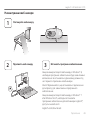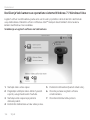
1
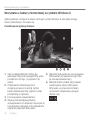
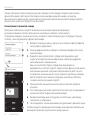
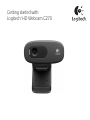
Getting started with
Logitech® HD Webcam C270
Logitech® HD Webcam C270
Contents
English. . . . . . . . . . . . . . . . . . . . . . . . . . . . . . . . . . . . . .3
Deutsch . . . . . . . . . . . . . . . . . . . . . . . . . . . . . . . . . . . . 12
Français . . . . . . . . . . . . . . . . . . . . . . . . . . . . . . . . . . . . . 21
По-русски . . . . . . . . . . . . . . . . . . . . . . . . . . . . . . . . . . . 30
Po polsku. . . . . . . . . . . . . . . . . . . . . . . . . . . . . . . . . . . . 39
Українська . . . . . . . . . . . . . . . . . . . . . . . . . . . . . . . . . . . 48
Magyar . . . . . . . . . . . . . . . . . . . . . . . . . . . . . . . . . . . . 57
Slovenčina . . . . . . . . . . . . . . . . . . . . . . . . . . . . . . . . . . . 66
Български . . . . . . . . . . . . . . . . . . . . . . . . . . . . . . . . . . . 75
Română . . . . . . . . . . . . . . . . . . . . . . . . . . . . . . . . . . . . 84
Hrvatski . . . . . . . . . . . . . . . . . . . . . . . . . . . . . . . . . . . . .93
Srpski. . . . . . . . . . . . . . . . . . . . . . . . . . . . . . . . . . . . . 102
Slovenščina . . . . . . . . . . . . . . . . . . . . . . . . . . . . . . . . . . .111
Eesti. . . . . . . . . . . . . . . . . . . . . . . . . . . . . . . . . . . . . . 120
Latviski . . . . . . . . . . . . . . . . . . . . . . . . . . . . . . . . . . . . 129
Lietuvių . . . . . . . . . . . . . . . . . . . . . . . . . . . . . . . . . . . . 138
Italiano . . . . . . . . . . . . . . . . . . . . . . . . . . . . . . . . . . . . 147
Česká verze. . . . . . . . . . . . . . . . . . . . . . . . . . . . . . . . . . .156
www.logitech.com/support. . . . . . . . . . . . . . . . . . . . . . . . . . . . 167
2
Logitech® HD Webcam C270
2
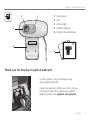
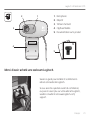
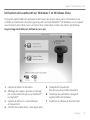
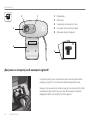
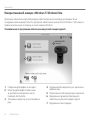
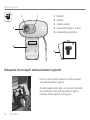
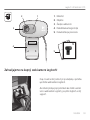
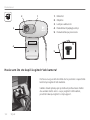
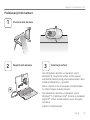
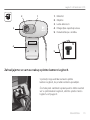
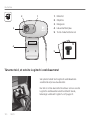
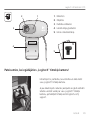
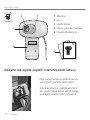
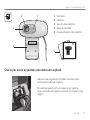
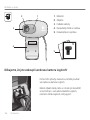
1. Microphone
1
2. Lens
3. Activity light
4. Flexible clip/base
3
5. Product documentation
Getting started with
Logitech® HD Webcam C270
4
ion
mat
infor
rtant
Impo
5
, and
ty
warran
pliance
, com
Safety
Thank you for buying a Logitech webcam!
Use this guide to set up and begin using
your Logitech webcam. If you have questions before you start, or if you
just want to learn more about your Logitech
webcam, please visit logitech.com/support.
English 3
Getting started with
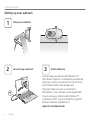
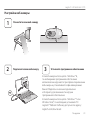
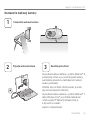
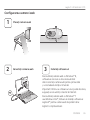
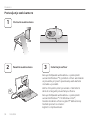
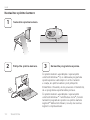
Setting up your webcam
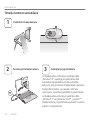
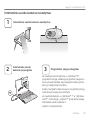
1
Place your webcam
2
Connect your webcam
Install software
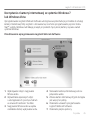
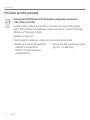
If you’re using your webcam with Windows® 8,
the software required is downloaded automatically
when you connect your webcam for the first time,
and installed silently in the background.
Important: Make sure you’re connected to
the Internet, so the software can be downloaded.
If you’re using your webcam with Windows® 7
or Windows Vista®, you must install the Logitech®
Webcam Software, available from:
logitech.com/downloads
USB
4 English
3
Logitech® HD Webcam C270
Getting started with video calling
Your Logitech HD Webcam c270 provides HD 720p video calling.
To take advantage of video calling both you and the person you call must install
Skype™, or use a different video-calling application such as Yahoo!® Messenger,
Windows Live® Messenger or Gmail. Learn more: skype.com
As well as a webcam and video calling application, both callers need: •A computer with speakers
(or a headset) and a microphone;
your Logitech HD Webcam c270
has a built-in microphone. •A broadband Internet connection (e.g., DSL, T1, or cable). English 5
Getting started with
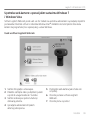
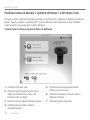
Using your webcam with Windows 8
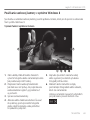
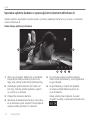
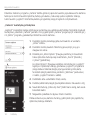
Use the Camera app, available from the Windows 8 Start screen, to operate and control
your webcam.
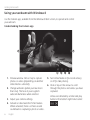
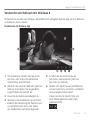
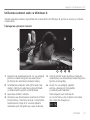
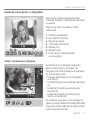
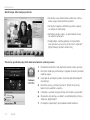
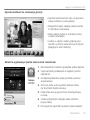
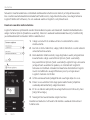
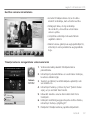
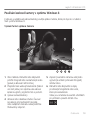
Understanding the Camera app
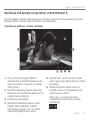
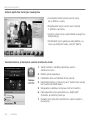
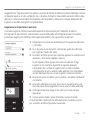
1. Preview window. Click or tap to capture
photos or videos (depending on whether
Video Mode is selected). 2. Change webcams (when you have more
than one). The face of your Logitech
webcam illuminates when selected. 3. Adjust your camera settings.
4. Activate or deactivate the Timer feature. When activated, there is a three second
countdown to capturing a photo or video. 6 English
5. Turn Video Mode on (to record videos)
or off (to take photos).
6. Click or tap on the arrows to scroll
through the photos and videos you have
captured. Videos are denoted by a timer and play
button in the bottom right-hand corner:
Logitech® HD Webcam C270
Tip: The Camera app lets you use your webcam’s most popular features quickly and easily. If you want to take advantage of the enhanced features your webcam offers, such as motion
detection, use the Logitech Webcam Software available from logitech.com/downloads.
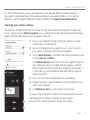
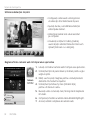
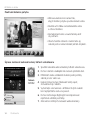
Adjusting your Camera settings
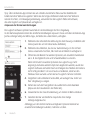
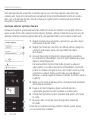
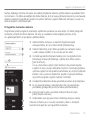
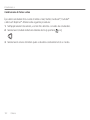
The Logitech software optimizes the settings for your environment automatically. To adjust any
of your settings choose Camera options. This is available from the Camera app (see the previous
page) and from within Metro apps that support webcams.
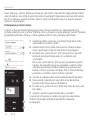
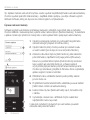
1. Choose your required resolution for photo capture, or video
capture when in Video Mode.
2. Choose the microphone you want to use to record sound in
your videos, if you have more than one available.
3. Access More Options, to benefit from enhanced features such
as digital Zoom and Move. If the More Options pane doesn’t show the Logitech logo and
offer enhanced options, it is likely that the Logitech software
didn’t install correctly when you first connected your camera. To reinstall it, go to the Windows Store and look for Logitech
Camera Controller.
4. Zoom in or out to include/exclude your surroundings.
5. Having zoomed in, drag the white box to pan (adjust the focus
area of your webcam). 6. Use Follow my face so you’re always in the picture.
7. Enjoy clear conversations without annoying background noise.
Depending on the features available with your camera,
you can access further advanced settings by scrolling.
English 7
Getting started with
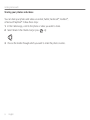
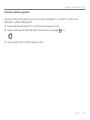
Sharing your photos and videos
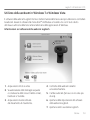
You can share your photos and videos via e-mail, Twitter, Facebook®, YouTube®,
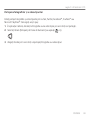
or Microsoft SkyDrive®. Follow these steps:
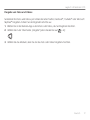
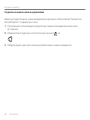
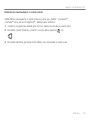
1. In the Camera app, scroll to the photo or video you want to share. 2. Select Share in the Charms bar (or press
- H):
3. Choose the media through which you want to share the photo or video. 8 English
Logitech® HD Webcam C270
Using your webcam with Windows 7 and Windows Vista
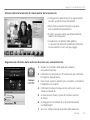
The Logitech Webcam Software provides everything you need to use and control your webcam.
Launch the software from the Windows Start® menu, or by right-clicking on the camera icon in
the Windows taskbar.
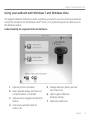
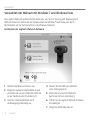
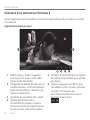
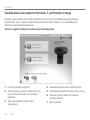
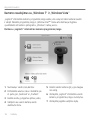
Understanding the Logitech Webcam Software
1. Capture pictures and videos. 2. View captured images and share via
e-mail, Facebook, or YouTube.
3. Capture videos triggered by detected
motion.
4. Control your webcam while on
a video call.
5. Change webcams (when you have
more than one).
6. Open Logitech Webcam
Software settings.
7. Open help dashboard.
English 9
Getting started with
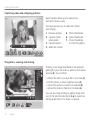
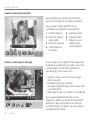
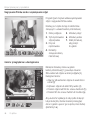
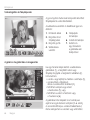
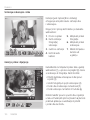
Capturing video and snapping pictures
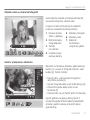
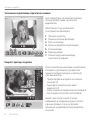
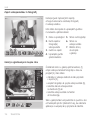
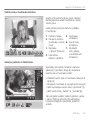
Quick Capture allows you to take photos
and record videos easily. You have quick access to webcam controls
and settings:
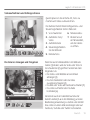
1. Preview window
5. Photo thumbnails
2. Capture mode:
6. Video thumbnails
photo/video
7. Click a thumbnail
3. Capture button
to enter the gallery
4. Webcam controls
The gallery: viewing and sharing
Clicking on an image thumbnail in the webcam
gallery (1) opens the video or photo in the review
window (2). You can then:
•Attach the video or picture file to an e-mail (3)
•Edit the photo or splice together video (4)
•Upload the picture or video to Facebook (5)
•Upload the video to Twitter or YouTube (6)
You can also drag and drop a gallery image onto
one of the function tiles (items 3-6) to launch an
editing application or to attach or upload.
10 English
Logitech® HD Webcam C270
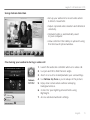
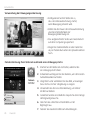
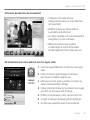
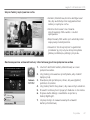
Using motion detection
•Set up your webcam to record video when
it detects movement. •Adjust captured video duration and detection
sensitivity. •Captured video is automatically saved
to your computer.
•View content in the Gallery or upload it using
the One-touch Upload window.
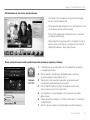
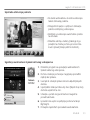
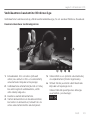
Fine tuning your webcam during a video call
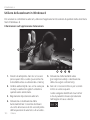
1.
2.
3.
4.
5.
Launch the webcam controller when on a video call.
Use pan and tilt to find the best angle.
Zoom in or out to include/exclude your surroundings.
Use Follow my face so you’re always in the picture.
Enjoy clear conversations without annoying
background noise.
6. Correct for poor lighting environments using
RightLight.
7. Access advanced webcam settings.
English 11
Erste Schritte
2
1
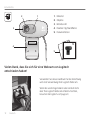
1. Mikrofon
2. Objektiv
3. Betriebs-LED
3
4. Flexibler Clip/Standfläche
5. Dokumentation
Getting started with
Logitech® HD Webcam C270
4
5
ion
mat
infor
rtant
Impo
, and
ty
warran
pliance
, com
Safety
Vielen Dank, dass Sie sich für eine Webcam von Logitech
entschieden haben!
Verwenden Sie dieses Handbuch für die Einrichtung
und erste Verwendung Ihrer Logitech Webcam. Wenn Sie vorab Fragen klären oder einfach mehr
über Ihre Logitech Webcam erfahren möchten,
besuchen Sie logitech.com/support.
12 Deutsch
Logitech® HD Webcam C270
Einrichten Ihrer Webcam
1
Befestigen Sie die Webcam
2
Schließen Sie die Webcam an
USB
3
Installieren Sie die Software
Wenn Sie Ihre Webcam mit Windows® 8
verwenden, wird die erforderliche Software beim
erstmaligen Anschließen der Webcam automatisch
heruntergeladen und im Hintergrund installiert.
Wichtig: Es muss eine Internetverbindung bestehen,
damit die Software heruntergeladen werden kann.
Wenn Sie die Webcam mit Windows® 7 oder
Windows Vista® verwenden, müssen Sie die Logitech®
Webcam-Software installieren, die hier verfügbar ist:
logitech.com/downloads
Deutsch 13
Erste Schritte
Erste Schritte mit Videogesprächen
Ihre Logitech HD Webcam C270 bietet HD-Videogespräche in 720p.
Um Videogespräche nutzen zu können, müssen sowohl Sie als auch Ihr Gesprächspartner
Skype™ installieren oder eine andere Anwendung für Videogespräche verwenden,
z. B. Yahoo!® Messenger, Windows Live® Messenger oder Gmail. Weitere Informationen finden Sie auf skype.com.
Zusätzlich zur Webcam und Videogesprächsanwendung benötigen beide
Gesprächspartner Folgendes: •Einen Computer mit Lautsprechern
(oder einem Headset) und einem
Mikrofon. Die Logitech HD Webcam
C270 ist mit einem integrierten
Mikrofon ausgestattet. 14 Deutsch
•Eine Internet-Breitbandverbindung
(z. B. DSL, T1 oder Kabel). Logitech® HD Webcam C270
Verwenden der Webcam mit Windows 8
Verwenden Sie die über den Windows 8-Startbildschirm verfügbare Kamera-App, um Ihre Webcam
zu bedienen und zu steuern.
Funktionen der Kamera-App
1. Vorschaufenster. Klicken oder tippen Sie,
um Fotos oder Videos (bei aktiviertem
Videomodus) aufzunehmen. 5. Schalten Sie den Videomodus ein
(um Videos aufzuzeichnen) oder aus
(um Fotos zu machen).
2. Wechseln Sie zwischen Webcams (wenn Sie
mehr als eine haben). Die ausgewählte
Logitech Webcam leuchtet auf. 6. Klicken oder tippen Sie auf die Pfeiltasten,
um durch die Fotos und Videos zu blättern,
die Sie aufgenommen haben. 3. Passen Sie die Kameraeinstellungen an.
Videos werden mit einem Timer und
einer Wiedergabetaste unten rechts
gekennzeichnet.
4. Aktivieren oder deaktivieren Sie die TimerFunktion. Bei Aktivierung der Funktion wird
vor Aufnahme eines Fotos oder Videos
ein 3-Sekunden-Countdown abgespielt. Deutsch 15
Erste Schritte
Tipp: Über die Kamera-App können Sie auf schnelle und einfache Weise auf die beliebtesten
Funktionen Ihrer Webcam zugreifen. Wenn Sie die fortgeschrittenen Funktionen Ihrer Webcam
nutzen möchten, z. B. Bewegungserkennung, verwenden Sie die Logitech Webcam-Software,
die unter logitech.com/downloads verfügbar ist.
Anpassen der Kameraeinstellungen
Die Logitech Software optimiert automatisch die Einstellungen für Ihre Umgebung. In den Kameraoptionen können Sie sämtliche Einstellungen anpassen. Diese sind über die Kamera-App
(siehe vorherige Seite) und Metro-Apps, die Webcams unterstützen, verfügbar.
1. Wählen Sie die erforderliche Auflösung für die Erfassung von Bildern oder
Videos (wenn Sie sich im Videomodus befinden).
2. Wählen Sie das Mikrofon, das Sie zur Aufzeichnung von Ton in Ihren
Videos verwenden möchten, falls mehr als ein Mikrofon verfügbar ist.
3. Öffnen Sie den Bereich für weitere Optionen, um erweiterte Funktionen
wie z. B. die digitale Zoom- und Schwenkfunktion zu nutzen. Wenn im Fenster für weitere Optionen das Logitech Logo nicht
angezeigt und keine weiteren Optionen angeboten werden, wurde die
Logitech Software vermutlich beim erstmaligen Anschließen der Kamera
nicht richtig installiert. Um sie erneut zu installieren, rufen Sie den
Windows Store auf und suchen Sie nach Logitech Camera Controller.
4. Vergrößern oder verkleinern Sie das Bild, um weniger bzw. mehr von
Ihrer Umgebung zu zeigen.
5. Ziehen Sie nach dem Vergrößern das weiße Feld zum Schwenken
(Anpassen des Fokusbereichs der Webcam). 6. Verwenden Sie die Gesichtserkennung, um immer im Bild zu bleiben.
7. Genießen Sie klar verständliche Gespräche ohne lästige
Hintergrundgeräusche.
Abhängig von den für Ihre Kamera verfügbaren Optionen können Sie
erweiterte Einstellungen aufrufen, indem Sie scrollen.
16 Deutsch
Logitech® HD Webcam C270
Freigabe von Fotos und Videos
Sie können Ihre Fotos und Videos per E-Mail oder über Twitter, Facebook®, YouTube® oder Microsoft
SkyDrive® freigeben. Führen Sie die folgenden Schritte aus:
1. Blättern Sie in der Kamera-App zu dem Foto oder Video, das Sie freigeben möchten. 2. Wählen Sie in der Charms-Bar „Freigabe“ (oder drücken Sie auf
+ H):
3. Wählen Sie das Medium, über das Sie das Foto oder Video freigeben möchten. Deutsch 17
Erste Schritte
Verwenden der Webcam mit Windows 7 und Windows Vista
Die Logitech Webcam-Software bietet Ihnen alles, was Sie zur Nutzung und Steuerung Ihrer
Webcam brauchen. Starten Sie die Software über das Windows®-Startmenü oder durch
Rechtsklicken auf das Kamerasymbol in der Windows-Taskleiste.
Funktionen der Logitech Webcam-Software
1. Nehmen Sie Bilder und Videos auf. 2. Zeigen Sie aufgenommene Bilder an und
versenden Sie sie per E-Mail oder laden Sie
sie auf Facebook oder YouTube hoch.
3. Lösen Sie Videoaufnahmen durch
die Bewegungserkennung aus.
18 Deutsch
4. Steuern Sie Ihre Webcam während
eines Videogesprächs.
5. Wechseln Sie zwischen Webcams
(wenn Sie mehr als eine haben).
6. Öffnen Sie die Logitech Webcam-SoftwareEinstellungen.
7. Zeigen Sie Hilfefunktionen an.
Logitech® HD Webcam C270
Videoaufnahmen und Schnappschüsse
QuickCapture ist die einfache Art, Fotos zu
machen und Videos aufzuzeichnen. Die Funktion bietet Ihnen Konfigurations- und
Steuermöglichkeiten für Ihre Webcam:
1. Vorschaufenster
6. Miniaturvideos
2. Aufnahme: Foto/
7. Klicken Sie auf
Video
ein Miniaturbild,
um die Galerie
3. Aufnahmetaste
zu öffnen.
4. Steuermöglichkeiten
für die Webcam
5. Miniaturfotos
Die Galerie: Anzeigen und Freigeben
Wenn Sie auf ein Miniaturbild in der WebcamGalerie (1) klicken, wird das Video oder Foto im
Vorschaufenster (2) geöffnet. Sie können dann
Folgendes tun:
•Die Video- oder Bilddatei an eine E-Mail
anhängen (3)
•Das Foto bearbeiten oder das Video
zusammenschneiden (4)
•Das Bild oder Video auf Facebook hochladen (5)
•Das Video auf Twitter oder YouTube
hochladen (6)
Sie können auch ein Galeriebild auf eine der
Kacheln ziehen (3–6 in der Abbildung), um eine
Bearbeitungsanwendung zu starten oder ein Bild
bzw. Video an eine E-Mail anzuhängen oder auf
Facebook, YouTube oder Twitter hochzuladen.
Deutsch 19
Erste Schritte
Verwendung der Bewegungserkennung
•Konfigurieren Sie Ihre Webcam so,
dass die Videoaufzeichnung startet,
wenn Bewegung erkannt wird. •Stellen Sie die Dauer der Videoaufzeichnung
und die Empfindlichkeit der
Bewegungserkennung ein. •Das aufgezeichnete Video wird automatisch
auf dem Computer gespeichert.
•Zeigen Sie Galerieinhalte an oder laden Sie
sie per Tastendruck über die Upload-Funktion
hoch.
Feinabstimmung Ihrer Webcam während eines Videogesprächs
1. Starten Sie den Webcam-Controller, während Sie
ein Videogespräch führen.
2. Schwenken und kippen Sie die Kamera, um den besten
Aufnahmewinkel zu finden.
3. Vergrößern oder verkleinern Sie das Bild, um weniger
bzw. mehr von Ihrer Umgebung zu zeigen.
4. Verwenden Sie die Gesichtserkennung, um immer
im Bild zu bleiben.
5. Genießen Sie klar verständliche Gespräche ohne lästige
Hintergrundgeräusche.
6. Gleichen Sie schlechte Lichtverhältnisse mit
RightLight aus.
7. Nutzen Sie erweiterte Webcam-Einstellungen.
20 Deutsch
Logitech® HD Webcam C270
2
1
1. Microphone
2. Objectif
3. Témoin d'activité
3
4. Clip/base flexible
5. Documentation sur le produit
Getting started with
Logitech® HD Webcam C270
4
5
ion
mat
infor
rtant
Impo
, and
ty
warran
pliance
, com
Safety
Merci d'avoir acheté une webcam Logitech.
Suivez ce guide pour installer et commencer à
utiliser votre webcam Logitech. Si vous avez des questions avant de commencer,
ou pour en savoir plus sur votre webcam Logitech,
veuillez consulter le site www.logitech.com/
support.
Français 21
Première utilisation
Installation de la webcam
1
Positionnez la webcam
2
Connectez votre webcam
USB
22 Français
3
Installez le logiciel
Si vous utilisez votre webcam sur Windows® 8,
le logiciel requis est téléchargé automatiquement et
installé en arrière-plan lors de la première connexion
de la webcam.
Important: assurez-vous d'être connecté à Internet
pour permettre le téléchargement du logiciel.
Si vous utilisez la webcam sur Windows® 7 ou Vista®,
vous devez installer le logiciel Logitech® Webcam
Software à l'adresse suivante:
logitech.com/downloads
Logitech® HD Webcam C270
Premiers pas avec les appels vidéo
Votre webcam Logitech HD Webcam c270 permet des appels
vidéo HD 720p.
Pour profiter au maximum des appels vidéo, les deux interlocuteurs doivent
disposer de Skype™ ou d'une autre application d'appels vidéo, telle que Yahoo!®
Messenger, Windows Live® Messenger ou Gmail. Pour en savoir plus: skype.fr
En plus d'une webcam et d'une application d'appels vidéo, les deux interlocuteurs
ont besoin de: •un ordinateur disposant de hautparleurs ou d'un casque, et d'un
microphone (votre webcam Logitech
HD Webcam c270 dispose d'un
microphone intégré);
•une connexion Internet haut débit
(par exemple, ADSL, T1 ou câble). Français 23
Première utilisation
Utilisation de la webcam sur Windows 8
Utilisez l'application Camera disponible sur l'écran d'accueil de Windows 8 pour utiliser et contrôler
votre webcam.
Application Camera pas à pas
1. Fenêtre d'aperçu. Cliquez ou appuyez
pour capturer des photos ou des vidéos
(selon le mode sélectionné). 2. Changement de webcam (lorsque vous en
possédez plusieurs). Le témoin lumineux à
l'avant de votre webcam s'allume lorsque
celle-ci est sélectionnée. 3. Ajustement des paramètres de la caméra.
4. Activation/désactivation de la
fonctionnalité de minuteur. Lorsque la
fonction est activée, un compte à rebours
de trois secondes a lieu avant la capture. 24 Français
5. Activation du mode vidéo (pour enregistrer
des vidéos) ou désactivation (pour prendre
des photos).
6. Cliquez ou appuyez sur les flèches pour
faire défiler les photos et vidéos capturées. Les vidéos sont marquées par
une indication de durée et un bouton
de lecture en bas à droite:
Logitech® HD Webcam C270
Conseil: l'application Camera permet d'utiliser rapidement et simplement les fonctions les plus
courantes de votre webcam. Pour profiter au maximum des fonctionnalités avancées de votre
webcam, telles que la détection des mouvements, utilisez le logiciel Logitech Webcam Software
disponible à l'adresse logitech.com/downloads.
Réglage des paramètres de Camera
Le logiciel Logitech optimise automatiquement les paramètres en fonction de votre environnement. Pour ajuster un paramètre, utilisez le menu des options de la caméra. Celles-ci sont disponibles dans
l'application Camera (voir page précédente) ainsi que dans les autres applications Metro prenant en
charge les webcams.
1. Choisissez la résolution requise pour la capture photo, ou vidéo si
le mode vidéo est activé.
2. Si vous disposez de plusieurs microphones, choisissez celui que vous
voulez utiliser pour l'enregistrement du son des vidéos.
3. Accédez à More Options (Plus d'options) pour bénéficier
des fonctionnalités avancées telles que le zoom numérique et
le mouvement. Si l'écran More Options n'affiche pas le logo Logitech et ne propose
pas les options avancées, il est possible que le logiciel Logitech n'ait
pas été correctement installé lors de la première connexion de la
caméra. Pour le réinstaller, accédez au Windows Store et recherchez
le logiciel Logitech Camera Controller.
4. Effectuez un zoom avant ou arrière pour inclure ou exclure
l'environnement à l'image.
5. Une fois le zoom effectué, faites glisser la zone blanche pour ajuster
le panoramique (zone de mise au point de la caméra). 6. Utilisez la fonction Follow my face (Suivre mon visage) pour être sûr
de toujours être à l'image.
7. Profitez de conversations claires sans bruit de fond.
Suivant les fonctionnalités disponibles sur votre caméra, vous pouvez
accéder à davantage de paramètres avancés en faisant défiler l'écran.
Français 25
Première utilisation
Partage de vos photos et vidéos
Vous pouvez partager vos photos et vidéos par courrier électronique, ou sur Twitter, Facebook®,
YouTube®, ou Microsoft SkyDrive®. Procédez comme suit:
1. Dans l'application Camera, faites défiler les photos ou vidéos pour atteindre celle que
vous souhaitez partager. 2. Sélectionnez Partager dans la barre Icônes (ou appuyez sur
3. Choisissez le média de partage de la photo ou de la vidéo. 26 Français
+ H):
Logitech® HD Webcam C270
Utilisation de la webcam sur Windows 7 et Windows Vista
Le logiciel Logitech Webcam Software fournit toutes les options nécessaires à l'utilisation et au
contrôle de la webcam. Lancez le logiciel à partir du menu Démarrer® de Windows ou en cliquant
avec le bouton droit de la souris sur l'icône de la caméra dans la barre des tâches de Windows.
Logiciel Logitech Webcam Software pas à pas
1. Capture de photos et de vidéos. 2. Affichage des images capturées et partage
par courrier électronique ou sur Facebook®
ou YouTube®.
3. Capture de vidéos en cas de détection
de mouvement.
4. Contrôle de la webcam lors d'un appel vidéo.
5. Changement de webcam (lorsque vous en possédez plusieurs).
6. Ouverture des paramètres du logiciel
Logitech Webcam Software.
7. Ouverture du tableau de bord de l'aide.
Français 27
Première utilisation
Capture vidéo et prise photo
Quick Capture vous permet de prendre des
photos et d'enregistrer des vidéos facilement. Vous pouvez accéder rapidement aux
commandes et paramètres de la webcam:
1. Fenêtre d'aperçu
5. Vignettes photo
2. Mode de capture: 6. Vignettes vidéo
photo/vidéo
7. Cliquez sur une
3. Bouton de capture
vignette pour
ouvrir la galerie.
4. Commandes de
la caméra
Galerie: visionnage et partage
Si vous cliquez sur la vignette d'une image dans
la galerie de la webcam (1), la vidéo ou la photo
correspondante s'ouvre dans la fenêtre de
visionnage (2). Vous pouvez alors:
•joindre la vidéo ou la photo à un message
électronique (3)
•modifier la photo ou assembler
des vidéos (4) télécharger la photo ou la vidéo
sur Facebook (5)
•télécharger la vidéo sur Twitter ou YouTube (6)
Vous pouvez également faire glisser une
image de la galerie sur une des fonctionnalités
(éléments 3-6) pour la joindre à un message
ou la télécharger sur Internet, ou encore lancer
une application d'édition.
28 Français
Logitech® HD Webcam C270
Utilisation du détecteur de mouvement
•Configurez votre webcam pour
l'enregistrement vidéo lors d'une détection
de mouvement. •Modifiez la durée de capture vidéo et
la sensibilité de la détection. •Les vidéos capturées sont automatiquement
enregistrées sur votre ordinateur.
•Affichez le contenu dans la galerie
ou téléchargez-le à partir de la fenêtre
de téléchargement d'une simple pression.
Personnalisation de votre webcam lors d'un appel vidéo
1. Lancez le logiciel Webcam Controller lors d'un appel
vidéo.
2. Utilisez la fonction panoramique et inclinaison
pour trouver le meilleur angle de vue.
3. Effectuez un zoom avant ou arrière pour inclure ou
exclure l'environnement à l'image.
4. Utilisez la fonction Follow my face (Suivre mon visage)
pour être sûr de toujours être à l'image.
5. Profitez de conversations claires sans bruit de fond.
6. Corrigez le manque d'éclairage grâce à RightLight.
7. Accédez aux paramètres avancés de la webcam.
Français 29
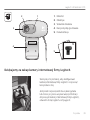
Начало работы
2
1
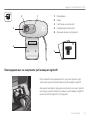
1. Микрофон
2. Объектив
3. Индикатор активности
4. Подвижное крепление-зажим
3
5. Документация по продукту
Getting started with
Logitech® HD Webcam C270
4
5
ion
mat
infor
rtant
Impo
, and
ty
warran
pliance
, com
Safety
Благодарим вас за приобретение веб-камеры Logitech.
Для подготовки веб-камеры Logitech к работе и началу
работы с ней следуйте инструкциям из данного
руководства.
При наличии вопросов до начала работы или желании
узнать больше о веб-камере Logitech посетите веб-сайт
logitech.com/support.
30 По-русски
Logitech® HD Webcam C270
Настройка веб-камеры
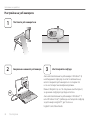
1
Разместите свою веб-камеру
2
Подключите свою веб-камеру.
USB
3
Установите программное обеспечение
Если веб-камера используется с Windows® 8,
то необходимое программное обеспечение
автоматически загружается при первом подключении
веб-камеры и устанавливается в фоновом режиме.
Важно! Убедитесь в наличии подключения
к Интернету для возможности загрузки
программного обеспечения.
Если веб-камера используется с Windows® 7 или
Windows Vista®, то необходимо установить ПО
Logitech® Webcam Software, доступное по адресу:
logitech.com/downloads
По-русски 31
Начало работы
Начало использования видеовызовов
Веб-камера Logitech HD Webcam c270 позволяет выполнять видеовызовы
в формате высокой четкости (720p).
Чтобы воспользоваться преимуществами видеообщения, и вам, и вашему собеседнику
нужно будет установить Skype™ или какое-либо другое приложение для видеовызовов,
такое как Yahoo!® Messenger, Windows Live® Messenger или Gmail.
Дополнительные сведения: skype.com
Помимо веб-камеры и приложения для видеовызовов обоим собеседникам потребуется
следующее.
• Компьютер с колонками
(или гарнитурой) и микрофон.
Веб-камера Logitech HD Webcam c270
оснащена встроенным микрофоном.
32 По-русски
• Широкополосное подключение
к Интернету (например, DSL, T1 или
кабельное соединение)
Logitech® HD Webcam C270
Использование веб-камеры с Windows 8
Для работы с веб-камерой и управления ею воспользуйтесь приложением «Камера», доступным на
начальном экране Windows 8.
Знакомство с приложением «Камера»
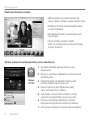
1. Окно предварительного просмотра.
Щелкните или коснитесь для фото- или
видеосъемки (в зависимости от того, выбран
ли видеорежим).
2. Смена веб-камеры (если установлено
несколько веб-камер). При выборе вебкамеры Logitech загорается подсветка на ее
передней панели.
3. Настройка параметров камеры.
4. Активация и деактивация функции «Таймер».
При активации начинается трехсекундный
отсчет до начала съемки фото или видео.
5. Включите видеорежим (для записи видео)
или отключите его (для фотосъемки).
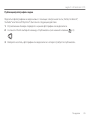
6. Для прокрутки снятых фотографий или
видео щелкните или коснитесь стрелок.
Видеозаписи отмечены значком таймера
и кнопкой воспроизведения в правом углу:
По-русски 33
Начало работы
Совет. Приложение «Камера» позволяет быстро и легко пользоваться наиболее популярными
функциями веб-камеры. Чтобы воспользоваться преимуществами расширенных функций веб-камеры,
таких как обнаружение движения, воспользуйтесь ПО Logitech Webcam Software, доступным по
адресу logitech.com/downloads.
Настройка параметров приложения «Камера»
ПО Logitech позволяет автоматически оптимизировать настройки. Для изменения какихлибо параметров выберите раздел настроек камеры. Он доступен в приложении «Камера»
(см. предыдущую страницу) и в приложениях Metro, поддерживающих веб-камеру.
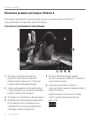
1. Выберите необходимое разрешение для фотосъемки или видеосъемки
в видеорежиме.
2. Выберите микрофон для записи звука при видеосъемке, если имеется
несколько доступных микрофонов.
3. Для использования преимуществ дополнительных функций, таких как
цифровое масштабирование и перемещение, воспользуйтесь разделом
«Дополнительные параметры».
Если на вкладке «Дополнительные параметры» отсутствует эмблема
Logitech и расширенные функции, то, возможно, ПО Logitech не
было правильно установлено при первом подключении камеры.
Чтобы переустановить его, посетите Windows Store и найдите
контроллер камеры Logitech.
4. Увеличение и уменьшение масштаба позволяет показать окружающую
вас обстановку или убрать ее из кадра.
5. При увеличении масштаба перетащите белый прямоугольник для
панорамирования (настройки области фокуса веб-камеры).
6. Воспользуйтесь функцией «Поиск лица», чтобы лицо всегда оставалось
в кадре.
7. Чистое изображение без раздражающих фоновых шумов.
В зависимости от функций, доступных для имеющейся камеры, с помощью
прокрутки можно получить доступ к другим дополнительным функциям.
34 По-русски
Logitech® HD Webcam C270
Публикация фотографий и видео
Поделиться фотографиями и видео можно с помощью электронной почты, Twitter, Facebook®,
YouTube® или Microsoft SkyDrive®. Выполните следующие действия.
1. В приложении «Камера» перейдите к нужной фотографии или видеозаписи.
2. На панели Charms выберите команду «Опубликовать» (или нажмите клавиши
- H):
3. Выберите носитель, фотографии или видеозаписи с которого требуется опубликовать.
По-русски 35
Начало работы
Использование веб-камеры с Windows 7 и Windows Vista
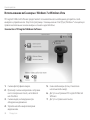
ПО Logitech Webcam Software предоставляет пользователям все необходимое для работы с вебкамерой и управления ею. Запустите программу с помощью меню Start (Пуск) Windows® или щелкнув
правой кнопкой мыши значок камеры на панели задач Windows.
Знакомство с ПО Logitech Webcam Software
1. Съемка фотографий и видео.
2. Просмотр снятых материалов и отправка
их по электронной почте, на Facebook
или YouTube.
3. Съемка видео, активируемая при
обнаружении движения.
4. Управление веб-камерой во время
видеовызова.
36 По-русски
5. Смена веб-камеры (если установлено
несколько веб-камер).
6. Доступ к настройкам ПО Logitech Webcam
Software
7. Доступ к справочной панели.
Logitech® HD Webcam C270
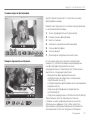
Съемка видео и фотографий
Quick Capture позволяет с легкостью снимать
фотографии и видео.
Имеется быстрый доступ к элементам управления
и настройкам веб-камеры.
1. Окно предварительного просмотра
2. Режим съемки: фото/видео
3. Кнопка съемки
4. Элементы управления веб-камерой
5. Эскизы фотографий
6. Эскизы видео
7. Для входа в галерею щелкните эскиз
Галерея: просмотр и отправка
Если нажать один из эскизов в галерее вебкамеры (1), соответствующий ему видеоролик
или фотография открывается в окне
предварительного просмотра (2). Затем можно
выполнить следующие действия.
• Прикрепить файл видеоролика или
изображения как вложение к сообщению
электронной почты (3).
• Отредактировать фотографию или смонтировать
видеоролик (4).
• Загрузить фотографию или видеоролик
на Facebook (5).
• Загрузить видеоролик на Twitter или YouTube (6).
Также можно просто перетащить эскиз из
галереи на одну из функциональных кнопок
(обозначены цифрами 3–6), чтобы запустить
приложение для редактирования, отправки по
электронной почте или загрузки в Интернет.
По-русски 37
Начало работы
Использование обнаружения движения
• Настройте свою веб-камеру для выполнения
записи видео при обнаружении движения.
• Отрегулируйте длительность снимаемого
видео и чувствительность датчика.
• Снятое видео автоматически сохраняется
на жесткий диск компьютера.
• Материалы можно просмотреть в галерее или
загрузить в Интернет с помощью окна загрузки
в одно касание.
Точная настройка веб-камеры во время видеовызова
1. Запустите контроллер веб-камеры во время видеовызова.
2. Используйте наклон и поворот для нахождения
оптимального угла.
3. Увеличение и уменьшение масштаба позволяет показать
окружающую вас обстановку или убрать ее из кадра.
4. Воспользуйтесь функцией «Поиск лица», чтобы лицо
всегда оставалось в кадре.
5. Чистое изображение без раздражающих фоновых шумов.
6. Вносите корректировки, необходимые для
использования камеры при слабом освещении,
с помощью функции RightLight.
7. Воспользуйтесь дополнительными параметрам
веб-камеры.
38 По-русски
Logitech® HD Webcam C270
2
1
1. Mikrofon
2. Obiektyw
3. Wskaźnik działania
3
4. Elastyczny klips/podstawka
5. Dokumentacja
Getting started with
Logitech® HD Webcam C270
4
5
ion
mat
infor
rtant
Impo
, and
ty
warran
pliance
, com
Safety
Dziękujemy za zakup kamery internetowej firmy Logitech.
Skorzystaj z tej instrukcji, aby skonfigurować
kamerę internetową firmy Logitech i rozpocząć
korzystanie z niej.
Jeśli przed rozpoczęciem masz jakieś pytania
lub chcesz po prostu uzyskać więcej informacji
dotyczących kamery internetowej firmy Logitech,
odwiedź stronę logitech.com/support.
Po polsku 39
Rozpoczynanie pracy z produktem
Konfigurowanie kamery internetowej
1
Umieść kamerę internetową
2
Podłącz kamerę internetową
USB
40 Po polsku
3
Zainstaluj oprogramowanie
Jeśli kamera internetowa jest używana w systemie
Windows® 8, wymagane oprogramowanie
jest pobierane automatycznie po pierwszym
podłączeniu kamery internetowej i instalowane w tle
w trybie cichym.
Ważne: Upewnij się, że istnieje połączenie internetowe,
aby możliwe było pobranie oprogramowania.
Jeśli kamera internetowa jest używana w systemie
Windows® 7 lub Windows Vista®, należy zainstalować
oprogramowanie Logitech® Webcam Software,
które jest dostępne pod adresem:
logitech.com/downloads
Logitech® HD Webcam C270
Rozpoczynanie korzystania z połączeń wideo
Kamera internetowa Logitech HD Webcam c270 obsługuje połączenia wideo
o jakości HD 720p.
Aby skorzystać z funkcji połączeń wideo, obaj rozmówcy muszą zainstalować program
Skype™ lub użyć innej aplikacji do obsługi połączeń wideo, takiej jak Yahoo!® Messenger,
Windows Live® Messenger lub Gmail.
Dowiedz więcej: skype.com
Oprócz kamery internetowej i aplikacji do obsługi połączeń wideo obaj rozmówcy
muszą mieć:
•Komputer z głośnikami (lub zestawem
słuchawkowym) i mikrofonem; kamera
internetowa Logitech HD Webcam c270
ma wbudowany mikrofon.
•Szerokopasmowe połączenie
internetowe
(np. DSL, T1 lub kablowe).
Po polsku 41
Rozpoczynanie pracy z produktem
Korzystanie z kamery internetowej w systemie Windows 8
Aplikacja Kamera, dostępna na ekranie startowym systemu Windows 8, umożliwia obsługę
kamery internetowej i sterowanie nią.
Przedstawienie aplikacji Kamera
1. Okno podglądu Kliknij lub dotknij, aby
5. Włączanie trybu wideo (w celu nagrywania
wykonywać zdjęcia lub nagrywać filmy wideo
filmów wideo) lub wyłączanie tego trybu
(w zależności od tego, czy wybrano tryb
(w celu wykonywania zdjęć).
wideo).
6. Kliknij lub dotknij strzałek, aby przewijać
2. Zmiana kamer internetowych (jeśli
zarejestrowane zdjęcia i filmy wideo.
dostępna jest więcej niż jedna). Symbol
Filmy wideo są oznaczone licznikiem
kamery internetowej firmy Logitech zostaje
i przyciskiem odtwarzania w prawym
podświetlony po wybraniu.
dolnym rogu:
3. Dostosowywanie ustawień kamery.
4. Aktywacja lub dezaktywacja funkcji
samowyzwalacza. Po aktywacji rozpoczyna się
trzysekundowe odliczanie przed wykonaniem
zdjęcia lub nagraniem filmu wideo.
42 Po polsku
Logitech® HD Webcam C270
Porada: Aplikacja Kamera umożliwia szybkie i proste użycie najpopularniejszych funkcji
kamery internetowej. Aby skorzystać z rozszerzonych funkcji kamery internetowej, takich jak
wykrywanie ruchu, użyj oprogramowania Logitech Webcam Software, które jest dostępne
pod adresem logitech.com/downloads.
Dostosowywanie ustawień aplikacji Kamera
Oprogramowanie firmy Logitech automatycznie optymalizuje ustawienia dla danego środowiska.
Aby dostosować ustawienia, wybierz opcję Opcje kamery. Jest ona dostępna w aplikacji Kamera
(patrz poprzednia strona) i w aplikacjach Metro, które obsługują kamery internetowe.
1. Wybierz żądaną rozdzielczość w celu wykonywania zdjęć
lub nagrywania wideo w trybie wideo.
2. Wybierz mikrofon, który ma być używany do nagrywania
dźwięku w filmach, jeśli dostępny jest więcej niż jeden mikrofon.
3. Uzyskaj dostęp do dodatkowych opcji, aby skorzystać
z rozszerzonych funkcji, takich jak zoom cyfrowy i przesuwanie.
Jeśli okienko Więcej opcji nie wyświetla logo firmy Logitech
i rozszerzonych opcji, prawdopodobnie oprogramowanie
firmy Logitech nie zostało zainstalowane poprawnie po pierwszym
podłączeniu kamery. Aby ponownie zainstalować oprogramowanie,
przejdź do sklepu Windows i wyszukaj aplikację Logitech Camera
Controller.
4. Powiększaj lub pomniejszaj obraz, aby uwzględnić/pominąć
otoczenie.
5. Po powiększeniu przeciągnij białą ramkę, aby przesunąć
(dostosować obszar ostrości kamery internetowej).
6. Użyj funkcji Śledź moją twarz, aby zawsze być w kadrze.
7. Prowadź rozmowy bez irytujących hałasów z otoczenia.
Zależnie od funkcji zapewnianych przez kamerę,
możesz uzyskać dostęp do dodatkowych ustawień zaawansowanych
przez przewijanie.
Po polsku 43
Rozpoczynanie pracy z produktem
Udostępnianie zdjęć i filmów wideo
Zdjęcia i filmy wideo można udostępniać pocztą e-mail lub w serwisach Twitter, Facebook®,
YouTube® albo Microsoft SkyDrive®. Wykonaj następujące czynności:
1. W aplikacji Kamera przewiń do zdjęcia lub filmu wideo, które chcesz udostępnić.
2. Wybierz opcję Udostępniane na pasku funkcji (lub naciśnij klawisze
3. Wybierz sposób udostępnienia zdjęcia lub filmu wideo.
44 Po polsku
- H):
Logitech® HD Webcam C270
Korzystanie z kamery internetowej w systemie Windows 7
lub Windows Vista
Oprogramowanie Logitech Webcam Software udostępnia wszystkie funkcje potrzebne do obsługi
kamery internetowej firmy Logitech i sterowania nią. Uruchom oprogramowanie poprzez menu
Start® systemu Windows lub klikając prawym przyciskiem myszy ikonę kamery na pasku zadań
systemu Windows.
Przedstawienie oprogramowania Logitech Webcam Software
1. Wykonywanie zdjęć i nagrywanie
filmów wideo.
2. Wyświetlanie wykonanych zdjęć
i udostępnianie ich pocztą e-mail lub
w serwisach Facebook i YouTube.
3. Nagrywanie filmów wideo w wyniku
zadziałania funkcji wykrywania ruchu.
4. Sterowanie kamerą internetową podczas
połączenia wideo.
5. Zmiana kamer internetowych (jeśli dostępna
jest więcej niż jedna).
6. Otwieranie ustawień oprogramowania
Logitech Webcam Software.
7. Otwieranie pulpitu pomocy.
Po polsku 45
Rozpoczynanie pracy z produktem
Nagrywanie filmów wideo i wykonywanie zdjęć
Program Quick Capture ułatwia wykonywanie
zdjęć i nagrywanie filmów wideo.
Możliwy jest szybki dostęp do elementów
sterujących i ustawień kamery internetowej:
1. Okno podglądu
5. Miniatury zdjęć
2. Tryb rejestrowania: 6. Miniatury wideo
zdjęcie/wideo
7. Kliknij miniaturę,
3. Przycisk
aby przejść
rejestrowania
do galerii
4. Elementy
sterujące kamery
internetowej
Galeria: przeglądanie i udostępnianie
Kliknięcie miniatury obrazu w galerii
kamery internetowej (1) powoduje otwarcie
filmu wideo lub zdjęcia w oknie podglądu (2).
Następnie można:
•Załączyć plik wideo lub zdjęcia do wiadomości
e-mail (3)
•Edytować zdjęcie lub skleić filmy wideo (4)
•Przesłać zdjęcie lub film do serwisu Facebook (5)
•Przesłać film do serwisu Twitter lub YouTube (6)
Aby uruchomić aplikację do edycji albo dołączyć
lub przesłać plik, można również przeciągnąć
obraz z galerii i upuścić go na jedną z ikon funkcji
(elementy 3-6).
46 Po polsku
Logitech® HD Webcam C270
Użycie funkcji wykrywania ruchu
•Kamerę internetową można skonfigurować
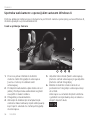
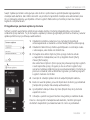
tak, aby automatycznie nagrywała obraz
wideo po wykryciu ruchu.
•Można dostosować czas trwania
rejestrowanego filmu wideo i czułość
wykrywania.
•Rejestrowany film wideo jest automatycznie
zapisywany na komputerze.
•Zawartość można przejrzeć w galerii lub
przekazać ją przy użyciu okna przesyłania
plików po kliknięciu jednego przycisku.
Dostosowywanie ustawień kamery internetowej podczas połączenia wideo
1. Uruchom kontroler kamery internetowej w czasie
połączenia wideo.
2. Użyj funkcji przesuwania i przechylania, aby znaleźć
najlepszy kąt.
3. Powiększaj lub pomniejszaj obraz, aby uwzględnić/
pominąć otoczenie.
4. Użyj funkcji Śledź moją twarz, aby zawsze być w kadrze.
5. Prowadź rozmowy bez irytujących hałasów z otoczenia.
6. Popraw skutki słabego oświetlenia za pomocą
funkcji RightLight.
7. Uzyskaj dostęp do zaawansowanych ustawień
kamery internetowej.
Po polsku 47
Починайте з
2
1. Мікрофон
1
2. Об'єктив
3. Індикатор активного стану
4. Гнучкий затискач/підставка
3
5. Документація продукту
Getting started with
Logitech® HD Webcam C270
4
5
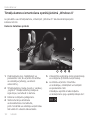
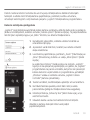
ion
mat
infor
rtant
Impo
, and
ty
warran
pliance
, com
Safety
Дякуємо за покупку веб-камери Logitech!
Скористайтесь цим посібником, щоб налаштувати вебкамеру Logitech і почати здійснювати відеовиклики.
Якщо у вас виникли запитання ще до початку роботи або
ви бажаєте дізнатися більше про веб-камеру Logitech,
відвідайте веб-сайт logitech.com/support.
48 Українська
Logitech® HD Webcam C270
Налаштування веб-камери
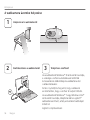
1
Розташуйте веб-камеру.
2
Підключіть веб-камеру.
USB
3
Встановіть програмне забезпечення.
Якщо ви використовуєте веб-камеру з Windows® 8,
необхідне програмне забезпечення буде завантажено
автоматично та встановлено у фоновому режимі під
час першого підключення веб-камери.
Увага! Переконайтеся, що встановлено підключення
до Інтернету для завантаження програмного
забезпечення.
Якщо ви використовуєте веб-камеру з Windows® 7
або Windows Vista®, необхідно встановити
програмне забезпечення для веб-камери Logitech®,
доступне на веб-сайті
logitech.com/downloads
Українська 49
Починайте з
Здійснення відеовикликів
Веб-камера Logitech HD Webcam c270 дає змогу здійснювати відеовиклики
з якістю HD 720p.
Щоб здійснювати відеовиклики, вам і вашому співрозмовнику необхідно встановити
програму Skype™ або іншу аналогічну програму для здійснення відеовикликів,
наприклад Yahoo!® Messenger, Windows Live® Messenger або Gmail.
Щоб дізнатися більше, див. веб-сайт skype.com
Крім веб-камери та програми для здійснення відеовикликів співрозмовникам необхідні:
• комп'ютер із динаміками (або гарнітура)
і мікрофон; веб-камера Logitech HD
Webcam c270, оснащена вбудованим
мікрофоном;
50 Українська
• широкосмугове підключення
до Інтернету (наприклад DSL,
T1 або кабельне).
Logitech® HD Webcam C270
Використання веб-камери з Windows 8
Щоб керувати веб-камерою, використовуйте програму Camera («Камера») на початковому
екрані Windows 8.
Ознайомлення із програмою Camera («Камера»)
1. Вікно попереднього перегляду. Натисніть,
щоб створити фотографію або записати відео
(якщо вибрано відеорежим).
2. Переключення веб-камер (якщо їх декілька).
У разі вибору потрібної камери на її передній
частині загориться індикатор стану.
3. Налаштування параметрів камери.
4. Увімкнення або вимкнення функції таймера.
Після активації таймера у вас є три секунди
для підготовки камери до фотографування
або запису відео.
5. Увімкніть відеорежим (для запису відео)
або вимкніть (для фотографування).
6. Натисніть стрілки для прокручування
фотографій і записаного відео.
Відео можна знайти за часом його запису,
а кнопка відтворення розташована у правому
нижньому куті.
Українська 51
Починайте з
Порада. Програма Camera («Камера») дає змогу швидко та легко використовувати найголовніші
функції веб-камери. Щоб скористатися вдосконаленими функціями веб-камери, наприклад
функцією розпізнавання рухів, скористайтесь програмним забезпеченням для веб-камери Logitech,
яке доступне на веб-сайті logitech.com/downloads.
Налаштування параметрів камери
Програмне забезпечення Logitech автоматично налаштовує параметри відповідно
до використовуваної системи. Щоб змінити налаштування, виберіть Camera options
(«Параметри камери»). Це меню доступне у програмі Camera («Камера») (див. попередню сторінку)
та Metro, у яких підтримуються функції веб-камери.
1. Виберіть потрібну роздільну здатність для створення фотографій або
запису відео у відеорежимі.
2. Якщо мікрофонів декілька, виберіть потрібний мікрофон для запису
звуків для відео.
3. Відкрийте панель More Options («Додаткові параметри»), щоб
скористатися вдосконаленими функціями, наприклад цифровим
масштабуванням і переміщенням.
Якщо на панелі More Options («Додаткові параметри») не
відображається логотип Logitech, а вдосконалені функції залишаються
неактивними, можливо, програмне забезпечення Logitech не було
встановлено належним чином під час першого підключення камери.
Щоб встановити його повторно, перейдіть до Магазину Windows
і знайдіть контролер камери Logitech.
4. Збільшуйте або зменшуйте масштаб, щоб охопити або прибрати
оточення.
5. Після збільшення масштабу перетягніть біле поле для панорамування
(налаштуйте область фокусування веб-камери).
6. Використовуйте функцію «Слідкування за обличчям», щоб завжди
залишатися на зображенні.
7. Насолоджуйтеся чіткими розмовами без дратівливого фонового шуму.
Залежно від доступних функцій веб-камери можна використовувати інші
розширені параметри за допомогою прокручування.
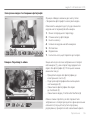
52 Українська
Logitech® HD Webcam C270
Обмін фотографіями та відео
Ви можете обмінюватися фотографіями та відео за допомогою електронної пошти, служб Twitter,
Facebook®, YouTube® або Microsoft SkyDrive®. Виконайте такі дії.
1. У програмі Camera («Камера») знайдіть фотографію або відео, яким потрібно обмінятися.
2. Виберіть «Обмін» на панелі «Ключові кнопки» (або натисніть
- H).
3. Виберіть медіапристрій для обміну фотографіями або відео.
Українська 53
Починайте з
Використання веб-камери з Windows 7 і Windows Vista
Програмне забезпечення для веб-камери Logitech включає все необхідне для використання
та керування веб-камерою. Запустіть програмне забезпечення в меню «Пуск» Windows ® або клацніть
правою кнопкою миші піктограму на панелі завдань Windows.
Ознайомлення із програмним забезпеченням для веб-камери Logitech.
1. Створення фотографій і запис відео.
2. Перегляд фотографій та обмін ними
за допомогою електронної пошти,
Facebook або YouTube.
3. Записування відео під час розпізнавання
руху.
54 Українська
4. Керування веб-камерою під час здійснення
відеовиклику.
5. Переключення веб-камер (якщо їх декілька).
6. Відкривання параметрів програмного
забезпечення для веб-камери Logitech.
7. Відкривання панелі довідки.
Logitech® HD Webcam C270
Записування відео та створення фотографій
Функція «Швидка зйомка» дає змогу легко
створювати фотографії та записувати відео.
Можливість швидкого доступу до елементів
керування та параметрів веб-камери.
1. Вікно попереднього перегляду
2. Режим запису: фото/відео
3. Кнопка запису
4. Елементи керування веб-камерою
5. Фотоескізи
6. Відеоескізи
7. Натисніть ескіз, щоб перейти до галереї.
Галерея. Перегляд та обмін
Якщо натиснути ескізне зображення в галереї
веб-камери (1), у вікні перегляду відкриється
відео або фотографія (2). Після цього можна
виконати такі дії.
• Прикріпити відео або фотографію до
електронного листа (3)
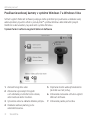
• Редагувати фотографію або компонувати
частини відео (4)
• Завантажити фотографію або відео
до Facebook (5)
• Завантажити відео у Twitter або YouTube (6)
Можна також перетягнути або перемістити
зображення з галереї до одного з функціональних
елементів (3–6), щоб запустити програму
редагування, прикріпити або завантажити файл.
Українська 55
Починайте з
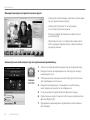
Використання функції розпізнавання рухів
• Налаштуйте веб-камеру, щоб записувати відео
під час розпізнавання руху.
• Налаштуйте тривалість запису відео
та чутливість розпізнавання.
• Записане відео автоматично зберігається
на комп’ютері.
• Перегляньте вміст у галереї або завантажте
його, використовуючи вікно «Завантаження
одним дотиком».
Налаштування веб-камери під час здійснення відеовиклику
1. Запуск контролера веб-камери під час відеовиклику.
2. Використання панорамування й нахилу для пошуку
найкращого кута.
3. Збільшення або зменшення масштабу для охоплення
або прибирання оточення.
4. Використання функції «Слідкування за обличчям»,
щоб завжди залишатися на зображенні.
5. Чіткі розмови без дратівливого фонового шуму.
6. Коригування недостатнього освітлення за допомогою
функціії RightLight.
7. Відкривання розширених параметрів налаштування
веб-камери.
56 Українська
Logitech® HD Webcam C270
2
1
1. Mikrofon
2. Objektív
3. Működésjelző LED
3
4. Hajlítható csíptető/talp
5. Termékdokumentáció
Getting started with
Logitech® HD Webcam C270
4
5
ion
mat
infor
rtant
Impo
, and
ty
warran
pliance
, com
Safety
Köszönjük, hogy a Logitech webkameráját választotta.
Ez az útmutató segítséget nyújt Önnek
Logitech webkamerájának üzembe helyezéséhez
és használatához.
Ha előtte kérdése volna, vagy csak többet
szeretne megtudni Logitech webkamerájáról,
látogasson el a logitech.com/support webhelyre.
Magyar 57
Első lépések
A webkamera üzembe helyezése
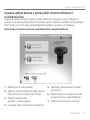
1
Helyezze el a webkamerát
2
Csatlakoztassa a webkamerát
USB
58 Magyar
3
Telepítse a szoftvert
Ha a webkamerát Windows® 8 rendszerrel használja,
a szükséges szoftver automatikusan letöltődik
és beavatkozás nélkül települ a webkamera első
csatlakoztatásakor.
Fontos: Győződjön meg arról, hogy csatlakozik
az internethez, hogy a szoftver le tudjon töltődni.
Ha a webkamerát Windows® 7 vagy Windows Vista®
rendszerrel használja, telepítenie kell a Logitech®
webkameraszoftvert, amely a következő webhelyen
érhető el:
logitech.com/downloads
Logitech® HD Webcam C270
Videohívás – első lépések
A Logitech HD Webcam c270 készülék 720p felbontású HD-videohívást
tesz lehetővé.
A videohívásokhoz Önnek és a hívott személynek egyaránt telepítenie kell a Skype™
alkalmazást vagy egy másik videohívást lehetővé tévő programot, például a Yahoo!®
Messenger, a Windows Live® Messenger vagy a Gmail alkalmazást.
További információk: skype.com
A webkamerán és a videohívási alkalmazáson kívül mindkét félnek szüksége
van a következőkre:
•Hangszóróval (vagy fejhallgatóval)
és mikrofonnal rendelkező számítógép;
a Logitech HD Webcam c270 beépített
mikrofont tartalmaz.
•Szélessávú internetkapcsolat
(például DSL, T1 vagy kábel).
Magyar 59
Első lépések
A webkamera használata Windows 8 rendszerrel
A Windows 8 kezdőképernyőjéről elérhető Kamera alkalmazással működtetheti és vezérelheti
a webkamerát.
A Kamera alkalmazás áttekintése
1. Előnézeti ablak. Kattintson vagy koppintson
fényképek vagy videók rögzítéséhez
(attól függően, hogy videó módban van-e).
2. Váltás másik webkamerára (ha több
is rendelkezésre áll). A kiválasztott
Logitech webkamera előlapja felvilágít.
3. A kamerabeállítások módosítása.
4. Az időzítő funkció aktiválása vagy
inaktiválása. Az aktiválás után három
másodperc áll rendelkezésre a fénykép
vagy videó rögzítéséig.
60 Magyar
5. A videó mód bekapcsolása
(videorögzítéshez) vagy kikapcsolása
(fényképezéshez).
6. A nyilakra kattintva vagy koppintva
görgethet az elkészült fényképek
és videók között.
A videók jobb alsó sarkában egy időmérő
és egy lejátszási gomb látható:
Logitech® HD Webcam C270
Tipp: A Kamera alkalmazással gyorsan és könnyedén elérheti a webkamera legnépszerűbb funkcióit.
Ha azonban ki szeretné használni a webkamera speciális funkcióit, például a mozgásérzékelést,
használja a Logitech webkameraszoftvert, amely a logitech.com/downloads webhelyről tölthető le.
A kamerabeállítások módosítása
A Logitech szoftver automatikusan a környezetnek megfelelően optimalizálja a beállításokat.
A beállítások módosításához válassza a Kamerabeállítások lehetőséget. Ez a lehetőség a Kamera
alkalmazásban (lásd az előző oldalt) és a webkamerákat támogató Metro-alkalmazásokban érhető el.
1. Megadhatja, hogy milyen felbontást szeretne használni
a fényképezéshez, illetve videó módban a videók rögzítéséhez.
2. Ha több mikrofonnal is rendelkezik, kiválaszthatja a videók
hangjának rögzítéséhez használni kívánt mikrofont.
3. A További beállítások lapot megnyitva érheti el a speciális
funkciókat, például a digitális nagyítást és mozgatást.
Ha a További beállítások lapon nem látható a Logitech emblémája
és a speciális beállítások, akkor a Logitech szoftver valószínűleg
nem települt megfelelően, amikor első alkalommal csatlakoztatta
a kamerát. Az ismételt telepítéshez lépjen be a Windows Áruházba,
és keresse meg a Logitech kameravezérlő szoftvert.
4. Ha többet vagy kevesebbet szeretne a képbe foglalni
a környezetéből, nagyíthatja vagy kicsinyítheti a képet (zoom).
5. A kép kinagyítása után a fehér téglalap húzásával pásztázhat
(mozgathatja a webkamera fókuszterületét).
6. Az arckövetési funkcióval (Follow my face) elkerülheti, hogy az arca
kikerüljön a képből.
7. Tiszta hangú beszélgetéseket élvezhet zavaró háttérzajok nélkül.
A webkamera funkcióitól függően görgetéssel további speciális
beállítások is elérhetők lehetnek.
Magyar 61
Első lépések
Fényképek és videók megosztása
Fényképeit és videóit megoszthatja e-mailben, illetve a Twitter, a Facebook®, a YouTube®
vagy a Microsoft SkyDrive® szolgáltatással. Kövesse az alábbi lépéseket:
1. A Kamera alkalmazásban görgessen a megosztani kívánt fényképre vagy videóra.
2. Válassza a Megosztás lehetőséget a Gombok sávon
(vagy nyomja meg a
+ H billentyűkombinációt):
3. Válassza ki a felületet, amelyen meg szeretné osztani a fényképet vagy videót.
62 Magyar
Logitech® HD Webcam C270
A webkamera használata Windows 7 és Windows Vista rendszerrel
A Logitech webkameraszoftver minden eszközt biztosít a webkamera használatához
és vezérléséhez. A szoftvert a Windows Start® menüjéből, illetve a jobb gombbal a Windows
tálcáján látható kameraikonra kattintva indíthatja el.
A Logitech webkameraszoftver áttekintése
1. Képek és videók rögzítése.
2. Az elkészült képek megtekintése
és megosztása e-mailben, a Facebookon
vagy a Youtube-on.
3. Videorögzítés mozgásérzékelésre.
4. A webkamera vezérlése videohívás közben.
5. Váltás másik webkamerára (ha több
is rendelkezésre áll).
6. A Logitech webkameraszoftver
beállításainak megnyitása.
7. A súgó irányítópultjának megjelenítése.
Magyar 63
Első lépések
Videorögzítés és fényképezés
A gyorsrögzítési funkcióval könnyedén készíthet
fényképeket és videofelvételeket.
A webkamera vezérlőit és beállításait gyorsan
elérheti:
1. Előnézeti ablak
5. Fényképek
miniatűrjei
2. Rögzítési mód:
fénykép/videó
6. Videók miniatűrjei
3. Rögzítő gomb
7. Kattintson
egy miniatűrre
4. Webkamera
a galériába való
vezérlői
belépéshez
A galéria: megtekintés és megosztás
Ha egy miniatűr képre kattint a webkameragalériában (1), a megfelelő videó vagy
fénykép megnyílik a megtekintő ablakban (2).
Ezt követően:
•a video- vagy képfájlt e-mailhez csatolhatja (3),
•szerkesztheti a fényképet,
illetve összeilleszthet videókat (4),
•feltöltheti a képet vagy videót
a Facebookra (5), vagy
•feltöltheti a videót a Twitterre vagy
a Youtube-ra (6).
A galériában lévő képeket rá is húzhatja az
egérrel az egyik funkciócsempére (3–6. elem),
és ezzel elindíthatja a szerkesztőalkalmazást,
illetve elvégezheti a csatolást vagy a feltöltést.
64 Magyar
Logitech® HD Webcam C270
A mozgásérzékelés használata
•Beállíthatja, hogy a webkamera elindítsa
a videorögzítést, ha mozgást érzékel.
•Módosíthatja a rögzített videó időtartamát
és az észlelési érzékenységet.
•A rögzített videót a rendszer automatikusan
menti a számítógépre.
•A tartalmakat megtekintheti a galériában
vagy egyetlen gombnyomással feltöltheti
a feltöltési ablakból (One-touch Upload ablak).
A webkamera videohívás közbeni finombeállítása
1. Elindíthatja a webkamera-vezérlőt videohívás közben.
2. Pásztázással és döntéssel megtalálhatja a legjobb
szöget.
3. Ha többet vagy kevesebbet szeretne a képbe
foglalni a környezetéből, nagyíthatja vagy kicsinyítheti
a képet (zoom).
4. Az arckövetési funkcióval (Follow my face) elkerülheti,
hogy az arca kikerüljön a képből.
5. Tiszta hangú beszélgetéseket élvezhet zavaró
háttérzajok nélkül.
6. A rossz fényviszonyokat kompenzálhatja a RightLight
funkcióval.
7. Hozzáférhet a speciális webkamera-beállításokhoz.
Magyar 65
Začíname pracovať
2
1
1. Mikrofón
2. Objektív
3. Indikátor aktivity
4. Nastaviteľný držiak so svorkou
3
5. Dokumentácia k výrobku
Getting started with
Logitech® HD Webcam C270
4
5
ion
mat
infor
rtant
Impo
, and
ty
warran
pliance
, com
Safety
Ďakujeme, že ste kúpili webovú kameru Logitech!
Pomocou tejto príručky nastavte a začnite používať
vašu webovú kameru Logitech.
Ak máte nejaké otázky alebo sa chcete len dozvedieť
viac informácií o vašej webovej kamere Logitech,
navštívte stránku logitech.com/support.
66 Slovenčina
Logitech® HD Webcam C270
Nastavenie webovej kamery
1
Umiestnite webovú kameru
2
Pripojte webovú kameru
USB
3
Nainštalujte softvér
Ak používate webovú kameru v systéme Windows® 8,
požadovaný softvér sa po prvom pripojení kamery
automaticky prevezme a nainštaluje bez nutnosti
zásahu používateľa.
Dôležité: Aby ste mohli softvér prevziať, je nutné,
aby ste boli pripojení k Internetu.
Ak používate webovú kameru v systéme Windows® 7
alebo Windows Vista®, je potrebné nainštalovať
softvér Logitech® Webcam Software, ktorý je
k dispozícii na stránke:
logitech.com/downloads
Slovenčina 67
Začíname pracovať
Začíname s videotelefonovaním
Vaša webová kamera Logitech HD Webcam c270 umožňuje videotelefonovanie
v rozlíšení HD 720p.
Ak chcete využiť funkciu videotelefonovania, musíte si vy a volaná osoba
nainštalovať aplikáciu Skype™, alebo použiť inú aplikáciu na videotelefonovanie,
napríklad Yahoo!® Messenger, Windows Live® Messenger alebo Gmail.
Viac informácií nájdete na: skype.com
Okrem webovej kamery a aplikácie na videotelefonovanie potrebujú obaja
účastníci hovoru:
•Počítač s reproduktormi
(alebo slúchadlami) a mikrofón;
vaša webová kamera Logitech HD
Webcam c270 disponuje integrovaným
mikrofónom.
68 Slovenčina
•Širokopásmové pripojenie k Internetu
(napríklad DSL, T1 alebo káblové
pripojenie).
Logitech® HD Webcam C270
Používanie webovej kamery v systéme Windows 8
Na obsluhu a ovládanie webovej kamery použite aplikáciu Camera, ktorá je k dispozícii na obrazovke
Štart systému Windows 8.
Význam funkcií aplikácie Camera
1. Okno ukážky. Kliknutím alebo ťuknutím
vytvorte fotografiu alebo zaznamenajte video
(ak je aktivovaný režim Video).
2. Prepínanie medzi webovými kamerami
(ak máte viac než jednu). Ak je vybratá vaša
webová kamera Logitech, jej predná časť
sa podsvieti.
3. Úprava nastavenia kamery.
4. Aktivácia alebo deaktivácia funkcie Časovač.
Ak je aktívny, pred vytvorením fotografie
alebo začatím záznamu videa prebehne
trojsekundový odpočet.
5. Zapnutie (za účelom záznamu videí)
alebo vypnutie (za účelom vytvárania
fotografií) režimu Video.
6. Kliknutím alebo ťuknutím na šípky
prechádzajte fotografiami alebo videami,
ktoré ste zaznamenali.
Videá sú označené časovačom a tlačidlom
pre prehranie v pravom dolnom rohu.
Slovenčina 69
Začíname pracovať
Tip: Aplikácia Camera vám umožní rýchlo a jednoducho využívať najobľúbenejšie funkcie vašej webovej
kamery. Ak chcete využívať pokročilé funkcie kamery – napríklad detekciu pohybu – použite softvér
Logitech Webcam Software, ktorý je k dispozícii na stránke logitech.com/downloads.
Úprava nastavenia kamery
Softvér Logitech automaticky optimalizuje nastavenie s ohľadom na prostredie, kde sa nachádzate.
Ak chcete niektoré z nastavení upraviť, vyberte voľbu Camera Options (Možnosti kamery).
Tú nájdete v aplikácii Camera (pozri predchádzajúcu stranu) alebo v rámci aplikácií Metro
podporujúcich webové kamery.
1. Vyberte požadované rozlíšenie pre vytváranie fotografií alebo
záznam videa (pri prepnutí do režimu Video).
2. Vyberte mikrofón, ktorý chcete používať na záznam zvuku vo vašich
videách (ak je k dispozícii viac než jeden mikrofón).
3. Zobrazte voľbu More Options (Ďalšie možnosti), kde nájdete
pokročilé funkcie, napríklad Zoom (Lupa) a Move (Presunúť).
Ak sa v podokne More Options (Ďalšie možnosti) nezobrazí logo
Logitech ani pokročilé možnosti, softvér Logitech sa pri prvom
pripojení kamery zrejme nenainštaloval správne. Ak ho chcete
znovu nainštalovať, prejdite do Windows Store a vyhľadajte aplikáciu
Logitech Camera Controller.
4. Priblížením alebo oddialením môžete podľa potreby zaberať priestor
okolo vás.
5. Pri priblížení môžete ťahaním bieleho obdĺžnika posúvať náhľad
(meniť oblasť ostrenia vašej webovej kamery).
6. Funkcia Follow my face (Sledovanie tváre) zaistí, že budete vždy
v zábere.
7. Vychutnajte si konverzácie s krištáľovo čistým zvukom bez
nepríjemného šumu na pozadí.
V závislosti od funkcií dostupných pre vašu kameru posunom zobrazíte
ďalšie pokročilé funkcie.
70 Slovenčina
Logitech® HD Webcam C270
Zdieľanie fotografií a videí
Svoje fotografie a videá môžete zdieľať prostredníctvom e-mailu, sietí Twitter, Facebook®, YouTube®
alebo Microsoft SkyDrive®. Postupujte takto:
1. V aplikácii Camera sa presuňte na fotografiu alebo video, ktoré chcete zdieľať.
2. Na paneli Charms vyberte možnosť Zdieľať (alebo stlačte
- H):
3. Vyberte médium, prostredníctvom ktorého chcete fotografiu alebo video zdieľať.
Slovenčina 71
Začíname pracovať
Používanie webovej kamery v systéme Windows 7 a Windows Vista
Softvér Logitech Webcam Software poskytuje všetko potrebné pre používanie a ovládanie vašej
webovej kamery. Spustite softvér z ponuky Štart® systému Windows alebo kliknutím pravým
tlačidlom na ikonu kamery na paneli úloh systému Windows.
Význam funkcií softvéru Logitech Webcam Software
1. Záznam fotografií a videí.
2. Zobrazenie vytvorených fotografií
a ich zdieľanie prostredníctvom e-mailu,
siete Facebook alebo YouTube.
3. Vytvorenie videa na základe detekcie pohybu.
4. Ovládanie webovej kamery počas
videotelefonovania.
72 Slovenčina
5. Prepínanie medzi webovými kamerami
(ak máte viac než jednu).
6. Zobrazenie nastavenia softvéru Logitech
Webcam Software.
7. Zobrazenie panela pomocníka.
Logitech® HD Webcam C270
Záznam videa a vytvorenie fotografií
Funkcia Rýchly záznam umožňuje jednoduché
vytvorenie fotografií a záznam videí.
K dispozícii máte rýchly prístup k ovládacím
prvkom a nastaveniam webovej kamery:
1. Preview window
5. Miniatúry fotografií
(Okno s ukážkou)
6. Miniatúry videí
2. Režim záznamu:
7. Kliknutím
fotografia/video
na miniatúru
3. Tlačidlo
vstúpite do galérie
pre záznam
4. Ovládacie prvky
webovej kamery
Galéria: prezeranie a zdieľanie
Kliknutím na miniatúru obrázka v galérii webovej
kamery (1) sa video či fotografia zobrazí v okne
ukážky (2). Potom môžete:
•Pripojiť súbor s videom alebo fotografiou
ako prílohu e-mailu (3)
•Upraviť fotografiu alebo spojiť videá dokopy (4)
•Odoslať fotografiu alebo video na sieť
Facebook (5)
•Odoslať video na sieť Twitter alebo YouTube (6)
Spustiť aplikáciu na úpravy alebo pripojiť či
odoslať fotografiu môžete taktiež pretiahnutím
obrázka v galérii na ikonu príslušnej funkcie
(položky 3-6).
Slovenčina 73
Začíname pracovať
Používanie detekcie pohybu
•Webovú kameru je možné nastaviť tak,
aby pri detekcii pohybu spustila záznam videa.
•Môžete určiť dĺžku zaznamenaného videa
a citlivosť detekcie.
•Zaznamenané video sa automaticky uloží
do počítača.
•Obsah môžete zobraziť v Galérii
alebo ho odoslať pomocou okna Odoslanie
jedným dotykom.
Úprava nastavenia webovej kamery počas videohovoru
1. Spustenie ovládača webovej kamery počas
videohovoru.
2. Pomocou otáčania a naklápania je možné nastaviť
optimálny uhol.
3. Priblížením alebo oddialením môžete podľa
potreby zaberať priestor okolo vás.
4. Funkcia Follow my face (Sledovanie tváre)
zaistí, že budete vždy v zábere.
5. Vychutnajte si konverzácie s krištáľovo čistým
zvukom bez nepríjemného šumu na pozadí.
6. Pomocou technológie RightLight je možné
kompenzovať nepriaznivé svetelné podmienky.
7. Zobrazenie rozšírených nastavení webovej kamery.
74 Slovenčina
Logitech® HD Webcam C270
2
1
1. Микрофон
2. Леща
3. Светлина на активност
3
4. Гъвкава щипка/основа
5. Документация на продукта
Getting started with
Logitech® HD Webcam C270
4
5
ion
mat
infor
rtant
Impo
, and
ty
warran
pliance
, com
Safety
Благодарим ви, че закупихте уеб камера Logitech!
Използвайте това ръководство, за да настроите и да
започнете да използвате вашата уеб камера Logitech.
Ако имате въпроси, преди да започнете или, ако просто
искате да научите повече за вашата уеб камера Logitech,
моля посетете logitech.com/support.
Български 75
Започване на работа с
Настройка на уеб камерата
1
Поставете уеб камерата си
2
Свързване на вашата уеб камера
Инсталирайте софтуер
Ако използвате вашата уеб камера с Windows® 8,
необходимият софтуер се изтегля автоматично,
когато свържете уеб камерата си са първи път
и се инсталира тихо във фонов режим.
Важно: Уверете се, че сте свързани към Интернет,
за да може софтуерът да бъде изтеглен.
Ако използвате вашата уеб камера с Windows® 7
или Windows Vista®, трябва да инсталирате софтуер
за уеб камера Logitech®, достъпен на
logitech.com/downloads
USB
76 Български
3
Logitech® HD Webcam C270
Начални стъпки с видео разговори
Вашата уеб камера Logitech HD c270 предлага HD 720p видео разговори.
За да се възползвате от видео разговорите, вие и лицето на което се обаждате трябва
да имате инсталиран Skype™, или да използвате друго приложение за видео разговори
като Yahoo!® Messenger, Windows Live® Messenger или Gmail.
Научете повече: skype.com
Двамата разговарящи трябва, както да имат уеб камера и приложение за видео разговори,
така и:
• Компютър с говорители (или слушалки)
и микрофон; вашата уеб камера Logitech
HD c270 има вграден микрофон.
• Широколентова интернет връзка
(например, DSL, T1, или кабелна).
Български 77
Започване на работа с
Използване на вашата уеб камера с Windows 8
Използвайте приложението Camera (Камера), налично от началния екран на Windows 8,
за да управлявате и контролирате вашата уеб камера.
Запознаване с приложението Camera (Камера)
1. Прозорец за преглед. Кликнете или
5. Включете Video Mode (Видео режим)
докоснете, за да правите снимки или
(за запис на видеоклипове) или го изключете
видеоклипове (в зависимост от това дали
(за да правите снимки).
е избран Video Mode (Видео режим)).
6. Кликнете или докоснете стрелките,
2. Сменете уеб камерите (когато имате повече
за да прегледате снимките и видеоклиповете,
от една). Предната част на вашата уеб камера
които сте заснели.
Logitech светва, когато е избрана.
Видеоклиповете са обозначени с таймер
3. Регулиране на настройките на вашата камера.
и бутон за възпроизвеждане в долния
десен ъгъл:
4. Активиране или деактивиране на функцията
Timer (Таймер). Когато е активирана, има
отброяване от три секунди, преди да бъде
направена снимка или видеоклип.
78 Български
Logitech® HD Webcam C270
Съвет: Приложението Camera (Камера) ви позволява да използвате най-популярните функции на
вашата уеб камера бързо и лесно. Ако искате да се възползвате от подобрените функции, които
предлага вашата уеб камера като засичане на движение, използвайте софтуера за уеб камера Logitech,
достъпен на logitech.com/downloads..
Регулиране на настройките на Camera (Камера)
Софтуерът на Logitech оптимизира настройките за вашата среда автоматично. За да регулирате някои от
настройките, изберете опциите на Camera (Камера). Това е достъпно от приложението Camera (Камера)
(вижте предишната страница) и в рамките на приложението Metro, което поддържа уеб камери.
1. Изберете желаната от вас резолюция за снимки или видеоклипове,
когато сте във видео режим.
2. Изберете микрофона, който желаете да използвате за запис на звук
във вашите видеоклипове, ако имате наличен повече от един.
3. Влезте в More Options (Повече опции), за да се възползвате
от подобрените функции като digital Zoom (Цифрово увеличение)
и Move (Преместване).
Ако прозорецът More Options (Повече опции) не показва
логото на Logitech и не предлага разширени опции, вероятно
софтуерът на Logitech не се е инсталирал правилно, когато сте
свързали вашата камера за първи път. За да го преинсталирате,
отидете на Windows Store и потърсете Logitech Camera Controller
(Контролер на Logitech камера).
4. Увеличете или намалете мащаба, за да включите/изключите
заобикалящата ви среда.
5. След като сте увеличили мащаба, плъзнете белия прозорец
за панорамно придвижване (регулира фокуса на вашата уеб камера).
6. Използвайте Follow my face (Следвай лицето ми) , така че винаги
да сте в картината.
7. Насладете се на разговори с ясен звук без досаден фонов шум.
В зависимост от функциите, налични на вашата камера,
можете да получите достъп до допълнителни разширени настройки
чрез превъртане.
Български 79
Започване на работа с
Споделяне на вашите снимки и видеоклипове
Можете да споделяте вашите снимки и видеоклипове чрез имейл, Twitter, Facebook®, YouTube® или
Microsoft SkyDrive®. Следвайте тези стъпки:
1. В приложението Camera (Камера), превъртете до снимката или видеоклипа, който искате
да споделите.
2. Изберете Share (Сподели) в лентата Charms (или натиснете
- H):
3. Изберете медията, чрез която искате да споделите вашата снимка или видеоклип.
80 Български
Logitech® HD Webcam C270
Използване на вашата уеб камера с Windows 7 и Windows Vista
Софтуерът за уеб камера Logitech осигурява всичко, което ви е нужно, за да използвате
и контролирате вашата уеб камера. Стартирайте софтуера от менюто Windows Start®, или като
кликнете с десен бутон на мишката върху иконата на камерата в лентата със задачи на Windows.
Запознаване със софтуера за уеб камери Logitech
1. Фото и видео заснемане
2. Преглед на заснетите изображения и
споделяне чрез имейл, Facebook или
YouTube.
3. Заснемане на видеоклипове, задействано от
засечено движение.
4. Контролиране на вашата уеб камера по
време на видео разговор.
5. Смяна на уеб камери (когато имате повече
от една).
6. Отваряне на настройките на софтуера за уеб
камери Logitech.
7. Отваряне на прозореца за помощ.
Български 81
Започване на работа с
Заснемане на видеоклипове и прилепване на снимки
Quick Capture (Бързо заснемане) ви позволява
лесно да правите снимки и да записвате
видеоклипове.
Имате бърз достъп до управлението
и настройките на уеб камерата:
1.
2.
3.
4.
5.
6.
7.
Прозорец за преглед
Режим на заснемане: фото/видео
Бутон за заснемане
Бутони за управление на уеб камерата
Фото миниатюри
Видео миниатюри
Кликнете върху някоя миниатюра,
за да влезете в галерията
Галерията: преглед и споделяне
Когато кликнете върху миниатюра на изображение
в галерията на уеб камерата (1), видеото или
снимката се отварят в прозорец за преглед (2).
След това можете да:
• Прикрепите файла на видеото или снимката
към имейл (3)
• Редактирате снимката или да снадите
видеоклипа (4)
• Качите снимката или видеоклипа във Facebook (5)
• Качите видеоклипа в Twitter или YouTube (6)
Можете също така да плъзнете и пуснете
изображение на галерия върху една от иконите
с функции (елементи 3-6), за да стартирате
приложение за редактиране или да прикрепите,
или качите.
82 Български
Logitech® HD Webcam C270
Използване на засичане на движение
• Настроите уеб камерата си да записва видео,
когато засече движение.
• Регулирайте времетраенето и чувствителността
на засичане на заснетото видео.
• Заснетият видеоклип автоматично се запазва
на вашия компютър.
• Прегледайте съдържанието в галерията или го
качете като използвате прозореца One-touch
Upload (Качване с едно докосване).
Фина настройка на вашата уеб камера по време на видео разговор
1. Стартиране на контролера на уеб камерата по време
на видео разговор.
2. Използвайте панорамно придвижване и наклон,
за да намерите най-добрия ъгъл.
3. Увеличете или намалете мащаба, за да включите/
изключите заобикалящата ви среда.
4. Използвайте Follow my face (Следвай лицето ми) ,
така че винаги да сте в картината.
5. Насладете се на разговори с ясен звук без досаден
фонов шум.
6. Коригирайте за среди със слабо осветление с помощта
на RightLight.
7. Достъп до разширени настройките на уеб камерата.
Български 83
Noţiuni de bază pentru
2
1
1. Microfon
2. Obiectiv
3. Indicator de activitate
4. Clemă flexibilă/bază
3
5. Documentaţie produs
Getting started with
Logitech® HD Webcam C270
4
5
ion
mat
infor
rtant
Impo
, and
ty
warran
pliance
, com
Safety
Vă mulţumim că aţi achiziţionat o cameră web Logitech!
Utilizaţi acest ghid pentru a configura şi a începe
să utilizaţi camera web Logitech.
Dacă aveţi întrebări înainte de a începe sau dacă doriţi
doar să aflaţi mai multe despre camera web Logitech,
accesaţi logitech.com/support.
84 Română
Logitech® HD Webcam C270
Configurarea camerei web
1
Plasaţi camera web
2
Conectaţi camera web
USB
3
Instalaţi software-ul
Dacă utilizaţi camera web cu Windows® 8,
software-ul necesar se descarcă automat
când conectaţi camera web pentru prima dată
şi se instalează silenţios în fundal.
Important: Pentru ca software-ul să se poată descărca,
asiguraţi-vă că sunteţi conectat la Internet.
Dacă utilizaţi camera web cu Windows® 7
sau Windows Vista®, trebuie să instalaţi software-ul
Logitech® pentru camera web disponibil de la:
logitech.com/downloads
Română 85
Noţiuni de bază pentru
Noţiuni de bază pentru apelurile video
Camera web Logitech HD Webcam c270 oferă posibilitatea de efectuare
a apelurilor video HD pe 720 p.
Pentru a beneficia la maximum de apelurile video, atât dvs., cât şi persoana pe care
o apelaţi trebuie să instalaţi Skype™ sau să utilizaţi o altă aplicaţie de apelare video,
cum ar fi Yahoo!® Messenger, Windows Live® Messenger sau Gmail.
Aflaţi mai multe: skype.com
În afară de o cameră web şi de aplicaţia de apelare video, ambii apelanţi au nevoie de:
•un computer cu difuzoare (sau un set
de căşti) şi un microfon; camera web
Logitech HD Webcam c270 are un
microfon încorporat.
86 Română
•o conexiune în bandă lată la Internet
(de exemplu, DSL, T1 sau cablu).
Logitech® HD Webcam C270
Utilizarea camerei web cu Windows 8
Utilizaţi aplicaţia Cameră, disponibilă din ecranul Start din Windows 8, pentru a acţiona şi controla
camera web.
Înţelegerea aplicaţiei Cameră
1. Fereastra de examinare Faceţi clic sau atingeţi 5. Activaţi modul Video (pentru a înregistra
pentru a realiza fotografii sau videoclipuri
videoclipuri) sau dezactivaţi modul respectiv
(în funcţie de selectarea modului Video).
(pentru a fotografia).
2. Schimbarea camerelor web (când aveţi mai
6. Faceţi clic sau atingeţi săgeţile
multe). Când este selectată, partea frontală
pentru a derula prin fotografiile
a camerei web Logitech se iluminează.
şi videoclipurile realizate.
3. Ajustarea setărilor camerei.
Videoclipurile sunt indicate de
un cronometru şi de un buton de redare
4. Activarea sau dezactivarea caracteristicii Timer
din colţul din dreapta jos:
(Cronometru). Când este activat, cronometrul
numără invers timp de 3 secunde până la
realizarea unei fotografii sau a unui videoclip.
Română 87
Noţiuni de bază pentru
Sfat: Aplicaţia Cameră vă permite să utilizaţi rapid şi uşor cele mai populare caracteristici ale
camerei web. Dacă doriţi să beneficiaţi la maximum de funcţiile îmbunătăţite oferite de camera
web, cum ar fi detecţia mişcării, utilizaţi software-ul Logitech pentru camera web disponibil de
la logitech.com/downloads.
Ajustarea setărilor aplicaţiei Cameră
Software-ul Logitech optimizează automat setările în funcţie de mediul în care vă aflaţi. Pentru a
ajusta oricare dintre setări, alegeţi Camera Options (Opţiuni cameră). Puteţi efectua acest lucru din
aplicaţia Cameră (consultaţi pagina anterioară) şi din aplicaţiile Metro care acceptă camere web.
1. Alegeţi rezoluţia necesară pentru captura foto sau video atunci
când sunteţi în modul Video.
2. Alegeţi microfonul pe care doriţi să-l utilizaţi pentru a înregistra
sunetul în videoclipuri (dacă sunt disponibile mai multe
microfoane).
3. Accesaţi More Options (Mai multe opţiuni) pentru a beneficia
de caracteristici îmbunătăţite, cum ar fi Zoom (Mărire/micşorare)
digital şi Move (Deplasare).
Dacă panoul More Options (Mai multe opţiuni) nu afişează
sigla Logitech şi nu oferă caracteristici îmbunătăţite, este foarte
posibil ca software-ul Logitech să nu se fi instalat corect la prima
conectare a camerei. Pentru a-l reinstala, accesaţi Magazin
Windows şi căutaţi Logitech Camera Controller (Controler cameră
Logitech).
4. Măriţi sau micşoraţi imaginea pentru a include/exclude elemente
din mediul înconjurător.
5. După ce aţi mărit imaginea, glisaţi caseta albă pentru
a panorama (ajustaţi zona de focalizare a camerei web).
6. Utilizaţi funcţia Follow my face (Urmărire faţă) pentru a fi mereu
în cadru.
7. Bucuraţi-vă de conversaţii clare, fără zgomote neplăcute
în fundal.
În funcţie de caracteristicile disponibile în cameră, puteţi derula
şi accesa setări mai complexe.
88 Română
Logitech® HD Webcam C270
Partajarea fotografiilor şi a videoclipurilor
Puteţi partaja fotografiile şi videoclipurile prin e-mail, Twitter, Facebook®, YouTube® sau
Microsoft SkyDrive®. Parcurgeţi aceşti paşi:
1. În aplicaţia Cameră, derulaţi la fotografia sau la videoclipul pe care doriţi să-l partajaţi.
2. Selectaţi Share (Partajare) din bara de butoane (sau apăsaţi
- H):
3. Alegeţi mediul prin care doriţi să partajaţi fotografia sau videoclipul.
Română 89
Noţiuni de bază pentru
Utilizarea camerei web cu Windows 7 şi Windows Vista
Software-ul Logitech pentru camera web oferă toate elementele necesare pentru utilizarea
şi controlul camerei web. Lansaţi software-ul din meniul Windows Start® sau făcând clic dreapta
pe pictograma cameră din bara de activităţi Windows.
Înţelegerea software-ului Logitech pentru camera web
1. Realizarea fotografiilor şi a videoclipurilor.
2. Vizualizaţi imaginile realizate şi partajaţi-le
prin e-mail, Facebook sau YouTube.
3. Realizarea videoclipurilor declanşată prin
detecţia mişcării.
4. Controlul camerei web în timpul unui
apel video.
90 Română
5. Schimbarea camerelor web (când aveţi
mai multe).
6. Deschideţi setările software-ului Logitech
pentru camera web.
7. Deschideţi panoul de ajutor.
Logitech® HD Webcam C270
Realizarea videoclipurilor şi a fotografiilor
Quick Capture (Captură rapidă) vă permite
să realizaţi fotografii şi să înregistraţi videoclipuri
cu uşurinţă.
Puteţi accesa rapid controalele şi setările
camerei web:
1.
2.
3.
4.
5.
6.
7.
Fereastra de examinare
Mod captură: foto/video
Butonul de captură
Controalele camerei web
Miniaturi foto
Miniaturi video
Faceţi clic pe o miniatură pentru
a accesa galeria
Galeria: vizualizarea şi partajarea
Dacă faceţi clic pe o miniatură imagine din
galeria camerei web (1), videoclipul sau
fotografia se deschide în fereastra de examinare
(2). După aceasta, puteţi:
•Să ataşaţi fişierul videoclip sau fotografie la
un e-mail (3)
•Să editaţi fotografii sau să îmbinaţi videoclipuri
(4)
•Să încărcaţi fotografii sau videoclipuri pe
Facebook (5)
•Să încărcaţi fotografii sau videoclipuri pe
Twitter sau YouTube (6)
De asemenea, puteţi glisa şi fixa o imagine din
galerie pe una din dalele funcţionale (elementele
3-6) pentru a lansa o aplicaţie de editare, pentru
a ataşa sau pentru a încărca.
Română 91
Noţiuni de bază pentru
Utilizarea detecţiei mişcării
•Configuraţi camera web să înregistreze
un videoclip când detectează mişcare.
•Ajustaţi durata şi sensibilitatea detecţiei
videoclipului realizat.
•Videoclipul realizat este salvat automat
pe computer.
•Vizualizaţi conţinut în Gallery (Galerie)
sau încărcaţi-l utilizând fereastra One-touch
Upload (Încărcare cu o atingere).
Reglarea fină a camerei web în timpul unui apel video
1. Lansaţi controlerul camerei web în timpul unui apel video.
2. Utilizaţi funcţiile de panoramare şi înclinare pentru a găsi
unghiul optim.
3. Măriţi sau micşoraţi imaginea pentru a include/exclude
elemente din mediul înconjurător.
4. Utilizaţi funcţia Follow my face (Urmărire faţă)
pentru a fi mereu în cadru.
5. Bucuraţi-vă de conversaţii clare, fără zgomote neplăcute
în fundal.
6. Compensaţi mediile cu lumină slabă utilizând RightLight.
7. Accesaţi setările complexe ale camerei web.
92 Română
Logitech® HD Webcam C270
2
1
1. Mikrofon
2. Objektiv
3. Žaruljica aktivnosti
3
4. Fleksibilna kvačica/postolje
5. Dokumentacija proizvoda
Getting started with
Logitech® HD Webcam C270
4
5
ion
mat
infor
rtant
Impo
, and
ty
warran
pliance
, com
Safety
Zahvaljujemo na kupnji web-kamere Logitech!
Ovaj će vam vodič pomoći pri postavljanju i početku
upotrebe web-kamere Logitech.
Ako imate pitanja prije početka ili ako želite saznati
više o web-kameri Logitech, posjetite logitech.com/
support.
Hrvatski 93
Prvi koraci
Postavljanje web-kamere
1
Postavite web-kameru
2
Povežite web-kameru
Instalirajte softver
Ako upotrebljavate web-kameru s operacijskim
sustavom Windows® 8, potrebni softver automatski
se preuzima pri prvom povezivanju web-kamere
i instalira u pozadini.
Važno: Provjerite jeste li povezani s internetom
da biste omogućili preuzimanje softvera.
Ako upotrebljavate web-kameru s operacijskim
sustavom Windows® 7 ili Windows Vista®,
morate instalirati softver Logitech® Webcam koji
možete pronaći na stranici:
logitech.com/downloads
USB
94 Hrvatski
3
Logitech® HD Webcam C270
Početak rada s videopozivima
Vaša web-kamera Logitech HD Webcam c270 omogućuje HD 720p
videopozive.
Kako biste iskoristili prednosti videopoziva, vi i osoba koju zovete morate instalirati
Skype™ ili neku drugu aplikaciju koja omogućuje videopozive, primjerice Yahoo!®
Messenger, Windows Live® Messenger ili Gmail.
Saznajte više: skype.com
Osim web-kamere i aplikacije za videopozive, oba sudionika u videopozivu moraju
imati sljedeće:
•Računalo sa zvučnicima (ili slušalicu
s mikrofonom) i mikrofon; web-kamera
Logitech HD Webcam c270 ima
ugrađen mikrofon.
•Širokopojasnu internetsku vezu
(npr. DSL, T1 ili kabelsku).
Hrvatski 95
Prvi koraci
Upotreba web-kamere s operacijskim sustavom Windows 8
Pomoću aplikacije Camera, koja je dostupna na početnom zaslonu operacijskog sustava Windows 8,
možete upravljati svojom web-kamerom.
Uvod u aplikaciju Camera
1. Prozor za prikaz. Kliknite ili dodirnite
5. Uključite Video Mode (Način videozapisa)
da biste snimili fotografije ili videozapise
(da biste snimali videozapise) ili ga isključite
(ovisno o tome je li odabran način
(da biste snimali fotografije).
videozapisa).
6. Kliknite ili dodirnite strelice da biste se
2. Promijenite web-kameru (ako imate više od
pomicali kroz fotografije i videozapise koje
jedne). Prednja strana web-kamere Logitech
ste snimili.
zasvijetlit će nakon odabira.
Videozapisi su označeni brojilom vremena
3. Prilagodite postavke kamere.
i gumbom za reprodukciju koji se nalaze u
donjem desnom kutu:
4. Aktivirajte ili deaktivirajte značajku brojila
vremena. Nakon aktivacije slijedi odbrojavanje
koje traje tri sekunde do snimanja fotografije
ili videozapisa.
96 Hrvatski
Logitech® HD Webcam C270
Savjet: Aplikacija Camera omogućuje vam da brzo i jednostavno upotrebljavate najpopularnije
značajke web-kamere. Ako želite iskoristiti sve prednosti naprednih značajki vaše web-kamere, kao
što je otkrivanje pokreta, upotrijebite softver Logitech Webcam koji možete pronaći na stranici
logitech.com/downloads.
Prilagođavanje postavki aplikacije Camera
Softver Logitech automatski optimizira postavke okoline. Da biste prilagodili neku od postavki,
odaberite opcije kamere. To je dostupno u aplikaciji Camera (pogledajte prethodnu stranicu) i unutar
aplikacija Metro koje podržavaju web-kamere.
1. Odaberite potrebnu razlučivost za snimanje fotografija ili
videozapisa kada se nalazite u Video Mode (Načinu videozapisa).
2. Odaberite mikrofon koji želite upotrebljavati za snimanje zvuka
s videozapisa, ako imate više mikrofona.
3. Pristupite oknu More Options (Više opcija) da biste uživali
u naprednim značajkama, kao što je digitalni Zoom (Zum)
i Move (Pomicanje).
Ako okno More Options (Više opcija) ne prikazuje logotip Logitech
i nudi napredne opcije, moguće je da se softver Logitech nije
ispravno instalirao prilikom prvog povezivanja kamere. Da biste ga
ponovno instalirali, idite u Windows trgovinu i potražite program
Logitech Camera Controller.
4. Uvećajte ili smanjite prikaz da biste uključili/isključili okolinu.
5. Kada ste uvećali prikaz, povucite bijeli okvir da biste ga pomaknuli
(namjestite područje fokusiranja web-kamere).
6. Upotrijebite funkciju Follow my face (Slijedi moje lice) da biste
uvijek bili na slici.
7. Uživajte u jasnim razgovorima bez neugodne pozadinske buke.
Ovisno o dostupnim značajkama web-kamere, možete pristupiti
dodatnim naprednim postavkama tako što ćete se pomaknuti.
Hrvatski 97
Prvi koraci
Dijeljenje fotografija i videozapisa
Možete dijeliti fotografije i videozapise putem e-pošte i usluga Twitter, Facebook®, YouTube® ili
Microsoft SkyDrive®. Slijedite ove korake:
1. U aplikaciji Camera, pomaknite se na fotografiju ili videozapis koji želite dijeliti.
2. Odaberite Share (Dijeli) na traci s gumbima (ili pritisnite
- H):
3. Odaberite medij preko kojeg želite podijeliti fotografiju ili videozapis.
98 Hrvatski
Logitech® HD Webcam C270
Upotreba web-kamere s operacijskim sustavima Windows 7
i Windows Vista
Softver Logitech Webcam pruža vam sve što trebate za upotrebu web-kamere i upravljanje njezinim
postavkama. Pokrenite softver iz izbornika Windows Start® ili kliknite desnom tipkom miša ikonu
kamere na programskoj traci operacijskog sustava Windows.
Uvod u softver Logitech Webcam
1. Snimite fotografije i videozapise.
2. Prikažite snimljene slike i podijelite ih putem
e-pošte ili usluga Facebook i YouTube.
3. Snimite videozapise pomoću funkcije
otkrivanja pokreta.
4. Upravljajte web-kamerom tijekom
aktivnog videopoziva.
5. Promijenite web-kameru (ako imate više
od jedne).
6. Otvorite postavke softvera Logitech
Webcam.
7. Otvorite ploču za pomoć.
Hrvatski 99
Prvi koraci
Snimanje videozapisa i slika
Funkcija Quick Capture (Brzo snimanje)
omogućuje vam jednostavno snimanje slika
i videozapisa.
Moguć je brz pristup kontrolama i postavkama
web-kamere:
1. Prozor za prikaz
5. Minijaturni prikazi
fotografija
2. Način snimanja:
fotografija/
6. Minijaturni prikazi
videozapis
videozapisa
3. Gumb za snimanje 7. Kliknite minijaturu
da biste ušli
4. Kontrole webu galeriju
kamere
Galerija: prikaz i dijeljenje
Kada kliknete na minijaturni prikaz slike u galeriji
web-kamere (1), u prozoru za pregled (2) otvara
se videozapis ili fotografija. Zatim možete:
•Priložiti datoteku videozapisa ili slike poruci
e-pošte (3)
•Urediti fotografiju ili spojiti videozapise (4)
•Poslati sliku ili videozapis na Facebook (5)
•Poslati videozapis na Twitter ili YouTube (6)
Možete također povući i ispustiti sliku iz galerije
u neku od funkcijskih pločica (stavke 3-6) da biste
pokrenuli aplikaciju za uređivanje ili priložili
i poslali sliku na mrežu.
100 Hrvatski
Logitech® HD Webcam C270
Upotreba otkrivanja pokreta
•Postavite web-kameru da snima videozapis
nakon otkrivanja pokreta.
•Prilagodite trajanje i osjetljivost otkrivanja
pokreta snimljenog videozapisa.
•Snimljeni se videozapis automatski sprema
na računalo.
•Prikažite sadržaj u Gallery (Galerija) ili ga
pošaljite na mrežu pomoću prozora Onetouch Upload (Slanje jednim dodirom).
Ugađanje web-kamere tijekom aktivnog videopoziva
1. Pokrenite program za upravljanje web-kamerom
tijekom aktivnog videopoziva.
2. Pomoću funkcije pomicanja i naginjanja pronađite
najbolji kut prikaza.
3. Uvećajte ili smanjite prikaz da biste uključili/isključili
okolinu.
4. Upotrijebite funkciju Follow my face (Slijedi moje lice)
da biste uvijek bili na slici.
5. Uživajte u jasnim razgovorima bez neugodne
pozadinske buke.
6. Ispravite loše uvjete osvjetljenja pomoću funkcije
RightLight.
7. Pristupite naprednim postavkama web-kamere.
Hrvatski 101
Prvi koraci uz
2
1
1. Mikrofon
2. Objektiv
3. Lampica aktivnosti
4. Fleksibilna štipaljka/postolje
3
5. Dokumentacija proizvoda
Getting started with
Logitech® HD Webcam C270
4
5
ion
mat
infor
rtant
Impo
, and
ty
warran
pliance
, com
Safety
Hvala vam što ste kupili Logitech Veb kameru!
Pomoću ovog vodiča možete da to podesite i započnete
korišćenje Logitech Veb kamere.
Ukoliko imate pitanja pre početka ili jednostavno želite
da saznate nešto više o svojoj Logitech Veb kameri,
posetite lokaciju logitech.com/support.
102 Srpski
Logitech® HD Webcam C270
Podešavanje Veb kamere
1
Postavite Veb kameru
2
Povežite Veb kameru
USB
3
Instalirajte softver
Ako Veb kameru koristite uz operativni sistem
Windows® 8, neophodan softver će biti preuzet
automatski prilikom prvog povezivanja kamere i biće
instaliran neprimetno, u pozadini.
Važno: Uverite se da ste povezani na Internet kako
bi softver mogao da bude preuzet.
Ako Veb kameru koristite uz operativni sistem
Windows® 7 ili Windows Vista®, morate da instalirate
Logitech® softver za Veb kameru, koji je dostupan
na lokaciji:
logitech.com/downloads
Srpski 103
Prvi koraci uz
Prvi koraci za video pozivanje
Vaša Logitech HD Webcam c270 Veb kamera omogućava video pozive
u HD rezoluciji od 720p.
Da biste prednosti video poziva iskoristili i vi i osoba koju pozivate, morate instalirati
Skype™ ili koristiti neku drugu aplikaciju za video pozive, kao što su Yahoo!® Messenger,
Windows Live® Messenger ili Gmail.
Saznajte više: skype.com
Pored Veb kamere i aplikacije za video poziv, oba pozivaoca moraju imati:
•Računar sa zvučnicima (ili slušalicama)
•Internet vezu širokog propusnog opsega
i mikrofon; vaša Logitech HD
(npr. DSL, T1 ili kablovsku).
Webcam c270 Veb kamera ima
ugrađeni mikrofon.
104 Srpski
Logitech® HD Webcam C270
Korišćenje Veb kamere uz operativni sistem Windows 8
Koristite aplikaciju „Camera“ (Kamera), koja je dostupna na početnom ekranu operativnog sistema
Windows 8 Start, da biste koristili i kontrolisali svoju Veb kameru.
Snalaženje u aplikaciji „Camera“ (Kamera)
1. Prozor „Preview“ (Pregled). Kliknite ili
dodirnite da biste snimili fotografije ili video
zapise (u zavisnosti od toga da li je izabran
režim „Video“).
2. Promenite Veb kamere (kada ih imate više).
Prednji deo vaše Logitech Veb kamere će biti
osvetljen kada je izaberete.
3. Podesite postavke kamere.
4. Aktivirajte ili deaktivirajte funkciju „Timer“
(Tajmer). Kada je aktivirana, videćete
odbrojavanje u trajanju od tri do početka
snimanja fotografije ili video zapisa.
5. Uključite režim „Video“ (da biste snimali
video zapise) ili ga isključite (da biste snimali
fotografije).
6. Kliknite ili dodirnite strelice da biste se
pomerali u okviru sa fotografijama i video
zapisima koje ste snimili.
Video zapisi su označeni tajmerom
i dugmetom za reprodukciju u donjem
desnom uglu:
Srpski 105
Prvi koraci uz
Savet: Aplikacija „Camera“ (Kamera) omogućava vam da brzo i lako koristite najpopularnije funkcije
vaše Veb kamere. Ako želite da iskoristite prednosti poboljšanih funkcija koje nudi vaša Veb kamera,
kao što je otkrivanje pokreta, koristite Logitech softver za Veb kameru,koji je dostupan na lokaciji:
logitech.com/downloads.
Podešavanje postavki kamere
Logitech softver automatski optimizuje postavke za vaše okruženje. Za podešavanje bilo koje
postavke izaberite opcije „Camera“ (Kamera). One su dostupne u okviru aplikacije „Camera“ (Kamera)
(pogledajte prethodnu stranicu) i u okviru aplikacija „Metro“ koje podržavaju Veb kamere.
1. Izaberite potrebnu rezoluciju za snimanje fotografija ili video
zapisa kada ste u režimu „Video“.
2. Izaberite mikrofon koji želite da koristite za snimanje zvuka u
video zapisima ako imate više mikrofona na raspolaganju.
3. Pristupite oknu „More Options“ (Više opcija) da biste iskoristili
prednosti poboljšanih funkcija kao što su digitalni zum
i pomeranje.
Ako u oknu „More Options“ (Više opcija) nije prikazan Logitech
logotip i ako napredne opcije nisu ponuđene, Logitech softver
verovatno nije ispravno instaliran prilikom prvog povezivanja
kamere. Da biste ga ponovo instalirali, idite do lokacije Windows
prodavnica i potražite Logitech Camera Controller.
4. Uvećajte ili umanjite prikaz da biste uključili/isključili okruženje.
5. Kada uvećate, prevlačite beli okvir da biste pomerali prikaz
(podesili oblast fokusiranja za Veb kameru).
6. Koristite opciju „Follow my face“ (Prati moje lice) kako biste uvek
bili u kadru.
7. Uživajte u jasnim razgovorima bez buke u pozadini.
U zavisnosti od toga koje su funkcije dostupne za vašu kameru,
možete da pristupite dodatnim naprednim postavkama
pomeranjem.
106 Srpski
Logitech® HD Webcam C270
Deljenje fotografija i video zapisa
Možete da delite svoje fotografije i video zapise putem e-pošte, usluga Twitter, Facebook®, YouTube®
ili Microsoft SkyDrive®. Pratite ove korake:
1. U aplikaciji „Camera“ (Kamera) idite do fotografije ili video zapisa koji želite da delite.
2. Na traci sa dugmadima izaberite dugme „Share“ (Deli) (ili pritisnite
– H):
3. Izaberite medij preko koga želite da delite fotografiju ili video zapis.
Srpski 107
Prvi koraci uz
Korišćenje Veb kamere uz operativne sisteme Windows 7 i Windows Vista
Logitech softver za Veb kameru pruža vam sve što vam je potrebno da biste koristili i kontrolisali
svoju Veb kameru. Pokrenite softver iz Windows Start® menija ili desnim klikom miša na ikonu
kamere na Windows traci zadataka.
Snalaženje u Logitech softveru za Veb kameru
1. Snimajte slike i video zapise
2. Pregledajte snimljene slike i delite ih putem
e-pošte, usluge Facebook ili YouTube.
3. Snimanje video zapisa koje pokreće
otkriveni pokret.
4. Kontrolišite Veb kameru u toku video poziva.
108 Srpski
5. Promenite Veb kamere (kada ih imate više).
6. Otvorite postavke Logitech softvera
za Veb kameru.
7. Otvorite kontrolnu tablu pomoći.
Logitech® HD Webcam C270
Snimanje video zapisa i slikanje fotografija
Funkcija „Quick Capture“ (Brzo snimanje)
omogućava vam da lako snimate fotografije
i video zapise.
Imate brz pristup kontrolama i postavkama
Veb kamere:
1. Prozor „Preview“
5. Sličice fotografija
(Pregled)
6. Sličice video zapisa
2. Režim snimanja:
7. Kliknite na sličicu
foto/video
da biste otvorili
3. Dugme „Capture“
galeriju
(Snimi)
4. Kontrole
Veb kamere
Galerija: prikaz i deljenje
Kliknite na sličicu u galeriji Veb kamere da biste
(1) otvorili video zapis ili fotografiju u prozoru
za pregled (2). Zatim možete da:
•Priložite datoteku video zapisa ili slike uz
e-poruku (3)
•Uredite fotografiju ili sastavite video zapis (4)
•Otpremite sliku ili video zapis u uslugu
Facebook (5)
•Otpremite sliku ili video zapis u uslugu Twitter
ili YouTube (6)
Takođe, možete da prevučete i otpustite sliku
iz galerije na jednu od pločica sa funkcijama
(stavke od 3 do 6) da biste pokrenuli aplikaciju za
uređivanje ili da biste priložili ili otpremili.
Srpski 109
Prvi koraci uz
Korišćenje otkrivanja pokreta
•Podesite svoju Veb kameru tako da snima
video zapis kada primeti pokret.
•Podesite trajanje snimljenog video zapisa
i osetljivost otkrivanja.
•Snimljeni video zapis se automatski čuva
na vašem računaru.
•Pregledajte sadržaj galerije ili otpremite
novi pomoću prozora „One-touch Upload“
(Otpremanje jednim dodirom).
Precizno podešavanje Veb kamere tokom video poziva
1. Pokrenite kontroler Veb kamere tokom video poziva.
2. Koristite funkciju pomeranja i nagiba da biste pronašli
najbolji ugao.
3. Uvećajte ili umanjite prikaz da biste uključili/isključili
okruženje.
4. Koristite opciju „Follow my face“ (Prati moje lice)
kako biste uvek bili u kadru.
5. Uživajte u jasnim razgovorima, bez buke u pozadini.
6. Popravite okruženja sa slabim osvetljenjem pomoću
funkcije „RightLight“.
7. Pristupite naprednim postavkama Veb kamere.
110 Srpski
Logitech® HD Webcam C270
2
1
1. Mikrofon
2. Objektiv
3. Lučka aktivnosti
3
4. Prilagodljiva zaponka/osnova
5. Dokumentacija o izdelku
Getting started with
Logitech® HD Webcam C270
4
5
ion
mat
infor
rtant
Impo
, and
ty
warran
pliance
, com
Safety
Zahvaljujemo se vam za nakup spletne kamere Logitech.
S pomočjo tega vodnika nastavite spletno
kamero Logitech, da jo lahko začnete uporabljati.
Če imate pred začetkom vprašanja ali če želite izvedeti
več o spletni kameri Logitech, obiščite spletno mesto
logitech.com/support.
Slovenščina 111
Uvod
Nastavitev spletne kamere
1
Namestite spletno kamero.
2
Priključite spletno kamero.
Namestite programsko opremo.
Če spletno kamero uporabljate z operacijskim
sistemom Windows® 8, se zahtevana programska
oprema prenese samodejno in se tiho namesti
v ozadju, ko spletno kamero prvič priključite.
Pomembno: Preverite, ali ste povezani z internetom,
da se programska oprema lahko prenese.
Če spletno kamero uporabljate z operacijskim
sistemom Windows® 7 ali Windows Vista®, morate
namestiti programsko opremo za spletno kamero
Logitech® Webcam Software, na voljo na naslovu:
logitech.com/downloads
USB
112 Slovenščina
3
Logitech® HD Webcam C270
Uvod v videoklice
Spletna kamera Logitech HD Webcam c270 zagotavlja videoklice s HD
ločljivostjo 720p.
Preden lahko uporabljate videoklic, morate vi in oseba, ki jo kličete, namestiti Skype™
ali uporabiti drugo aplikacijo za videoklice, kot so Yahoo!® Messenger, Windows Live®
Messenger ali Gmail.
Več informacij: skype.com
Poleg spletne kamere in aplikacije za videoklice oba klicatelja potrebujeta:
•Računalnik z zvočniki (ali s slušalkami
z mikrofonom) in mikrofon; spletna
kamera Logitech HD Webcam c270 ima
mikrofon že vgrajen.
•Širokopasovno internetno povezavo
(npr. DSL, T1 ali kabel).
Slovenščina 113
Uvod
Uporaba spletne kamere z operacijskim sistemom Windows 8
Spletno kamero xupravljate in nadzorujete s pomočjo aplikacije Kamera, ki je na voljo v začetnem
zaslonu Windows 8 .
Kako deluje aplikacija Camera
1. Okno za predogled. Kliknite ali se dotaknite
fotografij ali videoposnetkov (odvisno od
tega, ali je izbran Video Mode (Videonačin)).
2. Zamenjajte spletne kamere (če imate več
kot eno). Podoba spletne kamere Logitech
se osvetli, ko je izbrana.
3. Prilagodite nastavitve kamere.
4. Aktivirajte ali deaktivirajte funkcijo časovnika.
Ko je aktivirana, pred zajemom fotografije ali
videoposnetka pretečejo tri sekunde.
114 Slovenščina
5. Za snemanje videoposnetkov vklopite
Video Mode (Videonačin), za fotografiranje
pa ga izklopite.
6. Za premikanje po zajetih fotografijah
in videoposnetkih kliknite puščice ali
se jih dotaknite.
Videposnetki imajo prikazan časovnik
in gumb za vklop v spodnjem desnem kotu:
Logitech® HD Webcam C270
Namig: Aplikacija Camera omogoča, da najbolj priljubljene funkcije spletne kamere uporabljate hitro
in enostavno. Če želite uporabljati izboljšane funkcije, ki jih ponuja spletna kamera, kot je zaznavanje
gibanja, prenesite programsko opremo za spletno kamero Logitech Webcam Software, na voljo na
naslovu logitech.com/downloads.
Prilagoditev nastavitev kamere
Programska oprema Logitech samodejno optimizira nastavitve za vaše okolje. Če želite prilagoditi
nastavitve, izberite možnosti kamere. Na voljo je v aplikaciji Camera (glejte prejšnjo stran)
in v aplikacijah Metro, ki podpirajo spletne kamere.
1. Izberite želeno ločljivost za zajem fotografij ali zajem
videoposnetkov, ko ste v Video Mode (Videonačinu).
2. Izberite mikrofone, ki jih želite uporabiti za snemanje zvoka
v vaših videoposnetkih, če je na voljo več kot eden.
3. Če želite uporabiti izboljšane funkcije, kot sta digitalni Zoom
(Povečava) in Move (Premikanje), odprite okno More options
(Več možnosti).
Če se v oknu More options (Več možnosti) ne pokaže logotip
Logitech in niso na voljo izboljšane možnosti, morda programska
oprema Logitech ni bila pravilno nameščena, ko ste prvič priključili
kamero. Da jo ponovno namestite, pojdite v trgovino Windows
in poiščite program Logitech Camera Controller.
4. Za vključitev/izključitev okolja uporabite povečavo ali pomanjšavo.
5. Ko ste povečali prikaz, povlecite belo polje za panoramsko
premikanje (prilagodite področje fokusa spletne kamere).
6. Da boste vedno vidni, uporabite funkcijo Follow my face
(Sledi mojemu obrazu).
7. Imate lahko jasne pogovore brez motečega hrupa iz okolja.
Odvisno od funkcij, ki so na voljo za kamero, lahko z drsenjem
navzdol dostopate do več naprednih nastavitev.
Slovenščina 115
Uvod
Skupna raba vaših fotografij in videoposnetkov
Za skupno rabo fotografij in videoposnetkov lahko uporabitee-pošto, Twitter, Facebook®, YouTube®
ali Microsoft SkyDrive®. Sledite tem korakom:
1. V aplikaciji Camera se pomaknite na fotografijo ali videoposnetek, ki ga želite dati v skupno rabo.
2. Izberite Share (Skupna raba) v vrstici z gumbi (ali pritisnite
- H):
3. Izberite medij, prek katerega želite dati fotografijo ali videoposnetek v skupno rabo.
116 Slovenščina
Logitech® HD Webcam C270
Uporaba spletne kamere z operacijskim sistemom Windows 7
in Windows Vista
Programska oprema za spletno kamero Logitech Webcam zagotavlja vse, kar potrebujete za
uporabo in upravljanje spletne kamere. Programsko opremo zaženite v začetnem meniju Windows
Start® ali tako, da z desno tipko miške kliknete ikono kamere v opravilni vrstici Windows.
Kako deluje programska oprema za spletno kamero Logitech Webcam
1. Zajemite slike in videoposnetke.
2. Oglejte si zajete posnetke in jih dajte v skupno
rabo prek e-pošte, Facebooka ali YouTube.
3. Zajemite videoposnetke,
sprožene z zaznavo gibanja.
4. Upravljajte spletno kamero med videoklicem.
5. Zamenjajte spletne kamere (če imate
več kot eno).
6. Odprite nastavitve programske opreme
za spletno kamero Logitech Webcam.
7. Odprite nadzorno ploščo za pomoč.
Slovenščina 117
Uvod
Zajem videoposnetkov in fotografij
Funkcija Quick Capture (Hitri zajem)
omogoča enostavno snemanje fotografij
in videoposnetkov.
Hitro lahko dostopate do upravljalnih gumbov
in nastavitev spletne kamere:
1. Okno za predogled
2. Način zajema:
fotografije/
videoposnetki
3. Gumb za zajem
4. Upravljalni gumbi
spletne kamere
5. Sličice za fotografije
6. Sličice za
videoposnetke
7. Kliknite sličico,
da vstopite
v galerijo
Galerija: ogledovanje in skupna raba
Če kliknete sličico v galeriji spletne kamere, (1)
odpre videoposnetek ali fotografijo v oknu za
pregled (2). Nato lahko:
•datoteko z videoposnetkom ali sliko pripnete
v e-pošto (3),
•urejate fotografijo ali spojite videoposnetek (4),
•naložite sliko ali videoposnetek
na Facebook (5) ali
•naložite videoposnetek na Twitter
ali YouTube (6).
Sliko v galeriji lahko tudi povlečete in spustite v eno
od funkcijskih ploščic (elementi 3–6), da zaženete
aplikacijo za urejanje ali jo pripnete ali naložite.
118 Slovenščina
Logitech® HD Webcam C270
Uporaba možnosti za zaznavanje gibanja
•Nastavite spletno kamero tako, da posname
videoposnetek, ko zazna gibanje.
•Prilagodite trajanje zajetega videoposnetka
in občutljivost zaznavanja.
•Zajeti videoposnetek se samodejno shrani
v vašem računalniku.
•Vsebino si oglejte v Gallery (Galeriji) ali jo
naložite s pomočjo okna One-touch Upload
(Nalaganje z enim dotikom).
Natančno uglaševanje spletne kamere med videoklicem
1. Med videoklicem zaženite upravljalnik spletne kamere.
2. S panoramskim premikanjem in nagibom poiščite
najboljši kot.
3. Za vključitev/izključitev okolja uporabite povečavo
ali pomanjšavo.
4. Da boste vedno vidni, uporabite funkcijo Follow
my face (Sledi mojemu obrazu).
5. Imate lahko jasne pogovore brez motečega hrupa
iz okolja.
6. S funkcijo RightLight izboljšajte slabe svetlobne
pogoje okolja.
7. Dostopajte do naprednih nastavitev spletne kamere.
Slovenščina 119
Alustamine
2
1
1. Mikrofon
2. Objektiiv
3. Märgutuli
4. Liikuv klamber/alus
3
5. Toote dokumentatsioon
Getting started with
Logitech® HD Webcam C270
4
5
ion
mat
infor
rtant
Impo
, and
ty
warran
pliance
, com
Safety
Täname teid, et ostsite Logitechi veebikaamera!
See juhend aitab teid Logitechi veebikaamera
seadistamisel ja kasutuselevõtul.
Kui teil on enne alustamist küsimusi või kui soovite
Logitechi veebikaamera kohta rohkem teada,
külastage veebisaiti logitech.com/support.
120 Eesti
Logitech® HD Webcam C270
Veebikaamera seadistamine
1
Veebikaamera paigaldamine
2
Veebikaamera ühendamine
USB
3
Tarkvara installimine
Kui kasutate veebikaamerat operatsioonisüsteemiga
Windows® 8, laaditakse vajalik tarkvara automaatselt
alla ja installitakse vaikselt taustal, kui veebikaamera
esimest korda ühendate.
NB! Veenduge, et teil on Interneti-ühendus, et tarkvara
saaks alla laadida.
Kui kasutate veebikaamerat operatsioonisüsteemiga
Windows® 7 või Windows Vista®, peate installima
tarkvara Logitech® Webcam Software, mis on saadaval
aadressil
logitech.com/downloads
Eesti 121
Alustamine
Videokõnede tegemise alustamine
Teie Logitech HD Webcam c270 võimaldab HD 720p videokõnesid.
Videokõnede tegemiseks peab nii teil kui ka inimesel, kellele helistate, olema installitud
Skype™ või mõni muu videokõnede tegemise rakendus, nagu Yahoo!® Messenger,
Windows Live® Messenger või Gmail.
Lisateave: skype.com
Lisaks veebikaamerale ja videokõnede tegemise rakendusele on mõlemal helistajal
vaja ka järgmist:
•kõlarite ja mikrofoniga
(või peakomplektiga) arvuti;
veebikaameral Logitech HD Webcam
c270 on sisseehitatud mikrofon;
122 Eesti
•Interneti-lairibaühendus
(nt DSL, T1 või kaabel).
Logitech® HD Webcam C270
Veebikaamera kasutamine Windows 8-ga
Veebikaamerat saab kasutada ja juhtida kaamerarakendusega, mis on saadaval Windows 8 avakuval.
Kaamerarakenduse tundmaõppimine
1. Eelvaateaken. Foto või video (sõltuvalt
sellest, kas valitud on foto- või videorežiim)
salvestamiseks klõpsake või koputage.
2. Veebikaamera vahetamine (kui teil on mitu).
Kui valite Logitechi veebikaamera, süttib
selle esikülje valgustus.
3. Kaamera seadete kohandamine.
4. Taimeri aktiveerimine või desaktiveerimine.
Kui taimer on aktiveeritud, toimub foto või
video salvestamine kolme sekundi pärast.
5. Videorežiimi sisse- (videote salvestamiseks)
või väljalülitamine (fotode tegemiseks).
6. Tehtud fotode ja videote vahel liikumiseks
klõpsake või koputage nooli.
Videoid tähistab parempoolses allnurgas
asuv taimeri- ja esitusnupp:
Eesti 123
Alustamine
Nõuanne. Kaamerarakendus võimaldab veebikaamera funktsioone kiiresti ja hõlpsalt kasutada.
Kui soovite kasutada kaamera keerukamaid funktsioone, nagu liikumistuvastus, kasutage tarkvara
Logitech Webcam Software, mis on saadaval aadressil logitech.com/downloads.
Kaamera seadete kohandamine
Logitechi tarkvara optimeerib seaded teie keskkonna jaoks automaatselt. Seadete kohandamiseks
valige Camera Options (Kaamera suvandid). Need on saadaval kaamerarakendusest (vt eelmine lk)
ja veebikaameraid toetavatest Metro-rakendustest.
1. Valige soovitud foto eraldusvõime või videorežiimis video
eraldusvõime.
2. Kui teil on mitu mikrofoni, valige, millist mikrofoni soovite videote
salvestamisel kasutada.
3. Keerukamate funktsioonide, nagu digitaalse suumi ja liigutamise
kasutamiseks valige suvand More Options (Veel suvandeid).
Kui paanil More Options (Veel suvandeid) Logitechi logo ei kuvata
ja täpsemaid suvandeid ei pakuta, siis tõenäoliselt Logitechi
tarkvara ei installitud esmakordsel kaamera ühendamisel õigesti.
Uuesti installimiseks avage Windowsi pood ja otsige üksust
Logitech Camera Controller.
4. Ümbruse kaasamiseks/väljajätmiseks suumige välja või sisse.
5. Pärast sissesuumimist lohistage panoraamimiseks (objektiivi
vaatevälja kohandamine) valget kastikest.
6. Et te ise oleksite alati pildil, kasutage funktsiooni Follow my face
(Järgi minu nägu).
7. Nautige ilma taustamürata selgeid vestlusi.
Kaamera omadustest sõltuvalt võib kerides saadaval olla ka muid
funktsioone.
124 Eesti
Logitech® HD Webcam C270
Fotode ja videote jagamine
Fotosid ja videoid saab jagada e-posti teel, Twitteris, Facebook®-is, YouTube®-is või Microsoft
SkyDrive®-is. Selleks tehke järgmist:
1. Kerige kaamerarakenduses foto või videoni, mida jagada soovite.
2. Valige tuumnuppude ribal valik Share (Ühiskasutus) või vajutage
- H:
3. Valige, kuidas fotot või videot jagada soovite.
Eesti 125
Alustamine
Veebikaamera kasutamine Windows 7 ja Windows Vistaga
Tarkvara Logitech Webcam Software pakub kõike, mida teil oma veebikaamera kasutamiseks
ja juhtimiseks vaja on. Tarkvara saab käivitada Windowsi Start®-menüüst või paremklõpsates
Windowsi tegumiribal kaameraikooni.
Tarkvara Logitech Webcam Software tundmaõppimine
1. Fotode ja videote tegemine.
2. Tehtud fotode ja videote vaatamine ning
e-posti teel, Facebookis või YouTube'is
jagamine.
3. Tuvastatud liikumise peale video
salvestamine.
126 Eesti
4. Veebikaamera juhtimine videokõne ajal.
5. Veebikaamera vahetamine (kui teil on mitu).
6. Tarkvara Logitech Webcam Software
seadete avamine.
7. Spikri avamine.
Logitech® HD Webcam C270
Videote ja piltide tegemine
Kiirsalvestusfunktsioon Quick Capture võimaldab
kiiret ja hõlpsat fotode ja videote salvestamist.
Teil on kiire juurdepääs järgmistele veebikaamera
juhtnuppudele ja seadetele:
1. Eelvaateaken
5. Fotode pisipildid
2. Salvestusrežiim:
6. Videote pisipildid
foto/video
7. Galeriisse
3. Salvestusnupp
sisenemiseks
klõpsake mõnd
4. Veebikaamera
pisipilti
juhtnupud
Galerii: vaatamine ja jagamine
Pisipildi klõpsamine veebikaamera galeriis (1)
avab video või foto ülevaatusaknas (2). Seal saate
teha järgmist:
•video- või pildifaili e-kirjale manustada (3);
•fotot redigeerida või videot monteerida (4);
•pildi või video Facebooki üles laadida (5);
•video Twitterisse või YouTube'i üles laadida (6).
Galeriipildi saab mõnele funktsioonipaanile
ka lohistada (3–6) ja sedaviisi redigeerimist,
manustamist või üleslaadimist alustada.
Eesti 127
Alustamine
Liikumistuvastuse kasutamine
•Soovi korral saate veebikaamera seadistada
videot salvestama, kui see on tuvastanud
liikumise.
•Saate kohandada salvestatud video kestust
ja liikumistuvastuse tundlikkust.
•Tehtud video talletatakse automaatselt
teie arvutis.
•Sisu saate vaadata galeriis või laadida selle ühe
puudutusega üleslaadimisakna kaudu üles.
Veebikaamera peenhäälestamine videokõne ajal
1. Käivitage videokõne ajal veebikaamera juhtkeskus.
2. Kasutage parima nurga leidmiseks panoraamimist
ja kallutamist.
3. Ümbruse kaasamiseks/väljajätmiseks suumige välja
või sisse.
4. Et te ise oleksite alati pildil, kasutage funktsiooni
Follow my face (Järgi minu nägu).
5. Nautige ilma taustamürata selgeid vestlusi.
6. Kehva valgustusega tingimuste parandamiseks
kasutage funktsiooni RightLight.
7. Avage veebikaamera täpsemad seaded.
128 Eesti
Logitech® HD Webcam C270
2
1
1. Mikrofons
2. Objektīvs
3. Darbības indikators
3
4. Lokāms klipsis/pamatne
5. Ierīces dokumentācija
Getting started with
Logitech® HD Webcam C270
4
5
ion
mat
infor
rtant
Impo
, and
ty
warran
pliance
, com
Safety
Pateicamies, ka iegādājāties „Logitech” tīmekļa kameru!
Izmantojiet šo pamācību, lai uzstādītu un sāktu lietot
savu „Logitech” tīmekļa kameru.
Ja jau sākumā jums radušies jautājumi vai gluži vienkārši
vēlaties uzzināt vairāk par savu „Logitech” tīmekļa
kameru, apmeklējiet tīmekļa vietni logitech.com/
support.
Latviski 129
Darba sākšana ar
Tīmekļa kameras uzstādīšana
1
Uzstādiet tīmekļa kameru
2
Pievienojiet tīmekļa kameru
Instalējiet programmatūru
Ja tīmekļa kameru izmantojat operētājsistēmā
„Windows® 8”, vajadzīgā programmatūra tiek
automātiski lejupielādēta un fonā uzinstalēta,
kad pirmo reizi pievienojat tīmekļa kameru datoram.
Svarīgi! Pārliecinieties, vai pieejams interneta
savienojums, lai varētu lejupielādēt programmatūru.
Ja tīmekļa kameru izmantojat operētājsistēmā
„Windows® 7” vai „Windows Vista”®, „Logitech”®
tīmekļa kameras programmatūra jāinstalē no vietnes:
logitech.com/downloads
USB
130 Latviski
3
Logitech® HD Webcam C270
Videozvanīšana
„Logitech” augstas izšķirtspējas tīmekļa kamera „c270” nodrošina HD 720 p
kvalitātes videozvanus.
Lai izmantotu videozvanu iespējas, gan jums, gan otrai personai jābūt instalētai
„Skype”™ vai kādai citai videozvanīšanas lietotnei, piemēram, „Yahoo!® Messenger”,
„Windows Live® Messenger” vai „Gmail”.
Uzziniet vairāk vietnē: skype.com.
Bez tīmekļa kameras un videozvanīšanas lietotnes abiem zvanītājiem vajag arī tālāk
norādīto aprīkojumu.
•Datoru ar skaļruņiem (vai austiņām)
un mikrofonu; „Logitech” augstas
izšķirtspējas tīmekļa kamerā „C270”
ir iebūvēts mikrofons.
•Platjoslas interneta savienojumu
(piem., DSL, T1 vai kabeli).
Latviski 131
Darba sākšana ar
Tīmekļa kameras izmantošana operētājsistēmā „Windows 8”
Lai pārvaldītu savu tīmekļa kameru, izmantojiet „Windows 8” sākuma ekrānā pieejamo
kameras lietotni.
Kameras lietotnes apraksts
1. Priekšskatījuma logs. Noklikšķiniet vai
pieskarieties tam, lai uzņemtu fotoattēlus
vai videoklipus (atkarīgs, vai atlasīts
videorežīms).
2. Tīmekļa kameras maiņa (ja jums ir vairākas).
„Logitech” tīmekļa kameras priekšpuse
izgaismojas, kad atlasāt šo kameru.
3. Kameras iestatījumu pielāgošana.
4. Taimera funkcijas aktivēšana
vai dezaktivēšana. Kad aktivēta,
pirms fotoattēla vai videoklipa uzņemšanas
tiek veikta trīs sekunžu laika atskaite.
132 Latviski
5. Videorežīma ieslēgšana (video ierakstīšanai)
vai izslēgšana (fotoattēlu uzņemšanai).
6. Lai ritinātu uzņemtos fotoattēlus
un videoklipus, noklikšķiniet uz bultiņām
vai pieskarieties tām.
Videoklipus apzīmē ar laika rādījumu
un atskaņošanas pogu apakšējā labajā stūrī:
Logitech® HD Webcam C270
Padoms: kameras lietotne nodrošina ātru un ērtu pieeju tīmekļa kameras biežāk izmantotajām
funkcijām. Ja vēlaties lietot tīmekļa kameras papildfunkcijas, piemēram, kustības uztveršanu,
izmantojiet vietnē logitech.com/downloads pieejamo „Logitech” tīmekļa kameras programmatūru.
Kameras iestatījumu pielāgošana
„Logitech” programmatūra automātiski pielāgo kameras iestatījumus atbilstīgi darba videi. Lai pielāgotu
jebkuru no iestatījumiem, izvēlieties vienumu „Camera options” (Kameras iespējas). Tā pieejama kameras
lietotnē (skat. iepriekšējo lappusi) un „Metro” lietotnēs, kas atbalsta tīmekļa kameras.
1. Kad aktivizēts videorežīms, izvēlieties vēlamo fotoattēla vai
videoattēla izšķirtspēju.
2. Ja pievienoti vairāki mikrofoni, norādiet, kuru vēlaties izmantot
skaņas ierakstīšanai.
3. Lai izmantotu papildfunkcijas, piemēram, „Zoom” (Tālummaiņa) vai
„Move” (Pārvietošana), dodieties uz sadaļu „More Options” (Vairāk
iespēju).
Ja sadaļā „More Options” (Vairāk iespēju) nav redzams „Logitech”
logotips un nav pieejamas papildiespējas, var gadīties, ka „Logitech”
programmatūra nav pareizi uzinstalēta, kad pirmo reizi pievienojāt
kameru datoram. Lai pārinstalētu šo programmatūru, apmeklējiet
„Windows” veikalu un izvēlieties vienumu „Logitech Camera
Controller” (kameras pārvaldnieks).
4. Tuviniet vai tāliniet, lai attēlā iekļautu apkārtējo vidi vai nerādītu to.
5. Kad tālummainīšana paveikta, velciet balto rāmi, lai veiktu
panoramēšanu (pielāgotu tīmekļa kameras fokusa apgabalu).
6. Izmantojiet funkciju „Follow my face” (Sekot manai sejai), un jūs
vienmēr būsit kadrā.
7. Izbaudiet skaidras sarunas bez kaitinošiem fona trokšņiem.
Atkarībā no kameras funkcijām ritinot varat piekļūt
papildiestatījumiem.
Latviski 133
Darba sākšana ar
Fotoattēlu un videoklipu kopīgošana
Jūs varat kopīgot savus fotoattēlus un videoklipus, izmantojot e-pastu, „Twitter”, „Facebook”®,
„YouTube”® vai „Microsoft SkyDrive”®. Veiciet tālāk minētās darbības.
1. Kameras lietotnē ritiniet līdz fotoattēlam vai videoklipam, kuru vēlaties kopīgot.
2. Ātro saīšņu joslā „Charms” atlasiet iespēju „Share” (Kopīgot) (vai nospiediet pogu
3. Izvēlieties programmu vai pakalpojumu, ar kuru kopīgot fotoattēlu vai videoklipu.
134 Latviski
– H)
Logitech® HD Webcam C270
Tīmekļa kameras izmantošana operētājsistēmā „Windows 7”
un „Windows Vista”
„Logitech” tīmekļa kameras programmatūra ļaus jums pilnībā pārvaldīt savu tīmekļa kameru.
Palaidiet programmatūru „Windows Start”® izvēlnē vai arī palaidiet to, „Windows” uzdevumjoslā
ar labo peles pogu noklikšķinot uz kameras ikonas.
„Logitech” tīmekļa kameras programmatūras apraksts
1. Fotoattēlu un videoklipu uzņemšana.
2. Uzņemto attēlu skatīšana un kopīgošana,
izmantojot e-pastu, „Facebook”
vai „YouTube”.
3. Videoklipi, kuru uzņemšanu aktivē kustība.
4. Tīmekļa kameras pārvaldīšana
videozvana laikā.
5. Tīmekļa kameras maiņa (ja jums ir vairākas).
6. „Logitech” tīmekļa kameras programmatūras
iestatījumi.
7. Palīdzības informācijas panelis.
Latviski 135
Darba sākšana ar
Videoklipu ierakstīšana un fotoattēlu uzņemšana
Ar ātrās uzņemšanas funkciju varēsit ērti uzņemt
fotoattēlus un ierakstīt videoklipus.
Pieejama ātra piekļuve tālāk minētajām tīmekļa
kameras vadīklām un iestatījumiem.
1. Priekšskatījuma logs 5. Fotoattēlu sīktēli
2. Uzņemšanas
6. Videoklipu sīktēli
režīms (fotoattēls/ 7. Lai atvērtu galeriju,
videoklips)
noklikšķiniet
3. Uzņemšanas poga
uz sīktēla.
4. Tīmekļa kameras
vadīklas
Galerija – skatīšana un kopīgošana
Tīmekļa kameras galerijā (1) noklikšķinot uz
attēla sīktēla, videoklips vai fotoattēls tiek atvērts
pārskatīšanas logā (2). Šajā logā iespējams:
•pievienot videofailu vai attēla failu e-pastam (3);
•rediģēt fotoattēlu vai sakombinēt videoklipus (4);
•augšupielādēt fotoattēlu vai videoklipu vietnē
„Facebook” (5);
•augšupielādēt fotoattēlu vai videoklipu vietnē
„Twitter” vai „YouTube” (6).
Varat arī vilkt un nomest galerijas attēlu
uz kādu no funkciju laukiem (vienumi 3–6),
lai palaistu rediģēšanas lietotni, pievienotu vai
augšupielādētu failus.
136 Latviski
Logitech® HD Webcam C270
Kustības sensoru izmantošana
•Iestatiet tīmekļa kameru tā, lai tā sāktu
ierakstīt videoklipu, kad uztverta kustība.
•Pielāgojiet laiku, cik ilgi videoklips
tiks ierakstīts, un kustības uztveršanas
sensoru jutību.
•Uzņemtais videoklips tiek automātiski
saglabāts datorā.
•Skatiet saturu galerijā vai augšupielādējiet to,
izmantojot viena pieskāriena augšupielādes
logu.
Tīmekļa kameras noregulēšana videozvana laikā
1. Videozvana laikā palaidiet tīmekļa kameras
pārvaldnieku.
2. Izmantojiet panoramēšanas un sasvēršanas funkcijas,
lai atrastu labāko leņķi.
3. Tuviniet vai tāliniet, lai attēlā iekļautu apkārtējo vidi
vai nerādītu to.
4. Izmantojiet funkciju „Follow my face” (Sekot manai
sejai), un jūs vienmēr būsit kadrā.
5. Izbaudiet skaidras sarunas bez kaitinošiem fona
trokšņiem.
6. Izlabojiet neatbilstīga apgaismojuma radītos efektus,
izmantojot funkciju „RightLight”.
7. Piekļūstiet tīmekļa kameras papildiestatījumiem.
Latviski 137
Kaip pradėti naudotis
2
1
1. Mikrofonas
2. Lęšis
3. Veikimo lemputė
4. Lankstus spaustukas / pagrindas
3
5. Produkto dokumentacija
Getting started with
Logitech® HD Webcam C270
4
5
ion
mat
infor
rtant
Impo
, and
ty
warran
pliance
, com
Safety
Dėkojame, kad įsigijote „Logitech“ internetinę vaizdo kamerą!
Pagal šį vadovą nustatysite ir pradėsite naudotis
savo „Logitech“ internetine vaizdo kamera.
Jei turite klausimų prieš pradėdami arba norite
apie „Logitech“ vaizdo kamerą sužinoti daugiau,
apsilankykite svetainėje logitech.com/support.
138 Lietuvių
Logitech® HD Webcam C270
Internetinės vaizdo kameros nustatymas
1
Internetinės vaizdo kameros nustatymas
2
Internetinės vaizdo
kameros prijungimas
USB
3
Programinės įrangos įdiegimas
Jei naudojate vaizdo kamerą su „Windows® 8“
programine įranga, reikalinga programinė įranga bus
atsisiųsta automatiškai, kai prijungsite kamerą pirmą
kartą, ir įdiegta foniniu režimu.
Svarbu: kad galima būtų atsisiųsti programinę įrangą,
turite būti prisijungę prie interneto.
Jei naudojate kamerą su „Windows® 7“ ar „Windows
Vista®“, turite įdiegti „Logitech®“ programinę įrangą
internetinei vaizdo kamerai iš:
logitech.com/downloads
Lietuvių 139
Kaip pradėti naudotis
Darbo su vaizdo skambučiais pradžia
Jūsų Logitech HD internetinė vaizdo kamera c270 gali naudoti HD 720p
vaizdo skambučius.
Norėdami išnaudoti vaizdo skambučių privalumus, jūs ir asmuo, kuriam skambinate,
turi turėti įdiegtą „Skype™“ ar kitą vaizdo skambučių programą, tokią kaip
„Yahoo!® Messenger“, „Windows Live® Messenger“ ar „Gmail“.
Norėdami sužinoti daugiau žr.: skype.com
Vaizdo kamerai ir vaizdo skambučių programai naudoti abiems asmenims reikės:
•Kompiuteris su garsiakalbiais
(ar ausinėmis) ir mikrofonu,
jūsų „Logitech“ HD internetinėje
vaizdo kameroje c270 yra
integruotas mikrofonas.
140 Lietuvių
•Plačiajuostis interneto ryšys
(pvz., DSL, T1 ar kabelinis).
Logitech® HD Webcam C270
Kameros naudojimas su „Windows 8“
Su programa „Camera“, esančia „Windows 8“ pradžios ekrane, galite atidaryti ir valdyti savo kamerą.
Darbas su „Camera“ programa
1. Peržiūros langas. Spustelėkite arba
bakstelėkite, norėdami kurti nuotraukas
ar vaizdo įrašus (priklausomai nuo to,
ar pasirinktas „Video“ režimas).
2. Keiskite vaizdo kameras (jei jų yra daugiau
nei viena). Pasirinkus jūsų „Logitech“ vaizdo
kameros priekinė dalis švies.
3. Nustatykite „Camera“ nustatymus.
4. Įjunkite arba išjunkite funkciją „Timer“
(Laikmatis). Suaktyvinus prieš padarant
nuotrauką ar kuriant vaizdo įrašą
padaroma trijų sekundžių pauzė.
5. Įjunkite (vaizdo įrašams) arba išjunkite
(nuotraukoms kurti) „Video“ režimą.
6. Spustelėkite arba bakstelėkite ant rodyklių,
norėdami pereiti per sukurtas nuotraukas
ir vaizdo įrašus
Vaizdo įrašai yra pažymėti laikmačiu
ir grojimo mygtuku apatiniame
dešiniajame kampe.
Lietuvių 141
Kaip pradėti naudotis
Patarimas: Kameros programa „Camera“ leidžia greitai ir paprastai naudotis populiariausiomis kameros
funkcija. Jei norite išnaudoti išplėstinių funkcijų privalumus, tokius kaip judesio aptikimo funkcija,
turite naudoti „Logitech“ internetinių kamerų programinę įrangą iš logitech.com/downloads.
„Camera“ nustatymų pritaikymas
„Logitech“ programinė įranga optimizuoja nustatymus jūsų aplinkai automatiškai. Norėdami reguliuoti
nustatymus, pasirinkite „Camera“ parinktis. Prie jų galite prieiti „Camera“ progamoje (žr. ankstesnį psl.)
ir iš „Metro“ programų, palaikančių internetines vaizdo kameras.
1. Pasirinkite norimą skiriamąją gebą nuotraukoms ar vaizdams
„Video“ režimu.
2. Pasirinkite norimą naudoti mikrofoną garsui įrašyti, jei jų yra
daugiau nei vienas.
3. Pereikite prie „More Options“ (Daugiau parinkčių) ir išnaudokite
tokias išplėstines funkcijas kaip skaitmeninis „Zoom“ (mastelis)
ir „Move“ (perkėlimas).
Jei „More Options“ (Daugiau parinkčių) nerodoma prie „Logitech“
logotipo ir išplėstinių funkcijų, greičiausiai „Logitech“ programinė
įranga nebuvo tinkamai įdiegta prijungus kamerą pirmą kartą.
Norėdami įdiegti pakartotinai, pereikite į „Windows“ parduotuvę
ir raskite „Logitech“ kameros valdiklį.
4. Padidinkite arba sumažinkite foninį vaizdą.
5. Padidinę vilkite baltą langelį (nustatykite kameros fokusavimo sritį).
6. Naudokite funkciją „Follow my face“ (Sekti mano veidą), kad visada
būtumėte kadre.
7. Mėgaukitės pokalbiais be įkyraus foninio triukšmo.
Priklausomai nuo jūsų kameros funkcijų, galite prieiti prie papildomų
išplėstinių funkcijų slinkdami.
142 Lietuvių
Logitech® HD Webcam C270
Dalinimasis nuotraukomis ir vaizdo įrašais
Galite dalintis nuotraukomis ir vaizdo įrašaisel. paštu, per „Twitter“, „Facebook®“,
„YouTube®“ arba „Microsoft SkyDrive®“. Atlikite tokius veiksmus:
1. „Camera“ programoje pereikite prie norimos dalintis nuotraukos ar vaizdo įrašo.
2. Pasirinkite „Share“ (Dalintis) „Charms“ juostoje (arba spauskite
- H):
3. Pasirinkite laikmeną, per kurią norite dalintis savo nuotrauka ar vaizdo įrašu.
Lietuvių 143
Kaip pradėti naudotis
Kameros naudojimas su „Windows 7“ ir „Windows Vista“
„Logitech“ internetinės kameros programinė įranga suteiks jums viską, kol reikės kamerai naudoti
ir valdyti. Paleiskite programinę įrangą iš „Windows Start®“ meniu arba dešiniuoju mygtuku
spustelėdami ant kameros piktogramos „Windows“ įrankių juostos.
Darbas su „Logitech“ internetinės kameros programine įranga
1. Nuotraukų ir vaizdo įrašų kūrimas
2. Peržiūrėkite sukurtus įrašus ir dalinkitės jais
el. paštu, per „Facebook“ ar „YouTube“.
3. Kurkite vaizdus, įjungiamus aptikus judesį.
4. Valdykite savo vaizdo kamerą vaizdo
skambučio metu.
144 Lietuvių
5. Keiskite vaizdo kameras (jei jų yra daugiau
nei viena).
6. Atidarykite „Logitech“ internetinės vaizdo
kameros programinės įrangos nustatymus.
7. Atidarykite pagalbos valdymo skydą.
Logitech® HD Webcam C270
Vaizdo įrašų ir nuotraukų kūrimas
Sparčiojo fiksavimo funkcija „Quick Capture“
leidžia paprastai sukurti nuotraukas ir įrašyti
vaizdo įrašus.
Galite greitai prieiti prie kameros valdiklių
ir nustatymų:
1. Peržiūros langas
5. Nuotraukų
miniatiūros
2. Fiksavimo režimas:
nuotraukos / vaizdo 6. Vaizdo įrašų
įrašai
miniatiūros
3. Mygtukas
7. Norėdami
„Capture“ (Fiksuoti)
įeiti į galeriją,
spustelėkite ant
4. Internetinės
miniatiūros
kameros valdikliai
Galerija: peržiūra ir dalinimasis
Spustelėjus ant vaizdo miniatiūros kameros
galerijoje (1) peržiūros lange (2) atidaromas
vaizdo įrašas ar nuotrauka. Galite:
•Prikabinti vaizdo įrašo ar nuotraukos failą prie el.
laiško (3)
•Redaguoti nuotrauką ar sujungti vaizdo įrašą (4)
•Įkelti nuotrauką ar vaizdo įrašą į „Facebook“ (5)
•Įkelti vaizdo įrašą į „Twitter“ ar „YouTube“(6)
Taip pat galite nuvilkti ir numesti galerijos vaizdą
į vieną iš funkcijų antraščių (3-6 elementai)
ir paleisti redagavimo programą, prikabinti
ar įkelti.
Lietuvių 145
Kaip pradėti naudotis
Judesio aptikimo funkcijos naudojimas
•Nustatykite kamerą įrašyti vaizdo įrašą,
kai ji užfiksuos judesį.
•Reguliuokite įrašyto vaizdo įrašo trukmę
ir aptikimo jautrumą.
•Įrašytas vaizdo įrašas automatiškai išsaugomas
kompiuteryje.
•Peržiūrėkite turinį galerijoje arba įkelkite jį su
vieno spustelėjimo lauku „Upload“ (Įkelti).
Vaizdo kameros pritaikymas vaizdo skambučio metu
1. Vaizdo kameros valdiklio paleidimas vaizdo
skambučio metu.
2. Raskite geriausią kampą.
3. Padidinkite arba sumažinkite foninį vaizdą.
4. Naudokite funkciją „Follow my face“ (Sekti mano veidą),
kad visada būtumėte kadre.
5. Mėgaukitės pokalbiais be įkyraus foninio triukšmo.
6. Pakoreguokite prastą apšvietimą su „RightLight“
(Tinkamo apšvietimo) funkcija.
7. Pereikite prie išplėstinių internetinės vaizdo kameros
nustatymų.
146 Lietuvių
Logitech® HD Webcam C270
2
1
1. Microfono
2. Obiettivo
3. Spia di funzionamento
3
4. Base/clip flessibile
5. Documentazione del prodotto
Getting started with
Logitech® HD Webcam C270
4
5
ion
mat
infor
rtant
Impo
, and
ty
warran
pliance
, com
Safety
Grazie per avere acquistato una webcam Logitech.
Utilizzare questa guida per installare e iniziare subito
a utilizzare la webcam Logitech. Per eventuali quesiti prima di iniziare o per saperne
di più sulla webcam Logitech, visitare il sito logitech.com/
support.
Italiano 147
Introduzione a
Installazione della webcam
1
Posizionare la webcam
2
Collegare la webcam
USB
148 Italiano
3
Installare il software
Se si utilizza la webcam con Windows® 8, il software
necessario viene automaticamente scaricato quando
si collega la webcam per la prima volta e viene
installato in background.
Importante: assicurarsi di essere collegati a Internet
in modo tale che il software possa essere scaricato.
Se si utilizza la webcam con Windows® 7
o Windows Vista®, si deve installare il software
della webcam Logitech®, disponibile da:
logitech.com/downloads
Logitech® HD Webcam C270
Esecuzione di videochiamate
Logitech HD Webcam c270 consente di effettuare videochiamate in alta
definizione a 720p.
Per poter effettuare una videochiamata, sia l’utente che effettua la chiamata, sia quello
che la riceve devono aver installato Skype™ oppure utilizzare un’altra applicazione per
videochiamate come Yahoo!® Messenger, Windows Live® Messenger o Gmail. Maggiori informazioni: skype.com
Entrambi gli utenti, oltre alla webcam e all’applicazione per videochiamate,
devono disporre di: •Un computer con altoparlanti (o
cuffie) e un microfono; Logitech
HD Webcam c270 è dotata di un
microfono integrato. •Una connessione a Internet a banda
larga (es. DSL, T1 o cablata)
Italiano 149
Introduzione a
Utilizzo della webcam in Windows 8
Per azionare e controllare la webcam, utilizzare l’applicazione Fotocamera disponibile nella schermata
Start di Windows 8.
Informazioni sull’applicazione Fotocamera
1. Finestra di anteprima. Fare clic o toccare
per acquisire foto o video (a seconda che
la modalità video sia selezionata o meno). 5. Attivazione della modalità video
(per registrare video) o disattivazione
della stessa (per scattare foto).
2. Cambio webcam (nel caso ce ne siano più
di una). La webcam Logitech si illumina
quando viene selezionata. 6. Fare clic o toccare le frecce per scorrere
le foto e i video acquisiti. 3. Regolazione impostazioni webcam.
4. Attivazione e disattivazione della
funzionalità timer. Consente di attivare
un conto alla rovescia di tre secondi prima
dell’acquisizione di una foto o di un video. 150 Italiano
I video vengono identificati da un timer
e da un pulsante di avvio riproduzione
nell’angolo in basso a destra:
Logitech® HD Webcam C270
Suggerimento: l’applicazione Fotocamera consente all’utente di utilizzare le funzionalità più comuni
in maniera rapida e in tutta semplicità. Se si desidera sfruttare le funzionalità avanzate offerte dalla
webcam, come la funzionalità di rilevamento del movimento, utilizzare il software della webcam
Logitech scaricabile da logitech.com/downloads.
Regolazione impostazioni webcam
Il software Logitech ottimizza automaticamente le impostazioni per l’ambiente di utilizzo. Per regolare le impostazioni, selezionare le opzioni della webcam nell’applicazione Fotocamera
(consultare pagina precedente) e nelle applicazioni Metro che supportano le webcam.
1. Selezionare la risoluzione desiderata per l’acquisizione della foto
o del video.
2. Se si dispone di più microfoni, selezionare quello da utilizzare
per registrare l’audio dei video.
3. Accedere ad Altre opzioni per sfruttare appieno le caratteristiche
avanzate, come Zoom digitale e Sposta. Se nel riquadro Altre opzioni non viene visualizzato il logo
Logitech e non risultano disponibili le opzioni avanzate,
è probabile che il software Logitech non sia stato installato
correttamente al primo utilizzo della webcam. Per reinstallarlo,
visitare Windows Store e cercare Logitech Camera Controller.
4. Fare zoom avanti o indietro per escludere o includere l'ambiente
circostante.
5. Una volta effettuato lo zoom, trascinare il riquadro bianco per
fare una panoramica (regolare la messa a fuoco della webcam). 6. Utilizzare la funzione Segui il mio volto per essere sempre
inquadrati.
7. Conversazioni chiare e prive di fastidiosi rumori di fondo.
A seconda delle caratteristiche della webcam è possibile scorrere
per accedere ad altre impostazioni avanzate.
Italiano 151
Introduzione a
Condivisione di foto e video
È possibile condividere foto e video tramite e-mail, Twitter, Facebook®, YouTube®
o Microsoft SkyDrive®. Attenersi alla seguente procedura:
1. Nell’applicazione Fotocamera, scorrere fino alla foto o al video da condividere. 2. Selezionare Condividi nella barra laterale destra (o premere
- H):
3. Selezionare il servizio tramite il quale si desidera condividere la foto o il video. 152 Italiano
Logitech® HD Webcam C270
Utilizzo della webcam in Windows 7 e Windows Vista
Il software della webcam Logitech fornisce tutte le funzionalità necessarie per utilizzare e controllare
la webcam. Avviare il software dal menu Start® di Windows o facendo clic con il tasto destro
del mouse sull’icona della fotocamera nella barra delle applicazioni di Windows.
Informazioni sul software della webcam Logitech
1. Acquisizione di foto e video
2. Visualizzazione delle immagini acquisite
e condivisione delle stesse tramite e-mail,
Facebook o YouTube.
3. Acquisizione di video attivata
dal rilevamento di movimento.
4. Controllo della webcam durante
una videochiamata.
5. Cambio webcam (nel caso ce ne siano più
di una).
6. Apertura delle impostazioni del software
della webcam Logitech.
7. Apertura centro assistenza Logitech
Italiano 153
Introduzione a
Acquisizione di video e immagini
Quick Capture consente di scattare foto
o registrare video in modo semplice. È possibile accedere facilmente ai controlli
e alle impostazioni della webcam:
1. Finestra
5. Anteprima foto
di anteprima
6. Anteprima video
2. Modalità
7. Fare clic su
di acquisizione:
un'anteprima
foto/video
per accedere
3. Pulsante
all'intera galleria
di acquisizione
4. Controlli
della webcam
Galleria: visualizzazione e condivisione
Fare clic sull'anteprima di un'immagine
nella galleria della webcam (1) per aprire il video
o la foto nella finestra di visualizzazione (2). A questo punto è possibile:
•Allegare il file video o la foto a un’e-mail (3)
•Modificare la foto o montare il video (4)
•Caricare la foto o il video su Facebook (5)
•Caricare il video su Twitter o YouTube (6)
È inoltre possibile trascinare un'immagine
della galleria su una delle icone relative
alle funzioni (elementi 3-6) per avviare
un'applicazione di modifica, allegare a un'e-mail
o caricare su un sito.
154 Italiano
Logitech® HD Webcam C270
Utilizzo della funzionalità di rilevamento del movimento
•Configurare la webcam per la registrazione
di video quando rileva movimenti. •Impostare la durata del video acquisito
e la sensibilità di rilevamento. •Il video acquisito viene automaticamente
salvato nel computer.
•Visualizzare contenuti nella galleria
o caricare tali elementi mediante la finestra
di caricamento in un solo passaggio.
Regolazione ottimale della webcam durante una videochiamata
1. Avviare il controller della webcam durante
una videochiamata.
2. Utilizzare la panoramica e l'inclinazione per ottenere
la migliore inquadratura.
3. Fare zoom avanti o indietro per escludere o includere
l'ambiente circostante.
4. Utilizzare la funzione Segui il mio volto per essere
sempre inquadrati.
5. Conversazioni chiare e prive di fastidiosi rumori
di fondo.
6. Correggere le condizioni di scarsa illuminazione
con RightLight.
7. Accesso a impostazioni avanzate della webcam.
Italiano 155
Začínáme se sadou
2
1
1. Mikrofon
2. Objektiv
3. Indikátor aktivity
3
4. Nastavitelný držák se svěrkou
5. Dokumentace k výrobku
Getting started with
Logitech® HD Webcam C270
4
5
ion
mat
infor
rtant
Impo
, and
ty
warran
pliance
, com
Safety
Děkujeme, že jste zakoupili webovou kameru Logitech!
Pomocí této příručky nastavte a začněte používat
vaši webovou kameru Logitech.
Máte-li nějaké otázky nebo se chcete jen dozvědět
více informací o vaší webové kameře Logitech,
navštivte stránku logitech.com/support.
156 Česká verze
Logitech® HD Webcam C270
Nastavení webové kamery
1
Umístěte webovou kameru
2
Připojte webovou kameru
USB
3
Nainstalujte software
Používáte-li vaši webovou kameru v systému
Windows® 8, požadovaný software se po prvním
připojení kamery automaticky stáhne a nainstaluje
bez nutnosti zásahu uživatele.
Důležité: Pro stažení softwaru je nutné, abyste byli
připojeni k internetu.
Používáte-li vaši webovou kameru v systému
Windows® 7 nebo Windows Vista®, je třeba
nainstalovat software Logitech® Webcam Software,
který je k dispozici na stránce:
logitech.com/downloads
Česká verze 157
Začínáme se sadou
Začínáme s videotelefonováním
Vaše webová kamera Logitech HD Webcam c270 umožňuje videotelefonování
v rozlišení HD 720p.
Chcete-li využít funkci videotelefonování, musíte si vy a volaná osoba nainstalovat aplikaci
Skype™, nebo použít jinou aplikaci pro videotelefonování, například Yahoo!® Messenger,
Windows Live® Messenger nebo Gmail.
Více informací naleznete na: skype.com
Kromě webové kamery a aplikace pro videotelefonování potřebují oba účastníci
hovoru:
•Počítač s reproduktory (nebo náhlavní
•Širokopásmové připojení k internetu
soupravu) a mikrofon; vaše webová
(například DSL, T1 nebo kabelové
kamera Logitech HD Webcam c270
připojení).
disponuje integrovaným mikrofonem.
158 Česká verze
Logitech® HD Webcam C270
Používání webové kamery v systému Windows 8
K obsluze a ovládání vaší webové kamery použijte aplikaci Camera, která je k dispozici v nabídce
Start systému Windows 8.
Význam funkcí aplikace Camera
1. Okno náhledu. Kliknutím nebo klepnutím
pořiďte fotografii nebo zaznamenejte video
(pokud je aktivován režim Video).
2. Přepínání mezi webovými kamerami (máte-li
více než jednu). Je-li vybrána vaše webová
kamera Logitech, její přední část se podsvítí.
3. Úprava nastavení kamery.
4. Aktivace nebo deaktivace funkce Časovač.
Je-li aktivní, před pořízením fotografie
nebo zahájením záznamu videa proběhne
třísekundový odpočet.
5. Zapnutí (za účelem záznamu videí) nebo
vypnutí (za účelem pořizování fotografií)
režimu Video.
6. Kliknutím nebo klepnutím na šipky
procházejte fotografiemi nebo videi,
která jste zaznamenali.
Videa jsou označena časovačem a tlačítkem
pro přehrání v pravém dolním rohu.
Česká verze 159
Začínáme se sadou
Tip: Aplikace Camera vám umožní rychle a snadno využívat nejoblíbenější funkce vaší webové kamery.
Chcete-li využívat pokročilé funkce kamery - například detekci pohybu - použijte software Logitech
Webcam Software, který je k dispozici na stránce logitech.com/downloads.
Úprava nastavení kamery
Software Logitech automaticky optimalizuje nastavení s ohledem na prostředí, kde se nacházíte.
Chcete-li některé z nastavení upravit, vyberte volbu Camera Options (Možnosti kamery). Tu naleznete
v aplikaci Camera (viz předchozí strana) nebo v rámci aplikací Metro podporující webové kamery.
1. Vyberte požadované rozlišení pro pořizování fotografií nebo
záznam videa (při přepnutí do režimu Video).
2. Vyberte mikrofon, který chcete používat pro záznam zvuku
ve vašich videích (je-li k dispozici více než jeden mikrofon).
3. Zobrazte volbu More Options (Další možnosti), kde naleznete
pokročilé funkce, například Zoom (Lupa) a Move (Přesunout).
Pokud se v podokně More Options (Další možnosti) nezobrazí
logo Logitech ani pokročilé možnosti, software Logitech
se při prvním připojení kamery zřejmě nenainstaloval správně.
Chcete-li jej reinstalovat, přejděte do Windows Store a vyhledejte
aplikaci Logitech Camera Controller.
4. Přiblížením nebo oddálením můžete podle potřeby zabírat
prostor okolo vás.
5. Při přiblížení můžete tažením bílého obdélníku posouvat náhled
(měnit oblast ostření vaší webové kamery).
6. Funkce Follow my face (Sledování tváře) zajistí, že budete vždy
v záběru.
7. Vychutnejte si konverzace s křišťálově čistým zvukem bez
nepříjemného šumu na pozadí.
V závislosti na funkcích dostupných pro vaši kameru posunem
zobrazíte další pokročilé funkce.
160 Česká verze
Logitech® HD Webcam C270
Sdílení fotografií a videí
Vaše fotografie a videa můžete sdílet prostřednictvím e-mailu, sítí Twitter, Facebook®,
YouTube® nebo Microsoft SkyDrive®. Postupujte takto:
1. V aplikaci Camera se přesuňte na fotografii nebo video, které chcete sdílet.
2. Na panelu Charms vyberte možnost Sdílet (nebo stiskněte
- H):
3. Vyberte médium, prostřednictvím kterého chcete fotografii nebo video sdílet.
Česká verze 161
Začínáme se sadou
Používání webové kamery v systému Windows 7 a Windows Vista
Software Logitech Webcam Software poskytuje vše potřebné pro používání a ovládání vaší webové
kamery. Spusťte software z nabídky Start® systému Windows nebo klepnutím pravým tlačítkem
na ikonu kamery na panelu úloh systému Windows.
Význam funkcí softwaru Logitech Webcam Software
1. Záznam fotografií a videí.
2. Zobrazení pořízených fotografií a jejich
sdílení prostřednictvím e-mailu, sítě
Facebook nebo YouTube.
3. Pořízení videa na základě detekce pohybu.
4. Ovládání webové kamery během
videotelefonování.
162 Česká verze
5. Přepínání mezi webovými kamerami
(máte-li více než jednu).
6. Zobrazení nastavení softwaru Logitech
Webcam Software.
7. Zobrazení panelu nápovědy.
Logitech® HD Webcam C270
Záznam videa a pořízení fotografií
Funkce Rychlý záznam umožňuje snadné pořízení
fotografií a záznam videí.
K dispozici máte rychlý přístup k ovládacím
prvkům a nastavením webové kamery:
1. Okno náhledu
2. Režim záznamu:
fotografie/video
3. Tlačítko pro
záznam
4. Ovládací prvky
webové kamery
5. Miniatury fotografií
6. Miniatury videí
7. Kliknutím na
miniaturu vstoupíte
do galerie
Galerie: prohlížení a sdílení
Klepnutím na miniaturu obrázku v galerii webové
kamery (1) se video či fotografie zobrazí v okně
náhledu (2). Poté můžete:
•Připojit soubor s videem nebo fotografií
jako přílohu e-mailu (3)
•Upravit fotografii nebo spojit videa
dohromady (4)
•Odeslat fotografii nebo video na síť Facebook (5)
•Odeslat video na síť Twitter nebo YouTube (6)
Ke spuštění aplikace pro úpravy nebo připojení
či odeslání fotografie můžete rovněž přetáhnout
obrázek v galerii na ikonu příslušné funkce
(položky 3-6).
Česká verze 163
Začínáme se sadou
Používání detekce pohybu
•Webovou kameru lze nastavit tak,
aby při detekci pohybu spustila záznam videa.
•Můžete určit délku zaznamenaného videa
a citlivost detekce.
•Zaznamenané video se automaticky uloží
do počítače.
•Obsah můžete zobrazit v Galerii nebo jej
odeslat pomocí okna Odeslání jedním dotykem.
Úprava nastavení webové kamery během videohovoru
1. Spuštění ovladače webové kamery během videohovoru.
2. Pomocí otáčení a naklápění lze nastavit optimální úhel.
3. Přiblížením nebo oddálením můžete podle potřeby
zabírat prostor okolo vás.
4. Funkce Follow my face (Sledování tváře) zajistí,
že budete vždy v záběru.
5. Vychutnejte si konverzace s křišťálově čistým zvukem
bez nepříjemného šumu na pozadí.
6. Pomocí technologie RightLight lze kompenzovat
nepříznivé světelné podmínky.
7. Zobrazení rozšířených nastavení webové kamery.
164 Česká verze
Logitech® HD Webcam C270
www.logitech.com/support
België/Belgique
Dutch: +32-(0)2 200 64 44;
French: +32-(0)2 200 64 40
South Africa
0800 981 089
Suomi
Česká Republika
+420 239 000 335
+358-(0)9 725 191 08
Sverige
Danmark
+45-38 32 31 20
+46-(0)8-501 632 83
Türkiye
Deutschland
+49-(0)69-51 709 427
00800 44 882 5862
+34-91-275 45 88
United Arab
Emirates
España
8000 441-4294
France
+33-(0)1-57 32 32 71
United Kingdom
+44-(0)203-024-81 59
Ireland
+353-(0)1 524 50 80
Italia
+39-02-91 48 30 31
English: +41-(0)22 761 40 25
Fax: +41-(0)21 863 54 02
Magyarország
+36 (1) 777-4853
European,
Mid. East., &
African Hq.
Morges,
Switzerland
Nederland
+31-(0)-20-200 84 33
Eastern Europe
English: 41-(0)22 761 40 25
Norge
+47-(0)24 159 579
United States
+1 646-454-3200
Österreich
+43-(0)1 206 091 026
Argentina
+0800 555 3284
Polska
00800 441 17 19
Brasil
+0800 891 4173
Portugal
+351-21-415 90 16
Россия
+7(495) 641 34 60
Schweiz/Suisse
Svizzera
D
F
I
E
Canada+1-866-934-5644
Chile
+41-(0)22 761 40 12
+41-(0)22 761 40 16
+41-(0)22 761 40 20
+41-(0)22 761 40 25
+1230 020 5484
Colombia01-800-913-6668
Latin America
+1 800-578-9619
Mexico01.800.800.4500
167
www.logitech.com
© 2012 Logitech. All rights reserved. Logitech, the Logitech logo, and other Logitech marks are owned
by Logitech and may be registered. All other trademarks are the property of their respective owners. Logitech assumes no responsibility for any errors that may appear in this manual. Information contained
herein is subject to change without notice.
620-004690.005