1
Personnalisation de l’appareil
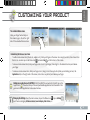
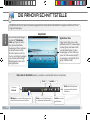
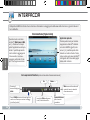
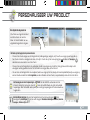
Faites glisser votre doigt horizontalement sur l’écran pour aller sur
le côté gauche ou droit de l’écran
d’accueil étendu.
Français
L’écran d’accueil étendu
Personnalisation des éléments de l’écran d’accueil
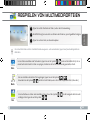
-- Pour ajouter un élément (raccourci, widget, etc.), maintenez votre doigt appuyé sur un emplacement vide de l’écran, puis choisissez parmi la liste d’options. Vous pouvez aussi appuyer sur l’icône de Menu
et sélectionner Ajouter
, en bas de l’écran.
-- Pour déplacer un élément, maintenez votre doigt appuyé dessus jusqu’à ce qu’il s’agrandisse, faites-le glisser vers l’emplacement souhaité, et relâchez votre doigt.
-- Pour supprimer un élément de l’écran d’accueil, maintenez votre doigt appuyé dessus, faites-le glisser vers la corbeille (l’onglet Applications, sur la droite, se transforme en corbeille lorsque vous maintenez un élément appuyé) et relâchez votre doigt.
Ajouter d’autres d’applications avec APPSLIB : Connectez votre ARNOVA à Internet, puis
appuyez sur l’icône AppsLib
. Ce portail de téléchargement vous propose des milliers
d’applications gratuites et payantes, telles que des jeux amusants ou des outils pratiques.
Choisissez une application et téléchargez-la. C’est aussi simple que cela !
Modification des paramètres : Sur l’écran d’accueil, appuyez sur l’icône de Menu
, appuyez sur
Paramètres
et choisissez une catégorie : Connexions sans fil, Sons et affichage, Date et heure, etc.
13