1
EX
EX--41016
Deutsch
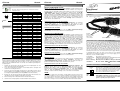
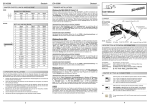
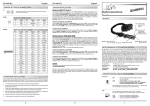
JUMPER EINSTELLUNG & ANSCHLÜSSE:
DB9M:
HPC68F:
Deutsch
TREIBER INSTALLATION :
Windows 9x/ME/2000/XP & Vista:
Für externe Stromversorgung (JP4) muss J3 mit dem PC Netzteil
verbunden werden!
Seriell 9 Pin SUB-D Stecker :
Pin
Signal
Pin
Signal
Pin
Signal
1
CDC
4
DTR
7
RTS
2
RXD
5
GND
8
CTS
3
TXD
6
DSR
9
RI
Windows erkennt beim Start einen neuen “PCI Controller“ und öffnet automatisch den
Windows Hardwareassistenten. Wählen sie die manuelle Installation aus und legen Sie
die Treiber CD in Ihr CD-ROM Laufwerk (z.B. Laufwerk D:). Geben sie nun den Pfad
"D:\IO\OXFORD\" und dann das Verzeichnis ihres Betriebssystems “95_98_ME“
“2000“ “XP32“ “XP64“ “Vista32“ oder “Vista64“ in das jeweilige Feld für die Quelle/
Pfad ein und klicken sie auf >weiter<. Windows sucht nun nach den Treibern in dem
angegebenen Verzeichnis. Folgen sie den Anweisungen des Hardwareassistenten und
beenden sie die Installation. Sollte Windows noch weitere neue Hardware erkennen
wiederholen sie die oben angegebenen Schritte. Wichtig! Starten Sie Windows in
jedem Fall nach der Installation neu.
Vers. 1.0 / 25.06.09
LAYOUT :
JP2
JP4
Jumper for Power on PIN59
Jumper for Power 5V or 12V
ÜBERPRÜFEN DER INSTALLIERTEN TREIBER:
68 Pin mini half pitch Stecker:
Pin
Signal
Pin
Signal
Pin
Signal
1
DCD 1
24
DSR 3
47
RTS 6
2
RXD 1
25
RTS 3
48
CTS 6
3
TXD 1
26
CTS 3
49
GND
4
DTR 1
27
DCD 4
50
DCD 7
5
DSR 1
28
RXD 4
51
RXD 7
6
RTS 1
29
TXD 4
52
TXD 7
7
CTS 1
30
DTR 4
53
DTR 7
8
DCD 2
31
DSR 4
54
GND
DSR 7
Klicken Sie auf >Start< >Ausführen< geben sie “compmgmt.msc“ ein und klicken
sie auf >OK<. Wählen sie nun >GeräteManager<. Dort müssten sie unter
„Anschlüsse (COM und LPT)“ einen neuen „PCI Port“ z.B. (Com3) sehen. Wenn
sie diese oder ähnliche Einträge sehen, ist die Karte korrekt installiert.
ÄNDERN DER PORT NUMMER:
Hier können sie die Ports ändern, klicken sie z.B. auf >COM3< >Anschlusseinstellung<
und >Erweitert<. Sie können dann zwischen Com3 und 256 wählen.
Windows Server 2000/2003/2008:
Windows erkennt beim Start einen neuen “PCI Controller“ und öffnet automatisch den
Windows Hardwareassistenten. Wählen sie die manuelle Installation aus und legen Sie
die Treiber CD in Ihr CD-ROM Laufwerk (z.B. Laufwerk D:). Geben sie nun den Pfad
"D:\IO\OXFORD\" und dann das Verzeichnis ihres Betriebssystems für Server 2000:
“2000“ für Server 2003: “XP32“ oder “XP64“ und für Server 2008 “Vista32“ oder
“Vista64“ in das jeweilige Feld für die Quelle/Pfad ein und klicken sie auf >weiter<.
Windows sucht nun nach den Treibern in dem angegebenen Verzeichnis. Folgen sie
den Anweisungen des Hardwareassistenten und beenden sie die Installation. Sollte
Windows noch weitere neue Hardware erkennen wiederholen sie die oben angegebenen Schritte. Wichtig! Starten Sie Windows in jedem Fall nach der Installation neu.
9
RXD 2
32
RTS 4
55
10
TXD 2
33
CTS 4
56
GND
11
DTR 2
34
NC
57
RTS 7
12
DSR 2
35
DCD 5
58
CTS 7
13
RTS 2
36
RXD 5
59
GND
14
CTS 2
37
TXD 5
60
DCD 8
15
GND
38
DTR 5
61
RXD 8
16
DCD 3
39
DSR 5
62
GND
ÜBERPRÜFEN DER INSTALLIERTEN TREIBER:
17
CN_PWR
40
RTS 5
63
TXD 8
18
CN_PWR
41
CTS 5
64
DTR 8
19
RXD 3
42
DCD 6
65
DSR 8
20
GND
43
RXD 6
66
RTS 8
Klicken Sie auf >Start< >Ausführen< geben sie “compmgmt.msc“ ein und klicken
sie auf >OK<. Wählen sie nun >GeräteManager<. Dort müssten sie unter
„Anschlüsse (COM und LPT)“ einen neuen „PCI Port“ z.B. (Com3) sehen. Wenn
sie diese oder ähnliche Einträge sehen, ist die Karte korrekt installiert.
21
TXD 3
44
TXD 6
67
CTS 8
22
GND
45
DTR 6
68
NC
23
DTR 3
46
DSR 6
HARDWARE INSTALLATION :
Wenn Sie die Karte installieren, beachten Sie bitte die folgenden Hinweise. Da es grosse
Unterschiede bei Computern gibt, können wir Ihnen nur eine generelle Anleitung zum
Einbau geben. Bei Unklarheiten halten Sie sich bitte an die Bedienungsanleitung Ihres
Computersystems.
1.
Schalten Sie Ihren Rechner und alle angeschlossenen Peripheriegeräte aus und
ziehen Sie bei allen Geräten den Netzstecker.
2.
Lösen Sie die Schrauben des Gehäuses auf der Rückseite Ihres Computers und
entfernen Sie vorsichtig das Gehäuse.
3.
Suchen Sie einen freien Steckplatz und entfernen sie das Slotblech, stecken Sie die
Karte vorsichtig in den ausgewählten Steckplatz ein. Stellen sie sicher das es sich um
den richtigen Steckplatz handelt! (siehe Kompatibilität unter technische Daten)
4.
Beachten Sie, das die Karte korrekt eingesteckt wird und das kein Kurzschluss entsteht. Wenden sie keine Gewalt an um die Karte einzustecken!
5.
Danach befestigen Sie die Karte bitte mit einer Schraube am Gehäuse.
6.
Jetzt können das Computergehäuse mit den Schrauben wieder schliessen.
2
User Manual
ÄNDERN DER PORT NUMMER:
Hier können sie die Ports ändern, klicken sie z.B. auf >COM3< >Anschlusseinstellung<
und >Erweitert<. Sie können dann zwischen Com3 und 256 wählen!
Windows NT 4.0:
Starten Sie Windows NT 4.0 und legen Sie die Treiber CD in Ihr CD-ROM Laufwerk
(z.B. Laufwerk D:) und klicken auf >Start< >Ausführen< und geben Sie
„D:\IO\OXFORD\NT4\Install_Serial.exe" ein. Windows NT 4.0 startet das Setup Programm und installiert den Treiber. Starten Sie Windows NT jetzt neu.
ÜBERPRÜFEN DER INSTALLIERTEN TREIBER:
Klicken Sie auf >Start<>Programme<>Verwaltung(Allgemein)<>Windows NTDiagnose< danach klicken Sie auf >Ressourcen<>IRQ<. Hier werden Sie einen
Eintrag z.B. „09 oxser 0 PCI“ für die Karte finden. Klicken Sie jetzt auf >I/O-Port<.
Hier müssten Sie vier Einträge: z.B. „D400-D407 oxser
0 PCI“ oder „D800-D802
oxser 0 PCI“ und „DC00-DC1F oxser 0 PCI“ finden. Die I/O Adressen können
sich ändern. Sollten Sie ähnliche Einträge sehen, ist die Karte korrekt installiert.
S1- S16
68 Pin connector
for octopus cable
with 8 x 9 pin
serial connector
3
Connector for PCpower supply
The EX-41016 is a plug & play high-speed serial RS-232 expansion card for the PCI
Bus. The EX-41016 provides eight 9 pin high speed RS-232 serial ports. It uses data
transfer rates up to 115.2Kbaud/s. The EX-41016 design utilizes the 16C550 UART
with 32byte buffer, which incorporates the latest in high speed interface technology. It
supports motherboards with 32- and 64-Bit Bus and 5- and 3.3Volt PCI-bus power. It is
not possible to change the address or IRQ settings manually because they will be
obtained automatically by the system BIOS and operating system. With the jumper JP4
you can set the power for the card and peripheral devices. Please note if you use
external power J3 have to be connected to the PC power supply. Warning! The power
for peripheral devices (JP2) can only be set to power if you use an additional special
cable which is not included in the delivery. It is used only to supply your serial devices
with power over the serial Pin 59 (GND)!
Compatibility:
Operating system:
Connections:
Extent of delivery:
PCI and PCI-X, 5 Volt or 3.3 Volt
9x/ME/NT 4.0/2000/XP/Server 2003/2008/Vista/(Linux by OS)
16 x 9 pin D-SUB serial male connector
EX-41016, Driver CD, Manual, 2 xOctopus cable with 8 x 9 pin
Certificates:
CE / FCC / RoHS / WEEE
DE97424562 / WHQL
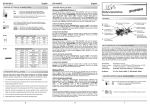
JUMPER SETTING & CONNECTORS:
JP4:
LINUX:
Es gibt für diese Karte keine Linux Treiber, sie wird allerdings unter den meisten Linux
Versionen unterstützt. Da sich die einzelnen Distributionen und Kernelversionen sehr
von einander unterscheiden können wir ihnen leider hier keine Installationsanweisung
geben. Bitte halten sie sich an die Installationsanweisung für Standard IO Ports ihrer
Linux Version. In einigen Versionen wird die Karte automatisch beim Start Installiert.
J3
Serial Chip 16C550
DESCRIPTION & TECNICAL INFORMATION :
I12V
X12V
X5V
I5V
1 +5V
2 GND
3 GND
4 +12V
J3:
EX
EX--41016
JP2&
JP3: DIS | PWR
(Warning! Only use with additional optional cable & JP2 set to PWR!!!)
I12V = Power on PIN59 with 12Volt from Mainboard (default)
X12V = Strom on PIN59 with 12Volt from PC-power supply
X5V = Strom on PIN59 with 5Volt from PC-power supply
I5V = Strom on PIN59 with 5Volt from Mainboard
DIS (Ground) = Warning! Do not change this setting! (default)
PWR (POWER) = Warning! Do not use this setting, it can destroy
your hardware! Card, PC and pheriperal devices could be damaged! Use only with special optional Cable !!!
4