1
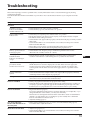
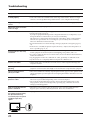
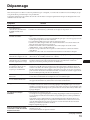
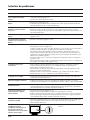
Guida alla soluzione dei problemi
Questa sezione può rivelarsi utile per identificare e risolvere un problema e di conseguenza eliminare la necessità di rivolgersi
ad un centro di assistenza tecnica interrompendo la produttività.
Annotare il nome del modello e il numero di serie del monitor. Annotare inoltre la marca e il nome del computer e della
scheda video.
Sintomo
Controllare quanto segue
Assenza d’immagine
Se non si accendono né
l’indicatore u (accensione)
né l’indicatore POWER
SAVING
• Controllare che il cavo di alimentazione sia collegato correttamente.
• Controllare che l’interruttore u (accensione) sia sulla posizione “on”.
Se l’indicatore POWER
SAVING è acceso
• Controllare che l’interruttore di accensione del computer sia sulla posizione “on”.
• Il monitor riprenderà a funzionare premendo un qualsiasi tasto della tastiera del
computer.
• L’impostazione dell’interruttore INPUT non è corretta.
• Controllare che il cavo del segnale video sia collegato correttamente e che tutte le spine
siano saldamente inserite nelle prese.
• Controllare che i 5 BNC siano collegati nel giusto ordine (dal lato del cavo di
alimentazione: Rosso–Verde–Blu–HD–VD).
• Assicurarsi che non ci siano piedini piegati o che non siano stati spinti nel connettore
d’ingresso video HD15.
• Controllare che la scheda video sia completamente inserita nell’apposito alloggiamento
del bus.
Se l’indicatore u
(accensione) lampeggia nel
colore verde
• Controllare che il campo di frequenza video corrisponda a quello specificato per il
monitor.
(Orizzontale: 30 – 96 kHz, Verticale: 50 – 160 Hz)
Se l’indicatore u
(accensione) e/o
l’indicatore POWER
SAVING lampeggia
• Accendere e spegnere il monitor. Se l’indicatore è spento, il monitor è in condizione
normale. Se l’indicatore lampeggia ancora, potrebbe trattarsi di un guasto al monitor.
Se è stata seguita la
procedura indicata e il
monitor non riprende a
funzionare
• Scollegare i connettori di ingresso video 1 e 2 ed attendere 5 secondi. Premere e tenere
premuto il tasto > + per 2 secondi per visualizzare le barre dei colori. Se appaiono le
barre dei colori, il monitor dovrebbe essere in condizione normale. Spegnere e accendere
il monitor per ritornare al modo operativo normale. Se le barre dei colori non appaiono,
potrebbe trattarsi di un guasto al monitor.
EN
Se si utilizza un sistema
Macintosh
• Controllare che l’adattatore Macintosh e il cavo del segnale video siano collegati
correttamente e che gli interruttori DIP dell’adattatore siano impostati opportunamente.
Se si utilizza
l’applicazione Windows95
• Qualora non si trovasse nello schermo di selezione di Windows95 il tipo di monitor
“GDM-W900” fra i monitor Sony, selezionare il modello standard DDC.
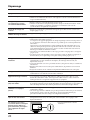
L’immagine non è chiara
• Controllare il manuale della scheda grafica per la corretta impostazione del monitor.
• Controllare nel presente manuale che il modo grafico e la frequenza in cui si sta
operando siano supportati (pag. 5). Perfino all’interno della giusta gamma alcune schede
video possono avere un impulso troppo stretto per una corretta sincronizzazione del
monitor.
Il colore non è uniforme
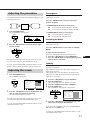
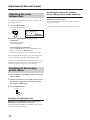
• Smagnetizzare il monitor (pag. 16).
Se si colloca un apparecchio generatore di campo magnetico, ad esempio un diffusore o
se si modifica la direzione del monitor, il colore potrebbe non essere uniforme.
Questa funzione serve per smagnetizzare il telaio di metallo del tubo catodico per
ottenere un campo neutro per la riproduzione uniforme del colore. Se è necessario un
secondo ciclo di smagnetizzazione, attendere come minimo 20 minuti per un migliore
risultato.
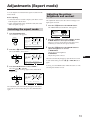
• Regolare l’atterraggio (pag. 12)
Non è possibile regolare il
monitor mediante i tasti sul
pannello anteriore
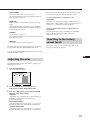
• Se la funzione di bloccaggio dei comandi è impostata su “SI”, impostarla su “NO”
sull’indicazione a schermo OPZIONI (pag. 16).
Sarà così possibile regolare il monitor.
Continua alla pagina seguente.
19
F
D
ES
I
J