1
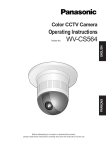
Color CCTV Camera
WV-CW864A
FRANÇAIS
Model No.
ENGLISH
Operating Instructions
Before attempting to connect or operate this product,
please read these instructions carefully and save this manual for future use.
ENGLISH VERSION
For U.S.A
NOTE: This equipment has been tested and found to comply
with the limits for a Class A digital device, pursuant to Part
15 of the FCC Rules. These limits are designed to provide
reasonable protection against harmful interference when the
equipment is operated in a commercial environment. This
equipment generates, uses, and can radiate radio frequency
energy and, if not installed and used in accordance with the
instruction manual, may cause harmful interference to radio
communications.
Operation of this equipment in a residential area is likely to
cause harmful interference in which case the user will be
required to correct the interference at his own expense.
CAUTION
RISK OF ELECTRIC SHOCK
DO NOT OPEN
CAUTION: TO REDUCE THE RISK OF ELECTRIC SHOCK,
FCC Caution: To assure continued compliance, (example use only shielded interface cables when connecting to computer or peripheral devices). Any changes or modifications
not expressly approved by the party responsible for compliance could void the user’s authority to operate this equipment.
DO NOT REMOVE COVER (OR BACK).
NO USER-SERVICEABLE PARTS INSIDE.
REFER SERVICING TO QUALIFIED SERVICE PERSONNEL.
SA 1965
The lightning flash with arrowhead
symbol, within an equilateral triangle, is
intended to alert the user to the presence of uninsulated "dangerous voltage" within the product's enclosure that
may be of sufficient magnitude to constitute a risk of electric shock to persons.
For Canada
This Class A digital apparatus complies with Canadian
ICES-003.
The serial number of this product may be found on the top
of the unit.
You should note the serial number of this unit in the space
provided and retain this book as a permanent record of your
purchase to aid identification in the event of theft.
The exclamation point within an equilateral triangle is intended to alert the
user to the presence of important operating and maintenance (servicing)
instructions in the literature accompanying the appliance.
Model No.
WV-CW864A
Serial No.
SA 1966
WARNING: To prevent fire or electric shock hazard, do not expose this appliance to rain or moisture. The apparatus shall not be exposed
to dripping or splashing and that no objects filled with liquids, such as vases, shall be placed on the apparatus.
-2-
IMPORTANT SAFETY INSTRUCTIONS
1) Read these instructions.
2) Keep these instructions.
3) Heed all warnings.
4) Follow all instructions.
6) Clean only with dry cloth.
7) Do not block any ventilation openings. Install in accordance with the manufacturer's instructions.
8) Do not use near any heat sources such as radiators, heat registers, stoves, or other apparatus (including amplifiers) that produce heat.
9) Do not defeat the safety purpose of the polarized or grounding-type plug. A polarized plug has two blades with
one wider than the other. A grounding-type plug has two blades and a third grounding prong. The wide blade or
the third prong are provided for your safety. If the provided plug does not fit into your outlet, consult an electrician
for replacement of the obsolete outlet.
10)Protect the power cord from being walked on or pinched particularly at plugs, convenience receptacles and the
points where they exit from the apparatus.
11)Only use attachments/accessories specified by the manufacturer.
12)Use only with the cart, stand, tripod, bracket, or table specified by the manufacturer, or sold with the apparatus.
When a cart is used, use caution when moving the cart/apparatus combination to avoid injury from tip-overs.
S3125A
13)Unplug this apparatus during lightning storms or when unused for long periods of time.
14)Refer all servicing to qualified service personnel. Servicing is required when the apparatus has been damaged in
any way, such as power-supply cord or plug is damaged, liquid has been spilled or objects fallen into the apparatus, the apparatus has been exposed to rain or moisture, does not operate normally, or has been dropped.
-3-
ENGLISH
5) Do not use this apparatus near water.
-4-
CONTENTS
IMPORTANT SAFETY INSTRUCTIONS ............................................................................ 3
PREFACE .......................................................................................................................... 6
FEATURES ........................................................................................................................ 6
■ Camera Cleaning ....................................................................................................... 7
■ Preset Data Uploading or Downloading .................................................................... 7
PRECAUTIONS ................................................................................................................. 7
CONSTRUCTION ............................................................................................................. 9
SETUP .............................................................................................................................. 10
■ Setup Menu ............................................................................................................... 10
■ Setup Menu Description ............................................................................................ 13
SETTING PROCEDURES .................................................................................................. 17
■ Menu Display ............................................................................................................. 17
■ Preset Menu ............................................................................................................... 18
■ Deleting Preset Positions ........................................................................................... 22
■ Home Position Setting (HOME POSITION) ................................................................ 23
■ Self Return Setting (SELF RETURN) .......................................................................... 23
■ Auto Mode Selection (AUTO MODE) ......................................................................... 23
■ Auto Pan Key Setting (AUTO PAN KEY) .................................................................... 25
■ Digital Flip Setting (DIGITAL FLIP) ............................................................................ 25
■ Special 1 Menu Setting (SPECIAL 1) ......................................................................... 27
■ Camera Setting .......................................................................................................... 34
■ RS485 Setup .............................................................................................................. 43
INSTALLATION ................................................................................................................. 45
■ Mounting the Camera ................................................................................................ 45
CONNECTIONS ................................................................................................................ 51
SYSTEM CONNECTIONS ................................................................................................. 53
SPECIFICATIONSPREVENTION OF BLOOMING AND SMEAR ....................................... 54
SPECIFICATIONS ............................................................................................................. 54
ACCESSORIES ................................................................................................................. 55
OPTIONAL ACCESSORIES .............................................................................................. 55
APPENDIX ........................................................................................................................ 56
-5-
PREFACE
The color cameras WV-CW864A are designed for installation in an outdoor video surveillance system.
The camera incorporates the digital signal processor,
pan/tilt mechanism, x22 zoom lens and RS485 communication interface in a compact outdoor enclosure.
A newly developed 1/4" CCD makes the camera suitable for use under extremely low illumination conditions
as well as in daylight.
Setup menus allow the camera to perform surveillance
tasks by such means as motion detection, digital flip,
patrol-learn and privacy zones.
FEATURES
• Outdoor enclosure based on IP66* of IEC60529
standard
* Waterproof structure resistant to powerful jetting as
classified by the International Protection code
• Provided with built-in heater and fan
• High quality picture of 768 x 494 pixels
• Minimum illumination of 1 lx for color and 0.06 lx for
black/white surveillance
• Super-Dynamic2 extends the dynamic range up to
48 dB.
• Privacy zone feature enables users to veil unwanted
zones.
• Protocol adaptability to Panasonic's protocol
• Auto black/white mode enables the camera to
switch between C/L and B/W in response to input
lights.
• Reduction in minimum illuminance to 0.03 lx in the
black/white mode thanks to PIX SENS UP
• Digital flip allows 180 ° tilting to trace objects passing under the camera.
• A run of manual operations is memorized in the
patrol-learn mode for repetitive use in future.
• Built-in digital motion detector and alarm outputs
• Up to 64 preset positions
• 360 ° panning at a rotation speed of 300 °/s
• Sync selectable from among internal, line-lock and
VD2
• Automatic gain control circuit
• Image hold
• Digital noise reduction effect
• Setting change executable only by authorized personnel thanks to the password lock function
• Enhanced horizontal resolution by resolution setting
Digital Flip Operation
q Tilting down
w The picture is
e Tilting down
turned upsidedown instantly
around at 135
degrees of the tilt
angle.
0°
180° 0°
180°
0°
180°
-6-
■ Camera Cleaning
Downloading or uploading the data may not work normally if these functions are set to ON.
• Alarm (see page 31)
• Preset alarm (see page 33)
• Cleaning (see page 32)
• Motion detection (see page 39)
• Auto mode (see page 23)
• Self return (see page 23)
Even if this function is used, noise may be produced on
the monitor screen, or the preset position may deviate
in the course of prolonged use.
In such cases, activate the refresh mode on the special
2 menu. (See page 42.)
To use this camera with WJ-SX550C, WJ-SX150 Matrix
Switcher, set the auto cleaning function activated on the
Matrix Switcher side, then clean WV-CW864A one time
a day.
Aim the camera at a motionless object such as a wall, if
possible, to download or upload the preset data.
Note: Take notice of the following when uploading the
downloaded data to the camera.
• Preset positions may vary. If a preset position has
deviated, delete the preset position and set the correct preset position newly.
• Uploading of WV-CW864A preset data to other models (e.g. WV-CW864, WV-CS854, WV-CS854A and
WV-NS324) may cause an error and failure of the
uploading process.
■ Preset Data Uploading or Downloading
To download the preset data from the camera to the
controller or upload the downloaded data to the camera, set the following functions to OFF.
PRECAUTIONS
1. Do not attempt to disassemble the camera.
To prevent electric shock, do not remove screws or
covers.
There are no user-serviceable parts inside.
Ask a qualified service personnel for servicing.
6. Do not use strong or abrasive detergents when
cleaning the camera body.
Use a dry cloth to clean the camera when it is dirty.
When the dirt is hard to remove, use a mild detergent and wipe gently. Care should be taken not to
scratch the dome cover when wiping it.
Afterwards, wipe off the remaining detergent with a
dry cloth.
2. Handle the camera with care.
Do not misuse the camera. Avoid striking, shaking,
etc. The camera could be damaged by improper
handling or storage.
7. Never aim the camera at the sun.
Whether or not the camera is in use , never aim it at
the sun or other extremely bright objects. Otherwise,
blooming or smear may be caused.
3. Consult an expert on the load bearing capacity of
the installation surface and structure. If the surface is not strong enough, the camera may fall
down. Refer to the product specifications for
weights.
8. Never aim the camera at strong light sources for
an extended period of time.
Alight source such as a spot light causes burn-in on
the display screen. Failure to observe this may
cause the image to become discolored due to deterioration of the color filter in the CCD.
4. Do not install the camera in places where it will
be exposed to corrosive gasses, e.g., in chemical
plants, seaside, at swimming pools or the like.
Otherwise corrosion of the bracket may cause
the camera to fall down.
9. Do not aim the camera at the same object for a
long time.
Burn-in of an image may be caused on the fluorescent screen of CRT.
5. Use the fall-prevention wires to reduce the risk of
the camera falling down.
Do not detach the fall-prevention wire securing the
camera. Otherwise the camera could fall down,
causing injury to persons and damage to the camera.
-7-
10. Do not install this camera upside down.
This camera is designed for mounting on the ceiling
or wall. Using this camera installed upside down, for
example, mounted on the floor, may cause malfunction.
16. Prevention of blooming and smear
When the camera is aimed at a bright light source,
such as a spotlight, or a surface that reflects bright
light, smear or blooming may appear. Therefore, the
camera should be operated carefully in the vicinity
of extremely bright objects to avoid smear or blooming.
11. If "OVER HEAT" appears on the monitor screen.
The temperature inside the camera exceeds the normal level because of a malfunction of the cooling fan
etc. If this happens, turn the power off immediately
and refer servicing to qualified service personnel.
Smear
Bright object
12. Do not operate the camera beyond the specified
temperature, humidity or power source ratings.
Use the camera under conditions where temperatures are between –30 °C and +50 °C (–22 °F to
122 °F), preferably –10 °C (14 °F) to +40 °C (104 °F),
and humidity is below 90 %.
The input power source is 24 V AC for WV-CW864A.
We recommend that you install the optional sun
shield when the camera is exposed to direct sunshine where the ambient temperature exceeds
+40 °C (104 °F).
Picture quality and camera performance are not
guaranteed until the inside temperature has risen to
–10 °C (14 °F) after turning on the camera in a cold
atmosphere. Wait until the built-in heater warms up
the unit and the lens and pan/tilt head start searching their origins.
17. Environmental effects on imaging
This unit is not equipped with a wiper, a visor, etc.
Image may become degraded or invisible in the following conditions.
• Effect of rainfall
Raindrops blown by wind and adhering to the dome
cover may cause poor visibility.
• Effect of snowfall
Snow blown by wind and adhering to the dome
cover may cause invisibility. (The level of snow
adhering varies depending on the amount of snowfall and the snow type.)
• Effect of dust in the air and auto emission
The dome cover may become dirty with dust in the
air, auto emissions, etc. at some installation sites.
Consequently, image quality may be degraded.
13. Consumables
Parts having contacts such as the lens-drive motors,
cooling fan motor and slip-rings inside the camera
are subject to wear with time. Please ask the nearest
service center about replacement and maintenance
of such parts.
14. Do not install the camera in places subject to
vibrations.
Shock absorbers should be installed together with
the camera in such places as bridges, airplanes,
vehicles, or near vibration sources.
15. Self-diagnosis Function
If the camera continues operating abnormally for 30
seconds or more due to such an accident as external noise, the camera will automatically reset its
power. In the case it happens frequently, check if
there would be any environmental cause.
* Matsushita Electric Industrial Co., Ltd. herewith
declares that it will not be liable for any damage,
whether direct or indirect, caused by using the
product for business transaction or security, or malfunctioning of this product.
-8-
CONSTRUCTION
q
w
e
r
o
t
y
u
i
!0
!1
q Alarm Input Connector
u Attachment Pipe
w Alarm Output Connector
i Upper Base
e Video Output Connector
o Fall Prevention Wire
r Data Port
!0 Enclosure
t Power Cord for Heater
!1 Dome
y Power Connector for Camera
-9-
SETUP
■ Setup Menu
Setup menus are shown in the diagram below. You can adapt the camera to your requirements by setting up the
respective items in these menus. Menus are incorporated in a hierarchical structure, from the setup menu at the top
to manual mask area selection at the bottom. These menus are described on the following pages for reference.
Switches, keys and the joystick are used in the setup operations.
Setup
Menu
Preset Menu (P. 18)
Map Menu
Preset No.Setting (P. 18)
Preset Setting Menu
(P. 18)
Home Position Setting (P. 23)
Privacy Zone ON/OFF
(P. 27)
Self Return Setting (P. 23)
Auto Mode Selection (P. 23)
Auto Pan Setting (P. 25)
Proportional Pan/Tilt
(P. 28)
Area Title (P. 28)
Auto Pan Key Setting (P. 25)
Patrol Learn (P. 30)
Digital Flip Setting (P. 25)
Alarm IN/OUT (P. 31)
Special 1 Menu (P. 27)
Cleaning (P. 32)
Camera Menu (P. 34)
Electric Zoom (P. 32)
Camera ID Editing (P. 34)
Camera ID Display Position
(P. 34)
Light Control Setting (P. 35)
ALC Mode with Super-D2 ON
(P. 35)
Shutter Speed Setting (P. 36)
ALC Mode with Super-D2
OFF (P. 35)
Preset Alarm (P. 33)
Image Hold (P. 33)
Tilt Angle (P. 33)
AGC Mode Selection (P. 36)
Electronic Sensitivity
Enhancement (P. 36)
INT Manual Selection (P. 37)
Synchronization (P. 37)
LL Manual Selection (P. 37)
Manual Mask Area
Selection (P. 35)
VD2 Automatic Selection
(P. 37)
White Balance (P. 38)
Manual Level Adjustment
(ATW1, ATW2) (P. 38)
V-phase Manual
Adjustment (P. 37)
Manual Level Adjustment
(AWC) (P. 38)
Motion Detector (P. 39)
Sensitivity Level Adjustment
(P. 39)
Mask Area Selection
(P. 39)
Demonstration Display
Auto Focus Setting (P. 40)
Special 2 Menu (P. 40)
RS-485 Setup (P. 43)
Password Lock (P. 26)
Password Verification (P. 26)
-10-
Password Registration
(P. 26)
Position Setting (P. 18)
Preset ID Editing (P. 18)
Preset Identification Setting
(P. 20)
Super-D2 OFF (P. 35)
Manual Level Adjustment
(Contrast) (P. 36)
Light Control Setting (P. 21)
Super-D2 ON (P. 35)
Manual Mask Area Selection
(P. 35)
Dwell Time Setting (P. 21)
Manual Iris Adjustment (P. 35)
Scene File Setting (P. 21)
Shutter Speed (P. 36)
Preset Speed (P. 22)
Gain Control (P. 36)
Zone Number Selection (P. 27)
Zone Parameter Setting
(P. 27)
Setting for ON (NESW) (P. 28)
Electronic Sensitivity
Enhancement (P. 36)
Manual Level Adjustment
(AWC) (P. 38)
White Balance (P. 38)
Manual Level Adjustment
(ATW1, ATW2) (P. 38)
Motion Detector (P. 39)
Sensitivity Level Adjustment
(P. 39)
Auto Focus (P. 40)
Setting for ON (USER) (P. 29)
Mask Area Selection (P. 39)
Demonstration Display
Area Title Display (P. 29)
Learning Display (P. 30)
Alarm IN/OUT Setting (P. 31)
Cleaning Display (P. 32)
Unit Number (P. 43)
Chroma Level Setting (P. 40)
Sub Address (P. 43)
Aperture Level Setting (P. 40)
Baud Rate (P. 43)
Pedestal Level Setting (P. 40)
Data Bit (P. 43)
Resolution (P. 40)
Parity Check (P. 43)
Digital Noise Reduction
(P. 41)
B/W AUTO/ON/OFF (P. 41)
Stop Bit (P. 43)
BW Mode (P. 41)
B/W Auto Sensitivity Level
(P. 41)
X On/X Off (P. 43)
PIX OFF Setting (P. 42)
B/W Auto Duration Time Setting
(P. 41)
Wait Time (P. 43)
To Restore the Camera Default
Position (P. 42)
Pixel SENS UP (P. 41)
Alarm Data (P. 43)
Burst (BW) Setting (P. 41)
Delay Time (P. 43)
Camera Resetting (P. 42)
-11-
The keys (switches) to be used for setup are shown in the table below. The joystick on the connected controller may
also be used for setup. The table also shows the functions and the operations of the individual controllers. For details,
see the manual for the controller to be used. Switches and controls are abbreviated as SW and CTRL respectively in
the table.
[WV-CU550C/CJ]
Function/Controller WV-CU550C/CJ WV-CU360C/CJ
WV-CU161C
WV-RM70
Joystick
Open CAM SETUP See page 17
CAM SETUP
key (for 2 seconds or more)
CAMERA SETUP
key (for 2 seco- See page 17
nds or more)
Close CAM SETUP F4 key
CAM SETUP
key (for 2 seconds or more)
CAMERA SETUP
key (for 2 seco- PROG SW
nds or more)
FOCUS Switch
ZOOM Switch
ALARM
BUSY
F1
ACK
RESET
BACK FORWARD
SEQ SEQ ALT
F2
1
F3
2
3
F4
UP
IRIS
CLOSE OPEN
PRESET
LEFT
4
5
RIGHT
6
AF
AUX
1
7
8
9
MON
0
CAM
DEC INC
–1CAM +1CAM STOP
2
ESC
SET
ZOOM
TELE
FOCUS
NEAR
WIDE
FAR
DOWN
System Controller WV-CU
MON (ESC)
Key
550C
Move the cursor
Joystick
(←, ↑, ↓, →)
Joystick
(←, ↑, ↓, →)
Direction SW
(←, ↑, ↓, →)
Direction SW
(←, ↑, ↓, →)
Select a parameter
Joystick
(←, →)
Joystick
(←, →)
Direction SW
(←, →)
Direction SW
(←, →)
Adjust the level
Joystick
(←, →)
Joystick
(←, →)
Direction SW
(←, →)
Direction SW
(←, →)
Move the camera
direction
Joystick
(←, ↑, ↓, →)
Joystick
(←, ↑, ↓, →)
Joystick
(←, ↑, ↓, →)
Direction SW
(←, ↑, ↓, →)
Zoom & Focus
ZOOM CTRL & ZOOM CTRL & ZOOM CTRL & Direction SW
FOCUS CTRL FOCUS CTRL FOCUS CTRL (←, ↑, ↓, →)
Enter the setting
CAM (SET) key CAM (SET) key CAM (SET) key SET SW
Open a submenu
CAM (SET) key CAM (SET) key CAM (SET) key SET SW
Enter CAM ID &
PRESET ID
display position
MON (ESC) key MON (ESC) key SET key
SET SW
(for 2 seconds)
Enter MASK
setting
MON (ESC) key MON (ESC) key SET key
SET SW
(for 2 seconds)
All Reset
F3 key
4+5+6 key
(for 2 seconds
or more)
4+5+6 key
(for 2 seconds
or more)
R+SET+L SW
(for 2 seconds)
Open Special 2
F2 key
4+6 key
(for 2 seconds
or more)
4+6 key
(for 2 seconds
or more)
R+L SW
(for 2 seconds)
CAM (SET)
Key
[WV-CU360C/CJ]
Joystick
FOCUS Switch
ZOOM Switch
OPERATE
LOGIN
ALARM
SET UP
FUNCTION
MONITOR
UNIT
BUSY
CAMERA
PROHIBITED
System Controller WV-CU
360
CAMERA SITE CONTROL
IRIS
CLOSE
SHIFT
ALM RESET
CAM SETUP
ALM RECALL
CAM FUNCTION
OPEN
UP
IRIS RESET
HOME
SX
FOCUS
NEAR
ALM SUSPEND
VTR CAM
B/W
MULTI SCREEN
UNIT
DEF
L
FS
EL-ZOOM
R
ZOOM
AUX 2
STILL
FAR
AUTO FOCUS
WIDE
WIPER
TELE
DOWN
-1 CAM/DEC
+1 CAM/INC
AUX 1
SEQ PAUSE
SEQUENCE
AUTO
MON
BOOST
STOP
PATROL
ESC
PRESET
POSI
CAM
LOGOUT
SET
MON (ESC)
Key
CAM (SET)
Key
[WV-CU161C]
Right Switch
Up Switch
Joystick
Left Switch
System Controller WV-CU
OPERATE
ALARM
SHIFT
1
2
3
4
5
6
7
8
9
PATROL
PAY
AUTO
B/W
UP
ALARM
RESET
SUSPEND
CAMERA
SETUP
DEF
AUX1
AUX2
FAR
R
L
FOCUS
AUTO FOCUS
PROGRAM
RESET
WIPER
NEAR
SERUP
HOME
CAMERA
FUNCTION
PRESET
WIDE
SET
CLOSS
0
ESC
TELE
IRIS
DOWN
OPEN
IRIS RESET
PROGRAM
PRESET
SET Key
CAM (SET) Key
Down Switch
[WV-RM70]
Up Switch
Right
Switch
Set Switch
NORMAL PROG
ALARM
RESET
OPERATE REMOTE
SYSTEM
ALARM OFF
Camera Controller WV-RM
Left Switch
70
Down
Switch
Notes:
• A changed parameter is entered only when you move the cursor to another
item or open a new menu. If you close the setup menu without either of the
above actions, the changed parameter will not be entered.
• Setting procedures on the following pages are described on the assumption
that the camera is used with WJ-SX550C Matrix Switcher and WV-CU550C/CJ
System Controller.
-12-
■ Setup Menu Description
SQ: Starts the sequence function.
SR: Starts the sort function.
PT: Starts the patrol function.
See page 23 for the setting.
● Presetting
(1) Position (POSITION SET)
Aligns the camera position and focal point by panning, tilting, zooming and focusing.
See page 18 for the setting.
● Auto Mode (AUTO MODE)
The auto mode is used for setting the movement of the
camera.
You can select one of four automatic operation modes
and one manual operation mode as follows:
OFF: No automatic operation. The camera can be operated only manually.
SEQ: The camera operates in the sequence of preset
positions in numerical order.
SORT: The camera operates in the sequence of preset
positions counterclockwise from pan starting point.
AUTO PAN: The camera automatically turns within the
preset panning range.
PATROL: The camera operates in the patrol-learn function.
See page 30 for the setting.
(2) Preset Identification (PRESET ID)
Assigns the name for preset IDs (identification of up
to 16 alphanumeric characters) and can be
switched on or off on the monitor screen.
See page 20 for the setting.
(3) Light Control (ALC/MANUAL)
Selects the ALC or MANUAL mode for adjusting the
lens iris.
See page 21 for the setting.
(4) Dwell Time (DWELL TIME)
Displays the picture at each camera position for the
selected duration.
You can select a preset duration from the menu.
See page 21 for the setting.
● Auto Pan Key (AUTO PAN KEY)
(5) Scene File (SCENE FILE)
Stores up to 10 files.
Each file has a set of detailed parameters for the
shutter speed, AGC, electronic sensitivity enhancement, white balance, motion detector and AF mode.
The scene files can be recalled later to reproduce
the parameter settings under the same conditions
as stored in the files.
See page 21 for the setting.
This setting assigns the SEQ, SORT, AUTO PAN or
PATROL (PLAY) mode to the AUTO key on the controller.
After this setting, the AUTO key performs as assigned.
Note: The AUTO PAN LED on the controller does not
light if a mode other than AUTO PAN is assigned.
● Digital Flip (DIGITAL FLIP)
Tilt range is limited within 0 ° to 90 ° if OFF is selected.
If ON is selected it widens the range up to 180 ° with
the digital flip that reverses horizontal and vertical scanning when the camera is tilted beyond 90 ° point
(Downright position if the camera is installed on a ceiling). Tilt range narrows from 0 ° to 90 ° if PAN LIMIT is
set to ON.
● Home Position (HOME POSITION)
The home position is the camera’s basic position.
The camera returns to this position automatically after a
specific time following a manual operation. This setting
functions only when AUTO MODE is OFF.
See page 23 for the setting.
● Password Lock (PASSWORD LOCK)
● Self Return (SELF RETURN)
This menu limits setting changes.
The self return function allows the camera to resume
one of the operations described below after specified
time.
This function automatically works after a lapse of setting
time from manual operation finished.
OFF: Cancels the auto mode (SEQ, SORT, AUTO PAN
and PATROL).
AT (the auto mode is set to OFF): Shifts the camera
direction to the home position.
AT (the auto mode is set to other than OFF):
Activates the auto mode.
HP: Shifts the camera direction to the home position.
AP: Starts the auto pan function.
● Special 1 Menu
(1) Privacy Zone (PRIVACY ZONE)
This setting is used for masking unwanted zones,
hiding them from display on the monitor screen.
Up to 8 zones can be registered. Submenus are
provided for zone number selection and parameter
setting. See page 27 for details.
-13-
(2) Proportional Pan-Tilt Speed (PROPO. P/T)
If ON is selected, the pan-tilt speed changes automatically corresponding to the zoom ratio. For
example, the pan-tilt speed slows down when the
camera zooms in. See page 28 for details.
(9) Image Hold (IMAGE HOLD)
The camera picture remains as a still image on the
monitor screen or until the camera reaches the preset position. This function is useful for surveillance
via a local area network.
(3) Area Title (AREA TITLE)
Up to 8 area titles can be assigned to specific
scenes on the DIRECTION (NESW) menu or by
alphanumeric (USER) assignment. The area title is
displayed under the camera ID on the monitor
screen when the camera turns to a position that has
been assigned an area title. See page 28 for details.
(10)Tilt Angle 0 °/5 °
You can select a titling range. If 5 ° is selected, the
tilting angle is adjustable up to 5 ° beyond the horizontal position.
● Camera
(1) Camera Identification (CAMERA ID)
You can use the camera identification to assign a
name to the camera. The camera ID consists of up
to 16 alphanumeric characters. You can select
whether to have the camera ID displayed on the
monitor screen or not. See page 34 for the setting.
(4) Patrol-learn and Patrol Play (PATROL)
A set of manual operations is stored (LEARN), reproduced (PLAY) or turned inactive (OFF). Patrol operation stops if SEQ, SORT or AUTO PAN is set to
AUTO MODE on the SETUP menu. See page 30 for
details.
(2) Light Control (ALC/MANUAL)
You can select a mode for adjusting the lens iris.
There are two modes as follows:
ALC: The lens iris is automatically adjusted according to the brightness of an object.
You can select one of two modes (SUPER-D2
ON or SUPER-D2 OFF) of backlight compensation.
Backlight compensation is available in the ALC
mode. It eliminates strong background light
which makes the camera picture dark such as a
spotlight.
MANUAL: The lens iris is fixed at the value that you
have set regardless of the brightness of an
object.
(5) Alarm Input/Output (ALARM IN/OUT)
Alarm input and output are set on a submenu.
Preset positions are assigned to ALARM IN 1 to 4.
When alarm inputs are supplied via the alarm input
connector, the camera turns to the respective positions. Then the camera sends output signals via the
alarm output connector or the coaxial cable to the
external devices. The B/W mode may be chosen if
light is insufficient. CNT-CLS (Contact Closure) 1, 2
and COAX ALM OUT are used for alarm output setting. See page 31 for details.
(6) Cleaning (CLEANING)
This is used for refreshing the electric-mechanical
contacts built in the camera. Use this function for
maintenance when the camera has been directed at
a specific spot or panned over a specific range for a
long time.
• ALC Mode with SUPER-D2 ON
Super-Dynamic 2 Function (SUPER-D2)
The important object in a scene is usually placed in
the center of the monitor’s screen. In the SUPER-D2
mode, photometric weight is given more to the center of the screen (where the important object is
located) than to the edge of the picture (where a
bright backlight would most likely to be located).
You can use the SUPER-D2 function if you select
ALC. The function eliminates interference by strong
background lighting which makes the camera picture dark, such as a spotlight.
See page 35 for the setting.
(7) Electronic Zoom (EL-ZOOM)
Up to 10-fold electronic zooming is available
besides 22-fold optical zooming.
(8) Preset Alarm (PRESET ALM)
Alarm signals are generated in the following cases if
ON is selected.
• When a preset positioning sequence is completed
while AUTO MODE is set to SEQ.
• When a preset positioning sequence is completed
while AUTO MODE is set to SORT.
• Positioning is completed at the HOME position in the
SELF RETURN mode.
• Positioning is completed in the ALARM IN mode.
• When positioning to the starting point is completed
while AUTO MODE is set to AUTO PAN.
• When positioning to the starting point is completed
while PATROL is set to PLAY.
• ALC Mode with SUPER-D2 OFF
In this mode, the picture is divided into 48 areas. If
there is a source of brightness that interferes with
the clarity of the picture in these masks, corresponding areas mask the light to keep the clarity of the
picture.
-14-
Generally, when a light from the background is too
strong such as a spotlight, all objects except the
main object in the picture are displayed darker
because the lens iris is adjusted with respect to
strong brightness. This model ignores strong brightness by masking the source of the strong brightness, thereby the main object is displayed clearly.
Notes:
• The result of field setup of the mask area and level
adjustment is fed back (effected) to the lens iris control in the ALC mode.
• Select OFF for SUPER-D2 on the ALC CONT menu
when using only for the outdoors.
If ON is selected for the SUPER-D2 parameter, a
shadow (black line) may appear at the boundary
between the bright and the dim scenes. This is a
natural phenomenon and does not indicate trouble.
(6) Synchronization (SYNC)
You can select the internal sync (INT) mode or the
line-lock sync (LL) mode. Additionally, this model
accepts the VD2 signal from a specified component.
Whenever the VD2 signal is supplied to this camera,
the camera automatically switches to the VD2 sync
mode.
When you select the line-lock (LL) mode, you can
adjust vertical phase.
See page 37 for the setting.
Important Notices:
The priorities of sync modes are assigned as follows:
1. Multiplexed vertical drive (VD2) (highest)
2. Line-lock (LL)
3. Internal sync (INT) (lowest)
Note: The priorities of the automatic sync modes are
the same as the above.
(3) Shutter Speed (SHUTTER)
You can select a shutter speed from among 1/60
(OFF), AUTO, 1/100, 1/250, 1/500, 1/1 000,
1/2 000, 1/4 000, and 1/10 000 seconds.
See page 36 for the setting.
(7) White Balance (WHITE BAL)
You can select either of three modes shown below
for white balance adjustment:
(4) Gain Control (AGC)
You can set the gain of an image to automatic
adjustment [AGC ON (LOW, MID, HIGH)] or fixed
(AGC OFF).
See page 36 for the setting.
• Auto-Tracing White Balance (ATW1)
In this mode, the color temperature is monitored
continuously and thereby white balance is set automatically. The color temperature range for the proper
white
balance
is
between
approx.
2 700 and 6 000 K. Proper white balance may not
be obtained under the following conditions:
1. When the color temperature is out of the range of
2 700 - 6 000 K.
2. When the scene contains mostly high color temperature (bluish) objects, such as a blue sky.
3. When the scene is dim.
In these cases, select the AWC mode.
(5) Electronic Sensitivity Enhancement (SENS UP)
The electronic sensitivity enhancement function
varies the shutter speed to increase the sensitivity in
low light conditions.
You can select either of the following shutter speeds
for SENS UP.
1/25 seconds (x2), 1/12.5 seconds (x4), 1/8.3 seconds (x6), 1/5 seconds (x10), 1/3.1 seconds (x16) or
1/1.6 seconds (x32).
See pages 36 for the setting.
There are two modes for SENS UP as follows:
AUTO: If you select x32, the sensitivity is increased
automatically up to x32.
FIX: If you select x32, the sensitivity is increased to
a fixed x32.
• Auto-Tracing White Balance (ATW2)
This mode enables the camera to trace the white
balance when it is used in an area lit by sodium
lamps.
• Automatic White Balance Control (AWC)
In this mode, accurate white balance is obtained
within a color temperature range of approx. 2 300 10 000 K.
See page 38 for the setting.
Notes:
• Moving objects will appear blurred when shot in the
electronic sensitivity enhancement mode since
SENS UP is equivalent to reducing the shutter
speed in a still picture camera.
• The horizontal and vertical resolution will be lowered
in this mode.
• If the iris opening is too small, the SENS UP/AUTO
mode will not function.
(8) Motion Detector (MOTION DET)
The motion detector detects motion in a scene by
monitoring changes in the brightness level. You can
select the sensitivity level for the motion on the setup
menu.
When the camera detects motion, it sends an alarm
signal to the external equipment and stops at its
position for the preset dwell time.
See page 39 for the setting.
-15-
(9) Auto Focus (AF MODE)
The camera adjusts the focus automatically by sensing the center of the picture. S, M and L stand for
the size of the sensing area: Small, Middle and
Large.
See page 40 for details.
MANUAL S, M, L: Auto-focus is activated only when
the AF key on the controller is pressed.
AUTO S, M, L: Auto-focus is activated automatically
while a manual pan, tilt or zoom operation is performed.
Note: If SENS UP is set to ON except x2 FIX or x2
AUTO, the AUTO (S/M/L) mode is disabled and
the MANUAL (S/M/L) mode is automatically
selected.
(10)Special 2 Menu (SPECIAL2)
This menu allows you to adjust and set up the following items and functions: chroma level, aperture
level and pedestal level.
You can also reset your parameters to the factory
default settings.
See page 40 for the setting.
(11)Self-diagnosis Function
If the camera continues operating abnormally for 30
seconds or more due to such accident as external
noise, the camera will automatically reset its power.
In the case it happens frequently, check if there
would be any environmental cause.
● RS485 Communication
Refer to the following pages for the communication
parameter settings.
• Full/Half duplex (page 45)
• Transmission speed (4 900 - 19 200 bps) (page 45)
• Parity bit, Stop bit, Flow control (page 43)
• Wait time, Delay time, Alarm output (page 43)
• Camera units (96 units max.) (page 43)
• Termination ON/OFF (page 43)
• Reset parameters (page 43)
-16-
SETTING PROCEDURES
● Submenu Display
The following setting procedures are described on the
assumption that this model is used in combination with
WJ-SX550C Matrix Switcher and WV-CU550C/CJ
System Controller. In case a controller other than WVCU550C is used, refer to the table on page 12.
The items marked O can be selected/changed on the
submenu.
** RS485 SET
UNIT NUMBER
SUB ADDRESS
BAUD RATE
DATA BIT
PARITY CHECK
STOP BIT
XON/XOFF
WAIT TIME
ALARM DATA
DELAY TIME
RET
■ Menu Display
● Setup Menu Display
WV-CU550C/CJ
1. Select the number of the camera you want to set up
and a monitor to display SET UP MENU.
2. Display the D4 menu on the LCD by pressing the
appropriate direction buttons.
• Move the cursor to an item with the O mark and
press the CAM (SET) key. The submenu appears.
Camera Set Up Menu
On
Exit
F1 F2
F3 F4
Camera Set Up Menu
Res A.Res Exit
F1 F2
UP **
1
----19200
8
NONE
1
NOT USE
OFF
AUTO2
---
F3 F4
3. Press the F1 button.
SET UP MENU appears on the monitor.
4. To close SET UP MENU, press the F4 button.
WV-CU360C/CJ
Press the CAM SETUP key for 2 seconds or more to
open the SETUP menu.
** SET UP MENU **
PRESET 1
MAP
HOME POSITION OFF
SELF RETURN
OFF
AUTO MODE
OFF
AUTO PAN KEY AUTO PAN
DIGITAL FLIP ON
SPECIAL1
CAMERA
RS485 SET UP
PASSWORD LOCK OFF
WV-CU161C
Press the CAMERA SETUP key for 2 seconds or
more to open the SETUP menu.
WV-RM70
1. Turn the MODE SELECTION switch to the NORMAL
or ALARM OFF position.
2. Press the PROG switch for 2 seconds or more to
open the Program menu.
3. Move the cursor to Camera Set Up Menu, and press
the SET switch to open SETUP MENU.
-17-
■ Preset Menu
Notes:
• The * mark indicates that the position number
has been preset.
• The character H refers to the home position.
• The second line from the bottom shows the preset ID corresponding to the selected number.
"DOOR" next to "ID" in the example shown right is
for preset position number 1.
• Preset numbers 1 to 4 are linked to alarm inputs
1 to 4 respectively. If alarm input 1 comes in, the
camera turns to preset position 1, and to other
positions according to alarm input 2, 3 or 4.
● Preset Menu Display
1. Displaying the preset menu directly
(1) Move the cursor to PRESET 1 O and select the
position number with the joystick.
(2) Press the CAM (SET) key.
The preset setting menu appears on the monitor
screen.
** SET UP MENU **
PRESET 1
MAP
HOME POSITION OFF
SELF RETURN
OFF
AUTO MODE
OFF
AUTO PAN KEY AUTO PAN
DIGITAL FLIP ON
SPECIAL1
CAMERA
RS485 SET UP
PASSWORD LOCK OFF
● Position Setting (POSITION SET)
1. Move the cursor to POSITION SET on the preset setting menu and press the CAM (SET) key.
The position setting menu appears.
2. Displaying the preset menu from the PRESET NUMBER SET menu
(1) Move the cursor to MAP O and press the CAM
(SET) key.
PRESET NO. 1
POSITION SET
PRESET ID
ALC/MANUAL
DWELL TIME
SCENE FILE
PRESET SPEED
** SET UP MENU **
PRESET 1
MAP
HOME POSITION OFF
SELF RETURN
OFF
AUTO MODE
OFF
AUTO PAN KEY AUTO PAN
DIGITAL FLIP ON
SPECIAL1
CAMERA
RS485 SET UP
PASSWORD LOCK OFF
RET
ON
ALC
10S
1
••••••••|
L
H
DEL
2. To Set Panning/Tilting Positions
(1) For PAN/TILT, move the cursor to PUSH SET and
press the CAM (SET) key. The PAN/TILT setting
menu appears.
(2) Select panning/tilting positions with the joystick, and
press the CAM (SET) key.
The positions are set and the screen returns to the
position setting menu.
The PRESET NUMBER SET menu appears on the
monitor screen.
** PRESET NUMBER SET **
1
5
9
13
17
21
25
29
2
6
10
14
18
22
26
30
3
7
11
15
19
23
27
31
4
8
12
16
20
24
28
32
** POSITION 1 **
PAN/TILT
→PUSH SET
→PUSH SET
ZOOM/FOCUS
PAN OFFSET SET ←
ID:
33-64 RET
0 →
RET
** PRESET NUMBER SET **
33
37
41
45
49
53
57
61
34
38
42
46
50
54
58
62
1-32
RET
35
39
43
47
51
55
59
63
36
40
44
48
52
56
60
64
** POSITION 1 **
→PUSH SET
PAN/TILT
ZOOM/FOCUS
→PUSH SET
U TILT D/L PAN R
PAN OFFSET SET ←
0 →
RET
(2) Move the cursor to the position number to be set
and press the CAM (SET) key.
The preset setting menu appears on the monitor
screen. To display any position number between 33
and 64, move the cursor to "33-64" in the lower left of
the screen and press the CAM (SET) key.
-18-
3. Pan Offset
If the camera is replaced with a new one, the pan
offset function is used to adjust its positions to be
the same as before except patrol setting.
The system controller can download or upload the
preset position data.
Caution: The preset data for other cameras (WVCW654 for example) is incompatible with WVCW864A’s. WV-CW864A’s preset data will be
destroyed if you upload the conventional data. If
this happened, reset the WV-CW864A to the
default settings. Download the factory settings
into the controller and upload the correct preset
data newly to the initialized WV-CW864A.
4. To Set the Lens Zoom and Focus Positions
(1) Move the cursor to PUSH SET for ZOOM/FOCUS
and press the CAM (SET) key. The ZOOM/FOCUS
setting menu appears.
** POSITION 1***
PAN/TILT
→PUSH SET
→PUSH SET
ZOOM/FOCUS
PAN OFFSET SET ←
RET
(2) Select a zoom position by moving the zoom control
up and down and a focus position by moving the
focus control up and down, and then press the CAM
(SET) key.
(1) Display the PRESET NUMBER SET menu.
** PRESET NUMBER SET **
1*
5
9
13
17
21
25
29
ID:
33-64
2
6
10
14
18
22
26
30
3
7
11
15
19
23
27
31
0 →
4
8
12
16
20
24
28
32
** POSITION 1***
PAN/TILT
→PUSH SET
ZOOM/FOCUS
→PUSH SET
U ZOOM D/L FOCUS R
PAN OFFSET SET ←
0 →
RET
RET
(2) Select a position number for the picture to be most
enlarged among the numbers with the joystick. Then
press the CAM (SET) key. The position setting menu
appears.
(3) Move the cursor to PAN OFFSET SET and select the
right or left arrow with the joystick.
The positions are set and the screen returns to the
position setting menu.
Notes:
• When the camera is used at a nearly horizontal
angle, the focus may not be adjustable to a high
level of accuracy.
• If you move the cursor to the position number
and move the joystick right or left, the position
number can be selected.
The selected preset position number can also be
set after pressing the CAM (SET) key.
• The preset and camera IDs appear in the lowerleft corner of the position setting menu after setting them.
** POSITION 1***
→PUSH SET
PAN/TILT
→PUSH SET
ZOOM/FOCUS
PAN OFFSET SET ←
0 →
RET
(4) Press the CAM (SET) key until the desired offset
value appears.
(5) Move the cursor to an item other than PAN OFFSET
SET, and press the MON (ESC) key.
Notes:
• Further adjustment of the other positions is
unnecessary. This adjustment applies to all other
positions.
• Make sure to move the cursor before pressing
the key in step 5. Otherwise the settings will be
ignored.
• Retry the loading when the camera fails to
upload or download the data.
5. Move the cursor to RET and press the CAM (SET)
key to return to the preset setting menu.
** POSITION 1***
→PUSH SET
PAN/TILT
ZOOM/FOCUS
→PUSH SET
PAN OFFSET SET ←
RET
-19-
0 →
● Preset Identification Setting (PRESET
ID)
(2) Display the most prospective ID.
(3) Follow the step "To Change an Entered Preset
ID" if necessary.
1. Move the cursor to PRESET ID on the preset setting
menu and select ON or OFF with the joystick.
The factory default setting is OFF.
To Change an Entered Preset ID
(1) Move the pointer to the character to be edited in
the editing area with the joystick.
(2) Select a new character with the joystick.
(3) Press the CAM (SET) key to determine the Preset
ID.
PRESET NO. 1*
POSITION SET
PRESET ID
ALC/MANUAL
DWELL TIME
SCENE FILE
PRESET SPEED
RET
ON
ALC
10S
1
••••••••|
L
H
PRESET NO. 1*
0123456789
ABCDEFGHIJKLM
NOPQRSTUVWXYZ
().,'":;&#!?=
+-*/%$
DEL
SPACE
COPY POSI RET RESET
ON: Preset ID appears on the monitor screen.
OFF: Preset ID does not appear.
DOOR............
2. Press the CAM (SET) key to display the preset ID
setting menu.
To Delete an Entered Preset ID
Move the cursor to RESET and press the CAM (SET)
key.
To Enter a New Preset ID
(1) Move the cursor to the desired character using
the joystick, and press the CAM (SET) key.
(2) The selected character appears in the editing
area. (The pointer in the editing area moves to
the right automatically at this moment.) To enter
a blank, select SPACE.
(3) Repeat the above procedure until all characters
are entered.
PRESET NO. 1*
0123456789
ABCDEFGHIJKLM
NOPQRSTUVWXYZ
().,'":;&#!?=
+-*/%$
SPACE
COPY POSI RET RESET
DOOR............
Character Cursor
PRESET NO. 1*
0123456789
ABCDEFGHIJKLM
NOPQRSTUVWXYZ
().,'":;&#!?=
+-*/%$
SPACE
COPY POSI RET RESET
DOOR............
To Set a Display Position for a Preset ID
(1) Move the cursor to POSI and press the CAM
(SET) key. The display position set menu
appears.
Character
Area
Command
PRESET NO. 1*
0123456789
ABCDEFGHIJKLM
NOPQRSTUVWXYZ
().,'":;&#!?=
+-*/%$
Editing
Area
Pointer
SPACE
COPY POSI RET RESET
To Copy a Preset ID from Another Position
(1) Move the cursor to COPY and press the CAM
(SET) key. The preset ID in the preceding position is immediately shown. Each consecutive
pressing of the CAM (SET) key displays the ID
preceding the one currently displayed.
DOOR............
(2) Move the ID to the desired position with the joystick, and press the MON (ESC) key. The display
position is set and the monitor screen returns to
the preset ID setting menu.
PRESET NO. 1*
0123456789
ABCDEFGHIJKLM
NOPQRSTUVWXYZ
().,'":;&#!?=
+-*/%$
SPACE
COPY POSI RET RESET
DOOR............
-20-
** MANUAL CONT **
••••|••••
CLOSE
OPEN
IRIS
DOOR
RET
To Enter the Next ID without Returning to the
Preset Setting Menu
(1) In the preset ID setting menu, move the cursor to
the top line and select a desired position number
with the joystick.
(2) Enter, copy, change or delete the ID as
described above.
● Dwell Time (DWELL TIME)
• Move the cursor to DWELL TIME and set a dwell
time with the joystick. The factory default setting is
10S. Dwell time changes as follows:
S stands for second(s), and MIN stands for
minute(s).
PRESET NO. 1*
0123456789
ABCDEFGHIJKLM
NOPQRSTUVWXYZ
().,'":;&#!?=
+-*/%$
PRESET NO. 1*
POSITION SET
PRESET ID
ALC/MANUAL
DWELL TIME
SCENE FILE
PRESET SPEED
SPACE
COPY POSI RET RESET
ON
ALC
10S
1
••••••••|
L
H
DOOR............
RET
To Return to the Preset Setting Menu
Move the cursor to RET and press the CAM (SET)
key.
DEL
● Scene File Setting (SCENE FILE)
1. To set a scene file number
Move the cursor to SCENE FILE and select a scene
file number (1 to 10, or OFF) with the joystick. The
factory default setting is 1. No scene file is selected
at OFF.
● Light Control Setting (ALC/MANUAL)
1. Move the cursor to ALC/MANUAL and select ALC or
MANUAL with the joystick.
The factory default setting is ALC.
ALC: The lens iris is automatically adjusted to suit
the brightness of the object.
MANUAL: The lens iris is fixed at the set value
regardless of the brightness of the object.
PRESET NO. 1*
POSITION SET
PRESET ID
ALC/MANUAL
DWELL TIME
SCENE FILE
PRESET SPEED
ON
ALC
10S
1
••••••••|
L
H
PRESET NO. 1*
RET
POSITION SET
PRESET ID
ALC/MANUAL
DWELL TIME
SCENE FILE
PRESET SPEED
RET
ON
ALC
10S
1
••••••••|
L
H
DEL
2. To set scene file details
Move the cursor to a scene file number and press
the CAM (SET) key. The setting menu appears.
DEL
** SCENE FILE 1 **
2. In case of ALC O
Press the CAM (SET) key. The backlight compensation menu appears on the monitor screen. See page
33 for the setting.
SHUTTER
AGC
SENS UP
WHITE BAL
MOTION DET
AF MODE
3. In case of MANUAL O
Press the CAM (SET) key. The setting menu appears
on the monitor screen. Set the lens iris level as
desired with the joystick.
RET
-21-
AUTO
ON(MID)
OFF
ATW1
1
MANUAL L
■ Deleting Preset Positions
See the pages below for the settings respectively.
Shutter speed: page 36
AGC: page 36
Electronic sensitivity enhancement: page 36
White balance: page 38
Motion detector: page 39
Auto focus: page 40
1. Move the cursor to PRESET 1 and select the position
number to be deleted with the joystick.
** SET UP MENU **
PRESET 1*
MAP
HOME POSITION OFF
SELF RETURN
OFF
AUTO MODE
OFF
AUTO PAN KEY AUTO PAN
DIGITAL FLIP ON
SPECIAL1
CAMERA
RS485 SET UP
PASSWORD LOCK OFF
● Preset Speed Setting (PRESET
SPEED)
Move the cursor to PRESET SPEED and select a
speed with the joystick.
2. Press the CAM (SET) key to display the preset setting menu.
3. Move the cursor to DEL and press the CAM (SET)
key.
PRESET NO. 1*
POSITION SET
PRESET ID
ALC/MANUAL
DWELL TIME
SCENE FILE
PRESET SPEED
RET
ON
ALC
10S
1
••••••••|
L
H
PRESET NO. 1*
POSITION SET
PRESET ID
ALC/MANUAL
DWELL TIME
SCENE FILE
PRESET SPEED
DEL
● To Return to the Preset Number Set
Menu
RET
Move the cursor to RET and press the CAM (SET)
key. The PRESET NUMBER SET menu appears with
the * mark on the right of the preset position number.
RET
** PRESET NUMBER SET **
1
5
9
13
17
21
25
29
2
6
10
14
18
22
26
30
ID:DOOR
33-64 RET
ON
ALC
10S
1
••••••••|
L
H
DEL
Move the cursor to RET and press the CAM (SET)
key.
** PRESET NUMBER SET **
2
6
10
14
18
22
26
30
33-64
RET
3
7
11
15
19
23
27
31
3
7
11
15
19
23
27
31
4
8
12
16
20
24
28
32
Note: Your selected preset number is cancelled
only in the SEQ and SORT mode. The previously
set parameters (for PAN, TILT positions, etc.) are
not changed. If you want to change these
parameters, you must set them again.
● To Return to the Setup Menu
1*
5
9
13
17
21
25
29
DEL
This deletes the preset position and the PRESET
NUMBER SET menu appears. The * mark on the
right of the number disappears.
PRESET NO. 1*
POSITION SET
PRESET ID
ALC/MANUAL
DWELL TIME
SCENE FILE
PRESET SPEED
ON
ALC
10S
1
••••••••|
L
H
4
8
12
16
20
24
28
32
-22-
■ Home Position Setting (HOME
POSITION)
■ Auto Mode Selection (AUTO
MODE)
1. To set a position number for the home position
Move the cursor to HOME POSITION and select a
desired position number with the joystick.
2. Select OFF if you are not using the home position
function.
1. To set auto mode
Move the cursor to AUTO MODE and select a mode
with the joystick. Modes change as follows:
** SET UP MENU **
PRESET 1
MAP
HOME POSITION OFF
SELF RETURN
OFF
AUTO MODE
AUTO PAN
AUTO PAN KEY AUTO PAN
DIGITAL FLIP ON
SPECIAL1
CAMERA
RS485 SET UP
PASSWORD LOCK OFF
** SET UP MENU **
PRESET 1
MAP
HOME POSITION 1
SELF RETURN
OFF
AUTO MODE
OFF
AUTO PAN KEY AUTO PAN
DIGITAL FLIP ON
SPECIAL1
CAMERA
RS485 SET UP
PASSWORD LOCK OFF
2. When AUTO PAN is selected, set details as follows:
OFF
■ Self Return Setting (SELF
RETURN)
** SET UP MENU **
PRESET 1
MAP
HOME POSITION 1
SELF RETURN
OFF
AUTO MODE
OFF
AUTO PAN KEY AUTO PAN
DIGITAL FLIP ON
SPECIAL1
CAMERA
RS485 SET UP
PASSWORD LOCK OFF
OFF
2MIN
3MIN
60MIN
5MIN
30MIN
SORT
POSITION
SPEED
ENDLESS
DWELL TIME
PAN LIMIT
ZOOM LIMIT
10MIN
20MIN
START
END
••••|••••
L
H
OFF
1S
OFF
OFF
RET
** AUTO PAN **
POSITION
2. Select an operation from among the following with
the joystick and press the CAM (SET) key to confirm
your selection.
SPEED
ENDLESS
DWELL TIME
PAN LIMIT
ZOOM LIMIT
** SET UP MENU **
PRESET 1
MAP
HOME POSITION 1
SELF RETURN
10MIN AT
AUTO MODE
OFF
AUTO PAN KEY AUTO PAN
DIGITAL FLIP ON
SPECIAL1
CAMERA
RS485 SET UP
PASSWORD LOCK OFF
AT
PATROL
** AUTO PAN **
MIN stands for minute(s).
OFF
AUTO PAN
Move the cursor to AUTO PAN O and press the
CAM (SET) key to display the AUTO PAN setting
menu.
3. To set a panning starting point and panning endpoint
Follow the steps below.
(1) Move the cursor to POSITION and press the
CAM (SET) key. The cursor moves to START.
1. Move the cursor to SELF RETURN, select a return
time from among the following with the joystick and
press the CAM (SET) key to confirm your selection.
1MIN
SEQ
HP
AP
PT
SR
START
END
••••|••••
L
H
OFF
1S
OFF
OFF
RET
(2) Move the joystick to select a panning starting
point and press the CAM (SET) key.
SQ
-23-
This determines the starting point and the cursor
moves to END.
OFF: The camera pans from the starting point to the
endpoint, and rotates backward to the starting
point.
This movement is repeated over and over.
** AUTO PAN **
POSITION
SPEED
ENDLESS
DWELL TIME
PAN LIMIT
ZOOM LIMIT
START
END
••••|••••
L
H
OFF
1S
OFF
OFF
6. To set a dwell time
Move the cursor to DWELL TIME and select a dwell
time with the joystick.
** AUTO PAN **
RET
POSITION
SPEED
(3) Move the joystick to select a panning endpoint
and press the CAM (SET) key.
This determines the endpoint and the cursor
moves to POSITION.
ENDLESS
DWELL TIME
PAN LIMIT
ZOOM LIMIT
START
END
••••|••••
L
H
OFF
1S
OFF
OFF
RET
4. To set a panning speed
Move the cursor to SPEED, and set a panning
speed with the joystick.
Dwell time changes as follows:
0S
1S
2S
3S
30S
20S
10S
5S
** AUTO PAN **
POSITION
SPEED
ENDLESS
DWELL TIME
PAN LIMIT
ZOOM LIMIT
START
END
••••|••••
L
H
OFF
1S
OFF
OFF
7. To set pan limit ON/OFF
Move the cursor to PAN LIMIT and select ON or OFF
with the joystick.
The factory default setting is OFF.
ON: Manual pan is limited from the starting point to
the endpoint specified by position setting. Set
ENDLESS to OFF before PAN LIMIT is set to ON.
OFF: Manual pan is not limited.
Note: When ON is selected for PAN LIMIT, manual
pan moves the camera away from the other side
(PAN LIMIT) of the start-end range.
RET
The panning speed increases when the joystick is
moved to the right, and decreases when it is moved
to the left.
Caution: If the panning range is changed after the
camera has not panned for a long time or has been
panning in the same panning range, the picture may
not be clear or noise may appear. In such cases,
pan the camera fully several times.
If this does not eliminate the problem, refer servicing
to qualified service personnel.
8. To set zoom limit ON/OFF
Move the cursor to ZOOM LIMIT and select ON or
OFF with the joystick.
** ZOOM LIMIT **
ZOOM
5. To set ENDLESS to ON/OFF
Move the cursor to ENDLESS, and select ON or OFF
with the joystick.
→PUSH SET
** AUTO PAN **
RET
POSITION
SPEED
ENDLESS
DWELL TIME
PAN LIMIT
ZOOM LIMIT
START
END
••••|••••
L
H
ON
1S
OFF
OFF
ON: Limits the manual zoom operation by following
the procedure below.
(1) Move the cursor to ZOOM LIMIT, select ON and
press the CAM (SET) key.
The ZOOM LIMIT setting menu appears.
RET
ON: The camera pans from the starting point to the
endpoint, and keeps rotating in the same direction to return to the starting point. Set PAN LIMIT
to OFF before ENDLESS is set to ON.
-24-
(2) Move the cursor to ZOOM, press the CAM (SET)
key, move the joystick to settle the ZOOM position and return to the AUTO PAN menu. The
manual zoom operation is not available in the
TELE direction beyond the settled zoom position.
AUTO PAN: Assigns the auto panning function to
the key.
SEQ: assigns the SEQUENCE function to the key.
SORT: assigns the SORT function to the key.
PATROL: assigns the PATROL PLAY function to the
key.
Note: AUTO PAN LED on the controller does not
light if something other than AUTO PAN is
assigned. AUTO PAN does not stop with the
AUTO PAN key.
If PASSWORD LOCK is set to ON, you cannot
operate AUTO PAN, SEQ, SORT, and PATROL
even by pressing the AUTO key.
** ZOOM LIMIT **
→PUSH SET
ZOOM
U ZOOM D
RET
OFF: Does not limit the manual zoom operation.
Notes:
• When the panning, tilting, zooming or focusing in
the SEQ, SORT or PATROL mode is controlled
manually, the auto mode function should be cancelled.
To activate the auto mode, select the desired
auto mode again or set a time for SELF RETURN
in the SET UP menu.
• When 0S is selected, the camera stops without
dwelling and starts.
• Auto refreshing may be activated during the
patrol play or the auto mode to calibrate the lens
position.
■ Digital Flip Setting (DIGITAL FLIP)
• Move the cursor to DIGITAL FLIP and select ON or
OFF with the joystick.
** SET UP MENU **
PRESET 1
MAP
HOME POSITION OFF
SELF RETURN
OFF
AUTO MODE
OFF
AUTO PAN KEY AUTO PAN
DIGITAL FLIP ON
SPECIAL1
CAMERA
RS485 SET UP
PASSWORD LOCK OFF
OFF: The tilt range is limited from 0 ° to 90 °.
ON: The digital flip function allows the tilt angle to
widen up to 180 °. The image on the monitor
screen is flipped horizontally and vertically at the
tilt angle of approx. 135 ° (If the camera is
installed on a ceiling).
Note: The tilt range narrows from 0 ° to 90 ° if PAN
LIMIT is set to ON.
■ Auto Pan Key Setting (AUTO PAN
KEY)
This is used for assigning one of the following auto
functions to the AUTO key on the controller. Pressing
the AUTO key activates the assigned function after this
setting.
• Move the cursor to AUTO PAN KEY and select an
auto function with the joystick.
The factory default setting is AUTO PAN.
Notes:
• Digital flip functions while moving the joystick downwards. In case of moving the joystick to other directions, it does not function.
• When OFF is selected for DIGITAL FLIP, the following operations are required to move the camera
180 ° vertically.
1) Move the joystick downwards to aim the camera
down.
2) Move the joystick to the right or left to rotate the
camera 180 ° horizontally.
3) Move the joystick upwards.
• To set the preset position directly from WV-CU360
System Controller, it is temporarily required to set
both the electronic zoom function and digital flip
function to OFF.
Tilt range setting is disabled between 90 ° and 180 °.
** SET UP MENU **
PRESET 1
MAP
HOME POSITION OFF
SELF RETURN
OFF
AUTO MODE
OFF
AUTO PAN KEY AUTO PAN
DIGITAL FLIP ON
SPECIAL1
CAMERA
RS485 SET UP
PASSWORD LOCK OFF
The mode changes as follows:
SEQ
SORT
PATROL
AUTO PAN
-25-
● Password Lock (PASSWORD LOCK)
3-5 To return to the SET UP MENU menu without verifying the password, move the cursor to RET, and
press the CAM (SET) key.
Caution: For security, do not operate your VCR for
recording while the password menus are displayed
on the monitor.
New Password
4. To change the password in step 3-3 above, move
the cursor from OK to NEW PASSWORD, then press
the CAM (SET) key. NEW PASSWORD menu
appears.
A 3-digit number is used for a password to limit
access to all settings.
1. Move the cursor to PASSWORD LOCK, then select
ON or OFF with the joystick.
**
NEW PASSWORD? **
0 1 2 3 4 5 6 7 8 9
** SET UP MENU **
PRESET 1
MAP
HOME POSITION OFF
SELF RETURN
OFF
AUTO MODE
OFF
AUTO PAN KEY AUTO PAN
DIGITAL FLIP ON
SPECIAL1
CAMERA
RS485 SET UP
PASSWORD LOCK OFF
. . .
↑
. . .
OK RESET
RET
Note: The NEW PASSWORD menu is accessible
only after the verification has been completed.
The up-arrow mark appears indicating the first digit
on the first line.
4-1 Enter a new three-digit password in the same
way as in steps 3-1 to 3-2.
4-2 The cursor moves to OK after all the three digits
have been entered. Press the CAM (SET) key to
move the cursor to the first digit on the second
line.
4-3 Enter the same password as the one you have
entered on the first line.
4-4 The cursor moves to OK. Press the CAM (SET)
key. If the new password is successfully entered,
the screen returns to SET UP MENU.
4-5 Retry steps 4-1 to 4-4. If the first entry for the
password is different from the second one, the
screen returns to the NEW PASSWORD? menu.
4-6 To return to the SET UP MENU menu without
changing the password, move the cursor to RET,
and press the CAM (SET) key.
** PASSWORD? **
0 1 2 3 4 5 6 7 8 9
. . .
↑
OK RESET
NEW PASSWORD
RET
Note: ON or OFF can be selected only after going
through the password verification.
OFF: You can change all settings.
ON: You cannot change settings at all nor operate
AUTO PAN, SEQ, SORT, and PATROL.
2. Press the CAM (SET) key.
Password Verification
3. The password verification menu appears.
3-1 Select a numeral for the first digit with the joystick, and press the CAM (SET) key. Though the
entered password is not displayed, the up-arrow
moves one character to the right.
3-2 Repeat the above step for the 2nd and 3rd digits.
Default: 123
3-3 The cursor moves to OK after all the three digits
have been entered. Unless you want to change
the password, press the CAM (SET) key.
If the correct password is entered, the screen
returns to SET UP MENU. ON and OFF settings
are the same as made on the SET UP MENU
menu is as set in step 1.
If a wrong password is entered, the screen
returns to the verification menu. Repeat steps 3-1
to 3-3 to verify the password.
3-4 To cancel an incomplete password, move the
cursor to RESET, and press the CAM (SET) key.
The screen returns to the verification menu.
-26-
■ Special 1 Menu Setting
(SPECIAL 1)
• The privacy zone may appear on the monitor screen
depending on the direction of the camera.
• The privacy zone function will not work at start-up
immediately after turning the power on.
● Privacy Zone (PRIVACY ZONE)
Up to 8 unwanted zones can be masked on the monitor
screen.
3. To register a new zone
3-1 For PAN/TILT, move the cursor to PUSH SET and
press the CAM (SET) key.
1. Move the cursor to PRIVACY ZONE and select ON
or OFF with the joystick. Press the CAM (SET) key to
display the ZONE NUMBER setting menu.
** SPECIAL
PRIVACY ZONE
PROPO.P/T
AREA TITLE
PATROL
ALARM IN/OUT
CLEANING
EL-ZOOM
PRESET ALM
IMAGE HOLD
TILT ANGLE
RET
** ZONE NUMBER 3/8 **
PAN/TILT
→PUSH SET
→PUSH SET
ZOOM/FOCUS
1 **
OFF
ON
OFF
STOP
ZONE SCALE
SET DEL
RET
OFF
ON
OFF
OFF
0°
••••|••••
L
H
3-2 Adjust the pan and tilt position so that the
desired position comes into the zone frame with
the joystick.
** ZONE NUMBER 1/8 **
** ZONE NUMBER 3/8 **
PAN/TILT
→PUSH SET
ZOOM/FOCUS
→PUSH SET
U TILT D/L PAN R
RET
ZONE SCALE
SET DEL
RET
ON: Preset privacy zones are veiled on the monitor
screen.
OFF: The veiling function does not work.
3-3 For ZOOM/FOCUS, move the cursor to PUSH
SET , and press the CAM (SET) key.
2. Select a zone number with the joystick, and press
the CAM (SET) key.
• A zone number followed by * (asterisk) indicates
that the zone has already been registered.
** ZONE NUMBER 3/8 **
PAN/TILT
→PUSH SET
→PUSH SET
ZOOM/FOCUS
U ZOOM D/L FOCUS R
** ZONE NUMBER 1/8 **
PAN/TILT
→PUSH SET
→PUSH SET
ZOOM/FOCUS
ZONE SCALE
SET DEL
RET
••••|••••
L
H
ZONE SCALE
SET DEL
RET
••••|••••
L
H
3-4 Adjust zoom and focus, and press the CAM
(SET) key.
Zoom can be adjusted within the range of 1 to 10
magnifications.
3-5 Move the cursor to ZONE SCALE, and move the
joystick to the right or left to adjust the zone
frame. Press the CAM (SET) key after the adjustment.
••••|••••
L
H
• When a zone number having no * is selected, the
picture is zoomed out fully.
• When a registered zone number is selected, the
camera moves to the preset position. Note that if
you move PAN/TILT, ZOOM/FOCUS or ZONE
SCALE in that position, the registered zone number
having "*" is cancelled.
• The zone frame appears in the center of the screen
if 3 or fewer mask areas exist in that picture and if
the zone number is not registered yet.
-27-
● Area Title (AREA TITLE)
** ZONE NUMBER 3/8 **
PAN/TILT
→PUSH SET
ZOOM/FOCUS
→PUSH SET
Up to 8 area titles can be added in specific positions.
1. Select ON (NESW), ON (USER) or OFF with the joystick.
ZONE SCALE
SET DEL
RET
••••|••••
L
H
** SPECIAL
PRIVACY ZONE
PROPO.P/T
AREA TITLE
PATROL
ALARM IN/OUT
CLEANING
EL-ZOOM
PRESET ALM
IMAGE HOLD
TILT ANGLE
RET
Moving the joystick in the L direction decreases
the zone frame, and moving it in the H direction
increases it. However, the aspect ratio is fixed at
3 to 4.
The privacy zone setting has been completed.
The menu returns to the ZONE NUMBER setting
menu. If DEL is selected, zone setting is
released and the ZONE NUMBER setting menu
appears.
OFF
ON
OFF
OFF
0°
ON (NESW): An area title is displayed for indicating
the camera direction: North (N), North-East (NE),
East (E), South-East (SE), South (S), South-West
(SW), West (W) and North-West (NW).
3-6
• To complete new settings and repeat other settings, move the cursor to SET and press the
CAM (SET) key. The ZONE NUMBER setting
menu reappears.
• To cancel new settings and return to the SPECIAL 1 menu, move the cursor to DEL and press
the CAM (SET) key. New settings are not registered.
• To complete new settings and return to the SPECIAL 1 menu, move the cursor to RET and press
the CAM (SET) key.
** DIRECTION(NESW) **
PAN/TILT
→PUSH SET
→PUSH SET
ZOOM/FOCUS
POSI
+
N
RET
ON (USER): A user customized area title appears in
a maximum of 16 characters.
OFF: Area tittle does not appear.
Factory default setting: OFF
● Proportional Pan/Tilt (PROPO. P/T)
• Move the cursor to PROPO. P/T and select either
ON or OFF with the joystick.
Factory default setting: ON
** SPECIAL
PRIVACY ZONE
PROPO.P/T
AREA TITLE
PATROL
ALARM IN/OUT
CLEANING
EL-ZOOM
PRESET ALM
IMAGE HOLD
TILT ANGLE
RET
1 **
OFF
ON
ON(USER)
STOP
2. Press the CAM (SET) key. A submenu appears
except when OFF is selected.
Settings for ON (NESW)
1. Move the cursor to PUSH SET for PAN/TILT, and
press the CAM (SET) key. PAN/TILT is highlighted
and "U TILT D/L PAN R" appears.
1 **
OFF
ON
OFF
STOP
OFF
ON
OFF
OFF
0°
** DIRECTION(NESW) **
PAN/TILT
→PUSH SET
ZOOM/FOCUS
→PUSH SET
POSI
U TILT D/L PAN R
+
N
ON: Pan/tilt speed is in inverse proportion to the
zoom ratio as follows:
Zoom ratio
Speed level
x1
7 (fastest)
x2
5
x4
3
x8
1
x15 or more
0 (slowest)
* The speed level values are approximate.
OFF: The speed is constant at the fastest level
regardless of the zoom ratio.
RET
2. Turn the camera north with the joystick, and press
the CAM (SET) key. The origin of the direction
(North) is set.
Note: Area titles are highlighted until the origin is
set.
-28-
3. Move the cursor to PUSH SET for ZOOM/FOCUS,
and press the CAM (SET) key. ZOOM/FOCUS is
highlighted and "U ZOOM D/L FOCUS R" appears.
** DIRECTION(NESW)
PAN/TILT
→PUSH
→PUSH
ZOOM/FOCUS
POSI
U ZOOM D/L FOCUS
** AREA TITLE(USER) **
1*
NORTH
2
3
EAST
4
SOUTH-EAST
5
SOUTH
6
SOUTH-WEST
7
8
NORTH-WEST
**
SET
SET
RET
R
+
N
1. To select a camera direction, move the cursor to the
desired number, and press the CAM (SET) key. The
direction menu of the selected number appears.
2. Adjust PAN/TILT, ZOOM/FOCUS and display the
position in the same way as AREA TITLE, DIRECTION (NESW). See page 28.
RET
4. Adjust the zoom or focus with the joystick.
5. Move the cursor to POSI O, and press the CAM
(SET) key. The area title position appears on the
monitor screen. If needed, change the display position with the joystick, and press the MON (ESC) key.
An area title always appears under the camera ID.
If the camera ID and an area title are set to be
shown in separate positions, the area title appears
above the camera ID.
** DIRECTION(USER) 1 **
PAN/TILT
→PUSH SET
ZOOM/FOCUS
→PUSH SET
+
NORTH
RET
DEL
3. To add a user-customized title, move the cursor to
the title of the desired number, and press the CAM
(SET) key. The AREA TITLE menu of the selected
number appears.
N
Area Title Editing
1. Move the cursor to the desired character in the
character field with the joystick, and press the CAM
(SET) key.
2. The selected character appears in the editing field
and the blinking cursor moves one position to the
right.
6. Move the cursor to RET, and press the CAM (SET)
key. The SPECIAL 1 menu appears again.
Setting for ON (USER)
If ON (USER) is selected on the SPECIAL 1 menu,
the AREA TITLE (USER) menu appears. The screen
has a number column and title column above RET
and RESET.
** SPECIAL
PRIVACY ZONE
PROPO.P/T
AREA TITLE
PATROL
ALARM IN/OUT
CLEANING
EL-ZOOM
PRESET ALM
IMAGE HOLD
TILT ANGLE
RET
RESET
AREA TITLE 1
0123456789
ABCDEFGHIJKLM
NOPQRSTUVWXYZ
().,'":;&#!?=
+-*/%$
SPACE
1 **
OFF
ON
ON(USER)
STOP
POSI RET RESET
................
OFF
ON
OFF
OFF
0°
3. Repeat steps 1 and 2 until one area title is completed.
4. Move the cursor to POSI O, and press the CAM
(SET) key. The area title appears on the monitor
screen. If needed, change the display position with
the joystick, and press the MON (ESC) key.
Note: An area number followed by an asterisk * has
already been preset.
-29-
• IMAGE HOLD
• AREA TITLE
• DIGITAL FLIP
• PRIVACY ZONE
• CAMERA ID
• PROPO.PT
• PAN LIMIT
• ZOOM LIMIT
• TILT ANGLE
• BURST
• CLEANING
After starting the patrol-learn, the following manual
operations are stored.
• PAN/TILT/ZOOM/FOCUS operation
• IRIS operation
• Preset positioning
To Quit Editing
• To return to the AREA TITLE menu, move the cursor
to RET, and press the CAM (SET) key.
• To cancel one area title, move the cursor to RESET
in the AREA TITLE menu, and press the CAM (SET)
key.
• To return to the SPECIAL 1 menu, move the cursor
to RET, and press the CAM (SET) key.
• To erase all the area titles, move the cursor to
RESET in the AREA TITLE (USER) selection menu,
and press the CAM (SET) key.
NORTH
2. Open the SET UP menu and move the cursor to
SPECIAL 1. For PATROL, select LEARN, PLAY or
STOP with the joystick.
The factory default setting is STOP.
LEARN: A series of manual operations is stored.
PLAY: Stored operations are reproduced.
STOP: LEARN or PLAY is not activated.
Notes:
• An area title appears under the camera ID if both
are set in the same position. If the setting is different, they appear in the area title position.
• In case of sharing a common subject in a scene
of other camera number, the nearest area title
appears while the camera direction deviates
within 45 ° from the set position. If two or more
area numbers are set in the same position, the
title of the highest number appears.
PATROL LEARN with a Controller Having PATROL
Key
1. Press the PATROL key and the CAM (SET) key
simultaneously to start patrol-learn. The setup menu
displays "LEARNING(60S)", and the starting points
are stored.
● Patrol-learn and Patrol Play (PATROL)
A routine of manual operations can be stored for 1
minute at the maximum and reproduced repetitively.
LEARNING(60S)
PATROL
** SPECIAL
PRIVACY ZONE
PROPO.P/T
AREA TITLE
PATROL
ALARM IN/OUT
CLEANING
EL-ZOOM
PRESET ALM
IMAGE HOLD
TILT ANGLE
RET
1 **
OFF
ON
ON(USER)
PLAY
2. Operate patrol-learn manually. The operation data is
stored. The countdown to complete learning is displayed.
3. To stop patrol-learn, press the PATROL STOP key.
OFF
ON
OFF
OFF
0°
Patrol-learn with a Controller not Having the
PATROL Key
1. Close the SET UP or SPECIAL 1 menu to start
PATROL LEARN. Starting point parameters are
stored and "LEARNING(60S)" is displayed on the
monitor.
2. Operate patrol-learn manually.
1. Set the following parameters for the patrol-learn
starting position. These parameters are stored when
the patrol-learn mode starts.
• PAN/TILT/ZOOM/FOCUS
• IRIS
• SHUTTER
• AGC
• SENS UP
• WHITE BALANCE
-30-
● Alarm Input/Output (ALARM IN/OUT)
3. Open the SET UP menu to stop learning.
Notes:
• It is recommended to set PAN LIMIT to ON for
patrol-learn. Otherwise PAN LIMIT is invalid in
playback.
• If the power fails in the patrol-learn mode, start
the patrol-learn function again from the starting
point.
• LEARN also stops 1 minute after starting if the
memory is full.
• Auto refreshing may be activated in the patrol
play mode or the auto mode to calibrate the lens
position.
Move the cursor to ALARM IN/OUT, and press the CAM
(SET) key. The ALARM IN/OUT submenu appears.
** SPECIAL
PRIVACY ZONE
PROPO.P/T
AREA TITLE
PATROL
ALARM IN/OUT
CLEANING
EL-ZOOM
PRESET ALM
IMAGE HOLD
TILT ANGLE
RET
1 **
OFF
ON
ON(USER)
STOP
OFF
ON
OFF
OFF
0°
Note: While the camera is in the AF mode or the lens
moves between WIDE and TELE, alarm input may
be ignored if several alarm inputs are received in
succession.
Patrol Play with a Controller Having the PATROL
Key
1. Press the PATROL PLAY key. The camera turns to
the starting point and reproduces the operations
stored in the memory. Iris operation is valid only in
the playback mode.
2. Press the PATROL STOP key and PROGRAM key
simultaneously to stop playback or press any manual operation key (e.g., PAN/TILT/ ZOOM/FOCUS)
except the iris keys.
ALARM IN 1-4
Alarm input signals are supplied from external devices
through the ALARM IN connector to turn the camera to
a preset position.
1. Move the cursor to ALARM IN 1* and select a preset
position or OFF with the joystick, then press the
CAM (SET) key.
The factory default setting is OFF.
Patrol Play with a Controller not Having the PATROL
Key
1. Select patrol play in the setup menu, and then close
the menu. The camera turns to the starting point and
the operations stored in memory are reproduced.
Iris operation is valid only in the playback mode.
2. Open the SET UP menu, or press any of manual
operation keys (e.g., PAN/TILT/ ZOOM/FOCUS)
except the iris keys to stop playback.
**
ALARM
ALARM
ALARM
ALARM
ALARM IN/OUT **
IN 1
OFF
IN 2
OFF
IN 3
OFF
IN 4
OFF
CNT-CLS 1
TIME OUT
CNT-CLS 2
COAX ALM OUT
Patrol Play with the AUTO PAN Key
1. If the PATROL PLAY function is assigned to the
AUTO PAN key, press the AUTO PAN key to turn the
camera back to the starting point and to reproduce
the operation data stored in the memory.
2. To stop playback, press the PATROL STOP key or
any manual operation key (e.g., PAN/ TILT/ ZOOM/
FOCUS) except the iris keys.
OFF
100MS
OFF
OFF
RET
* Set ALARM IN 2, 3 and 4 in the same way as
ALARM IN 1.
1 POSI, 2 POSI, 3 POSI and 4 POSI: Preset position. If an alarm input is received, the camera
turns to a preset position, and sends an alarm
output signal. The position number corresponds
to the alarm input number (1-1, 2-2, 3-3 and 4-4).
B/W: Available for ALARM INPUT 4 only. The camera changes its mode from color to black and
white if ALARM IN 4 is supplied.
OFF: The camera ignores alarm inputs.
Notes:
• In the patrol play mode, the camera movement may
occasionally deviate from the entered routine when
the routine includes a move to a preset position. If
this happens, re-enter the routine of manual operations for patrol-learn.
• In the patrol play mode, black and white automatic
switching does not work.
• In the patrol play mode, when the power of the controller is turned on or off, the patrol play stops. In this
case, press the PATROL PLAY key again. (If SELF
RETURN is set to ON, the patrol play will start again
after elapsing the setting return time.)
-31-
● Cleaning (CLEANING)
CNT-CLS 1, 2 (Output)
Two contact closure signals (Open collector type) are
output through the Alarm Output connector.
With CLEANING in the ON position, the camera’s builtin electro-mechanical contacts are cleaned at regular
intervals (approx. every 7 days).
A dry contact adversely affects picture quality and
motors operation.
1. Move the cursor to CNT-CLS 1, and select OFF,
ALARM or AUX 1 with the joystick.
The factory default setting is OFF.
When ALARM is selected, TIME OUT appears.
Select an appropriate duration from among 100 MS,
200 MS, 1000 MS (1 s), 2000 MS (2 s) and 4000 MS
(4 s) with the joystick.
The factory default setting is 100 MS.
1. Move the cursor to CLEANING and select ON or
OFF with the joystick.
** SPECIAL
PRIVACY ZONE
PROPO.P/T
AREA TITLE
PATROL
ALARM IN/OUT
CLEANING
EL-ZOOM
PRESET ALM
IMAGE HOLD
TILT ANGLE
RET
Note: The shorter the duration, the more frequent
will be the detection output.
2. Move the cursor to CNT-CLS 2, then select OFF,
B/W or AUX 2 with the joystick.
The factory default setting is OFF.
OFF: Contact closure signals are deactivated.
ALARM: Available for CNT-CLS 1 only. A motion
detection signal is output.
AUX 1(2): An alarm signal is output when the camera receives a command from the controller.
B/W: Available for CNT-CLS 2 only. ON (active) is
output when the camera operates in the black
and white mode if ALARM IN 4 is set to B/W.
1 **
OFF
ON
ON(USER)
STOP
ON
ON
OFF
OFF
0°
ON: The contacts are cleaned for approx. 1 minute.
"CLEANING" disappears when the cleaning
process is completed.
CLEANING
Note: It is recommended to set the connected external device to ignore the shorter alarm outputs of
90 ms or less from the camera.
COAXIAL ALARM OUT
Alarm output signals are supplied through the coaxial
cable.
OFF: No contact cleaning.
Note: Select OFF when the camera downloads or
uploads the preset data.
1. Move the cursor to COAX ALM OUT and select ON
or OFF.
2. Press the CAM (SET) key.
The factory default setting is OFF.
ON: The camera sends an alarm output signal after
it turns to a preset position.
OFF: The camera does not send an output signal.
● Electronic Zoom (EL-ZOOM)
The electronic zoom magnifies a scene 10-fold. With a
22-fold optical zoom lens, the camera is capable of
220-fold zoom.
1. Move the cursor to EL-ZOOM and select ON or OFF
with the joystick, and then press the CAM (SET) key.
Notes:
• The camera ignores alarm inputs during manual
operation.
• Select OFF when the camera downloads or
uploads the preset data.
** SPECIAL
PRIVACY ZONE
PROPO.P/T
AREA TITLE
PATROL
ALARM IN/OUT
CLEANING
EL-ZOOM
PRESET ALM
IMAGE HOLD
TILT ANGLE
RET
-32-
1 **
OFF
ON
ON(USER)
STOP
ON
ON
OFF
OFF
0°
● Image Hold (IMAGE HOLD)
ON: 10 - fold electronic zoom is available with the
ZOOM switch on the controller.
OFF: The electronic zoom function is not used.
Notes:
• A scene magnified by the electronic zoom function may be inferior in picture quality to a nonmagnified one.
• The electronic zoom does not function in the preset position setting mode.
• To set preset positions directly from WV-CU360
System Controller, you need to set the electronic
zoom function temporarily to OFF.
The camera picture remains as a still image on the
monitor screen until the camera reaches the preset
position. This function is useful for surveillance via local
area network.
1. Move the cursor to IMAGE HOLD and select ON or
OFF.
** SPECIAL
PRIVACY ZONE
PROPO.P/T
AREA TITLE
PATROL
ALARM IN/OUT
CLEANING
EL-ZOOM
PRESET ALM
IMAGE HOLD
TILT ANGLE
RET
● Preset Alarm (PRESET ALM)
An alarm output is sent when the camera moves to the
designated position depending on the mode.
1. Move the cursor to PRESET ALARM and select ON
or OFF.
** SPECIAL
PRIVACY ZONE
PROPO.P/T
AREA TITLE
PATROL
ALARM IN/OUT
CLEANING
EL-ZOOM
PRESET ALM
IMAGE HOLD
TILT ANGLE
RET
1 **
OFF
ON
ON(USER)
STOP
OFF
ON
OFF
ON
0°
ON: The last displayed still image is shown till the
camera finishes moving to a preset position.
However, the still image may be distorted with
the effect of panning or tilting.
OFF: The current image is being displayed while the
camera is moving to a preset position.
1 **
OFF
ON
ON(USER)
STOP
OFF
ON
ON
OFF
0°
● Tilt Angle (TILT ANGLE 0 °/5 °)
You can select the tilting range.
1. Move the cursor to TILT ANGLE and select 0 ° or 5 °.
ON: Alarm signals are output in the following cases.
• When a preset positioning sequence is completed while AUTO MODE is set to SEQ.
• When a preset positioning sequence is completed while AUTO MODE is set to SORT.
• When the self-return function has returned the
camera to its home position.
• Positioning is completed for a position request
command.
• Positioning to the designated point is completed
for ALARM IN/OUT.
• When positioning to the starting point is completed while AUTO MODE is set to AUTO PAN.
• When positioning to the starting point is completed while PATROL is set to PLAY.
OFF: Alarm signals are not output.
Note: Select OFF when the camera downloads or
uploads the preset data.
** SPECIAL
PRIVACY ZONE
PROPO.P/T
AREA TITLE
PATROL
ALARM IN/OUT
CLEANING
EL-ZOOM
PRESET ALM
IMAGE HOLD
TILT ANGLE
RET
1 **
OFF
ON
ON(USER)
STOP
OFF
ON
OFF
ON
0°
0 °: The tilting range is between 0 ° and 180 °.
5 °: The tilting range is between –5 ° and 185 °.
-33-
■ Camera Setting
CAMERA ID
0123456789
ABCDEFGHIJKLM
NOPQRSTUVWXYZ
().,'":;&#!?=
+-*/%$
● To Display the Camera Setting Menu
Move the cursor to CAMERA O, and press the CAM
(SET) key. The camera setting menu appears.
SPACE
POSI RET RESET
** SET UP MENU **
PRESET 1
MAP
HOME POSITION OFF
SELF RETURN
OFF
AUTO MODE
OFF
AUTO PAN KEY AUTO PAN
DIGITAL FLIP ON
SPECIAL1
CAMERA
RS485 SET UP
PASSWORD LOCK OFF
CAM1............
3-2 Decide the position of the camera ID with the joystick. Press the MON (ESC) key to fix the position, and return to the character editing menu.
Notes:
• When you want the pointer to move to a specific
character in the editing area, select a new character, and press the CAM (SET) key. This function allows you to edit or correct a specific character.
• To enter a blank space into the camera ID, move
the cursor to SPACE, and press the CAM (SET)
key.
• To erase all characters in the editing area, move
the cursor to RESET, and press the CAM (SET)
key.
• The positioning of CAMERA ID stops at the
edges of the screen.
• CAMERA ID moves faster when the joystick is
kept at the right or left for one second or more.
• Move the cursor to RET to return to the SET UP
menu, and press the CAM (SET) key.
** SET UP **
CAMERA ID
OFF
ALC/MANUAL
ALC
SHUTTER
AUTO
AGC
ON(MID)
SENS UP
OFF
SYNC
INT
WHITE BAL
ATW1
MOTION DET
OFF
AF MODE
AUTO L
RET
SPECIAL2
● Camera Identification (CAMERA ID)
1. Move the cursor to CAMERA ID, and select ON to
display the camera identification with the joystick.
** SET UP **
CAMERA ID
ON
ALC/MANUAL
ALC
SHUTTER
AUTO
AGC
ON(MID)
SENS UP
OFF
SYNC
INT
WHITE BAL
ATW1
MOTION DET
OFF
AF MODE
AUTO L
RET
SPECIAL2
CAM1
2. Follow the steps below to edit the camera ID characters.
2-1 Move the cursor to CAMERA ID and press the
CAM (SET) key to display the character editing
menu.
2-2 Move the cursor to the character you want to edit
or change with the joystick, and press the CAM
(SET) key. The selected character appears in the
editing area.
2-3 Repeat the steps above until all characters are
edited.
CAMERA ID
0123456789
ABCDEFGHIJKLM
NOPQRSTUVWXYZ
().,'":;&#!?=
+-*/%$
SPACE
POSI RET RESET
CAM1............
3. After editing the camera identification characters,
follow the steps below to decide the position of
CAMERA ID.
3-1 Move the cursor to POSI, and press the CAM
(SET) key to display the ID position menu.
CAMERA ID
0123456789
ABCDEFGHIJKLM
NOPQRSTUVWXYZ
().,'":;&#!?=
+-*/%$
SPACE
POSI RET RESET
CAM1............
-34-
● Light Control Setting (ALC/MANUAL)
(2) ALC Mode with SUPER-D2 OFF
1. Move the cursor to SUPER-D2 and select OFF.
(When you select MANUAL, SUPER-D2 is not available.) MASK SET appears on the menu.
1. Move the cursor to ALC/MANUAL and select ALC or
MANUAL with the joystick. When you select ALC,
set backlight compensation.
Blinking
** SET UP **
CAMERA ID
OFF
ALC/MANUAL
ALC
SHUTTER
AUTO
AGC
ON(MID)
SENS UP
OFF
SYNC
INT
WHITE BAL
ATW1
MOTION DET
OFF
AF MODE
AUTO L
RET
SPECIAL2
Note: The backlight compensation submenu associated with this menu is described separately and
should be set up after installing the camera at
the site and observing the actual site picture.
2. When MANUAL is selected, quit the setup menu by
pressing the MON (ESC) key. Press the OPEN or
CLOSE key on the controller for iris adjustment.
2. Move the cursor to MASK SET and press the CAM
(SET) key. The 48 mask areas appear on the monitor
screen. The cursor is blinking in the top left corner of
the screen.
Blinking
(1) ALC Mode with SUPER-D2 ON
1. Press the CAM (SET) key after selecting ALC. The
ALC CONT menu appears.
** ALC CONT **
BACK LIGHT COMP
SUPER-D2
OFF
MASK SET
LEVEL
••|••••••
+
3. To mask an area where backlight is bright, move the
cursor to the area and press the CAM (SET) key.
The mask turns white. Repeat this procedure to
mask the desired areas.
RET
2. Move the cursor to the SUPER-D2 parameter and
select ON.
Turns to white
** ALC CONT **
BACK LIGHT COMP
SUPER-D2
ON
LEVEL
••|••••••
+
Blinking
RET
4. To cancel a masked area, move the cursor to the
area, and press the CAM (SET) key. To cancel all
masking areas, press the F2 button of WV-CU550C.
For WV-RM70, press the right and left switches
simultaneously.
5. After masking is completed, press the MON (ESC)
key. The 48 mask areas on the monitor screen disappear and the ALC CONT menu appears.
3. If you want to adjust the video output level, move the
"I" cursor for LEVEL. Adjust it to the desired level
with the joystick.
4. Move the cursor to RET and press the CAM (SET)
key to return to the CAM SET UP menu. To return to
the camera picture, press the F4 button.
-35-
• In the AUTO mode, an object is clearly imaged
under highlighted conditions by using the combination technology of iris and shutter functions.
Note: When the selected shutter speed caused
flicker on condition that fluorescent lamps stay
on, change this setting to "OFF".
6. If you want to change the picture contrast, move the
"I" cursor for LEVEL and adjust the level.
** ALC CONT **
BACK LIGHT COMP
SUPER-D2
OFF
MASK SET
••••|••••
+
LEVEL
● Gain Control [AGC ON (LOW/ MID/
HIGH)/OFF]
RET
Move the cursor to AGC and select ON (LOW), ON
(MID), ON (HIGH) or (OFF) with the joystick.
7. Move the cursor to RET and press the CAM (SET)
key to return to the CAM SET UP menu.
** SET UP **
CAMERA ID
OFF
ALC/MANUAL
ALC
SHUTTER
AUTO
AGC
ON(MID)
SENS UP
OFF
SYNC
INT
WHITE BAL
ATW1
MOTION DET
OFF
AF MODE
AUTO L
** ALC CONT **
BACK LIGHT COMP
SUPER-D2
OFF
MASK SET
••••|••••
+
LEVEL
RET
SPECIAL2
RET
Notes:
• Even if AGC is set to ON and if the noise reduction
function is enabled, afterimages may be produced
by shooting a moving object or by panning or tilting
the camera.
• For more information, refer to Digital Noise
Reduction on page 41.
To return to the camera picture, press the F4 button.
● Shutter Speed Setting (SHUTTER)
Note: When ON is selected for SUPER-D2 on the ALC
CONT menu, only OFF and AUTO are available.
To select an electronic fixed shutter speed, select
OFF for SUPER-D2 in the menu.
● Electronic Sensitivity Enhancement
(SENS UP)
** SET UP **
CAMERA ID
OFF
ALC/MANUAL
ALC
SHUTTER
AUTO
AGC
ON(MID)
SENS UP
OFF
SYNC
INT
WHITE BAL
ATW1
MOTION DET
OFF
AF MODE
AUTO L
RET
Move the cursor to SENS UP and select the desired
electronic sensitivity enhancement mode with the joystick. The electronic sensitivity enhancement mode
changes as follows with the joystick:
** SET UP **
CAMERA ID
OFF
ALC/MANUAL
ALC
SHUTTER
AUTO
AGC
ON(MID)
SENS UP
OFF
SYNC
INT
WHITE BAL
ATW1
MOTION DET
OFF
AF MODE
AUTO L
SPECIAL2
Move the cursor to SHUTTER and select the electronic shutter speed with the joystick. The electronic
shutter speed changes as follows with the joystick:
RET
• When OFF is selected for SUPER-D2 on the ALC
CONT menu
OFF (1/60)
1/10 000
AUTO
1/4 000
1/100
1/2 000
1/250
SPECIAL2
• When OFF is selected for SUPER-D2 on the ALC
CONT menu
1/500
OFF
1/1 000
X2 AUTO
X16 AUTO
X6 FIX
-36-
X4 AUTO
X32 AUTO
X10 FIX
OFF
X16 FIX
X6 AUTO
X2 FIX
X32 FIX
X10 AUTO
X4 FIX
• When ON is selected for SUPER-D2 on the ALC
CONT menu
OFF
X2 AUTO
X4 AUTO
X32 AUTO
X6 AUTO
** SET UP **
CAMERA ID
OFF
ALC/MANUAL
ALC
SHUTTER
AUTO
AGC
ON(MID)
SENS UP
OFF
SYNC
LL
WHITE BAL
ATW1
MOTION DET
OFF
AF MODE
AUTO L
X10 AUTO
X16 AUTO
RET
Notes:
• When ON is selected for SUPER-D2 in the ALC
CONT menu, FIX is not available for this item.
• When AUTO is selected for SENS UP and ON is
selected for SUPER-D2, the SENS UP function has
priority so that the SUPER-D2 function is not activated automatically.
• While the SENS UP function is selected, noise or
spots may appear in the picture when the sensitivity
of the camera is increased. This is a normal phenomenon.
SPECIAL2
3. Supply the video output signal of the camera to be
adjusted and the reference video output signal to a
dual-trace oscilloscope.
4. Set the dual-trace oscilloscope to the vertical rate
and expand the vertical sync portion on the oscilloscope.
5. Move the cursor to COARSE with the joystick.
** SYNC **
● Synchronization (SYNC)
V PHASE
Move the cursor to SYNC and select LL or INT with the
joystick.
** SET UP **
CAMERA ID
OFF
ALC/MANUAL
ALC
SHUTTER
AUTO
AGC
ON(MID)
SENS UP
OFF
SYNC
INT
WHITE BAL
ATW1
MOTION DET
OFF
AF MODE
AUTO L
RET
COARSE
1(1--16)
FINE
••|••••••
+
RET
6. Match the vertical phases for both video output signals as closely as possible with the joystick. The
coarse adjustment can be performed in steps of
22.5 degrees (16 steps) with the joystick.
SPECIAL2
Important Notices:
1. The priorities of SYNC modes are assigned as follows:
1. Multiplexed vertical drive (VD2) (highest priority)
2. Line-lock (LL)
3. Internal sync (INT) (lowest priority)
2. To use internal sync, select INT.
3. Whenever the vertical drive pulse (VD2) is supplied
to the camera, the camera sync mode is automatically switched to the multiplexed vertical drive pulse
(VD2) regardless of the selected sync mode.
1 (1 - - - 16): 0 degrees
2 (1 - - - 16): 22.5 degrees
16 (1 - - - 16): 337.5 degrees
Note: After the 16th step, the adjustment level
returns to the first step.
7. Move the cursor to FINE by using the joystick.
Line-lock Sync Mode (LL)
1. Move the cursor to SYNC and select LL with the joystick. The LL sync mode is not available when the
multiplexed vertical drive (VD2) pulse is supplied.
** SYNC **
V PHASE
COARSE
1(1--16)
FINE
••|••••••
+
2. After selecting LL, press the CAM (SET) key.
The SYNC menu appears on the monitor screen.
RET
-37-
8. Match the vertical phase for both video output signals as closely as possible with the joystick.
2. For fine adjustment of ATW1/ATW2, press the CAM
(SET) key. The ATW1/ATW2 fine adjustment menu
appears on the monitor screen.
** SYNC **
** ATW1 **
V PHASE
COARSE
4(1--16)
B
••••••|••
+
FINE
••••|••••
+
••••|••••
+
R
RET
RET
3. Move the cursor to RET with the joystick and press
the CAM (SET) key to return to the SET UP menu.
** SYNC **
V PHASE
COARSE
1(1--16)
FINE
•|•••••••
+
(2) Automatic White Balance Control Mode (AWC)
1. Move the cursor to WHITE BAL and select AWC →
PUSH SW with the joystick.
RET
** SET UP **
CAMERA ID
OFF
ALC/MANUAL
ALC
SHUTTER
AUTO
AGC
ON(MID)
SENS UP
OFF
SYNC
INT
WHITE BAL
AWC→PUSH SW
MOTION DET
OFF
AF MODE
AUTO L
Notes:
• When the "|" cursor reaches the "+" end, it jumps
back to "–". At the same time, COARSE is incremented by one step to enable a continuous
adjustment. The reverse takes place when the "|"
cursor reaches the "–" end.
• When the joystick is kept at the right or left for
one second or more, the "|" cursor moves quickly.
• To reset COARSE and FINE to the preset values,
press the F2 button of WV-CU550C. For WVRM70, press the right and left switches simultaneously. COARSE is preset to zero-crossing of
the AC line phase.
• If the AC line phase contains spike noise, etc.,
the vertical phase of the video output signal may
be disturbed.
RET
SPECIAL2
2. Press the CAM (SET) key to start the white balance
setup. PUSH SW is highlighted to indicate that white
balance is being set.
3. PUSH SW returns to normal when balance setting is
completed.
4. For fine adjustment of the AWC, move the cursor to
AWC and press the CAM (SET) key. The AWC fine
adjustment menu appears on the monitor screen.
**
● White Balance (WHITE BAL)
R
(1) Auto-Tracing White Balance Mode (ATW1/ ATW2)
1. Move the cursor to WHITE BAL and select ATW1
with the joystick. The white balance of the camera is
automatically adjusted.
B
AWC
**
••••|••••
+
••••|••••
+
RET
** SET UP **
CAMERA ID
OFF
ALC/MANUAL
ALC
SHUTTER
AUTO
AGC
ON(MID)
SENS UP
OFF
SYNC
INT
WHITE BAL
ATW1
MOTION DET
OFF
AF MODE
AUTO L
RET
5. Move the cursor to RET with the joystick and press
the CAM (SET) key to return to the SET UP menu.
SPECIAL2
-38-
● Motion Detector (MOTION DET)
8. Dwell Time
Move the cursor to DWELL TIME, and select a time
with the Joystick.
When the time specified here elapses after motion
detection, the camera will notify the connected
device of the alarm activation. The default setting is
2 seconds.
Selectable times (seconds): 2s, 5s, 10s, 30s
1. Move the cursor to MOTION DET and select ON or
OFF with the joystick.
** SET UP **
CAMERA ID
OFF
ALC/MANUAL
ALC
SHUTTER
AUTO
AGC
ON(MID)
SENS UP
OFF
SYNC
INT
WHITE BAL
ATW1
MOTION DET
ON
AF MODE
AUTO L
RET
9. Move the cursor to RECOVER TIME with the joystick.
You can select the following recover times.
SPECIAL2
1MIN
2. If ON is selected, press the CAM (SET) key. The
MOTION DETECT menu appears.
You can mask the areas in this menu.
OFF
2MIN
3MIN
60MIN
5MIN
30MIN
10MIN
20MIN
10. Move the cursor to RET and press the CAM (SET)
key to return to SET UP.
3. Move the cursor to MASK SET and press the CAM
(SET) key. 48 mask areas appear on the monitor
screen.
Refer to Light Control Setting on page 35 for masking operations.
4. After masking areas, press the MON (ESC) key. The
MOTION DETECT menu appears on the monitor
screen.
5. Move the cursor to ALARM and select ON or OFF
with the joystick.
ON: The alarm signal is supplied while the display
mode is activated.
OFF: The alarm signal is not supplied while the display mode is activated.
6. Move the cursor to DISPLAY MODE.
Press the CAM (SET) key to see the present setting.
The areas that detect the motions blink.
7. Move the cursor to LEVEL with the joystick.
Obtain the optimum detection level with the joystick.
Important Notices:
• The motion detection should meet the following conditions.
1) The picture size on the screen should be larger
than 1/48 of the actual picture size.
2) The contrast ratio between the object and the
background picture should be more than 5 % at
the maximum detection level.
3) The time that takes the object to move from one
end of the screen to the other should be more
than 0.1 second.
• Also under the following conditions, mask or adjust
the detection level to prevent malfunction.
1) When leaves, curtains, etc. are swayed by the
wind.
2) When a picture has a high noise content due to
low light conditions.
3) When the object is illuminated by lighting equipment that constantly turns on and off.
** MOTION DETECT **
LEVEL
DWELL TIME
DISPLAY MODE
ALARM
MASK SET
RECOVER TIME
•••|•••••
+
2S
OFF
1MIN
RET
Note: Repeat the above procedure until you obtain
the adjusted results.
-39-
● Special 2 Menu (SPECIAL2)
• The alarm signal will take approx. 0.2 seconds to
reach the alarm terminal of the VCR after the camera
detects the object.
Because the alarm signal is multiplexed on the
video signal, it may be mistakenly interpreted by
other video equipment as a time code signal.
Therefore, when this camera is not used in a
Panasonic Intelligent CCTV System, select OFF to
prevent the above from occurring.
This menu lets you adjust and set up the picture quality
to meet your requirements.
Move the cursor to SPECIAL2 and press the F2 button
of WV-CU550C. The special menu appears on the monitor screen. For WV-RM70, hold down the right and left
switches simultaneously for 2 seconds or more.
** SET UP **
CAMERA ID
OFF
ALC/MANUAL
ALC
SHUTTER
AUTO
AGC
ON(MID)
SENS UP
OFF
SYNC
INT
WHITE BAL
ATW1
MOTION DET
OFF
AF MODE
AUTO L
● Auto Focus Setting (AF MODE)
1. Move the cursor to AF MODE, and select the following mode with the joystick. S, M and L stand for
Small, Middle and Large areas respectively in the
center of a scene that are used for sensing sharpness in auto-focusing.
RET
• Chroma Level (CHROMA GAIN)
Aperture Level (AP GAIN)
Pedestal Level (PEDESTAL)
Hue Level Setting (HUE)
** SET UP **
CAMERA ID
OFF
ALC/MANUAL
ALC
SHUTTER
AUTO
AGC
ON(MID)
SENS UP
OFF
SYNC
INT
WHITE BAL
ATW1
MOTION DET
OFF
AF MODE
AUTO L
RET
AUTO S
MANUAL L
1. Move the cursor to CHROMA GAIN, and the "I" cursor is highlighted.
SPECIAL2
AUTO M
** SPECIAL2 **
CHROMA GAIN – ••••|••••+
AP GAIN
– ••••|••••+
PEDESTAL
– ••|••••••+
HUE
–••••|••••+
NORMAL
RESOLUTION
DNR
LOW2
BW MODE
PIX OFF
→PUSH SET
REFRESH
CAMERA RESET →PUSH SET
RET
AUTO L
MANUAL M
SPECIAL2
MANUAL S
MANUAL S, M, L: Auto focus is activated only when
the AF key on the controller is pressed.
AUTO S, M, L: Auto focus is activated automatically
while the pan, tilt or zoom operation is manually
performed. These may be selected in the same
way as MANUAL by pressing the AF key on the
controller.
2. Move the "I" cursor to your desired position with the
joystick and press the CAM (SET) key to confirm the
level.
Notes:
• For setting the aperture, pedestal and hue levels,
perform the same steps described above (but in
the step 1, move the cursor to AP GAIN for the
aperture level, to PEDESTAL for the pedestal
level and to HUE for the hue level.).
• To reset the settings to the factory default, press
the F2 button of WV-CU550C/CJ. (For WV-RM70,
hold down the right and left switches simultaneously for 2 seconds or more.)
2. To confirm auto-focus operation, press CAM (SET)
key.
Notes:
• When the electronic sensitivity enhancement (SENS
UP) is activated except in the x2 FIX or x2 AUTO
mode, this function is automatically set to MANUAL
(S, M, L).
• The auto focus lens does not function properly in the
AUTO mode after using the WIDE lens.
• The auto focus lens may not function properly in the
AUTO mode under the following conditions.
1. Dirt or water on window glass.
The auto focus may focus on the dirt or water.
2. Low lighting or illumination.
3. Bright objects or high intensity objects.
4. Single color object such as a white wall or fine
felt
5. No center objects and sloping objects
6. Far and near objects on the screen
• Resolution (RESOLUTION)
Move the cursor to RESOLUTION and move the joystick
to select NORMAL or HIGH.
** SPECIAL2 **
CHROMA GAIN – ••••|••••+
AP GAIN
– ••••|••••+
PEDESTAL
– ••|••••••+
HUE
–••••|••••+
RESOLUTION
NORMAL
DNR
LOW2
BW MODE
PIX OFF
REFRESH
→PUSH SET
CAMERA RESET →PUSH SET
RET
-40-
NORMAL: Sets the horizontal resolution to more
than 480 lines.
HIGH: Sets the horizontal resolution to more than
510 lines.
Note: After selecting HIGH, noise may increase
when the SENS UP function is activated under
low illumination.
Note: Selecting the color mode is disabled if
ALARM IN 4 is set to B/W on the special 1 menu.
2. If you have selected AUTO, press the CAM (SET)
key to open the BW AUTO submenu.
3. Select HIGH or LOW for the threshold level at which
the camera automatically switches to BW or color
mode. Default: HIGH
The illuminance shown below is based on the
assumption that the camera is used in an area lit by
halogen lamps, and that AGC on the menu is set to
MID.
HIGH: approximately 6 lx
LOW: approximately 2.5 lx
Note: When near-infrared lamps are used, the
image may be displayed out of focus and
mode switching may not perform automatically.
4. Move the I cursor to set DURATION TIME.
Default: 30 seconds
The camera determines whether to switch the
mode when the time set for holding a picture
motionless on the screen has elapsed.
Available duration times: (L) 10 s ↔ 30 s ↔
60 s ↔ 300 s (H)
Note: A pan/tilt, zoom or focus operation will
restart after the holding time.
• Digital Noise Reduction (DNR)
DNR may be used to improve quality under low light
conditions. There are 4 levels of DNR, which may be
selected depending on local site conditions. Factory
default setting: LOW2
You may need to try different settings to find the most
suitable conditions for your application.
Move the cursor to DNR and select LOW1, LOW2,
HIGH1 or HIGH2 with the joystick.
** SPECIAL2 **
CHROMA GAIN – ••••|••••+
AP GAIN
– ••••|••••+
PEDESTAL
– ••|••••••+
HUE
–••••|••••+
RESOLUTION
NORMAL
DNR
LOW2
BW MODE
PIX OFF
REFRESH
→PUSH SET
CAMERA RESET →PUSH SET
RET
PIX SENS UP Setting
Move the cursor to PIX SENS UP and move the joystick to select OFF or X2 AUTO.
LOW1: DNR level is low. The after-image remains.
LOW2: DNR level is low. The after-image is
reduced.
HIGH1: DNR level is high. The after-image remains.
HIGH2: DNR level is high. The after-image is
reduced.
** BW MODE **
BW
AUTO
LEVEL
HIGH
DURATION TIME •|••
L H
PIX SENS UP
OFF
BURST(BW)
ON
• Black and White Mode (BW MODE)
Move the cursor to BW MODE and press the CAM
(SET) key. The BW MODE menu appears. You can set
up the BW mode on this menu.
BW Setting
1. Move the cursor to BW and select AUTO, ON or
OFF with the joystick. Factory default setting:
OFF.
RET
X2 AUTO: Sensitivity will be automatically doubled
at the maximum in the black and white mode.
OFF: Sensitivity will not be enhanced.
Notes:
• "X2 AUTO" is not available when AGC is set to
OFF. "X2 AUTO" is automatically set to OFF.
• When the picture becomes stable, the luminance
may change for a moment.
** BW MODE **
BW
OFF
PIX SENS UP
BURST(BW)
OFF
ON
BURST (BW) Setting
Move the cursor to BURST (BW) and select ON or
OFF with the joystick. Default: ON.
ON: The burst signal is supplied along with the
black and white composite video.
OFF: The burst signal is not output.
Note: It is recommended to select ON usually.
RET
AUTO: The camera selects the black and white
mode if the picture is dark, or the color mode
if the picture is bright enough.
ON: The black and white mode is selected.
OFF: The color mode is selected.
-41-
• PIX OFF Setting (PIX OFF)
In this setting, you can assign a blemish position
and compensate the blemish.
1. Move the cursor to PIX OFF and press the CAM
(SET) key. The PIX OFF menu appears.
** SPECIAL2 **
CHROMA GAIN – ••••|••••+
AP GAIN
– ••••|••••+
PEDESTAL
– ••|••••••+
HUE
–••••|••••+
NORMAL
RESOLUTION
DNR
LOW2
BW MODE
PIX OFF
→PUSH SET
REFRESH
CAMERA RESET →PUSH SET
RET
** PIX OFF **
1*
5*
2*
6*
3*
7*
4*
8
For WV-RM70, hold down the right and left buttons
simultaneously for 2 seconds or more.
For WV-CU360C/CJ and WV-CU161C, hold down
the [4] and [6] keys simultaneously for 2 seconds or
more.
000 000
RET
• Camera Resetting (CAMERA RESET)
Move the cursor to CAMERA RESET with the joystick
and press the F3 button of WV-CU550C/CJ.
2. Select a number and press the CAM (SET) key. The
blemish compensation position setting screen
appears.
Move the joystick to place the "+" cursor on the
blemish position. After moving the "+" cursor to a
position where the blemish looks inconspicuous,
press the CAM (SET) key. Consequently, the blemish compensation position is set up and the PIX OFF
menu is restored.
After a blemish compensation position is set up, "*"
is attached at the right of the number.
3. If you would like to delete a blemish compensation
position, move the cursor to the applicable number
and press the CAM (SET) key.
** SPECIAL2 **
CHROMA GAIN – ••••|••••+
AP GAIN
– ••••|••••+
PEDESTAL
– ••|••••••+
HUE
–••••|••••+
RESOLUTION
NORMAL
DNR
LOW2
BW MODE
PIX OFF
REFRESH
→PUSH SET
CAMERA RESET →PUSH SET
RET
The camera is reset to the factory default settings.
For WV-RM70, hold down the right, left and set
switches simultaneously for 2 seconds or more. For
WV-CU360C/CJ and WV-CU161C, hold down the
[4], [5] and [6] keys simultaneously for 2 seconds or
more.
Note: In case of performing this operation on the
condition that the cursor is positioned on other
than CAMERA RESET, you cannot perform the
operations on the menu thereafter. In that event,
set the camera menu to ON again with the controller referring to page 12.
+
The blemish compensation position setting screen
appears. Press the F2 button of WV-CU550C/CJ
when the setting screen is active.
For WV-RM70, hold down the right and left buttons
simultaneously for 2 seconds or more.
For WV-CU360C/CJ and WV-CU161C, hold down
the [4] and [6] keys simultaneously for 2 seconds or
more.
The screen is restored to the PIX OFF menu, the
blemish compensation position is deleted and "*" is
also deleted from the right of the number.
• To Close the SPECIAL2 Menu
Move the cursor to RET and press the CAM (SET)
key.
The setup menu appears on the monitor screen.
** SPECIAL2 **
CHROMA GAIN – ••••|••••+
AP GAIN
– ••••|••••+
PEDESTAL
– ••|••••••+
HUE
–••••|••••+
RESOLUTION
NORMAL
DNR
LOW2
BW MODE
PIX OFF
REFRESH
→PUSH SET
CAMERA RESET →PUSH SET
RET
• To Restore the Camera Default Position
(REFRESH)
Move the cursor to REFRESH with the joystick and
press the F2 button of WV-CU550C/CJ.
-42-
Reset to the Factory Default Settings
Any of the above settings plus the ALC/MANUAL level
control and phase adjustments can be reset to the factory default settings by placing the cursor over the
desired mode and then pressing the F2 button of WVCU550C/CJ.
For WV-RM70, hold down the right and left switches
simultaneously for 2 seconds or more.
For WV-CU360C/CJ and WV-CU161C, hold down the
[4] and [6] keys simultaneously for 2 seconds or more.
Sub Address (SUB ADDRESS)
Do not set.
Baud Rate (BAUD RATE)
Specifies the transmission speed (2 400, 4 800, 9 600,
19 200 bit per second) for the RS485 communication.
The factory default setting is 19 200.
Data Bit (DATA BIT)
Specifies the number of data bits (7 or 8 bits) for the
RS485 communication. The factory default setting is 8.
Parity Check (PARITY CHECK)
Specifies the parity check mode (NONE, ODD, EVEN).
The factory default setting is NONE.
■ RS485 Setup
● Initial Camera Communication
Parameters
Stop Bit (STOP BIT)
Specifies the number of stop bits (1 or 2 bits). The factory default setting is 1.
In an RS485 chain, the matrix switcher, PC, controllers
and cameras should be set to the same protocol and
parameters for communication. Confirm the system protocol and parameters prior to setting the communication parameters for the camera.
The initial communication parameters for WV-CW864A
are shown on the RS485 setup menu below. Other than
the on-screen setup parameters, the 4-bit DIP switch
may be used to select 2-line (half duplex) or 4-line (full
duplex) communication.
X ON/X OFF (X ON/X OFF)
Specifies whether to apply flow control or not (USE or
NOT USE). The factory default setting is NOT USE.
Wait Time (WAIT TIME)
Specifies the time to wait until retrying after confirming
that no data is received from the controller.
(OFF: no retry, 100, 200, 400, 1 000 ms).
● Changing the Camera Communication
Parameters
Alarm Data (ALARM DATA)
Specifies the alarm transmission mode depending on
the protocol selected by the 8-bit DIP switch.
POLLING: Transmits the alarm data in response to
requests from the controller.
AUTO 1: Transmits the alarm data each time an
alarm signal is received by the camera.
AUTO 2 (Default): Transmits alarm data at intervals
of 5 seconds.
You can remotely control this camera by using a specified extension unit such as a computer with a modem.
1. Display SET UP MENU. Move the cursor to RS485
SET UP and press the CAM (SET) key. The RS485
SET UP menu appears on the monitor.
** RS485 SET
UNIT NUMBER
SUB ADDRESS
BAUD RATE
DATA BIT
PARITY CHECK
STOP BIT
XON/XOFF
WAIT TIME
ALARM DATA
DELAY TIME
RET
UP **
1
----19200
8
NONE
1
NOT USE
OFF
AUTO2
---
Delay Time (DELAY TIME)
Specifies the time to transmit the acknowledge request
when communicating on a 2-line connection.
[----, 100 ms] Factory default setting: ---- (no set).
This menu appears only when a 2-line communication
is used. Make sure to be 100 ms when connecting the
camera with WJ-FS616 Video Multiplexer or Matrix
Switcher WJ-SX350 in a 2-line communication system.
2. Move the cursor to the item and select the parameter with the joystick.
The settings become effective with the closing of SET
UP MENU.
Note: Set the same parameters for the cameras, controllers and personal computers in an RS485 chain.
Unit Number (UNIT NUMBER)
Displays the unit number set by the DIP switch. If the
switch is set to 1-96, select a number with the joystick.
In an RS485 chain each unit must have a unique number.
Factory default setting: 1. See INSTALLATION for DIP
switch setting.
-43-
Factory Default Setting
Menu
TOP MENU
SPECIAL 1
CAMERA MENU
SPECIAL 2
Item
HOME POSITION
SELF RETURN
AUTO MODE
AUTO PAN KEY
DIGITAL FLIP
PASSWORD LOCK
PRIVACY ZONE
PROPO.P/T
AREA TITLE
PATROL
CLEANING
EL-ZOOM
PRESET ALM
IMAGE HOLD
TILT ANGLE
CAMERA ID
ALC/MANUAL
SUPER-D2
SHUTTER
AGC
SENS UP
SYNC
WHITE BAL
MOTION DET
AF MODE
CHROMA GAIN
AP GAIN
PEDESTAL
HUE
RESOLUTION
DNR
BW
PIX SENS UP
BURST (BW)
Setting
OFF
OFF
OFF
AUTO PAN
ON
OFF
OFF
ON
OFF
STOP
OFF
ON
OFF
OFF
0°
OFF
ALC
OFF
AUTO
ON (MID)
OFF
INT
ATW1
OFF
AUTO L
• • • • I • • • •
• • • • I • • • •
• • I • • • • • •
• • • • I • • • •
NORMAL
LOW2
OFF
OFF
ON
Menu
PRESET MENU
SCENE FILE
AUTO PAN
RS485 SET UP
ALARM IN/OUT
-44-
Item
PRESET ID
ALC/MANUAL
SUPER-D2
DWELL TIME
SCENE FILE
PRESET SPEED
SHUTTER
AGC
SENS UP
WHITE BAL
MOTION DET
AF MODE
SPEED
PAN LIMIT
ENDLESS
DWELL TIME
UNIT NUMBER
SUB ADDRESS
BAUD RATE
DATA BIT
PARITY CHECK
STOP BIT
XON/XOFF
WAIT TIME
ALARM DATA
DELAY TIME
ALARM IN1
ALARM IN2
ALARM IN3
ALARM IN4
CNT-CLS 1
TIME OUT
CNT-CLS 2
COAX ALM OUT
Setting
ON
ALC
OFF
10S
1
I
AUTO
ON (MID)
OFF
ATW1
OFF
MANUAL L
• • • • I • • • •
OFF
OFF
1S
1
1
19200
8
NONE
1
NOT USE
OFF
AUTO2
OFF
OFF
OFF
OFF
OFF
OFF
100ms
OFF
OFF
• • • • • • • •
INSTALLATION
Precautions
• The following steps of installation and connection work should be done by qualified service personnel or system installers and should conform to all local codes.
• Be sure to switch the camera off before installation and connection.
• Do not install the camera near the air outlet of an air conditioner.
■ Mounting the Camera
Ceiling mount
The figure shows an example of the camera mounted
on a ceiling with a locally procured bracket.
Refer to the instructions included with the bracket for
filling gaps and holes with waterproof material.
Sun Shield
Use the optional WV-7176E Sun Shield to protect the
camera from direct sunlight. See instructions included
with the sun shield.
-45-
1. Preparations
3. Mounting the Bracket
(1) Procure a ceiling mount bracket.
(1) Fix the bracket to the installation surface using
appropriate bolts, nuts or the like (not supplied).
(2) Installation Surface
CAUTION: Consult an expert on the load bearing capacity of the installation surface and
structure. If the surface is not strong enough,
the camera may fall down. Refer to the product specifications for weights.
Prepare appropriate hardware (e.g. wall nuts,
anchor bolts, etc.) for fixing on the installation
surface.
Attachment Pipe
2. Disassembling the Camera
(1) Remove the upper base from the camera by
loosening 3 screws. Turn the upper base and
separate it.
(2) Fix the attachment pipe to the bracket.
(3) Thread cables through the bracket. Connect
cables, referring to CONNECTIONS.
x3
Cables
Upper Base
(2) Remove the attachment pipe from the upper
base by loosening 4 screws.
(4) Fix the upper base to the attachment pipe using
4 screws, and fill the gap between the bracket
and attachment pipe with waterproof material
such as silicon clay. See instructions of the
bracket for details.
Waterproof Material
x4
x4 Screws
Upper Base
-46-
4. Setting the Switches
Camera top view
The 8-bit DIP switch has two functions. It is used to
restore the factory default settings and to specify the
unit number. Before setting, peel off the seal covering the switch holes. After setting the switch, replace
the seal. The 4-bit DIP switch selects termination
ON/OFF and half/full duplex for RS485 communication. The switch settings are read into the camera
when the power is turned on. After changing the
switch settings, be sure to turn the power off, then
turn it back on again. Switch positions and functions are shown below.
REAR
S TA RT
AC24
VO
1
SW
NLY
RS4
85Se
tting
2
SW
Seal
ON
RS485 Parameter Setup
The selected protocol, communication parameters,
and set unit numbers are read into the camera when
the power is switched on.
1
3
1
SW
2
4
8-b
5
it D
2
SW
7
IP
6
(1) Switch off the camera.
8
SW
ON
(2) Set the switch as shown in the table below.
1
3
2
4
P
I
it D
SW
b
4-
(3) Set the unit number with the DIP switch (see the
next page).
Switch view
(4) Switch on the camera to read in the changed
switch settings.
Switch position
Returns to the factory default settings.
ON
Note: The changed communication parameters
are displayed on the RS485 SETUP menu
after the camera has been switched on.
1
2
3
4
5
6
7
8
Switch position
Baud rate
Parameter selection
Parity
Data bit
check
Stop
bit
ON
1 2
ON
3
4
5
6
7
8
1 2
ON
3
4
5
6
7
8
3
4
5
6
7
8
1
-47-
2
19 200
8
None
1
9 600
8
None
1
4 800
8
None
1
Unit Number
Switch 1, an 8-bit DIP switch, specifies the unit number or restores the factory
default settings when using the Panasonic protocol.
When the switch position corresponding to the unit number 1-96* is selected,
setting should be made on the RS485 SET UP menu (see page 43).
SW1
ON
1
2
3
4
5
6
7
8
8-bit DIP SW
For Panasonic’s Protocol
Switch position
Unit
number
2
3
4
5
6
7
8
1-96*
ON
1
2
3
4
5
6
7
8
1
2
3
4
5
6
7
8
2
2
3
4
5
6
7
8
3
2
3
4
5
6
7
8
4
2
3
4
5
6
7
8
5
2
3
4
5
6
7
8
6
2
3
4
5
6
7
8
7
2
3
4
5
6
7
8
8
2
3
4
5
6
7
8
9
2
3
4
5
6
7
8
2
3
4
5
6
7
8
10
2
3
4
5
6
7
8
12
5
6
7
8
2
3
4
5
6
7
8
2
3
4
5
6
7
8
13
1
1
1
1
1
1
1
1
1
1
1
1
1
2
3
4
5
6
7
8
2
3
4
5
6
7
2
3
4
5
6
7
8
3
4
5
6
7
8
2
3
4
5
6
7
8
2
3
4
5
6
7
8
2
3
4
5
6
7
8
2
3
4
5
6
7
8
4
5
6
7
3
4
5
6
7
8
2
3
4
5
6
7
8
2
3
4
5
6
7
8
4
5
6
7
2
3
4
5
6
7
8
22
2
3
4
5
6
7
8
5
6
7
8
47
1
2
3
4
5
6
7
8
48
1
2
3
4
5
6
7
8
49
1
2
3
4
5
6
7
8
2
3
4
5
6
7
8
2
3
4
5
6
7
8
2
3
4
5
6
7
8
2
3
4
5
6
7
8
2
3
4
5
6
7
8
2
3
4
5
6
7
8
2
3
4
5
6
7
8
2
3
4
5
6
7
8
2
3
4
5
6
7
8
2
3
4
5
6
7
8
2
3
4
5
6
7
8
2
3
4
5
6
7
8
2
3
4
5
6
7
8
2
3
4
5
6
7
8
2
3
4
5
6
7
8
2
3
4
5
6
7
8
2
3
4
5
6
7
8
2
3
4
5
6
7
8
1
2
3
4
5
6
7
8
51
1
52
1
53
31
1
54
32
1
55
ON
2
3
4
5
6
7
8
2
3
4
5
6
7
8
33
1
56
ON
34
1
57
ON
2
3
4
5
6
7
8
35
1
58
ON
2
3
4
5
6
7
8
2
3
4
5
6
7
8
36
1
59
ON
37
60
1
ON
2
3
4
5
6
7
8
61
1
ON
2
3
4
5
6
7
8
2
3
4
5
6
7
8
62
1
ON
63
1
ON
2
3
4
5
6
7
64
1
8
ON
2
3
4
5
6
7
8
2
3
4
5
6
7
8
65
1
ON
3
4
5
6
7
3
4
5
6
7
8
ON
1
8
45
2
66
1
44
2
ON
1
50
ON
ON
1
8
4
43
1
21
3
ON
1
30
ON
2
3
ON
20
ON
2
42
1
ON
1
29
ON
2
1
41
1
8
46
ON
19
1
28
ON
3
8
40
1
ON
1
27
ON
2
7
ON
18
1
6
ON
17
ON
5
39
1
ON
4
ON
16
1
26
ON
2
3
38
1
8
2
ON
15
1
25
ON
ON
1
ON
ON
14
ON
1
24
ON
ON
1
4
ON
ON
1
3
ON
11
ON
1
2
ON
ON
1
1
Unit
number
ON
ON
ON
1
8
ON
ON
1
7
ON
ON
1
6
ON
ON
1
5
ON
ON
1
4
ON
ON
1
3
ON
ON
1
2
ON
ON
1
1
Switch position
ON
23
ON
ON
1
Unit
number
ON
ON
1
Switch position
67
ON
1
68
(to be continued)
-48-
Switch position
Unit
number
2
3
4
5
6
7
8
69
ON
1
2
3
4
5
6
7
8
70
2
3
4
5
6
7
8
71
2
3
4
5
6
7
8
72
2
3
4
5
6
7
8
73
2
3
4
5
6
7
8
74
2
3
4
5
6
7
8
75
7
8
78
1
1
1
1
1
2
3
4
5
6
7
8
76
1
2
3
4
5
6
7
8
79
3
4
5
6
7
8
77
1
1
2
3
4
5
6
7
8
87
1
2
3
4
5
6
7
8
88
2
3
4
5
6
7
8
89
2
3
4
5
6
7
8
90
2
3
4
5
6
7
8
2
3
4
5
6
7
8
2
3
4
5
6
7
8
2
3
4
5
6
7
8
2
3
4
5
6
7
8
ON
2
3
4
5
6
7
8
80
1
ON
2
3
4
5
6
7
8
81
1
ON
2
3
4
5
6
7
8
82
1
91
ON
2
3
4
5
6
7
8
83
1
92
ON
2
3
4
5
6
7
8
84
1
93
ON
2
3
4
5
6
7
8
85
1
94
ON
ON
2
Unit
number
ON
ON
ON
1
6
ON
ON
1
5
ON
ON
1
4
ON
ON
1
3
ON
ON
1
1
Switch position
ON
2
ON
ON
1
1
ON
ON
1
Unit
number
ON
ON
1
Switch position
2
3
4
5
6
7
-49-
8
86
1
95
RS485 Setting
(2) Be sure to hook the fall prevention wire into the
bracket.
SW2
The 4-bit DIP switch is used for
RS485 termination.
ON
1
2
3
4
4-bit DIP SW
BP 1
Switch
position
Function
ON
Termination ON
OFF
Termination OFF *
BP 2 BP 3 BP 4
Function
Fall Prevention
Wire
Switch ON ON ON Half duplex (2 line)
position OFF OFF OFF Full duplex (4 line) *
Notes:
• Defaults are marked with *.
• BP stands for Bit Position.
• Full duplex is not available in a daisy chain connection. (Panasonic system controllers only)
(3) Fix the camera to the upper base.
• Move the camera up so that its guide pins fit
into the guide holes of the upper base.
• Turn the camera counter-clockwise to the
end, viewed from the bottom.
• Fasten 3 screws.
5. Mounting the camera
(1) Aim the "START" arrow at the bent portion of the
leaf spring.
x3 Screws
Bending
Leaf Spring
Upper Base
S TA R
T
Enclosure
-50-
CONNECTIONS
Precautions
• The following connections should be made by qualified service personnel or system installers in accordance
with all local codes.
• Switch the 24 V AC power source off before installation and connection.
24 V AC cable for Heater
24 V AC cable for Camera
24 V AC
RS485 cable
Data port
Coaxial cable
Video output
Alarm in
BNC plug
To VIDEO IN
(CAMERA IN)
BNC plug
To sensors
To indicators
Alarm out
✻ The coaxial cable length (RG-6/U, 5C-2V) for the connection is up to
1 200 meters (4 000 ft.)
Note: When powered up, the unit performs a self-check (including one panning, tilting, zooming and focusing operation).
Prepare the individual conductors for clamping. Use
MOLEX band tool part number 57027-5000 (for ULStyle Cable UL1015) or 57026-5000 (for UL-Style
UL1007) for clamping the contacts.
After clamping the contacts, push them into the proper
holes in the accessory connector of this camera until
they snap in place.
• 24 V AC Power Supply Connection
Recommended wire gauge sizes for 24 V AC line
Copper wire size
(AWG)
Length
of cable
(approx.)
#20
#18
#24
#22
(0.22mm2) (0.33mm2) (0.52mm2) (0.83mm2)
(m)
20
30
45
75
(ft)
65
100
160
260
Up
Accessory Connector Information
Pin no.
1
Power source
Contact
Contact
24 V AC LIVE
2
24 V AC NEUTRAL
4
3
Ground
2
4
Not use
3
1
CAUTIONS
• Shrinking the cable-entry seal is a one-time procedure. Do not shrink the cable-entry seal until it has
been ascertained that the unit is functioning.
• CONNECT THIS TO 24V AC CLASS 2 POWER SUPPLY ONLY.
How to Assemble the Cable with the Accessory
Connector
Strip back the cable jacket approx. 3 mm (0.1 inch) and
separate the individual conductors.
Approx.
Approx.
33 mm
mm(0.1
(0.1inch)
inch)
Wire
Wire
Up A
Up
Contact
Contact
Wire
Wire
Insert
Insert
AA
position
Insertthe
thewire
wireuntil
until
position
and
contacts.
andclamp
clampthe
the
contacts.
-51-
• RS485 Connection
Brown
GND
Red
Data transmission
T (B)
Orange
T (A)
Yellow
Data reception
Wire color
• ALARM IN Connections
Alarm IN (8-pin)
Function
IN 1
Brown
GND
Red
IN 2
Orange
GND
Yellow
IN 3
Light blue or green
GND
Blue
IN 4
Purple
GND
Function
Gray
OUT 1
White
GND
Pink
OUT 2
Yellow green or light blue
GND
Note: Use a relay if the voltage or current of the connected device exceeds the ratings.
An 8-pin and a 4-pin harness are supplied with the
camera as standard accessories. Connect external
sensors to this connector. Input specifications are
low-active, non-voltage contact (ON when active) or
open collector (Low when active). The table below
shows wire colors versus pin functions.
Black
R (A)
Alarm OUT (4-pin)
Note:
Use the cable that is described below for RS485 site
communication.
• Shielded, twisted pair cable
• Low impedance
• Wire gauge size is thicker than AWG #22
(0.33 mm2).
Wire color
R (B)
Green
• ALARM OUT Connections
Connect an external device, for example, a buzzer
or lamp, to this connector. Output specifications are
low-active, open-collector and a drive capacity of
16 V DC 100 mA maximum. The table below shows
wire colors versus pin functions.
-52-
SYSTEM CONNECTIONS
Color CCTV cameras
Max. 64 cameras
Personal computer
RS-232C port
Matrix
switcher
Alarm inputs
Printer
System status
monitor
Digital Disk
Recorder
WJ-HD
Digital Disk
Recorder
WJ-HD
Digital Disk
Recorder
WJ-HD
Monitors (up to 16)
Digital Disk
Recorder
WJ-HD
Digital disk recorder
ALARM
BUSY
ALARM
F1
ACK
RESET
BACK FORWARD
SEQ SEQ ALT
F2
F3
1
2
3
4
5
6
F4
PRESET
BUSY
ALARM
F1
UP
IRIS
CLOSE OPEN
ACK
RESET
LEFT
BACK FORWARD
SEQ SEQ ALT
F2
F3
1
2
3
4
5
6
AUX
1
2
DEC INC
–1CAM +1CAM STOP
7
8
9
MON
0
CAM
ESC
SET
ZOOM
TELE
WIDE
F4
PRESET
BUSY
ALARM
F1
UP
IRIS
CLOSE OPEN
RIGHT
ACK
RESET
LEFT
AF
BACK FORWARD
SEQ SEQ ALT
F2
F3
1
2
3
4
5
6
FOCUS
NEAR
AUX
DOWN
FAR
System Controller WV-CU
1
550B
2
DEC INC
–1CAM +1CAM STOP
7
8
9
MON
0
CAM
ESC
SET
ZOOM
TELE
WIDE
F4
PRESET
BUSY
F1
UP
IRIS
CLOSE OPEN
RIGHT
ACK
RESET
LEFT
AF
BACK FORWARD
SEQ SEQ ALT
1
F2
2
F3
3
FOCUS
NEAR
AUX
DOWN
FAR
System Controller WV-CU
1
550B
2
DEC INC
–1CAM +1CAM STOP
7
8
9
MON
0
CAM
ESC
SET
WIDE
F4
UP
IRIS
CLOSE OPEN
LEFT
4
ZOOM
TELE
PRESET
RIGHT
5
RIGHT
6
AF
AF
FOCUS
NEAR
AUX
DOWN
FAR
System Controller WV-CU
1
550B
2
DEC INC
–1CAM +1CAM STOP
7
8
9
MON
0
CAM
ESC
SET
ZOOM
TELE
FOCUS
NEAR
WIDE
FAR
DOWN
System Controller WV-CU
550B
System controller
Note: When any peripheral is turned off and turned on again, the camera is also turned off and turned back on.
-53-
PREVENTION OF BLOOMING AND SMEAR
When the camera is aimed at a bright light, such as a
spotlight, or a surface that reflects bright light, smear or
blooming may appear. Therefore, the camera should be
operated carefully in the vicinity of extremely bright
objects to avoid smear or blooming.
Smear
Bright object
SPECIFICATIONS
WV-CW864A
Effective Pixels
Scanning Area
Synchronization
Horizontal Scanning
Frequency
Vertical Scanning
Frequency
Video Output
Horizontal Resolution
Vertical Resolution
Signal-to-Noise Ratio
Dynamic Range
768 (H) x 494 (V)
3.65 mm (H) x 2.74 mm (V), 1/4 in.
internal/line-lock / multiplexed vertical drive (VD2)
15.734 kHz
59.94 Hz
1.0 V [P-P] NTSC composite/75 Ω
more than 480 lines at center (C/L, NORMAL), more than 510 lines at center (C/L, HIGH),
570 lines at center (B/W)
more than 350 lines at center
50 dB (AGC OFF, weight on)
48 dB (SUPER-D2 ON)
Minimum Illumination
1 lx (0.1 foot-candle) C/L at SENS UP OFF (AGC HIGH)
0.06 lx (0.006 foot-candle) with PIX SENS UP OFF, B/W, SENS UP OFF (AGC HIGH)
0.03 lx (0.003 foot-candle) with PIX SENS UP B/W at SENS UP OFF (AGC HIGH)
Zoom Speed
Focus Speed
Iris
Maximum Aperture Ratio
Focal Length
H
Angular Field
of View
V
Electronic Shutter
AGC
Sens Up
SUPER-D2
Zoom Ratio
Iris Range
approx. 4.5 s (TELE/WIDE) in manual mode
approx. 5 s (FAR/NEAR) in manual mode
automatic (open/close is possible)/manual
1 : 1.6 (WIDE) - 3.0 (TELE)
3.79 - 83.4 mm
2.6 ° - 52.3 °
2.0 ° - 39.9 °
1/60 (OFF), AUTO 1/100, 1/250, 1/500, 1/1 000, 1/2 000, 1/4 000, 1/10 000 s
ON (LOW)/ON (MID)/ON (HIGH)/OFF
MAX 32 times, AUTO/FIX
selectable ON/OFF (SETUP MENU)
x 22 +digital zoom x10
F1.6 - 22, CLOSE
Power source
Power consumption
Ambient operating
temperature
24 V AC, 60 Hz
18 W, (59 W at heater ON)
Dimensions
Weight
–30 °C - +50 °C (–22 °F - 122 °F) * See note.
200 mm (D) x 360 mm (H)
(7-7/8" (D) x 14-3/16" (H))
approx. 5 kg (11 lbs)
* Note: The picture quality and camera performance are not guaranteed until the inside temperature rises up to
–10 °C (14 °F).
-54-
Auto focus
Auto mode
Auto pan key
Digital flip
Camera ID
Motion detector
MANUAL/AUTO
OFF/SEQ/SORT/AUTO PAN/PATROL
SEQ/SORT/AUTO PAN/PATROL PLAY
ON/OFF
preset ID, camera ID, area title : up to 16 characters
ON/OFF
4 inputs (ALARM IN 1 - 4) pulled up to 5.0 V DC OFF (open or 4 V DC - 5 V DC)/
ON (0 V 0.2 mA)
Alarm IN
Alarm OUT
B/W mode
Privacy zone
Proportional PAN/TILT
Patrol
Cleaning
Image Hold
Panning range
Panning angle setting
Panning mode
Panning speed
Tilting range
Tilting mode
Tilting speed
Controls
2 outputs (ALARM/AUX1, B/W/AUX2) open collector - output max. 16 V DC 100 mA OFF
(OPEN)/ON (0 V)
AUTO/ON/OFF
ON/OFF, up to 8 zones
ON/OFF
LEARN/PLAY/STOP, up to 30 seconds
ON/OFF
ON/OFF
360 ° endless
possible (in auto-pan mode)
manual/sequential position/sort position/auto pan
manual : approx. 0.1 °/s - 120 °/s 8-steps/64-steps
sequence position : maximum approx. 300 °/s
0 ° to 180 ° (–5 ° to 185 ° at 5 ° tilt angle setting)
manual/sequential position/sort position
manual : approx. 0.1 °/s - 120 °/s. 8-steps/64-steps
sequential position : maximum approx. 300 °/s
pan/tilt, lens, 64 preset positions, home position
Weights and dimensions indicated are approximate.
Specifications are subject to change without notice.
ACCESSORIES
Operating Instructions (this document) ................................. 1 pc.
The following parts are for installation:
Alarm in cable ....................................................................... 1 pc.
Alarm out cable ..................................................................... 1 pc.
Connector for 24 V AC .......................................................... 1 pc.
OPTIONAL ACCESSORIES
Sun shield
WV-7176E
-55-
APPENDIX
Shortcuts
Shortcut operations are available for controllers having the CAM FUNCTION key. Entering from one to three digits
using the numeric key(s) and pressing the CAM FUNCTION key will create a shortcut to the respective functions. The
CAM FUNCTION key is abbreviated as [CAM FUNC] in the table below.
Function
Selecting a PRESET position
#1
#10
#64
AUTO PAN
ON
OFF
Speed Up
Speed Down
Setting Start Point
Setting End Point
Setting PAN Reverse
AUTO MODE
MODE Off
SEQ On
SORT On
ENDLESS PAN
On
Off
DIGITAL FLIP
On
Off
PROP. PAN/TILT
On
Off
SUPER-D2
On
Off
AUTO FOCUS
STOP AF On*
STOP AF Off*
AF On (Activate)
HOME POSITION
Move to HOME
B/W or C/L
B/W On*
B/W Off*
B/W AUTO*
CAMERA ID
On
Off
AREA TITLE
NESW On
USER On
TITLE Off
Key
Function
From #1 to #64
[1] + [CAM FUNC]
[1] + [0] + [CAM FUNC]
[6] + [4] + [CAM FUNC]
EL-ZOOM
On
Off
RESTART
Begin
Memorize PRESET
Position #1
Position #10
Position #64
PATROL
PLAY
STOP
LEARN (Start)
IRIS
Open
Close
EL-SHUTTER
On
Off
Speed Up
Speed Down
AGC
On
Off
SENS UP
On
Off
Up
Down
SENS UP AUTO
On
Off
Up
Down
LL SYNC phase
INC
DEC
PAN
180 ° turn
CLEANING
On
Off
BW SW AUTO
10 sec.
30 sec.
60 sec.
300 sec.
[6] + [5] + [CAM FUNC]
[6] + [6] + [CAM FUNC]
[6] + [7] + [CAM FUNC]
[6] + [8] + [CAM FUNC]
[6] + [9] + [CAM FUNC]
[7] + [0] + [CAM FUNC]
[7] + [4] + [CAM FUNC]
[7] + [1] + [CAM FUNC]
[7] + [2] + [CAM FUNC]
[7] + [3] + [CAM FUNC]
[7] + [6] + [CAM FUNC]
[7] + [7] + [CAM FUNC]
[7] + [8] + [CAM FUNC]
[7] + [9] + [CAM FUNC]
[8] + [0] + [CAM FUNC]
[8] + [1] + [CAM FUNC]
[8] + [4] + [CAM FUNC]
[8] + [5] + [CAM FUNC]
[8] + [6] + [CAM FUNC]
[8] + [7] + [CAM FUNC]
[8] + [8] + [CAM FUNC]
[8] + [9] + [CAM FUNC]
[9] + [0] + [CAM FUNC]
[9] + [1] + [CAM FUNC]
[9] + [2] + [CAM FUNC]
[9] + [3] + [CAM FUNC]
[9] + [4] + [CAM FUNC]
[9] + [5] + [CAM FUNC]
[9] + [6] + [CAM FUNC]
[9] + [7] + [CAM FUNC]
Key
[9] + [8] + [CAM FUNC]
[9] + [9] + [CAM FUNC]
[1] + [0] + [0] + [CAM FUNC]
From #1 to #64**
[1] + [0] + [1] + [CAM FUNC]
[1] + [1] + [0] + [CAM FUNC]
[1] + [6] + [4] + [CAM FUNC]
[1] + [6] + [5] + [CAM FUNC]
[1] + [6] + [6] + [CAM FUNC]
[1] + [6] + [7] + [CAM FUNC]
[1] + [6] + [9] + [CAM FUNC]
[1] + [7] + [0] + [CAM FUNC]
[1] + [7] + [1] + [CAM FUNC]
[1] + [7] + [2] + [CAM FUNC]
[1] + [7] + [3] + [CAM FUNC]
[1] + [7] + [4] + [CAM FUNC]
[1] + [7] + [5] + [CAM FUNC]
[1] + [7] + [6] + [CAM FUNC]
[1] + [7] + [7] + [CAM FUNC]
[1] + [7] + [8] + [CAM FUNC]
[1] + [7] + [9] + [CAM FUNC]
[1] + [8] + [0] + [CAM FUNC]
[1] + [8] + [1] + [CAM FUNC]
[1] + [8] + [2] + [CAM FUNC]
[1] + [8] + [3] + [CAM FUNC]
[1] + [8] + [4] + [CAM FUNC]
[1] + [8] + [5] + [CAM FUNC]
[1] + [8] + [6] + [CAM FUNC]
[1] + [8] + [7] + [CAM FUNC]
[1] + [8] + [8] + [CAM FUNC]
[1] + [8] + [9] + [CAM FUNC]
[1] + [9] + [0] + [CAM FUNC]
[1] + [9] + [1] + [CAM FUNC]
[1] + [9] + [2] + [CAM FUNC]
[1] + [9] + [3] + [CAM FUNC]
Notes:
• Shortcut operations marked with * will change parameter settings only. Actual operation takes place when the conditions for the changed settings are met.
• When entering shortcuts marked with **, "NO REGS. ; FLIP ON" may appear on the monitor. Re-enter the shortcut.
• Shortcuts may be ignored while PAN/TILT, ZOOM or FOCUS is in operation.
• PATROL LEARN saves only [1] through [6]+[4], [1]+[6]+[9] and [1]+[7]+[0] in the memory.
• PATROL PLAY stops when a shortcut other than [1]+[6]+[9] or [1]+[7]+[0] is entered.
-56-
VERSION FRANÇAISE
FRANÇAIS
(FRENCH VERSION)
-57-
CAUTION
ATTENTION
RISK OF ELECTRIC SHOCK DO NOT OPEN
RISQUE DE CHOCS ELECTRIQUES NE PAS OUVRIR
ATTENTION:
AFIN DE PRÉVENIR LE RISQUE DE CHOCS
ÉLECTRIQUES, NE PAS RETIRER LES VIS.
TOUTE RÉPARATION DEVRAIT ÊTRE
CONFIÉE À UN PERSONNEL QUALIFIÉ.
SA 1965
SA 1966
Cet appareil numérique de la classe A est conforme à la
norme NMB-003 du Canada.
L’interférence radioélectrique générée par cet appareil
numérique de type A ne dépasse pas les limites radioélectriques, section appareil numérique, du Ministère des
Communications.
L'éclair à extrémité fléchée placé dans
un triangle équilatéral est destiné à
attirer l'attention de l'utilisateur sur la
présence d'une "tension potentiellement dangereuse" et non isolée se
trouvant dans les limites du coffret de
l'appareil dont la puissance est suffisante pour constituer un risque important d'électrocution.
Le numéro de série de l'appareil se trouve sur la
plaque supérieure.
Nous vous conseillons de relever le numéro de série
de votre appareil dans l'espace réservé ci-dessous
et de conserver précieusement votre notice d'instructions en tant que justificatif d'achat aux fins d'identification en cas de vol.
Le point d'exclamation placé dans un
triangle équilatéral sert à attirer l'attention de l'utilisateur sur des instructions
de fonctionnement et d'entretien (de
dépannage) à caractère important
dans la brochure qui accompagne l'appareil.
No. de modèle
WV-CW864A
No. de série
MISE EN GARDE: Afin de prévenir tout risque d’incendie ou d'électrocution, éviter d’exposer cet appareil à la pluie
ou à une humidité excessive. Èviter d’exposer l’appareil aux égouttements d'eau et aux
éclaboussures et s'assurer qu'aucun objet rempli de liquide, tels que des cases, ne soit placé
sur l'appareil.
-58-
TABLE DES MATIÈRES
PRÉFACE ........................................................................................................................ 60
CARACTÉRISTIQUES DOMINANTES ............................................................................ 60
■ Nettoyage de caméra vidéo .................................................................................... 61
■ Téléchargement satellite - système central ou téléchargement satellite système central des données de préréglage ......................................................... 61
MESURES DE PRÉCAUTION ......................................................................................... 61
CONSTRUCTION ........................................................................................................... 63
CONFIGURATION .......................................................................................................... 64
■ Menu de configuration ............................................................................................. 64
■ Description du menu de configuration .................................................................... 67
PROCÉDURE DE RÉGLAGE .......................................................................................... 71
■ Affichage de menu .................................................................................................. 71
■ Menu de préréglage ................................................................................................ 72
■ Suppression des positions préréglées .................................................................... 76
■ Réglage de position d’origine (HOME POSITION) .................................................. 77
■ Retour automatique (SELF RETURN) ...................................................................... 77
■ Sélection de mode automatique (AUTO MODE) ..................................................... 77
■ Paramétrage de touche de balayage panoramique automatique
(AUTO PAN KEY) ..................................................................................................... 79
■ Réglage de retournement numérique (DIGITAL FLIP) ............................................ 79
■ Paramétrage de menu spécial 1 (SPECIAL 1) ........................................................ 81
■ Réglage de la caméra vidéo ................................................................................... 88
■ Configuration de RS485 .......................................................................................... 97
INSTALLATION ............................................................................................................... 99
■ Installation de la caméra vidéo ................................................................................ 99
BRANCHEMENTS .......................................................................................................... 105
BRANCHEMENT DE SYSTÈME ...................................................................................... 107
MESURE PRÉVENTIVE CONTRE L’HYPERLUMINOSITÉ LE TRAÎNAGE ....................... 108
CARACTÉRISTIQUES TECHNIQUES.............................................................................. 108
ACCESSOIRES ............................................................................................................... 109
ACCESSOIRES OPTIONNELS ....................................................................................... 109
ANNEXE ......................................................................................................................... 110
-59-
PRÉFACE
La caméra vidéo couleur WV-CW864A est conçues
pour être installées dans un système de surveillance
vidéo extérieur.
La caméra vidéo incorpore un processeur de signal
numérique, mécanisme de balayage panoramique et
inclinaison, un objectif zoom de 22 : 1 et une interface
de communication RS485, le tout intégré dans un
coffret compact pour usage extérieur.
Un nouveau type de dispositif à transfert de charges
CCD récemment mis au point de 1/4 pouce adapte la
caméra vidéo à un usage sous éclairement
extrêmement faible aussi bien que sous la lumière du
jour.
Une fois les valeurs des paramètres spécifiées, les
menus de configuration permettent à la caméra vidéo
de remplir des tâches de surveillance à l’aide des
fonctions Motion Detector (détecteur de mouvement),
Digital Flip (inversion numérique), Patrol Learn
(didacticiel de patrouille) et Privacy Zones (zones confidentielles).
CARACTÉRISTIQUES DOMINANTES
• Le coffret pour usage extérieur est basé sur IP66*
de la norme IEC60529
* La construction étanche du coffret lui offre une
excellente résistance aux éclaboussures suivant la
classification définie par le code de la Protection
Internationale
• Équipé d'un appareil de chauffage incorporé et d'un
ventilateur
• Image de haute qualité de 768 x 494 pixels
• Éclairement minimum de 1 lux en mode couleur et
de 0,06 lux en mode monochromatique
• Le processeur Super-Dynamic2 élargit la gamme
dynamique jusqu'à 48 dB.
• La fonction de zone de confidentialité permet aux
utilisateurs de voiler des zones non souhaitées.
• Pouvoir d'adaptation de protocole aux protocoles de
la firme Panasonic
• Le mode de commutation monochromatique
automatique permet à la caméra vidéo de se
commuter alternativement en mode C/L (couleur) et
en mode B/W (monochromatique) en réponse à la
lumière reçue.
• La réduction de luminance minimum de 0,03 lux en
mode monochromatique est possible grâce à la
fonction PIX SENS UP.
• La fonction de basculement numérique autorise une
inclinaison de 180 ° et permet d'analyser les objets
qui passent sous la caméra vidéo.
• Une série d'opérations manuelles est mémorisée
dans le mode didacticiel de patrouille en prévision
d'un usage répétitif futur.
• Détecteur numérique de mouvement incorporé et
sorties d’alarme intégrées
• Jusqu'à 64 positions préréglées
• Balayage panoramique opérant sur 360 ° avec une
vitesse de rotation de 300 °/s
• Sélection de synchronisation autorisée parmi les
fonctions de signal interne, verrouillage de
fréquences trames et réseau et VD2
• Circuit de contrôle automatique de gain
• Maintien d'image
• Effet de réduction de bruit numérique
• Modification du paramétrage exécutable uniquement par le personnel autorisé grâce à la fonction
de verrouillage par mot de passe
• Résolution
horizontale
rehaussée
avec
le
paramétrage de résolution
Fonctionnement de la bascule numérique
q Inclinaison vers
w L'image se
le bas
0°
e Inclinaison vers
retourne
instantanément
d'environ 135
degrés en valeur
d'inclinaison.
180° 0°
180°
le bas
0°
180°
-60-
■ Nettoyage de caméra vidéo
Le téléchargement des données du système à la
caméra ou le téléchargement de la caméra au système
risque de ne pas se dérouler normalement si les
fonctions suivantes sont activées.
• Alarme (voir page 85.)
• Alarme préréglée (voir page 87.)
• Nettoyage (voir page 86.)
• Détecteur de mouvement (voir page 93.)
• Mode automatique (voir page 77.)
• Retour automatique (voir page 77.)
Même si cette fonction est utilisée, elle risque
d'engendrer du bruit sur l'écran du moniteur vidéo ou
bien la position préréglée peut affirmer un écart suite à
une utilisation prolongée.
En pareils cas, activez le mode de rafraîchissement qui
se trouve dans le menu spécial 2. (Se reporter à la
page 96.)
Pour utiliser cette caméra vidéo avec le sélecteur
matriciel WJ-SX550C, WJ-SX150, activez la fonction de
nettoyage automatique sur le sélecteur matriciel, puis
nettoyer la caméra vidéo WV-CW864A une fois par jour.
Dirigez la caméra vidéo vers un objet immobile tel
qu'un mur, dans la mesure du possible, pour
télécharger sur le système ou télécharger du système
les données préréglées.
Remarque: Notez les cas suivants lors du téléchargement des données téléchargées satellite - système
à une caméra vidéo.
• Les positions préréglées peuvent varier. Si une
position préréglée varie, supprimez la position
préréglée et introduisez à nouveau la position
préréglée exacte.
• Téléchargement des données de préréglage des
appareils de WV-CW864A sur d'autres modèles (par
exemple, les appareils de WV-CW864, WV-CS854,
WV-CS854A et de WV-NS324) peut provoquer une
erreur voire un échec du processus de téléchargement.
■ Téléchargement satellite - système
central ou téléchargement satellite
- système central des données de
préréglage
Pour télécharger les données de préréglage de la
caméra vidéo au contrôleur ou pour télécharger les
données de la caméra au système, puis les télécharger
du système à la caméra, il faut désactiver les fonctions
suivantes.
MESURES DE PRÉCAUTION
5. Utilisez les câbles de prévention de chute de
manière à limiter les risque de chute de la
caméra vidéo.
Ne détachez pas le fil de prévention de chute qui
retient la caméra vidéo. Sinon la caméra vidéo
risque de tomber, de blesser des personnes
environnantes voire endommager sérieusement la
caméra vidéo.
1. Ne jamais essayer de démonter cette caméra
vidéo.
Ne jamais retirer les vis de fixation ni les éléments
du coffret de la caméra vidéo sous peine de risque
d’électrocution.
Aucun composant destiné à l’utilisation de
l’utilisateur de l’appareil n’a été placé à l’intérieur.
Confier tous les réglages et les opérations de
dépannage à un technicien professionnel.
6. Ne jamais se servir de produits détergents ou
abrasifs agressifs pour nettoyer le coffret de la
caméra vidéo.
Au contraire, se servir d’un morceau d’étoffe sèche
pour nettoyer les surfaces extérieures de la caméra
vidéo lorsqu’elles sont sales.
Si l’encrassement est particulièrement tenace,
imbibé l’étoffe d’une solution détergente neutre et
frotter délicatement. Faire très attention de ne pas
rayer la surface du dôme au moment de l’essuyer.
Ensuite, retirez ce qui reste de détergent à l'intérieur
avec un morceau de tissu sec.
2. Manipuler la caméra vidéo délicatement.
Ne jamais manipuler brutalement cette caméra
vidéo. Lui éviter tout choc, les secousses ou tout
autre effet brutal. Cette caméra vidéo risque d’être
endommagée à la suite d’une manipulation brutale
ou de conditions de rangement inappropriées.
3. Consultez un spécialiste au sujet de la capacité
admissible de charge de la surface d'installation
et de sa structure. Si la surface n'est pas assez
résistante, la caméra vidéo risque de tomber.
Référez-vous aux spécifications du produit en ce
qui concerne les poids.
7. Ne jamais diriger la caméra vidéo directement
vers le soleil.
Que la caméra soit mise en service ou non, il ne faut
jamais la diriger directement vers le soleil. En effet,
cette pratique peut entraîner la formation d’un
traînage ou d’une hyper-luminosité des images
obtenues.
4. N'installez pas la caméra vidéo dans les endroits
où elle risque d'être exposée à des gaz corrosifs,
par exemple, dans les usine de produit chimique,
au bord de la mer, près de piscines ou dans des
conditions similaires. Sinon la corrosion du
support d'installation peut favoriser une chute de
la caméra vidéo.
-61-
8. Ne dirigez jamais la caméra vidéo vers de
puissantes sources d'éclairage pendant une
longue période de temps.
La source d'éclairage allumée telle qu'un projecteur
d'éclairage risque de brûler l'écran d'affichage. Le
fait de ne pas observer cette mise en garde peut
produire une image décolorée dû à la détérioration
du filtre couleur intégré dans le dispositif à transfert
de charges CCD.
15. Fonction d'auto diagnostic
Si la caméra vidéo continue à fonctionner de façon
anormale pendant 30 secondes ou davantage en
raison de ce type d'accident sous l'influence de
bruit extérieur, la caméra vidéo redémarrera
automatiquement son alimentation. Si cela se
produit fréquemment, vérifier s'il existe une raison
dans l'environnement.
16. Mesure préventive contre l'hyperluminosité et le
traînage
Lorsque la caméra vidéo est dirigée vers une
puissante source d’éclairage telle que des spots
d’éclairage ou vers une surface réfléchissant la
lumière, une hyperluminosité ou un traînage risquent
de se produire. Pour éviter qu'une hyperluminosité
ou un traînage se produise, la caméra vidéo doit
être mise en service avec circonspection dans les
zones en présence d’objets extrêmement lumineux.
9. Ne pas diriger la caméra vidéo vers le même
sujet pendant de longs moments.
Une brûlure d'image risque de se produire sur
l'écran fluorescent du tube à rayons cathodiques.
10. Cette caméra vidéo ne doit pas être installée à
l’envers.
Cette caméra vidéo a été conçue pour être montée
au plafond ou être installée sur un mur. Le fait
d’installer la caméra vidéo à l’envers, par exemple
lorsqu’elle est installée sur un plancher, peut avoir
pour effet d’empêcher un fonctionnement normal.
Traînage
Sujet brillant
11. Lorsque le message "OVER HEAT" apparaît sur
l’écran du moniteur vidéo.
La température interne de la caméra vidéo dépasse
le niveau normal à la suite d'un fonctionnement
défectueux du ventilateur de refroidissement, etc. Si
cela se produit, couper immédiatement l'alimentation et faire appel aux services d'un personnel de
dépannage qualifié.
12. La caméra vidéo ne doit pas être mise en service
dans des conditions qui dépassent les limites
d’utilisation définies en termes de température,
d’humidité ou de puissance d’alimentation.
Utilisez la caméra vidéo sous des conditions de
températures situées dans les limites de –30 °C et
+50 °C (–22 °F et +122 °F), et de préférence de
–10 °C (14 °F) à +40 °C (104 °F) avec un taux
d'humidité inférieur à 90 %.
La source d'alimentation est de 24 volts de courant
alternatif pour le modèle WV-CW864A.
Nous recommandons d'installer le pare-soleil
optionnel quand la caméra vidéo est exposée
directement à la lumière du soleil où la température
ambiante dépasse +40 °C (104 °F).
La qualité d'image et les performances de la
caméra vidéo ne sont pas garanties tant que la
température intérieure de la caméra vidéo n'a pas
augmentée et atteint –10 °C (14 °F) après avoir mis
la caméra vidéo sous tension dans une atmosphère
à très basse température. Il faut attendre jusqu'à ce
que l'appareil de chauffage incorporé réchauffe
l'unité et l'objectif et que la tête de balayage panoramique et d'inclinaison ait cherché ses origines.
17. Effets environnementaux sur l'imagerie
Cet appareil n'est pas équipé d'un essuie-glace,
une visière, etc. L'image risque de se dégrader ou
d'être invisible dans les conditions suivantes.
• Effet de la précipitation de pluie
Les gouttes de pluie repoussées par le vent et
adhérant au couvercle en dôme risquent d'entraîner
une mauvaise visibilité.
• Effet de la précipitation de neige
Les flocons de neige repoussées par le vent et
adhérant sur le couvercle en dôme risquent
d'entraîner une mauvaise visibilité. (Le niveau des
flocons de neige adhérant au dôme varie suivant la
quantité de précipitation de neige et du type de
neige)
• Effets de la poussière contenue dans l'air et des
éléments polluants des gaz d'échappement
d'automobile
Le couvercle en dôme risque d'être sale en
présence de la poussière contenue dans l'air et des
éléments polluants des gaz d'échappement d'automobile selon certains sites d'installation. Par
conséquence, la qualité de l'image risque de se
dégradée .
13. Pièces de remplacement
Les pièces munies de contacts telles que les
moteurs d’entraînement d’objectif, moteur de
ventilateur de refroidissement et bagues collectrices
incorporées dans la caméra vidéo sont sujettes à
usure dans le temps. Demander au centre aprèsvente le plus proche d’effectuer le remplacement et
la maintenance des pièces lorsque c’est nécessaire.
* Nous, Matsushita Electric Industrial Co., Ltd.,
déclarons ci-après que nous ne serions être tenu
pour responsable des dommages survenus, directs
ou indirects, issus d'une utilisation de transaction
commerciale ou de sécurité de surveillance, ou
encore en raison d'un défaut de fonctionnement de
ce produit.
14. N'installez pas la caméra vidéo dans les endroits
soumis à des vibrations.
Des amortisseurs de choc devraient être installés
avec la caméra vidéo dans les endroits tels que des
ponts, les avions, les véhicules ou à proximité de
sources de vibration.
-62-
CONSTRUCTION
q
w
e
r
o
t
y
u
i
!0
!1
q Connecteur d’entrée d’alarme
u Tube de fixation
w Connecteur de sortie d’alarme
i Base supérieure
e Connecteur de sortie vidéo
o Câble de sécurité contre les chutes
r Port de transmission de données
!0 Coffret
t Cordon d'alimentation de chauffage
!1 Dôme
y Connecteur d'alimentation de caméra vidéo
-63-
CONFIGURATION
■ Menu de configuration
Les menus de configuration secondaires sont mentionnés dans le diagramme ci-dessous. Vous pouvez adapter la
caméra vidéo à vos conditions spécifiques d'utilisation en configurant les paramètres respectifs dans ces menus. Les
menus sont intégrés dans une structure hiérarchique, en partant du menu de configuration placé tout en haut jusqu’à
la sélection manuelle de zone de masquage placée tout en bas. Ces menus sont décrits dans les pages suivantes à
titre de référence. Les commutateurs, les touches et la manette de réglage tous azimuts sont utilisés pour effectuer
les réglages de configuration.
Menu de
configuration
Menu de préréglage (p. 72)
Menu de carte
Réglage de numéro de
préréglage (p. 72)
Réglage de position d’origine
(p. 77)
Zone confidentielle
ON/OFF (p. 81)
Réglage de retour automatique
(p. 77)
Sélection de mode automatique
(p. 77)
Menu de réglage de
préréglage (p. 72)
Réglage de balayage panoramique automatique (p. 79)
Vitesse de balayage
panoramique d’inclinaison
proportionnelle (p. 82)
Titre de zone (p. 82)
Réglage de balayage panoramique automatique (p. 79)
Mémorisation de
patrouille (p. 84)
Réglage de retournement
numérique (p. 79)
Entrée-sortie d'alarme
(p. 85)
Menu spécial 1 (p. 81)
Nettoyage (p. 86)
Menu de la caméra vidéo
(p. 88)
Réglage de l'identification de
caméra vidéo (p. 88)
Position d'affichage d'identification de caméra vidéo (p. 88)
Réglage de contrôle de lumière
(p. 89)
Mode ALC avec la fonction
SUPER-D2 activée (p. 89)
Réglage de la vitesse
d’obturation (p. 90)
Mode ALC avec la fonction
SUPER-D2 activée (p. 89)
Zoom électronique
(p. 86)
Préréglage d’alarme
(p. 87)
Maintien d'image
(p. 87)
Angle d'inclinaison
(p. 87)
Sélection de mode AGC (p. 90)
Accroissement de la sensibilité
électronique (p. 90)
Sélection manuelle INT
(p. 91)
Synchronisation (p. 91)
Sélection manuelle LL
(p. 91)
Sélection manuelle de
zone de masquage
(p. 89)
Sélection de mode
automatique VD2 (p. 91)
Balance des blancs (p. 92)
Réglage manuel de niveau
(ATW1/ATW2) (p. 92)
Réglage manuel de
phase V (p. 91)
Réglage manuel de niveau
(AWC) (p. 92)
Détecteur de mouvement
(p. 93)
Réglage de niveau de
sensibilité (p. 93)
Sélection de zone de
masquage (p. 93)
Affichage de
démonstration
Réglage de mise au point
automatique (p. 94)
Menu spécial 2 (p. 94)
Configuration de RS-485
(p. 97)
Verrouillage de mot de passé
(p. 80)
Vérification de mot de passe
(p. 80)
-64-
Vérification de mot de
passe (p. 80)
Réglage de position (p. 72)
Édition de l'identification
préréglée (p. 72)
Réglage de préréglage
d’identification (p. 74)
Super-D2 OFF (p. 89)
Réglage manuel de niveau
(Contraste) (p. 90)
Réglage de contrôle de lumière
(p. 75)
Super-D2 ON (p. 89)
Sélection manuelle de zone de
masquage (p. 89)
Réglage de durée de
temporisation (p. 75)
Réglage manuel de diaphragme
(p. 89)
Réglage de fichier de scène
(p. 75)
Réglage de la vitesse
d’obturation (p. 90)
Vitesse préréglée (p. 76)
Contrôle automatique de gain
(p. 90)
Sélection du numéro de zone
(p. 81)
Réglage du paramètre de
zone (p. 81)
Réglage pour ON (NESW)
(p. 82)
Accroissement de la sensibilité
électronique (p. 90)
Réglage manuel de niveau
(AWC) (p. 92)
Balance des blancs (p. 92)
Réglage manuel de niveau
(ATW1/ATW2) (p. 92)
Détecteur de mouvement
(p. 93)
Réglage de niveau de sensibilité
(p. 93)
Mise au point automatique
(p. 94)
Réglage par ON (USER) (p. 83)
Sélection de zone de masquage
(p. 93)
Affichage de démonstration
Titre de zone (p. 83)
Affichage didacticiel (p. 84)
Entrée-sortie d'alarme (p. 85)
Préréglage (p. 86)
Numéro de caméra vidéo
déterminé (p. 97)
Réglage de niveau de
chrominance (p. 94)
Sous-adresse (p. 97)
Réglage de niveau d'ouverture
(p. 94)
Vitesse de transmission (p. 97)
Réglage de niveau de tension
constante de signal (p. 94)
Bit d'information (p. 97)
Résolution (p. 94)
Contrôle de parité (p. 97)
Réduction de bruit numérique
(p. 95)
B/W AUTO/ON/OFF (p. 95)
Bit d'arrêt (p. 97)
Mode BW (p. 95)
Niveau de sensibilité
automatique B/W (p. 95)
X On/X Off (p. 97)
Réglage PIX OFF (p. 96)
Réglage de durée automatique
B/W (p. 95)
Durée d'attente (p. 97)
Comment ramener la caméra vidéo
sur ses réglages par défaut (p. 96)
Pixel de SENS UP (p. 95)
Données d'alarme (p. 97)
Réinitialise de caméra vidéo
(p. 96)
Réglage BURST (BW) (p. 95)
Temporisation (p. 97)
-65-
Les touches (les interrupteurs) qui doivent être utilisés pour effectuer la configuration sont mentionnés dans le tableau
ci-dessous. La manette de réglage tous azimuts du contrôleur raccordé peut également être utilisée pour faire les
réglages de configuration. Le tableau mentionne également les fonctions et les opérations effectuées avec des
contrôleurs individuels. Consulter le manuel du contrôleur pour obtenir des explications plus détaillées à ce sujet. Les
interrupteurs et les commandes sont respectivement abrégées sous la forme de SW et de CTRL dans le tableau.
[WV-CU550C/CJ]
Function/contrôleur
Manette de réglage tous
azimuts
Interrupteur FOCUS
WV-CU550C/CJ
Ouvrir CAM SETUP Voir page 71
Interrupteur ZOOM
ALARM
ACK
RESET
BACK FORWARD
SEQ SEQ ALT
F2
F3
1
2
3
4
5
6
7
8
9
MON
0
CAM
F4
PRESET
LEFT
1
2
ESC
SET
ZOOM
TELE
FOCUS
NEAR
WIDE
FAR
Touche
MON (ESC)
550B
Touche
CAM (SET)
[WV-CU360C/CJ]
Manette de réglage tous
azimuts
Interrupteur FOCUS
Interrupteur ZOOM
OPERATE
MONITOR
UNIT
LOGIN
ALARM
SET UP
FUNCTION
BUSY
CAMERA
PROHIBITED
System Controller WV-CU
360
CAMERA SITE CONTROL
IRIS
CLOSE
SHIFT
ALM RESET
CAM SETUP
ALM RECALL
OPEN
CAM FUNCTION
VTR CAM
SX
B/W
MULTI SCREEN
FOCUS
FAR
UNIT
AUTO FOCUS
DEF
L
FS
EL-ZOOM
WIDE
WIPER
Manette de
réglage tous
azimuts
(←, →)
Manette de
réglage tous
azimuts
(←, →)
SW directionnel
(←, →)
Règle le niveau
Manette de
réglage tous
azimuts
(←, →)
Manette de
réglage tous
azimuts
(←, →)
SW directionnel
(←, →)
SW directionnel
(←, →)
Manette de
Change l'orientation réglage tous
de la caméra vidéo azimuts
(←, ↑, ↓, →)
Manette de
réglage tous
azimuts
(←, ↑, ↓, →)
Manette de
réglage tous
azimuts
(←, ↑, ↓, →)
SW directionnel
(←, ↑, ↓, →)
+1 CAM/INC
AUX 1
SEQ PAUSE
SEQUENCE
AUTO
MON
R
BOOST
STOP
PATROL
ESC
PRESET
POSI
CAM
LOGOUT
SET
Touche
MON (ESC)
Touche
CAM (SET)
[WV-CU161C]
Interrupteur déplacem ent
vers le haut
Interrupteur de
déplacement
vers la gauche
Interrupteur de
déplacement
vers la droite
System Controller WV-CU
OPERATE
ALARM
1
SHIFT
2
3
PATROL
PAY
AUTO
B/W
UP
ALARM
RESET
SUSPEND
CAMERA
SETUP
SERUP
4
5
7
8
6
RESET
CAMERA
FUNCTION
WIPER
CTRL ZOOM et
CTRL FOCUS
SW directionnel
(←, ↑, ↓, →)
Retient le réglage
Touche CAM
(SET)
Touche CAM
(SET)
Touche CAM
(SET)
SW SET
Ouvre un sousmenu
Touche CAM
(SET)
Touche CAM
(SET)
Touche CAM
(SET)
SW SET
Spécifie la position
Touche MON
d'affichage de CAM
(ESC)
ID et de PRESET ID
Touche MON
(ESC)
Touche SET
SW SET
(pendant 2
secondes)
Spécifie le réglage
MASK
Touche MON
(ESC)
Touche MON
(ESC)
Touche SET
SW SET
(pendant 2
secondes)
FAR
Remise à zéro
générale
Touche F3
Touches 4+5+6
(pendant au
moins 2 secondes)
Touches 4+5+6
(pendant au
moins 2 secondes)
SW R+SET+L
(pendant 2
secondes)
Ouvre le menu
spécial 2
Touche F2
Touches 4+6
(pendant au
moins 2 secondes)
Touches 4+6
(pendant au
moins 2 secondes)
SW R+L
(pendant 2
secondes)
R
L
FOCUS
PRESET
WIDE
SET
CLOSS
0
TELE
IRIS
DOWN
OPEN
IRIS RESET
PROGRAM
PRESET
Touche
CAM (SET)
Interrupteur de
déplacement
vers le bas
(←, →)
CTRL ZOOM et
CTRL FOCUS
AUTO FOCUS
ESC
SW directionnel
CTRL ZOOM
et CTRL
FOCUS
AUX2
NEAR
HOME
SW directionnel
(←, ↑, ↓, →)
Cadrage et mise au
point
DEF
AUX1
9
PROGRAM
SW directionnel
(←, ↑, ↓, →)
TELE
DOWN
-1 CAM/DEC
Touche CAMERA
SETUP (pendant
au moins 2 sec- SW PROG
ondes)
ZOOM
AUX 2
STILL
UP
IRIS RESET
HOME
NEAR
ALM SUSPEND
Touche CAMERA
SETUP (pendant Voir page 71
au moins 2 secondes)
Choisit un paramètre
RIGHT
DOWN
System Controller WV-CU
Touche CAM
SETUP (pendant
au moins 2 secondes)
Manette de
réglage tous
azimuts
(←, ↑, ↓, →)
IRIS
CLOSE OPEN
AF
DEC INC
–1CAM +1CAM STOP
AUX
WV-RM70
Déplace le curseur
Fermer CAM SETUP Touche F4
UP
WV-CU161C
Touche CAM
SETUP (pendant
au moins 2 secondes)
Manette de
réglage tous
azimuts
(←, ↑, ↓, →)
BUSY
F1
WV-CU360C/CJ
Touche
SET
Manette de
réglage tous
azimuts
[WV-RM70]
Interrupteur déplacement
vers le haut
Interrupteur de
Interrupteur
déplacement
de retenue
vers la droite
NORMAL PROG
ALARM
RESET
OPERATE REMOTE
SYSTEM
ALARM OFF
Camera Controller WV-RM
Interrupteur de
déplacement
vers la gauche
70
Remarques:
• Un paramètre modifié n'est retenu que dans la mesure où le curseur est
déplacé jusqu'à un autre paramètre ou lorsqu'un nouveau menu est ouvert. Si
vous fermez le menu de configuration sans avoir effectué l'une ou l'autre des
actions précitées, le paramètre modifié ne sera pas introduit.
• Les procédures de réglage mentionnées dans les pages qui suivent sont
décrites en supposant que la caméra vidéo est utilisée avec le commutateur
cyclique WJ-SX550C et le contrôleur de système WV-CU550C/CJ.
Interrupteur de
déplacement
vers le bas
-66-
■ Description du menu de
configuration
OFF: Annule le mode automatique (SEQ, SORT, AUTO
PAN et PATROL).
AT (le mode automatique est paramétré sur OFF):
Commute le sens de déplacement de la caméra
vidéo vers la position d'origine
AT (le mode automatique est paramétré sur une
position autre que OFF): Active le mode automatique.
HP: Commute le sens de déplacement de la caméra
vidéo vers la position d'origine
AP: Lance la fonction de balayage panoramique
automatique.
SQ: Lance la fonction de séquence.
SR: Lance la fonction de tri.
PT: Lance la fonction de patrouille.
Se reporter à la page 77 en ce qui concerne le réglage.
● Préréglage
(1) Positionnement (POSITION SET)
Alignez la position de la caméra vidéo et le point
focal en opérant un balayage panoramique, un
réglage d'inclinaison, un cadrage et en faisant la
mise au point.
Se reporter à la page 72 en ce qui concerne le
réglage.
(2) Préréglage d’identification (PRESET ID)
Affecter un nom aux identifications préréglées
(identification constituées de 16 caractères alphanumériques maximum) et la possibilité d'activation
ou de désactivation sur l'écran du moniteur.
Se reporter à la page 74 en ce qui concerne le
réglage.
● Mode automatique (AUTO MODE)
Le mode automatique est utilisé pour paramétrer le
mouvement que la caméra vidéo doit opérer.
L'un des quatre modes de fonctionnement automatique
peut être choisi et un mode de fonctionnement manuel
en procédant de la façon suivante:
OFF: Aucune opération automatique n'est effectuée. La
caméra vidéo ne peut être commandée qu'en mode
manuel.
SEQ: La caméra vidéo fonctionne suivant un ordre
séquentiel spécifique de positions prédéterminées
suivant un ordre numérique assigné.
SORT: La caméra vidéo fonctionne suivant un ordre
séquentiel spécifique de positions prédéterminées
dans le sens inverse des aiguilles d’une montre et à
partir du point de départ de balayage panoramique.
AUTO PAN: La caméra vidéo tourne automatiquement
dans des limites de balayage panoramique
préréglées.
PATROL: La caméra vidéo fonctionne sur la base de la
fonction didactique de patrouille.
Se reporter à la page 84 en ce qui concerne le
réglage.
(3) Commande d’éclairage (ALC/MANUAL)
Sélectionne le mode ALC ou MANUAL pour faire le
réglage du diaphragme de l'objectif.
Se reporter à la page 75 en ce qui concerne le
réglage.
(4) Durée de temporisation (DWELL TIME)
Affiche l'image à chaque position de caméra vidéo
pendant la durée sélectionnée.
Cette fonction permet de choisir une des durées de
temporisation parmi celles qui sont proposées dans
le menu.
Se reporter à la page 75 en ce qui concerne le
réglage.
(5) Fichier de scène (SCENE FILE)
Mémorise jusqu'à 10 fichiers.
Chaque fichier contient un ensemble de paramètres
de réglage détaillés tels que la vitesse d'obturation,
AGC (contrôle automatique de gain), le réhaussement de la sensibilité électronique, la balance des
blancs, le détecteur de mouvement et le mode AF.
Les fichiers de scène peuvent être rappelés
ultérieurement afin de reproduire les paramètres de
réglage introduits dans les mêmes conditions que
celles sauvegardées dans les fichiers.
Se reporter à la page 75 en ce qui concerne le
réglage.
● Touche de balayage panoramique
automatique (AUTO PAN KEY)
Ce paramètre de réglage affecte SEQ, SORT, AUTO
PAN ou PATROL (PLAY) à la touche AUTO du
contrôleur.
Après avoir effectué ce réglage, la touche AUTO
exécute la fonction à laquelle elle est affectée.
Remarque: La diode électroluminescente AUTO PAN
du contrôleur ne s’allume pas si une fonction autre
que la fonction AUTO PAN est affectée à la touche.
● Position d’origine (HOME POSITION)
La position d'origine est la position de base de la
caméra vidéo.
La caméra vidéo retourne sur cette position automatiquement après une durée spécifique et à la suite
d'une commande manuelle. Ce réglage n’est opérant
que dans la mesure où l’option OFF du paramètre
AUTO MODE est choisie.
Se reporter à la page 77 en ce qui concerne le réglage.
● Bascule numérique (DIGITAL FLIP)
Les limites d'inclinaison se situent entre 0 ° et 90 ° si
l'option OFF est sélectionnée.
Si l'option ON est sélectionnée, elle étend les limites
jusqu'à 180 ° avec l'inversion numérique qui inverse le
balayage horizontal et le balayage vertical lorsque la
caméra vidéo est inclinée au-delà de 90 ° (position vers
le bas et à droite si la caméra vidéo est installée sur un
plafond). Les limites d’inclinaison sont réduites entre 0 °
et 90 ° lorsque l’option ON du paramètre PAN LIMIT est
choisie.
● Retour automatique (SELF RETURN)
La fonction de retour automatique permet à la caméra
vidéo de reprendre l'une des opérations décrites cidessous après le délai spécifié.
Cette fonction réagit automatiquement après le délai
paramétrée à partir du moment où l'opération manuelle
est terminée.
-67-
● Verrouillage de mot de passe
(PASSWORD LOCK)
(6) Nettoyage (CLEANING)
Cette fonction sert au rafraîchissement des contacts
électromécaniques incorporés à la caméra vidéo.
Utiliser cette fonction pour la maintenance de la
caméra vidéo lorsque celle-ci a été dirigée vers un
site spécifique ou a fonctionné en balayage
panoramique dans des limites spécifiques et
pendant une période prolongée.
Ce menu limite les changements de paramétrage.
● Menu spécial 1
(1) Zone de confidentialité (PRIVACY ZONE)
Ce paramètre de réglage permet de masquer les
zones non souhaitées et d'empêcher de les
apparaître sur l’écran du moniteur vidéo.
Il est possible d’enregistrer jusqu’à 8 zones. Des
menus secondaires sont prévus pour effectuer la
sélection du numéro de zone et pour spécifier la
valeur du paramètre. Se reporter à la page 81 pour
obtenir des explications plus détaillées à ce sujet.
(7) Zoom électronique (EL-ZOOM)
Un changement de la focale électronique jusqu’à 10
fois est possible en marge du changement de
focale optique de 22 fois.
(8) Préréglage d’alarme (PRESET ALM)
Les signaux d’alarme sont produits dans les cas
suivants lorsque l’option ON est sélectionnée.
• Quand une séquence de positionnement préréglée
est terminée pendant que AUTO MODE est réglé
sur SEQ.
• Quand une séquence de positionnement préréglée
a été exécutée pendant que le paramètre AUTO
MODE est réglé sur SORT.
• Le positionnement se termine quand la position
HOME est atteinte en mode SELF RETURN.
• Le positionnement est terminé en mode ALARM IN.
• Quand le positionnement sur la position de départ
est terminé alors que le paramètre AUTO MODE est
réglé sur AUTO PAN.
• Quand le positionnement sur la position de départ
est terminé alors que le paramètre PATROL est
réglé sur PLAY.
(2) Vitesse de balayage panoramique et
d’inclinaison proportionnelle (PROPO. P/T)
Si l'option ON est sélectionnée, la vitesse de
balayage panoramique et d'inclinaison change
automatiquement
en
correspondance
au
pourcentage de réglage de zoom. Par exemple, la
vitesse de balayage panoramique et d'inclinaison
ralentit lorsque la caméra vidéo opère un zoom en
rapprochement.
Se reporter à la page 82 pour obtenir des
explications plus détaillées à ce sujet.
(3) Titre de zone (AREA TITLE)
Jusqu'à 8 titres de zone peuvent être assignés aux
scènes spécifiques dans le menu DIRECTION
(NESW) ou par attribution alphanumérique (USER).
Le titre de zone est affiché sous l'identification de la
caméra vidéo sur l'écran du moniteur quand la
caméra vidéo tourne et va se placer jusqu'à une
position à laquelle a été assigné un titre de zone. Se
reporter à la page 82 pour obtenir des explications
plus détaillées à ce sujet.
(9) Maintien de l'image (IMAGE HOLD)
L'image observée par la caméra vidéo reste une
image fixe sur l'écran du moniteur vidéo jusqu'à ce
que la caméra vidéo ait atteint sa position préréglée.
Cette fonction vous permet de surveiller les images
de caméra vidéo par l'intermédiaire d'un réseau
local.
(4) Mémorisation de patrouille et lecture de
patrouille (PATROL)
Un ensemble de réglages manuels est conservé
(LEARN), reproduit (PLAY) ou rendu inactif (OFF).
Le fonctionnement du mode de patrouille est
interrompu lorsque le paramètre SEQ, SORT ou
AUTO PAN est réglé sur AUTO MODE dans le menu
SETUP. Se reporter à la page 84 pour obtenir des
explications plus détaillées à ce sujet.
(10)Angle d'inclinaison 0 °/5 °
Il est possible de sélectionner des limites d'inclinaison. Si la limite 5 ° est sélectionnée, l'angle de
réglage d'inclinaison est ajustable jusqu'à concurrence de 5 ° au-delà de la position horizontale.
● Caméra vidéo
(1) Identification de la caméra vidéo (CAMERA ID)
Vous pouvez utiliser l'identification de caméra vidéo
pour assigner un nom à la caméra vidéo.
L’identification de caméra vidéo est constituée d'un
nombre composé au maximum de 16 caractères
alphanumériques. Il est possible de faire
sélectionner s'il faut faire apparaître ou non cette
appellation d’identification de caméra vidéo sur
l’écran du moniteur vidéo. Se reporter à la page 88
en ce qui concerne le réglage.
(5) Entrée-sortie d'alarme (ALARM IN/OUT)
Les entrées et sorties d’alarme sont introduites dans
un menu secondaire. Les positions préréglées sont
assignées à ALARM 1 à 4. Quand les entrées de
l'alarme sont appliquées par l'intermédiaire du
connecteur d'entrée d'alarme, la caméra vidéo
tourne pour aller se placer sur les positions
d'observation respectives. Ensuite, la caméra vidéo
transmet des signaux de sortie par l’intermédiaire
du connecteur de sortie d’alarme ou du câble
coaxial aux appareils externes. Le mode B/W peut
être sélectionné quand l'éclairage est insuffisant.
CNT-CLS (fermeture de contact) 1, 2 et COAX ALM
OUT sont utilisés pour les réglages de sortie
d’alarme. Se reporter à la page 85 pour obtenir des
explications plus détaillées à ce sujet.
-68-
Lorsque l’option ON est choisie pour le paramètre
SUPER-D2, une ombre (ligne noire) risque
éventuellement d’apparaître dans la zone limite
entre les scènes lumineuses et sombres. Ce
phénomène est naturel et ne signifie pas qu’il y pour
autant d'anomalie.
(2) Commande d’éclairage (ALC/MANUAL)
Il est possible de choisir un mode pour effectuer les
réglages du diaphragme de l’objectif. Il existe deux
modes qui sont comme suit:
ALC: Le diaphragme de l’objectif est automatiquement ajusté en fonction de la luminosité du sujet
observé.
Vous pouvez sélectionner l'un des deux modes
(SUPER-D2 ON ou SUPER-D2 OFF) de compensation d'éclairage à contre-jour.
La compensation d'éclairage de contre-jour est
disponible en mode ALC. Ceci a pour effet
d’éliminer les interférences dues à un puissant
éclairage placé en arrière-plan car celui-ci a la
particularité d’assombrir les images d’observation, ce qui est plus particulièrement le cas en
présence de projecteurs d’éclairage.
MANUAL: Le réglage du diaphragme de l’objectif
est maintenu sur la valeur fixe et définie par vos
soins quelle que soit la luminosité du sujet
observé.
(3) Vitesse d’obturation (SHUTTER)
La vitesse d’obturation électronique peut être
sélectionnée parmi les vitesses d’obturation
disponibles qui vont de 1/60e de seconde (OFF),
AUTO, 1/100e, 1/250e, 1/500e, 1/1 000e, 1/2 000e,
1/4 000e à 1/10 000e de seconde.
Se reporter à la page 90 en ce qui concerne le
réglage.
(4) Contrôle automatique de gain (AGC)
Vous pouvez régler le gain d'une image sur un
réglage automatique [AGC ON (LOW, MID, HIGH)]
ou sur un réglage à valeur fixe (AGC OFF).
Se reporter à la page 90 en ce qui concerne le
réglage.
• Mode ALC avec la fonction SUPER-D2 activée
Fonction super dynamique 2 "Super Dynamic 2"
(SUPER-D2)
Habituellement, le sujet principal d’observation est
placé dans la zone centrale d’observation de l’écran
du moniteur vidéo. En mode SUPER-D2, une plus
grande pondération photométrique est accordée au
centre de l'écran (là où le sujet important est
localisé) par rapport au bord de l'image (là où un
puissant éclairage en contre-jour est plus probable).
Ainsi, il est possible d’utiliser la fonction SUPER-D2
lorsque le mode ALC est choisi. La fonction a pour
effet d’éliminer les interférences qui sont dues à un
puissant éclairage placé en arrière-plan car celui-ci
a la particularité d’assombrir les images d’observation de la caméra vidéo, ce qui est plus particulièrement le cas en présence de projecteurs d’éclairage.
Se reporter à la page 89 en ce qui concerne le
réglage.
(5) Accroissement de la sensibilité électronique
(SENS UP)
La fonction d'accroissement de la sensibilité électronique fait varier la vitesse d'obturation afin
d'augmenter la sensibilité de la caméra vidéo dans
des conditions d'éclairage réduites.
Vous pouvez sélectionner l'une des vitesses
d'obturation suivantes pour le paramètre SENS UP.
1/25e de seconde (x2), 1/12,5e de seconde (x4),
1/8,3e de seconde (x6), 1/5e de seconde (x10),
1/3,1e de seconde (x16) ou 1/1,6e de seconde
(x32).
Se reporter à la page 88 en ce qui concerne le
réglage.
Deux modes sont disponibles pour le paramètre
SENS UP et sont les suivants:
AUTO: Si vous sélectionnez x32, la sensibilité est
automatiquement augmentée jusqu'à x32.
FIX: Si vous sélectionnez x32, la sensibilité est
augmentée jusqu'à un niveau fixe de x32.
• Mode ALC avec la fonction SUPER-D2
paramétrée sur OFF
Avec ce mode, l'image est divisée en 48 zones. Si
une source lumineuse créant des interférences avec
la luminosité des images situées dans les zones de
masquage, les zones correspondantes masquent la
source d'éclairage de l'image afin de préserver la
luminosité de l'image.
En règle générale, lorsqu'une source d'éclairage
provenant de l'arrière-plan est trop puissante,
comme c'est le cas avec projecteur d'éclairage,
tous les sujets sauf le sujet principal des images
apparaissent plus sombres étant donné que le
diaphragme de l'objectif est réglé en fonction d'une
forte luminosité. Ce modèle ignore une puissante
luminosité en masquant la source d'une forte
luminosité, ce qui permet au sujet principal
d'apparaître clairement.
Remarques:
• Les résultats qui sont obtenus avec la configuration
de zone dans la zone de masquage et du réglage
de niveau apparaissent sous la forme d’un signal de
réinjection (mise en vigueur) appliqué au signal de
commande du diaphragme de l’objectif en mode
ALC.
• Choisir l'option OFF du paramètre SUPER-D2 dans
le menu intitulé ALC CONT quand la caméra vidéo
est uniquement utilisée à l'extérieur.
Remarques:
• Les sujets en mouvement qui sont observés en
mode d’accroissement de la sensibilité électronique
seront flous étant donné que la fonction SENS UP
équivaut à une réduction de la vitesse d’obturation
identique à celle utilisée par un appareil photo
ordinaire.
• Les résolutions horizontale et verticale seront
inférieures avec la mise en service de cette fonction.
• Si l'ouverture du diaphragme de l'objectif est trop
faible, le mode SENS UP/AUTO ne fonctionnera pas.
(6) Réglage de synchronisation (SYNC)
Il est possible de choisir le mode de synchronisation
interne (INT) ou le mode de synchronisation de
fréquence trame et réseau (LL). En outre, ce modèle
accepte le signal VD2 provenant d'un composant
spécifié. À chaque fois que le signal VD2 est
appliqué à la caméra vidéo, la caméra vidéo se
commute automatiquement en mode de synchronisation VD2.
Quand vous sélectionnez le mode de synchronisation trame et réseau (LL), il est possible d'ajuster
la phase verticale.
Se reporter à la page 91 en ce qui concerne le
réglage.
-69-
Notice importantes:
Les priorités parmi les modes de synchronisation
sont les suivantes:
1. Signal de commande vertical multiplexé (VD2)
(la plus haute)
2. Verrouillage de synchronisation de fréquence
trame et réseau (LL)
3. Signal de synchronisation interne (INT) (la plus
faible priorité)
(9) Mode de mise au point automatique (AF MODE)
La caméra vidéo ajuste automatiquement la mise au
point en analysant la partie centrale de l'image. S, M
et L représentent la dimension de la zone analysée:
Réduite, moyenne et grande.
Se reporter à la page 94 pour obtenir des
explications plus détaillées à ce sujet.
MANUAL S, M, L: La mise au point automatique est
seulement activée quand la touche AF du
contrôleur est pressée.
AUTO S, M, L: La mise au point automatique est
automatiquement activée alors qu'une opération
de balayage panoramique manuelle, une
commande de réglage d'inclinaison ou une
commande de réglage de zoom est exécutée.
Remarque: Si l'option ON est choisie pour le
paramètre SENS UP, sauf si les paramétrages x2
FIX ou x2 AUTO, AUTO (S/M/L) sont désactivés
et que MANUAL (S/M/L) est automatiquement
sélectionné.
Remarque: Les priorités des modes de synchronisation automatique sont les mêmes que
mentionnées ci-dessus.
(7) Balance des blancs (WHITE BAL)
Vous pouvez sélectionner l'un des trois modes
mentionnés ci-dessous pour faire le réglage de la
balance des blancs.
• Réglage d’analyse automatique de balance des
blancs (ATW1)
Avec ce mode, la température de couleur est
contrôlée en permanence de sorte que la balance
des blancs de la caméra vidéo est ajustée
automatiquement. La gamme de température de
couleur pour obtenir une balance des blancs
adéquate est approximativement de 2 700 à
6 000 K. Le calage de balance des blancs risque de
ne pas produire un rendu chromatique optimum
dans les cas suivants.
1. Lorsque la température de couleur se trouve en
dehors des limites définies 2 700 à 6 000 K.
2. Quand la scène observée réunit principalement
des sujets à température de couleur élevée
(bleuâtres) tel que le ciel bleu.
3. Quand la scène observé est faiblement éclairée.
Il est préférable d’utiliser le mode AWC en pareil
cas.
(10)Menu spécial 2 (SPECIAL2)
Ce menu vous permet d'ajuster et configurer les
paramètres et les fonctions suivants: Niveau de
chrominance, niveau d'ouverture et niveau de
décollement du noir.
Il est également possible de réinitialiser vos
paramètres et de les ramener sur les réglages
implicites d'usine.
Se reporter à la page 94 en ce qui concerne le
réglage.
(11)Fonction auto-diagnostic
Si la caméra vidéo continue à fonctionner de façon
anormale pendant 30 secondes ou davantage en
raison de ce type d'accident tel l'influence de bruit
extérieur, la caméra vidéo redémarrera automatiquement son alimentation. Si cela se produit
fréquemment, vérifier s'il existe une raison à cela
dans l'environnement.
• Mode de réglage d’analyse automatique de
balance des blancs (ATW2)
Ce mode permet à la caméra vidéo d'analyser la
balance des blancs quand elle est utilisée dans une
zone éclairée par des lampes au sodium.
● Communication RS485
Référez-vous aux pages suivantes en ce qui concerne
le réglage des paramètres de communication.
• Bidirectionnel simultané/à l’alternat (page 99)
• Vitesse de transmission (4 900 - 19 200 b/s) (page
99)
• Bit de parité, octet d’arrêt, contrôle de débit (page
97)
• Durée d’attente, durée de temporisation, sortie
d’alarme (page 97)
• Caméras vidéo (96 caméras vidéo maximum) (page
97)
• Activation ou désactivation de terminaison (page
97)
• Paramètres de remise à zéro (page 97)
• Contrôle de réglage automatique de balance des
blancs (AWC)
Avec ce mode, il est possible d’obtenir un calage
précis de la balance des blancs dans les limites de
la température de couleur qui se situent
approximativement de 2 300 à 10 000 K.
Se reporter à la page 92 en ce qui concerne le
réglage.
(8) Détecteur de mouvement (MOTION DET)
Le détecteur de mouvement permet de détecter des
mouvements dans la scène d’observation en
analysant les changements de niveau de luminosité.
Le niveau de sensibilité du détecteur de mouvement
peut être choisi à partir du menu de configuration.
Quand la caméra vidéo détecte un mouvement, elle
transmet un signal d'alarme au périphérique externe
et s'arrête à la position où elle se trouve pendant la
durée de temporisation.
Se reporter à la page 93 en ce qui concerne le
réglage.
-70-
PROCÉDURE DE RÉGLAGE
● Affichage du menu secondaire
Les procédures de réglage qui sont décrites ci-après
présupposent que le présent modèle est utilisé avec le
modèle de commutateur à matrice WJ-SX550C et le
contrôleur de système WV-CU550C/CJ. Lorsqu'un
contrôleur autre que le contrôleur WV-CU550C est
utilisé, se référer au tableau de la page 66.
Les options qui sont identifiées par la marque O
peuvent être choisies/modifiées dans le menu
secondaire.
** RS485 SET
UNIT NUMBER
SUB ADDRESS
BAUD RATE
DATA BIT
PARITY CHECK
STOP BIT
XON/XOFF
WAIT TIME
ALARM DATA
DELAY TIME
RET
■ Affichage de menu
● Affichage du menu de configuration
WV-CU550C/CJ
1. Choisir le numéro de la caméra vidéo pour laquelle
la configuration doit être faite et un moniteur vidéo
pour faire apparaître le menu SET UP MENU.
2. Faire apparaître le menu D4 sur l’écran du moniteur
vidéo à cristaux liquides en pressant les touches de
commande de curseur appropriées.
• Amener le curseur sur la position de l’option
identifiée par la marque O et appuyer sur la touche
CAM (SET). Le sous-menu apparaît.
Camera Set Up Menu
On
Exit
F1 F2
F3 F4
Camera Set Up Menu
Res A.Res Exit
F1 F2
UP **
1
----19200
8
NONE
1
NOT USE
OFF
AUTO2
---
F3 F4
3. Appuyer sur la touche F1.
Le menu SET UP MENU apparaît sur l’écran du
moniteur vidéo.
4. Pour quitter le menu SET UP MENU, il suffit
d’appuyer sur la touche F4.
WV-CU360C/CJ
Appuyer sur la touche CAM SETUP pendant au
moins 2 secondes pour ouvrir le menu SETUP.
** SET UP MENU **
PRESET 1
MAP
HOME POSITION OFF
SELF RETURN
OFF
AUTO MODE
OFF
AUTO PAN KEY AUTO PAN
DIGITAL FLIP ON
SPECIAL1
CAMERA
RS485 SET UP
PASSWORD LOCK OFF
WV-CU161C
Appuyer sur la touche CAMERA SETUP pendant au
moins 2 secondes pour ouvrir le menu SETUP.
WV-RM70
1. Tourner le sélecteur MODE SELECTION sur
NORMAL ou sur ALARM OFF.
2. Appuyer sur l'interrupteur PROG pendant au moins
2 secondes pour ouvrir le menu Program.
3. Amener le curseur sur le menu Camera Set Up, puis
appuyer sur l'interrupteur SET pour ouvrir le menu
SETUP MENU.
-71-
■ Menu de préréglage
Remarques:
• L’astérisque * placée à droite des numéros de
position indique qu’un préréglage a été fait pour
ces positions.
• Le caractère H fait référence à la position
d'origine.
• La deuxième ligne en partant du bas indique
l'identification préréglée qui correspond au
numéro sélectionné. "DOOR" placé à côté de "ID"
dans l'exemple représenté ci-contre à droite
correspondant au numéro de position préréglée 1.
• Les numéros préréglés 1 à 4 sont respectivement liés aux entrées d'alarme 1 à 4. Si l'entrée
d'alarme 1 est activée, la caméra vidéo tourne et
va se placer sur la position préréglée 1 et sur
d'autres positions en fonction de l'entrée
d'alarme 2, 3 ou 4.
● Affichage du menu de préréglage
1. Affichage direct du menu de préréglage.
(1) Amener le curseur sur PRESET 1 O et choisir le
numéro de position à supprimer en actionnant la
manette de réglage tous azimuts.
(2) Appuyer sur la touche CAM (SET).
Le menu de réglage de préréglage apparaît sur
l’écran du moniteur vidéo.
** SET UP MENU **
PRESET 1
MAP
HOME POSITION OFF
SELF RETURN
OFF
AUTO MODE
OFF
AUTO PAN KEY AUTO PAN
DIGITAL FLIP ON
SPECIAL1
CAMERA
RS485 SET UP
PASSWORD LOCK OFF
● Paramétrage de positionnement
(POSITION SET)
1. Amener le curseur sur POSITION SET du menu de
configuration des préréglages et appuyer sur la
touche CAM (SET).
Ceci fait apparaître le menu de paramétrage de
position .
2. Affichage direct du menu de préréglage à partir du
menu PRESET NUMBER SET (introduction de
numéro précalé).
(1) Amener le curseur sur MAP O et appuyer sur la
touche CAM (SET).
PRESET NO. 1
** SET UP MENU **
PRESET 1
MAP
HOME POSITION OFF
SELF RETURN
OFF
AUTO MODE
OFF
AUTO PAN KEY AUTO PAN
DIGITAL FLIP ON
SPECIAL1
CAMERA
RS485 SET UP
PASSWORD LOCK OFF
POSITION SET
PRESET ID
ALC/MANUAL
DWELL TIME
SCENE FILE
PRESET SPEED
RET
** PRESET NUMBER SET **
2
6
10
14
18
22
26
30
3
7
11
15
19
23
27
31
4
8
12
16
20
24
28
32
ID:
33-64 RET
** POSITION 1 **
PAN/TILT
→PUSH SET
ZOOM/FOCUS
→PUSH SET
** PRESET NUMBER SET **
33
37
41
45
49
53
57
61
34
38
42
46
50
54
58
62
1-32
RET
35
39
43
47
51
55
59
63
DEL
2. Comment définir les positions de balayage
panoramique ou d’inclinaison
(1) Pour PAN/TILT, déplacer le curseur jusqu'au
paramètre PUSH SET et appuyer sur la touche CAM
(SET). Ceci a pour effet de faire apparaître le menu
de réglage PAN/TILT.
(2) Sélectionnez les positions de balayage panoramique ou d'inclinaison en utilisant la manette de
réglage tous azimuts et appuyer sur la touche CAM
(SET).
Les positions sont introduites et un retour à l'écran
du menu de réglage de position se produit.
Ceci fait apparaître le menu PRESET NUMBER SET
sur l’écran du moniteur vidéo.
1
5
9
13
17
21
25
29
ON
ALC
10S
1
••••••••|
L
H
36
40
44
48
52
56
60
64
PAN OFFSET SET ←
0 →
RET
** POSITION 1 **
PAN/TILT
→PUSH SET
ZOOM/FOCUS
→PUSH SET
(2) Amener le curseur sur le numéro de la position à
introduire et appuyer sur la touche CAM (SET).
Le menu de réglage de préréglage apparaît sur
l’écran du moniteur vidéo. Pour faire apparaître les
positions des numéros entre 33 et 64, déplacer le
curseur et l’amener sur l'indication "33-64" visible
dans la partie inférieure gauche de l’écran du
moniteur vidéo et appuyer sur la touche CAM (SET).
U TILT D/L PAN R
PAN OFFSET SET ←
0 →
RET
-72-
3. Décalage de balayage panoramique
Si la caméra vidéo est remplacée par une autre
caméra vidéo, la fonction Pan Offset est utilisée
pour ajuster ses positions afin qu’elle soit les mêmes
que précédemment sauf pour le paramétrage de
patrouille.
Le contrôleur de système peut télécharger du
satellite ou télécharger vers le satellite les données
de positions préréglées.
Attention: Les données préréglées pour les autres
caméras video (la caméra vidéo WV-CS654, par
exemple) sont incompatibles avec celles du
modèle WV-CW864A. Les données préréglées
de WV-CW864A seront perdues si les données
ordinaires sont téléchargées en sortie. Si cela se
produit, réinitialisez le modèle WV-CW864A pour
le ramener sur ses réglages implicites.
Téléchargez du satellite les paramétrages
d'usine dans le contrôleur et téléchargez vers le
satellite les données préréglées correctes
récentes au modèle initialisé WV-CW864A.
4. Comment régler les positions de cadrage et de
mise au point d'objectif
(1) Amener le curseur sur le paramètre PUSH SET par
ZOOM/FOCUS et appuyer sur la touche CAM (SET).
Ceci a pour effet de faire apparaître le menu
ZOOM/FOCUS.
** POSITION 1***
→PUSH SET
PAN/TILT
→PUSH SET
ZOOM/FOCUS
PAN OFFSET SET ←
0 →
RET
(2) Choisir une position de réglage de zoom en
actionnant la manette de commande de zoom vers
le haut et vers le bas et choisir une position de mise
au point en actionnant la manette de commande de
mise au point vers le haut et vers le bas puis
appuyer sur la touche CAM (SET).
(1) Faire apparaître le menu PRESET NUMBER SET.
** PRESET NUMBER SET **
1*
5
9
13
17
21
25
29
ID:
33-64
2
6
10
14
18
22
26
30
3
7
11
15
19
23
27
31
** POSITION 1***
PAN/TILT
→PUSH SET
ZOOM/FOCUS
→PUSH SET
4
8
12
16
20
24
28
32
U ZOOM D/L FOCUS R
PAN OFFSET SET ←
0 →
RET
RET
(2) Choisir un numéro de position pour l’image qui doit
être agrandie au maximum parmi les numéros
existants en actionnant la manette de réglage tous
azimuts. Ensuite, appuyer sur la touche CAM (SET).
Ceci fait apparaître le menu de réglage de position .
(3) Amener le curseur sur le paramètre PAN OFFSET
SET et choisir la flèche orientée vers la droite ou la
flèche orientée vers la gauche avec la manette de
réglage tous azimuts.
Les positions sont introduites et un retour au menu
de réglage de position se produit.
Remarques:
• Lorsque la caméra vidéo est utilisée en position
quasi horizontale, la mise au point risque de ne
pas pouvoir être ajustée sur un haut niveau de
précision.
• Si vous déplacez le curseur jusqu'au numéro de
position et déplacez la manette de réglage tous
azimuts vers la droite ou vers la gauche, le
numéro de position peut être sélectionné.
La position du numéro de préréglage sélectionné peut également être réglée après avoir
appuyé sur la touche CAM (SET).
• Les numéros de préréglage et les identifications
de caméra apparaissent dans le coin inférieur
gauche du menu de paramétrage de position
après que leur réglage ait été fait.
** POSITION 1***
PAN/TILT
→PUSH SET
ZOOM/FOCUS
→PUSH SET
PAN OFFSET SET ←
0 →
RET
5. Amener le curseur sur RET et appuyer sur la touche
CAM (SET) pour retourner au menu de préréglage.
(4) Appuyer sur la touche CAM (SET) jusqu’à ce que la
valeur de décalage désirée indiquée apparaisse.
(5) Amener le curseur sur une position autre que la
position PAN OFFSET SET, puis appuyer sur la
touche MON (ESC).
Remarques:
• Les réglages ultérieurs des autres positions sont
inutiles. Ce réglage s’applique à toutes les
autres positions.
• Assurez-vous que le curseur est déplacé avant
de presser la touche au cours de l'étape 5.
Sinon, le paramétrage sera ignoré.
• Refaire une tentative lorsque la caméra vidéo
échoue l’opération de téléchargement des
données dans un sens ou dans l’autre.
** POSITION 1***
PAN/TILT
→PUSH SET
ZOOM/FOCUS
→PUSH SET
PAN OFFSET SET ←
RET
-73-
0 →
● Préréglage d’identification (PRESET
ID)
(2) Faire apparaître le numéro d’identification futur le
plus probable.
(3) Au besoin, se conformer aux instructions de
l’étape intitulée "Comment changer de numéro
d’identification de caméra vidéo préréglé".
1. Amener le curseur sur PRESET ID du menu de
réglage de préréglage et choisir l'option ON ou OFF
en actionnant la manette de réglage tous azimuts
vers la droite ou vers la gauche.
Le réglage implicite d'usine a été fait sur OFF.
Comment modifier une identification de caméra
vidéo préréglée et éditée
(1) Déplacez la flèche de pointage jusqu'au
caractère à éditer dans la zone d'édition en
utilisant la manette de réglage tous azimuts.
(2) Choisir un nouveau caractère avec la manette de
réglage tous azimuts.
(3) Appuyer sur la touche CAM (SET) de manière à
déterminer le numéro d’identification préréglé.
PRESET NO. 1*
POSITION SET
PRESET ID
ALC/MANUAL
DWELL TIME
SCENE FILE
PRESET SPEED
RET
ON
ALC
10S
1
••••••••|
L
H
PRESET NO. 1*
0123456789
ABCDEFGHIJKLM
NOPQRSTUVWXYZ
().,'":;&#!?=
+-*/%$
DEL
ON: L'identification préréglée apparaît sur l'écran
du moniteur.
OFF: L'identification préréglée n'apparaît pas.
SPACE
COPY POSI RET RESET
DOOR............
2. Appuyer sur la touche CAM (SET) pour faire
apparaître le menu de réglage ID de préréglage.
Comment saisir une nouvelle identification
préréglée
(1) Amener le curseur sur le caractère désiré avec
la manette de réglage tous azimuts et appuyer
sur la touche CAM (SET).
(2) Le caractère qui a été choisi apparaît dans la
zone d'édition. (Le pointeur dans la zone de
saisie se déplace automatiquement d’une
position vers la droite quand ceci est fait.)
Appuyer sur la touche SPACE pour introduire un
espace.
(3) Refaire ces opérations jusqu’à ce que tous les
caractères soient édités.
Comment effacer une identification préréglée
sauvegardée
Amener le curseur sur RESET et appuyer sur la
touche CAM (SET).
PRESET NO. 1*
0123456789
ABCDEFGHIJKLM
NOPQRSTUVWXYZ
().,'":;&#!?=
+-*/%$
SPACE
COPY POSI RET RESET
DOOR............
Curseur de caractère
PRESET NO. 1*
0123456789
ABCDEFGHIJKLM
NOPQRSTUVWXYZ
().,'":;&#!?=
+-*/%$
SPACE
COPY POSI RET RESET
DOOR............
Comment sélectionner une position d’affichage
d’identification de caméra vidéo préréglée
(1) Amener le curseur sur POSI et appuyer sur la
touche CAM (SET). Ceci a pour effet de faire
apparaître le menu de réglage de position
d’affichage.
Zone de
caractère
Commande
Zone de
saisie
PRESET NO. 1*
0123456789
ABCDEFGHIJKLM
NOPQRSTUVWXYZ
().,'":;&#!?=
+-*/%$
Indicateur
Comment copier une identification de caméra
vidéo préréglée à une autre position
(1) Amener le curseur sur COPY et appuyer sur la
touche CAM (SET). L’identification de caméra
vidéo préréglée qui se trouve sur la position
précédente apparaît. Chacun pression consécutive de la touche CAM (SET) affiche l'identification précédant celle actuellement affichée.
SPACE
COPY POSI RET RESET
DOOR............
(2) Amener le curseur sur le caractère désiré avec
la manette de réglage tous azimuts et appuyer
sur la touche MON (ESC). La position d’affichage
est paramétrée tandis qu’un retour au menu
d’identification de caméra vidéo préréglée a lieu.
PRESET NO. 1*
0123456789
ABCDEFGHIJKLM
NOPQRSTUVWXYZ
().,'":;&#!?=
+-*/%$
SPACE
COPY POSI RET RESET
DOOR............
-74-
3. Quand MANUAL O est sélectionné
Appuyer sur la touche CAM (SET). Le menu de
réglage apparaît sur l’écran du moniteur vidéo.
Régler le niveau d'ouverture du diaphragme de
l'objectif à volonté en actionnant la manette de
réglage tous azimuts.
** MANUAL CONT **
DOOR
••••|••••
CLOSE
OPEN
IRIS
Comment spécifier le numéro d’identification
suivant sans retourner au menu de réglage de
préréglage
(1) Alors que le menu de réglage de préréglage
apparaît sur l’écran, amener le curseur sur la
première ligne et choisir le numéro de position
désiré en actionnant la manette de réglage tous
azimuts.
(2) Spécifier copier, changer ou supprimer le
numéro d’identification comme décrit plus haut.
RET
● Durée de temporisation (DWELL TIME)
• Amener le curseur sur DWELL TIME et choisir une
durée de temporisation désirée avec la manette de
réglage tous azimuts. Le réglage implicite d'usine
est fait sur 10S. La durée de temporisation varie de
la façon suivante:
La lettre S correspond aux secondes MIN, aux
minutes.
PRESET NO. 1*
0123456789
ABCDEFGHIJKLM
NOPQRSTUVWXYZ
().,'":;&#!?=
+-*/%$
SPACE
COPY POSI RET RESET
PRESET NO. 1*
DOOR............
POSITION SET
PRESET ID
ALC/MANUAL
DWELL TIME
SCENE FILE
PRESET SPEED
Comment retourner au menu de paramétrage de
préréglage
Amener le curseur sur RET et appuyer sur la touche
CAM (SET).
RET
● Réglage de contrôle de lumière
(ALC/MANUAL)
ON
ALC
10S
1
••••••••|
L
H
DEL
● Paramétrage de fichier de scène
(SCENE FILE)
1. Amener le curseur sur ALC/MANUAL et choisir soit
ALC soit MANUAL avec la manette de réglage tous
azimuts.
Le réglage a été fait en usine sur ALC.
ALC: Le diaphragme de l’objectif est automatiquement réglé pour être adapté à la luminosité du
sujet.
MANUAL: L’ouverture du diaphragme de l’objectif
est calée sur une valeur fixe quelle que soit la
luminosité du sujet.
1. Comment introduire un numéro de fichier de scène
Amener le curseur sur le paramètre SCENE FILE et
sélectionner un numéro de fichier de scène (1 to 10,
or OFF) avec la manette de réglage tous azimuts. Le
réglage implicite d'usine a été fait sur 1. Aucun
fichier de scène n’est sélectionné lorsque la position
OFF est choisie.
PRESET NO. 1*
POSITION SET
PRESET ID
ALC/MANUAL
DWELL TIME
SCENE FILE
PRESET SPEED
PRESET NO. 1*
POSITION SET
PRESET ID
ALC/MANUAL
DWELL TIME
SCENE FILE
PRESET SPEED
RET
ON
ALC
10S
1
••••••••|
L
H
RET
ON
ALC
10S
1
••••••••|
L
H
DEL
DEL
2. Comment introduire les instructions détaillées de
fichier de scène
Amener le curseur sur un numéro de fichier de
scène et appuyer sur la touche CAM (SET). Ceci fait
apparaître le menu de réglage.
2. Quand ALC O est sélectionné
Appuyer sur la touche CAM (SET). Le menu de
compensation de contre-jour apparaît sur l’écran du
moniteur vidéo. Se reporter à la page xx en ce qui
concerne le réglage.
-75-
** SCENE FILE 1 **
SHUTTER
AGC
SENS UP
WHITE BAL
MOTION DET
AF MODE
** PRESET NUMBER SET **
AUTO
ON(MID)
OFF
ATW1
1
MANUAL L
RET
Se reporter aux pages mentionnées ci-dessous en
ce qui concerne les paramétrages respectifs.
Vitesse d’obturation: page 90
AGC: page 90
Accroissement de la sensibilité électronique: page
90
Balance des blancs: page 92
Détecteur de mouvement: page 93
Mise au point automatique: page 94
1*
5
9
13
17
21
25
29
2
6
10
14
18
22
26
30
33-64
RET
3
7
11
15
19
23
27
31
4
8
12
16
20
24
28
32
■ Suppression des positions
préréglées
1. Amener le curseur sur PRESET 1 et choisir le
numéro de position à supprimer en actionnant la
manette de réglage tous azimuts.
** SET UP MENU **
PRESET 1*
MAP
HOME POSITION OFF
SELF RETURN
OFF
AUTO MODE
OFF
AUTO PAN KEY AUTO PAN
DIGITAL FLIP ON
SPECIAL1
CAMERA
RS485 SET UP
PASSWORD LOCK OFF
● Paramétrage de la vitesse préréglée
(PRESET SPEED)
Amener le curseur sur le paramètre PRESET SPEED et
choisir la durée de temporisation souhaitée avec la
manette de réglage tous azimuts.
PRESET NO. 1*
POSITION SET
PRESET ID
ALC/MANUAL
DWELL TIME
SCENE FILE
PRESET SPEED
2. Appuyer sur la touche CAM (SET) pour faire
apparaître le menu de préréglage.
3. Amener le curseur sur DEL et appuyer sur la touche
CAM (SET).
ON
ALC
10S
1
••••••••|
L
H
PRESET NO. 1*
RET
DEL
POSITION SET
PRESET ID
ALC/MANUAL
DWELL TIME
SCENE FILE
PRESET SPEED
● Comment retourner au menu de
configuration de numéro préréglé
Amener le curseur sur RET et appuyer sur la touche
CAM (SET). Ceci a pour effet de faire apparaître le
menu PRESET NUMBER SET avec un astérisque (*)
placé à droite du numéro de position préréglée.
RET
RET
DEL
Ceci a pour effet de supprimer la position préréglée
et de faire apparaître le menu de préréglage de
position PRESET NUMBER SET. L’astérisque (*)
placée à droite de la position disparaît.
PRESET NO. 1*
POSITION SET
PRESET ID
ALC/MANUAL
DWELL TIME
SCENE FILE
PRESET SPEED
ON
ALC
10S
1
••••••••|
L
H
ON
ALC
10S
1
••••••••|
L
H
** PRESET NUMBER SET **
1
5
9
13
17
21
25
29
2
6
10
14
18
22
26
30
ID:DOOR
33-64 RET
DEL
● Comment retourner au menu de
configuration
3
7
11
15
19
23
27
31
4
8
12
16
20
24
28
32
Remarque: Le numéro pré sélectionné se trouve
essentiellement en mode séquentiel (SEQ) ou de
tri (SORT). Les données de préréglage
antérieurement introduites (telles que les
données de réglage de tourelle PAN, TILT, etc.)
restent inchangées. Si vous désirez modifier ces
paramètres, il faut alors les réintroduire.
Amener le curseur sur RET et appuyer sur la touche
CAM (SET).
-76-
■ Réglage de position d’origine
(HOME POSITION)
■ Sélection de mode automatique
(AUTO MODE)
1. Comment introduire un numéro de position
définissant la position d’origine
Amener le curseur sur HOME POSITION et choisir le
numéro de position souhaité en actionnant la
manette de réglage tous azimuts.
2. Choisir l’option OFF si vous n’utilisez pas la fonction
de position d’origine.
1. Comment introduire le mode automatique
Amener le curseur sur le paramètre AUTO MODE et
choisir un mode avec la manette de réglage tous
azimuts. Les modes changent de la façon suivante:
** SET UP MENU **
PRESET 1
MAP
HOME POSITION OFF
SELF RETURN
OFF
AUTO MODE
AUTO PAN
AUTO PAN KEY AUTO PAN
DIGITAL FLIP ON
SPECIAL1
CAMERA
RS485 SET UP
PASSWORD LOCK OFF
** SET UP MENU **
PRESET 1
MAP
HOME POSITION 1
SELF RETURN
OFF
AUTO MODE
OFF
AUTO PAN KEY AUTO PAN
DIGITAL FLIP ON
SPECIAL1
CAMERA
RS485 SET UP
PASSWORD LOCK OFF
2. Si le paramètre AUTO PAN est choisi, spécifier les
détails de la sélection en procédant de la façon
suivante:
■ Retour automatique
(SELF RETURN)
OFF
1. Amener le curseur sur le paramètre SELF RETURN
et choisir la durée de retour parmi les durées
proposées en actionnant la manette de réglage tous
azimuts, puis appuyer sur la touche CAM (SET) pour
valider.
SEQ
SORT
** AUTO PAN **
POSITION
SPEED
2MIN
3MIN
60MIN
OFF
5MIN
30MIN
PATROL
Amener le curseur sur le paramètre AUTO PAN O
et appuyer sur la touche CAM (SET) pour faire
apparaître le menu de réglage AUTO PAN.
3. Comment spécifier le point de départ de balayage
panoramique et le point de fin de course de
balayage panoramique
Effectuez les étapes indiquées ci-dessous.
(1) Amener le curseur sur POSITION et appuyer sur
la touche CAM (SET). Le curseur va se placer
sur START.
** SET UP MENU **
PRESET 1
MAP
HOME POSITION 1
SELF RETURN
OFF
AUTO MODE
OFF
AUTO PAN KEY AUTO PAN
DIGITAL FLIP ON
SPECIAL1
CAMERA
RS485 SET UP
PASSWORD LOCK OFF
1MIN
AUTO PAN
10MIN
ENDLESS
DWELL TIME
PAN LIMIT
ZOOM LIMIT
20MIN
START
END
••••|••••
L
H
OFF
1S
OFF
OFF
RET
L’abréviation
minute(s).
MIN
correspond
au
nombre
de
** AUTO PAN **
POSITION
2. Choisir une opération à effectuer parmi celles qui
sont proposées en actionnant la manette de réglage
tous azimuts, puis appuyer sur la touche CAM (SET)
pour conformer la sélection.
SPEED
ENDLESS
DWELL TIME
PAN LIMIT
ZOOM LIMIT
** SET UP MENU **
PRESET 1
MAP
HOME POSITION 1
SELF RETURN
10MIN AT
AUTO MODE
OFF
AUTO PAN KEY AUTO PAN
DIGITAL FLIP ON
SPECIAL1
CAMERA
RS485 SET UP
PASSWORD LOCK OFF
OFF
AT
HP
AP
PT
SR
START
END
••••|••••
L
H
OFF
1S
OFF
OFF
RET
(2) Actionner la manette de réglage tous azimuts
pour choisir le point de départ de balayage
panoramique et appuyer sur la touche CAM
(SET).
Cela détermine le point de départ de balayage
et le curseur va se placer sur END.
SQ
-77-
OFF: La caméra vidéo opère des opérations de
balayage panoramique du point de départ au
point de fin de course de balayage et revient en
arrière jusqu'au point de départ.
Ce mouvement de va et vient se répète en
permanence.
** AUTO PAN **
POSITION
SPEED
ENDLESS
DWELL TIME
PAN LIMIT
ZOOM LIMIT
START
END
••••|••••
L
H
OFF
1S
OFF
OFF
6. Pour introduire une durée de temporisation
Amener le curseur sur le paramètre DWELL TIME et
choisir la durée de temporisation souhaitée avec la
manette de réglage tous azimuts.
RET
(3) Actionner la manette de réglage tous azimuts
pour choisir le point de départ de balayage
panoramique et appuyer sur la touche CAM
(SET).
Cela détermine le point de fin de course du
balayage et le curseur va se placer sur
POSITION.
** AUTO PAN **
POSITION
SPEED
ENDLESS
DWELL TIME
PAN LIMIT
ZOOM LIMIT
4. Comment choisir une vitesse de balayage panoramique
Amener le curseur sur le paramètre SPEED et
choisir une vitesse de balayage panoramique en
actionnant la manette de réglage tous azimuts.
RET
La durée de temporisation varie de la façon
suivante:
** AUTO PAN **
POSITION
SPEED
ENDLESS
DWELL TIME
PAN LIMIT
ZOOM LIMIT
START
END
••••|••••
L
H
OFF
1S
OFF
OFF
en
de
en
de
Attention: Si les limites de balayage panoramique sont
modifiées alors que la caméra vidéo n'a pas
effectué d'opérations de balayage panoramique
depuis longtemps ou bien a toujours effectuer des
opérations de balayage panoramique dans les
mêmes limites, l'image obtenue risque de ne pas
être nette ou risque d'être chargée de bruit. Dans ce
cas, commandez un balayage panoramique total de
la caméra vidéo et à plusieurs reprises.
Si cela n'élimine pas le problème, confiez le
dépannage à un personnel de dépannage qualifié.
ENDLESS
DWELL TIME
PAN LIMIT
ZOOM LIMIT
2S
3S
30S
20S
10S
5S
** ZOOM LIMIT **
ZOOM
** AUTO PAN **
SPEED
1S
8. Comment spécifier l’activation ou la désactivation
de limite de réglage de zoom
Amener le curseur sur ZOOM LIMIT et choisir soit
ON soit OFF en utilisant la manette de réglage tous
azimuts.
5. Comment spécifier ENDLESS sur ON/OFF
Amener le curseur sur ENDLESS et choisir soit ON
ou OFF en utilisant la manette de réglage tous
azimuts.
POSITION
0S
7. Comment spécifier l’activation ou la désactivation
de limite de balayage panoramique
Amener le curseur sur PAN LIMIT et choisir soit ON
ou OFF en utilisant la manette de réglage tous
azimuts.
Le réglage implicite d'usine a été fait sur OFF.
ON: Le balayage panoramique manuel est limité du
point de départ de balayage au point de fin de
course spécifiés par le paramétrage de position.
Spécifiez ENDLESS sur OFF avant de spécifier
PAN LIMIT sur ON.
OFF: Aucune limite n’est imposée à la commande
manuelle de balayage panoramique.
Remarque: Quand ON est sélectionné pour le
paramètre PAN LIMIT, le balayage panoramique
manuel déplace la caméra vidéo en éloignement
de l'autre position (PAN LIMIT) de la gamme de
la début-fin de balayage panoramique.
RET
La vitesse de balayage panoramique augmente
proportion du déplacement de la manette
réglage tous azimuts vers la droite et diminue
proportion du déplacement de la manette
réglage tous azimuts vers la gauche.
START
END
••••|••••
L
H
OFF
1S
OFF
OFF
START
END
••••|••••
L
H
ON
1S
OFF
OFF
→PUSH SET
RET
RET
ON: Limite le réglage manuel de zoom en suivant la
procédure indiquée ci-dessous.
(1) Amener le curseur sur le paramètre ZOOM
LIMIT, sélectionner ON et appuyer sur la touche
CAM (SET).
Ceci a pour effet de faire apparaître le menu
ZOOM LIMIT.
ON: La caméra vidéo opère des opérations de
balayage panoramique du point de départ au
point de fin de course et continue à tourner dans
la même direction pour revenir au point de
départ. Réglez PAN LIMIT sur OFF avant de
paramétrer ENDLESS sur ON.
-78-
(2) Amener le curseur sur ZOOM, appuyer sur la
touche CAM (SET) et actionner la manette de
réglage tous azimuts pour amener le curseur sur
la position de paramétrage ZOOM puis retourner
au menu AUTO PAN. La commande manuelle de
zoom n'est pas disponible dans le sens TELE et
au-delà des limites de la position zoom
prédéfinie.
AUTO PAN: Affecte la fonction de balayage
panoramique automatique à la touche.
SEQ: Affecte la fonction SEQUENCE à la touche.
SORT: Affecte la fonction SORT à la touche.
PATROL: Affecte la fonction PATROL PLAY à la
touche.
Remarque: La diode électroluminescente de AUTO
PAN sur le contrôleur ne s’allume pas si une
fonction autre que la fonction AUTO PAN est
affectée à la touche. La fonction AUTO PAN n'est
pas interrompue avec la touche AUTO PAN.
Si le paramètre de mot de passe PASSWORD
LOCK est réglé sur l'option ON, il est impossible
de commander les fonctions AUTO PAN, SEQ,
SORT et PATROL avec la touche AUTO.
** ZOOM LIMIT **
→PUSH SET
ZOOM
U ZOOM D
RET
■ Réglage de retournement
numérique (DIGITAL FLIP)
OFF: Ne limite pas la commande de réglage
manuel de zoom.
Remarques:
• Quand le balayage panoramique, le réglage
d'inclinaison, de changement de focale ou de
mise au point est actionné manuellement en
mode SEQ, SORT ou PATROL, la fonction de
mode automatique doit être débrayée.
Pour activer le mode automatique, sélectionnez
encore une fois le mode automatique souhaité
ou spécifiez une durée pour SELF RETURN dans
le menu de configuration SETUP.
• Lorsque l’option 0S est sélectionnée, la caméra
vidéo s’arrête sans application de durée de
temporisation, puis reprend son mouvement.
• Le mode de rafraîchissement automatique peut
être activé pendant la lecture de patrouille ou le
mode automatique pour étalonner la position de
l'objectif.
• Amener le curseur sur DIGITAL FLIP et choisir soit
ON soit OFF en utilisant la manette de réglage tous
azimuts.
** SET UP MENU **
PRESET 1
MAP
HOME POSITION OFF
SELF RETURN
OFF
AUTO MODE
OFF
AUTO PAN KEY AUTO PAN
DIGITAL FLIP ON
SPECIAL1
CAMERA
RS485 SET UP
PASSWORD LOCK OFF
OFF: Les limites d'inclinaison sont limitées dans la
gamme de 0 ° à 90 °.
ON: La fonction de retournement numérique permet
de faire un réglage d'inclinaison plus grand
allant jusqu'à 180 °. L'image visible sur l'écran
du moniteur est retournée horizontalement et
verticalement suivant un angle d'inclinaison
d'environ 135 ° (si la caméra vidéo est installée
au plafond).
Remarque: Les limites d’inclinaison sont limitées
entre 0 ° et 90 ° lorsque l’option ON du paramètre
PAN LIMIT est choisie.
■ Paramétrage de touche de
balayage panoramique automatique (AUTO PAN KEY)
Ce réglage consiste à attribuer l’une des fonctions
automatiques mentionnées ci-dessous à la touche
AUTO du contrôleur. Le fait d’actionner la touche AUTO
activera la fonction à laquelle elle est affectée après
avoir fait ce réglage.
• Amener le curseur sur le paramètre AUTO PAN KEY
et choisir une fonction automatique avec la manette
de réglage tous azimuts.
Le réglage implicite d'usine est fait sur AUTO PAN.
Remarques:
• L'inversion numérique fonctionne quand la manette
de réglage tous azimuts est déplacée vers le bas.
Elle ne fonctionne pas si la manette de réglage tous
azimuts est déplacée dans d'autres directions.
• Quand la désactivation (OFF) est sélectionnée pour
le paramètre DIGITAL FLIP, les opérations suivantes
doivent être faites pour déplacer la caméra vidéo
verticalement de 180 °.
1) Actionner la manette de réglage tous azimuts
vers le bas pour orienter la caméra vidéo vers le
bas.
2) Actionner la manette de réglage tous azimuts
vers la droite ou vers la gauche pour que la
caméra vidéo soit orientée horizontalement sur
180 °.
3) Actionner la manette de réglage tous azimuts
vers le haut.
• Pour spécifier directement une position préréglée à
partir du contrôleur de système WV-CU360, il est
provisoirement nécessaire de spécifier la fonction
de zoom électronique et la fonction de bascule
numérique sur OFF.
** SET UP MENU **
PRESET 1
MAP
HOME POSITION OFF
SELF RETURN
OFF
AUTO MODE
OFF
AUTO PAN KEY AUTO PAN
DIGITAL FLIP ON
SPECIAL1
CAMERA
RS485 SET UP
PASSWORD LOCK OFF
Le changement de mode est opéré de la façon
suivante:
SEQ
SORT
PATROL
AUTO PAN
-79-
Le paramétrage des limites
neutralisé entre 90 ° et 180 °.
d'inclinaison
3-4 Pour annuler un mot de passe incomplet,
amener le curseur sur RESET et appuyer sur la
touche CAM (SET). Ceci a pour effet de
provoquer un retour au menu de vérification.
3-5 Pour pouvoir retourner au menu SET UP MENU
sans effectuer la vérification du mot de passe,
amener le curseur sur RET et appuyer sur la
touche CAM (SET).
est
● Verrouillage de mot de passe
(PASSWORD LOCK)
Attention: Par mesure de sécurité, ne pas régler le
magnétoscope pour enregistrer pendant que les
menus de mot de passe sont affichés sur l’écran du
moniteur vidéo.
Nouveau mot de passe
4. Pour changer de mot de passe à partir de l’étape
3-3 mentionnée plus haut, déplacer le curseur de la
position OK du paramètre NEW PASSWORD et
appuyer sur la touche CAM (SET). Ceci a pour effet
de faire apparaître le menu NEW PASSWORD.
Un numéro à 3 chiffres est utilisé comme mot de
passe pour limiter l'accès à tous les réglages.
1. Amener le curseur sur PASSWORD LOCK et choisir
soit ON soit OFF en utilisant la manette de réglage
tous azimuts.
**
NEW PASSWORD? **
0 1 2 3 4 5 6 7 8 9
** SET UP MENU **
PRESET 1
MAP
HOME POSITION OFF
SELF RETURN
OFF
AUTO MODE
OFF
AUTO PAN KEY AUTO PAN
DIGITAL FLIP ON
SPECIAL1
CAMERA
RS485 SET UP
PASSWORD LOCK OFF
. . .
↑
. . .
OK RESET
RET
Remarque: Le menu NEW PASSWORD n’est
accessible qu’après avoir effectué la vérification
de mot de passe.
La flèche à pointe dirigée vers le haut apparaît et
indique le premier chiffre sur la première ligne.
4-1 Saisir un nouveau mot de passe à trois chiffres
en procédant de la même façon qu’au cours des
étapes 3-1 et 3-2.
4-2 Le curseur va se placer sur OK après que les
trois chiffres aient été saisis. Appuyer sur la
touche CAM (SET) pour déplacer le curseur
jusqu’au premier chiffre de la deuxième ligne.
4-3 Saisir le même mot de passe que celui que vous
avez saisi à la première ligne.
4-4 Le curseur se déplace jusqu'à OK. Appuyer sur
la touche CAM (SET). Si la saisie du nouveau
mot de passe est faite avec succès, un retour au
menu SET UP MENU se produit.
4-5 Refaites les opérations indiquées aux étapes 4-1
à 4-4. Si la première saisie du mode passe est
différente de la seconde, un retour au menu
intitulé NEW PASSWORD? se produira.
4-6 Pour pouvoir retourner au menu SET UP MENU
sans modifier le mot de passe, amener le
curseur sur RET et appuyer sur la touche CAM
(SET).
** PASSWORD? **
0 1 2 3 4 5 6 7 8 9
. . .
↑
OK RESET
NEW PASSWORD
RET
Remarque: La sélection de l’option ON ou OFF peut
être faite seulement après avoir effectué la
vérification du mot de passe.
OFF: Il est possible de changer tous les réglages.
ON: Il est impossible de changer les paramétrages
ni de commander les fonctions AUTO PAN, SEQ,
SORT et PATROL.
2. Appuyer sur la touche CAM (SET).
Vérification du mot de passe
3. Le menu de vérification de mot de passe apparaît.
3-1 Sélectionner un chiffre pour le premier chiffre en
actionnant la manette de réglage tous azimuts et
appuyer sur la touche CAM (SET). Bien que le
mot de passe saisi n’apparaisse pas à l’écran, la
flèche à pointe dirigée vers le haut se déplace
d’un caractère vers la droite.
3-2 Refaire la même opération que celle indiquée cidessus pour les 2e et 3e chiffres.
Réglage par défaut: 123
3-3 Le curseur va se placer sur OK après que les
trois chiffres aient été saisis. À moins que vous
vouliez changer le mot de passe, appuyer sur la
touche CAM (SET).
Si le mot de passe est saisi, l'écran revient sur
SET UP MENU. ON et OFF sont les mêmes que
dans le menu SET UP MENU comme paramétré
à l'étape 1.
Si le mot de passe saisi est inexact, un retour au
menu de vérification de mot de passe se produit.
Refaire les opérations de 3-1 à 3-3 pour vérifier
le mot de passe.
-80-
■ Paramétrage de menu spécial 1
(SPECIAL 1)
• Le paramétrage de zone de confidentialité risque
d'apparaître sur l'écran du moniteur vidéo suivant
l'orientation de la caméra vidéo.
• La fonction de zone confidentialité est inopérante au
démarrage juste après la mise sous tension.
● Zone de confidentialité (PRIVACY
ZONE)
3. Comment enregistrer une nouvelle zone
3-1 Pour le paramètre PAN/TILT, déplacer le curseur
jusqu'à PUSH SET et appuyer sur la touche CAM
(SET).
Ce paramètre permet de masquer jusqu’à 8 zones
indésirables et de les empêcher d’apparaître sur
l’écran du moniteur vidéo.
1. Amener le curseur sur PRIVACY ZONE et choisir soit
ON soit OFF en utilisant la manette de réglage tous
azimuts. Appuyer sur la touche CAM (SET) pour
faire apparaître le menu de réglage ZONE
NUMBER.
** SPECIAL
PRIVACY ZONE
PROPO.P/T
AREA TITLE
PATROL
ALARM IN/OUT
CLEANING
EL-ZOOM
PRESET ALM
IMAGE HOLD
TILT ANGLE
RET
** ZONE NUMBER 3/8 **
PAN/TILT
→PUSH SET
ZOOM/FOCUS
→PUSH SET
1 **
OFF
ON
OFF
STOP
ZONE SCALE
SET DEL
RET
OFF
ON
OFF
OFF
0°
••••|••••
L
H
3-2 Ajuster les positions de balayage panoramique
et d’inclinaison pour que la position souhaitée
vienne à l'intérieur du cadre de zone
opérationnelle en actionnant la manette de
réglage tous azimuts.
** ZONE NUMBER 1/8 **
** ZONE NUMBER 3/8 **
PAN/TILT
→PUSH SET
ZOOM/FOCUS
→PUSH SET
U TILT D/L PAN R
RET
ZONE SCALE
SET DEL
RET
ON: Permet de prérégler les zones confidentielles à
masquer sur l’écran du moniteur vidéo.
OFF: La fonction de dissimulation est inopérante.
••••|••••
L
H
3-3 Amener le curseur sur PUSH SET par le
paramètre ZOOM/FOCUS et appuyer sur la
touche CAM (SET).
2. Sélectionnez un numéro de zone en utilisant la
manette de réglage tous azimuts et appuyer sur la
touche CAM (SET).
• Tout numéro de zone suivi d’un astérisque (*)
indique que la zone est déjà enregistrée.
** ZONE NUMBER 3/8 **
PAN/TILT
→PUSH SET
ZOOM/FOCUS
→PUSH SET
U ZOOM D/L FOCUS R
** ZONE NUMBER 1/8 **
PAN/TILT
→PUSH SET
→PUSH SET
ZOOM/FOCUS
ZONE SCALE
SET DEL
RET
ZONE SCALE
SET DEL
RET
••••|••••
L
H
3-4 Ajuster le cadrage et la mise au point, puis
appuyer sur la touche CAM (SET).
Le zooming peut être ajusté dans les limites de
une à dix fois d'agrandissement.
3-5 Amener le curseur sur le paramètre ZONE
SCALE, puis actionner la manette de réglage
tous azimuts vers la droite ou vers la gauche
pour ajuster le cadre de la zone. Appuyer sur la
touche CAM (SET) dès que le réglage est
terminé.
••••|••••
L
H
• Lorsqu’un numéro de zone accompagné d’un
astérisque (*) est sélectionné, l’image obtenue est
agrandie au maximum.
• Lorsqu'un numéro de zone enregistré est
sélectionné, la caméra vidéo va se placer sur la
position préréglée. Notez qui si vous déplacez
PAN/TILT, ZOOM/FOCUS ou ZONE SCALE jusqu'à
cette position, le nombre de zone enregistré
accompagné d'un astérisque "* " est annulé.
• Le cadre de zone apparaît au centre de l’écran si 3
ou moins de trois zones de masquage existent dans
l’image et si le numéro de zone n’est pas encore
enregistré.
-81-
● Titre de zone (AREA TITLE)
** ZONE NUMBER 3/8 **
PAN/TILT
→PUSH SET
ZOOM/FOCUS
→PUSH SET
Il est possible d’utiliser 8 titres de zone pouvant être
rajoutés à des positions spécifiques.
1. Choisir l'option ON (NESW), ON (USER) ou OFF en
actionnant la manette de réglage tous azimuts.
ZONE SCALE
SET DEL
RET
••••|••••
L
H
** SPECIAL
PRIVACY ZONE
PROPO.P/T
AREA TITLE
PATROL
ALARM IN/OUT
CLEANING
EL-ZOOM
PRESET ALM
IMAGE HOLD
TILT ANGLE
RET
Actionner la manette de réglage tous azimuts
dans la direction L pour réduire la taille du cadre
de la zone et l'actionner dans la direction H pour
l'augmenter. Il faut cependant savoir que le
rapport hauteur largeur est fixé sur 3 sur 4.
Le paramétrage de la zone de confidentialité a
été accompli.
Le menu revient au menu de paramétrage ZONE
NUMBER. Si l'option DEL est choisie, le réglage
de zone est débrayé et le menu de paramétrage
ZONE NUMBER apparaît sur l'écran.
OFF
ON
OFF
OFF
0°
ON (NESW): Un titre de zone apparaît et indique
l’orientation de la caméra vidéo: Nord (N), NordEst (NE), Est (E), Sud-Est (SE), Sud (S), SudOuest (SW), Ouest (W) et Nord-Ouest (NW).
3-6
• Pour conclure les nouveaux réglages et refaire
d'autres réglages, amener le curseur sur SET et
appuyer sur la touche CAM (SET). Ceci a pour
effet de faire apparaître le menu de réglage
ZONE NUMBER.
• Pour annuler les nouveaux réglages et retourner
au menu SPECIAL 1, amener le curseur sur DEL
et appuyer sur la touche CAM (SET). Les
nouveaux réglages ne sont pas enregistrés.
• Pour terminer les nouveaux paramétrages et
revenir au menu SPECIAL 1, déplacez le curseur
jusqu'à RET et appuyer sur la touche CAM (SET).
** DIRECTION(NESW) **
PAN/TILT
→PUSH SET
→PUSH SET
ZOOM/FOCUS
POSI
+
N
RET
ON (USER): Un titre de zone personnalisé défini par
l’utilisateur est affiché à l’aide d’un nombre
maximum de 16 caractères.
OFF: Le titre de zone n’est pas affiché.
Réglages par défaut d'usine: OFF
● Vitesse de balayage panoramique
d’inclinaison proportionnelle
(PROPO.P/T)
2. Appuyer sur la touche CAM (SET). Ceci a pour effet
de faire apparaître un menu secondaire sauf lorsque
l’option OFF est choisie.
• Amener le curseur sur le paramètre PROPO.P/T et
choisir soit ON soit OFF en utilisant la manette de
réglage tous azimuts.
Réglages par défaut d'usine: ON
** SPECIAL
PRIVACY ZONE
PROPO.P/T
AREA TITLE
PATROL
ALARM IN/OUT
CLEANING
EL-ZOOM
PRESET ALM
IMAGE HOLD
TILT ANGLE
RET
1 **
OFF
ON
ON(USER)
STOP
Réglage par ON (NESW)
1. Amener le curseur sur PUSH SET par PAN/TILT, et
appuyer sur la touche CAM (SET). Ceci a pour effet
de mettre en évidence PAN/TILT et de faire
apparaître "U TILT D/L PAN R".
1 **
OFF
ON
OFF
STOP
** DIRECTION(NESW) **
PAN/TILT
→PUSH SET
ZOOM/FOCUS
→PUSH SET
POSI
U TILT D/L PAN R
OFF
ON
OFF
OFF
0°
+
N
ON: La vitesse de balayage panoramique ou
d'inclinaison est inversement proportionnelle au
rapport zoom comme suit:
Rapport zoom
Niveau de vitesse
x1
7 (la plus rapide)
x2
5
x4
3
x8
1
x15 ou plus
0 (la plus lente)
* Les valeurs de niveau de vitesse sont
approximatives.
OFF: La vitesse est constante au niveau le plus
rapide sans tenir compte du rapport de zoom.
RET
2. Faites tourner la caméra vidéo vers le nord en
utilisant la manette de réglage tous azimuts et
appuyer sur la touche CAM (SET). Le point d’origine
de l’orientation (Nord) est introduite.
Remarque: Les titres de zone sont mis en valeur
jusqu'à ce que l'origine soit spécifiée.
-82-
3. Amener le curseur sur PUSH SET par ZOOM/
FOCUS et appuyer sur la touche CAM (SET). Ceci a
pour effet de faire mettre en évidence ZOOM/
FOCUS et de faire apparaître "U ZOOM D/L FOCUS
R".
** DIRECTION(NESW)
PAN/TILT
→PUSH
ZOOM/FOCUS
→PUSH
POSI
U ZOOM D/L FOCUS
** AREA TITLE(USER) **
1*
NORTH
2
3
EAST
4
SOUTH-EAST
5
SOUTH
6
SOUTH-WEST
7
8
NORTH-WEST
**
SET
SET
RET
RESET
R
+
N
1. Pour choisir une orientation de caméra vidéo,
amener le curseur sur le numéro désiré, puis
appuyer sur la touche CAM (SET). Ceci a pour effet
de faire apparaître le menu d’orientation des
numéros sélectionnés.
2. Régler les paramètres PAN/TILT, ZOOM/FOCUS et
la position d’affichage en procédant de la même
façon que pour les paramètres AREA TITLE,
DIRECTION (NESW). Se reporter à la page 82.
RET
4. Ajustez le cadrage ou la mise au point en utilisant la
manette de réglage tous azimuts.
5. Amener le curseur sur POSI O et appuyer sur la
touche CAM (SET). La position du titre de zone
apparaît sur l'écran du moniteur. Au besoin, la
position d’affichage peut être modifiée en actionnant
la manette de réglage tous azimuts, puis appuyer
sur la touche MON (ESC).
Un titre de zone est toujours affiché sous le numéro
d'identification de la caméra vidéo.
Si l'identification de la caméra vidéo et un titre de
zone sont spécifiés pour être affichés dans des
positions séparées, le titre de zone apparaît audessus de l'identification de caméra vidéo.
** DIRECTION(USER) 1 **
PAN/TILT
→PUSH SET
ZOOM/FOCUS
→PUSH SET
+
NORTH
RET
DEL
3. Pour rajouter un titre personnalisé par l’utilisateur,
amener le curseur sur le titre du numéro désiré, puis
appuyer sur la touche CAM (SET). Ceci a pour effet
de faire apparaître le menu AREA TITLE du numéro
sélectionné.
N
Édition de titre de zone
1. Amener le curseur sur la position qui correspondant
au caractère désiré dans le champ de caractère en
actionnant la manette de réglage tous azimuts, puis
appuyer sur la touche CAM (SET).
2. Le caractère sélectionné apparaît dans le champ
d’édition tandis que le curseur clignotant se déplace
d’une position vers la droite.
6. Amener le curseur sur RET et appuyer sur la touche
CAM (SET). Ceci a pour effet de faire apparaître le
menu SPECIAL 1.
AREA TITLE 1
0123456789
ABCDEFGHIJKLM
NOPQRSTUVWXYZ
().,'":;&#!?=
+-*/%$
Réglage pour ON (USER)
Si l’option ON (USER) est sélectionnée à partir du
menu SPECIAL 1, le menu AREA TITLE (USER)
apparaît sur l’écran. La page-écran a une colonne
de numéro et une colonne de titre placées
respectivement au-dessus de RET et RESET.
SPACE
POSI RET RESET
................
** SPECIAL
PRIVACY ZONE
PROPO.P/T
AREA TITLE
PATROL
ALARM IN/OUT
CLEANING
EL-ZOOM
PRESET ALM
IMAGE HOLD
TILT ANGLE
RET
1 **
OFF
ON
ON(USER)
STOP
3. Refaire les opérations indiquées aux étapes 1 et 2
jusqu’à ce que la composition d’un titre de zone soit
terminée.
4. Amener le curseur sur POSI O et appuyer sur la
touche CAM (SET). Le titre de zone apparaît sur
l'écran du moniteur vidéo. Au besoin, la position
d’affichage peut être modifiée en actionnant la
manette de réglage tous azimuts, puis appuyer sur
la touche MON (ESC).
OFF
ON
OFF
OFF
0°
Remarque: Un numéro de zone suivi par un
astérisque * a déjà été préréglé.
-83-
• IMAGE HOLD
• AREA TITLE
• DIGITAL FLIP
• PRIVACY ZONE
• CAMERA ID
• PROPO.PT
• PAN LIMIT
• ZOOM LIMIT
• TILT ANGLE
• BURST
• CLEANING
Après avoir démarré la mémorisation de patrouille,
les opérations manuelles suivantes sont mises en
mémoire.
• Opération PAN/TILT/ZOOM/FOCUS
• Opération IRIS
• Positionnement de préréglage
Comment quitter l’édition
• Pour retourner au menu AREA TITLE, amener le
curseur sur RET, puis appuyer sur la touche CAM
(SET).
• Pour annuler un titre de zone, amener le curseur sur
RESET dans le menu AREA TITLE, puis appuyer sur
la touche CAM (SET).
• Pour retourner au menu SPECIAL 1, amener le
curseur sur RET, puis appuyer sur la touche CAM
(SET).
• Pour annuler tous les titres de zone, amener le
curseur sur RESET dans le menu AREA TITLE
(USER), puis appuyer sur la touche CAM (SET).
2. Ouvrez le menu de configuration SET UP et amener
le curseur sur SPECIAL 1. Pour PATROL, sélectionner LEARN, PLAY ou STOP avec la manette de
réglage tous azimuts.
Le réglage a été fait en usine sur STOP.
LEARN: Une série d’opérations manuelles est
conservée.
PLAY: Les opérations conservées sont reproduites.
STOP: LEARN ou PLAY ne sont pas activés.
NORTH
Remarques:
• Un titre de secteur est affiché sous l'identification
de caméra vidéo si les deux paramètres sont
réglés sur la même position. Si le paramétrage
est différent, ils apparaissent à la position de titre
de zone.
• En cas de partage d'un sujet commun dans une
scène d'un autre numéro de caméra vidéo, le
titre de zone le plus proche apparaît pendant
que l'orientation de la caméra vidéo dévie de
45 ° par rapport à la position réglée. Si deux ou
plus de deux numéros de zone sont spécifiés
pour la même position, le titre dont le numéro est
le plus élevé apparaît.
Mémorisation de patrouille PATROL LEARN avec un
contrôleur équipé d'une touche PATROL
1. Appuyer sur la touche PATROL et la touche CAM
(SET) simultanément pour démarrer la mémorisation
de patrouille. Le menu de configuration affiche "
LEARNING(60S)" et les points de départ sont
mémorisés.
LEARNING(60S)
● Mémorisation de patrouille et lecture
de patrouille (PATROL)
Un programme d’opérations manuelles peut être
mémorisé pendant 1 minute au maximum et être
reproduit en succession ultérieurement.
2. Commandez la mémorisation de patrouille manuellement. Les données des opérations effectuées sont
mises en mémoire. Le compte à rebours pour
conclure le didacticiel est affiché.
3. Pour arrêter la mémorisation de patrouille, appuyer
simultanément sur la touche PATROL STOP.
PATROL
** SPECIAL
PRIVACY ZONE
PROPO.P/T
AREA TITLE
PATROL
ALARM IN/OUT
CLEANING
EL-ZOOM
PRESET ALM
IMAGE HOLD
TILT ANGLE
RET
1 **
OFF
ON
ON(USER)
PLAY
Mémorisation de patrouille avec un contrôleur non
équipé d'une touche PATROL
1. Fermer le menu SET UP ou SPECIAL 1 pour
démarrer PATROL LEARN. Les paramètres de point
de départ sont mémorisés et "LEARNING(60S)"
apparaît sur l'écran du moniteur vidéo.
2. Commander la mémorisation de patrouille manuellement.
OFF
ON
OFF
OFF
0°
1. Spécifiez les paramètres suivants pour la position
de départ de mémorisation de patrouille. Ces
paramètres sont stockés quand le mode de
mémorisation de patrouille démarre.
• PAN/TILT/ZOOM/FOCUS
• IRIS
• SHUTTER
• AGC
• SENS UP
• WHITE BALANCE
-84-
• Pendant le mode de lecture de patrouille, quand
l'alimentation du contrôleur est appliquée ou
coupée, la lecture de patrouille s'arrête. Dans ce
cas, appuyer encore une fois sur la touche PATROL
PLAY. Si SELF RETURN est réglé sur ON, la lecture
de patrouille reprendra après que la durée de retour
paramétrée se soit écoulée.
3. Ouvre le menu SET UP pour interrompre la mémorisation.
Remarques:
• Il est recommandé de paramétrer PAN LIMIT sur
ON pour la mémorisation de patrouille. En ne
procédant pas de cette façon, PAN LIMIT est
invalidé à la lecture.
• Si l'alimentation est interrompue pendant le
mode de mémorisation de patrouille, redémarrez
la fonction de mémorisation de patrouille à partir
du point de départ.
• LEARN s'arrête aussi 1 minute après avoir été
lancé si la mémoire est pleine.
• La fonction de rafraîchissement automatique
peut être activée pendant le mode de lecture de
patrouille ou le mode automatique pour étalonner
la position de l'objectif.
● Entrée-sortie d'alarme (ALARM
IN/OUT)
Amener le curseur sur ALARM IN/OUT, puis appuyer
sur la touche CAM (SET). Le sous-menu ALARM
IN/OUT apparaît.
** SPECIAL
PRIVACY ZONE
PROPO.P/T
AREA TITLE
PATROL
ALARM IN/OUT
CLEANING
EL-ZOOM
PRESET ALM
IMAGE HOLD
TILT ANGLE
RET
Lecture de patrouille avec un contrôleur équipé
d'une touche PATROL
1. Appuyer sur la touche PATROL PLAY. La caméra
vidéo s’oriente et va se placer sur son point de
départ tandis que les opérations qui ont été
mémorisées sont reproduites. La commande de
diaphragme est seulement validée pendant le mode
de lecture.
2. Appuyer sur la touche PATROL STOP et la touche
PROGRAM simultanément pour arrêter la lecture ou
presse toute touche de commande d'opération
manuelle (par exemple, PAN/TILT/ZOOM/FOCUS)
sauf les touches de commande de diaphragme.
1 **
OFF
ON
ON(USER)
STOP
OFF
ON
OFF
OFF
0°
Remarque: Lorsque la caméra vidéo est réglée en
mode AF ou si un réglage de l'objectif est effectué
entre les positions WIDE et TELE, les signaux
d'entrée d'alarme risquent d'être ignorés si plusieurs
entrées d'alarme sont reçues successivement.
Lecture de patrouille avec un contrôleur non équipé
d'une touche PATROL
1. Sélectionnez la lecture de patrouille dans le menu
de configuration et fermez le menu. La caméra
vidéo s’oriente et va se placer sur son point de
départ tandis que les opérations qui ont été
mémorisées sont reproduites. La commande de
diaphragme est seulement validée pendant le mode
de lecture.
2. Ouvrir le menu SET UP ou appuyer sur n’importe
quelle touche de commande manuelle (par exemple
PAN/TILT/ZOOM/FOCUS) sauf sur les touches de
commande de diaphragme pour interrompre la
lecture.
ALARM IN 1-4
Les signaux d’entrée d’alarme sont transmis par les
dispositifs extérieurs par l’intermédiaire du connecteur
ALARM IN pour que la caméra vidéo soit orientée et se
place sur la position préréglée.
1. Amener le curseur sur ALARM IN 1* et choisir une
position préréglée ou OFF en actionnant la manette
de réglage tous azimuts, puis appuyer sur la touche
CAM (SET).
Le réglage implicite d'usine a été fait sur OFF.
**
ALARM
ALARM
ALARM
ALARM
Lecture de patrouille avec la touche AUTO PAN
1. Lorsque la fonction PATROL PLAY est affectée à la
touche AUTO PAN, appuyer sur la touche AUTO
PAN pour que la caméra vidéo s’oriente et aille se
placer sur son point de départ tandis que les
données d’opération qui ont été mémorisées soient
reproduites.
2. Pour arrêter la lecture, appuyer sur la touche
PATROL STOP ou sur toute touche d'opération
manuelle (par exemple, PAN/TILT/ZOOM/FOCUS)
sauf sur les touches de commande de diaphragme.
ALARM IN/OUT **
IN 1
OFF
IN 2
OFF
IN 3
OFF
IN 4
OFF
CNT-CLS 1
TIME OUT
CNT-CLS 2
COAX ALM OUT
OFF
100MS
OFF
OFF
RET
* Régler ALARM IN 2, 3 et 4 en procédant de la
même façon que pour ALARM IN 1.
Remarques:
• Pendant le mode de lecture de patrouille, le
mouvement de la caméra vidéo peut éventuellement
dévier de la routine spécifiée quand la routine inclut
un mouvement jusqu'à une position préréglée. Si
cela se produit, spécifier à nouveau la routine
d'opérations manuelles pour la mémorisation de
patrouille.
• Pendant le mode de lecture de patrouille, la
commutation automatique noir et blanc est
inopérante.
1 POSI, 2 POSI, 3 POSI et 4 POSI: Position
préréglée. Si un signal d’entrée est appliqué à la
caméra vidéo, celle-ci est orientée et va se
placer sur la position préréglée et transmet des
signaux de sortie. Numéros de position
correspondent aux numéros d’entrée d’alarme
(1-1, 2-2, 3-3 et 4-4).
B/W: Disponible uniquement pour ALARM INPUT 4.
La caméra vidéo se commute du mode couleur
au mode monochromatique si des signaux
d’entrée ALARM IN 4 sont appliqués.
-85-
● Nettoyage (CLEANING)
OFF: La caméra vidéo ignore les signaux d’entrée
d’alarme.
Avec le paramètre CLEANING réglé en position ON, les
contacts électromécaniques incorporés de la caméra
vidéo sont nettoyés à intervalles réguliers (environ tous
les 7 jours).
Un contact sec peut éventuellement affecter la qualité
des images et le fonctionnement des moteurs.
CNT-CLS 1, 2 (Sortie)
Deux signaux de fermeture de contact (type à
collecteur ouvert) sont délivrés par l’intermédiaire de du
connecteur de sortie d’alarme.
1. Amener le curseur sur CNT-CLS 1 et choisir soit
OFF, ALARM ou AUX 1 en utilisant la manette de
réglage tous azimuts.
Le réglage implicite d'usine a été fait sur OFF.
Lorsque ALARM est sélectionné, TIME OUT
apparaît. Choisir une durée appropriée parmi les
durées proposées de 100 MS, 200 MS, 1000 MS
(1 s), 2000 MS (2 s) et 4000 MS (4 s) en actionnant
la manette de réglage tous azimuts.
Le réglage a été fait en usine sur 100 MS.
1. Amener le curseur sur CLEANING et choisir soit ON
ou OFF en utilisant la manette de réglage tous
azimuts.
** SPECIAL
PRIVACY ZONE
PROPO.P/T
AREA TITLE
PATROL
ALARM IN/OUT
CLEANING
EL-ZOOM
PRESET ALM
IMAGE HOLD
TILT ANGLE
RET
Remarque: Plus la durée est courte et plus la sortie
de détection sera fréquente.
2. Amener le curseur sur CNT-CLS 2 et choisir soit
OFF, B/W ou AUX 2 en utilisant la manette de
réglage tous azimuts.
Le réglage implicite d'usine a été fait sur OFF.
OFF: Les signaux de fermeture de contact sont
rendus inactifs.
ALARM: Ne s’applique qu’à la position CNT-CLS 1.
Un signal de détection de mouvement est
délivré.
AUX 1(2): Un signal d’alarme est délivré lorsque la
caméra vidéo reçoit une instruction du
contrôleur.
B/W: Ne s’applique qu’à la position CNT-CLS 2. Un
signal ON (actif) est délivré lorsque la caméra
vidéo fonctionne en mode monochromatique si
l’option B/W du paramètre ALARM IN 4 est
spécifiée.
1 **
OFF
ON
ON(USER)
STOP
ON
ON
OFF
OFF
0°
ON: Les contacts sont nettoyés pendant environ 1
minute. "CLEANING" disparaît quand le
processus de nettoyage est terminé.
CLEANING
OFF: Aucun nettoyage de contact n'est effectué.
Remarque: Choisissez OFF quand la caméra vidéo
télécharge du système à la caméra vidéo ou
télécharge de la caméra vidéo au système des
données de préréglage.
Remarque: Nous recommandons que l’appareil
externe connecté ignore les sorties d’alarme plus
courtes que 90 ms qui proviennent de la caméra
vidéo.
COAXIAL ALARM OUT
Les signaux de sortie d’alarme sont appliqués par
l’intermédiaire de du câble coaxial.
● Zoom électronique (EL-ZOOM)
La fonction de changement de focale électronique a
pour rôle d’agrandir la scène de 10 fois. Avec l’objectif
zoom agrandissant à 22 fois, la caméra vidéo est
capable d’exécuter un agrandissement à 220 fois de la
scène observée.
1. Amener le curseur sur COAX ALM OUT et choisir
l’option ON ou OFF.
2. Appuyer sur la touche CAM (SET).
Le réglage implicite d'usine a été fait sur OFF.
ON: La caméra vidéo envoie un signal de sortie
d'alarme après qu'elle ait été tournée et se soit
placée en position préréglée.
OFF: La caméra vidéo ne transmet pas les signaux
de sortie.
1. Amener le curseur sur EL-ZOOM et choisir ON ou
OFF en actionnant la manette de réglage tous
azimuts, puis appuyer sur la touche CAM (SET).
** SPECIAL
PRIVACY ZONE
PROPO.P/T
AREA TITLE
PATROL
ALARM IN/OUT
CLEANING
EL-ZOOM
PRESET ALM
IMAGE HOLD
TILT ANGLE
RET
Remarques:
• La caméra vidéo ignore les signaux d’entrée
d’alarme pendant les réglages manuels.
• Choisissez OFF quand La caméra vidéo
télécharge du système à la caméra vidéo ou
télécharge de la caméra vidéo au système des
données de préréglage.
-86-
1 **
OFF
ON
ON(USER)
STOP
ON
ON
OFF
OFF
0°
● Maintien d'image (IMAGE HOLD)
ON: Un objectif zoom électronique décuplant la
focale de 10 fois est disponible avec le
commutateur ZOOM du contrôleur.
OFF: La fonction de zoom électronique est utilisée.
Remarques:
• Une scène agrandie par la fonction de zoom
électronique peut avoir une qualité d'image
inférieure en comparaison d'une image non
agrandie.
• La fonction de zoom électronique est inopérante
pendant le mode de paramétrage de position
préréglée.
• Pour spécifier directement des positions
préréglées à partir du contrôleur de système
WV-CU360, il est exigé temporairement de
spécifier OFF pour la fonction de zoom
électronique.
L'image observée par la caméra vidéo reste une image
fixe sur l'écran du moniteur vidéo jusqu'à ce que la
caméra vidéo ait atteint sa position préréglée. Cette
fonction vous permet de surveiller les images de
caméra vidéo par l'intermédiaire du réseau local.
1. Amener le curseur sur le paramètre IMAGE HOLD et
sélectionnez ON ou OFF.
** SPECIAL
PRIVACY ZONE
PROPO.P/T
AREA TITLE
PATROL
ALARM IN/OUT
CLEANING
EL-ZOOM
PRESET ALM
IMAGE HOLD
TILT ANGLE
RET
● Préréglage d’alarme (PRESET ALM)
Les signaux d’alarme sont transmis lorsque la caméra
vidéo va se placer sur la position spécifiée
correspondant au mode.
OFF
ON
OFF
ON
0°
ON: La dernière image fixe affichée apparaît jusqu'à
ce que la caméra vidéo ait terminé son
déplacement jusqu'à la position de préréglage.
Cependant, l'image fixe risque d'être déformée
sous l'influence du réglage panoramique ou du
réglage d'inclinaison.
OFF: L'image actuellement observée est affichée
pendant que la caméra vidéo opère son
déplacement jusqu'à la position de préréglage.
1. Amener le curseur sur PRESET ALARM et choisir
ON ou OFF.
** SPECIAL
PRIVACY ZONE
PROPO.P/T
AREA TITLE
PATROL
ALARM IN/OUT
CLEANING
EL-ZOOM
PRESET ALM
IMAGE HOLD
TILT ANGLE
RET
1 **
OFF
ON
ON(USER)
STOP
1 **
OFF
ON
ON(USER)
STOP
● Angle d'inclinaison (TILT ANGLE
0 °/5 °)
OFF
ON
ON
OFF
0°
Il est possible de sélectionner des limites de réglage
d'inclinaison.
1. Amener le curseur sur TILT ANGLE et choisir 0 ° or
5 °.
ON: Les signaux d'alarme sont délivrés dans les
cas suivants.
• Quand une séquence de positionnement
préréglée est terminée pendant que le
paramètre AUTO MODE est réglé sur SEQ.
• Quand une séquence de positionnement
préréglée est terminée pendant que le
paramètre AUTO MODE est réglé sur SORT.
• Quand la fonction de retour automatique a
ramené la caméra vidéo sur sa position
d'origine.
• Le positionnement se termine pour une
instructions de demande de position.
• Le positionnement sur la point spécifiée est
terminé pour le paramètre ALARM IN/OUT.
• Quand le positionnement sur la position de
départ est terminé pendant que le paramètre
AUTO MODE est réglé sur AUTO PAN.
• Quand le positionnement sur la position de
départ est terminé pendant que le paramètre
PATROL est réglé sur PLAY.
OFF: Les signaux d’alarme ne sont pas délivrés.
Remarque: Choisissez OFF quand La caméra vidéo
télécharge du système à la caméra vidéo ou
télécharge de la caméra vidéo au système des
données de préréglage.
** SPECIAL
PRIVACY ZONE
PROPO.P/T
AREA TITLE
PATROL
ALARM IN/OUT
CLEANING
EL-ZOOM
PRESET ALM
IMAGE HOLD
TILT ANGLE
RET
1 **
OFF
ON
ON(USER)
STOP
OFF
ON
OFF
ON
0°
0 °: Les limites d'inclinaison se trouvent entre 0 ° et
180 °.
5 °: Les limites d'inclinaison se trouvent entre –5 ° et
185 °.
-87-
■ Réglage de la caméra vidéo
CAMERA ID
0123456789
ABCDEFGHIJKLM
NOPQRSTUVWXYZ
().,'":;&#!?=
+-*/%$
● Comment faire apparaître le menu de
préréglage de numéro de caméra
vidéo
SPACE
Amener le curseur sur CAMERA O et appuyer sur la
touche CAM (SET). Ceci fait apparaître le menu de
réglage de caméra vidéo.
POSI RET RESET
CAM1............
** SET UP MENU **
PRESET 1
MAP
HOME POSITION OFF
SELF RETURN
OFF
AUTO MODE
OFF
AUTO PAN KEY AUTO PAN
DIGITAL FLIP ON
SPECIAL1
CAMERA
RS485 SET UP
PASSWORD LOCK OFF
3-2 Décidez de la position d'identification de la
caméra vidéo en utilisant la manette de réglage
tous azimuts. Appuyer sur la touche MON (ESC)
pour sauvegarder cette position et retourner au
menu d’édition de caractères.
Remarques:
• Lorsque l’indicateur doit déplacer un caractère
en particulier dans la zone d’édition, choisir un
nouveau caractère et appuyer sur la touche
CAM (SET). Cette fonction vous permet d’éditer
ou de corriger un caractère spécifique.
• Pour introduire un espace dans l'identification de
la caméra vidéo, déplacer le curseur jusqu'à
SPACE et appuyer sur la touche CAM (SET).
• Si tous les caractères qui se trouvent dans le
secteur d’édition de caractères doivent être
effacés, amener le curseur de sélection de
caractère sur le paramètre RESET et appuyer sur
la touche CAM (SET).
• Le numéro d’identification (CAMERA ID) s’arrête
à l'approche des bords de l’écran du moniteur
vidéo.
• Le numéro d'identification CAMERA ID se
déplace plus rapidement quand la manette de
réglage tous azimuts est maintenue pendant une
ou plusieurs secondes à droite ou à gauche.
• Amener le curseur sur RET et appuyer sur la
touche CAM (SET) pour retourner au menu SET
UP.
** SET UP **
CAMERA ID
OFF
ALC/MANUAL
ALC
SHUTTER
AUTO
AGC
ON(MID)
SENS UP
OFF
SYNC
INT
WHITE BAL
ATW1
MOTION DET
OFF
AF MODE
AUTO L
RET
SPECIAL2
● Identification de caméra vidéo
(CAMERA ID)
1. Amener le curseur sur le paramètre CAMERA ID et
sélectionne ON pour afficher l'identification de la
caméra vidéo en utilisant la manette de réglage tous
azimuts.
** SET UP **
CAMERA ID
ON
ALC/MANUAL
ALC
SHUTTER
AUTO
AGC
ON(MID)
SENS UP
OFF
SYNC
INT
WHITE BAL
ATW1
MOTION DET
OFF
AF MODE
AUTO L
RET
CAM1
SPECIAL2
2. Si les caractères d’identification de caméra vidéo
doivent être modifiés, effectuer les opérations
suivantes.
2-1 Amener le curseur sur CAMERA ID et appuyer
sur la touche CAM (SET) pour faire apparaître le
menu d’édition de caractère.
2-2 Amener le curseur de sélection de caractère sur
la lettre à éditer ou à changer avec la manette de
réglage tous azimuts et appuyer sur la touche
CAM (SET). Le caractère qui a été choisi
apparaît dans la zone d'édition.
2-3 Refaire les opérations citées ci-dessus jusqu’à
ce tous les caractères désirés soient introduits.
CAMERA ID
0123456789
ABCDEFGHIJKLM
NOPQRSTUVWXYZ
().,'":;&#!?=
+-*/%$
SPACE
POSI RET RESET
CAM1............
CAMERA ID
0123456789
ABCDEFGHIJKLM
NOPQRSTUVWXYZ
().,'":;&#!?=
+-*/%$
3. Après avoir effectué l’édition des caractères
d’identification de caméra vidéo, procéder de la
façon indiquée ci-dessous pour introduire le
positionnement du numéro d’identification de
caméra vidéo sur l’écran du moniteur vidéo.
3-1 Amener le curseur sur POSI et appuyer sur la
touche CAM (SET) pour faire apparaître le menu
d’édition de position de numéro d’identification.
SPACE
POSI RET RESET
CAM1............
-88-
● Réglage de contrôle de lumière
(ALC/MANUAL)
(2) Mode ALC avec la fonction SUPER-D2 OFF
1. Amener le curseur sur SUPER-D2 et choisir OFF. (Si
le mode MANUAL est sélectionné, la fonction
SUPER-D2 n’est plus disponible.) Ceci a pour effet
de faire apparaître les options de réglage MASK
SET dans le menu.
1. Amener le curseur sur ALC/MANUAL et choisir soit
ALC ou MANUAL en utilisant la manette de réglage
tous azimuts. Ajuster la compensation de contre-jour
lorsque ALC est choisi.
Clignote
** SET UP **
CAMERA ID
OFF
ALC/MANUAL
ALC
SHUTTER
AUTO
AGC
ON(MID)
SENS UP
OFF
SYNC
INT
WHITE BAL
ATW1
MOTION DET
OFF
AF MODE
AUTO L
RET
SPECIAL2
Remarque: Le menu secondaire de réglage de
compensation de contre-jour qui est associé à
ce menu est décrit séparément et doit être
configuré après avoir installé la caméra vidéo à
son emplacement définitif et dans sa position
d’observation réelle.
2. Quand MANUAL est sélectionné, quitter le menu de
configuration en pressant la touche MON (ESC).
Appuyer sur la touche OPEN ou CLOSE du
contrôleur pour effectuer les réglages du
diaphragme.
2. Amener le curseur sur MASK SET et appuyer sur la
touche CAM (SET). Ceci fait apparaître les 48 zones
de masquage sur l’écran du moniteur vidéo. Le
curseur clignote dans le coin supérieur gauche de
l’écran.
Clignote
(1) Mode ALC avec la fonction SUPER-D2 activée
1. Appuyer sur la touche CAM (SET) après avoir choisi
ALC. Ceci fait apparaître le menu ALC CONT.
** ALC CONT **
BACK LIGHT COMP
SUPER-D2
OFF
3. Pour masquer une zone où la lumière en contre-jour
est intense, déplacer le curseur et l’amener sur cette
zone puis appuyer sur la touche CAM (SET). La
zone masquée vire au blanc. Refaire cette opération
pour masquer toutes les zones que l’on veut
masquer.
MASK SET
LEVEL
••|••••••
+
RET
2. Amener le curseur sur SUPER-D2 et choisir ON.
Vire au blanc
** ALC CONT **
BACK LIGHT COMP
SUPER-D2
ON
LEVEL
••|••••••
+
Clignote
RET
4. Pour annuler le masquage d’une zone, déplacer le
curseur et l’amener sur cette zone puis appuyer sur
la touche CAM (SET). Pour annuler toutes les zones
de masquage, appuyer sur la touche F2 de WVCU550C. En ce qui concerne le modèle WV-RM70,
appuyer simultanément sur les touches de
commande de déplacement gauche et droite.
5. Une fois le masquage terminé, appuyer sur la
touche MON (ESC). Les 48 zones de masquage
disparaissent de l’écran du moniteur vidéo tandis
que le menu ALC CONT site apparaît.
3. Si vous voulez ajuster le niveau de sortie vidéo,
déplacer le curseur "I" pour ajuster le paramètre
LEVEL. Ajuster pour obtenir le niveau désiré avec la
manette de réglage tous azimuts.
4. Amener le curseur sur RET et appuyer sur la touche
CAM (SET) pour retourner au menu intitulé CAM SET
UP.
Pour
obtenir
des
images
normales
d’observation, appuyer sur la touche F4.
-89-
• En mode AUTO, un sujet est nettement reproduit
dans des conditions de mise en évidence en
utilisant la technologie de combinaison des
fonctions de diaphragme et de vitesse d'obturation.
Remarque: Lorsque la vitesse d'obturation sélectionnée provoque un scintillement dans des
conditions telles que des lampes d'éclairage
fluorescente reste allumées, changer ce
paramètre sur "OFF".
6. Si vous voulez changer le contraste de l'image,
amener le curseur sur "I" pour LEVEL et ajuster le
niveau.
** ALC CONT **
BACK LIGHT COMP
SUPER-D2
OFF
MASK SET
••••|••••
+
LEVEL
● Contrôle automatique de gain
[AGC ON (LOW/MID/HIGH)/OFF]
RET
Amener le curseur sur AGC et sélectionner ON (LOW),
ON (MID), ON (HIGH) ou (OFF) en utilisant la manette
de réglage tous azimuts.
7. Amener le curseur sur RET et appuyer sur la touche
CAM (SET) pour retourner au menu intitulé CAM SET
UP.
** SET UP **
CAMERA ID
OFF
ALC/MANUAL
ALC
SHUTTER
AUTO
AGC
ON(MID)
SENS UP
OFF
SYNC
INT
WHITE BAL
ATW1
MOTION DET
OFF
AF MODE
AUTO L
** ALC CONT **
BACK LIGHT COMP
SUPER-D2
OFF
MASK SET
••••|••••
+
LEVEL
RET
SPECIAL2
RET
Remarques:
• Même lorsque la fonction de contrôle automatique
de gain (AGC) est activée (ON) et que la fonction de
réduction de bruit est validée, une rémanence
d'image risque de se produire quand un sujet
mobile est observé ou lorsqu'un balayage panoramique ou un réglage d'inclinaison de la caméra
vidéo est commandé.
• Pour obtenir de plus amples renseignements,
référez-vous à la rubrique Réduction du bruit
numérique de la page 95.
Pour obtenir des images normales d’observation,
appuyer sur la touche F4.
● Réglage de la vitesse d’obturation
(SHUTTER)
Remarque: Lorsque ON est choisi pour le paramètre
SUPER-D2 dans le menu ALC CONT, seul OFF et
AUTO sont disponibles.
Pour choisir l’option de paramétrage de vitesse
d’obturation électronique, choisir OFF pour SUPERD2 dans le menu.
● Accroissement de la sensibilité
électronique (SENS UP)
** SET UP **
CAMERA ID
OFF
ALC/MANUAL
ALC
SHUTTER
AUTO
AGC
ON(MID)
SENS UP
OFF
SYNC
INT
WHITE BAL
ATW1
MOTION DET
OFF
AF MODE
AUTO L
RET
Amener le curseur sur SENS UP et choisir le mode
automatique d’accroissement de sensibilité électronique en utilisant la manette de réglage tous azimuts.
Les modes d’accroissement de sensibilité électronique
sont disponibles en manœuvrant la manette de réglage
tous azimuts sont les suivants:
SPECIAL2
** SET UP **
CAMERA ID
OFF
ALC/MANUAL
ALC
SHUTTER
AUTO
AGC
ON(MID)
SENS UP
OFF
SYNC
INT
WHITE BAL
ATW1
MOTION DET
OFF
AF MODE
AUTO L
Amener le curseur sur SHUTTER et sélectionner la
vitesse d’obturation électronique avec la manette de
réglage tous azimuts. Les vitesses d’obturation
électronique suivantes sont disponibles en
manœuvrant la manette de réglage tous azimuts:
RET
SPECIAL2
• Lorsque OFF est sélectionné pour la fonction
SUPER-D2 dans le menu ALC CONT.
OFF (1/60)
1/10 000
AUTO
1/4 000
1/100
1/2 000
1/250
• Lorsque OFF est sélectionné pour la fonction
SUPER-D2 dans le menu ALC CONT.
1/500
1/1 000
OFF
X2 AUTO
X16 AUTO
X6 FIX
-90-
X4 AUTO
X32 AUTO
X10 FIX
OFF
X16 FIX
X6 AUTO
X2 FIX
X32 FIX
X10 AUTO
X4 FIX
• Lorsque ON est sélectionné pour la fonction SUPERD2 dans le menu ALC CONT.
OFF
X2 AUTO
X4 AUTO
X32 AUTO
X6 AUTO
** SET UP **
CAMERA ID
OFF
ALC/MANUAL
ALC
SHUTTER
AUTO
AGC
ON(MID)
SENS UP
OFF
SYNC
LL
WHITE BAL
ATW1
MOTION DET
OFF
AF MODE
AUTO L
X10 AUTO
X16 AUTO
Remarques:
• Lorsque ON est choisir pour la fonction SUPER-D2
dans le menu ALC CONT, la fonction FIX n’est pas
disponible pour cette option de paramétrage.
• Lorsque l’option AUTO est choisie pour SENS UP et
ON pour SUPER-D2, la fonction SENS UP est
prioritaire de telle sorte que la fonction SUPER-D2
n’est pas mise en service automatiquement.
• Lorsque la fonction SENS UP est sélectionnée, du
bruit ou des points risquent d’apparaître sur les
images lorsque la sensibilité de la caméra vidéo
augmente. Ce phénomène est normal.
RET
SPECIAL2
3. Appliquer le signal de sortie vidéo de la caméra
vidéo à ajuster et le signal de sortie de caméra
vidéo de référence à un oscilloscope bitrace.
4. Régler l’oscilloscope bitrace en taux vertical et
étendre la section de synchronisation verticale sur
l’écran de l’oscilloscope.
5. Amener le curseur sur la position qui correspond au
mode COARSE avec la manette de réglage tous
azimuts.
● Réglage de synchronisation (SYNC)
** SYNC **
Amener le curseur sur SYNC et choisir soit LL ou INT en
utilisant la manette de réglage tous azimuts.
V PHASE
** SET UP **
CAMERA ID
OFF
ALC/MANUAL
ALC
SHUTTER
AUTO
AGC
ON(MID)
SENS UP
OFF
SYNC
INT
WHITE BAL
ATW1
MOTION DET
OFF
AF MODE
AUTO L
RET
COARSE
1(1--16)
FINE
••|••••••
+
RET
6. Ajuster au mieux les phases verticales des deux
signaux de sortie vidéo avec la manette de réglage
tous azimuts. Le réglage global peut être effectué
par étapes de 22,5 degrés (à 16 niveaux différents)
avec la manette de réglage tous azimuts.
SPECIAL2
Notice importantes:
1. Les priorités parmi les modes de synchronisation
sont les suivantes:
1. Signal de commande vertical multiplexé (VD2)
(premier en priorité)
2. Verrouillage de synchronisation de fréquence
trame et réseau (LL)
3. Signal de synchronisation interne (INT) (priorité
la plus basse)
2. Lorsque le mode de synchronisation interne doit
être utilisé, choisir la position INT.
3. À chaque fois que le signal de commande vertical
(VD2) est appliqué à la caméra vidéo, le mode de
synchronisation de caméra vidéo est automatiquement commuté en mode de commande vertical
multiplexé (VD2) quelle que soit la sélection de
mode de synchronisation qui est faite.
1 (1 - - - 16): 0 degrees
degrés
2
2 (1
(1 -- -- -- 16):
16): 22.5
22,5 degrees
degrés
337.5 degrés
degrees
16 (1 - - - 16): 337,5
Remarque: Après la 16e étape, le réglage revient à
la première étape.
7. Amener le curseur sur la position qui correspond au
mode FINE en utilisant la manette de réglage tous
azimuts.
Mode de synchronisation de fréquence trame et
réseau (LL)
1. Amener le curseur sur SYNC et choisir le mode de
synchronisation de fréquence trame et réseau (LL)
avec la manette de réglage tous azimuts. Le mode
de synchronisation de fréquence trame et réseau
n’est pas disponible si le signal de commande
vertical multiplexé (VD2) est appliqué.
** SYNC **
V PHASE
2. Après confirmation de la sélection de position LL,
appuyer sur la touche CAM (SET).
Le menu SYNC apparaît sur l’écran du moniteur
vidéo.
COARSE
1(1--16)
FINE
••|••••••
+
RET
-91-
2. Pour faire un réglage précis du paramètre ATW1/
ATW2, appuyer sur la touche CAM (SET). Le menu
de réglage précis du paramètre ATW1/ATW2
apparaît sur l'écran du moniteur.
8. Ajuster au mieux les phases verticales des deux
signaux de sortie vidéo avec la manette de réglage
tous azimuts.
** SYNC **
** ATW1 **
V PHASE
••••|••••
+
••••|••••
+
R
COARSE
4(1--16)
B
••••••|••
+
FINE
RET
RET
3. Amener le curseur sur RET avec la manette de
réglage tous azimuts et appuyer sur la touche CAM
(SET) pour retourner au menu SET UP.
** SYNC **
V PHASE
COARSE
1(1--16)
FINE
•|•••••••
+
(2) Mode de contrôle automatique de balance des
blancs (AWC)
1. Amener le curseur sur WHITE BAL et sélectionner le
mode AWC → PUSH SW avec la manette de
réglage tous azimuts.
RET
** SET UP **
CAMERA ID
OFF
ALC/MANUAL
ALC
SHUTTER
AUTO
AGC
ON(MID)
SENS UP
OFF
SYNC
INT
WHITE BAL
AWC→PUSH SW
MOTION DET
OFF
AF MODE
AUTO L
Remarques:
• Quand le curseur "I" atteint la position finale "+",
le curseur "I" saute à la position "–". Dans ce
même temps, le niveau de réglage COARSE
augmente d’une unité afin que le réglage puisse
être réalisé en continu. Les opérations inverses
ont lieu quand le curseur "I" atteint la position
finale "–".
• Lorsque la manette de réglage tous azimuts est
repoussée et maintenue à droite ou à gauche
pendant au moins une seconde, le curseur "|" se
déplace rapidement.
• Pour réglages global COARSE et précis FINE
soient automatiquement ramenés sur leurs
valeurs de préréglage, appuyer sur la touche F2
du WV-CU550C. En ce qui concerne le modèle
WV-RM70, appuyer simultanément sur les
touches de commande de déplacement gauche
et droite. La position de la valeur de préréglage
global COARSE correspond à l’intersection à
zéro avec la phase de ligne de courant alternatif.
• Si la phase de ligne AC contient des crêtes de
bruit, etc., la phase verticale du signal de sortie
vidéo peut être perturbée.
RET
2. Appuyer sur la touche CAM (SET) pour lancer le
calage de balance des blancs. PUSH SW est mis en
surbrillance de manière a indiquer que le calage de
la balance des blancs est accompli.
3. Lorsque le calage de balance des blancs est
terminé, le message PUSH SW cesse de clignoter.
4. Pour faire un réglage précis de AWC, déplacer le
curseur jusqu'au paramètre AWC et appuyer sur la
touche CAM (SET). Le menu de réglage précis AWC
apparaît sur l'écran du moniteur.
**
R
● Balance des blancs (WHITE BAL)
B
(1) Mode de réglage d’analyse automatique de
balance des blancs (ATW1/ATW2)
1. Amener le curseur sur WHITE BAL et sélectionner le
mode ATW1 avec la manette de réglage tous
azimuts. La balance des blancs de la caméra vidéo
est ajustée automatiquement.
AWC
**
••••|••••
+
••••|••••
+
RET
5. Amener le curseur sur RET avec la manette de
réglage tous azimuts et appuyer sur la touche CAM
(SET) pour retourner au menu SET UP.
** SET UP **
CAMERA ID
OFF
ALC/MANUAL
ALC
SHUTTER
AUTO
AGC
ON(MID)
SENS UP
OFF
SYNC
INT
WHITE BAL
ATW1
MOTION DET
OFF
AF MODE
AUTO L
RET
SPECIAL2
SPECIAL2
-92-
● Détecteur de mouvement
(MOTION DET)
Lorsque la durée spécifiée s'est écoulée après la
détection d'un mouvement, la caméra vidéo notifiera
l'activation de l'alarme au périphérique connecté. La
valeur par défaut est faite sur 2 secondes.
Durées disponibles (en secondes): 2 s, 5 s, 10 s,
30 s
1. Amener le curseur sur le paramètre MOTION DET et
choisir soit ON soit OFF en utilisant la manette de
réglage tous azimuts.
9. Amener le curseur sur la position qui correspond au
mode RECOVER TIME avec la manette de réglage
tous azimuts.
Les durées de rétablissement suivantes peuvent
être sélectionnées.
** SET UP **
CAMERA ID
OFF
ALC/MANUAL
ALC
SHUTTER
AUTO
AGC
ON(MID)
SENS UP
OFF
SYNC
INT
WHITE BAL
ATW1
MOTION DET
ON
AF MODE
AUTO L
RET
1MIN
SPECIAL2
OFF
2. Si ON est sélectionné, appuyer sur la touche CAM
(SET). Ceci a pour effet de faire apparaître le menu
MOTION DETECT.
Il est possible de masquer des zones dans ce
menu.
2MIN
3MIN
60MIN
5MIN
30MIN
10MIN
20MIN
10. Amener le curseur sur RET et appuyer sur la touche
CAM (SET) pour retourner au menu intitulé SET UP.
3. Amener le curseur sur MASK SET et appuyer sur la
touche CAM (SET). Les 48 zones de masquage de
l’image apparaissent sur l’écran du moniteur vidéo.
Se référer à la section consacré au réglage de
contrôle de lumière de la page 89 pour effectuer les
réglages de masquage.
4. Une fois le masquage terminé, appuyer sur la
touche MON (ESC). Ceci fait apparaître le menu
MOTION DETECT sur l’écran du moniteur vidéo.
5. Amener le curseur sur ALARM et choisir soit ON soit
OFF en utilisant la manette de réglage tous azimuts.
ON: Le signal d'alarme est appliqué pendant que le
mode d'affichage est activé.
OFF: Le signal d'alarme n'est pas appliqué pendant
que le mode d'affichage est activé.
6. Amener le curseur sur DISPLAY MODE.
Appuyer sur la touche CAM (SET) pour vérifier les
réglages qui ont été faits. Les zones qui détectent le
mouvement commencent à clignoter.
Notice importantes:
• La détection de mouvement doit remplir les
conditions suivantes.
1) La dimension de l'image sur l'écran doit être plus
grande que 1/48e de la dimension de l'image
réelle.
2) Le pourcentage de contraste entre le sujet
observé et l'image d'arrière-plan doit être
supérieur à 5 % du niveau de détection maximal.
3) Le temps écoulé pour que le sujet se déplace
d’une limite de l’écran à l’autre doit être égal ou
supérieur à 0,1 seconde.
• Par ailleurs, avec les conditions suivantes, utiliser la
fonction de masquage ou ajuster le niveau de
détection pour empêcher d’obtenir un mauvais
résultat.
1) Lorsque des feuilles mortes, des rideaux, etc.
sont régulièrement soulevés par le vent.
2) Quand une image a un haut niveau de bruit en
raison de conditions d'éclairage insuffisantes.
3) Quand le sujet est éclairé en allumant un
équipement d'éclairage qui s'allume et s'éteint
constamment.
• Le signal d’alarme sera reçu pendant environ 0,2
seconde jusqu’à parvenir à la borne d’alarme du
magnétoscope après que la caméra vidéo ait
détectée la présence d’un sujet.
7. Amener le curseur sur la position qui correspond au
mode LEVEL avec la manette de réglage tous
azimuts.
Faire en sorte d'obtenir le niveau de détection
optimum avec la manette de réglage tous azimuts.
** MOTION DETECT **
LEVEL
DWELL TIME
DISPLAY MODE
ALARM
MASK SET
RECOVER TIME
•••|•••••
+
2S
OFF
1MIN
RET
Remarque: Refaire les procédures précitées
jusqu'à pouvoir obtenir les résultats ajustés.
8. Durée de temporisation
Amener le curseur sur DWELL TIME et choisir une
durée de temporisation désirée avec la manette de
réglage tous azimuts.
-93-
4. Objet de teinte unique tel qu'un mur blanc ou du
feutre fin
5. Aucun sujet au centre et sujets glissants
6. Sujets rapprochés et éloignés dans la même
composition
Le signal d’alarme étant multiplexé sur le signal
vidéo est peut être interprété de façon anormale par
d’autres appareils vidéo comme un signal de
codage temporel. Par conséquent, lorsque cette
caméra vidéo n’est pas utilisée dans un système de
surveillance en télévision à circuit fermé intelligent
Panasonic, l’option OFF doit être choisie pour
empêcher que les phénomènes mentionnés plus
haut se manifestent.
● Menu spécial 2 (SPECIAL2)
Ce menu permet à l’utilisateur de faire des réglages et
de définir la configuration du signal vidéo de la caméra
vidéo suivant ses besoins spécifiques.
Amener le curseur sur SPECIAL2 et appuyer sur la
touche F2 du WV-CU550C. Ceci fait apparaître le menu
spécial sur l’écran du moniteur vidéo. En ce qui
concerne le modèle WV-RM70, appuyer simultanément
sur les touches de commande de déplacement gauche
et droite pendant au moins deux secondes.
● Réglage de mise au point automatique
(AF MODE)
1. Amener le curseur sur AF MODE, puis sélectionner
un mode parmi les modes suivants en actionnant la
manette de réglage tous azimuts. S, M et L
correspondent respectivement aux zones de taille
réduite, moyenne et grande dans la zone centrale
de la scène observée, ces fonctions étant utilisées
pour analyser la netteté pendant le mode de mise
au point automatique.
** SET UP **
CAMERA ID
OFF
ALC/MANUAL
ALC
SHUTTER
AUTO
AGC
ON(MID)
SENS UP
OFF
SYNC
INT
WHITE BAL
ATW1
MOTION DET
OFF
AF MODE
AUTO L
** SET UP **
CAMERA ID
OFF
ALC/MANUAL
ALC
SHUTTER
AUTO
AGC
ON(MID)
SENS UP
OFF
SYNC
INT
WHITE BAL
ATW1
MOTION DET
OFF
AF MODE
AUTO L
RET
AUTO S
MANUAL L
RET
• Niveau de chrominance (CHROMA GAIN)
Niveau d'ouverture (AP GAIN)
Niveau de décollement de niveau du noir
(PEDESTAL)
Phase de caméra vidéo (HUE)
SPECIAL2
AUTO M
AUTO L
MANUAL M
SPECIAL2
MANUAL S
1. Amener le curseur sur CHROMA GAIN pour que le
curseur "I" soit mis en évidence.
MANUAL S, M, L: La mise au point automatique est
activée uniquement lorsque la touche AF du
contrôleur est pressée.
AUTO S, M, L: La mise au point automatique est
automatiquement activée pendant que le
balayage panoramique, l'inclinaison ou la
commande du zoom est exécutée manuellement. Ces modes peuvent être sélectionnés en
procédant de la même façon que pour l’option
MANUAL en appuyant sur la touche AF du
contrôleur.
** SPECIAL2 **
CHROMA GAIN – ••••|••••+
AP GAIN
– ••••|••••+
PEDESTAL
– ••|••••••+
HUE
–••••|••••+
RESOLUTION
NORMAL
DNR
LOW2
BW MODE
PIX OFF
REFRESH
→PUSH SET
CAMERA RESET →PUSH SET
RET
2. Amener le curseur sur "I" et choisir la position
souhaitée en actionnant la manette de réglage tous
azimuts, puis appuyer sur la touche CAM (SET) pour
confirmer le niveau.
Remarques:
• En ce qui concerne les réglages de niveau
d'ouverture, niveau de tension constante di
signal et phase de caméra vidéo, exécuter les
mêmes étapes que celles décrites ci-dessus
(mais au cour de l'étape 1, amener le curseur sur
le paramètre AP GAIN pour les niveaux
d'ouverture, sur le paramètre PEDESTAL pour
niveau de tension constante di signal et sur le
paramètre HUE pour phase de caméra vidéo).
• Pour réinitialiser les réglages de niveau sur le
réglage implicite d'usine, presser la touche F2
du WV-CU550C/CJ. (En ce qui concerne le
modèle WV-RM70, appuyer simultanément sur
les touches de commande de déplacement
gauche et droite pendant au moins deux
secondes.)
2. Pour confirmer le fonctionnement de la mise au
point automatique, appuyer sur la touche CAM
(SET).
Remarques:
• Lorsque la fonction d’accroissement de la sensibilité
électronique (SENS UP) est activée sauf pour les
paramétrages x2 FIX ou x2 AUTO, cette fonction est
automatiquement commutée en mode MANUAL (S,
M, L).
• L'objectif à mise au point automatique ne fonctionne
pas correctement en mode AUTO après l'utilisation
de la fonction WIDE.
• L’objectif à mise au point automatique risque de ne
pas fonctionner correctement en mode de mise au
point automatique AUTO dans les cas suivants.
1. Accumulation de saletés ou d’eau sur la glace
frontale.
La mise au point automatique risque d’être faite
sur les saletés ou des gouttes d’eau.
2. Éclairage ou illumination insuffisante.
3. Objets lumineux ou sujets à haute intensité.
-94-
• Résolution (RESOLUTION)
** BW MODE **
Amener le curseur sur le paramètre RESOLUTION et
AGC et actionner la manette de réglage tous
azimuts pour sélectionner NORMAL ou HIGH.
** SPECIAL2 **
CHROMA GAIN – ••••|••••+
AP GAIN
– ••••|••••+
PEDESTAL
– ••|••••••+
HUE
–••••|••••+
RESOLUTION
NORMAL
DNR
LOW2
BW MODE
PIX OFF
REFRESH
→PUSH SET
CAMERA RESET →PUSH SET
RET
OFF
PIX SENS UP
BURST(BW)
OFF
ON
RET
AUTO: La caméra vidéo choisit le mode noir et
blanc si l'image est foncée ou le mode couleur si
l'image est assez lumineuse.
ON: Le mode monochromatique est sélectionné.
OFF: Le mode couleur est sélectionné.
Remarque: La sélection du mode couleur est
invalidée si ALARM IN 4 est réglée sur B/W dans
le menu Special 1.
2. Si vous avez sélectionné AUTO, appuyer sur la
touche CAM (SET) pour ouvrir le sous-menu BW
AUTO.
3. Choisir HIGH ou LOW pour le niveau de seuil auquel
la caméra vidéo se commute automatiquement sur
BW ou en mode couleur. Réglage par défaut: HIGH
La luminosité indiquée ci-dessous est basée sur la
supposition que la caméra vidéo est utilisée dans
une zone éclairée par des lampes à halogène et
que AGC dans le menu est réglé sur MID.
HIGH: Approximativement 6 lux
LOW: Approximativement 2,5 lux
Remarque: Quand des lampes proche de
l'infrarouge sont utilisées, l'image peut apparaître
avec un écart de mise au point tandis que la
commutation de mode risque de ne pas être
exécutée automatiquement.
4. Amener le I curseur sur DURATION TIME. Réglage
par défaut: 30 sec
La caméra vidéo détermine s'il faut changer de
mode quand la durée spécifiée pour maintenir une
image immobile sur l'écran s'est écoulée.
Durées disponibles: (L) 10 s ↔ 30 s ↔ 60 s ↔
300 s (H)
Remarque: Le balayage panoramique ou l'inclinaison, le zooming ou la mise au point
redémarreront après que la durée de maintien se
soit écoulée.
NORMAL: Caler la résolution horizontale sur plus de
480 lignes.
HIGH: Caler la résolution horizontale sur plus de
510 lignes.
Remarque: Après avoir choisi HIGH, le bruit risque
d'augmenter quand la fonction SENS UP est
activée sous un faible éclairage.
• Réduction de bruit numérique (DNR)
DNR peut être utilisé pour améliorer la qualité sous
des conditions d'éclairage insuffisantes. Il existe 4
niveaux pour DNR qui peuvent être sélectionnés
suivant les conditions présentées par le site local.
Réglages implicites d'usine: LOW2
Vous pouvez avoir besoin d'essayer des réglages
différents pour trouver les conditions les plus
convenables pour votre application.
Amener le curseur sur DNR et choisir LOW1, LOW2,
HIGH1 ou HIGH2 avec la manette de réglage tous
azimuts.
** SPECIAL2 **
CHROMA GAIN – ••••|••••+
AP GAIN
– ••••|••••+
PEDESTAL
– ••|••••••+
HUE
–••••|••••+
NORMAL
RESOLUTION
DNR
LOW2
BW MODE
PIX OFF
REFRESH
→PUSH SET
CAMERA RESET →PUSH SET
RET
LOW1: Le niveau DNR
d'image subsiste.
LOW2: Le niveau DNR
d'image est réduite.
HIGH1: Le niveau DNR
d'image subsiste.
HIGH2: Le niveau DNR
d'image est réduite.
BW
Réglage PIX SENS UP
Amener le curseur sur PIX SENS UP BW et actionner la
manette de réglage tous azimuts pour sélectionner OFF
ou X2 AUTO.
est bas. La rémanence
est bas. La rémanence
est élevé. La rémanence
** BW MODE **
BW
AUTO
LEVEL
HIGH
DURATION TIME •|••
L H
PIX SENS UP
OFF
BURST(BW)
ON
est élevé. La rémanence
• Mode noir et blanc (BW MODE)
Amener le curseur sur BW MODE et appuyer sur la
touche CAM (SET). Ceci a pour effet de faire
apparaître le menu BW MODE. Ce mode BW peut
être configuré à partir de ce menu.
Réglage BW
1. Amener le curseur sur BW et choisir soit AUTO,
ON ou OFF en utilisant la manette de réglage
tous azimuts. Réglages par défaut d'usine: OFF.
RET
X2 AUTO: La sensibilité sera automatiquement doublée
sur la valeur maximum en mode noir et blanc.
OFF: La sensibilité ne sera pas rehaussée.
Remarques:
• "X2 AUTO" n'est pas disponible lorsque le
paramètre AGC est réglé sur OFF. "X2 AUTO" est
automatiquement paramétré sur OFF.
• Quand l'image se stabilise, la luminance de l'image
risque de changer pendant un moment.
-95-
L'écran retourne au menu PIX OFF, la position de
compensation d'imperfection est supprimée et "*"
est également supprimé à droite du nombre.
Réglage BURST (BW)
Amener le curseur sur BURST (BW) et choisir soit ON
soit OFF en utilisant la manette de réglage tous
azimuts. Réglage par défaut: ON.
ON: L’impulsion de synchronisation est appliquée en
même temps que le signal composite vidéo
monochromatique.
OFF: Le signal de salve n'est pas délivré.
Remarque: Il est recommandé de sélectionner
habituellement ON.
• Comment ramener la caméra vidéo sur ses
réglages par défaut (REFRESH)
Amener le curseur sur REFRESH avec la manette de
réglage tous azimuts, puis appuyer sur la touche F2
du contrôleur WV-CU550C/CJ.
** SPECIAL2 **
CHROMA GAIN – ••••|••••+
AP GAIN
– ••••|••••+
PEDESTAL
– ••|••••••+
HUE
–••••|••••+
NORMAL
RESOLUTION
DNR
LOW2
BW MODE
PIX OFF
→PUSH SET
REFRESH
CAMERA RESET →PUSH SET
RET
• Réglage PIX OFF (PIX OFF)
Avec ce réglage il est possible d'affecter une
position d'imperfection et de compenser cette
imperfection.
1. Amener le curseur sur PIX OFF et appuyer sur la
touche CAM (SET). Le menu PIX OFF apparaît.
** PIX OFF **
1*
5*
2*
6*
3*
7*
4*
8
En ce qui concerne le modèle WV-RM70, appuyer
simultanément sur les touches de commande de
déplacement gauche et droite pendant au moins
deux secondes.
Pour ce qui est des modèles WV-CU360C/CJ et WVCU161C, il faut appuyer et immobiliser simultanément les touches [4] et [6] pendant au moins de 2
secondes.
000 000
RET
2. Sélectionner un numéro et appuyer sur la touche
CAM (SET). L'écran de paramétrage de position de
compensation d'imperfection apparaît sur l'écran.
Actionner la manette de réglage tous azimuts pour
amener le curseur "+" sur la position de
l'imperfection. Après avoir amené le curseur "+" sur
la position où l'imperfection est peu évidente, puis
appuyer sur la touche CAM (SET). Par conséquent,
la position de compensation d'imperfection est
configurée et le menu PIX OFF est rétabli.
Après avoir configuré la position de compensation
d'imperfection, le signe "*" accompagne à droite le
nombre.
3. Si toutefois l'on désire supprimer la position de
compensation d'imperfection, amener le curseur sur
le nombre applicable et appuyer sur la touche CAM
(SET).
• Réinitialise de caméra vidéo (CAMERA RESET)
Amener le curseur sur CAMERA RESET avec la
manette de réglage tous azimuts, puis appuyer sur
la touche F3 du contrôleur WV-CU550C/CJ.
** SPECIAL2 **
CHROMA GAIN – ••••|••••+
AP GAIN
– ••••|••••+
PEDESTAL
– ••|••••••+
HUE
–••••|••••+
NORMAL
RESOLUTION
DNR
LOW2
BW MODE
PIX OFF
REFRESH
→PUSH SET
CAMERA RESET →PUSH SET
RET
La caméra vidéo est réinitialisée sur les réglages
par défaut usine.
En ce qui concerne le modèle WV-RM70, appuyer
simultanément sur les touches de commande de
déplacement gauche et droite pendant au moins
deux secondes. Pour ce qui est des modèles WVCU360C/CJ et WV-CU161C, il faut appuyer et
immobiliser simultanément les touches [4], [5] et [6]
pendant au moins de 2 secondes.
Remarque: Si cette opération est effectuée dans
des conditions telles que le curseur se trouve sur
un paramètre autre que le paramètre CAMERA
RESET, il est impossible d'exécuter ultérieurement les opérations du menu. Dans ce cas,
paramétrer encore une fois le menu de caméra
vidéo avec le contrôleur tout en se référant à la
page 66.
+
L'écran de paramétrage de position de
compensation d'imperfection apparaît ensuite sur
l'écran. Appuyer sur la touche F2 du WVCU550C/CJ lorsque l'écran de paramétrage est
activé.
En ce qui concerne le modèle WV-RM70, appuyer
simultanément sur les touches de commande de
déplacement gauche et droite pendant au moins
deux secondes.
En ce qui concerne les modèles WV-CU360C/CJ et
WV-CU161C, appuyer et immobiliser simultanément
les touches [4] et [6] pendant au moins de 2
secondes.
• Comment fermer le menu SPECIAL2
Amener le curseur sur RET et appuyer sur la touche
CAM (SET).
Ceci fait apparaître le menu de configuration sur
l’écran du moniteur vidéo.
-96-
** SPECIAL2 **
CHROMA GAIN – ••••|••••+
AP GAIN
– ••••|••••+
PEDESTAL
– ••|••••••+
HUE
–••••|••••+
RESOLUTION
NORMAL
DNR
LOW2
BW MODE
PIX OFF
REFRESH
→PUSH SET
CAMERA RESET →PUSH SET
RET
Réinitialisation des réglages sur les réglages par
défaut usine
N'importe lequel des réglages précités en plus du
contrôle de niveau ALC/MANUAL et des réglages de
phase peut être réinitialisé sur la valeur de réglage par
défaut usine en plaçant le curseur sur le mode souhaité
et en pressant la touche F2 du WV-CU550C/CJ.
Pour le modèle WV-RM70, appuyer simultanément sur
les touches de commande de déplacement gauche et
droite pendant au moins deux secondes.
Pour les modèles WV-CU360C/CJ et WV-CU161C, il
faut appuyer et immobiliser simultanément les touches
[4] et [6] pendant au moins de 2 secondes.
Numéro de caméra vidéo déterminé (UNIT NUMBER)
Fait apparaître le numéro de caméra vidéo déterminé
par l’interrupteur DIP. Si le commutateur est placé en
position 1-96, choisir un numéro avec la manette de
réglage tous azimuts. Avec une chaîne de communication RS485, chaque périphérique doit avoir un
numéro spécifique.
Réglages par défaut d'usine: 1. Se reporter à
INSTALLATION du réglage de l’interrupteur DIP.
Sous-adresse (SUB ADDRESS)
Ne pas paramétrer.
Vitesse de transmission (BAUD RATE)
Spécifie la vitesse de transmission (2 400, 4 800, 9 600,
19 200 bits par seconde) dans le cas d’une communication RS485. Le réglage a été fait en usine sur 19 200.
Bit d'information (DATA BIT)
Spécifier le nombre d’octets de données (7 ou 8 bits)
pour assurer une communication par RS485. Le
réglage a été fait en usine sur 8.
Contrôle de parité (PARITY CHECK)
Spécifie le mode de contrôle de parité (NONE, ODD,
EVEN). Le réglage a été fait en usine sur NONE.
■ Configuration de RS485
● Paramètres de communication initiaux
de la caméra vidéo
Avec une chaîne de communication RS485, le
commutateur cyclique matriciel, l’ordinateur personnel,
les contrôleurs et les caméras vidéo doivent tous être
réglés sur le même protocole et sur les mêmes
paramètres de réglage pour que leur communication
mutuelle se déroule normalement. Confirmer le
protocole du système et les paramètres de réglage
avant de modifier les paramètres de communication de
la caméra vidéo.
Les paramètres de communication initiaux des
caméras vidéo WV-CW864A sont indiqués dans le
menu RS485 représenté sur la figure ci-dessous. En ce
qui concerne les paramètres autres que ceux qui
apparaissent sur l’écran, l’interrupteur DIP à 4 bits peut
être utilisé pour sélectionner le mode de communication bifilaire (semi-duplex) ou à quatre fils (duplex
intégral).
● Modification des paramètres de
communication de caméra vidéo
Il est possible de commander cette caméra vidéo à
distance en utilisant une unité d’extension telle qu’un
ordinateur équipé d’un modem.
1. Faire apparaître le menu SET UP. Amener le curseur
sur RS485 SET UP et appuyer sur la touche CAM
(SET). Ceci a pour effet de faire apparaître le menu
RS485 SET UP sur l’écran du moniteur vidéo.
** RS485 SET
UNIT NUMBER
SUB ADDRESS
BAUD RATE
DATA BIT
PARITY CHECK
STOP BIT
XON/XOFF
WAIT TIME
ALARM DATA
DELAY TIME
RET
UP **
1
----19200
8
NONE
1
NOT USE
OFF
AUTO2
---
2. Amener le curseur sur la rubrique et sélectionner le
paramètre en utilisant la manette de réglage tous
azimuts.
-97-
Bit d'arrêt (STOP BIT)
Spécifie le nombre de bits d’arrêt (1 ou 2 bits). Le
réglage a été fait en usine sur 1.
X ON/X OFF (X ON/X OFF)
Spécifie si le contrôle de transfert doit être appliqué ou
non (NOT USE ou USE). Le réglage a été fait en usine
sur NOT USE.
Durée d'attente (WAIT TIME)
Spécifier la durée d’attente jusqu'à la prochaine
tentative après confirmation que le contrôleur ne reçoit
plus de données.
(OFF: aucun spécification, 100, 200, 400, 1 000 ms)
Données d'alarme (ALARM DATA)
Spécifie le mode de transmission d’alarme en fonction
du protocole sélectionné par l’interrupteur DIP 8 bits.
POLLING: Transmet les données d’alarme en
réponse aux demandes issues du contrôleur.
AUTO 1: Transmet les données d'alarme à chaque
fois qu'un signal d'alarme est reçu par la caméra
vidéo.
AUTO 2 (valeur par défaut): Transmet les données
de l'alarme à intervalles de 5 secondes.
Temporisation (DELAY TIME)
Spécifier la durée jusqu’à la transmission de la
demande d’accusé de réception quand les communications sont opérées sur une connexion bifilaire.
[----, 100 ms] Réglages par défaut d'usine: ---- (aucun
paramétrage)
Le menu n’apparaît que si la communication bifilaire est
utilisée. S'assurer que le réglage est bien effectué sur
100 ms quand la caméra vidéo est raccordée au
multiplexeur vidéo WJ-FS616, au commutateur cyclique
matriciel
WJ-SX350
dans
un
système
de
communication bifilaire.
Les paramètres de communication sélectionnés entrent
en vigueur dès la fermeture du menu SET UP MENU.
Remarque: Spécifier les mêmes paramètres aux
caméras
vidéo,
contrôleurs
et
ordinateurs
personnels dans le cas d’une chaîne de communication RS485.
Réglages par défaut d'usine
Menu
TOP MENU
SPECIAL 1
CAMERA MENU
SPECIAL 2
Rubrique
HOME POSITION
SELF RETURN
AUTO MODE
AUTO PAN KEY
DIGITAL FLIP
PASSWORD LOCK
PRIVACY ZONE
PROPO.P/T
AREA TITLE
PATROL
CLEANING
EL-ZOOM
PRESET ALM
IMAGE HOLD
TILT ANGLE
CAMERA ID
ALC/MANUAL
SUPER-D2
SHUTTER
AGC
SENS UP
SYNC
WHITE BAL
MOTION DET
AF MODE
CHROMA GAIN
AP GAIN
PEDESTAL
HUE
RESOLUTION
DNR
BW
PIX SENS UP
BURST (BW)
Réglage
Menu
OFF
OFF
OFF
AUTO PAN
ON
OFF
OFF
ON
OFF
STOP
OFF
ON
OFF
OFF
0°
OFF
ALC
OFF
AUTO
ON (MID)
OFF
INT
ATW1
OFF
AUTO L
• • • • I • • • •
• • • • I • • • •
• • I • • • • • •
• • • • I • • • •
NORMAL
LOW2
OFF
OFF
ON
PRESET MENU
SCENE FILE
AUTO PAN
RS485 SET UP
ALARM IN/OUT
-98-
Rubrique
PRESET ID
ALC/MANUAL
SUPER-D2
DWELL TIME
SCENE FILE
PRESET SPEED
SHUTTER
AGC
SENS UP
WHITE BAL
MOTION DET
AF MODE
SPEED
PAN LIMIT
ENDLESS
DWELL TIME
UNIT NUMBER
SUB ADDRESS
BAUD RATE
DATA BIT
PARITY CHECK
STOP BIT
XON/XOFF
WAIT TIME
ALARM DATA
DELAY TIME
ALARM IN1
ALARM IN2
ALARM IN3
ALARM IN4
CNT-CLS 1
TIME OUT
CNT-CLS 2
COAX ALM OUT
Réglage
ON
ALC
OFF
10S
1
I
AUTO
ON (MID)
OFF
ATW1
OFF
MANUAL L
• • • • I • • • •
OFF
OFF
1S
1
1
19200
8
NONE
1
NOT USE
OFF
AUTO2
OFF
OFF
OFF
OFF
OFF
OFF
100ms
OFF
OFF
• • • • • • • •
INSTALLATION
Mesures de précaution
• Les étapes d’installation indiquées ci-après et les branchements doivent être confiés à un dépanneur qualifié
ou des installateurs de système professionnels en conformité à tous les codes locaux en vigueur.
• Ne pas oublier de couper l’alimentation de la caméra vidéo avant de procéder à l’installation et aux
branchements.
• La caméra vidéo ne doit pas être installée près d’une bouche d’aération d’air conditionné.
■ Installation de la caméra vidéo
Fixation au plafond
La figure représente un exemple montrant la caméra
vidéo fixée au plafond avec un support que l'on s'est
procure localement.
Référez-vous aux directives qui accompagnent le
support pour les intervalles et les trous à remplir de
matière imperméable.
Visière pare-soleil
Utilisez la visière pare-soleil optionnelle WV-7176E pour
protéger la caméra vidéo contre la lumière directe du
soleil. Consultez les directives qui accompagnent la
visière pare-soleil.
-99-
1. Préparatifs
3. Installation de la platine de fixation
(1) Se procurer la platine de fixation au plafond.
(1) Fixez la platine de fixation sur la surface
d'installation en utilisant les boulons appropriés,
les écrous de fixation ou un moyen similaire (non
fourni).
(2) Surface d'installation
ATTENTION: Prendre conseil auprès d'un
spécialiste à propos de la capacité de
charge de la surface d'installation et sa
structure. Si la surface n'est pas assez
résistante, la caméra vidéo risque de tomber.
Référez-vous aux caractéristique du produit à
propos des poids.
Préparez le matériel approprié (par exemple,
des écrous de fixation murale, des boulons
d'ancrage, etc.) pour effectuer la fixation sur la
surface d'installation.
2. Démontage de la caméra vidéo
Tube accessoire
(1) Retirez la base supérieure de la caméra vidéo en
desserrant 3 vis. Tournez la base supérieure et
séparez-le.
(2) Fixez le tube accessoire à la platine de fixation.
x3
(3) Faites passer les câbles dans la platine de
fixation. Raccordez les câbles tout en vous
référant à BRANCHEMENTS.
Câbles
Base supérieure
(2) Retirez le tube accessoire de la base supérieure
en desserrant 4 vis.
(4) Fixez la base supérieure au tube accessoire en
utilisant 4 vis et combler l'espace entre la platine
de fixation et le tube accessoire de matière
imperméable tel que l'argile au silicium.
Consultez les directives de la platine de fixation
pour obtenir de plus amples détails à ce sujet.
x4
Base supérieure
4 vis de fixation
Base supérieure
-100-
4. Positionnement des interrupteurs
Vue du dessus de la
caméra vidéo
L'interrupteur DIP à 8 bits a deux fonctions. Il est
utilisé rétablir les réglages par défaut usine et
spécifier le numéro de l'unité. Avant de faire les
réglages, décollez le cache de protection monté sur
les trous de l'interrupteur. Après avoir positionné
l'interrupteur, remontez le cache de protection.
L'interrupteur DIP à 4 bits est utilisé pour sélectionner la validation ou l'invalidation de la terminaison et
la sélection de communication de RS485 en semiduplex ou duplexe intégral. Le positionnement des
interrupteurs est lu par la caméra vidéo lorsque
celle-ci est mise sous tension. Après avoir modifié
les réglages de l'interrupteur, n'oubliez pas de
couper l'alimentation, puis de remettre sous tension.
Les positions d'interrupteur et les fonctions sont
indiqués ci-après.
REAR
S TA RT
AC24
VO
1
SW
NLY
RS4
85Se
tting
2
SW
Matériau d'étanchéité
ON
Configuration de paramètre RS485
Le protocole sélectionné, les paramètres de
communication et les numéros d'appareil sont lus
par la caméra vidéo lorsque celle-ci est mise sous
tension.
1
3
1
SW
2
4
5
6
7
8
ur
pte
rru bits
InteP à 8
DI
(1) Couper l'alimentation de la caméra vidéo.
2
SW
ON
2
3
4
ur
pte ts
ru bi
er 4
Int IP à
D
1
(2) Positionnez l'interrupteur comme indiqué dans le
tableau ci-dessous.
Vue des interrupteurs
(3) Spécifier le numéro caméra avec l'interrupteur à
rangées de broches (DIP) (voir la page
suivante).
Position de
l’interrupteur
(4) Mettre la caméra vidéo sous tension pour que le
paramétrage modifié du commutateur soit
reconnu.
Rétablit le paramétrage sur les valeur par
défaut d'usine.
ON
1
Remarque: Les paramètres de communication
qui ont été modifiés apparaissent dans le
menu RS485 SETUP après la mise sous
tension de la caméra vidéo.
2
3
4
5
6
7
8
Sélection de paramètre
Vitesse de
Bit d'infor- Contrôle Bit
transmission mations
de parité d'arrêt
Position de
l’interrupteur
ON
1 2
ON
3
4
5
6
7
8
1 2
ON
3
4
5
6
7
8
3
4
5
6
7
8
1
-101-
2
19 200
8
Aucun
1
9 600
8
Aucun
1
4 800
8
Aucun
1
Mesures de précaution
L'interrupteur 1, un interrupteur DIP à 8 bits, spécifient le numéro de l'unité
ou rétablissent les réglages par défaut usine quand le protocole Panasonic
est utilisé.
Quand la position de l'interrupteur correspondant au numéro d'unité entre
1-96* est sélectionnée, le réglage doit être effectué dans le menu de
configuration RS485 SET UP (se reporter à la page 97).
SW1
ON
1
2
3
4
5
6
7
8
Interrupteur DIP à 8 bits
Cas du protocole de Panasonic
Position de
l’interrupteur
Numéro
d’unité
ON
ON
1
2
3
4
5
6
7
8
1-96*
ON
1
2
3
4
5
6
7
8
1
2
3
4
5
6
7
8
2
2
3
4
5
6
7
8
3
2
3
4
5
6
7
8
4
2
3
4
5
6
7
8
5
2
3
4
5
6
7
8
6
2
3
4
5
6
7
8
7
2
3
4
5
6
7
8
8
2
3
4
5
6
7
8
9
2
3
4
5
6
7
8
10
2
3
4
5
6
7
8
11
2
3
4
5
6
7
8
12
2
3
4
5
6
7
8
13
5
6
7
8
2
3
4
5
6
7
8
2
3
4
5
6
7
8
14
1
1
1
1
1
1
1
1
1
1
1
1
2
3
4
5
6
7
8
2
3
4
5
6
7
8
3
4
5
6
7
2
3
4
5
6
7
8
3
4
5
6
7
8
2
3
4
5
6
7
8
2
3
4
5
6
7
8
2
3
4
5
6
7
8
4
5
6
7
2
3
4
5
6
7
8
4
5
6
7
8
2
3
4
5
6
7
8
3
4
5
6
7
8
3
4
5
6
7
8
47
1
2
3
4
5
6
7
8
48
1
2
3
4
5
6
7
8
49
1
2
3
4
5
6
7
8
1
2
3
4
5
6
7
8
1
2
3
4
5
6
7
8
2
3
4
5
6
7
8
2
3
4
5
6
7
8
2
3
4
5
6
7
8
2
3
4
5
6
7
8
2
3
4
5
6
7
8
2
3
4
5
6
7
8
2
3
4
5
6
7
8
2
3
4
5
6
7
8
2
3
4
5
6
7
8
2
3
4
5
6
7
8
2
3
4
5
6
7
8
2
3
4
5
6
7
8
2
3
4
5
6
7
8
2
3
4
5
6
7
8
2
3
4
5
6
7
8
2
3
4
5
6
7
8
2
3
4
5
6
7
8
2
3
4
5
6
7
8
52
1
53
31
1
54
32
1
55
ON
2
3
4
5
6
7
8
33
1
56
ON
2
3
4
5
6
7
8
34
1
57
ON
2
3
4
5
6
7
8
35
1
58
ON
2
3
4
5
6
7
8
36
1
59
ON
2
3
4
5
6
7
8
2
3
4
5
6
7
8
37
60
1
ON
61
1
ON
2
3
4
5
6
7
8
62
1
ON
2
3
4
5
6
7
8
2
3
4
5
6
7
8
63
1
ON
64
1
ON
2
3
4
5
6
7
65
1
8
ON
2
3
4
5
6
7
8
2
3
4
5
6
7
8
3
4
5
6
7
8
ON
1
45
2
66
1
44
ON
1
51
ON
ON
1
50
ON
43
1
22
2
2
42
1
21
ON
1
30
ON
3
1
ON
19
2
46
41
1
8
ON
1
29
ON
3
8
ON
20
1
28
ON
2
7
ON
18
ON
6
40
1
ON
5
39
1
ON
1
27
ON
2
4
38
1
8
3
ON
17
1
26
ON
2
2
ON
16
1
25
ON
ON
1
ON
15
ON
1
24
ON
ON
1
4
ON
ON
1
3
ON
ON
1
2
ON
ON
1
1
Numéro
d’unité
ON
ON
ON
1
23
ON
ON
1
8
ON
ON
1
7
ON
ON
1
6
ON
ON
1
5
ON
ON
1
4
ON
ON
1
3
ON
ON
1
1
Position de
l’interrupteur
ON
2
ON
ON
1
1
ON
ON
1
Numéro
d’unité
Position de
l’interrupteur
67
ON
1
68
(à suivre)
-102-
Numéro
d’unité
Position de
l’interrupteur
ON
ON
1
2
3
4
5
6
7
8
69
ON
1
2
3
4
5
6
7
8
70
2
3
4
5
6
7
8
71
2
3
4
5
6
7
8
72
2
3
4
5
6
7
8
73
2
3
4
5
6
7
8
74
2
3
4
5
6
7
8
75
7
8
78
1
1
1
1
1
2
3
4
5
6
7
8
76
1
2
3
4
5
6
7
8
79
3
4
5
6
7
8
77
1
2
3
4
5
6
7
8
87
1
2
3
4
5
6
7
8
88
2
3
4
5
6
7
8
89
2
3
4
5
6
7
8
90
2
3
4
5
6
7
8
2
3
4
5
6
7
8
2
3
4
5
6
7
8
2
3
4
5
6
7
8
2
3
4
5
6
7
8
ON
2
3
4
5
6
7
8
80
1
ON
2
3
4
5
6
7
8
81
1
ON
2
3
4
5
6
7
8
82
1
91
ON
2
3
4
5
6
7
8
83
1
92
ON
2
3
4
5
6
7
8
84
1
93
ON
2
3
4
5
6
7
8
85
1
94
ON
ON
2
1
ON
ON
ON
1
6
ON
ON
1
5
ON
ON
1
4
ON
ON
1
3
ON
ON
1
1
Numéro
d’unité
Position de
l’interrupteur
ON
2
ON
ON
1
1
ON
ON
1
Numéro
d’unité
Position de
l’interrupteur
2
3
4
5
6
7
-103-
8
86
1
95
Réglage RS485
(2) Ne pas oublier d'accrocher le fil de prévention
de chute dans la platine de fixation.
SW2
L'interrupteur DIP à quatre bits
est utilisé pour la terminaison
RS485.
ON
1
2
3
4
Interrupteur DIP à 4 bits
Fonction
BP 1
Position de
l’interrupteur
ON
Terminaison
appliquée
OFF
Terminaison
débrayée *
BP 2 BP 3 BP 4
Position de
l’interrupteur
ON
ON
Câble de
prévention de chute
Fonction
ON Semi-duplex (bifilaire)
OFF OFF OFF
Duplex intégral
(à quatre fils) *
(3) Fixer la caméra vidéo à la base supérieure.
• Déplacez la caméra vidéo vers le haut afin
que ses ergots de guidage s'engagent dans
les trous de guidage de la base supérieure.
• Faites tourner la caméra vidéo dans le sens
inverse des aiguilles d'une montre jusqu'en
bout de course, observée de la base.
• Fixez les 3 vis.
Remarques:
• Les réglages par défaut sont identifiés par
l’astérisque (*).
• BP signifie position de bit.
• Duplex intégral n'est pas disponible dans une
connexion en guirlande. (Uniquement pour les
contrôleurs de système Panasonic)
5. Installation de la caméra vidéo
3 vis de fixation
(1) Dirigez la flèche "START" vers la portion courbée
du ressort à lame.
Transmission
S TA R
Base supérieure
Ressort à lame
Coffret
T
-104-
BRANCHEMENTS
Mesures de précaution
• Les branchements doivent être confiés à un dépanneur de système qualifié ou à des installateurs de système
professionnels en conformité à tous les codes locaux en vigueur.
• Coupez la source d'alimentation de 24 volts de courant alternatif avant de procéder à l'installation et de faire
les connexions.
Câble d'alimentation 24 V de
courant alternatif de chauffage
Câble d'alimentation 24 V de
courant alternatif de caméra vidéo
24 V c.a.
Port de transmission
Câble RS485
Câble coaxial
Sortie vidéo
Entrée d’alarme
Prise BNC
Vers la prise d’entrée
vidéo IN (CAMERA IN)
Prise BNC
À destination des détecteurs
À destination des indicateurs
Sortie d’alarme
✻ La longueur du câble coaxial (RG-6/U, 5C-2V) utilisé pour réaliser le branchement
peut atteindre 1 200 métres (4 000 pd.).
Remarque: Au moment de la mise sous tension, l’appareil effectue une séquence de contrôle automatique
(comprenant les opérations de balayage panoramique, d’inclinaison, de zooming et de mise au point).
Préparer chaque brin pour être attacher. Se servir de
l’outil de fixation MOLEX numéro 57027-5000 (pour un
câble de type UL UL1015) ou de l’outil numéro 570265000 (pour un câble de type UL UL1007) pour attacher
les broches de contact.
Après avoir fixé les contacts, les repousser dans les
trous appropriés du connecteur accessoire de cette
caméra vidéo jusqu'à ce qu'ils soient pris dans cette
position.
• Connexion d'alimentation à courant alternatif de
24 V
Calibres normalisés des fils de connexion recommandés pour une alimentation à courant alternatif 24
#22
#20
#18
#24
Calibre de fil de
cuivre (AWG)
(0,22mm2) (0,33mm2) (0,52mm2) (0,83mm2)
Longueur de (m)
20
30
45
75
câble
(pd.)
65
100
160
260
(environ)
VersUp
le haut
Informations relatives aux connecteurs accessoires
No. de
broche
Source d’alimentation
1
2
3
4
24 V de courant alternatif LIVE
24 V de courant alternatif NEUTRAL
Mise à la terre
Non utilisé
Wire
Câble
Broche
de contact
Contact
4
3
2
1
MESURES DE PRÉCAUTION
• Le rétrécissement de la gaine d’isolement en bout
de câble s’effectue en seule fois. Ne pas retrécir la
gaine d’isolement en bout de câble avant d’avoir
vérifié que l’appareil fonctionne normalement.
• RACCORDER UNIQUEMENT À UNE SOURCE
D’ALIMENTATION 24 V C.A. DE CLASSE 2.
Comment assembler le câble au connecteur
accessoire
Dénuder la gaine du câble sur 3 mm (0,1 pd.) environ
et séparer les brins individuels.
Broche
de
contact
Environ 3 mm (0,1 pd.)
Vers
A
le haut
Introduire
Câble
Introduire le fil jusqu’à la
position A et serrer les
broches de contact.
-105-
• Branchement RS485
Marron
GND
Rouge
Transmission de données
T (B)
Orange
T (A)
Jaune
R (B)
Réception de données
Vert
R (A)
Sortie d’alarme (OUT) (4 broches)
Remarque:
Utiliser le câble décrit ci-dessous pour une
communication RS485.
• Câble blindé à paires torsadées
• Faible impédance
• Calibrage de câble supérieur à un câble
normalisé au calibrage américain no. 22
(0,33 mm2).
Couleur des fils
Fonction
Gris
Blanc
Rose
Vert-jaune ou bleur clair
OUT 1
GND
OUT 2
GND
• Branchements ALARM IN
Des faisceaux de fils électriques à 8 broches et 4
broches sont fournis avec la caméra vidéo en tant
qu’accessoires standard. Raccorder les détecteurs
extérieurs à ce connecteur. Les spécifications
d’entrée sont à contact sans tension et non actif
(excité si actif) ou à collecteur ouvert (bas niveau si
actif). Le tableau ci-dessous indique la couleur des
fils par rapport aux fonctions des broches.
Remarque: Installer un relais si la tension ou le courant
du dispositif raccordé dépasse la capacité.
Entrée d’alarme (IN) (8 broches)
Couleur des fils
Noir
Brun
Rouge
Orange
Jaune
Bleu clair ou vert
Bleu
Violet
Fonction
IN 1
GND
IN 2
GND
IN 3
GND
IN 4
GND
• Branchements ALARM OUT
Raccorder tout dispositif extérieur tel qu’une
sonnerie ou une lampe à ce connecteur. Les
spécifications de sortie sont du type actif à bas
niveau, collecteur ouvert et capacité d’excitation
maximum de 16 V c.c. 100 mA. Le tableau cidessous indique la couleur des fils par rapport aux
fonctions des broches.
-106-
BRANCHEMENT DE SYSTÈME
Caméra vidéo couleur
64 caméras vidéo maximum
Commutateur
matriciel
Ordinateur personnel
Prise RS-232C
Entrée d'alarme
Imprimante
Moniteur vidéo
d’état de système
Digital Disk
Recorder
WJ-HD
Digital Disk
Recorder
WJ-HD
Digital Disk
Recorder
WJ-HD
Moniteur vidéo (jusqu’à 16)
Digital Disk
Recorder
WJ-HD
Enregistreur de disque numérique
ALARM
BUSY
ALARM
F1
ACK
RESET
BACK FORWARD
SEQ SEQ ALT
1
F2
2
F3
3
F4
PRESET
5
ALARM
F1
ACK
RESET
LEFT
4
BUSY
UP
IRIS
CLOSE OPEN
BACK FORWARD
SEQ SEQ ALT
1
F2
2
F3
3
2
DEC INC
–1CAM +1CAM STOP
6
7
8
9
MON
0
CAM
4
5
ESC
SET
BUSY
ALARM
F1
UP
IRIS
CLOSE OPEN
ACK
RESET
LEFT
BACK FORWARD
SEQ SEQ ALT
1
F2
2
F3
3
FOCUS
NEAR
WIDE
FAR
AUX
DOWN
System Controller WV-CU
1
550B
2
DEC INC
–1CAM +1CAM STOP
7
8
9
MON
0
CAM
4
5
ESC
SET
BUSY
F1
UP
IRIS
CLOSE OPEN
ACK
RESET
LEFT
BACK FORWARD
SEQ SEQ ALT
1
F2
2
F3
3
FOCUS
NEAR
WIDE
FAR
AUX
DOWN
System Controller WV-CU
1
550B
2
DEC INC
–1CAM +1CAM STOP
7
8
9
MON
0
CAM
ESC
SET
F4
UP
IRIS
CLOSE OPEN
LEFT
4
5
RIGHT
6
AF
ZOOM
TELE
PRESET
RIGHT
6
AF
ZOOM
TELE
F4
PRESET
RIGHT
6
AF
AUX
1
F4
PRESET
RIGHT
AF
ZOOM
TELE
FOCUS
NEAR
WIDE
FAR
AUX
DOWN
System Controller WV-CU
1
550B
2
DEC INC
–1CAM +1CAM STOP
7
8
9
MON
0
CAM
ESC
SET
ZOOM
TELE
FOCUS
NEAR
WIDE
FAR
DOWN
System Controller WV-CU
550B
Contrôleur système
Remarque: Quand tout périphérique est éteint puis remis sous tension, la caméra vidéo est également éteinte et
allumée.
-107-
MESURE PRÉVENTIVE CONTRE L’HYPERLUMINOSITÉ LE TRAÎNAGE
Lorsque la caméra vidéo est dirigée vers une puissante
source d’éclairage telle que des spots d’éclairage ou
vers une surface réfléchissant la lumière, une hyperluminosité ou un traînage risquent de se produire. C’est
la raison pour laquelle la caméra vidéo doit être mise
en fonction avec circonspection en présence d’objets
très lumineux pour éviter qu’une hyperluminosité ou un
traînage d’image se produisent.
Traînage
Sujet brillant
CARACTÉRISTIQUES TECHNIQUES
WV-CW864A
Pixels effectifs
Zone de balayage
Synchronisation
Fréquence de balayage
horizontal
Fréquence de balayage
vertical
Sortie vidéo
Résolution horizontal
Résolution verticale
Rappor signal-sur-bruit
Gamme dynamique
Éclairement minimum
Vitesse zoom
Vitesse de mise au point
Diaphragme
Rapport d'ouverture
maximum
Longueur focale
H
Champ angulaire
d'observation
V
Obturateur électronique
AGC
Accroissement de la
sensibilité
SUPER-D2
Rapport zoom
Limites de réglage de
diaphragme
Source d’alimentation
Puissance consommée
Limites de température
ambiante en service
Dimensions
Poids
768 (H) x 494 (V)
3,65 mm (H) x 2,74 mm (V), 1/4"
Interne/verrouillage trames et réseau/signal de commande multiplexé (VD2)
15,734 kHz
59,94 Hz
Signal vidéo composite NTSC 1,0 V [P-P]/75 Ω
Plus de 480 lignes mesurées au centre (C/L, NORMAL), 510 lignes mesurées au centre
(C/L, HIGH), 570 lignes mesurées au centre (B/W)
Plus de 350 lignes mesurées au centre
50 dB (AGC désactivé, pondération activée)
48 dB (Fonction super dynamique 2 "Super Dynamic 2" activée)
1 lx (0,1 candéla-pied) C/L à SENS UP OFF (AGC HIGH)
0,06 lx (0,006 candéla-pied) avec PIX SENS UP OFF, B/W, SENS UP OFF (AGC HIGH)
0,03 lx (0,003 candéla-pied) avec PIX SENS UP, B/W, SENS UP OFF (AGC HIGH)
Environ 4,5 s. (TELE/WIDE) en mode manuel
Environ 5 s. (FAR/NEAR) en mode manuel
Automatique (possibilité d'ouverture et de fermeture)/manuel
1:1,6 (WIDE) - 3,0 (TELE)
3,79 - 83,4 mm
2,6 ° - 52,3 °
2,0 ° - 39,9 °
1/60e (hors service), AUTO 1/100e, 1/250e, 1/500e, 1/1 000e,1/2 000e, 1/4 000e,
1/10 000e de seconde
ON (LOW)/ON (MID)/ON (HIGH)/OFF
32 fois maxi., AUTO/FIX
Commutable sur ON/OFF (SETUP MENU)
22 fois + Objectif zoom numérique 10 fois
F1,6 - 22, CLOSE
24 V c.a., 60 Hz
18 W, (59 W chauffage en marche)
–30 °C à +50 °C (–22 °F à 122 °F) * Voir la remarque.
200 mm (P) x 360 mm (H) [7-7/8 po. (P) x 14-3/16 po. (H)]
Environ 5 kg (11 liv.)
* Remarque: La qualité de l'image et les performances de la caméra vidéo ne peuvent pas être garanties tant que la
température intérieure n'a pas dépassée –10 °C (14 °F).
-108-
Mise au point
automatique
Mode automatique
Touche de balayage
panoramique
automatique
Retournement numérique
Identification de caméra
vidéo
Détection de mouvement
Entrée d'alarme (IN)
Sortie d'alarme (OUT)
Mode B/W
Zone de confidentialité
MANUAL/AUTO
OFF/SEQ/SORT/AUTO PAN/PATROL
SEQ/SORT/AUTO PAN/PATROL PLAY
ON/OFF
Préréglage de l'identification, identification de caméra vidéo, titre de secteur: jusqu'à 16
caractères
ON/OFF
4 entrées (ALARM IN 1 - 4) amplifiées jusqu'à 5,0 V de courant continu, désactivé
(ouvert ou 4 V de courant continu - 5 V de courant continu)/activé (0 V 0,2 mA)
2 sorties (ALARM/AUX1, B/W/AUX2), collecteur ouvert - sortie maxi. 16 V de courant
continu 100 mA désactivé (OPEN)/activé (0 V)
AUTO/ON/OFF
ON/OFF (activation/désactivation), jusqu'à 8 zones
Vitesse de balayage
panoramique d’inclinaison proportionnelle
ON/OFF
Patrouille
Nettoyage
Maintien d’image
LEARN/PLAY/STOP, jusqu'à 30 secondes
ON/OFF
ON/OFF
Limites de balayage
panoramique
360 ° infini
Calage de vitesse de
balayage
Mode de balayage
Vitesse de balayage
panoramique
Limites d’inclinaison
Mode d’inclinaison
Vitesse d’inclinaison
Commandes
Possible (en mode de balayage panoramique automatique)
Manuelle/position séquentielle/position tri/balayage panoramique automatique
Manuel: environ 0,1 °/s - 120 °/s., 8 pas/64 pas
Position de séquence: environ 300 °/s, maximum
0 ° à 180 ° (–5 ° à 185 °) 5 ° de réglage d'angle d'inclinaison)
Manuelle/position séquentielle/position tri
Manuel: environ 0,1 °/s - 120 °/s, 8 pas/64 pas
position séquentielle: environ 300 °/s, maximum
Balayage panoramique/inclinaison, 64 positions préréglées, position de départ
Les poids et dimensions indiqués sont approximatifs.
Sous réserve de modification des renseignements techniques sans préavis.
ACCESSOIRES
Instructions d'utilisation (la présente brochure) ........................................................................ 1 él.
Les éléments suivants sont utilisés au cours des procédures d'installation.
Câble d’entrée d’alarme ............................................................................................................ 1 él.
Câble de sortie d’alarme ........................................................................................................... 1 él.
Connecteur pour alimentation c.a. 24 volts ............................................................................... 1 él.
ACCESSOIRES OPTIONNELS
Visière pare-soleil
WV-7176E
-109-
ANNEXE
Raccourcis
Les opérations effectuées par raccourci avec les contrôleurs munis de la touche CAM FUNCTION peuvent être
exécutées. En utilisant les touches numériques pour introduire de un chiffre à trois puis sur la touche CAM
FUNCTION applique les fonctions respectives comme suit. La touche CAM FUNCTION est indiquée à l’aide de
l’abréviation [CAM FUNC] dans ce tableau.
Fonction
Sélection d’un position
PRESET
No. 1
No. 10
No. 64
AUTO PAN
ON
OFF
Accroissement de vitesse
Réduction de vitesse
Réglage de point de départ
Réglage de point d’arrivée
Réglage d’inversion PAN
AUTO MODE
Invalidation MODE
Validation SEQ
Validation SORT
ENDLESS PAN
Validation
Invalidation
DIGITAL FLIP
Validation
Invalidation
PROP. PAN/TILT
Validation
Invalidation
SUPER-D2
Validation
Invalidation
AUTO FOCUS
Validation STOP AF*
Invalidation STOP AF*
Validation AF (activé)
HOME POSITION
Se place sur HOME
B/W ou C/L
Validation B/W*
Invalidation B/W*
B/W AUTO*
CAMERA ID
Validation
Invalidation
AREA TITLE
Validation NESW
Validation USER
Invalidation TITLE
Touche
Fonction
Du no. 1 au no. 64
[1] + [CAM FUNC]
[1] + [0] + [CAM FUNC]
[6] + [4] + [CAM FUNC]
[6] + [5] + [CAM FUNC]
[6] + [6] + [CAM FUNC]
[6] + [7] + [CAM FUNC]
[6] + [8] + [CAM FUNC]
[6] + [9] + [CAM FUNC]
[7] + [0] + [CAM FUNC]
[7] + [4] + [CAM FUNC]
[7] + [1] + [CAM FUNC]
[7] + [2] + [CAM FUNC]
[7] + [3] + [CAM FUNC]
[7] + [6] + [CAM FUNC]
[7] + [7] + [CAM FUNC]
[7] + [8] + [CAM FUNC]
[7] + [9] + [CAM FUNC]
[8] + [0] + [CAM FUNC]
[8] + [1] + [CAM FUNC]
[8] + [4] + [CAM FUNC]
[8] + [5] + [CAM FUNC]
[8] + [6] + [CAM FUNC]
[8] + [7] + [CAM FUNC]
[8] + [8] + [CAM FUNC]
[8] + [9] + [CAM FUNC]
[9] + [0] + [CAM FUNC]
[9] + [1] + [CAM FUNC]
[9] + [2] + [CAM FUNC]
[9] + [3] + [CAM FUNC]
[9] + [4] + [CAM FUNC]
[9] + [5] + [CAM FUNC]
[9] + [6] + [CAM FUNC]
[9] + [7] + [CAM FUNC]
EL-ZOOM
Validation
Invalidation
RESTART
Commence
Mémorisation PRESET
Position no. 1
Position no. 10
Position no. 64
PATROL
PLAY
STOP
LEARN (démarre)
IRIS
Ouverture
Fermeture
EL-SHUTTER
Validation
Invalidation
Accroissement de vitesse
Réduction de vitesse
AGC
Validation
Invalidation
SENS UP
Validation
Invalidation
Accroissement
Réduction
SENS UP AUTO
Validation
Invalidation
Accroissement
Réduction
Phase LL SYNC
INC
DEC
PAN
Pivot sur 180 °
CLEANING
Validation
Invalidation
BW SW AUTO
10 s
30 s
60 s
300 s
Touche
[9] + [8] + [CAM FUNC]
[9] + [9] + [CAM FUNC]
[1] + [0] + [0] + [CAM FUNC]
Du no. 1 au no. 64**
[1] + [0] + [1] + [CAM FUNC]
[1] + [1] + [0] + [CAM FUNC]
[1] + [6] + [4] + [CAM FUNC]
[1] + [6] + [5] + [CAM FUNC]
[1] + [6] + [6] + [CAM FUNC]
[1] + [6] + [7] + [CAM FUNC]
[1] + [6] + [9] + [CAM FUNC]
[1] + [7] + [0] + [CAM FUNC]
[1] + [7] + [1] + [CAM FUNC]
[1] + [7] + [2] + [CAM FUNC]
[1] + [7] + [3] + [CAM FUNC]
[1] + [7] + [4] + [CAM FUNC]
[1] + [7] + [5] + [CAM FUNC]
[1] + [7] + [6] + [CAM FUNC]
[1] + [7] + [7] + [CAM FUNC]
[1] + [7] + [8] + [CAM FUNC]
[1] + [7] + [9] + [CAM FUNC]
[1] + [8] + [0] + [CAM FUNC]
[1] + [8] + [1] + [CAM FUNC]
[1] + [8] + [2] + [CAM FUNC]
[1] + [8] + [3] + [CAM FUNC]
[1] + [8] + [4] + [CAM FUNC]
[1] + [8] + [5] + [CAM FUNC]
[1] + [8] + [6] + [CAM FUNC]
[1] + [8] + [7] + [CAM FUNC]
[1] + [8] + [8] + [CAM FUNC]
[1] + [8] + [9] + [CAM FUNC]
[1] + [9] + [0] + [CAM FUNC]
[1] + [9] + [1] + [CAM FUNC]
[1] + [9] + [2] + [CAM FUNC]
[1] + [9] + [3] + [CAM FUNC]
Remarques:
• Les opérations par raccourci identifiées par un astérisque changeront uniquement les réglages de paramètre. Le
fonctionnement réel n’entre en vigueur que lorsque les conditions d’application des réglages modifiés sont
réunies.
• Quand un raccourci est spécifié marqué d'un astérisque **, "NO REGS. ; FLIP ON" risque d'apparaître sur l'écran
du moniteur vidéo. Refaire la saisie du raccourci.
• Les raccourcis peuvent être ignorés pendant l’application de PAN/TILT, ZOOM ou FOCUS.
• La fonction PATROL LEARN ne sauvegarde que [1] à [6] + [4], [1] + [6] + [9] et [1] + [7] + [0] en mémoire.
• La fonction PATROL PLAY cesse lorsqu’un raccourci autre que les raccourcis [1] + [6] + [9] ou [1] + [7] + [0] est
introduit.
-110-
-111-
Panasonic Digital Communications & Security Company
Unit of Matsushita Electric Corporation of America
Security Systems Group
www.panasonic.com/cctv
Executive Office: One Panasonic Way 3E-7, Secaucus, New Jersey 07094
Zone Office
Eastern: One Panasonic Way, Secaucus, NJ 07094 (201) 348-7303
Central: 1707 N.Randal Road, Elgin, IL 60123 (847) 468-5205
Western: 6550 Katella Ave., Cypress, CA 90630 (714) 373-7840
2003
© Matsushita Electric Industrial Co., Ltd. All rights reserved.
PANASONIC CANADA INC.
5770 Ambler Drive, Mississauga,
Ontario, L4W 2T3 Canada (905)624-5010
PANASONIC SALES COMPANY
DIVISION OF MATSUSHITA ELECTRIC OF PUERTO RICO INC.
San Gabriel Industrial Park 65th Infantry Ave. KM. 9.5 Carolina,
P.R. 00985 (809)750-4300
N0803-0
3TR001811BAA
Printed in Japan
Imprimé au Japon