1
LL2382.book Page 9 Friday, April 30, 2004 4:25 PM
Étape 3 : Configuration du clavier et de la souris à l’ordinateur
Pour pouvoir utiliser le clavier Apple Wireless Keyboard et la souris Apple Wireless
Mouse avec votre ordinateur, vous devez les ”jumeler”. Grâce au jumelage, le clavier et
la souris peuvent communiquer sans fil avec l’ordinateur. Le jumelage ne s’effectue
qu’une seule fois.
La première fois que vous démarrez votre ordinateur, l’Assistant réglages s’ouvre pour
vous guider tout au long des étapes nécessaires à la configuration du clavier Apple
Wireless Keyboard et de la souris Apple Wireless Mouse et au jumelage.
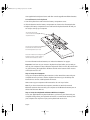
1 Pour allumer la souris Apple Wireless Mouse, faites apparaître le témoin LED en glissant
l’interrupteur qui le recouvre.
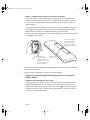
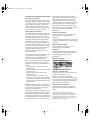
Cet interrupteur permet
d'allumer et d'éteindre
le clavier. Faites glisser
l'interrupteur vers l'avant
du clavier pour l'allumer.
Voyant de mise
Faites glisser cet
sous tension
interrupteur de haut
en bas pour allumer et
éteindre la souris. Lorsque
le témoin LED est visible,
la souris est allumée.
2 Pour allumer le clavier Apple Wireless Keyboard, déplacez l’interrupteur vers le témoin LED.
3 Allumez votre ordinateur.
4 Suivez ensuite les instructions à l’écran de l’Assistant réglages.
À propos du clavier Apple Wireless Keyboard et de la souris Apple
Wireless Mouse
Attribution d’un nom au clavier et à la souris
La première fois que le clavier et la souris sans fil sont jumelés, votre ordinateur leur
attribue automatiquement un nom unique. Vous pouvez changer ce nom dans les
préférences Clavier et souris. Sélectionnez le menu Pomme (K) > Préférences Système
et cliquez sur Clavier et souris. Cliquez ensuite sur Bluetooth et saisissez un nouveau
nom dans le champ correspondant.
Français
9