1
4_mts2118_0710.qxd
23.10.2007
13:07 Uhr
Seite 1
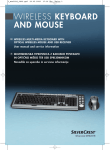
WIRELESS KEYBOARD
AND MOUSE
GB
WIRELESS MULTI-MEDIA KEYBOARD
WITH OPTICAL WIRELESS MOUSE
AND USB RECEIVER
PL
User manual and service information
HU
MULTIMÉDIA RÁDIÓS BILLENTYŰZET
OPTIKAI RÁDIÓS EGÉRREL ÉS USB VEVŐVEL
Instrukcja obsługi oraz informacje o serwisie
SI
Felhasználói kézikönyv
és szerviz tájékoztatás
CZ
HR
MULTIMEDIÁLNÍ RÁDIOVÁ KLÁVESNICE
S OPTICKOU RÁDIOVOU MYŠÍ
A USB PŘIJÍMAČEM
BEZPRZEWODOWA KLAWIATURA
MULTIMEDIALNA Z MYSZĄ BEZPRZEWODOWĄ
I ODBIORNIKIEM USB
MULTIMEDIJSKA TIPKOVNICA Z RADIJSKO
POVEZAVO IN OPTIČNO MIŠKO TER USB
SPREJEMNIKOM
Navodila za uporabo in servisne informacije
SK
MULTIMEDIÁLNA RÁDIOVÁ KLÁVESNICA
S OPTICKOU RÁDIOVOU MYŠOU
A USB PRIJÍMAČOM
Uživatelská příručka a informace o údržbě
Používateľská príručka a informácie o údržbe
MULTIMEDIJALNA RADIOTIPKOVNICA
S OPTIČKIM RADIOMIŠOM
I USB PRIJEMNIKOM
MULTIMEDIA FUNKTASTATUR MIT
OPTISCHER FUNKMAUS UND USB EMPFÄNGER
Korisnički priručnik i informacije o servisu
Bedienungsanleitung
und Serviceinformationen
Silvercrest MTS2118
Wireless Multi-Media Keyboard and Mouse Set MTS2118
English
Wireless Multi-Media Keyboard and Mouse Set
MTS 2118
Package Contents
1
2
3
4
5
6
7
Wireless keyboard
Wireless optical mouse
Miniature USB receiver
2 batteries type AAA, 1,5V (Micro) for the
wireless keyboard (not illustrated)
2 batteries type AA, 1,5V (Mignon) for the
wireless mouse (not illustrated)
Software CD-ROM (not illustrated)
Operating manual (not illustrated)
System Requirements
-
Intel® Pentium® III / AMD Athlon™ or higher
1 free USB port
Microsoft® Windows® 2000 Professional, Windows® XP
or Windows Vista™
CD-ROM drive or DVD drive for installing the software
1
English
Wireless Multi-Media Keyboard and Mouse Set MTS2118
Overview
1
Scroll wheel
2
Special keys (hotkeys)
3
Volume control
4
Miniature USB receiver
2
Wireless Multi-Media Keyboard and Mouse Set MTS2118
English
5
Left mouse button
6
Zoom – (standard)
Play / Pause (media operation)
7
Zoom + (standard)
Start Media Player (media operation)
8
Toggle 500/1000 cpi (press briefly)
Toggle standard/media operation (pressed continually for 3 seconds)
9
Back (standard)
Previous title (media operation)
10
Forward (standard)
Next title (media operation)
11
Right mouse button
12
Tilt wheel (4-way scrolling wheel)
13
Battery power control lamp
3
English
Wireless Multi-Media Keyboard and Mouse Set MTS2118
Contents
Package Contents
1
System Requirements
1
Overview
2
Contents
4
Important Safety Information
5
Operating Environment................................................................................. 5
Maintenance and Care ................................................................................. 5
Children......................................................................................................... 6
Intended Use................................................................................................. 6
Batteries........................................................................................................ 6
R/F Interface ................................................................................................. 7
Compliance ................................................................................................... 8
Appliance Disposal ....................................................................................... 8
Introduction
8
Hardware Installation
9
Inserting the Batteries................................................................................... 9
Connecting the Miniature USB Receiver .................................................... 10
Software Installation
11
Task Bar Symbols....................................................................................... 13
Configuration
13
Toggling between Operating Modes........................................................... 13
Configuration of the Optical Mouse ............................................................ 14
Configuration of the Keyboard .................................................................... 15
Office Lock .................................................................................................. 18
Attachment
19
Troubleshooting .......................................................................................... 19
Technical Data ............................................................................................ 19
Warranty Information
4
20
Wireless Multi-Media Keyboard and Mouse Set MTS2118
English
Important Safety Information
Before putting the appliance into operation for the first time, please
thoroughly read the following instructions and heed all safety warnings, even
if you are quite used to handling electronic devices. Keep this manual in a
safe place for future reference. If you sell or pass on the appliance, you
should absolutely ensure to hand over these instructions as well.
Operating Environment
Position the device on a firm, even surface and do not place any objects on
top of it. The appliance is not designed for operation in spaces subject to
high humidity or temperatures (e.g. bathrooms) or in excessively dusty
locations. Operating temperature and air humidity: 5°C to 45°C, max. relative
air humidity 90%.
Please ensure that:
-
-
the appliance is not exposed to direct sources of heat (e.g. heating
elements);
the appliance is not exposed to direct sunlight or artificial light;
any contact with splashes and/or drips of water and other liquids is
avoided and the device is not operated near water; in particular, the
appliance may never be submerged (do not place water-filled objects
such as vases or open drinks containers on top of or near the appliance);
the appliance is not placed in the direct vicinity of magnetic fields (e.g.
loudspeakers);
no sources of open flame (e. g. lighted candles) are placed on top of or
near the appliance;
the appliance is not penetrated by alien objects;
the appliance is not exposed to strong temperature fluctuations;
the appliance is not subjected to excessive shaking or vibration.
Maintenance and Care
Maintenance activities are required if the appliance has been damaged,
liquids or objects have penetrated the casing, the appliance has been
exposed to rain or moisture, the appliance is not working properly or if it has
been dropped. If you notice any smoke developing, unusual noises or
scents, please switch off the appliance immediately. In such cases the
appliance may not be operated until a professional specialist has checked it.
Any repairs are only to be performed by qualified professional technicians.
5
English
Wireless Multi-Media Keyboard and Mouse Set MTS2118
Never open the casing of the appliance or of any accessories. Only clean the
appliance with a clean and dry cloth, never using any aggressive liquids.
Children
Electrical appliances are not suitable as children’s toys. Never permit
children the unsupervised use of any electrical appliances. Children are not
always able to fully appreciate the potential dangers. If swallowed, batteries
and small parts (e.g. miniature USB receiver) can potentially be lifethreatening. Keep batteries out of the reach of small children. If a battery has
been swallowed, medical help needs to be consulted immediately. Please
also keep the plastic wrapping away from children to avoid suffocation risks.
Intended Use
This keyboard and mouse set consists of a wireless keyboard, a wireless
mouse and a radio receiver and is an information technology appliance. The
appliance may not be used outside of closed rooms or in regions with a
tropical climate. Only use connecting cables and/or peripheral devices whose
technical safety, electromagnetic compatibility and shielding properties
correspond to the appliance in question. This appliance meets all the
relevant norms and standards in connection with CE-conformity. Compliance
with these standards is no longer guaranteed if the appliance is modified
without the manufacturer’s authorization. Only use the accessories specified
by the manufacturer.
If you are not using the appliance within the Federal Republic of Germany
you are bound by the state regulations and/or legislation applicable in the
country of operation.
Batteries
Please always insert the batteries with the poles pointing in the proper
direction. Never attempt to recharge the batteries and under no
circumstances try to incinerate them. Do not use different batteries (e.g. old
and new, alkaline and carbon, etc.) simultaneously. Remove batteries if
appliance is not being used for any longer periods of time. Inappropriate
battery use may result in explosion and leakage risks. Please take care to
protect the environment. Used batteries do not belong in the domestic waste
and need to be handed in at a collection point for used batteries instead.
6
Wireless Multi-Media Keyboard and Mouse Set MTS2118
English
R/F Interface
Please switch off the appliance in airplanes, hospitals, operating theatres
and in the vicinity of medical electronic system. The radio waves transmitted
could impair the functionality of sensitive appliances.
Observe a minimum distance of 20 cm between the appliance and any
pacemaker as the radio waves could impair the function of the pacemaker.
The transmitted radio waves may create interference noises in hearing aids.
Do not allow the appliance to be introduced in the vicinity of inflammable
gases or in environments subject to a risk of explosion (e.g. paint shops) as
long as the radio component is switched on, because the transmitted radio
waves could trigger an explosion or fire.
The coverage/range of the radio waves varies depending on the surrounding
and environmental conditions.
In any data exchange via wireless connections, unauthorized third parties
are also able to receive the data. Targa GmbH is not liable for any radio or
television interference caused by unauthorized modifications of this
appliance. Targa furthermore accepts no liability for the replacement or
exchange of connection cables and appliances not specified by Targa
GmbH. The user is solely responsible for the elimination of interferences
caused by such an unauthorized modification, as well as for the replacement
or exchange of the appliances concerned.
7
English
Wireless Multi-Media Keyboard and Mouse Set MTS2118
Compliance
This mouse and keyboard set has been tested and approved for
compliance with the essential requirements and other relevant
regulations contained in the EU EMC directive 2004/108/EG as
well as the directive for low-voltage appliances 2006/95/EG and
the R&TTE directive 99/5/EC.
Appliance Disposal
All appliances labelled with this symbol are subject to the
European directive 2002/96/EC. All electrical and electronic
appliances need to be disposed off separately via the facilities
provided for this purpose by the authorities and may not be
included in the domestic waste. The proper disposal of old
appliances helps protect the environment and prevent risks for
your personal health. Further information on the proper disposal
of this appliance, once it is no longer needed, is available from
your municipal authority, the waste disposal services, or the shop
where you bought the product.
Introduction
Thank you very much for buying the multi-media keyboard and mouse set
MTS2118. The components are equipped with SmartLink radio technology
and hence do not require any manual synchronization. Several special keys
and buttons on both appliances help you adapt the operation of the mouse
and keyboard to your personal wishes. The mouse features a tilt wheel (4way scroll wheel) enabling you to scroll horizontally as well as vertically.
8
Wireless Multi-Media Keyboard and Mouse Set MTS2118
English
Hardware Installation
Inserting the Batteries
Please start by inserting the batteries in the mouse and keyboard as shown
in the illustrations below. Please ensure that the + and – poles of the
batteries point in the right direction when you insert them. Now switch on the
wireless mouse using the On/Off switch at the underside (15). The wireless
mouse features a control lamp (13) on the top. This control lamp lights up in
red if the battery power is low. Please replace the batteries in this case with
new 1,5V AA batteries (Mignon).
Abb.: Detail view of keyboard underside
Abb.: Detail view of mouse underside
14
Keyboard battery compartment
15
On/Off switch for mouse
16
Optical sensor
17
Mouse battery compartment
9
English
Wireless Multi-Media Keyboard and Mouse Set MTS2118
Connecting the Miniature USB Receiver
Connect the miniature USB receiver (4) to a free USB port of your running
computer.
Abb.:
Miniature USB Receiver
The operating system will automatically recognize the new hardware and
install the required drivers. Depending on the operating system installed, the
following screen messages may appear:
Windows® 2000/XP
When the receiver is connected for the first time, the operating system
Windows® 2000/XP displays the message „New hardware detected“. Wait
until the message „The new hardware has been installed and is now ready
for use“ is displayed before using your mouse and keyboard.
Windows Vista™
When the receiver is connected for the first time, the operating system
Windows Vista™ displays the message „Installation of appliance driver
software“. Wait until the message „The appliances are ready for use now“
appears. The mouse and keyboard are now operational and ready to be
used.
If your previous mouse and keyboard are still connected to the computer,
please shut down the computer, disconnect the appliances in question and
then restart the computer.
10
Wireless Multi-Media Keyboard and Mouse Set MTS2118
English
Software Installation
If you would like to use all of the functions of your mouse and keyboard set
you need to install the software included. Insert the included CD-ROM in the
CD-ROM drive of your computer. The installation process should start
automatically, failing that, start the CD-ROM file "setup.exe" manually by
double-clicking it.
Only with the operating system Windows Vista™ will the installation initially
be stopped by the user account control function with the message: „An
unidentified program is attempting to access the computer”. Click on „OK“ to
continue with the installation.
The following installation illustrations correspond to the operating system
Windows® XP. The windows displayed in the operating systems Windows
Vista™ and Windows® 2000 are slightly different, but their content is the
same.
The installation is being prepared.
Click on Next
installation.
to
start
the
11
English
Wireless Multi-Media Keyboard and Mouse Set MTS2118
Here you can select the target file
for the installation via the Browse
button or use the suggested file.
Click on Next to proceed with the
installation.
The software data
copied. Please wait.
are
being
The installation is complete, please
click on Finish.
Only the operating system Windows Vista™ requires a restart. Select “Yes,
restart the computer now” first and then click the Finish button.
Windows Vista™ will subsequently execute a restart. As soon as the restart
of your computer is concluded, your keyboard and optical mouse are ready
for configuration using the software.
12
Wireless Multi-Media Keyboard and Mouse Set MTS2118
English
Task Bar Symbols
A double click on this symbol opens the configuration menu for the
optical mouse (see page 14 – “Configuration of the Optical Mouse” for
a description).
A double click on this symbol opens the configuration menu for the
keyboard (see page 15 – “Configuration of the Keyboard” for a
description).
This symbol shows you that the keyboard’s „Num Lock“ function has
been activated. Press the “Num Lock” key to deactivate the function
again.
This symbol shows you that the keyboard’s „Caps Lock“ function has
been activated. Press the “Caps Lock” key to deactivate the function
again.
This symbol shows you that the keyboard’s „Scroll“ function has been
activated. Press the “Scroll” key to deactivate the function again.
This symbol shows you that the keyboard’s „Office Lock“ function has
been activated. Press the “Office Lock” key to deactivate the function
again (for a description of the Offcie Lock function, see page 18 Office Lock).
Configuration
Toggling between Operating Modes
The CPI button (9) puts you in a position to toggle between the optical scan
resolutions of 500 cpi und 1000 cpi. The scanning is more precise at
1000 cpi and the mouse cursor will move faster given the same movements.
If you would like to toggle between standard operation and media operation
on the mouse, press the CPI button (9) and keep it pressed for a minimum of
3 seconds until the power control lamp (12) briefly lights up. Please see the
list on page 3 for information on the functions available in the media
operation mode.
13
English
Wireless Multi-Media Keyboard and Mouse Set MTS2118
Configuration of the Optical Mouse
Double click on this symbol
in the task bar (bottom right of the screen,
next to the system clock) in order to open the configuration menu for the
mouse.
Here you can specify functions for
selected mouse buttons. Simply
click on the selection switch next to
the corresponding mouse button
and select a function from the
menu by clicking on it with the left
mouse button.
You can restore the mouse to its
original state by clicking the
„Restore to default“ button.
If you would like to apply your changes, please click on the „Apply“ button
(the window will remain open) or the „OK“ button (the window will close).
The slide switch puts you in a position to adjust the speed of double clicks. If
you move the slide to the left and then activate the function via the „Apply“
button, the mouse will react to a slow double-clicking speed. If you move the
switch to the right you will need to execute double clicks at a correspondingly
faster speed.
You can test the speed setting for double clicks by double-clicking on the
symbol next to the slide switch.
Click on the „Config of the mouse wheel“ tab in the configuration menu in
order to perform the following mouse tilt wheel settings.
14
Wireless Multi-Media Keyboard and Mouse Set MTS2118
English
Vertical Scrolling
The vertical scrolling function
determines the speed at which the
scroll wheel moves the lines on the
screen up or down. Use the option
“For pages“ in order to scroll
through a document page by page.
Audio Volume Adjustment
Select the option „Adjust the volume“ to adjust the system volume using the
tilt wheel of the mouse. The slide switch puts you in a position to define the
rate of volume change per notch.
Tip for users of Microsoft® Windows Vista™:
You can also adjust the horizontal scrolling of the tilt wheel in the system
control of the operating system in the submenu „Mouse“. The configuration
menu of the mouse driver needs to be closed in order to access the system
control menu.
Configuration of the Keyboard
The wireless keyboard of the keyboard and mouse set features 21 shortcut
keys (hotkeys), a scroll wheel and a volume control. Following software
installation, the special keys offer the following standard functions. 18
hotkeys can furthermore be freely programmed according to your
requirements.
Hotkey
Description
Log off the logged on user
Initiate sleep modus *
Switch computer on/off *
(Many mainboards feature a BIOS setting such as, for
example, „Boot on USB“, „Power on by USB“, or a
15
English
Wireless Multi-Media Keyboard and Mouse Set MTS2118
corresponding setting). Activate this function in order to be
able to switch the computer on and off via the keyboard.
Please also consult the documentation of your computer or
main board before activating the BIOS setting.
Starts the standard media player (e.g. Microsoft® Media
Player)
Stop replay
Play / Pause
Previous title
Next title
Sound on/off
Standard internet browser (e.g. Internet Explorer)
Standard email programme (e.g. Microsoft® Outlook)
Internet-browser favourites
Update display
Search
Stop webpage download in internet-browser
Start Microsoft® Word (needs to be installed)
Start Microsoft® Excel (needs to be installed)
Toggle between active applications
Office Lock *
Open desktop
Start pocket calculator
* not freely programmable
16
Wireless Multi-Media Keyboard and Mouse Set MTS2118
English
Double-click on this symbol
in the task bar to configure the programmable
hotkeys (bottom right of your screen, next to the system clock). The following
menu opens:
Now left-click on the symbol corresponding to the hotkey which is to be
changed. This opens the following menu:
Use the top option „Choose a
function“ to select one of the
default programmes. Once this
function is activated by clicking
„OK“, the menu will close and you
can start the selected programme
easily via the corresponding
hotkey.
Selecting the second option
„Select a program to run“ and then
left-clicking on the „Browse“ button
will open this menu (see illustration
on right). Here you can select any
executable file on your computer’s
hard disk which is to be started via
the corresponding hotkey.
17
English
Wireless Multi-Media Keyboard and Mouse Set MTS2118
Office Lock
Press the hotkey
on the keyboard to activate Office Lock and press the
appears in the task bar as
same key again to deactivate it. The symbol
long as the function is activated.
Office Lock configures the function keys F1 to F12 with fixed functions in
Microsoft® Office. To be able to use these functions, a version of Microsoft®
Office needs to be installed on your computer. The following list shows all the
special functions available to make working with the Office software
particularly easy:
F1
F2
F3
F4
F5
F6
F7
F8
F9
F 10
F 11
F 12
18
Help
Open help
New
Create new document
Open
Open existing document
Save
Save document
Replace
Open the „Search/Replace“ dialogue
Spelling
Start the spell checker
Undo
Undo last command
Restore
Restore last undone command
Answer (only Microsoft® Outlook)
Answer email
Answer all (only Microsoft® Outlook)
Answer all parties
Forward (only Microsoft® Outlook)
Forward email
Send (only Microsoft® Outlook/Outlook Express)
Send email
Wireless Multi-Media Keyboard and Mouse Set MTS2118
English
Attachment
Troubleshooting
If the keyboard or mouse do not respond to input after the installation, please
check the following:
; Check that the batteries have been inserted properly (with the poles
pointing in the right direction).
; Check that the receiver is connected to the computer properly (see
page 10 - Connecting the Miniature USB Receiver).
; Try another USB port.
; Check the battery power (insert new batteries, if required).
; Please note that you need to use a mat (e.g. mouse pad) if you intend
to use the mouse on a glass surface or glossy surface.
Technical Data
- 2.4 GHz radio frequency
- SmartLink technology (dispenses with the need to connect the
receiver and mouse/keyboard manually)
Keyboard
- 21 special keys (hotkeys), 18 of which are programmable
- Volume control
- Scroll wheel
- Range up to 5m
Mouse
- Optical sensor with selectable resolution of 500 cpi and 1000 cpi
- 8 buttons, 7 of which are programmable
- Tilt wheel (4-way scroll wheel)
- Range up to 5m
19
English
Wireless Multi-Media Keyboard and Mouse Set MTS2118
Warranty Information
20
Bezprzewodowy zestaw multimediany klawiatura-mysz MTS2118
Polski
Bezprzewodowy zestaw multimedialny klawiatura-mysz
MTS 2118
Zawartość opakowania
1
2
3
4
5
6
7
Klawiatura bezprzewodowa
Bezprzewodowa mysz optyczna
Miniodbiornik USB
2 baterie typu AAA, 1,5V (Micro) do
klawiatury radiowej (bez rysunku)
2 baterie typu AA, 1,5V (Mignon) do
myszy radiowej (bez rysunku)
CD-ROM z oprogramowaniem (bez rysunku)
Instrukcja obsługi (bez rysunku)
Wymagania systemowe
-
Intel® Pentium® III / AMD Athlon™ lub wyższy
1 wolny port USB
Microsoft® Windows® 2000 Professional, Windows® XP
lub Windows Vista™
Napęd CD-ROM lub DVD do instalacji oprogramowania
21
Polski
Bezprzewodowy zestaw multimediany klawiatura-mysz MTS2118
Widok urządzenia
1
Kółko do przewijania
2
Klawisze specjalne (hotkeys)
3
Regulator głośności
4
Miniodbiornik USB
22
Bezprzewodowy zestaw multimediany klawiatura-mysz MTS2118
Polski
5
Lewy klawisz myszy
6
Zoom – (standard)
Odtwarzaj / przerwa (media)
7
Zoom + (standard)
Uruchom odtwarzacz multimediów (media)
8
Przełączanie na 500/1000 cpi (krótkie naciśnięcie)
Przełączanie w tryb standardowy / tryb mediów (naciskać 3 sekundy)
9
Wstecz (standard)
Poprzedni utwór (media)
10
Naprzód (standard)
Następny utwór (media)
11
Prawy klawisz myszy
12
Kółko przechylane (4-kierunkowe kółko do przewijania)
13
Lampka kontrolna stanu naładowania baterii
23
Polski
Bezprzewodowy zestaw multimediany klawiatura-mysz MTS2118
Spis treści
Zawartość opakowania
21
Wymagania systemowe
21
Widok urządzenia
22
Spis treści
24
Ważne zasady bezpieczeństwa
25
Otoczenie robocze...................................................................................... 25
Konserwacja i pielęgnacja .......................................................................... 25
Dzieci .......................................................................................................... 26
Zgodne z przeznaczeniem użytkowanie..................................................... 26
Baterie......................................................................................................... 27
Port radiowy ................................................................................................ 27
Zgodność z normami .................................................................................. 28
Usuwanie i utylizacja zużytych urządzeń ................................................... 28
Wstęp
28
Instalacja sprzętu
29
Instalowanie baterii ..................................................................................... 29
Podłączanie miniodbiornika USB ............................................................... 30
Instalacja oprogramowania
31
Symbole w pasku zadań............................................................................. 33
Konfiguracja
33
Zmiana trybu ............................................................................................... 33
Konfiguracja myszy optycznej .................................................................... 34
Konfiguracja klawiatury............................................................................... 35
OfficeLock ................................................................................................... 38
Aneks
39
Rozwiązywanie problemów ........................................................................ 39
Dane techniczne ......................................................................................... 39
Informacje dotyczące gwarancji
24
40
Bezprzewodowy zestaw multimediany klawiatura-mysz MTS2118
Polski
Ważne zasady bezpieczeństwa
Przed pierwszym użyciem produktu uważnie i dokładnie przeczytaj poniższe
instrukcje i zastosuj się do wszystkich wskazówek ostrzegawczych, nawet
jeżeli potrafisz się posługiwać urządzeniami elektronicznymi. Przechowuj
niniejszą instrukcję jako ewentualne źródło dalszych informacji. Sprzedając
urządzenie lub przekazując je innym, zawsze dołączaj do niego niniejszą
instrukcję obsługi.
Otoczenie robocze
Ustaw urządzenie na stabilnym, równym podłożu i nie stawiaj na urządzeniu
żadnych przedmiotów. Urządzenie nie nadaje się do używania w
pomieszczeniach, w których panuje wysoka temperatura lub duża wilgotność
powietrza (np. łazienka) lub w których występują nadmierne ilości pyłu.
Temperatura robocza i robocza wilgotność powietrza: 5°C do 45°C, max.
90% wilgotności wzgl.
Uważaj, żeby:
-
-
na urządzenia nie działały bezpośrednie źródła ciepła (np. kaloryfery);
na urządzenie nie padało bezpośrednie światło słoneczne ani silne
światło sztuczne;
unikać kontaktu urządzenia z bryzgami i kroplami wody oraz
agresywnymi cieczami i nie używać urządzenia w pobliżu wody;
niedozwolone jest szczególnie zanurzanie urządzenia (nie stawiaj na
urządzeniu ani obok niego żadnych przedmiotów napełnionych
cieczami, np. wazonów czy pojemników z napojami);
urządzenie nie stało w pobliżu pól elektromagnetycznych (np.
głośników);
na urządzeniu lub obok niego nie stały żadne otwarte źródła ognia (np.
palące się świece);
do urządzenia nie dostawały się żadne przedmioty;
nie narazac urzadzenia na silne wahania temperatury, poniewaz moga
one spowodowac skroplenie pary wodnej;
nie narażać urządzenia na zbyt silne uderzenia i drgania;
Konserwacja i pielęgnacja
Prace konserwacyjne są konieczne w razie uszkodzenia urządzenia, jeżeli
do wnętrza urządzenia dostała(y) się ciecz lub przedmioty, jeżeli było ono
narażone na deszcz lub działanie wilgoci bądź wody albo jeżeli nie działa
25
Polski
Bezprzewodowy zestaw multimediany klawiatura-mysz MTS2118
prawidłowo czy spadło na ziemię. Jeżeli urządzenie wydziela dym,
nietypowe odgłosy lub zapach, należy je natychmiast wyłączyć. W takich
sytuacjach urządzenia nie wolno używać, dopóki nie zostanie ono
sprawdzone
przez
odpowiednio
wykwalifikowanego
specjalistę.
Wykonywanie wszystkich napraw należy zlecać tylko odpowiednio
wykwalifikowanym osobom. Nigdy nie otwieraj obudowy urządzenia ani
elementów wyposażenia. Urządzenie należy czyścić tylko czystą, suchą
ściereczką – nigdy agresywnymi chemicznie cieczami.
Dzieci
Urządzenia elektryczne nie mogą się dostać w ręce dzieci. Nigdy nie
pozwalaj dzieciom korzystać z urządzeń elektrycznych bez nadzoru. Dzieci
nie zawsze potrafią rozpoznać zagrożenia. Połknięcie baterii i drobnych
części (np. (miniodbiornika USB) może być niebezpieczne dla życia.
Przechowuj baterie i miniodbiornik USB w miejscu całkowicie niedostępnym
dla dzieci. W razie połknięcia baterii należy natychmiast skorzystać z
pomocy lekarskiej. Trzymaj z dala od dzieci także folie opakowaniowe.
Niebezpieczeństwo uduszenia!
Zgodne z przeznaczeniem użytkowanie
Niniejszy zestaw klawiatura-mysz, złożony z klawiatury radiowej, myszy
radiowej i odbiornika radiowego, jest urządzeniem informatycznym.
Urządzenia nie wolno stosować poza zamkniętymi pomieszczeniami oraz w
tropikalnych strefach klimatycznych. Dozwolone jest używanie tylko takich
urządzeń peryferyjnych, które pod względem zabezpieczenia przed
zakłóceniami elektromagnetycznymi oraz jakości ekranowania odpowiadają
niniejszemu urządzeniu. To urządzenie spełnia wszystkie normy i standardy
obowiązujące w zakresie zgodności z europejskim znakiem bezpieczeństwa
CE. Zachowanie tych norm nie jest jednak zapewnione w przypadku
przeprowadzenia nieuzgodnionej z producentem modyfikacji urządzenia.
Używaj tylko podanego przez producenta wyposażenia.
Jeżeli korzystasz z urządzenia poza terytorium Republiki Federalnej
Niemiec, musisz przestrzegać wszystkich przepisów i ustaw obowiązujących
w kraju stosowania urządzenia.
26
Bezprzewodowy zestaw multimediany klawiatura-mysz MTS2118
Polski
Baterie
Zawsze instaluj baterie z prawidłowo skierowanymi biegunami, nie podejmuj
prób ponownego naładowania baterii i nigdy nie wrzucaj ich do ognia. Nie
używaj różnych baterii jednocześnie (starych razem z nowymi, alkalicznych z
węglowymi itp.). Jeżeli nie używasz urządzenia przed dłuższy czas, wyjmuj z
niego baterie. Nieprawidłowe użytkowanie może doprowadzić do wybuchu
baterii i wycieku żrącego elektrolitu.
Pamiętaj o ochronie środowiska. Zużytych baterii nie wolno wyrzucać razem
ze śmieciami domowymi. Należy je odnosić do punktu zbiórki zużytych
baterii.
Port radiowy
Wyłączaj urządzenie, gdy przebywasz w samolocie, w szpitalu, na sali
operacyjnej albo w pobliżu medycznych systemów elektronicznych.
Generowane fale radiowe mogą zakłócić działanie czułych urządzeń.
Trzymaj urządzenie w odległości co najmniej 20cm od stymulatora serca,
ponieważ w przeciwnym razie fale radiowe mogą zakłócić prawidłowe
działanie stymulatora.
Generowane fale radiowe mogą powodować zakłócenia dźwiękowe w
aparatach słuchowych.
Nie zbliżaj się z urządzeniem z działającym komponentem radiowym do
palnych gazów ani do stref zagrożonych wybuchem (np. lakiernia), ponieważ
generowane fale radiowe mogą spowodować wybuch lub pożar.
Zasięg fal radiowych jest zależny od środowiska i warunków otoczenia.
Podczas transmisji przez połączenie bezprzewodowe dane mogą być
odbierane przez nieupoważnione osoby trzecie. Firma Targa GmbH nie
ponosi odpowiedzialności za zakłócenia odbioru programów radiowych lub
telewizyjnych, spowodowane przez niedozwolone modyfikacje tego
urządzenia. Firma Targa nie ponosi ponadto odpowiedzialności za
zastąpienie lub wymianę przewodów przyłączeniowych i urządzeń, które nie
zostały podane przez firmę Targa GmbH. Za usunięcie zakłóceń
spowodowanych tego rodzaju niedozwoloną modyfikacją oraz za zastąpienie
lub wymianę urządzeń odpowiada wyłącznie użytkownik.
27
Polski
Bezprzewodowy zestaw multimediany klawiatura-mysz MTS2118
Zgodność z normami
Zestaw klawiatura-mysz został sprawdzony i zaaprobowany pod
względem zgodności z podstawowymi wymogami dyrektyw UE w
sprawie kompatybilności elektromagnetycznej (2004/108/EWG),
niskich napięć (2006/95/EWG) i R&TTE (99/5/WE).
Usuwanie i utylizacja zużytych urządzeń
Oznaczone tym symbolem urządzenia podlegają dyrektywie UE
2002/96/WE. Wszystkie zużyte urządzenia elektryczne i
elektroniczne muszą być usuwane oddzielnie od śmieci i
odpadków domowych przez odpowiednio upoważnione punkty.
Przepisowe
usuwanie
zużytego
urządzenia
redukuje
zanieczyszczenia
środowiska
naturalnego
i
zagrożenia
zdrowotne. Dalsze informacje na temat przepisowej utylizacji
zużytego urządzenia uzyskasz w urzędzie miasta, w urzędzie ds.
gospodarki odpadami lub w sklepie, w którym został nabyty
produkt.
Wstęp
Dziękujemy za zakup zestawu klawiatura-mysz MTS2118. Komponenty
zestawu wykorzystują technologię radiową SmartLink, która eliminuje
konieczność manualnej synchronizacji. Przy użyciu wielu klawiszy
specjalnych urządzeń możesz dopasować mysz i klawiaturę do swoich
upodobań. Mysz jest wyposażona w kółko przechylne (Tilt-Wheel, 4kierunkowe kółko do przewijania), które umożliwia zarówno pionowe, jak i
poziome przewijanie obrazu.
28
Bezprzewodowy zestaw multimediany klawiatura-mysz MTS2118
Polski
Instalacja sprzętu
Instalowanie baterii
Włóż najpierw baterie do myszy i klawiatury w sposób pokazany na
rysunkach u dołu. Uważaj, by bieguny baterii były prawidłowo ustawione (+/-)
we wnękach urządzeń. Włącz mysz radiową włącznikiem-wyłącznikiem (15).
Mysz radiowa posiada w górnej części lampkę kontrolną (13). Gdy lampka ta
świeci kolorem czerwonym, oznacza to, że baterie są zużyte. Wymień je na
nowe baterie typu Typ AA 1,5V (Mignon).
Rys.: Szczegółowy widok dolnej strony
klawiatury
Rys.: Szczegółowy widok dolnej strony myszy
14
Wnęka baterii klawiatury
15
Włącznik--wyłącznik myszy
16
Czujnik optyczny
17
Wnęka baterii myszy
29
Polski
Bezprzewodowy zestaw multimediany klawiatura-mysz MTS2118
Podłączanie miniodbiornika USB
Podłącz miniodbiornik USB (4) do wolnego portu USB włączonego
komputera.
Rys.:
Miniodbiornik USB
System operacyjny automatycznie rozpozna nowy sprzęt i zainstaluje
potrzebny sterownik. Zależnie od zainstalowanego systemu operacyjnego
wyświetlane są przy tym następujące komunikaty:
Windows® 2000/XP
Przy pierwszym podłączeniu odbiornika systemy operacyjne Windows®
2000/XP wyświetlają informację „Znaleziono nowy sprzęt“. Zaczekaj na
wyświetlenie komunikatu „Twój nowy sprzęt został zainstalowany i może być
używany“; możesz następnie używać myszy i klawiatury.
Windows Vista™
Przy pierwszym podłączeniu odbiornika system operacyjny Windows Vista™
wyświetlają informację „Instalacja sterownika“. Zaczekaj na wyświetlenie
komunikatu „Można teraz używać urządzeń“. Mysz i klawiatura są gotowe do
użycia i mogą być używane.
Jeżeli do komputera podłączona jest jeszcze stara klawiatura i mysz, wyłącz
komputer, odłącz oba urządzenia i uruchom komputer na nowo.
30
Bezprzewodowy zestaw multimediany klawiatura-mysz MTS2118
Polski
Instalacja oprogramowania
Aby móc korzystać z pełnego zakresu funkcji zestawu, musisz zainstalować
dostarczone oprogramowanie. Włóż dołączoną płytę CD do stacji dysków
CD-ROM komputera. Instalacja powinna rozpocząć się automatycznie; jeżeli
instalacja nie rozpocznie się automatycznie, uruchom plik „setup.exe“ na
płycie CD-ROM podwójnym kliknięciem.
Tylko w systemie Windows Vista™ instalacja jest tymczasowo
zatrzymywana przez menedżera kont użytkowników komunikatem
„Niezidentyfikowany program chce uzyskać dostęp do komputera“. Kliknij
„Akceptuj“, aby kontynuować instalację.
Poniższe ilustracje procedur instalacji dotyczą systemu Windows® 2000/XP.
W systemie operacyjnym Windows Vista™ ilustracje mają nieco inny wygląd,
ale identyczną treść.
Trwa przygotowanie instalacji.
Kliknij Dalej, aby rozpocząć instalację.
31
Polski
Bezprzewodowy zestaw multimediany klawiatura-mysz MTS2118
W tym miejscu możesz podać folder docelowy po kliknięciu przycisku Przeglądaj albo użyć zaproponowanego folderu. Aby kontynuować, kliknij Dalej.
Dane oprogramowania są kopiowane na twardy dysk. Zaczekaj na
zakończenie kopiowania.
Instalacja jest zakończona, kliknij
Zakończ.
Tylko system operacyjny Windows Vista™ wymaga ponownego
uruchomienia komputera. Wybierz opcję Tak, uruchom komputer na nowo i
kliknij Zakończ. Windows Vista™ uruchamia się ponownie. Po ponownym
uruchomieniu komputera możesz skonfigurować mysz optyczną i klawiaturę
za pośrednictwem oprogramowania.
32
Bezprzewodowy zestaw multimediany klawiatura-mysz MTS2118
Polski
Symbole w pasku zadań
Podwójne kliknięcie tego symbolu otwiera menu konfiguracji myszy
optycznej (opis patrz stronę 34 - Konfiguracja myszy optycznej).
Podwójne kliknięcie tego symbolu otwiera menu konfiguracji
klawiatury (opis patrz stronę 35 - Konfiguracja klawiatury).
Ten symbol informuje, że w klawiaturze została uaktywniona funkcja
NumLock. Ponowne naciśnięcie przycisku NumLock ponownie
wyłącza tę funkcję.
Ten symbol informuje, że w klawiaturze została uaktywniona funkcja
CapsLock. Ponowne naciśnięcie przycisku CapsLock ponownie
wyłącza tę funkcję.
Ten symbol informuje, że w klawiaturze została uaktywniona funkcja
Przewijanie. Ponowne naciśnięcie przycisku Przewijanie ponownie
wyłącza tę funkcję.
Ten symbol informuje, że w klawiaturze została uaktywniona funkcja
OfficeLock. Ponowne naciśnięcie przycisku OfficeLock ponownie
wyłącza tę funkcję (opis funkcji OfficeLock znajdziesz na stronie 38 OfficeLock).
Konfiguracja
Zmiana trybu
Przyciskiem CPI (9) można szybko zmieniać rozdzielczość odczytu
optycznego (500 cpi i 1000 cpi). Przy rozdzielczości 1000 cpi odczyt jest
bardziej precyzyjny, a wskaźnik myszy przesuwa się szybciej przy każdym
ruchu.
Aby przechodzić między trybem standardowym i medialnym myszy
optycznej, naciskaj przycisk CPI (9) i przytrzymuj go przez co najmniej 3
sekundy, aż krótko zamiga lampka kontrolna ładowania (12). Dostępne
funkcje myszy w trybie medialnym są podane w liście na stronie 23.
33
Polski
Bezprzewodowy zestaw multimediany klawiatura-mysz MTS2118
Konfiguracja myszy optycznej
Podwójnie kliknij symbol
w pasku zadań (w dolnej prawej części ekranu,
obok zegara), aby otworzyć menu konfiguracji myszy.
Możesz tu przyporządkowywać
funkcje zaznaczonym przyciskom
myszy. W tym celu klikaj pola wyboru za odpowiednimi przyciskami
myszy i wybierz funkcję z menu,
klikając ją lewym przyciskiem
myszy.
Przyciskiem Przywróć domyślne
możesz przywrócić ustawienia
fabryczne.
Zmiany należy uaktywnić klikając pole Zastosuj (okno pozostaje otwarte)
albo pole OK (okno zamyka się).
Przy pomocy suwaka możesz ustawić szybkość podwójnego klikania. Jeżeli
przesuniesz suwak w lewo i uaktywnisz ustawienie przyciskiem Zastosuj,
mysz będzie reagować na mniejszą szybkość podwójnego kliknięcia. Jeżeli
przesuniesz suwak w prawo, podwójne klikanie będzie musiało być szybsze.
Ustawienie szybkości podwójnego klikania możesz przetestować, klikając
grafikę obok suwaka.
Kliknij w menu konfiguracji na zakładkę Konfiguracja kółka myszy, aby
ustawić kółko do przewijania.
34
Bezprzewodowy zestaw multimediany klawiatura-mysz MTS2118
Polski
Przeskok pionowy
Przeskok
pionowy
określa
szybkość, z jaką kółko myszy
przewija wiersze ekranu do góry
wzgl. na dół. Opcja Ola stron
umożliwia
przewijanie
treści
ekranu stronami.
Ustawianie głośności
Wybierz opcję Regulacja głośności, aby ustawić głośność systemową
kółkiem myszy. Przy użyciu suwaka możesz określić jednostkę zmiany
głośności na jedną jednostkę ruchu kółka myszy.
Informacja dla użytkowników systemu Microsoft® Windows Vista™:
W panelu sterowania, punkt Mysz, można też ustawiać przeskok poziomy
kółka myszy. Aby otworzyć menu panelu sterowania, należy zamknąć menu
konfiguracji sterownika myszy.
Konfiguracja klawiatury
Bezprzewodowy zestaw klawiatura-mysz dysponuje 21 przyciskami
szybkiego dostępu do funkcji (hotkeys), kółkiem do przewijania i regulatorem
głośności. Po instalacji oprogramowania przyciski specjalne mają
następujące funkcje. Dodatkowo można dowolnie zaprogramować 18
przycisków specjalnych.
Przycisk Opis
Wyloguj zalogowanego użytkownika
Przejdź w stan wstrzymania *
Włączanie-wyłączanie komputera *
(wiele płyt głównych dysponuje specjalnym ustawieniem w
programie BIOS, np. Boot on USB, Power on by USB itp).
35
Polski
Bezprzewodowy zestaw multimediany klawiatura-mysz MTS2118
Uaktywnij tę funkcję, aby móc włączać lub wyłączać
komputer przy użyciu klawiatury. Na temat ustawień
programu BIOS zobacz także dokumentację komputera i/lub
płyty głównej.
Uruchamia domyślny odtwarzacz
Microsoft® Media Player)
multimediów
(np.
Zatrzymuje odtwarzanie
Odtwarzanie / pauza
Poprzedni utwór
Następny utwór
Włącz/wyłącz dźwięk
Domyślna przeglądarka internetowa (np. Internet Explorer)
Domyślną aplikacja poczty elektronicznej
(np. Microsoft® Outlook)
Wyświetla ulubione strony przeglądarki internetowej
Odśwież stronę
Szukaj
Zatrzymuje wyświetlanie strony w przeglądarce internetowej
Uruchamia program Microsoft® Word (zainstalowany)
Uruchamia program Microsoft® Excel (zainstalowany)
Przełącza między aktywnymi aplikacjami
OfficeLock *
Otwiera pulpit
Uruchamia kalkulator
* bez możliwości dowolnego programowania
36
Bezprzewodowy zestaw multimediany klawiatura-mysz MTS2118
Polski
Podwójnie kliknij symbol
w pasku zadań (w dolnej prawej części ekranu,
obok zegara), aby skonfigurować przyciski programowalne. Otwiera się
następujące menu:
Kliknij lewym klawiszem myszy na symbol odpowiadający zmienianemu
przyciskowi specjalnemu; spowoduje to otwarcie następującego menu:
Przy użyciu górnej opcji Wybierz
funkcję możesz wybrać jeden ze
skonfigurowanych programów. Po
uaktywnieniu tej funkcji przyciskiem OK menu zamyka się i
można wygodnie uruchamiać wybrany
program
odpowiednim
przyciskiem.
Po wybraniu drugiej opcji Wybierz
program do uruchomienia i kliknięciu lewym przyciskiem myszy
na pole Przeglądaj można otworzyć menu pokazane z prawej strony. Możesz tu wybrać dowolny plik
programowy zapisany na twardym
dysku Twojego komputera, który
ma być wykonywany przez naciśnięcie odpowiedniego przycisku.
37
Polski
Bezprzewodowy zestaw multimediany klawiatura-mysz MTS2118
OfficeLock
Naciśnij przycisk specjalny
klawiatury, aby uaktywnić funkcję OfficeLock;
naciśnij ten sam przycisk ponownie, aby wyłączyć funkcję OfficeLock. Gdy
funkcja jest aktywna, w pasku zadań pojawia się symbol .
Funkcja OfficeLock programuje klawisze funkcyjne F1-F12 stałymi funkcjami
pakietu Microsoft® Office. W tym celu w komputerze musi być zainstalowana
dowolna wersja pakietu Microsoft® Office. W poniższej liście są podane
funkcje specjalne umożliwiające wygodną obsługę pakietu Office:
F1
F2
F3
F4
F5
F6
F7
F8
F9
F 10
F 11
F 12
38
Pomoc
otwiera pomoc
Nowy
tworzy nowy dokument
Otwórz
otwiera istniejący dokument
Zapisz
zapisuje dokument
Zamień
Otwiera okno Szukaj/Zamień
Ortografia
sprawdza pisownię
Wycofaj
wycofuje ostatnią czynność
Przywróć
przywraca ostatnią czynność
Odpowiedz (tylko Microsoft® Outlook)
odpowiada na e-mail
Odpowiedz wszystkim (tylko Microsoft® Outlook)
odpowiada wszystkim adresatom e-maila
Prześlij dalej (tylko Microsoft® Outlook)
przesyła e-mail dalej
Wyślij (tylko Microsoft® Outlook)
wysyła e-mail
Bezprzewodowy zestaw multimediany klawiatura-mysz MTS2118
Polski
Aneks
Rozwiązywanie problemów
Jeżeli klawiatura i mysz nie reagują po instalacji prawidłowo, wykonaj
następujące czynności:
;
;
;
;
;
Sprawdź, czy baterie są zainstalowane w prawidłowym
położeniu (biegunów).
Sprawdź, czy odbiornik jest prawidłowo podłączony do
komputera (patrz stronę 30 - Podłączanie miniodbiornika USB).
Wypróbuj inny port USB.
Sprawdź stan naładowania baterii (w razie potrzeby zainstaluj
nowe baterie).
Użyj podkładki (np, specjalnej podkładki pod mysz), jeżeli mysz
porusza się po szkle lub innej gładkiej powierzchni.
Dane techniczne
- Częstotliwość radiowa 2,4 GHz
- Technologia SmartLink (brak konieczności połączenia między
odbiornikiem i myszą/klawiaturą)
Klawiatura
- 21 przycisków specjalnych (hotkeys), w tym 18 programowalnych
- Obrotowy regulator głośności
- Kółko do przewijania
- Zasięg do 5 m
Mysz
- Czujnik optyczny z wybieraną czułością 500 cpi i 1000 cpi
- 8 przycisków, w tym 7 programowalnych
- Kółko przechylane (4-kierunkowe kółko do przewijania)
- Zasięg do 5 m
39
Polski
Bezprzewodowy zestaw multimediany klawiatura-mysz MTS2118
Informacje dotyczące gwarancji
Poland
40
Vezeték nélküli multimédia billentyűzet és egér szett MTS2118
Magyar
Vezeték nélküli multimédia billentyűzet és egér szett
MTS 2118
Szállítási terjedelem
1
Vezeték nélküli billentyűzet
2
Vezeték nélküli optikai egér
3
Mini USB-vevő
4
2 darab AAA típusú, 1,5V elem (micro) a
rádiós billentyűzethez (ábra nélkül)
5
2 darab AA típusú, 1,5V elem (mignon) a
rádiós egérhez (ábra nélkül)
6
CD-ROM szoftverrel (ábra nélkül)
7
Kezelési utasítás (ábra nélkül)
Rendszerkövetelmények
-
Intel® Pentium® III / AMD Athlon™ vagy magasabb
-
1 szabad USB-port
-
Microsoft® Windows® 2000 Professional, Windows® XP
vagy Windows Vista™
-
CD-ROM vagy DVD-meghajtó a szoftver telepítéséhez
41
Magyar
Vezeték nélküli multimédia billentyűzet és egér szett MTS2118
Áttekintés
1
Gördítő kerék
2
Gyorsbillentyűk (hotkey)
3
Hangerő-szabályozó
4
Mini USB-vevő
42
Vezeték nélküli multimédia billentyűzet és egér szett MTS2118
5
Bal egérgomb
6
Zoom – (standard)
Play / Pause (média üzemmód)
7
Zoom + (standard)
Media Player indítása (média üzemmód)
8
Átváltás 500/1000 cpi (röviden megnyomjuk)
Átváltás a standard és média üzemmód között
(3 másodpercig nyomva tartjuk)
9
Vissza (standard)
Előző szám (média üzemmód)
10
Előre (standard)
Következő szám (média üzemmód)
11
Jobb egérgomb
12
Tilt-Wheel (4-utas gördítő kerék)
13
Kontroll lámpa az elem energiaállapotának kijelzéséhez
Magyar
43
Magyar
Vezeték nélküli multimédia billentyűzet és egér szett MTS2118
Tartalomjegyzék
Szállítási terjedelem
41
Rendszerkövetelmények
41
Áttekintés
42
Tartalomjegyzék
44
Fontos biztonsági tudnivalók
45
Üzemeltetési környezet .............................................................................. 45
Karbantartás és ápolás............................................................................... 45
Gyermekek.................................................................................................. 46
Rendeltetésszerű használat ....................................................................... 46
Elemek ........................................................................................................ 46
Rádiós interfész .......................................................................................... 47
Megfelelőség............................................................................................... 48
Használt készülékek hulladékként történő elhelyezése ............................. 48
Bevezető
48
A hardver telepítése
49
Elemek behelyezése................................................................................... 49
A mini USB-vevő csatlakoztatása............................................................... 50
Szoftver telepítése
51
Az állapotsorban látható szimbólumok ....................................................... 53
A konfiguráció
53
Az üzemmód átváltása ............................................................................... 53
Az optikai egér konfigurációja..................................................................... 54
A billentyűzet konfigurációja ....................................................................... 55
Office Lock .................................................................................................. 58
Melléklet
59
Problémamegoldás..................................................................................... 59
Műszaki adatok........................................................................................... 59
Garanciával kapcsolatos tudnivalók
44
60
Vezeték nélküli multimédia billentyűzet és egér szett MTS2118
Magyar
Fontos biztonsági tudnivalók
Az eszköz első alkalmazása előtt kérjük, gondosan olvassa végig a lenti
tudnivalókat és vegyen figyelembe minden figyelmeztetést, még akkor is, ha
Ön járatos az elektronikus eszközök használata terén. Jövőbeni
felvilágosítás érdekében gondosan őrizze meg ezt a kézikönyvet. Ha az
eszközt eladja, vagy továbbadja, feltétlenül adja át ezt az útmutatót. is.
Üzemeltetési környezet
Tegye az eszközt egy szilárd, sima és egyenletes felületre és ne tegyen rá
tárgyakat. Az eszköz nem rendeltetett olyan terekben történő működtetésre,
melyekben magas hőmérséklet vagy páratartalom uralkodik (pl.
fürdőszobákban), illetve túlzott a porképződés. Hőmérséklet és a levegő
páratartalma működtetés közben: 5°C és 45°C között, max. 90% rel.
páratartalom
Ügyeljen arra, hogy:
-
-
az eszköz ne legyen kitéve közvetlen hőforrások (pl. fűtőtestek)
hatásának;
az eszközt ne érje közvetlen napfény vagy mesterséges fény;
az eszköz ne érintkezzen fröccsenő vagy csepegő vízzel és agresszív
folyadékokkal, nem működtethető víz közelében, főképp soha nem
szabad vízbe meríteni; (ne tegyen az eszközre vagy az eszköz mellé
folyadékokkal töltött tárgyakat, pl. vázákat vagy italokat);
az eszköz nem állhat mágneses mezők (pl. hangszórók) közvetlen
közelében;
ne legyenek az eszközön vagy az eszköz mellett nyílt tűzforrások (pl.
égő gyertyák);
ne hatolhassanak bele idegen testek;
az eszköz ne legyen kitéve erős hőmérsékletingadozásnak;
az eszköz ne legyen kitéve túlzott rázkódásoknak és rezgéseknek;
Karbantartás és ápolás
Karbantartási munkákra van szükség, ha az eszköz megsérült, ha folyadék
vagy tárgyak kerültek a burkolat belső részébe, esőnek vagy nedvességnek
lett kitéve, vagy ha nem működik kifogástalanul, illetve leesett.
Füstképződés, szokatlan zajok vagy szagok észlelése esetén azonnal
kapcsolja ki az eszközt. Ezekben az esetekben az eszköz további
alkalmazása csak szakember által végzett ellenőrzés után megengedett.
45
Magyar
Vezeték nélküli multimédia billentyűzet és egér szett MTS2118
Minden javítást csak képzett szakszemélyzettel végeztessen. Soha ne
nyissa ki az eszköz vagy a tartozék burkolatát. Soha ne tisztítsa az eszközt
agresszív folyadékokkal, hanem csak egy tiszta, száraz kendővel.
Gyermekek
Az elektromos eszközök nem tartoznak gyermekek kezébe. Gyermekeknek
soha ne engedje meg az elektromos eszköz felügyelet nélküli használatát. A
gyermekek nem mindig képesek helyesen felismerni a lehetséges
veszélyeket. Az elemek és az apró elemek (pl. a mini USB-vevő) lenyelése
életveszélyes lehet. Az akkukat és a mini USB-vevőt kisgyermekek által nem
elérhető helyen tárolja. Egy elem lenyelése esetén azonnal orvos segítségét
kell kérni. A csomagolási fóliákat gyermekektől távol kell tartani.
Fulladásveszély áll fenn.
Rendeltetésszerű használat
Ez a rádiós billentyűzetből, rádiós egérből és rádióvevőből álló billentyűzet
és egér szett egy információtechnológiai eszköz. Az eszköz nem
használható zárt tereken kívül és trópusi éghajlatú régiókban. Csak olyan
külső eszközök használhatók, melyek biztonságtechnikai szempontból,
valamint az elektromágneses összeférhetőség és az árnyékolási minőség
tekintetében megfelelnek ennek az eszköznek. Ez az eszköz eleget tesz
minden, a CE megfelelőséggel összefüggésben lényeges szabványnak és
standardnak. Az eszköz gyártóval nem egyeztetett módosítása esetén már
nem szavatolt e szabványok betartása. Csak a gyártó által megadott
tartozékokat használja.
Ha az eszközt nem a Német Szövetségi Köztársaság területén használja,
figyelembe kell venni az érintett ország előírásait ill. törvényeit.
Elemek
Az elemeket mindig megfelelő polaritással tegye be, ne kísérelje meg őket
újratölteni és semmi esetre se tegye őket tűzbe. Egyidejűleg ne használjon
eltérő elemeket (régi és új, alkáli és szén, stb.). Ha hosszabb ideig nem
használja az eszközt, vegye ki az elemeket. Szakszerűtlen használat esetén
fennáll a robbanás és kifolyás veszélye.
46
Vezeték nélküli multimédia billentyűzet és egér szett MTS2118
Magyar
Gondoljon a környezet védelmére. A lemerült elemek nem tartoznak a
háztartási hulladékok közé. Használt elemeknek kijelölt gyűjtőhelyen kell
őket leadni.
Rádiós interfész
Kapcsolja ki az eszközt, ha repülőgépben, kórházban, műtőben vagy egy
orvosi elektronikai rendszer mellett tartózkodik. Az átvitt rádióhullámok
negatívan befolyásolhatják az érzékeny eszközök működését.
Tartsa az eszközt legalább 20 cm-re szívritmus-szabályozó készülékektől,
egyéb esetben a rádióhullámok ugyanis károsan befolyásolhatják a
szívritmus-szabályozó készülékek szabályszerű funkcióit.
Az
átvitt
rádióhullámok
hallókészülékekben.
zavaró
hangokat
gerjeszthetnek
a
Bekapcsolt rádiós komponenssel ne vigye az eszközt gyúlékony gázok
közelébe vagy robbanásveszélyes környezetbe (pl. fényezőüzem), mivel az
átvitt rádióhullámok robbanást vagy tüzet okozhatnak.
A rádióhullámok hatótávolsága függ a környezeti és légköri feltételektől.
Drótnélküli kapcsolat segítségével történő adatátvitel esetén harmadik,
jogosulatlan személyek számára is lehetséges az adatok fogadása. A Targa
GmbH nem vállal felelősséget az olyan rádió vagy televízió zavarok
tekintetében, melyek az eszközön végzett nem megengedett módosításokból
erednek. Targa továbbá nem vállal felelősséget a Targa GmbH által nem
megadott csatlakozó vezetékek és készülékek pótlásáért ill. cseréjéért. Az
ilyen nem megengedett módosítás miatt keletkező zavarok elhárítása és a
készülékek pótlása ill. cseréje tekintetében egyedül az alkalmazó felelős.
47
Magyar
Vezeték nélküli multimédia billentyűzet és egér szett MTS2118
Megfelelőség
Az egér-billentyűzet szett bevizsgált és engedélyezett az alapvető
követelményekkel és az Elektromágneses tűrhetőségre vonatkozó
(EMV) 2004/1080/EK sz. irányelv, az Alacsony feszültségű
készülékekre vonatkozó 2006/95/EK sz. irányelv és a 99/5/EK sz.
R&TTE irányelv egyéb vonatkozó előírásaival való egyezőség
szempontjából.
Használt készülékek hulladékként történő elhelyezése
Ezzel a szimbólummal jelölt készülékek a 2002/96/EK Tanácsi
irányelv hatálya alá esnek. Minden elektromos és elektronikai
használt készüléket a háztartási hulladékoktól elkülönítve, az
állami szervek által létesített hulladéktelepeken kell elhelyezni. A
használt
készülék
szabályszerű
hulladékként
történő
elhelyezésével megakadályozza a környezeti károkat és
egészsége veszélyeztetését. A használt készülék előírásszerű
ártalmatlanítására
vonatkozó
további
információkat
a
városgondnokságnál, a hulladékkezelő hatóságnál vagy abban az
üzletben kaphat, melyben a terméket vásárolta.
Bevezető
Köszönjük, hogy az MTS2118 multimédia billentyűzet és egér szett
megvásárlása mellett döntött. A komponensek a manuális szinkronizálást
feleslegessé tévő SmartLink rádiótechnológiával rendelkeznek. Az eszközök
számos gyorsbillentyűjének (hotkey) köszönhetően az egérrel és a
billentyűzettel végzett munkát személyes kívánalmaihoz igazíthatja. Az egér
Tilt-Wheel-el (4-utas gördítő kerékkel) van ellátva, ezzel a vertikális gördítés
mellett lehetővé téve a horizontális gördítést is.
48
Vezeték nélküli multimédia billentyűzet és egér szett MTS2118
Magyar
A hardver telepítése
Elemek behelyezése
Elsőként - a lenti ábráknak megfelelően - tegye be az egérbe és a
billentyűzetbe az elemeket. Ügyeljen arra, hogy az elemeket megfelelő
polaritással (+ és - figyelembevételével) tegye be az eszközökbe. Ezután a
be/kikapcsoló gombbal (15) kapcsolja be a rádiós egeret. A rádiós egér felső
részén kontroll-lámpa (13) található. A lámpa piros világítása azt jelenti, hogy
lemerültek az elemek. Cserélje ki az elemeket új, AA típusú 1,5V (mignon)
elemekre.
Ábra: A billentyűzet aljának részletes nézete
Ábra: Az egér aljának részletes nézete
14
A billentyűzet elemfészke
15
Az egér be- / kikapcsoló gombja
16
Optikai szenzor
17
Az egér elemfészke
49
Magyar
Vezeték nélküli multimédia billentyűzet és egér szett MTS2118
A mini USB-vevő csatlakoztatása
A mini USB-vevőt (4) dugja be a bekapcsolt számítógép egyik szabad USBportjába.
Ábra:
Mini USB-vevő
Az operációs rendszer felismeri az új hardvert és automatikusan feltelepíti a
szükséges eszközkezelő programokat. A telepített operációs rendszertől
függően eközben következő üzenetek jelennek meg a képernyőn:
Windows® 2000/XP alatt
A vevő első csatlakoztatása során a Windows® 2000/XP operációs
rendszerek esetében az "Új hardver" üzenet jelenik meg. Várja meg az "Új
hardver telepítve van, használatra kész" üzenet megjelenését - ezután
használhatja az egeret és a billentyűzetet.
Windows Vista™ alatt
A vevő első csatlakoztatása során a Windows Vista™ operációs rendszer
alatt az "Eszközmeghajtó szoftver telepítése" üzenet jelenik meg. Várja
meg "Az eszközök használatra készek" üzenet megjelenését. Ezt követően
az egér és a billentyűzet üzemkészek és használhatók.
Ha számítógépére még csatlakoztatva van ez előző billentyűzet és egér,
kapcsolja ki a számítógépet, húzza ki az érintett eszközöket és indítsa újra a
számítógépet.
50
Vezeték nélküli multimédia billentyűzet és egér szett MTS2118
Magyar
Szoftver telepítése
Az egér-billentyűzet szett minden funkciójának használhatósága érdekében
telepítenie kell a mellékelt szoftvert. Ehhez helyezze be számítógépe CDROM meghajtóba a mellékelt CD-ROM-ot. A telepítésnek automatikusan
meg kell kezdődnie, egyéb esetben kettős kattintással manuálisan kezdje el
futtatni a CD-ROM-on található „setup.exe“ fájlt.
Csak Windows Vista™ operációs rendszer alatt szakad meg kezdetben a
telepítés a felhasználói fiókok felügyelete révén a "Nem azonosított program
szeretne hozzáférni a számítógéphez" üzenettel. A telepítés folytatásához
kattintson az "Engedélyezés" opcióra.
A következő telepítési ábrák megfelelnek a Windows® 2000/XP operációs
rendszernek. Windows Vista™ operációs rendszer esetén az ábrák enyhén
eltérnek, tartalmilag azonban azonosak.
A telepítés előkészítése
folyamatban van.
A telepítés elindításához kattintson
a Tovább gombra.
51
Magyar
Vezeték nélküli multimédia billentyűzet és egér szett MTS2118
Itt a "Tallózás" gomb segítségével
megadhatja az a mappát, melybe
a szoftvert szeretné telepíteni,
vagy alkalmazhatja a javasolt
mappát. A folytatáshoz kattintson a
Tovább gombra.
A rendszer másolni kezdi a
szoftver adatait. Kérjük várjon ...
A telepítés befejeződött, kattintson
a Befejéz gombra.
Az újraindítást csak a Windows Vista™ operációs rendszer kéri. Válassza ki
az "Igen, újraindítom a számítógépet" opciót, majd kattintson a Befejéz
gombra. Windows Vista™ újra indul. A számítógép újraindításának
befejeztével a szoftver segítségével konfigurálhatja az optikai egeret és a
billentyűzetet.
52
Vezeték nélküli multimédia billentyűzet és egér szett MTS2118
Magyar
Az állapotsorban látható szimbólumok
Ha duplán kattint erre a szimbólumra, megnyithatja az optikai egér
konfigurációs menüjét (a leírást lásd a 54. oldalon - Az optikai egér
konfigurációja).
Ha duplán kattint erre a szimbólumra, megnyithatja a billentyűzet
konfigurációs menüjét (a leírást lásd a 55. oldalon - A billentyűzet
konfigurációja).
Ez a szimbólum jelzi Önnek, hogy a billentyűzeten aktivált a "Num
Lock" funkció. A "Num Lock" billentyű ismételt megnyomásával a
funkció deaktiválható.
Ez a szimbólum jelzi Önnek, hogy a billentyűzeten aktivált a "Caps
Lock" funkció. A "Caps Lock" billentyű ismételt megnyomásával a
funkció deaktiválható.
Ez a szimbólum jelzi Önnek, hogy a billentyűzeten aktivált a
"Gördítés" funkció. A "Gördítés" billentyű ismételt megnyomásával a
funkció deaktiválható.
Ez a szimbólum jelzi Önnek, hogy a billentyűzeten aktivált az "Office
Lock" funkció. Az "Office Lock" billentyű ismételt megnyomásával a
funkció deaktiválható (Az Office Lock leírását a 58. oldalon találhatja Office Lock).
A konfiguráció
Az üzemmód átváltása
A CPI (9) billentyűvel egyszerű gombnyomással gyorsan módosíthatja az
optikai letapogatást 500 cpi és 1000 cpi felbontás között. 1000 cpi mellett
precízebb a letapogatás, az egérmutató pedig azonos mozgatás mellett
gyorsabban mozog.
Az optikai egér standard és média üzemmódja közötti átváltáshoz nyomja
meg és legalább 3 másodpercig tartsa nyomva a CPI (9) gombot, míg
röviden felvillan a töltésszint-ellenőrző lámpa (12). A média üzemmód
rendelkezésre álló funkcióit a 43. oldalon lévő listában találhatja.
53
Magyar
Vezeték nélküli multimédia billentyűzet és egér szett MTS2118
Az optikai egér konfigurációja
Az egér konfigurációs menüjének megnyitásához az állapotsorban kattintson
szimbólumra (a képernyő alján jobb oldalon, az óra mellett).
duplán az
Itt külön funkciókat rendelhet az
egér megjelölt gombjaihoz. Ehhez
kattintson a megfelelő egérgomb
mögötti kiválasztó mezőre, majd a
bal
egérgombbal
kattintva
válasszon ki a menüből egy
funkciót.
A "Alapértelmezett érték
visszaállítása" gombbal újra
előállíthatja a kiszállítási állapotot.
A módosítások aktiválásához kattintson az "Alkalmaz" gombra (az ablak
ennek ellenére nyitva marad) vagy kattintson az "OK" gombra (az ablak
bezáródik).
A tolattyúval beállíthatja a dupla kattintás sebességét. A tolattyú balra
mozgatásával és a funkció "Alkalmaz" gombbal történő aktiválásával az egér
az alacsony dupla kattintási sebességre reagál. A tolattyú jobbra
mozgatásával a kettős kattintást megfelelően gyorsabban kell végeznie.
A kettős kattintás sebességét a tolattyú melletti grafikára történő dupla
kattintással tesztelheti.
Az egér gördítő kerekének következőképp történő beállításához
konfigurációs menüben kattintson a "Egér gomb kerék beállítása" fülre.
54
a
Vezeték nélküli multimédia billentyűzet és egér szett MTS2118
Magyar
Függőleges gördítés
A
vertikális
gördítéssel
meghatározhatja, hogy a gördítő
kerék
milyen
sebességgel
mozgassa fel- ill. lefelé a
képernyőn megjelenő sorokat. Az
"Oldalakhoz" opcióval oldalankénti
gördítésre van lehetősége.
Audio-hangerő beállítása
A rendszerhangerő egér gördítő kerekével történő beállításához válassza ki
a "Hangerő-szabályozó gomb" opciót. A tolattyúval meghatározhatja a
beugrási pozíciónkénti hangerőváltozás mértékét.
Tudnivaló Microsoft® Windows Vista™ alkalmazóknak:
Az operációs rendszer vezérlőpultjában az "Egér" alpontban beállíthatja a
gördítő kerék horizontális gördítését is. A vezérlőpult menüjének
megnyitásához az egér eszközkezelőjének konfigurációs menüjét be kell
zárni.
A billentyűzet konfigurációja
A billentyűzet és egér szett vezeték nélküli billentyűzete 21 gyorsbillentyűvel
(Hotkeys), egy gördítő kerékkel és egy hangerő-szabályozóval rendelkezik.
A szoftver telepítése után a gyorsbillentyűk következő standard
beállításokkal
rendelkeznek.
Emellett
18
gyorsbillentyű
szabad
programozására van lehetőség
Hotkey
Leírás
Bejelentkezett alkalmazó kijelentkezése
Nyugalmi állapot beindítása *
A számítógép be/kikapcsolása *
(számos alaplap rendelkezik „Boot on USB“, „Power on by
55
Magyar
Vezeték nélküli multimédia billentyűzet és egér szett MTS2118
USB“ vagy értelemszerűen megfelelő BIOS-beállítással).
Aktiválja ezt a funkciót, ha a billentyűzet segítségével
szeretné be- vagy kikapcsolni a számítógépet. A BIOSbeállítások elvégzéséhez vegye figyelembe a számítógép ill.
az alaplap dokumentációját is.
Elindítja az alapértelmezett média-lejátszót
(pl. Microsoft® Media Player)
Leállítja a lejátszást
Lejátszás / szünet
Előző szám
Következő szám
Hang be/ki
Alapértelmezett Internet böngésző (pl. Internet Explorer)
Alapértelmezett levelező program (pl. Microsoft® Outlook)
Az Internet böngésző kedvencei
Frissíti az aktuális nézetet
Keresés
Leállítja az oldal felépülését az Internet böngészőben
Elindítja a Microsoft® Word programot (ha telepített)
Elindítja a Microsoft® Excel programot (ha telepített)
Vált az aktív alkalmazások között
Office Lock *
Megnyitja a sajátgépet
Elindítja a számológépet
* nem programozható szabadon
56
Vezeték nélküli multimédia billentyűzet és egér szett MTS2118
Magyar
A programozható gyorsbillentyűk konfigurálásához az állapotsorban
kattintson duplán a
szimbólumra (a képernyő alján jobb oldalon, az óra
mellett). Következő menü nyílik meg:
Ezután a bal egér gombbal kattintson arra a szimbólumra, amelyik megfelel
a módosítandó gyorsbillentyűnek és nyissa meg vele következő menüt:
A "Egy funkció kiválasz" felső
opcióval kiválaszthatja a fixen
beállított
programok
egyikét.
Ennek a funkciónak az "OK"
gombbal történő aktiválása esetén
bezáródik a menü, Ön pedig a
megfelelő
gyorsbillentyűvel
kényelmesen
indíthatja
a
kiválasztott programot.
Az "Futtatandó program kijelölése"
második opcióval és a bal
egérgomb ezt követő "Tallózás..."
gombra való kattintásával elérheti
ezt a menüt (lásd jobb oldalon). Itt
számítógépe
merevlemezén
kiválaszthat egy tetszés szerinti,
futtatható programot, melyet a
megfelelő gyorsbillentyű (Hotkey)
segítségével szeretne indítani.
57
Magyar
Vezeték nélküli multimédia billentyűzet és egér szett MTS2118
Office Lock
Az Office Lock aktiválásához nyomja meg a billentyűzeten az
gyorsbillentyűt. Az Office Lock deaktiválásához ugyanezt a gombot még
egyszer meg kell nyomni. Ha a funkció aktivált, az állapotsorban megjelenik
az
szimbólum. Az Office Lock a Microsoft® Office-hoz fixen beállított
funkciókkal programozza az F1 - F12 funkcióbillentyűket. Használatuk csak
akkor lehetséges, ha a Microsoft® Office tetszés szerinti verziója telepített a
számítógépen. A lenti listában megtalálhatja az Office szoftver különösen
kényelmes kezelését szolgáló különleges funkciókat:
F1
F2
F3
F4
F5
F6
F7
F8
F9
F 10
F 11
F 12
58
Súgó
Megnyitja a súgót
Új
Új dokumentum létrehozása
Megnyit
Meglévő dokumentum megnyitása
Mentés
Dokumentum mentése
Csere
Megnyitja a „Keresés/csere" párbeszédet
Helyesírás
Elindítja a helyesírás-ellenőrzést
Visszavonás
Az utolsó akciót visszavonja
Helyreállítás
Az utolsó visszavont akciót helyreállítja
Válasz (csak Microsoft® Outlook)
E-mail megválaszolása
Válasz mindenkinek (csak Microsoft® Outlook)
Minden érintettnek válaszol
Továbbítás (csak Microsoft® Outlook)
E-mail továbbítása
Küldés (csak Microsoft® Outlook/Outlook Express)
E-mail küldése
Vezeték nélküli multimédia billentyűzet és egér szett MTS2118
Magyar
Melléklet
Problémamegoldás
Ha a billentyűzet és az egér a telepítés után nem reagálnak, kérjük
ellenőrizze következőket:
; Ellenőrizze, hogy az elemek megfelelő elrendezésben (helyes
polaritással) lettek-e behelyezve.
; Ellenőrizze, hogy a vevő megfelelően van-e csatlakoztatva a
számítógépre (lásd 50. oldal - A mini USB-vevő csatlakoztatása).
; Próbáljon ki egy másik USB-portot.
; Ellenőrizze az elemek töltésállapotát (szükség esetén helyezzen be új
elemeket).
; Vegye figyelembe, hogy alátét (pl. egérpad) alkalmazását javasoljuk,
ha az egeret üvegfelületen vagy fényes felületen alkalmazza.
Műszaki adatok
- 2,4 GHz rádiófrekvencia
- SmartLink-technológia (nincs szükség fix kapcsolatra a vevő és az
egér/billentyűzet között)
Billentyűzet
- 21 gyorsbillentyű (hotkey), ebből 18 programozható
- Hangerő-szabályozó
- Gördítő kerék
- Hatótávolság max. 5m
Egér
- Optikai szenzor 500 cpi és 1000 cpi között választható felbontással
- 8 gomb, ebből 7 programozható
- Tilt-Wheel (4-utas gördítő kerék)
- Hatótávolság max. 5m
59
Magyar
Vezeték nélküli multimédia billentyűzet és egér szett MTS2118
Garanciával kapcsolatos tudnivalók
Hungary
60
Komplet brezžične multimedijske tipkovnice in miške MTS2118
Slovensko
Komplet brezžične multimedijske tipkovnice in miške
MTS 2118
Obseg dobave
1
2
3
4
5
6
7
Brezžična tipkovnica
Brezžična optična miška
Mini-USB-sprejemnik
2 bateriji tipa AAA, 1,5V (Micro) za tipkovnico z radijsko
povezavo (ni na sliki)
2 bateriji tipa AA, 1,5V (Mignon) za miško z radijsko
povezavo (ni na sliki)
CD-Rom s programsko opremo (ni na sliki)
Navodila za uporabo (ni na sliki)
Sistemske zahteve
-
Intel® Pentium® III / AMD Athlon™ ali boljše
1 prost priključek USB
Microsoft® Windows® 2000 Professional, Windows® XP ali Windows
Vista™
CD-Rom ali DVD pogon za namestitev programske opreme
61
Slovensko
Komplet brezžične multimedijske tipkovnice in miške MTS2118
Pregled
1
Drsni kolešček
2
Dodatne tipke (Hotkeys)
3
Regulator glasnosti
4
Mini-USB-sprejemik
62
Komplet brezžične multimedijske tipkovnice in miške MTS2118
Slovensko
5
Leva tipka miške
6
Zoom – (standard)
Play / Pause (multimedijsko upravljanje)
7
Zoom + (standard)
Zaženi Media Player (multimedijsko upravljanje)
8
Preklop 500/1000 cpi (pritisnite za kratek čas)
Preklop standard-/multimedijsko upravljanje (držite tipko 3 sekunde)
9
Nazaj (standard)
Prejšnji naslov (multimedijsko upravljanje)
10
Naprej (standard)
Naslednji naslov (multimedijsko upravljanje)
11
Desna tipka miške
12
Tilt-Wheel (4 smerni kolešček)
13
Kontrolna lučka, ki prikazuje stanje baterije
63
Slovensko
Komplet brezžične multimedijske tipkovnice in miške MTS2118
Vsebina
Obseg dobave
61
Sistemske zahteve
61
Pregled
62
Vsebina
64
Pomembni varnostni napotki
65
Okolje uporabe ........................................................................................... 65
Servisiranje in nega .................................................................................... 65
Otroci .......................................................................................................... 66
Določilom ustrezna uporaba ....................................................................... 66
Baterije........................................................................................................ 66
Vzajemno delovanje radijskih valov............................................................ 67
Konformnost................................................................................................ 68
ODLAGANJE OSTARELIH OZ. ODPADNIH NAPRAV ........................................... 68
Uvod
68
Namestitev strojne opreme
69
Vstavljanje baterij........................................................................................ 69
Priključitev mini-USB-sprejemnika.............................................................. 70
Namestitev programske opreme
71
Simboli na orodni vrstici.............................................................................. 73
Nastavitev
73
Preklop med načini uporabe ....................................................................... 73
Nastavitev optične miške ............................................................................ 74
Nastavitev tipkovnice .................................................................................. 75
Office Lock .................................................................................................. 78
Priloga
79
Rešitve problemov ...................................................................................... 79
Tehnični podatki.......................................................................................... 79
Opozorila glede garancije
64
80
Komplet brezžične multimedijske tipkovnice in miške MTS2118
Slovensko
Pomembni varnostni napotki
Pred prvo uporabo naprave natančno preberite sledeča navodila in
upoštevajte vse varnostne napotke, tudi če ste že seznanjeni z uporabo
elektronskih naprav. Skrbno shranite ta priročnik, ki vam bo v prihodnosti
služil kot referenca. Če boste napravo prodali ali podarili, obvezno priložite
tudi ta navodila za uporabo.
Okolje uporabe
Postavite napravo na trdno, ravno površino in ne dajajte predmetov na
napravo. Naprava ni primerna za uporabo v prostorih z visoko temperaturo
ali vlažnostjo zraka (npr. kopalnica) ali prostorih, ki so prekomerno prašnati.
Temperatura in vlažnost zraka primerna za uporabo: 5°C do 45°C, max. 90%
rel. vlage.
Bodite pozorni, da:
-
-
na napravo neposredno ne delujejo izvori toplote (npr. ogrevanje);
naprava ni neposredno izpostavljena sončnim žarkom ali umetni
svetlobi;
napravo zavarujete pred škropljenjem ali kapljanjem vode in
agresivnimi tekočinami, naprave ne smete uporabljate v bližini vode, še
posebej ne smete naprave potopiti (ne postavljajte predmetov, ki so
napolnjeni s tekočino, npr. vaze ali napitke, na ali ob napravo);
naprave ne postavljate v neposredno bližino magnetnih polj (npr.
zvočnikov);
se ob ali na napravi ne nahajajo goreči predmeti (npr. prižgane sveče);
v napravo ne pridejo tujki;
napravo ne izpostavljate velikim temperaturnim nihanjam;
napravo ne izpostavljate prekomernim tresljajem in vibracijam;
Servisiranje in nega
Servisna opravila so potrebna, če je bila naprava poškodovana, če je
notranjost naprave prišla v stik s tekočino ali tujki, če je bila naprava
izpostavljena dežu ali vlagi ali če naprava ne deluje brezhibno ali je padla na
tla. Če opazite dim, nenavadne zvoke ali vonj, takoj izklopite napravo. V teh
primerih naprave ne smete uporabljati, dokler je ne preveri strokovnjak. Vsa
popravila naj izvajajo za to kvalificirani strokovnjaki. Nikoli ne odpirajte ohišja
naprave ali pripomočkov. Napravo čistite samo s čisto in suho krpo, nikoli z
agresivnimi tekočinami.
65
Slovensko
Komplet brezžične multimedijske tipkovnice in miške MTS2118
Otroci
Električne naprave ne sodijo v otroške roke. Ne dovolite, da otroci
nenadzorovano uporabljajo električne naprave. Otroci ne znajo vedno
pravilno zaznati možnih nevarnosti. Baterije in majhni deli (npr. mini-USB
sprejemnik) so lahko usodni, če jih kdo pogoltne. Shranjujte baterije in miniUSB sprejemnik na mestu, ki je majhnim otrokom nedostopno. Če kdo
baterijo pogoltne, je treba takoj poiskati zdravniško pomoč. Ne dovolite, da
pride v otroške roke embalažna folija. Obstaja nevarnost zadušitve.
Določilom ustrezna uporaba
Ta komplet tipkovnice in miške, ki ga sestavljajo tipkovnica z radijsko
povezavo, miška z radijsko povezavo in radijski sprejemnik, je naprava
informacijske tehnologije. Napravo se ne sme uporabljati izven zaprtih
prostorov ali v krajih s tropsko klimo. Uporabljati smete samo tiste zunanje
naprave, ki so s tehničnega vidika varne in so složne z elektromagnetnimi
lastnostmi te naprave. Ta naprava izpolnjuje vse relevantne norme in
standarde, ki ustrezajo skladnosti CE. Pri spremembi na napravi, ki ni v
skladu s proizvajalcem, za te norme ne jamčimo. Uporabljajte le pripomočke,
ki jih navaja proizvajalec.
Če uporabljate napravo izven zvezne republike Nemčije, morate upoštevati
predpise oz. zakone države v kateri napravo uporabljate.
Baterije
Baterije morate vedno pravilno namesiti glede na pol, ne poskušajte baterij
ponovno napolniti in pod nobenim pogojem jih ne mečite v ogenj. Istočaso ne
uporabljajte različnih baterij (stare in nove, alkalne in karbonske, itd.). Če
naprave ne nameravate uporabljati za dalj časa, baterije odstranite. Pri
neustrezni uporabi obstaja nevarnost eksplozije in iztoka.
Bodite pozorni na varstvo okolja. Prazne baterije ne spadajo v gospodinjske
odpadke. Oddati jih morate na posebnih zbirališčih za stare baterije.
66
Komplet brezžične multimedijske tipkovnice in miške MTS2118
Slovensko
Vzajemno delovanje radijskih valov
Izključite napravo, če se nahajate v letalu, bolnišnici, operacijski sobi ali v
bližini medicinskih elektronskih sistemov. Preneseni radijski valovi lahko
vplivajo na delovanje drugih občutljivih naprav.
Naprava mora biti oddaljena vsaj 20 cm od srčnega vzpodbujevalnika, ker
lahko zaradi radijskih valov drugače pride do motnje delovanja srčnega
vzpodbujevalnika.
Preneseni radijski valovi lahko povzročijo zvočne motnje v slušnih napravah.
Naprava z vključeno radijsko komponento ne sme biti v bližini vnetljivih
plinov ali okolice, kjer obstaja nevarnost eksplozije (npr. lakirnica), ker lahko
radijski valovi povzročijo eksplozijo ali izbruh ognja.
Doseg radijskih valov je odvisen od pogojov v okolju in okolici.
Pri prenosu datotek preko brezžične povezave je omogočeno tretjemu, da
neupravičeno prejema podatke. Targa GmbH ni odgovorna za radijske ali
televizijske motnje, ki so povzročene zaradi nedovoljenih sprememb
izvedenih na napravi. Dalje Targa ne prevzema odgovornosti za
nadomestive oz. zamenjave priključnih kablov in naprav, ki jih Targa GmbH
ne navaja. Za odpravljanje motenj, ki jih povzročajo takšne nedovoljene
zamenjave in za nadomestitev oz. menjavo naprav je odgovoren uporabnik
sam.
67
Slovensko
Komplet brezžične multimedijske tipkovnice in miške MTS2118
Konformnost
Komplet miške in tipkovnice je bil preizkušen in odobren glede na
skladnost s splošnimi zahtevami in ostalimi pomembnimi predpisi
smernice za elektromagnetno kompatibilnost, smernice o nizki
napetosti 2006/95/EG in smernice R&TTE-R 99/5/EC.
Odlaganje ostarelih oz. odpadnih naprav
Če je na izdelku prikazan simbol prekrižanega smetnjaka, potem
je ta izdelek podvržen evropski smernici 2002/96/EC. Vse ostarele
električne naprave moramo ločeno od gospodinjskih odpadkov
odložiti na mesta, ki jih država vnaprej določi. S pravilnim
odlaganjem ostarelih naprav se izognemo onesnaževanju okolja
in ogrožanju lastnega zdravja. Nadaljne informacije za ustrezno
odstranjevanje ostarelih naprav dobite pri mestni upravi, pri službi
odgovorni za odstranjevanje odpadkov ali pri prodajalcu, kjer ste
izdelek kupili.
Uvod
Zahvaljujemo se Vam za nakup multimedijskega kompleta tipkovnice in
miške MTS2118. Posamezne komponente so opremljene z radijsko
tehnologijo SmartLink, zaradi katere je manualna sinhronizacija odvečna.
Ker imajo naprave veliko dodatnih tipk lahko delo z miško in tipkovnico
prilagodite vašim osebnim željam. Miška je opremljena s takoimenovanim
koleščkom Tilt-Wheel (4 smernim drsnim koleščkom), ki omogoča poleg
navpičnega premikanja oz. drsenja po zaslonu še dodatno vodoravno
premikanje.
68
Komplet brezžične multimedijske tipkovnice in miške MTS2118
Slovensko
Namestitev strojne opreme
Vstavljanje baterij
Najprej vstavitee baterije v miško in tipkovnico kot vam kaže spodnja slika.
Bodite pozorni, da baterije v naprave vstavite pravilno glede na pol
(upoštevajte + in – ). Vklopite miško z radijsko povezavo preko stikala za
vklop/izklop (15). Miška je opremljena s kontrolno lučko (13) na zgornji strani.
Če lučka sveti rdeče, potem so baterije prazne. Prazne baterije zamenjajte z
novimi baterijami tipa AA 1,5V (Mignon).
Slika: Podroben prikaza spodnjega dela
tipkovnice
Slika: Podroben prikaza spodnjega dela miške
14
Predel za baterije na tipkovnici
15
Stikalo za vklop/izklop miške
16
Optični senzor
17
Predel za baterije na miški
69
Slovensko
Komplet brezžične multimedijske tipkovnice in miške MTS2118
Priključitev mini-USB-sprejemnika
Priključite mini-USB-sprejemnik (4) na prost priključek USB vašega
prižganega računalnika.
SLika: Mini-USB-sprejemnik
Operacijski sistem spozna novo strojno opremo in samodejno namesti
potrebne gonilnike. Odvisno od nameščenega operacijskega sistema se na
zaslonu pokažejo naslednja sporočila:
Pri Windows® 2000/XP
Pri prvi priključitvi sprejemnika sporoči operacijski sistem Windows®
2000/XP, da je najdena nova strojna oprema. Počkajte, da se pokaže
sporočilo o končani namestitvi nove strojne opreme, od zdaj naprej lahko
začnete z uporabo miške in tipkovnice.
Pri Windows Vista™
Pri prvi priključitvi sprejemnika sporoči operacijski sistem Windows Vista™,
da se začne namestitev gonilnikov programske opreme naprave.
Počakajte, da se pokaže sporočilo, da lahko začnete z uporabo naprav.
Miška in tipkovnica sta takrat pripravljeni za pogon in začnete z uporabo.
Če imate na vaš računalnik priključeni še staro tipkovnico in miško,
računalnik najprej ugasnite in odklopite te naprave.
70
Komplet brezžične multimedijske tipkovnice in miške MTS2118
Slovensko
Namestitev programske opreme
Za koriščanje celotnega obsega delovanja vašega kompleta miške in
tipkovnice, morate namestiti programsko opremo, ki ste jo prijeli pri nakupu.
Vstavite priloženi CD-Rom v pogon CD-Rom vašega računalnika. Proces
namestitve se bi naj začel samodejno, drugače manualno z dvojnim klikom
zaženite datoteko „setup.exe“, ki se nahaja na CD-ju.
Samo pri operacijskem sistemu Windows Vista™ se namestitev zaustavi s
sporočilom, da se hoče na računalnik namestiti neznan program. Kliknite na
„Dovoli“, da se namestitev lahko nadaljuje.
Naslednje slike ustrezajo operacijskemu sistemu Windows® 2000/XP. Pri
operacijskem sistemu Windows Vista™ se upodobitve nekoliko razlikujejo,
vsebina pa je enaka.
Namestitev se pripravlja.
Kliknite na Naprej, da začnete z
namestitvijo.
71
Slovensko
Komplet brezžične multimedijske tipkovnice in miške MTS2118
Tukaj lahko izberete mapo za
namestitev
preko
gumba
„Prebrskaj...“ ali pa izberete
predloženo mapo. Za nadaljevanje
kliknite na Naprej.
Datoteke za programsko opremo
se kopirajo. Prosimo počakajte.
Namestitev je končana. Kliknite na
Dokončaj.
Samo operacijski sistem Windows Vista™ zahteva ponovni zagon. Izberite
možnost „Da, ponovno zaženi računalnik.“ In kliknite na Dokončaj. Windows
Vista™ izvede ponovni zagon. Ko se ponovni zagon vašega računalnika
konča, lahko spreminjate nastavitve vaše optične miške in tipkovnice preko
programske opreme.
72
Komplet brezžične multimedijske tipkovnice in miške MTS2118
Slovensko
Simboli na orodni vrstici
Dvojni klik na ta simbol odpre nastavitveni meni za optično miško (za
opis glej stran 74 – Nastavitev optične miške)
Dvojni klik na ta simbol odpre nastavitveni meni za tipkovnicor (za
opis glej stran 75 – Nastavitev tipkovnice).
Ta simbol Vam kaže, da je na tipkovnici aktivirana funkcija „Num
Lock“. Ponovni pritisk na tipko „Num Lock“ to funcijo deaktivira.
Ta simbol Vam kaže, da je na tipkovnici aktivirana funkcija „Caps
Lock“. Ponovni pritisk na tipko „Caps Lock“to funcijo deaktivira.
Ta simbol Vam kaže, da je na tipkovnici aktivirana funkcija „Scroll
Lock“. Ponovni pritisk na tipko „Scroll Lock“ to funkcijo deaktivira.
Ta simbol Vam kaže, da je na tipkovnici aktivirana funkcija „Office
Lock“. Ponovni pritisk na tipko „Office Lock“ to funkcijo deaktivira (opis
k funkciji Office Lock najdete na strani 78 - Office Lock).
Nastavitev
Preklop med načini uporabe
Z enostavnim pritiskom na tipko CPI (9) lahko hitro preklopite med ločljivostjo
500 cpi in ločljivostjo 1000 cpi za optično zaznavanje. Zaznavanje je pri
1000 cpi natančnejše in kurzor miške se pri enakih premikih premika hitreje.
Za menjavo med standardno uporabo in multimedijsko uporabo optične
miške pritisnite tipko CPI (9) in jo držite najmanj 3 sekunde, dokler se za
trenutek ne zasveti kontrolna lučka za polnjenje (12). Funkcije, ki so na voljo
za multimedijsko uporabo so navedene na seznamu na strani 63.
73
Slovensko
Komplet brezžične multimedijske tipkovnice in miške MTS2118
Nastavitev optične miške
Da odprete nastavitveni meni za miško izvedite dvojni klik na ta gumb
orodni vrstici (spodaj desno na vašem zaslonu, poleg sistemske ure).
v
Tukaj lahko za označene tipke na
miški določite funkcijo. Kliknite na
izbirno polje pod ustrezajočo tipko
in z levim klikom izberite funkcijo iz
menija.
Z gumbom „Obnovi na privzeto“
lahko vzpostavite prvotne osnovne
nastaviteve.
Spremembe aktivirate tako, da kliknete na gumb „Uporabi“ (okence ostane
odprto) ali na gumb „V redu“ (okence se zapre).
Z drsnim gumbom lahko nastavite hitrost dvojnega klika. Če drsnik
premaknete v levo in funkcijo aktivirate s pritiskom na gumb „Uporabi“, bo
miška reagirala na zelo majhno hitrost dvojnega klika. Če drsnik premaknete
na desno, morate dvojni klik izvesti hitreje.
Z dvojnim klikom na grafično podobo poleg drsnega gumba, lahko preverite
nastavitev hitrosti dvojnega klika.
V nastavitvenem meniju kliknite na zavihek „Konfiguracija miškinega
koleščka“, da lahko nastavite drsno kolesce miške kot je opisano spodaj.
74
Komplet brezžične multimedijske tipkovnice in miške MTS2118
Slovensko
Navpično premikanje po zaslonu
Navpično premikanje po zaslonu
določa hitrost, s katero drsno
kolesce premika vrstice gor oz. dol
po zaslonu. Z opcijo „Za strani“ se
lahko premikate po straneh.
Nastavitev glasnosti
Izberite opcijo „Nastavitev glasnosti“, da lahko s pomočjo drsnega kolesca
miške spreminja sitemsko glasnost. Z drsnim gumbom določate mero
spremembe glasnosti.
Opozorilo za uporabnike Microsoft® Windows Vista™:
V sistemskih nastavitvah operacijskega sistema lahko pod točko „Miška“
nastavite vodoravo premikanje po zaslonu. Da prikličete ta meni za
sistemske nastavitve, morate najprej zapreti nastavitveni meni gonilnika za
miško.
Nastavitev tipkovnice
Brezžični komplet tipkovnice in miške ima na razpolago več kot 21 tipk za
hitri dostop (Hotkeys), drsni kolešček in upravljalnik glasnosti. Po namestitvi
programske opreme so te dodatne tipke opremljene z naslednjimi
standardnimi nastavitvami. Dalje lahko programirate 18 dodatnih tipk.
Hotkey
Opis
Odjavi prijavljenega uporabnika
Zaženi način mirovanja *
Vklop/izklop računalnika *
(veliko matičnih plošč ima nastavitev BIOS kot npr. „Boot on
USB“, „Power on by USB“ ali podobno). Aktivirajte to
funkcijo, da boste lahko vklopili in izklopili računalnik s
75
Slovensko
Komplet brezžične multimedijske tipkovnice in miške MTS2118
pomočjo tipkovnice. Za izvedbo nastavitve v BIOS-u
upoštevajte tudi dokumentacijo, ki ste jo prejeli skupaj z
vašim računalnikom oz. matično ploščo.
Zažene privzeti Media-Player (npr. Microsoft® Media Player)
Stop
Play / Pause
Prejšnji naslov
Naslednji naslov
Zvok vklop/izklop
Privzeti internetni brskalnik (npr. Internet Explorer)
Privzeti program za elektronsko ploščo (npr. Microsoft®
Outlook)
Priljubljene strani internetnega brskalnika
Osveži prikaz
Išči
Ustavi nalaganje strani internetnega brskalnika
Zažene Microsoft® Word (mora biti nameščen)
Zažene Microsoft® Excel (mora biti nameščen)
Preklaplja med aktivnimi aplikacijami
Office Lock *
Prikaže namizje
Zažene kalkulator
* se ne da prosto programirati
76
Komplet brezžične multimedijske tipkovnice in miške MTS2118
Slovensko
Za programiranje dodatnih tipk dvojno kliknite na ta simbol
v orodni vrstici
(spodaj desno na vašem zaslonu, poleg sistemske ure). Odpre se naslednji
meni:
Kliknite z levo tipko miške na simbol, ki ustreza dodatni tipki, katero hočete
nastaviti in s tem odprete naslednji meni :
Z zgornjo opcijo „Izberi funkcijo“
lahko izberete vnaprej nastavljeno
funkcijo. Pri aktivaciji te funkcije z
gumbom „V redu“ se meni zapre in
izbrano funkcijo izvedete udobno
preko dodatne tipke.
Z drugo opcijo „Izberi program za
zagon“ in s sledečim levim klikom
na gumb „Prebrskaj...“ prikličete ta
meni (glej desno). Tukaj lahko
izberete poljubno datoteko, ki je na
vašem disku in se jo da zagnati ter
jo boste s pritiskom na dodatno
tipko lahko tudi zagnali.
77
Slovensko
Komplet brezžične multimedijske tipkovnice in miške MTS2118
Office Lock
Pritisnite dodatno tipko
na tipkovnici, da aktivirate Office Lock, s
ponovnim pritiskom na isto tipko Office Lock deaktivirate. V orodni vrstici se
pojavi ta simbol, če je funkcija aktivirana.
Office Lock nastavlja funkcijske tipke F1 do F12 s predhodno določenimi
funkcijami za Microsoft® Office. Da te lahko začnete uporabljati morate na
vašem računalniku imeti nameščeno katerokoli različico Microsoft® Office. Za
udobno uporabo programske opreme Office, glejte naslednji seznam, ki vam
kaže te posebne funkcije:
F1
F2
F3
F4
F5
F6
F7
F8
F9
F 10
F 11
F 12
78
Pomoč
Odpre pomoč
Novo
Ustvari novi dokument
Odpri
Odpre obstoječ dokument
Shrani
Sharni dokument
Nadomesti
Odpre „Dialog išči/nadomesti“
Pravopis
Zažene pravopis
Prekliči
Prekliče zadnje opravilo
Obnovi
Obnovi zadnje preklicano opravilo
Odgovori (samo Microsoft® Outlook)
Odgovori na elektronsko pošto
Odgovori vsem (samo Microsoft® Outlook)
Odgovori vsem udeleženim
Posreduj naprej (samo Microsoft® Outlook)
Posreduje naprej elektronsko pošto
Pošlji (samo Microsoft® Outlook/Outlook Express)
Pošlji elektronsko pošto
Komplet brezžične multimedijske tipkovnice in miške MTS2118
Slovensko
Priloga
Rešitve problemov
Če tipkovnica in miška po namestitvi ne reagirata na vnos, preverite
naslednje:
; Preverite, če so baterije pravilno vstavljene (glede na pol).
; Preverite, če je sprejemnik pravilno priključen na računalnik (glej stran
;
;
;
70 – Priključitev mini-USB-sprejemnika)
Preizkusite drugi priključek USB.
Preverite stanje polnjenja bateij (po potrebi vstavite nove baterije).
Upoštevajte, da je priporočljivo uporabljati podlogo za miško (npr.
Mousepad), če nameravate miško uporabljati na stekleni ali sijoči
podlagi.
Tehnični podatki
- 2,4 GHz radijska frekvenca
- Tehnologija
SmartLink
(povezava
miško/tipkovnico ni več potrebna)
med
sprejemnikom
in
Tipkovnica
- 21 dodatnih tipk (Hotkeys), od tega 18 nastavljivih
- Regulator glasnosti
- Drsni kolešček
- Doseg do 5m
Miška
- Optični senzor z izbiro ločljivosti 500 cpi in 1000 cpi
- 8 tipk, od tega 7 nastavljivih
- Tilt-Wheel (4 stranski kolešček)
- Doseg do 5m
79
Slovensko
Komplet brezžične multimedijske tipkovnice in miške MTS2118
Opozorila glede garancije
Slovenia
80
Multimediální bezdrátová sada klávesnice a myši
Čeština
Multimediální bezdrátová sada klávesnice a myši
MTS 2118
Rozsah dodávky
1
2
3
4
5
6
7
Bezdrátová klávesnice
Bezdrátová optická myš
Miniaturní USB přijímač
2 kusy baterie typu AAA, 1,5 V (micro) pro bezdrátovou
rádiovou klávesnici (bez vyobrazení)
2 kusy baterie typu AAA, 1,5 V (mignon) pro
bezdrátovou rádiovou myš (bez vyobrazení)
CD Rom se software (bez vyobrazení)
Návod k obsluze (bez vyobrazení)
Předpoklady systému
-
Intel® Pentium® III / AMD Athlon™ nebo vyšší
1 volný výstup USB
Microsoft® Windows® 2000 Professional, Windows® XP nebo
Windows Vista™
Mechanika CD Rom nebo mechanika DVD pro instalaci software
81
Němčina
Multimediální bezdrátová sada klávesnice a myši
Přehled
1
Skrolovací kolečko
2
Horké klávesy (Hotkeys)
3
Regulátor hlasitosti
4
Miniaturní USB přijímač
82
Multimediální bezdrátová sada klávesnice a myši
5
Levé tlačítko myši
6
Zoom – (standardní režim)
Přehrát / Pauza (režim média)
7
Zoom + (standardní režim)
Spustit přehrávač médií (režim média)
8
Přepnutí 500/1000 cpi (krátce stiskněte)
Přepnutí standardní režim / režim média
(podržte tři sekundy stisknuté)
9
Zpět (standardní režim)
Předchozí titul (režim média)
10
Vpřed (standardní režim)
Následující titul (režim média)
11
Pravé tlačítko myši
12
Čtyřsměrné skrolovací kolečko (tilt-wheel)
13
Světelné kontrolky pro stav energie v baterii
Čeština
83
Němčina
Multimediální bezdrátová sada klávesnice a myši
Obsah
Rozsah dodávky
81
Předpoklady systému
81
Přehled
82
Obsah
84
Důležité bezpečnostní pokyny
85
Prostředí pro provoz zařízení ..................................................................... 85
Údržba a péče ............................................................................................ 85
Děti.............................................................................................................. 86
Použití k určenému účelu ........................................................................... 86
Baterie......................................................................................................... 86
Rádiové rozhraní ........................................................................................ 87
Shoda.......................................................................................................... 88
Odstraňování a likvidace starých zařízení.................................................. 88
Úvod
88
Instalace hardware
89
Vkládání baterií........................................................................................... 89
Připojování miniaturního USB přijímače..................................................... 90
Instalace software
91
Symboly na panelu Nástroje....................................................................... 93
Konfigurace
93
Přepnutí režimu .......................................................................................... 93
Konfigurace optické myši............................................................................ 94
Konfigurace klávesnice............................................................................... 95
Office Lock .................................................................................................. 98
Příloha
99
Řešení problémů ........................................................................................ 99
Technické údaje.......................................................................................... 99
Upozornění týkající se záruky
84
100
Multimediální bezdrátová sada klávesnice a myši
Čeština
Důležité bezpečnostní pokyny
Před prvním použitím zařízení si, prosím, důkladně přečtěte následující
pokyny a dbejte všech výstražných upozornění a to i v případě, že jste dobře
seznámeni se zacházením s elektronickými zařízeními. Tuto příručku pečlivě
opatrujte a uchovejte ji pro budoucí referenci. Chcete-li zařízení prodat nebo
předat dále, předejte bezpodmínečně také tento návod k obsluze.
Prostředí pro provoz zařízení
Zařízení stavějte na pevný, rovný podklad a na zařízení nepokládejte žádné
předměty. Zařízení není konstruováno pro provoz v místnostech s vysokou
teplotou nebo vlhkostí (např. koupelna) nebo pro prostory s nadměrným
výskytem prachu. Provozní teplota a provozní vlhkost vzduchu: 5°C až 45°C,
max. 90% relativní vlhkosti
Dbejte na to, aby:
-
-
na zařízení nepůsobily přímé zdroje tepla(např. topná tělesa);
na zařízení nedopadalo přímé sluneční nebo umělé světlo;
se zařízení nedostávalo do kontaktu se stříkající a kapající vodou a
s agresivním kapalinami a aby se zařízení neprovozovalo poblíž vody,
zvláště pak se zařízení nesmí nikdy ponořovat do vody (na zařízení
nebo vedle něj nestavějte žádné předměty naplněné vodou, např. vázy
nebo nápoje);
zařízení nestálo v bezprostřední blízkosti magnetických polí (např.
reproduktorů);
na zařízení nebo v jeho blízkosti nestály otevřené zdroje ohně (např.
hořící svíčky);
do zařízení nepronikaly žádné cizí objekty;
zařízení nebylo vystavováno velkým výkyvům teploty;
zařízení nebylo vystavováno nadměrným otřesům a vibracím;
Údržba a péče
Údržbářské práce jsou potřebné, když dojde k poškození zařízení, když se
do jeho krytu dostane nějaká tekutina nebo nějaké předměty, když bylo
vystaveno dešti nebo vlhkosti, nebo když nefunguje bezvadně, případně
když vám spadlo. V případě, že si povšimnete vytváření dýmu, nezvyklých
zvuků nebo zápachů, zařízení ihned vypněte. V takových případech se
zařízení nesmí dále používat do doby, dokud nějaký odborník neprovede
jeho kontrolu. Provádění všech oprav přenechejte výhradně kvalifikovanému
85
Němčina
Multimediální bezdrátová sada klávesnice a myši
odbornému personálu. Nikdy neotevírejte kryt zařízení nebo příslušenství.
Zařízení čistěte pouze čistým, suchým hadrem, nikdy nepoužívejte agresivní
kapaliny.
Děti
Elektrická zařízení nepatří do rukou dětí. Nikdy nenechávejte děti používat
elektrická zařízení bez dohledu. Děti nedokáží vždy správně rozpoznat
možná nebezpečí. Baterie a malé součástky (např. miniaturní USB přijímač)
mohou v případě spolknutí představovat ohrožení života. Baterie a miniaturní
USB přijímač přechovávejte mimo dosah malých dětí. Došlo-li ke spolknutí
baterie, je třeba ihned vyhledat lékařskou pomoc. Obalové fólie držte mimo
dosah dětí. Hrozí nebezpečí udušení.
Použití k určenému účelu
Tato sada klávesnice a myši, která se skládá z rádiové klávesnice, rádiové
myši a rádiového přijímače, je zařízením informační technologie. Zařízení se
nesmí používat mimo uzavřené prostory a v tropických podnebných
oblastech. Používat se smí pouze externí zařízení, která tomuto zařízení
odpovídají po stránce bezpečnostně technické a s ohledem na
elektromagnetickou snášenlivost a kvalitu stínění. Toto zařízení splňuje
všechny normy a standardy související se shodou CE. V případě změn
zařízení neschválených výrobcem již není zaručeno dodržení těchto norem.
Používejte pouze příslušenství uváděné výrobcem.
Pokud zařízení nepoužíváte na území Spolkové republiky Německo, je třeba
dodržovat předpisy, případně zákony dotyčné země, ve které zařízení
používáte.
Baterie
Baterie vkládejte vždy podle správného pólování, nezkoušejte je znovu
nabíjet a za žádných okolností je nevhazujte do ohně. Nepoužívejte zároveň
různé baterie (starou a novou, alkalickou a uhlíkovou, atd.). Pokud zařízení
po delší časové období nepoužíváte, baterie vyměňte. V případě
neodborného používání hrozí nebezpečí výbuchu a výtoku náplně baterie.
Myslete na ochranu životního prostředí. Použité baterie nepatří do
domovního odpadu. Je třeba je odevzdat na sběrné místo pro staré baterie.
86
Multimediální bezdrátová sada klávesnice a myši
Čeština
Rádiové rozhraní
Pokud se nacházíte v letadle, nemocnici, na operačním sále nebo poblíž
lékařských elektronických systémů zařízení vypněte. Přenášené rádiové vlny
mohou negativně ovlivnit fungování citlivých zařízení.
Mějte zařízení v minimální vzdálenosti 20 cm od stimulátoru srdeční činnosti,
protože jinak může dojít k negativnímu ovlivnění řádného fungování
kardiostimulátoru následkem rádiových vln.
Přenášené rádiové vlny mohou způsobovat rušivé šumy ve sluchadlech pro
nedoslýchavé.
Zařízení se zapnutým rádiovým komponentem nepřinášejte do blízkosti
hořlavých plynů nebo do prostředí ohroženého výbuchem (např. lakovna),
protože přenášené rádiové vlny mohou vyvolat výbuch nebo požár.
Dosah rádiových vln závisí na okolních podmínkách a na okolním prostředí.
Při provozu dat prostřednictvím bezdrátového spojení je také možné, že data
obdrží nepovolaná třetí osoba. Společnost Targa GmbH není zodpovědná za
rozhlasové a televizní poruchy, ke kterým dojde následkem provedení
nedovolených změn na tomto zařízení. Společnost Targa dále nepřebírá
žádnou zodpovědnost za nahrazení, případně výměnu přípojných vedení a
zařízení, které společnost Targa GmbH neuvádí jako příslušenství. Za
odstranění poruch, které byly vyvolány takovýmito nedovolenými změnami a
za náhradu, případně výměnu zařízení je zodpovědný sám uživatel.
87
Němčina
Multimediální bezdrátová sada klávesnice a myši
Shoda
Sada myši a klávesnice byla přezkoušena a schválena s ohledem
na shodu se základními požadavky a dalšími platnými předpisy
směrnice o elektromagnetické snášenlivosti 2004/108/EG a
směrnice pro přístroje na nízké napětí 2006/95/EG a směrnice
R&TTE (o rádiových zařízeních a telekomunikačních koncových
zařízeních a vzájemném uznávání jejich shody) 99/5/EC.
Odstraňování a likvidace starých zařízení
Zařízení opatřená tímto symbolem podléhají evropské směrnici
2002/96/EC. Všechna elektrická a elektronická zařízení je třeba
odstraňovat a likvidovat odděleně od domovního odpadu
prostřednictvím k tomu státem určených míst. Díky řádnému
odstranění a likvidaci starého zařízení se vyhnete poškozením
životního prostředí a ohrožení svého vlastního zdraví. Další
informace týkající se odstraňování a likvidace starého zařízení
podle předpisů obdržíte od místní správy, úřadu pro odstraňování
a likvidaci odpadu, nebo v obchodě, ve kterém jste výrobek
zakoupili.
Úvod
Mnohokrát děkujeme za zakoupení multimediální sady klávesnice a myši
MTS2118. Komponenty jsou vybaveny rádiovou technologií SmartLink, která
dělá z ruční synchronizace čirou zbytečnost. Práci s myší a klávesnicí si
můžete prostřednictvím mnoha horkých kláves přizpůsobit svým osobním
požadavkům. Myš je opatřena čtyřcestnýn skrolovacím kolečkem (tilt-wheel),
aby vedle vertikálního posunu obrazovky byl umožněn také horizontální
posun.
88
Multimediální bezdrátová sada klávesnice a myši
Čeština
Instalace hardware
Vkládání baterií
Nejprve vložte baterie do myši a klávesnice, jak je zobrazeno na obrázku
níže. Přitom dávejte pozor, aby byly baterie do zařízení vloženy podle
správného pólování (dodržujte + a –). Poté rádiovou myš prostřednictvím
vypínače/zapínače (15) zapněte. Na rádiové myši se na její horní straně
nachází světelná kontrolka (13). Pokud se kontrolka rozsvítí červeně, pak
jsou baterie vybité. V takovém případě baterie vyměňte za nové typu AA
1,5V (mignon).
Obr.: Detailní pohled na spodní stranu
klávesnice
Obr.: Detailní pohled na spodní stranu myši
14
Vybrání pro baterie v klávesnici
15
Zapínač/vypínač myši
16
Optické čidlo
17
Vybrání pro baterie v myši
89
Němčina
Multimediální bezdrátová sada klávesnice a myši
Připojování miniaturního USB přijímače
Miniaturní USB přijímač (4) zapojte do volného USB vstupu na svém
zapnutém počítači.
Obr.:
Miniaturní USB přijímač
Operační systém rozpozná nový hardware a automaticky nainstaluje
potřebné ovladače. V závislosti na nainstalovaném operačním systému se
přitom na obrazovce objeví následující hlášení:
V případě Windows® 2000/XP
Při prvním připojení přijímače ohlásí operační systémy Windows® 2000/XP
„Nalezen nový hardware“. Abyste nyní mohli začít myš a klávesnici
používat, počkejte, dokud se neobjeví hlášení „Nový hardware byl
nainstalován a je nyní připraven k použití“.
V případě Windows Vista™
Při prvním připojení přijímače ohlásí operační systémy Windows Vista™
„Instalace ovladačů zařízení“. Počkejte, dokud se neobjeví hlášení
„Zařízení jsou připravena k použití“. Myš a klávesnice jsou poté připraveny
k používání a je možné je začít používat.
Pokud mát k počítači ještě připojenou předchozí klávesnici a myš, počítač,
prosím, vypněte, odpojte dotyčná zařízení a poté počítač opět zapněte.
90
Multimediální bezdrátová sada klávesnice a myši
Čeština
Instalace software
Abyste mohli plně využívat celý rozsah funkcí své nové sady myši a
klávesnice, je třeba nainstalovat dodaný software. Za tímto účelem vložte
přiložený CD Rom do mechaniky CD Rom svého počítače. Proces instalace
by měl začít automaticky, v opačném případě spusťte soubor „setup.exe“
z CD Romu ručně prostřednictvím poklepání.
Pouze v případě operačního systému Windows Vista™ se instalace nejprve
zastaví u správy uživatelského konta s hlášením „Na váš počítač má být
nainstalován neidentifikovaný program“. Chcete-li v instalaci pokračovat,
klepněte na „Povolit“.
Následující vyobrazení průběhu instalace odpovídají operačnímu systému
Windows® 2000/XP. U operačního systému Windows Vista™ se zobrazení
lehce odlišuje, co do obsahu jsou však identická.
Připravuje se instalace.
Chcete-li spustit instalaci, klepněte
na Další.
91
Němčina
Multimediální bezdrátová sada klávesnice a myši
Zde
můžete
prostřednictvím
tlačítka „Procházet“ vybrat cílovou
složku pro instalaci, nebo použít
navrhovanou
složku.
Pro
pokračování klepněte na Další.
Začne se s kopírováním dat pro
software. Počkejte, prosím.
Instalace je ukončena, klepněte na
Dokončit.
Restartování počítače vyžaduje pouze operační systém Windows Vista™.
K tomu zvolte volbu „Ano, chci restartovat počítač.“ a klepněte na Dokončit.
Na to systém Windows Vista™ provede restartování počítače. Jakmile je
ukončeno restartování vašeho počítače, můžete prostřednictvím software
nakonfigurovat optickou myč a klávesnici.
92
Multimediální bezdrátová sada klávesnice a myši
Čeština
Symboly na panelu Nástroje
Poklepání na tuto ikonu otevírá nabídku Konfigurace pro optickou myš
(Pro popis viz stranu 94 - Konfigurace optické myši).
Poklepání na tuto ikonu otevírá nabídku Konfigurace pro klávesnici
(Pro popis viz stranu 95 - Konfigurace klávesnice).
Tento symbol vám ukazuje, že byla na klávesnici aktivovaná funkce
„Num Lock“. Opakované stisknutí klávesy funkci „Num Lock“ opět
deaktivuje.
Tento symbol vám ukazuje, že byla na klávesnici aktivovaná funkce
„Caps Lock“. Opakované stisknutí klávesy funkci „Caps Lock“ opět
deaktivuje.
Tento symbol vám ukazuje, že byla na klávesnici aktivovaná funkce
„Skrolování“. Opakované stisknutí klávesy funkci „Skrolování“ opět
deaktivuje.
Tento symbol vám ukazuje, že byla na klávesnici aktivovaná funkce
„Office Lock“. Opakované stisknutí klávesy funkci „Office Lock“ opět
deaktivuje. (Popis týkající se funkce Office Lock naleznete na
straně 98 - Office Lock).
Konfigurace
Přepínání režimu
Prostřednictvím klávesy CPI (9) můžete prostým stisknutím rychle přepínat
mezi rozlišeními 500 cpi a 1000 cpi pro optické snímání. Snímání bude při
rozlišení 1000 cpi přesnější a kurzor se bude při stejných pohybech
pohybovat rychleji.
Chcete-li přecházet mezi standardním režimem a režimem média optické
myši, stiskněte klávesu CPI (9) a podržte ji stisknutou alespoň 3 sekundy,
dokud krátce neblikne kontrolka dobíjení (12). Funkce, které jsou k dispozici
v nabídce Média, si, prosím, vyhledejte v seznamu na straně 83.
93
Němčina
Multimediální bezdrátová sada klávesnice a myši
Konfigurace optické myši
Poklepejte na tuto ikonu
v panelu Nástroje (vpravo dole na vaší
obrazovce, vedle systémových hodin), aby se otevřela nabídka Konfigurace
pro myš.
Zde můžete pro označená tlačítka
myši určit jednotlivé funkce.
K tomu klepněte na výběrové
tlačítko za odpovídajícím tlačítkem
myši a prostřednictvím klepnutí
levého tlačítka myši zvolte funkci
z nabídky.
Prostřednictvím tlačítka „Obnovit
výchozí nastavení“ můžete obnovit
tovární nastavení platné při
dodání.
Změny aktivujete tím, že klepnete na „Použít“ (okno zůstane přesto dále
otevřené) nebo na „OK“ (okno se zavře).
Prostřednictvím posuvného jezdce můžete nastavit rychlost poklepání. Když
posunete jezdce doleva a funkci aktivujete prostřednictvím „Použít“, bude
myš reagovat na minimální rychlost poklepání. Když jezdcem posunete
doprava, měla by myš provádět poklepání odpovídajícím způsobem rychleji.
Prostřednictvím poklepání na obrázek vedle posuvného jezdce můžete
vyzkoušet nastavení rychlosti poklepání.
Klepněte v nabídce Konfigurace na registrační kartu „Konfigurace kolečka
myši“, abyste mohli následujícím způsobem nastavit skrolovací kolečko.
94
Multimediální bezdrátová sada klávesnice a myši
Čeština
Vertikální pohyb obrazovky
Vertikální pohyb obrazovky určuje
rychlost, se kterou skrolovací
kolečko pohybuje s řádky na
obrazovce nahoru případně dolů.
Prostřednictvím možnosti „Pro
stránky“ můžete pohyb obrazovky
nechat probíhat po stránkách.
Nastavení hlasitosti
Vyberte možnost „Upravit hlasitosti“, abyste mohli prostřednictvím
skrolovacího kolečka myši nastavovat hlasitost systému. Prostřednictvím
posuvného ovladače určete míru změny hlasitosti pro klidovou polohu.
Upozornění pro uživatele operačního systému Microsoft® Windows Vista™:
V systémovém řízení operačního systému můžete v podbodu „Myš“ nastavit
také horizontální pohyb obrazovky skrolovacího kolečka. Abyste mohli
vyvolat nabídku systémové řízení, je třeba uzavřít nabídku Konfigurace
ovladače myši.
Konfigurace klávesnice
Bezdrátová klávesnice sady klávesnice a myši má k dispozici 21 horkých
kláves (Hotkeys), skrolovací kolečko a regulátor hlasitosti. Po nainstalování
software jsou horké klávesy opatřeny následujícími standardními
nastaveními. K tomu je navíc k dispozici 18 volně programovatelných
horkých kláves.
Hotkey
Popis
Odhlásit přihlášeného uživatele
Inicializovat klidový stav * (režim spánku)
Zapínání/vypínání počítače *
95
Němčina
Multimediální bezdrátová sada klávesnice a myši
(mnohé mateřské desky disponují nastavením BIOSu např.
„Boot on USB“, „Power on by USB“ nebo tomu analogicky
odpovídajícími). Tuto funkci aktivujte, abyste mohli počítač
zapínat a vypínat prostřednictvím klávesnice. Pro provedení
nastavení BIOSu se řiďte také dokumentací ke svému
počítači, případně k mateřské desce.
Spouští standardní přehrávač médií (např. Microsoft® Media
Player)
Zastavuje přehrávání
Přehrávání / Pauza
Předchozí titul
Následující titul
Zapnout/vypnout zvuk
Standardní internetový prohlížeč (např. Internet Explorer)
Standardní e-mailový program (např. Microsoft® Outlook)
Oblíbené z internetového prohlížeče
Aktualizovat
Hledat
Zastavuje načítání stránky v internetovém prohlížeči
Spouští Microsoft® Word (musí být nainstalován)
Spouští Microsoft® Excel (musí být nainstalován)
Přepíná mezi aktivními aplikacemi
Office Lock*
Otevírá pracovní plochu
Zapíná kalkulačku
96
Multimediální bezdrátová sada klávesnice a myši
Čeština
* nelze volně programovat
Abyste mohli naprogramovat programovatelné horké klávesy, poklepejte na
v panelu Nástroje (vpravo dole na vaší obrazovce, vedle
tuto ikonu
systémových hodin). Otevře se následující nabídka:
Poté klepněte levým tlačítkem myši na symbol, který odpovídá horké
klávese, kterou chcete změnit, a tím se otevře následující nabídka:
Prostřednictvím horní možnosti
„Vyberte funkci“ můžete zvolit
jeden
z pevně
nastavených
programů. Při aktivaci této funkce
prostřednictvím tlačítka „OK“ se
nabídka uzavře a vy budete moci
pohodlně
spouštět
zvolený
program
prostřednictvím
odpovídající horké klávesy.
Prostřednictvím druhé možnosti
„Zvolte program, který chcete
spustit“ a následujícího klepnutí
levým
tlačítkem
myši
na
„Procházet…“ se dostanete k této
nabídce (viz vpravo). Zde můžete
vybrat
libovolný
proveditelný
soubor na pevném disku svého
počítače, jehož spouštění se má
provádět
prostřednictvím
odpovídající horké klávesy.
97
Němčina
Multimediální bezdrátová sada klávesnice a myši
Office Lock
Stiskněte horkou klávesu
na klávesnici, abyste aktivovali Office Lock,
stisknete-li stejnou klávesu opakovaně, Office Lock bude deaktivován. Je-li
funkce aktivována objeví se v panelu Nástroje tato ikona .
Office Lock programuje funkční klávesy F1 až F12 s pevně přidělenými
funkcemi pro Microsoft® Office. Abyste mohli Office Lock využívat musí být
na vašem počítači nainstalovaná libovolná verze Microsoft® Office. Abyste
mohli software Office obsluhovat zvláště pohodlně, vyhledejte si
v následujícím seznamu zvláštní funkce:
F1
F2
F3
F4
F5
F6
F7
F8
F9
F 10
F 11
F 12
98
Nápověda
Otevírá nápovědu
Nový
Vytvoří nový dokument
Otevřít
Otevře existující dokument
Uložit
Uloží dokument
Nahradit
Otevře dialog „Vyhledat/Nahradit“
Pravopis
Spustí kontrolu pravopisu
Zpět
Vezme zpět poslední provedenou akci
Obnovit
Obnoví poslední provedenou akci, jež byla vzata zpět
Odpovědět (pouze Microsoft® Outlook)
Odpovědět na e-mail
Odpovědět všem (pouze Microsoft® Outlook)
Odpovědět vše zúčastněným
Přeposlat (pouze Microsoft® Outlook)
Přeposlat e-mail
Odeslat (pouze Microsoft® Outlook/Outlook Express)
Odeslat e-mail
Multimediální bezdrátová sada klávesnice a myši
Čeština
Příloha
Řešení problémů
Když klávesnice a myš po instalaci nereagují, zkontrolujte, prosím,
následující:
; Zkontrolujte, zda jsou správně vloženy baterie (správné pólování).
; Zkontrolujte, zda je přijímač správně připojen k počítači (viz stranu 90 Připojování miniaturního USB přijímače).
; Vyzkoušejte jiný USB vstup.
; Zkontrolujte stav nabití baterií (v případě potřeby vložte nové baterie).
; Myslete na to, že pokud používáte myš na povrchu ze skla nebo na
jiném lesklém povrchu, měli byste používat nějaký podklad (např.
podložku pod myš).
Technické údaje
- Rádiový kmitočet 2,4 GHz
- Technologie SmartLink (již není potřeba spojení mezi přijímačem a
myší/klávesnicí)
Klávesnice
- 21 horkých kláves (Hotkeys), z toho 18 programovatelných
- Otočný regulátor hlasitosti
- Skrolovací kolečko
- Dosah až 5 m
Myš
- Optické čidlo s volitelným rozlišením 500 cpi a 1000 cpi
- 8 tlačítek, z toho 7 programovatelných
- Čtyřsměrné skrolovací kolečko (tilt-wheel)
- Dosah až 5 m
99
Němčina
Multimediální bezdrátová sada klávesnice a myši
Upozornění týkající se záruky
100
Sada bezdrôtovej multimediálnej klávesnice a myši MTS2118
Slovensky
Sada bezdrôtovej multimediálnej klávesnice a myši
MTS 2118
Obsah dodávky
1
2
3
4
5
6
7
Bezdrôtová klávesnica
Bezdrôtová optická myš
Mini USB prijímač
2 ks batérií typu AAA, 1,5V (Micro) do rádiovej
klávesnice (bez obrázku)
2 ks batérií typu AA, 1,5V (Mignon) do rádiovej
klávesnice (bez obrázku)
CD ROM so softvérom (bez obrázku)
Návod na používanie (bez obrázku)
Systémové predpoklady
-
Intel® Pentium® III / AMD Athlon™ alebo vyššie
1 voľný USB port
Microsoft® Windows® 2000 Professional, Windows® XP alebo
Windows Vista™
CD ROM alebo DVD jednotka na inštaláciu softvéru
101
Slovensky
Sada bezdrôtovej multimediálnej klávesnice a myši MTS2118
Prehľad
1
Rolovacie koliesko
2
Špeciálne klávesy (hotkeys)
3
Regulátor hlasitosti
4
Mini USB prijímač
102
Sada bezdrôtovej multimediálnej klávesnice a myši MTS2118
Slovensky
5
Ľavé tlačidlo myši
6
Zoom – (štandard)
Play / Pause (režim Media)
7
Zoom + (štandard)
Media Player spustiť (režim Media)
8
Prepínanie 500/1000 cpi (krátko stlačiť)
Prepínanie režim štandard/režim Media (podržať stlačené 3 sekundy)
9
Späť (štandard)
Predchádzajúci titul (režim Média)
10
Dopredu (štandard)
Nasledujúci titul (režim Média)
11
Pravé tlačidlo myši
12
Tilt Wheel (4-smerové rolovacie koliesko)
13
Kontrolka stavu nabitia batérie
103
Slovensky
Sada bezdrôtovej multimediálnej klávesnice a myši MTS2118
Obsah
Obsah dodávky
101
Systémové predpoklady
101
Prehľad
102
Obsah
104
Dôležité bezpečnostné upozornenia
105
Prevádzkové prostredie ............................................................................ 105
Údržba a ošetrovanie................................................................................ 105
Deti............................................................................................................ 106
Používanie na určený účel........................................................................ 106
Batérie....................................................................................................... 106
Rádiové rozhranie..................................................................................... 107
Zhoda........................................................................................................ 108
Likvidácia odpadu z prístrojov .................................................................. 108
Úvod
108
Inštalácia hardvéru
109
Vloženie batérií ......................................................................................... 109
Pripojenie mini USB prijímača .................................................................. 110
Inštalácia softvéru
111
Symboly na paneli úloh............................................................................. 113
Konfigurácia
113
Prepínanie režimov................................................................................... 113
Konfigurácia optickej myši ........................................................................ 114
Konfigurácia klávesnice ............................................................................ 115
Office Lock ................................................................................................ 118
Príloha
119
Riešenie problémov .................................................................................. 119
Technické údaje........................................................................................ 119
Záručné upozornenia
104
120
Sada bezdrôtovej multimediálnej klávesnice a myši MTS2118
Slovensky
Dôležité bezpečnostné upozornenia
Pred prvým použitím prístroja si, prosím, prečítajte nasledujúce pokyny a
dodržiavajte všetky výstražné upozornenia, aj keď ste oboznámení so
zaobchádzaním elektronických prístrojov. Starostlivo si uschovajte túto
príručku ako referenciu pre budúcnosť. V prípade, že prístroj predáte alebo
ďalej postúpite, odovzdajte bezpodmienečne aj tento návod.
Prevádzkové prostredie
Prístroj postavte na pevný, rovný povrch a neklaďte na prístroj žiadne
predmety. Prístroj nie je dimenzovaný na prevádzku v priestoroch s vysokou
teplotou alebo vysokou vlhkosťou vzduchu (napr. kúpeľňa) alebo
v priestoroch s nadmernou prašnosťou. Prevádzková teplota a prevádzková
vlhkosť vzduchu: 5°C až 45°C, max. 90% relatívna vlhkosť
Dbajte nato, aby:
-
-
na prístroj nepôsobili žiadne priame zdroje tepla (napr. kúrenie);
na prístroj nedopadalo priame slnečné žiarenie alebo umelé svetlo;
sa predišlo kontaktu so striekajúcou a kvapkajúcou vodou
a agresívnymi tekutinami a aby sa prístroj nepoužíval v blízkosti vody,
prístroj sa nesmie nikdy ponoriť (na prístroj alebo vedľa prístroja
neodkladajte žiadne predmety naplnené vodou, napr. vázy alebo
nápoje);
prístroj nestál v bezprostrednej blízkosti magnetických polí (napr.
reproduktorov);
na prístroji alebo vedľa prístroja nestáli žiadne otvorené zdroje ohňa
(napr. horiace sviečky);
do prístroja nevnikli cudzie telesá;
prístroj nebol vystavený silným teplotným výkyvom;
prístroj nebol vystavený nadmerným otrasom a vibráciám.
Údržba a ošetrovanie
Údržbové práce sú potrebné vtedy, keď sa prístroj poškodil, keď sa pod kryt
dostala tekutina alebo predmety, keď bol prístroj vystavený dažďu a vlhkosti
alebo keď bezchybne nefunguje alebo po páde prístroja. V prípade, že zistíte
tvorbu dymu, nezvyčajné zvuky alebo pachy, ihneď prístroj vypnite. V týchto
prípadoch sa prístroj smie naďalej používať až po odbornom preskúšaní.
Všetky opravy by mal vykonať kvalifikovaný odborný personál. Nikdy
105
Slovensky
Sada bezdrôtovej multimediálnej klávesnice a myši MTS2118
neotvárajte kryt prístroja alebo príslušenstva. Prístroj očistite len čistou,
suchou handričkou, nepoužívajte agresívne tekutiny.
Deti
Elektrické prístroje nepatria do rúk deťom. Nikdy nedovoľte deťom bez
dozoru používať elektrické prístroje. Deti nedokážu vždy správne rozpoznať
možné nebezpečenstvá. Batérie a malé časti (napr.: mini USB prijímač)
môžu byť po požití životunebezpečné. Batérie a mini USB prijímač
uschovajte na mieste nedostupnom pre deti. Po požití batérie ihneď
vyhľadajte lekársku pomoc. Obalové fólie držte mimo dosahu detí. Hrozí
nebezpečenstvo udusenia.
Používanie na určený účel
Táto sada klávesnice a myši, pozostávajúca z rádiovej klávesnice, rádiovej
myši a rádiového prijímača, je prístrojom informačnej technológie. Prístroj sa
nesmie používať mimo uzavretých priestorov a v tropických klimatických
oblastiach. Používať možno len externé zariadenia, ktoré zodpovedajú
tomuto prístroju z bezpečnostno-technického hľadiska a z hľadiska
elektromagnetickej kompatibility a kvality ochrany. Tento prístroj spĺňa všetky
normy a štandardy dôležité v súvislosti s ES zhodou. V prípade uskutočnenia
zmien prístroja, ktoré neboli schválené výrobcom, sa nezaručuje dodržanie
týchto noriem. Používajte len príslušenstvo, ktoré uvádza výrobca.
Ak používate prístroj mimo Spolkovej republiky Nemecko, dodržiavajte
príslušné štátne predpisy, príp. zákony krajiny, v ktorej sa výrobok používa.
Batérie
Batérie vkladajte vždy so správnou polaritou, nepokúšajte sa batérie znova
nabíjať a za žiadnych okolností ich nehádžte do ohňa. Nepoužívajte súčasne
rozdielne batérie (staré a nové, alkalické a zinkovo-uhlíkové, atď.). Ak prístroj
nepoužívate dlhší čas, batérie vyberte. Pri neodbornom používaní vzniká
nebezpečenstvo výbuchu a vytekania.
Myslite na ochranu životného prostredia. Vybité batérie nepatria do
domáceho odpadu. Musia sa odovzdať na zbernom mieste odpadu z batérií.
106
Sada bezdrôtovej multimediálnej klávesnice a myši MTS2118
Slovensky
Rádiové rozhranie
Keď sa nachádzate v lietadle, nemocnici, operačnej sále alebo v blízkosti
medicínskeho elektronického systému, prístroj vypnite. Prenášané rádiové
vlny môžu nepriaznivo ovplyvniť funkčnosť citlivých prístrojov.
Prístroj udržiavajte v minimálnej vzdialenosti 20 cm od kardiostimulátora,
v opačnom prípade môže nepriaznivo ovplyvniť riadnu funkčnosť
kardiostimulátora pôsobením rádiových vĺn.
Prenesené rádiové vlny môžu vyvolávať rušivé zvuky v naslúchacích
aparátoch.
Prístroj so zapnutým rádiovým komponentom neprinášajte do blízkosti
zápalných plynov alebo do výbušného prostredia (napr. lakovňa), keďže
prenášané rádiové vlny môžu vyvolať oheň.
Dosah rádiových vĺn závisí od podmienok prostredia a okolia.
Pri prenose údajov bezdrôtovým spojením je možné, aby údaje prijímali aj
neoprávnené tretie osoby. Spoločnosť Targa GmbH nezodpovedá za
poruchy rádia a televízie, ktoré boli spôsobené nepovolenými zmenami tohto
prístroja. Spoločnosť Targa nepreberá zodpovednosť za nahradenie, príp.
výmenu prípojných vedení a prístrojov, ktoré výrobca Targa GmbH
neuvádza. Za odstránenie porúch vyvolaných takýmito nepovolenými
zmenami a za nahradenie, príp. výmenu prístroja zodpovedá samotný
používateľ.
107
Slovensky
Sada bezdrôtovej multimediálnej klávesnice a myši MTS2118
Zhoda
Sada klávesnice a myši bola preverená a schválené vzhľadom na
zhodu so základnými požiadavkami a inými relevantnými
predpismi
smernice
2004/108/EHS
o elektromagnetickej
kompatibilite, ako aj smernice 2006/95/EHS o nízkonapäťových
zariadeniach a smernice 99/5/ES o rádiových zariadeniach
a koncových telekomunikačných zariadeniach.
Likvidácia odpadu z prístrojov
Prístroje označené týmto symbolom podliehajú európskej smernici
2002/96/ES. Všetok odpad z elektrických a elektronických
prístrojov sa musí likvidovať separovane od domového odpadu na
zberných miestach určených štátom. Likvidáciou odpadu
z prístrojov v súlade s predpismi zabránite škodám na životnom
prostredí a ohrozeniu vášho osobného zdravia. Ďalšie informácie
týkajúceho sa likvidácie odpadu z prístrojov v súlade s predpismi
získate na mestskej správe, na úrade pre likvidáciu odpadu alebo
v predajni, kde ste si náš výrobok zakúpili.
Úvod
Ďakujeme, že ste si zakúpili sadu multimediálnej klávesnice a myši
MTS2118. Jednotlivé komponenty sú vybavené rádiovou technológiou
SmartLink, ktorá odbúrava manuálnu synchronizáciu. Vďaka množstvu
špeciálnych klávesov prístroja môžete prácu s myšou a klávesnicou
prispôsobiť vašim individuálnym želaniam. Myš je opatrená kolieskom
Tilt Wheel (4-smerové rolovacie koliesko), ktoré umožňuje okrem
vertikálneho posúvania obrazu aj jeho horizontálne posúvanie.
108
Sada bezdrôtovej multimediálnej klávesnice a myši MTS2118
Slovensky
Inštalácia hardvéru
Vloženie batérií
Najprv vložte batérie do myši a klávesnice, ako je to zobrazené na
obrázkoch dole. Dbajte na správnu polaritu vložených batérií (dodržiavajte
umiestnenie + a – ) v prístroji. Potom zapnite rádiovú myš spínačom/
vypínačom (15). Rádiová myš má kontrolku (13) na hornej strane. Keď svieti
červená, batérie sú vybité. Vtedy vymeňte batérie za nové typu AA 1,5V
(Mignon).
Obr.: Detailný pohľad na spodnú stranu
klávesnice
Obr.: Detailný pohľad na spodnú stranu myši
14
Priečinok na batérie na klávesnici
15
Spínač/vypínač myši
16
Optický senzor
17
Priečinok na batérie na myši
109
Slovensky
Sada bezdrôtovej multimediálnej klávesnice a myši MTS2118
Pripojenie mini USB prijímača
Mini USB prijímač (4) zapojte do voľného USB portu zapnutého počítača.
Obr.:
Mini USB prijímač
Operačný systém zistí nový hardvér a automaticky nainštaluje potrebné
ovládače. V závislosti od nainštalovaného operačného systému sa pritom
zobrazia na monitore nasledujúce hlásenia:
Windows® 2000/XP
Pri prvom pripojení prijímača hlási operačný systém Windows® 2000/XP
„Našiel sa nový hardvér“. Čakajte, kým sa objaví hlásenie „Nový hardvér
bol nainštalovaný a teraz sa môže používať“ a myš a klávesnicu môžete
použiť.
Windows Vista™
Pri prvom pripojení prijímača hlási operačný systém Windows Vista™
„Inštalácia ovládačov zariadenia“. Počkajte, kým sa objaví hlásenie
„Zariadenie teraz môžete používať“. Myš a klávesnica sú pripravené na
prevádzku a môžu sa použiť.
Keď ste už predtým mali k vášmu počítaču pripojenú inú klávesnicu a myš,
počítač vypnite, odpojte príslušné zariadenia a počítač znova naštartujte.
110
Sada bezdrôtovej multimediálnej klávesnice a myši MTS2118
Slovensky
Inštalácia softvéru
Aby ste mohli využívať celý rozsah funkcií vašej sady myši a klávesnice,
musíte nainštalovať dodaný softvér. Priložený CD ROM vložte do CD
jednotky vášho počítača. Proces inštalácie by sa mal spustiť automaticky,
v prípade, že sa nespustí, otvorte manuálne súbor „setup.exe“ na CD ROMe
dvojitým kliknutím.
Len v operačnom systéme Windows Vista™ sa inštalácia najprv preruší
riadením účtov používateľov, a to hlásením „Neznámy program požaduje
prístup k vášmu počítaču“. Kliknite na „Povoliť“ a inštalácia bude pokračovať.
Nasledujúce obrázky inštalácie zodpovedajú operačnému systému
Windows® 2000/XP. V prípade operačného systému Windows Vista™ sú
zobrazenia mierne odlišné, obsahovo však totožné.
Inštalácia sa pripravuje.
Kliknite na Ďalšie, čím spustíte
inštaláciu.
111
Slovensky
Sada bezdrôtovej multimediálnej klávesnice a myši MTS2118
Tu si môžete zvoliť cieľový adresár
pre
inštaláciu
tlačidlom
Sie
„Prechádzať...“
alebo
použiť
navrhnutý
adresár.
Kliknite
na Ďalšie, aby ste mohli v inštalácii
pokračovať.
Údaje softvéru sa kopírujú. Čakajte
prosím.
Inštalácia je skončená, kliknite na
Dokončiť.
Operačný systém Windows Vista™ si vyžaduje počítač reštartovať. Vyberte
voľbu „Áno, teraz reštartovať počítač.“, a kliknite na Dokončiť. Windows
Vista™ reštartuje počítač. Akonáhle je reštartovanie vášho počítača
ukončené, môžete prostredníctvom softvéru nakonfigurovať optickú myš
a klávesnicu.
112
Sada bezdrôtovej multimediálnej klávesnice a myši MTS2118
Slovensky
Symboly na paneli úloh
Dvojitým kliknutím na tento symbol otvoríte konfiguračné menu pre
optickú myš (opis viď na strane 114 - Konfigurácia optickej myši).
Dvojitým kliknutím na tento symbol otvoríte konfiguračné menu pre
klávesnicu (opis viď na strane 115 - Konfigurácia klávesnice).
Tento symbol vám ukazuje, že funkcia „Num Lock“ bola na klávesnici
aktivovaná. Opakované stlačenie tlačidla „Num Lock“ znova funkciu
deaktivuje.
Tento symbol vám ukazuje, že funkcia „Caps Lock“ bola na klávesnici
aktivovaná. Opakované stlačenie tlačidla „Caps Lock“ znova funkciu
deaktivuje.
Tento symbol vám ukazuje, že funkcia „Rolovať“ bola na klávesnici
aktivovaná. Opakované stlačenie tlačidla „Rolovať“ znova funkciu
deaktivuje.
Tento symbol vám ukazuje, že funkcia „Office Lock“ bola na klávesnici
aktivovaná. Opakované stlačenie tlačidla „Office Lock“ znova funkciu
deaktivuje (Opis k Office Lock nájdete na strane 118 - Office Lock).
Konfigurácia
Prepínanie režimov
Jednoduchým stlačením tlačidla CPI (9) môžete rýchlo prepínať medzi
hodnotami 500 cpi a 1000 cpi pre optické snímanie. Snímanie je pri rozlíšení
1000 cpi presnejšie a kurzor myši sa pohybuje rýchlejšie pri rovnakom
pohybe.
Ak chcete prepínať medzi štandardným režimom optickej myši a režimom
Media, stlačte tlačidlo CPI (9) a podržte ho stlačené minimálne 3 sekundy,
kým kontrolka stavu nabitia (12) krátko zabliká. Dostupné funkcie pre režim
Media nájdete v zozname na strane 103.
113
Slovensky
Sada bezdrôtovej multimediálnej klávesnice a myši MTS2118
Konfigurácia optickej myši
Kliknite dvakrát na tento symbol
na paneli úloh (vpravo dole na monitore,
vedľa systémových hodín) a otvoríte konfiguračné menu pre myš.
Tu môžete určiť funkciu pre
označené tlačidlá myši. Kliknite na
prepínač výberu za príslušným
tlačidlom myši a zvoľte funkciu
z menu ľavým kliknutím.
Tlačidlom „Nastaví východiskové
hodnoty“ môžete obnoviť stav ako
pri dodaní.
Zmeny aktivujete tak, že kliknete na tlačidlo „Použiť“ (okno však zostane
otvorené) alebo na tlačidlo „OK“ (okno sa zatvorí).
Posuvným tlačidlom môžete nastaviť rýchlosť dvojitého kliknutia. Keď
posuniete zarážku doľava a tlačidlom „Použiť“ funkciu aktivujete, myš bude
reagovať aj na veľmi malú rýchlosť dvojitého kliknutia. Keď posuniete
zarážku doprava, musí byť dvojité kliknutie primerane rýchlejšie.
Dvojitým kliknutím na grafiku vedľa posuvného tlačidla môžete vyskúšať
nastavenie rýchlosti dvojitého kliknutia.
Kliknite na konfiguračné menu na registračnej karte „Konfigurácia tlačidiel
myši“, aby ste mohli nasledovne nastaviť rolovacie koliesko myši.
114
Sada bezdrôtovej multimediálnej klávesnice a myši MTS2118
Slovensky
Vertikálne posúvanie obrazu
Vertikálne
posúvanie
obrazu
určuje rýchlosť, akou sa rolovacie
koliesko pohybuje po riadkoch na
obrazovke hore, príp. dolu. Pri
voľbe možnosti „Pre stránky“
môžete nechať obraz prebiehať po
stránkach.
Nastavenie hlasitosti
Zvoľte možnosť „Upraviť hlasitosť“, aby ste rolovacím kolieskom myši
nastavili systémovú hlasitosť. Posuvným regulátorom určite mieru zmeny
hlasitosti na jedno políčko.
Upozornenie pre používateľov Microsoft® Windows Vista™:
V systémovom riadení operačného systému môžete pod položkou menu
„Myš“ nastaviť aj horizontálne posúvanie obrazu rolovacím kolieskom. Ak
chcete vyvolať menu systémového riadenia, musíte konfiguračné menu
ovládača myši zatvoriť.
Konfigurácia klávesnice
Bezdrôtová klávesnica sady bezdrôtovej klávesnice a myši ponúka 21
klávesov priamej voľby (hotkeys), rolovacie koliesko a regulátor hlasitosti. Po
nainštalovaní softvéru majú špeciálne klávesy štandardné nastavenia.
Navyše je 18 špeciálnych klávesov programovateľných
Hotkey
Opis
Odhlásiť prihláseného používateľa
Uviesť PC do režimu standby *
Zapnutie/vypnutie počítača *
(Mnoho základných dosiek ponúka aj nastavenie BIOS,
napr. „Boot on USB“, „Power on by USB“ alebo pod.)
115
Slovensky
Sada bezdrôtovej multimediálnej klávesnice a myši MTS2118
Aktivujte si túto funkciu, aby ste mohli počítač zapínať
a vypínať prostredníctvom klávesnice. Pri uskutočnení
nastavení BIOS prihliadajte aj na informácie uvedené
v dokumentácii k vášmu počítaču.
Spúšťa štandardný prehrávač médií (napr. Microsoft® Media
Player)
Zastaví prehrávanie
Prehrávanie / pauza
Predchádzajúci titul
Nasledujúci titul
Zvuk vyp./zap.
Štandardný internetový prehliadač (napr. Internet Explorer)
Štandardný e-mailový program (napr. Microsoft® Outlook)
Záložky internetového prehliadača
Aktualizovať zobrazenie
Hľadať
Zastaví načítanie stránky v internetovom prehliadači
Naštartuje Microsoft® Word (musí byť nainštalovaný)
Naštartuje Microsoft® Excel (musí byť nainštalovaný)
Prepína medzi aktívnymi aplikáciami
Office Lock *
Otvorí pracovnú plochu
Zapne kalkulačku
* nie je voľne programovateľné
116
Sada bezdrôtovej multimediálnej klávesnice a myši MTS2118
Slovensky
Kliknite dvakrát na tento symbol
na paneli úloh (vpravo dole na monitore,
vedľa systémových hodín) a môžete nakonfigurovať programovateľné
špeciálne klávesy. Otvorí sa nasledovné menu:
Potom kliknite ľavým tlačidlom myši na symbol, ktorý zodpovedá
špeciálnemu klávesu, ktorý chcete zmeniť a otvorte tak nasledujúce menu:
Hornou
možnosťou
„Vyberte
funkciu“ môžete zvoliť jeden
z nastavených programov. Pri
aktivácii tejto funkcie tlačidlom
„OK“ sa menu zatvorí a zvolený
program môžete pohodlne spustiť
príslušným špeciálnym klávesom.
Druhou
možnosťou
„Vyberte
program, ktorý chcete spustiť“
a následným ľavým kliknutím na
tlačidlo
„Prechádzať…“
sa
dostanete do tohto menu (viď
vpravo).
Tu
môžete
zvoliť
ľubovoľný spustiteľný súbor na
pevnom disku vášho počítača,
ktorý sa má spustiť príslušným
špeciálnym klávesom.
117
Slovensky
Sada bezdrôtovej multimediálnej klávesnice a myši MTS2118
Office Lock
Stlačte špeciálny kláves
na klávesnici a aktivujte Office Lock, ak stlačíte
ten istý kláves opakovane, Office Lock deaktivujete. Keď je funkcia aktívna,
na paneli úloh sa objaví tento symbol .
Office Lock naprogramuje klávesy funkcií F1 až F12 s pevne nastavenými
funkciami pre Microsoft® Office. Aby ste ich mohli používať, musí byť na
vašom počítači nainštalovaný Microsoft® Office v ľubovoľnej verzii.
V nasledujúcom zozname nájdete špeciálne funkcie na zvlášť komfortnú
obsluhu softvéru Office:
F1
F2
F3
F4
F5
F6
F7
F8
F9
F 10
F 11
F 12
118
Pomocník
Otvorenie nápovedy
Nový
Vytvorenie nového dokumentu
Otvoriť
Otvorenie existujúceho dokumentu
Uložiť
Uloženie dokumentu
Nahradiť
Otvorenie dialógu „Hľadať/nahradiť“
Pravopis a gramatika
Spustenie pravopisnej a gramatickej kontroly
Späť
Vrátenie poslednej akcie
Obnoviť
Obnoviť poslednú vrátenú akciu
Odpovedať (len Microsoft® Outlook)
Odpovedanie na e-mail
Odpovedať všetkým (len Microsoft® Outlook)
Odpovedanie všetkým účastníkom
Poslať ďalej (len Microsoft® Outlook)
Zaslanie e-mailu ďalej
Odoslať (len Microsoft® Outlook/Outlook Express)
Odoslanie e-mailu
Sada bezdrôtovej multimediálnej klávesnice a myši MTS2118
Slovensky
Príloha
Riešenie problémov
Keď klávesnica a myš po nainštalovaní nereagujú, vyskúšajte toto:
; Skontrolujte, či sú batérie správne vložené (so správnou polaritou).
; Skontrolujte, či je prijímač správne pripojený k počítaču (viď
;
;
;
strana 110 – Pripojenie mini USB prilímača).
Vyskúšajte iný USB port.
Skontrolujte stav nabitia batérií (v prípade potreby vložte nové
batérie).
Keď používate myš na sklenenom alebo lesklom povrchu, používajte
vhodnú podložku (napr. podložku pod myš).
Technické údaje
- Rádiová frekvencia 2,4 GHz
- Technológia SmartLink (spojenie medzi prijímačom a
myšou/klávesnicou už nie je potrebné)
Klávesnica
- 21 špeciálnych klávesov (hotkeys), z toho 18 programovateľných
- Otočný regulátor hlasitosti
- Rolovacie koliesko
- Dosah až 5 m
Myš
- Optický senzor s voliteľným rozlíšením 500 cpi a 1000 cpi
- 8 tlačidiel, z toho 7 programovateľných
- Tilt-Wheel (4-smerové rolovacie koliesko)
- Dosah až 5 m
119
Slovensky
Sada bezdrôtovej multimediálnej klávesnice a myši MTS2118
Záručné upozornenia
120
Bežični set multimedijalna tipkovnica i miš MTS2118
Hrvatski
Bežični set multimedijalna tipkovnica i miš
MTS 2118
Opseg isporuke
1
2
3
4
5
6
7
bežična tipkovnica
bežični optički miš
mini USB-prijemnik
2 komada baterija tipa AAA, 1,5V (Micro) za
bežičnu tipkovnicu (bez slike)
2 komada baterija tipa AA, 1,5V (Mignon) za
bežični miš (bez slike)
CD-Rom sa software-om (bez slike)
Uputa za uporabu (bez slike)
Sistemski preduvjeti
-
Intel® Pentium® III / AMD Athlon™ ili više
1 slobodni USB-priključak
Microsoft® Windows® 2000 Professional, Windows® XP ili Windows
Vista™
CD-Rom ili DVD-mehanizam za instalaciju software-a
121
Hrvatski
Bežični set multimedijalna tipkovnica i miš MTS2118
Pregled
1
pomični kotačić
2
specijalne tipke (hotkeys)
3
regulator glasnoće
4
mini USB-prijemnik
122
Bežični set multimedijalna tipkovnica i miš MTS2118
Hrvatski
5
lijeva tipka miša
6
Zoom – (standard)
Play / pauza (media-pogon)
7
Zoom + (standard)
startati Media Player (media-pogon)
8
prebacivanje 500/1000 cpi (kratko pritisnuti)
prebacivanje standardni/media-pogon (držati pritisnuto 3 sekunde)
9
natrag (standard)
prethodni naslov (media-pogon)
10
naprijed (standard)
sljedeći naslov (media-pogon)
11
desna tipka miša
12
Tilt-Wheel (4-smjerni pomični kotačić)
13
kontrolna svjetiljka za energetsko stanje baterije
123
Hrvatski
Bežični set multimedijalna tipkovnica i miš MTS2118
Sadržaj
Opseg isporuke
121
Sistemski preduvjeti
121
Pregled
122
Sadržaj
124
Važne sigurnosne upute
125
Pogonsko okruženje ................................................................................ 125
Održavanje i njega ................................................................................... 125
Djeca ........................................................................................................ 126
Uporaba u skladu s namjenom ................................................................ 126
Baterije ..................................................................................................... 126
Radiosučenje ........................................................................................... 127
Podudarnost ............................................................................................ 128
Uklanjanje starih uređaja ......................................................................... 128
Uvod
128
Instalacija hardware-a
129
Umetanje baterija ..................................................................................... 129
Priključak mini USB-prijemnika ................................................................ 130
Instalacija software-a
131
Simboli u traci prečaca ............................................................................ 133
Konfiguracija
133
Prebacivanje načina rada ........................................................................ 133
Konfiguracija optičkog miša ..................................................................... 134
Konfiguracija tipkovnice ........................................................................... 135
Office Lock ................................................................................................ 138
Prilog
139
Rješavanje problema ............................................................................... 139
Tehnički podaci ........................................................................................ 139
Garancijske upute
124
140
Bežični set multimedijalna tipkovnica i miš MTS2118
Hrvatski
Važne sigurnosne upute
Prije prve primjene uređaja molimo točno pročitajte sljedeće upute i
pridržavajte se svih upozoravajućih uputa, čak i ako ste upoznati s
postupanjem s elektronskim uređajima. Brižljivo sačuvajte ovaj priručnik kao
buduću referencu. Ako uređaj prodajete ili prosljeđujete dalje, obavezno
uručite i ovu Uputu.
Pogonsko okruženje
Stavite uređaj na čvrstu, ravnu površinu i nemojte stavljati nikakve predmete
na uređaj. Uređaj nije izveden za pogon u prostorijama s visokom
temperaturom ili vlažnosti zraka (npr. kupaonica) ili prekomjernim stvaranjem
prašine. Pogonska temperatura i pogonska vlažnost zraka: 5°C do 45°C,
maks. 90% rel. vlažnosti
Pazite na to, da:
-
-
na uređaj ne djeluju izravni izvori topline (npr. grijalice);
izravno Sunčevo svjetlo ili umjetno svjetlo ne pada na uređaj;
se izbjegava kontakt s prskanjem ili kapanjem vode i agresivnim
tekućinama i da uređaj ne radi u blizini vode, naročito se uređaj nikad
ne smije uroniti (ne stavljajte na ili pored uređaja nikakve predmete
napunjene tekućinom, npr. vaze ili napitke);
uređaj ne stoji u neposrednoj blizini magnetskih polja (npr. zvučnika);
na ili pored uređaja ne stoje otvoreni izvori požara (npr. zapaljene
svijeće);
unutra ne prodiru strana tijela;
se uređaj ne izlaže jakim temperaturnim kolebanjima;
se uređaj ne izlaže prekomjernim potresima i vibracijama;
Održavanje i njega
Radovi održavanja su potrebni, kad je uređaj oštećen, kad su tekućina ili
predmeti dospjeli u unutrašnjost uređaja, kad je izložen kiši ili vlazi ili kad ne
funkcionira besprijekorno ili je pao. Ukoliko Vi primijetite stvaranje dima,
neobične šumove ili mirise, odmah isključite uređaj. U ovim slučajevima se
uređaj više ne smije dalje primjenjivati, prije nego što stručnjak ne izvrši
pregled. Dajte da sve popravke provodi samo kvalificirano stručno osoblje.
Nikad ne otvarajte kućište uređaja ili pribora. Očistite uređaj samo čistom,
suhom krpom, nikad agresivnim tekućinama.
125
Hrvatski
Bežični set multimedijalna tipkovnica i miš MTS2118
Djeca
Električni uređaji ne spadaju u dječje ruke. Nikad ne dopustite da djeca bez
nadzora koriste električne uređaje. Djeca ne mogu uvijek točno prepoznati
moguće opasnosti. Baterije i sitni dijelovi (npr. mini USB-prijemnik) mogu biti
opasni za život kod gutanja. Čuvajte baterije i mini USB-prijemnik
nedostupne maloj djeci. Ako je baterija progutana, odmah se mora zatražiti
medicinska pomoć. Udaljite od djece i folije za pakiranje. Postoji opasnost od
gušenja.
Uporaba u skladu s namjenom
Ovaj set tipkovnice i miša, koji se sastoji od radiotipkovnice, radiomiša i
radioprijemnika, je uređaj informacijske tehnologije. Uređaj se ne smije
koristiti izvan zatvorenih prostorija i u tropskim klimatskim regijama. Smiju se
koristiti samo eksterni uređaji, koji sigurnosnotehnički i u pogledu
elektromagnetske podnošljivosti i kvalitete zaštite odgovaraju ovom uređaju.
Ovaj uređaj ispunjava sve relevantne norme i standarde u vezi sa CE
podudarnosti. Kod izmjene uređaja koja nije dogovorena s proizvođačem
više nije garantirano pridržavanje ovih normi. Koristite samo pribor koji je
naveo proizvođač.
Ako uređaj ne koristite unutar Savezne Republike Njemačke, morate se
pridržavati državnih propisa odn. zakona u zemlji korištenja.
Baterije
Umetnite baterije uvijek na pravilan pol, ne pokušavajte ponovno puniti
baterije i ni u kom slučaju ih ne bacajte u vatru. Nemojte koristiti različite
baterije istovremeno (stare i nove, alkalne i ugljene itd.). Izvadite baterije,
kad uređaj ne koristite dulji vremenski period. Kod nestručne uporabe postoji
opasnost od eksplozije i curenja.
Mislite na zaštitu okoliša. Iskorištene baterije ne spadaju u kućno smeće. Vi
ih morate predati na neko sabirno mjesto za stare baterije.
126
Bežični set multimedijalna tipkovnica i miš MTS2118
Hrvatski
Radiosučenje
Isključite uređaj, kad se nalazite u zrakoplovu, u bolnici, operacijskoj dvorani
ili u blizini nekog medicinskog elektronskog sustava. Preneseni radiovalovi
mogu oštetiti funkciju osjetljivih uređaja.
Udaljite uređaj najmanje 20 cm od srčanog stimulatora, jer se inače
radiovalovima mogu oštetiti uredne funkcije srčanog stimulatora.
Preneseni radiovalovi mogu prouzrokovati šumove smetnje u slušnim
aparatima.
Ne donosite uređaj s uključenom radiokomponentom u blizinu zapaljivih
plinova ili u okolinu u kojoj postoji opasnost od eksplozije (npr. lakirnica), jer
preneseni radiovalovi mogu izazvati eksploziju ili požar.
Domet radiovalova ovisi od uvjeta okoliša i okruženja.
Kod prometa podataka preko bežične veze i neovlaštenim trećim osobama je
omogućen prijem podataka. Targa GmbH nije odgovorna za radio- ili
televizijske smetnje, koje su prouzrokovane nedopuštenim izmjenama na
ovom uređaju. Targa nadalje ne preuzima odgovornost za rezervne odn.
zamjenske priključne vodove i uređaje, koje tvrtka Targa GmbH nije navela.
Za uklanjanje smetnji, koje su izazvane takvom nedopuštenom izmjenom te
za rezervne odn. zamjenske uređaje odgovoran je samo korisnik.
127
Hrvatski
Bežični set multimedijalna tipkovnica i miš MTS2118
Podudarnost
Set miš-tipkovnica ispitan je i odobren u pogledu slaganja s
temeljnim zahtjevima i drugim relevantnim propisima EMVsmjernice 2004/108/EG kao i smjernicom za niskonaponske
uređaje 2006/95/EG i R&TTE smjernicom 99/5/EC.
Uklanjanje starih uređaja
Uređaji obilježeni ovim simbolom podliježu europskoj smjernici
2002/96/EC. Svi stari električni i elektronski uređaji moraju se
uklanjati odvojeno od kućnog smeća preko za to predviđenih
državnih službi. Urednim uklanjanjem starog uređaja Vi
izbjegavate štete okoliša i ugrožavanje Vašeg osobnog zdravlja.
Ostale informacije o propisnom uklanjanju starog uređaja dobit
ćete u Gradskoj upravi, u Službi za uklanjanje otpada ili u trgovini,
gdje ste kupili proizvod.
Uvod
Velika hvala na kupnji seta multimedijalne tipkovnice i miša MTS2118.
Komponente su opremljene SmartLink-radiotehnologijom, koja čini
nepotrebnim manualno sinkroniziranje. Pomoću mnogih specijalnih tipki
uređaja Vi možete prilagoditi rad s mišem ili tipkovnicom svojim osobnim
željama. Miš je opremljen jednim Tilt-Wheel (4-smjerni pomični kotačić), kako
bi pored vertikalnog kretanja slike omogućio i horizontalno kretanje slike.
128
Bežični set multimedijalna tipkovnica i miš MTS2118
Hrvatski
Instalacija hardware-a
Umetanje baterija
Umetnite najprije baterije u miš i tipkovnicu, kako je pokazano dolje na
slikama. Pazite na to, da baterije umetnete u uređaje na pravilan pol
(pridržavati se + i – ). Zatim uključite radiomiš na sklopki za uključenje/
isključenje (15). Radiomiš raspolaže jednom kontrolnom svjetiljkom (13) na
gornjoj strani. Ako ona crveno svijetli, baterije su istrošene. Tada baterije
zamijenite novim baterijama tipa AA 1,5V (Mignon).
Sl.:
Pogled detalja donje strane tipkovnice
Sl.:
Pogled detalja donje strane miša
14
pretinac za baterije u tipkovnici
15
sklopka za uključenje/isključenje miša
16
optički osjetnik
17
pretinac za baterije u mišu
129
Hrvatski
Bežični set multimedijalna tipkovnica i miš MTS2118
Priključak mini USB-prijemnika
Priključite mini USB-prijemnik (4) u slobodnu USB-utičnicu Vašeg uključenog
kompjutora.
Sl.:
Mini USB-prijemnik
Pogonski sustav prepoznaje novi hardware i automatski instalira
odgovarajući pogonski sklop. Ovisno od instaliranog pogonskog sustava pri
tome se pojavljuju sljedeće objave na monitoru:
Kod Windows® 2000/XP
Pri prvom priključku prijemnika pogonski sustavi Windows® 2000/XP
javljaju „Pronađen novi hardware“. Sačekajte, dok se pojavi objava „Novi
hardware je instaliran i sada se može koristiti“, kako biste mogli koristiti miš
i tipkovnicu.
Kod Windows Vista™
Pri prvom priključku prijemnika pogonski sustav Windows Vista™ javlja
„Instalacija software-a pogonskog sklopa uređaja“. Sačekajte, dok se pojavi
objava „Uređaji se sada mogu koristiti“. Miš i tipkovnica su tada spremni za
rad i mogu se koristiti.
Ako Vi na svom kompjutoru još imate priključenu prethodnu tipkovnicu i miš,
molimo ugasite kompjutor, otpojite dotične uređaje i onda ponovno startajte
kompjutor.
130
Bežični set multimedijalna tipkovnica i miš MTS2118
Hrvatski
Instalacija software-a
Da biste mogli koristiti puni opseg funkcije Vašeg seta miš-tipkovnica, morate
instalirati isporučeni software. Za to umetnite priloženi CD-Rom u CD-Rommehanizam Vašega kompjutora. Instalacijski proces trebao bi automatski
početi, u protivnom manualno startajte datoteku „setup.exe“ na CD-Rom-u
dvostrukim klikom.
Samo kod pogonskog sustava Windows Vista™ instalacija se najprije
zaustavlja od strane upravljanja računima korisnika objavom „Neki
neidentificirani program želi pristupiti kompjutoru“. Kliknite „Dopustiti“, kako
biste nastavili instalaciju.
Sljedeće slike instalacije odgovaraju pogonskom sustavu Windows®
2000/XP. Kod pogonskog sustava Windows Vista™ prikazi malo odstupaju,
ali su sadržajno identični.
Instalacija se priprema.
Kliknite Next, kako biste startali
instalaciju.
131
Hrvatski
Bežični set multimedijalna tipkovnica i miš MTS2118
Ovdje Vi možete izabrati ciljnu mapu
za instalaciju preko prekidača
„Browse“ ili primijeniti predloženu
mapu. Za nastavak molimo kliknite
Next.
Kopiraju se podaci za software.
Molimo pričekajte.
Instalacija je završena, kliknite
Finish.
Samo pogonski sustav Windows Vista™ zahtijeva novi start. Stoga izaberite
„Da, sada ponovno startati kompjutor.“, i kliknite Završiti. Windows Vista™
potom izvodi novi start. Čim je završen novi start Vašega kompjutora, Vi
možete preko software-a konfigurirati optički miš i tipkovnicu.
132
Bežični set multimedijalna tipkovnica i miš MTS2118
Hrvatski
Simboli u traci prečaca
Dvostruki klik na ovaj simbol otvara konfiguracijski meni za optički miš
(opis vidi stranu 134 - Konfiguracija optičkog miša ).
Dvostruki klik na ovaj simbol otvara konfiguracijski meni za tipkovnicu
(opis vidi stranu 135 - Konfiguracija tipkovnice ).
Ovaj simbol Vam pokazuje, da je na tipkovnici aktivirana funkcija
„Num Lock“. Ponovni pritisak na tipku „Num Lock“ opet deaktivira tu
funkciju.
Ovaj simbol Vam pokazuje, da je na tipkovnici aktivirana funkcija
„Caps Lock“. Ponovni pritisak na tipku „Caps Lock“ opet deaktivira tu
funkciju.
Ovaj simbol Vam pokazuje, da je na tipkovnici aktivirana funkcija
„Rollen“. Ponovni pritisak na tipku „Rollen“ opet deaktivira tu funkciju.
Ovaj simbol Vam pokazuje, da je na tipkovnici aktivirana funkcija
„Office Lock“. Ponovni pritisak na tipku „Office Lock“ opet deaktivira tu
funkciju (opis za Office Lock naći ćete na strani 138 - Office Lock).
Konfiguracija
Prebacivanje načina rada
Tipkom CPI (9) Vi možete običnim pritiskom na tipku brzo prebacivati između
rezolucija 500 cpi i 1000 cpi za optičko očitavanje. Očitavanje postaje
preciznije pri 1000 cpi i kazaljka miša se brže pokreće pri istom kretanju.
Za prebacivanje između standardnog pogona i media-pogona optičkog miša,
pritisnite tipku CPI (9) i držite ju pritisnutu najmanje 3 sekunde, dok kratko ne
zasvijetli kontrolna svjetiljka punjenja (12). Raspoložive funkcije za mediapogon molimo pročitajte na Listi na strani 123.
133
Hrvatski
Bežični set multimedijalna tipkovnica i miš MTS2118
Konfiguracija optičkog miša
Dvostrukim klikom na ovaj simbol
u traci prečaca (dolje desno na Vašem
monitoru, pored sistemskog sata) Vi otvarate konfiguracijski meni za miš.
Ovdje Vi možete odrediti funkciju
za markirane tipke miša. Za to
kliknite izbornu površinu iza
odgovarajuće tipke miša i lijevim
klikom izaberite jednu funkciju iz
menija.
Prekidačem „Restore to default“ Vi
možete ponovno uspostaviti stanje
isporuke.
Izmjene aktivirate, tako što kliknete prekidač „Primjeni“ (prozor ipak ostaje
otvoren) ili prekidač „U redu“ (prozor se zatvara).
Prekidačem za povlačenje Vi možete podesiti brzinu dvostrukog klika. Ako
povlakač pokrećete ulijevo i aktivirate funkciju prekidačem „Primjeni“, miš
reagira na nisku brzinu dvostrukog klika. Ako povlakač pokrećete udesno,
dvostruki klik morate sukladno tome izvršiti brže.
Dvostrukim klikom na grafiku pored prekidača za povlačenje Vi možete
testirati podešavanje brzine dvostrukog klika.
Kliknite u konfiguracijskom meniju na karticu registra „Config of the mouse
wheel“, kako biste kotačić miša za listanje podesili kako slijedi.
134
Bežični set multimedijalna tipkovnica i miš MTS2118
Hrvatski
Vertikalno kretanje slike
Vertikalno kretanje slike određuje
brzinu, kojom pomični kotačić
pokreće retke na monitoru prema
gore odn. dolje. Opcijom „For
Pages“ Vi možete pomjerati
kretanje slike po stranicama.
Podešavanje audio-glasnoće
Izaberite opciju „Adjust of the volume“, kako biste pomičnim kotačićem miša
podesili sistemsku glasnoću. Regulatorom za povlačenje Vi određujete mjeru
promjene glasnoće po zaustavnom položaju.
Uputa za korisnika Microsoft® Windows Vista™:
U sistemskom upravljanju pogonskog sustava Vi možete u podtočki „Miš“
također podesiti horizontalno kretanje slike pomičnog kotačića. Kako biste
mogli pozvati meni sistemskog upravljanja, mora biti zatvoren konfiguracijski
meni pogonskog sklopa miša.
Konfiguracija tipkovnice
Bežična tipkovnica seta tipkovnice i miša raspolaže s 21 tipkom za brzi
pristup (hotkeys), pomičnim kotačićem i regulatorom glasnoće. Poslije
instalacije software-a specijalne tipke imaju sljedeća standardna
podešavanja. Dodatno se može 18 specijalnih tipki slobodno programirati
Hotkey
Opis
Odjaviti prijavljenog korisnika
Uvesti stanje mirovanja *
Uključenje/isključenje kompjutora *
(Mnogi mainboards raspolažu BIOS-podešavanjem kao npr.
„Boot on USB“, „Power on by USB“ ili sukladno tome).
135
Hrvatski
Bežični set multimedijalna tipkovnica i miš MTS2118
Aktivirajte ovu funkciju, kako biste mogli kompjutor uključiti i
isključiti preko tipkovnice. Pridržavajte se također
dokumentacije uz Vaš kompjutor odn. mainboard, kako biste
poduzeli BIOS-podešavanje.
Starta standardni media-player (npr. Microsoft® Media
Player)
Zaustavlja reprodukciju
Reprodukcija / pauza
Prethodni naslov
Sljedeći naslov
Ton isklj./uklj.
Standardni Internet-browser (npr. Internet Explorer)
Standardni E-mail-program (npr. Microsoft® Outlook)
Favoriti Internet-browser-a
Aktualiziranje pokazivača
Traženje
Zaustavlja izradu stranice u Internet-Browser-u
Starta Microsoft® Word (mora biti instaliran)
Starta Microsoft® Excel (mora biti instaliran)
Prebacuje između aktivnih primjena
Office Lock *
Otvara radno mjesto
Starta džepno računalo
* ne može se slobodno programirati
136
Bežični set multimedijalna tipkovnica i miš MTS2118
Hrvatski
Kako biste mogli konfigurirati specijalne tipke koje se mogu programirati,
u traci prečaca (dolje desno na
izvršite dvostruki klik na ovaj simbol
Vašem monitoru, pored sistemskog sata). Otvara se sljedeći meni:
Zatim kliknite lijevom tipkom miša na simbol, koji odgovara specijalnoj tipki
koja se mora promijeniti i time otvarate sljedeći meni:
Gornjom opcijom „Choose a
function“ Vi možete izabrati jedan
od stalno podešenih programa. Pri
aktiviranju ove funkcije prekidačem
„OK“ meni se zatvara i Vi možete
ugodno startati izabrani program
odgovarajućom
specijalnom
tipkom.
Drugom opcijom „Select a program
to run“ i poslije toga lijevi klik na
prekidač „Browse…“ Vi dolazite u
ovaj meni (vidi desno). Ovdje Vi
možete izabrati neku proizvoljnu
izvršivu datoteku na čvrstom disku
Vašega kompjutora, koju treba
izvršiti
preko
odgovarajuće
specijalne tipke.
137
Hrvatski
Bežični set multimedijalna tipkovnica i miš MTS2118
Office Lock
Pritisnite specijalnu tipku
na tipkovnici, kako biste aktivirali Office Lock,
ponovno pritisnite istu tipku, kako biste deaktivirali Office Lock. U traci
prečaca se pojavljuje ovaj simbol , ako je funkcija aktivirana.
Office Lock programira tipke za funkciju F1 do F12 stalno podešenim
funkcijama za Microsoft® Office. Da biste ih mogli koristiti, na Vašem
kompjutoru mora biti instalirana proizvoljna verzija Microsoft® Office-a. Na
sljedećoj listi pronađite specijalne funkcije, kako biste naročito ugodno mogli
posluživati Office-software:
F1
F2
F3
F4
F5
F6
F7
F8
F9
F 10
F 11
F 12
138
Pomoć
Otvara Pomoć
Novo
Izrada novog dokumenta
Otvaranje
Otvoriti postojeći dokument
Spremiti
Spremiti dokument
Zamjena
Otvara „Dijalog Traženje/zamjena“
Pravopis
Starta provjeru pravopisa
Povrat
Izvršiti povrat posljednje akcije
Ponovno uspostaviti
Ponovno uspostaviti posljednju poništenu akciju
Odgovoriti (samo Microsoft® Outlook)
Odgovoriti na e-mail
Odgovoriti svima (samo Microsoft® Outlook)
Odgovoriti svim sudionicima
Proslijediti (samo Microsoft® Outlook)
Proslijediti e-mail
Poslati (samo Microsoft® Outlook/Outlook Express)
Poslati e-mail
Bežični set multimedijalna tipkovnica i miš MTS2118
Hrvatski
Prilog
Rješavanje problema
Ako tipkovnica i miš poslije instalacije ne reagiraju na unose, molimo ispitajte
sljedeće:
; Ispitajte, jesu li baterije pravilno smještene (s pravilnim polaritetom).
; Ispitajte, je li prijemnik pravilno priključen na kompjutor (vidi stranu
;
;
;
130 - Priključak mini USB-prijemnika).
Probajte neki drugi USB-priključak.
Ispitajte stanje punjenja baterija (prema potrebi umetnite nove
baterije).
Obratite pozornost, da biste Vi trebali koristiti neku podlogu (npr.
mousepad), kad koristite miš na nekoj staklenoj površini ili sjajnoj
površini.
Tehnički podaci
- 2,4 GHz radiofrekvencija
- SmartLink-tehnologija (više
prijemnika i miša/tipkovnice)
nije
neophodno
spajanje
između
Tipkovnica
- 21 specijalna tipka (hotkeys), od toga se 18 može programirati
- okretni regulator glasnoće
- pomični kotačić
- domet do 5 m
Miš
- optički osjetnik s biranjem rezolucije od 500 cpi i 1000 cpi
- 8 tipki, od toga se 7 može programirati
- Tilt-Wheel (4-smjerni pomični kotačić)
- domet do 5 m
139
Hrvatski
Bežični set multimedijalna tipkovnica i miš MTS2118
Garancijske upute
Croatia
140
Kabelloses Multimedia Tastatur und Maus Set MTS2118
Deutsch
Kabelloses Multimedia Tastatur und Maus Set
MTS 2118
Lieferumfang
1
2
3
4
5
6
7
Kabellose Tastatur
Kabellose optische Maus
Mini-USB-Empfänger
2 Stück Batterien vom Typ AAA, 1,5V (Micro)
für die Funktastatur (ohne Abbildung)
2 Stück Batterien vom Typ AA, 1,5V (Mignon)
für die Funkmaus (ohne Abbildung)
CD-Rom mit Software (ohne Abbildung)
Bedienungsanleitung (ohne Abbildung)
Systemvoraussetzungen
-
Intel® Pentium® III / AMD Athlon™ oder höher
1 freier USB-Anschluss
Microsoft® Windows® 2000 Professional, Windows® XP oder
Windows Vista™
CD-Rom oder DVD-Laufwerk zur Installation der Software
141
Deutsch
Kabelloses Multimedia Tastatur und Maus Set MTS2118
Übersicht
1
Scrollrad
2
Sondertasten (Hotkeys)
3
Lautstärkeregler
4
Mini-USB-Empfänger
142
Kabelloses Multimedia Tastatur und Maus Set MTS2118
Deutsch
5
Linke Maustaste
6
Zoom – (Standard)
Play / Pause (Mediabetrieb)
7
Zoom + (Standard)
Media Player starten (Mediabetrieb)
8
Umschaltung 500/1000 cpi (kurz drücken)
Umschaltung Standard-/Mediabetrieb (3 Sekunden gedrückt halten)
9
Zurück (Standard)
Vorheriger Titel (Mediabetrieb)
10
Vorwärts (Standard)
Nächster Titel (Mediabetrieb)
11
Rechte Maustaste
12
Tilt-Wheel (4-Wege-Scrollrad)
13
Kontrollleuchte für den Energiezustand der Batterie
143
Deutsch
Kabelloses Multimedia Tastatur und Maus Set MTS2118
Inhaltsverzeichnis
Lieferumfang
141
Systemvoraussetzungen
141
Übersicht
142
Inhaltsverzeichnis
144
Wichtige Sicherheitshinweise
145
Betriebsumgebung.................................................................................... 145
Wartung und Pflege .................................................................................. 145
Kinder........................................................................................................ 146
Bestimmungsgemäßer Gebrauch............................................................. 146
Batterien.................................................................................................... 146
Funkschnittstelle ....................................................................................... 147
Konformität................................................................................................ 148
Entsorgung von Altgeräten ....................................................................... 148
Einleitung
148
Hardware installieren
149
Batterien einlegen..................................................................................... 149
Den Mini-USB-Empfänger anschließen.................................................... 150
Software installieren
151
Die Symbole in der Taskleiste .................................................................. 153
Die Konfiguration
153
Umschaltung der Betriebsart .................................................................... 153
Konfiguration der optischen Maus ............................................................ 154
Konfiguration der Tastatur ........................................................................ 155
Office Lock ................................................................................................ 158
Anhang
159
Problemlösung .......................................................................................... 159
Technische Daten..................................................................................... 159
Garantiehinweise
144
160
Kabelloses Multimedia Tastatur und Maus Set MTS2118
Deutsch
Wichtige Sicherheitshinweise
Vor der ersten Verwendung des Gerätes lesen Sie bitte die folgenden
Anweisungen genau durch und beachten Sie alle Warnhinweise, selbst wenn
Ihnen der Umgang mit elektronischen Geräten vertraut ist. Bewahren Sie
dieses Handbuch sorgfältig als zukünftige Referenz auf. Wenn Sie das Gerät
verkaufen oder weitergeben, händigen Sie unbedingt auch diese Anleitung
aus.
Betriebsumgebung
Stellen Sie das Gerät auf eine feste, ebene Oberfläche und stellen Sie keine
Gegenstände auf das Gerät. Das Gerät ist nicht für den Betrieb in Räumen
mit hoher Temperatur oder Luftfeuchtigkeit (z.B. Badezimmer) oder
übermäßigem Staubaufkommen ausgelegt. Betriebstemperatur und
Betriebsluftfeuchtigkeit: 5°C bis 45°C, max. 90% rel. Feuchte
Achten Sie darauf, dass:
-
-
keine direkten Wärmequellen (z.B. Heizungen) auf das Gerät wirken;
kein direktes Sonnenlicht oder Kunstlicht auf das Gerät trifft;
der Kontakt mit Spritz- und Tropfwasser und aggressiven Flüssigkeiten
vermieden wird und das Gerät nicht in der Nähe von Wasser betrieben
wird, insbesondere darf das Gerät niemals untergetaucht werden
(stellen Sie keine mit Flüssigkeiten gefüllten Gegenstände, z.B. Vasen
oder Getränke auf oder neben das Gerät);
das Gerät nicht in unmittelbarer Nähe von Magnetfeldern (z.B.
Lautsprechern) steht;
keine offenen Brandquellen (z.B. brennende Kerzen) auf oder neben
dem Gerät stehen;
keine Fremdkörper eindringen;
das Gerät keinen starken Temperaturschwankungen ausgesetzt wird;
das Gerät keinen übermäßigen Erschütterungen und Vibrationen
ausgesetzt wird;
Wartung und Pflege
Wartungsarbeiten sind erforderlich, wenn das Gerät beschädigt wurde,
Flüssigkeit oder Gegenstände ins Innere des Gehäuses gelangt sind, es
Regen oder Feuchtigkeit ausgesetzt wurde oder wenn es nicht einwandfrei
funktioniert oder heruntergefallen ist. Falls Sie Rauchentwicklung,
ungewöhnliche Geräusche oder Gerüche feststellen, schalten Sie das Gerät
145
Deutsch
Kabelloses Multimedia Tastatur und Maus Set MTS2118
sofort aus. In diesen Fällen darf das Gerät nicht weiter verwendet werden,
bevor eine Überprüfung durch einen Fachmann durchgeführt wurde. Lassen
Sie alle Reparaturen nur von qualifiziertem Fachpersonal durchführen.
Öffnen Sie niemals das Gehäuse des Gerätes oder des Zubehörs. Reinigen
Sie das Gerät nur mit einem sauberen, trockenen Tuch, niemals mit
aggressiven Flüssigkeiten.
Kinder
Elektrische Geräte gehören nicht in Kinderhände. Lassen Sie Kinder niemals
unbeaufsichtigt elektrische Geräte benutzen. Kinder können mögliche
Gefahren nicht immer richtig erkennen. Batterien und Kleinteile (z.B: der
Mini-USB-Empfänger) können bei Verschlucken lebensgefährlich sein.
Bewahren Sie die Batterien und den Mini-USB-Empfänger für Kleinkinder
unerreichbar auf. Wurde eine Batterie verschluckt, muss sofort medizinische
Hilfe in Anspruch genommen werden. Halten Sie auch die Verpackungsfolien
von Kindern fern. Es besteht Erstickungsgefahr.
Bestimmungsgemäßer Gebrauch
Dieses Tastatur und Maus Set, bestehend aus Funktastatur, Funkmaus und
Funkempfänger, ist ein Gerät der Informations-Technologie. Das Gerät darf
nicht außerhalb von geschlossenen Räumen und in tropischen
Klimaregionen genutzt werden. Es dürfen nur externe Geräte verwendet
werden, die sicherheitstechnisch und hinsichtlich elektromagnetischer
Verträglichkeit und Abschirmqualität dem vorliegenden Gerät entsprechen.
Dieses Gerät erfüllt alle, im Zusammenhang mit der CE Konformität,
relevanten Normen und Standards. Bei einer nicht mit dem Hersteller
abgestimmten Änderung des Gerätes ist die Einhaltung dieser Normen nicht
mehr gewährleistet. Benutzen Sie nur das vom Hersteller angegebene
Zubehör.
Wenn Sie das Gerät nicht innerhalb der Bundesrepublik Deutschland
benutzen, müssen Sie die Landesvorschriften bzw. Gesetze des
Einsatzlandes beachten.
Batterien
Legen Sie die Batterien stets polrichtig ein, versuchen Sie nicht, Batterien
wieder aufzuladen und werfen Sie sie unter keinen Umständen ins Feuer.
Verwenden Sie keine unterschiedlichen Batterien (alte und neue, Alkali und
146
Kabelloses Multimedia Tastatur und Maus Set MTS2118
Deutsch
Kohle, usw.) gleichzeitig. Entnehmen Sie die Batterien, wenn Sie das Gerät
über einen längeren Zeitraum nicht verwenden. Bei unsachgemäßem
Gebrauch besteht Explosions- und Auslaufgefahr.
Denken Sie an den Umweltschutz. Verbrauchte Batterien gehören nicht in
den Hausmüll. Sie müssen bei einer Sammelstelle für Altbatterien
abgegeben werden.
Funkschnittstelle
Schalten Sie das Gerät aus, wenn Sie sich in einem Flugzeug, in einem
Krankenhaus, einem Operationssaal oder in der Nähe eines medizinischen
Elektroniksystems befinden. Die übertragenen Funkwellen können
empfindliche Geräte in ihrer Funktion beeinträchtigen.
Halten Sie das Gerät mindestens 20cm von einem Herzschrittmacher fern,
da sonst die ordnungsgemäßen Funktionen des Herzschrittmachers durch
Funkwellen beeinträchtigt werden können.
Die übertragenen Funkwellen können Störgeräusche in Hörgeräten verursachen.
Bringen Sie das Gerät nicht mit eingeschalteter Funkkomponente in die
Nähe entflammbarer Gase oder in eine explosionsgefährdete Umgebung
(z.B. Lackiererei), da die übertragenen Funkwellen eine Explosion oder ein
Feuer auslösen können.
Die Reichweite der Funkwellen ist abhängig von Umwelt- und Umgebungsbedingungen.
Bei Datenverkehr über eine drahtlose Verbindung ist es auch unberechtigten
Dritten möglich, Daten zu empfangen. Die Targa GmbH ist nicht für Funkoder Fernsehstörungen verantwortlich, die durch unerlaubte Änderungen an
diesem Gerät verursacht wurden. Targa übernimmt ferner keine
Verantwortung für den Ersatz bzw. den Austausch von Anschlussleitungen
und Geräten, die nicht von der Targa GmbH angegeben wurden. Für die
Behebung von Störungen, die durch eine derartige unerlaubte Änderung
hervorgerufen wurden, und für den Ersatz bzw. den Austausch der Geräte ist
allein der Benutzer verantwortlich.
147
Deutsch
Kabelloses Multimedia Tastatur und Maus Set MTS2118
Konformität
Das Maus-Tastatur-Set wurde hinsichtlich Übereinstimmung mit
den grundlegenden Anforderungen und den anderen relevanten
Vorschriften der EMV-Richtlinie 2004/108/EG sowie der Richtlinie
für Niederspannungsgeräte 2006/95/EG und der R&TTE Richtlinie
99/5/EC geprüft und genehmigt.
Entsorgung von Altgeräten
Die mit diesem Symbol gekennzeichneten Geräte unterliegen der
europäischen Richtlinie 2002/96/EC. Alle Elektro- und ElektronikAltgeräte müssen getrennt vom Hausmüll über dafür staatlich
vorgesehene Stellen entsorgt werden. Mit der ordnungsgemäßen
Entsorgung des alten Geräts vermeiden Sie Umweltschäden und
eine Gefährdung Ihrer persönlichen Gesundheit. Weitere
Informationen zur vorschriftsgemäßen Entsorgung des alten
Geräts erhalten Sie bei der Stadtverwaltung, beim
Entsorgungsamt oder in dem Geschäft, wo Sie das Produkt
erworben haben.
Einleitung
Vielen Dank für den Kauf des Multimedia Tastatur und Maus Sets MTS2118.
Die Komponenten sind mit einer SmartLink-Funktechnologie ausgestattet,
die das manuelle Synchronisieren überflüssig macht. Mit den vielen
Sondertasten der Geräte können Sie die Arbeit mit der Maus und der
Tastatur an Ihre persönlichen Wünsche anpassen. Die Maus ist mit einem
Tilt-Wheel (4-Wege-Scrollrad) versehen, um neben dem vertikalen Bildlauf
auch den horizontalen Bildlauf zu ermöglichen.
148
Kabelloses Multimedia Tastatur und Maus Set MTS2118
Deutsch
Hardware installieren
Batterien einlegen
Legen Sie zunächst die Batterien in Maus und Tastatur ein, wie auf den
Abbildungen unten gezeigt ist. Achten Sie darauf, die Batterien polrichtig
(+ und – beachten) in die Geräte einzulegen. Schalten Sie dann die
Funkmaus am Ein-/Ausschalter (15) ein. Die Funkmaus verfügt über eine
Kontrollleuchte (13) an der Oberseite. Wenn diese rot leuchtet, sind die
Batterien verbraucht. Tauschen Sie dann die Batterien gegen neue Batterien
vom Typ AA 1,5V (Mignon) aus.
Abb.: Detailansicht der Tastaturunterseite
Abb.: Detailansicht der Mausunterseite
14
Batteriefach der Tastatur
15
Ein-/Ausschalter der Maus
16
Optischer Sensor
17
Batteriefach der Maus
149
Deutsch
Kabelloses Multimedia Tastatur und Maus Set MTS2118
Den Mini-USB-Empfänger anschließen
Schließen Sie den Mini-USB-Empfänger (4) an einen freien USB-Port Ihres
eingeschalteten Computers an.
Abb.:
Mini-USB-Empfänger
Das Betriebssystem erkennt die neue Hardware und installiert die
erforderlichen Treiber automatisch. Abhängig vom installierten Betriebssystem erscheinen dabei folgende Bildschirmmeldungen:
Bei Windows® 2000/XP
Beim ersten Anschluss des Empfängers melden die Betriebssysteme
Windows® 2000/XP „Neue Hardware gefunden“. Warten Sie, bis die
Meldung „Die neue Hardware wurde installiert und kann jetzt verwendet
werden“ erscheint, um die Maus und die Tastatur nutzen zu können.
Bei Windows Vista™
Beim ersten Anschluss des Empfängers meldet das Betriebssystem
Windows Vista™ „Installieren von Gerätetreibersoftware“. Warten Sie, bis
die Meldung „Die Geräte können jetzt verwendet werden“ erscheint. Die
Maus und die Tastatur sind dann betriebsbereit und können eingesetzt
werden.
Wenn Sie an Ihrem Computer noch die vorherige Tastatur und Maus
angeschlossen haben, fahren Sie den Computer bitte herunter, klemmen die
betreffenden Geräte ab und starten den Computer dann neu.
150
Kabelloses Multimedia Tastatur und Maus Set MTS2118
Deutsch
Software installieren
Um den vollen Funktionsumfang Ihres Maus-Tastatur-Sets nutzen zu
können, müssen Sie die mitgelieferte Software installieren. Legen Sie dazu
die beiliegende CD-Rom in das CD-Rom-Laufwerk Ihres Computers. Der
Installationsprozess sollte automatisch beginnen, andernfalls starten Sie die
Datei „setup.exe“ auf der CD-Rom manuell durch einen Doppelklick.
Nur bei dem Betriebssystem Windows Vista™ wird die Installation zunächst
durch die Benutzerkontensteuerung mit der Meldung „Ein nicht identifiziertes
Programm möchte auf den Computer zugreifen“ gestoppt. Klicken Sie auf
„Zulassen“, um die Installation fortzusetzen.
Die folgenden Abbildungen der Installation entsprechen dem Betriebssystem
Windows® 2000/XP. Bei dem Betriebssystem Windows Vista™ sind die
Darstellungen leicht abweichend, inhaltlich aber identisch.
Die Installation wird vorbereitet.
Klicken Sie auf Weiter, um die
Installation zu starten
151
Deutsch
Kabelloses Multimedia Tastatur und Maus Set MTS2118
Hier können Sie den Zielordner für
die Installation über den Schalter
„Durchsuchen“ wählen oder den
vorgeschlagenen Ordner verwenden. Zum Fortfahren klicken Sie
bitte auf Weiter.
Die Daten für die Software werden
kopiert. Bitte warten Sie.
Die Installation ist abgeschlossen,
klicken Sie auf Fertigstellen.
Nur das Betriebssystem Windows Vista™ verlangt einen Neustart. Setzen
Sie dazu die Auswahl auf „Ja, Computer jetzt neu starten.“, und klicken Sie
auf Fertigstellen. Windows Vista™ führt daraufhin einen Neustart aus.
Sobald der Neustart Ihres Computers abgeschlossen ist, können Sie über
die Software die optische Maus und die Tastatur konfigurieren.
152
Kabelloses Multimedia Tastatur und Maus Set MTS2118
Deutsch
Die Symbole in der Taskleiste
Ein Doppelklick auf dieses Symbol öffnet das Konfigurationsmenü für
die optische Maus (Beschreibung siehe Seite 154 - Konfiguration der
optischen Maus).
Ein Doppelklick auf dieses Symbol öffnet das Konfigurationsmenü für
die Tastatur (Beschreibung siehe Seite 155 - Konfiguration der
Tastatur).
Dieses Symbol zeigt Ihnen an, dass die Funktion „Num Lock“ auf der
Tastatur aktiviert wurde. Ein erneuter Druck auf die Taste „Num Lock“
deaktiviert die Funktion wieder.
Dieses Symbol zeigt Ihnen an, dass die Funktion „Caps Lock“ auf der
Tastatur aktiviert wurde. Ein erneuter Druck auf die Taste „Caps Lock“
deaktiviert die Funktion wieder.
Dieses Symbol zeigt Ihnen an, dass die Funktion „Rollen“ auf der
Tastatur aktiviert wurde. Ein erneuter Druck auf die Taste „Rollen“
deaktiviert die Funktion wieder.
Dieses Symbol zeigt Ihnen an, dass die Funktion „Office Lock“ auf der
Tastatur aktiviert wurde. Ein erneuter Druck auf die Taste „Office
Lock“ deaktiviert die Funktion wieder (Eine Beschreibung zum Office
Lock finden Sie auf Seite 158 - Office Lock).
Die Konfiguration
Umschaltung der Betriebsart
Mit der Taste CPI (9) können Sie durch einfachen Tastendruck schnell
zwischen den Auflösungen 500 cpi und 1000 cpi für die optische Abtastung
umschalten. Die Abtastung wird bei 1000 cpi präziser und der Mauszeiger
bewegt sich schneller bei gleicher Bewegung.
Um zwischen dem Standardbetrieb und dem Mediabetrieb der optischen
Maus zu wechseln, drücken Sie die Taste CPI (9) und halten diese
mindestens 3 Sekunden gedrückt, bis die Ladekontrollleuchte (12) kurz
aufblinkt. Die verfügbaren Funktionen für den Mediabetrieb entnehmen Sie
bitte der Liste auf Seite 143.
153
Deutsch
Kabelloses Multimedia Tastatur und Maus Set MTS2118
Konfiguration der optischen Maus
Führen Sie einen Doppelklick auf dieses Symbol
in der Taskleiste (unten
rechts auf Ihrem Bildschirm, neben der Systemuhr) aus, um das Konfigurationsmenü für die Maus zu öffnen.
Hier können Sie für die markierten
Tasten der Maus eine Funktion
bestimmen. Klicken Sie dazu auf
die Auswahlschaltfläche hinter der
entsprechenden Maustaste und
wählen Sie eine Funktion aus dem
Menü mit Linksklick aus.
Mit dem Schalter „Zurücksetzen“
können Sie den Auslieferungszustand wiederherstellen.
Änderungen aktivieren Sie, indem Sie auf den Schalter „Übernehmen“
klicken (das Fenster bleibt trotzdem offen) oder auf den Schalter „OK“
klicken (das Fenster schließt sich).
Mit dem Schiebeschalter können Sie die Doppelklickgeschwindigkeit
einstellen. Wenn Sie den Schieber nach links bewegen und die Funktion mit
dem Schalter „Übernehmen“ aktivieren, reagiert die Maus auf geringe
Doppelklickgeschwindigkeit. Wenn Sie den Schieber nach rechts bewegen,
müssen Sie den Doppelklick entsprechend schneller ausführen.
Durch einen Doppelklick auf die Grafik neben dem Schiebeschalter können
Sie die Einstellung der Doppelklickgeschwindigkeit testen.
Klicken Sie im Konfigurationsmenü auf die Registerkarte „Maus-Rad
Einstellungen“, um das Scrollrad der Maus wie folgt einzustellen.
154
Kabelloses Multimedia Tastatur und Maus Set MTS2118
Deutsch
Vertikaler Bildlauf
Der vertikale Bildlauf bestimmt die
Geschwindigkeit, mit der das
Scrollrad die Zeilen auf dem
Bildschirm auf- bzw. abwärts
bewegt. Mit der Option „Eine
Bildschirmseite“ können Sie den
Bildlauf seitenweise durchlaufen
lassen.
Audio-Lautstärke einstellen
Wählen Sie die Option „Lautstärkeneinstellung“, um mit dem Scrollrad der
Maus die Systemlautstärke einzustellen. Mit dem Schieberegler bestimmen
Sie das Maß der Lautstärkeänderung pro Rastposition.
Hinweis für Anwender von Microsoft® Windows Vista™:
In der Systemsteuerung des Betriebssystems können Sie im Unterpunkt
„Maus“ auch den horizontalen Bildlauf des Scrollrades einstellen. Um das
Menü der Systemsteuerung aufrufen zu können, muss das Konfigurationsmenü des Maustreibers geschlossen sein.
Konfiguration der Tastatur
Die kabellose Tastatur des Tastatur und Maus Sets verfügt über 21
Schnellzugriffstasten (Hotkeys), ein Scrollrad und einen Lautstärkeregler.
Nach der Installation der Software sind die Sondertasten mit folgenden
Standardeinstellungen versehen. Zusätzlich sind 18 Sondertasten frei
programmierbar
Hotkey
Beschreibung
Angemeldeten Anwender abmelden
Den Ruhezustand einleiten *
An-/Ausschalten des Computers *
(Viele Mainboards verfügen über eine BIOS-Einstellung wie
z.B. „Boot on USB“, „Power on by USB“ oder sinngemäß
155
Deutsch
Kabelloses Multimedia Tastatur und Maus Set MTS2118
entsprechend). Aktivieren Sie diese Funktion, um den
Computer über die Tastatur an- und ausschalten zu können.
Beachten Sie auch die Dokumentation zu Ihrem Computer
bzw. Mainboard, um die BIOS-Einstellung vorzunehmen.
Startet den Standard-Media-Player (z.B. Microsoft® Media
Player)
Stoppt die Wiedergabe
Wiedergabe / Pause
Vorheriger Titel
Nächster Titel
Ton aus/an
Standard-Internet-Browser (z.B. Internet Explorer)
Standard-E-Mail-Programm (z.B. Microsoft® Outlook)
Favoriten des Internet-Browsers
Anzeige aktualisieren
Suchen
Stoppt den Seitenaufbau im Internet-Browser
Startet Microsoft® Word (muss installiert sein)
Startet Microsoft® Excel (muss installiert sein)
Schaltet zwischen aktiven Anwendungen um
Office Lock *
Öffnet den Arbeitsplatz
Startet den Taschenrechner
* nicht frei programmierbar
156
Kabelloses Multimedia Tastatur und Maus Set MTS2118
Deutsch
Um die programmierbaren Sondertasten konfigurieren zu können, führen Sie
in der Taskleiste aus (unten rechts
einen Doppelklick auf dieses Symbol
auf Ihrem Bildschirm, neben der Systemuhr). Es öffnet sich folgendes Menü:
Klicken Sie dann mit der linken Maustaste auf das Symbol, das der zu
ändernden Sondertaste entspricht und öffnen damit folgendes Menü:
Mit der oberen Option „Funktion
auswählen“ können Sie eines der
fest
eingestellten
Programme
wählen. Bei Aktivierung dieser
Funktion mit dem Schalter „OK“
schließt sich das Menü und Sie
können das ausgewählte Programm bequem über die entsprechende Sondertaste starten.
Mit der zweiten Option „Zu
startendes Programm auswählen“
und anschließendem Linksklick auf
den Schalter „Durchsuchen…“
erreichen Sie dieses Menü (siehe
rechts). Hier können Sie eine
beliebige ausführbare Datei auf
der Festplatte Ihres Computers
wählen, die über die entsprechende Sondertaste ausgeführt
werden soll.
157
Deutsch
Kabelloses Multimedia Tastatur und Maus Set MTS2118
Office Lock
Drücken Sie die Sondertaste
auf der Tastatur, um den Office Lock zu
aktivieren, drücken Sie dieselbe Taste erneut, um den Office Lock zu
Symbol, wenn die
deaktivieren. In der Taskleiste erscheint dieses
Funktion aktiviert ist.
Der Office Lock programmiert die Funktionstasten F1 bis F12 mit fest
eingestellten Funktionen für Microsoft® Office. Um diese nutzen zu können,
muss Microsoft® Office in beliebiger Version auf Ihrem Computer installiert
sein. Entnehmen Sie folgender Liste die Sonderfunktionen, um die OfficeSoftware besonders komfortabel bedienen zu können:
F1
F2
F3
F4
F5
F6
F7
F8
F9
F 10
F 11
F 12
158
Hilfe
Öffnet die Hilfe
Neu
Neues Dokument erstellen
Öffnen
Bestehendes Dokument öffnen
Speichern
Dokument speichern
Ersetzen
Öffnet den „Suchen/Ersetzen-Dialog“
Rechtschreibung
Startet die Rechtschreibprüfung
Rückgängig
Letzte Aktion rückgängig machen
Wiederherstellen
Letzte rückgängig gemachte Aktion wiederherstellen
Antworten (nur Microsoft® Outlook)
Auf E-Mail antworten
Allen antworten (nur Microsoft® Outlook)
Allen beteiligten Antworten
Weiterleiten (nur Microsoft® Outlook)
E-Mail weiterleiten
Senden (nur Microsoft® Outlook/Outlook Express)
E-Mail versenden
Kabelloses Multimedia Tastatur und Maus Set MTS2118
Deutsch
Anhang
Problemlösung
Wenn Tastatur und Maus nach der Installation nicht auf Eingaben reagieren,
prüfen Sie bitte folgendes:
; Prüfen Sie, ob die Batterien in der richtigen Anordnung (mit der
richtigen Polarität) eingelegt sind.
; Prüfen Sie, ob der Empfänger richtig an den Computer angeschlossen
ist (siehe Seite 150 - Den Mini-USB-Empfänger anschließen).
; Probieren Sie einen anderen USB-Anschluss.
; Prüfen Sie den Ladezustand der Batterien (setzen Sie gegebenenfalls
;
neue Batterien ein).
Beachten Sie dass Sie eine Unterlage (z.B. Mousepad) verwenden
sollten, wenn Sie die Maus auf einer Glasoberfläche oder einer
glänzenden Oberfläche verwenden.
Technische Daten
- 2,4 GHz Funkfrequenz
- SmartLink-Technologie (kein Verbinden zwischen Empfänger und
Maus/Tastatur mehr notwendig)
Tastatur
- 21 Sondertasten (Hotkeys), davon 18 programmierbar
- Drehregler für Lautstärke
- Scrollrad
- Reichweite bis zu 5m
Maus
- Optischer Sensor mit wählbarer Auflösung von 500 cpi und 1000 cpi
- 8 Tasten, davon 7 programmierbar
- Tilt-Wheel (4-Wege-Scrollrad)
- Reichweite bis zu 5m
159
Deutsch
Kabelloses Multimedia Tastatur und Maus Set MTS2118
Garantiehinweise
160
Kabelloses Multimedia Tastatur und Maus Set MTS2118
Deutsch
Austria
161
Deutsch
162
Kabelloses Multimedia Tastatur und Maus Set MTS2118
TARGA GmbH
Lange Wende 41
D-59494 Soest
www.silvercrest.cc
23.10.2007
13:07 Uhr
Seite 2
Mat-No: 1370885, 1370886,
1370887, 1370888, 1370889
4_mts2118_0710.qxd
CE declaration
of conformity:
www.silvercrest.cc