1
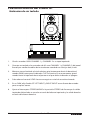
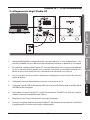
Come installare gli Studio GT
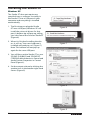
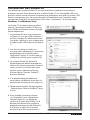
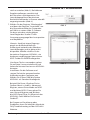
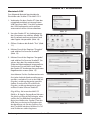
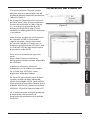
possibile a 0 dB, per ottenere il miglior
intervallo dinamico (figura 3). Se il
livello è più elevato, il rumore sarà
inutilmente troppo elevato. Il livello
di volume in “Ingresso” può essere
mostrato sia in percentuale che in
dB, cliccandoci sopra col tasto destro
(figura 4).
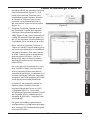
Figura 4
FRANÇAIS
DEUTSCHE
Nota: anche se regolate il volume in
“Ingresso” a 0 dB, i segnali audio passano comunque attraverso il controllo di
volume di Windows, che non è perfetto al bit. Potete usare un programma
gratuito come ASIO4ALL, che è un
driver ASIO a bassa latenza indipendente dall'hardware, per i dispositivi
audio WDM.
ENGLISH
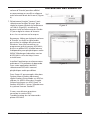
7. Scegliete l'etichetta "Riproduzione",
poi l'etichetta "Livello" per regolare
il Volume Generale del computer al
100% (figura 5) ed usate il controllo di
Livello del pannello frontale degli Studio GT per regolare il livello globale di
uscita dalle casse acustiche e in cuffia.
Figura 5
ESPAÑOL
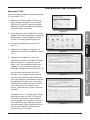
Per usare questo strumento ecco cosa
fare: andate su http://www.asio4all.
com e scaricate l'ultima versione disponibile di ASIO4ALL. Installatelo e, se
vi viene chiesto dal software, riavviate il
computer. Nel DAW scegliete ASIO4ALL
come dispositivo audio predefinito.
ITALIANO
In Sonar LE, per esempio, andate su
Opzioni Menu>Audio>Avanzate,
regolate il Modo del Driver su ASIO
e scegliete APPLICA. Poi andate
sull'etichetta Generale, premete il tasto
del Pannello ASIO e vedrete aprirsi il
pannello di ASIO4ALL. Scegliete Samson StudioGT.
Per qualsiasi dubbio o problema di
configurazione, vi preghiamo di leggere la sezione FAQ/Troubleshooting del
sito web ASIO4ALL.
Manuale d'Uso
Studio GT
107