1
PZ55_Pro_Flight_switch_panel_send.qxd
19/06/2008
14:29
Page 16
ricevete il messaggio "Controllo dell'Account Utente", fate click su Continua.
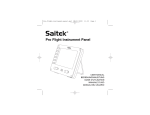
SWITCH PANEL PRO FLIGHT SAITEK
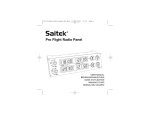
Congratulazioni per avere acquistato lo Switch Panel Pro Flight Saitek. Lo switch
panel è dotato di realistici switch e controlli che interagiscono in tempo reale con
Microsoft Flight Simulator X per rendere più realistiche le vostre esperienze di volo.
3. Quando appare la schermata dell'assistente di Set-up, fate click su Avanti per
continuare. Dopo avere letto il Disclaimer, selezionate l'opzione "accetto i termini
del Disclaimer" e fate click su Avanti per continuare.
Installazione dello switch panel
4. Una volta terminata l'installazione rapida, fate click su Fine per completare
l'installazione.
Test dello switch panel
Potete fissare il panello alla scrivania usando le strisce di velcro. Se possedete già
una cloche Saitek Pro Flight Yoke System, potete anche montare lo switch panel
sopra alla cloche usando le viti fornite.
Importante: per fissare lo Switch Panel alla cloche Pro Flight, per prima cosa
rimuovete la staffa di montaggio dello switch panel, avvitate la staffa alla parte
superiore della cloche e poi riattacate lo switch panel di fronte alla staffa.
1
2
Per testare il vostro switch panel, fate click su Start in Windows, sulla cartella Saitek
Pro Flight Switch Panel, poi selezionate la pagina di test dello Switch Panel Pro Flight.
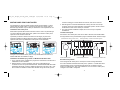
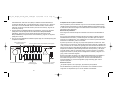
apertura/chiusura cofano (per aerei a elica)
Funzioni Misc battery, cruscotto ed eliminazione ghiaccio
3
N
L
Collegate il cavo USB dello switch panel a una porta USB libera del vostro PC (o
dell'hub USB della cloche Saitek Pro flight).
Installazione del Software per gli utenti con Windows® XP, XP64 e Vista
Funzioni start/stop motore
Accensione/spegnimento luci
R
Carrello su/giù e indicatore LED
1. Con il computer acceso, chiudete tutti i programmi in esecuzione e inserite il CD di
installazione nel drive CD-ROM.
Risoluzione dei problemi
2. Quando appare lo schermo introduttivo, fate click su Install Software per
continuare. Se il CD non parte automaticamente, selezionate Start dalla barra delle
applicazioni Windows®, poi Esegui, digitate D:\Setup.exe e fate click su OK - dove
D:\ è la lettera che identifica il vostro drive CD-ROM. Per gli utenti Vista, quando
Una volta e installato il software dello switch panel, i pulsanti e i controlli dello switch
panel dovrebbero essere configurati automaticamente per controllare le proprie
funzioni nel software FS X. Se il vostro software FS X non riconosce lo switch panel,
scollegate il cavo USB e ricollegatelo.
16
Come assegnare allo switch panel i controlli per le funzioni di Flight Simulator X
17