1
Lição 11 | Transformação de bancos de dados em relacionais
73
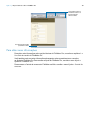
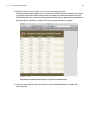
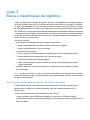
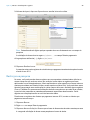
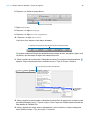
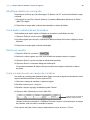
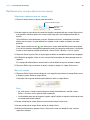
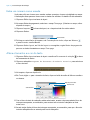
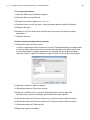
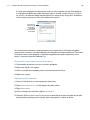
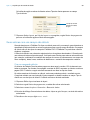
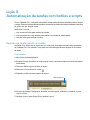
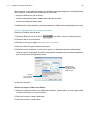
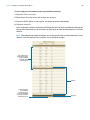
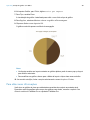
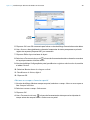
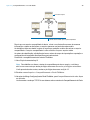
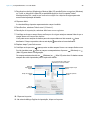
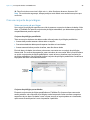
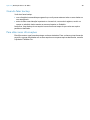
8. Mova os campos, se necessário, e redimensione-os para exibir todos os dados que eles
contêm. Ao terminar, os campos deverão se parecer com o seguinte:
9. Clique em Salvar layout e Sair do layout na barra de layout para voltar ao Modo de navegação.
10. Clique no livro na barra de ferramentas de status para percorrer os registros até encontrar a
alteração no nome da empresa.
Embora o layout Informações de conta corporativa seja baseado na tabela Clientes, você pode
visualizar os dados de endereço armazenados na tabela Empresas devido ao relacionamento
que definiu mais cedo nesta lição.
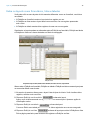
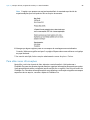
Exiba uma lista de registros relacionados
Relacionamentos são bidirecionais. O relacionamento que você criou entre as tabelas Clientes e
Empresas exibe os dados (endereços de empresa) da tabela Empresas. Agora, você usará o
mesmo relacionamento para exibir dados (nomes de cliente) a partir da tabela Clientes.
Crie um portal para exibir registros correspondentes
Você pode adicionar um portal em um layout para exibir dados de campos relacionados.
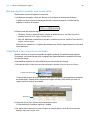
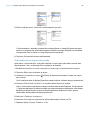
1. Escolha o layout Empresas no menu pop-up Layout.
Um relacionamento deve sempre ser definido antes de você poder exibir dados a partir de
registros relacionados. Agora, você usará o relacionamento com a tabela Clientes que você
definiu anteriormente nesta lição, mas, primeiro, o relacionamento deve ser alterado para
permitir a criação de registros em uma tabela relacionada.
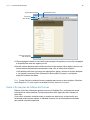
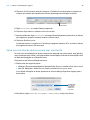
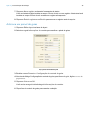
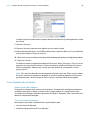
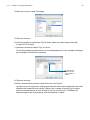
2. Escolha o menu Arquivo > Gerenciar > Banco de dados e clique na guia Relacionamentos,
se ainda não estiver selecionada.
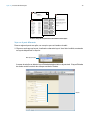
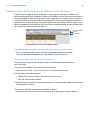
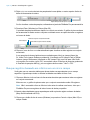
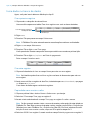
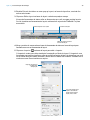
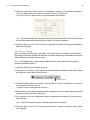
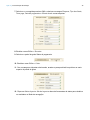
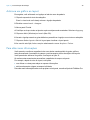
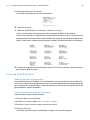
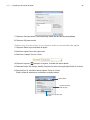
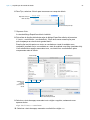
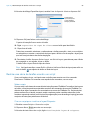
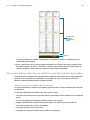
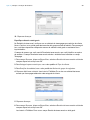
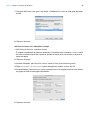
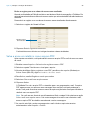
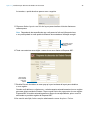
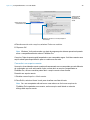
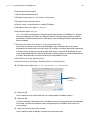
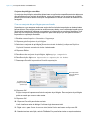
3. No gráfico de relacionamentos, clique duas vezes no operador relacional
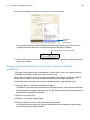
de diálogo Editar relacionamento.
para exibir a caixa
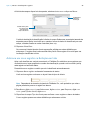
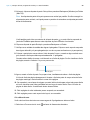
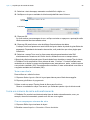
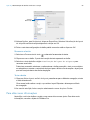
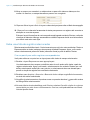
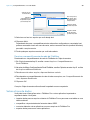
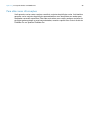
4. No canto inferior da caixa de diálogo, sob Clientes, selecione Permitir criação de registros
nessa tabela por meio desse relacionamento. Com isso, você pode adicionar um nome à
Lista de tipos de cliente.