1
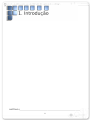
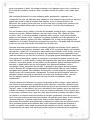
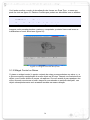
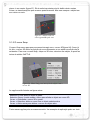
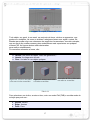
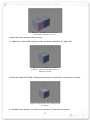
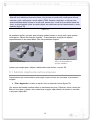
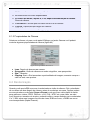
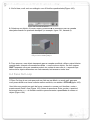
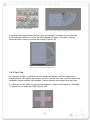
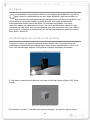
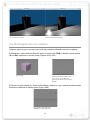
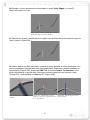
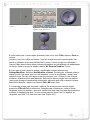
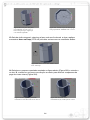
1. Na 3d view, você verá um retângulo com 20 botões quadriculados(Figura 100),
Figura 100- Camadas do Blender
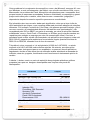
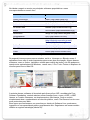
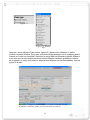
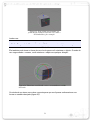
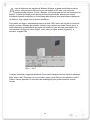
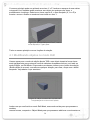
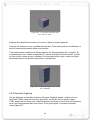
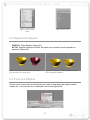
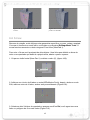
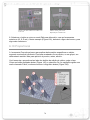
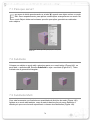
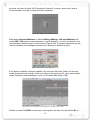
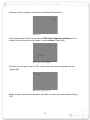
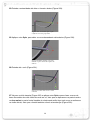
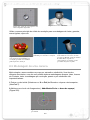
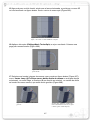
2. Selecione um objeto, no modo Object, pressione M e desloque-o para a camada
desejada clicando no quadrado desejado (no exemplo, figura 101, camada 3).
Figura 101-Pressione M para deslocar o
cubo para uma camada qualquer.
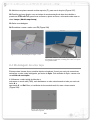
3. Para acessar o seu objeto transposto para a camada escolhida, utilize o painel inferior
quadriculado, clicando na camada escolhida, e você verá seu objeto. Se você segurar
SHIFT enquanto clica nas camadas poderá ver muitas de uma vez só, e supondo que
tenha vários objetos diferentes em cada camada, terá acesso a todos eles.
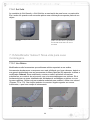
6.4 Face Cut Loop
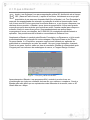
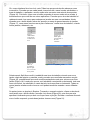
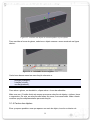
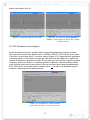
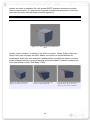
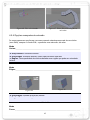
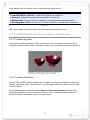
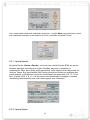
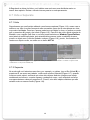
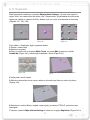
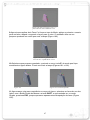
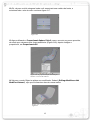
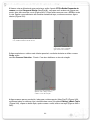
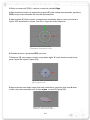
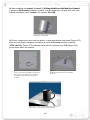
O Face Cut loop é um corte que pode ser feito em um Mesh, no modo edit, para que
você possa dividir sua forma e assim melhor moldá-la, seu atalho é CTRL+R(figura 102).
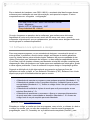
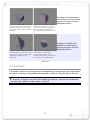
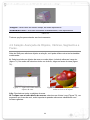
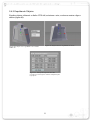
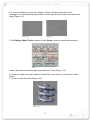
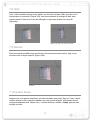
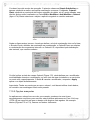
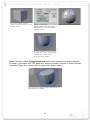
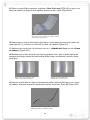
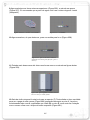
Uma linha rosa surgirá no meio da forma, mexendo o mouse você localiza o corte e
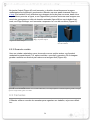
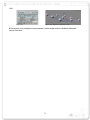
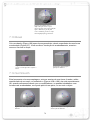
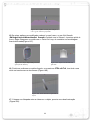
pressionando Entre o fixa (Figura 103). Antes de pressionar Enter, porém, é possível,
aciona as teclas + e – do teclado numérico para aumentar a quantidade de cortes no
objeto (Figura 104).
60