1
Section 3
Comenzando
Si aun no lo has hecho, ahora es el momento de iniciar Xojo.
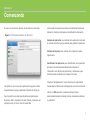
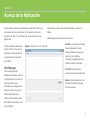
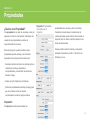
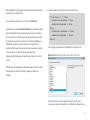
Ahora verás tres campos que debes cumplimentar: Nombre de
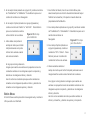
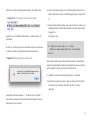
Figure 1.1 Ventana de Selector de Proyecto
Aplicación, Nombre de Empresa e Identificador de Aplicación.
Nombre de Aplicación es el nombre de tu aplicación. Este será
el nombre del archivo que se utilizará para guardar la aplicación.
Nombre de Empresa es el nombre de tu empresa. Puedes
dejarlo vacío.
Identificador de Aplicación es un identificador único para esta
aplicación. Se rellenará automáticamente utilizando lo
introducido como Nombre de Aplicación y de Empresa, pero
también puedes cambiarlo por cualquier otra cosa.
Introduce "SimpleBrowser" como el Nombre de la Aplicación.
Haz doble clic en el icono de la aplicación Xojo para iniciarlo.
Cuando finalice la carga, aparecerá el Selector de Proyecto.
Puedes dejar el Nombre de la Empresa tal cual o bien cambiarlo.
Haz clic en OK para abrir la ventana principal de Xojo
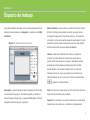
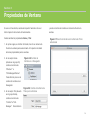
Xojo te permite crear tres tipos diferentes de aplicaciones
(denominada Espacio de trabajo), donde comenzarás a diseñar
(Escritorio, Web y Console). Para este Tutorial, crearemos una
tu aplicación
aplicación web; por tanto, haz clic sobre Web.
5