1
Martin
2308- Controller
Benutzerhandbuch
Version 2.0 und 3.0
© 1995 Martin Professional GmbH
Technische Änderungen vorbehalten
Seite 2
Martin 2308- Controller
Version 3.0
Inhalt
Vorwort . . . . . . . . . . . . . . . . . . . . . . . . . . . . . . . . . . . . . . . . . . . . . . . . . . . . . . . . . .
5
Einführung . . . . . . . . . . . . . . . . . . . . . . . . . . . . . . . . . . . . . . . . . . . . . . . . . . . . . . . .
5
Anschlüsse . . . . . . . . . . . . . . . . . . . . . . . . . . . . . . . . . . . . . . . . . . . . . . . . . . . . . . . 7
Anschlüsse auf der Rückwand . . . . . . . . . . . . . . . . . . . . . . . . . . . . . . . . . . . . . . . 7
Werkseinstellungen . . . . . . . . . . . . . . . . . . . . . . . . . . . . . . . . . . . . . . . . . . . . . . . . .
Konfiguration . . . . . . . . . . . . . . . . . . . . . . . . . . . . . . . . . . . . . . . . . . . . . . . . . . . .
Joysticksteuerung . . . . . . . . . . . . . . . . . . . . . . . . . . . . . . . . . . . . . . . . . . . . . . .
7
8
9
Inbetriebnahme . . . . . . . . . . . . . . . . . . . . . . . . . . . . . . . . . . . . . . . . . . . . . . . . . . . .
Einschalten . . . . . . . . . . . . . . . . . . . . . . . . . . . . . . . . . . . . . . . . . . . . . . . . . . . . .
Frontplatte . . . . . . . . . . . . . . . . . . . . . . . . . . . . . . . . . . . . . . . . . . . . . . . . . . . . .
Kanalsektion . . . . . . . . . . . . . . . . . . . . . . . . . . . . . . . . . . . . . . . . . . . . . . .
Programmsektion . . . . . . . . . . . . . . . . . . . . . . . . . . . . . . . . . . . . . . . . . . .
Funktionssektion . . . . . . . . . . . . . . . . . . . . . . . . . . . . . . . . . . . . . . . . . . . .
Steuerungssektion. . . . . . . . . . . . . . . . . . . . . . . . . . . . . . . . . . . . . . . . . . .
9
9
9
10
10
10
10
Programmstruktur . . . . . . . . . . . . . . . . . . . . . . . . . . . . . . . . . . . . . . . . . . . . . . . .
11
Erstellen von Sequenzen und Shows . . . . . . . . . . . . . . . . . . . . . . . . . . . . . . . . . . .
Sequenz editieren . . . . . . . . . . . . . . . . . . . . . . . . . . . . . . . . . . . . . . . . . . . . . .
Sequenz löschen . . . . . . . . . . . . . . . . . . . . . . . . . . . . . . . . . . . . . . . . . . . . . . . .
Triggerrate editieren . . . . . . . . . . . . . . . . . . . . . . . . . . . . . . . . . . . . . . . . . . . . .
Tips zum Editieren von Sequenzen . . . . . . . . . . . . . . . . . . . . . . . . . . . . . . . . . .
Der Show-Editor. . . . . . . . . . . . . . . . . . . . . . . . . . . . . . . . . . . . . . . . . . . . . . . . .
Show editieren. . . . . . . . . . . . . . . . . . . . . . . . . . . . . . . . . . . . . . . . . . . . . . . . . .
Einfügen einer Sequenz in eine Show . . . . . . . . . . . . . . . . . . . . . . . . . . . . . . . .
Löschen einer Sequenz aus einer Show . . . . . . . . . . . . . . . . . . . . . . . . . . . . . .
Löschen einer Show . . . . . . . . . . . . . . . . . . . . . . . . . . . . . . . . . . . . . . . . . . . . . .
Setup . . . . . . . . . . . . . . . . . . . . . . . . . . . . . . . . . . . . . . . . . . . . . . . . . . . . . . . . .
11
12
13
13
13
14
14
15
15
15
15
Ausführen von Sequenzen und Shows . . . . . . . . . . . . . . . . . . . . . . . . . . . . . . . . . . 16
Ausführen einer Sequenz . . . . . . . . . . . . . . . . . . . . . . . . . . . . . . . . . . . . . . . 16
Ausführen einer Show. . . .. . . . . . . . . . . . . . . . . . . . . . . . . . . . . . . . . . . . . . . 16
Triggerquellen . . . . . . . . . . . . . . . . . . . . . . . . . . . . . . . . . . . . . . . . . . . . . . . . . . . .
Manuelle Triggerung . . . . . . . . . . . . . . . . . . . . . . . . . . . . . . . . . . . . . . . . . . .
Automatische Triggerung . . . . . . . . . . . . . . . . . . . . . . . . . . . . . . . . . . . . . . . .
Musiktriggerung . . . . . . . . . . . . . . . . . . . . . . . . . . . . . . . . . . . . . . . . . . . . . . .
Folgemodus . . . . . . . . . . . . . . . . . . . . . . . . . . . . . . . . . . . . . . . . . . . . . . . . . . .
Eingefrorener Modus . . . . . . . . . . . . . . . . . . . . . . . . . . . . . . . . . . . . . . . . . . . . ..
On -Line . . . . . . . . . . . . . . . . . . . . . . . . . . . . . . . . . . . . . . . . . . . . . . . . . . . . . . .
Martin 2308- Controller
Version 3.0
17
17
17
18
18
18
18
Seite 3
Spezielle Funktionen . . . . . . . . . . . . . . . . . . . . . . . . . . . . . . . . . . . . . . . . . . . . . . . .
Initialisierung . . . . . . . . . . . . . . . . . . . . . . . . . . . . . . . . . . . . . . . . . . . . . . . . . . . .
Schreibschutz des Speichers. . . . . . . . . . . . . . . . . . . . . . . . . . . . . . . . . . . . . . . .
Verwendung eines externen Joysticks. . . . . . . . . . . . . . . . . . . . . . . . . . . . . . . . .
19
19
19
19
Anzeigemeldungen . . . . . . . . . . . . . . . . . . . . . . . . . . . . . . . . . . . . . . . . . . . . . . . . . 20
Statusinformationen . . . . . . . . . . . . . . . . . . . . . . . . . . . . . . . . . . . . . . . . . . . . . . 20
Fehlermeldungen . . . . . . . . . . . . . . . . . . . . . . . . . . . . . . . . . . . . . . . . . . . . . . . . 21
ANHANG A Dipschalterstellungen für Martin Lichteinheiten . . . . . . . . . . . . . . . . . .
Dipschalterkonfigurationen für Roboscan 804/5, 1004/5, 1016 u. PRO 218 . .
Dipschalterkonfigurationen für RoboColor, RoboColor II, RoboColor MSD 200
Dipschalterkonfigurationen für RoboZap u. RoboZap MSR 1200 . . . . . . . . .
Dipschalterkonfigurationen für Centrepiece . . . . . . . . . . . . . . . . . . . . . . . . . . .
22
22
23
24
25
ANHANG B Individuelle Produktinformation . . . . . . . . . . . . . . . . . . . . . . . . . . . . . . 26
Roboscans 804,805, 1004, 1005, 1016 und PRO 218 . . . . . . . . . . . . . . . . . . . . 26
Roboscan 812 . . . . . . . . . . . . . . . . . . . . . . . . . . . . . . . . . . . . . . . . . . . . . . . . . . 29
Roboscan PRO 518 . . . . . . . . . . . . . . . . . . . . . . . . . . . . . . . . . . . . . . . . . . . . . . 31
RoboColor . . . . . . . . . . . . . . . . . . . . . . . . . . . . . . . . . . . . . . . . . . . . . . . . . . . . . 34
RoboColor II . . . . . . . . . . . . . . . . . . . . . . . . . . . . . . . . . . . . . . . . . . . . . . . . . . . 35
RoboColor MSD 200 . . . . . . . . . . . . . . . . . . . . . . . . . . . . . . . . . . . . . . . . . . . . . 36
RoboColor PRO 400 . . . . . . . . . . . . . . . . . . . . . . . . . . . . . . . . . . . . . . . . . . . . . . 38
RoboZap . . . . . . . . . . . . . . . . . . . . . . . . . . . . . . . . . . . . . . . . . . . . . . . . . . . . . . 40
RoboZap MSR 1200 . . . . . . . . . . . . . . . . . . . . . . . . . . . . . . . . . . . . . . . . . . . . . . 42
Centrepiece . . . . . . . . . . . . . . . . . . . . . . . . . . . . . . . . . . . . . . . . . . . . . . . . . . . . 44
Martin 516, 16 Kanal 0 - 10 V Dimmer Controller . . . . . . . . . . . . . . . . . . . . . . . . 46
Zusätzliche Funktionen des Controllers . . . . . . . . . . . . . . . . . . . . . . . . . . . . . . . . . 47
Schreibschutzwarnung. . . . . . . . . . . . . . . . . . . . . . . . . . . . . . . . . . . . . . . . . . .
47
Up- und Download von Programmdaten . . . . . . . . . . . . . . . . . . . . . . . . . . . . . . . 47
Datenübertragung von einem Controller zu einem Anderen. . . . . . . . . . . . . . . . . 47
Zugriff auf vorprogrammierte Sequenzen . . . . . . . . . . . . . . . . . . . . . . . . . . . . . . 48
Verbesserte Rauschunterdrückung . . . . . . . . . . . . . . . . . . . . . . . . . . . . . . . . . . . 48
Weitere Steuergeräte von Martin Professional. . . . . . . . . . . . . . . . . . . . . . . . . . . . . 49
DMX- Interface . . . . . . . . . . . . . . . . . . . . . . . . . . . . . . . . . . . . . . . . . . . . . . . . . . 49
Glossar . . . . . . . . . . . . . . . . . . . . . . . . . . . . . . . . . . . . . . . . . . . . . . . . . . . . . . . . .
50
Index . . . . . . . . . . . . . . . . . . . . . . . . . . . . . . . . . . . . . . . . . . . . . . . . . . . . . . . . . . . 52
Seite 4
Martin 2308- Controller
Version 3.0
Vorwort
Der Martin 2308- Controller ist ein extrem leistungsfähiges und vielseitiges
computergestütztes Steuergerät.
Bitte lesen Sie dieses Handbuch sorgfältig durch, um
den Controller optimal einsetzen zu können.
Zur einfacheren Handhabung dieses Handbuchs finden Sie am Ende sowohl einen
Index als auch ein Glossar. Begriffe, die im Glossar verzeichnet sind, werden im
Schrägdruck wiedergegeben.
Bevor Sie mit dem Anschluß des Gerätes beginnen, vergewissern Sie sich bitte, ob
Sie folgenden Lieferumfang mit dem 2308- Controller erhalten haben:
Martin 2308- Controller.
10 Meter XLR-XLR Kabel
Abschlußstecker
Einführung
Der Martin 2308- Controller ist ein Programmierwerkzeug für die Gestaltung einer
nahezu unbegrenzten Zahl von Light - Setups und bietet folgende Möglichkeiten:
Unterstützung der folgenden Produkte von Martin Professional:
Roboscan 804 / 805
Roboscan 1004 / 1005
Roboscan 1016
Roboscan PRO 218
Roboscan 812 (Diese Einheit wird NUR von Version 2.0 unterstützt)
Roboscan PRO 518 (Diese Einheit wird NUR von Version 3.0 unterstützt)
RoboColor
RoboColor MSD 200
RoboColor PRO 400 (Diese Einheit wird NUR von Version 3.0 unterstützt)
RoboZap
RoboZap MSR 1200
Martin 516, 16 Kanal 0-10 V Dimmer Controller
Diese Produkte werden in diesem Handbuch als Einheiten bezeichnet.
Weitere Informationen über die unterstützten Geräte finden Sie im Anhang B.
Alle oben erwähnten Einheiten können individuell gesteuert und programmiert
werden.
Martin 2308- Controller
Version 3.0
Seite 5
Der Controller selbst besitzt folgende Speicherkapazitäten:
Bis zu 99 verschiedene Szenen in einer Sequenz.
Bis zu 99 verschiedene Sequenzen.
Bis zu 255 Sequenzen in einer Show.
Bis zu 255 Schleifen pro Sequenz in einer Show.
Bis zu 10 verschiedene Shows.
Anmerkung:
Da die Speicherkapazität begrenzt ist, können Sie nicht gleichzeitig 10 Shows mit
255 Sequenzen und 99 Sequenzen mit 99 Szenen ausführen. Die maximale
Anzahl der programmierbaren Szenen wird beim Einschalten des Controllers
angezeigt. Beim 2308- Controller Version 1.8 beträgt die maximale Zahl 611.
Frühere Versionen mit geringerer Speicherkapazität können durch ein Update für
die Programmierung von 611 Szenen aktualisiert werden.
Der Martin 2308- Controller bietet vier verschiedene Betriebsarten und den Zugriff
auf die Steuerfunktionen in der gewählten Betriebsart.
Die Bedienung des 2308- Controllers erfolgt über die Tasten auf der Frontplatte. Alle
Tastenbezeichnungen in diesem Handbuch werden in eckigen Klammern dargestellt.
Zum Beispiel:
[edit seq] bedeutet, daß die Taste mit der Bezeichnung „edit seq“ betätigt werden
soll.
Nahezu jede Taste besitzt eine zugehörige Leuchtdiode, LED. Die Darstellung der
LED´s erfolgt in diesem Handbuch mit normalen Klammern.
(edit seq) bedeutet, daß die LED an der [edit seq]- Taste leuchtet.
Eine blinkende LED bedeutet, daß die Funktion der zugehörigen Taste eingefroren
ist. Später in diesem Handbuch wird erläutert, welche Tasten für die Aktivierung
dieser Steuerfunktion verwendet werden können.
Auf der Frontplatte des Controllers befindet sich ein vierstelliges Display. Dieses
Display zeigt verschiedene Informationen an, wie zum Beispiel: Sequenznummer,
Szenennummer, Fehlermeldungen, Statusinformationen usw.. In diesem Handbuch
werden die angezeigten Informationen in geschwungenen Klammern dargestellt.
Zum Beispiel:
{FAC} bedeutet einen Reset des Controllers auf die Werkseinstellung.
Seite 6
Martin 2308- Controller
Version 3.0
Anschlüsse
Bitte vergewissern Sie sich, daß der Spannungswahlschalter auf Ihre lokale
Netzversorgung eingestellt ist. Falls nötig, schließen Sie einen EuronormNetzstecker an das Netzkabel an, indem Sie die braune Leitung mit der Phase, die
blaue mit dem Nulleiter und die grün / gelbe mit der Erdung (Schutzleiter) verbinden.
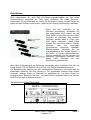
Wenn Sie den Controller an die
Einheiten anschließen, verwenden Sie
das mitgelieferte XLR- Kabel, um die
erste Einheit in der Kette mit dem 2308Controller zu verbinden. Alle weiteren
Einheiten werden dann in Folge über
XLR- Kabel verbunden. Diese Kabel
können Sie von Ihrem Martin- Händler
beziehen
oder
Sie
verwenden
symmetrische,
dreipolige
StandardMikrophonkabel. Versehen Sie die
Ausgangsbuchse der letzten Einheit in
der Kette mit einem Abschlußstecker.
Dies ist notwendig, um die korrekte und
fehlerfreie Übertragung zwischen dem
Martin 2308- Controller und den
Einheiten zu gewährleisten.
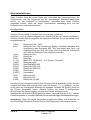
Wenn Sie ein Musiksignal zur Steuerung verwenden wollen, schließen Sie ein Line
Pegel Signal (775 mV RMS) an die 6,35 mm (1/4 Zoll) Monoklinkenbuchse an.
Zur Einstellung der Adressen an den verschiedenen Einheiten in der Kette über die
Dipschalter beachten Sie bitte Anhang A. Die eingestellte Adresse einer Einheit
bestimmt, welcher Kanal im Controller zu selektieren ist, um diese Einheit zu
programmieren. Beachten Sie bitte - um jede Einheit individuell steuern zu können,
muß Sie ihre eigene Adresse besitzen.
Anschlüsse auf der Rückwand
M2308 - CONTROLLER
Martin 2308- Controller
Version 3.0
Seite 7
Werkseinstellungen
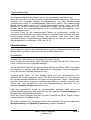
Diese Funktion setzt bei einem Reset des Controllers die Sequenznummer, die
Shownummer und die Triggerrate auf die werksseitigen Standardeinstellungen
zurück, um den Controller zu konfigurieren. Außerdem kann diese Funktion
eingesetzt werden, wenn die Setup- Informationen beschädigt sind und der
Controller nicht mehr korrekt arbeitet.
Konfiguration
Schalten Sie den 2308- Controller kurz aus und dann wieder ein.
Nachdem {robo} zu blinken aufgehört hat, drücken Sie [set up]. Danach wird Kanal 1
aktiviert und das Display zeigt eine der folgenden Einheiten an, die an diesen Kanal
angeschlossen ist.
{1004}
{805}
{1016}
{COL}
{ZAP}
{0 - 10}
{1408}
{ZAPII}
{P218}
{C200}
{COL2}
{CNTR}
{ 812}
{ 518}
{C400}
Roboscan 1004 / 1005
Roboscan 804 / 805 Anmerkung: Spätere Versionen erlauben eine
Konfiguration des Roboscan 804 / 805 und bieten eine Farb- und
Gobomischung (nur 805). Mit dieser Version sollten die Roboscans
804 / 805 als Roboscan 1004 konfiguriert werden.
Roboscan 1016
RoboColor
RoboZap
Martin 516, 16 Kanal 0 - 10 V Dimmer- Controller
Roboscan 1408
RoboZap MSR 1200
Roboscan PRO 218
RoboColor MSD 200
RoboColor II
Centrepiece
Roboscan 812
Roboscan 518
RoboColor Pro 400
Sie können jetzt die gewünschte Einheit für diesen Kanal auswählen, indem Sie den
Joystick nach oben oder unten drücken, oder die Tasten [ ↑ ], [ ↓ ] betätigen, um sich
in der Liste der unterstützten Einheiten zu bewegen. Drücken Sie [Enter], wenn Sie
die Einheit ausgewählt haben. Danach können Sie Kanal 2 konfigurieren.
Wiederholen Sie diesen Vorgang, bis alle acht Kanäle konfiguriert sind.
Nachdem Sie bei Kanal 8 [Enter] gedrückt haben, zeigt das Display {FAC}, und der
Controller arbeitet im normalen Betrieb mit den werksseitigen Standardeinstellungen.
Anmerkung: Wenn Sie bereits Sequenzen programmiert haben und ändern die an
den Kanal angeschlossene Einheit, können Ihre Programme unbrauchbar werden.
Seite 8
Martin 2308- Controller
Version 3.0
Joysticksteuerung
Der folgende Abschnitt bezieht sich nur auf die Konfiguration von Roboscans.
Wenn Sie einen Kanal für die Steuerung eines Roboscans konfigurieren, können Sie
zwischen der normalen, direkten Joysticksteuerung und dem beschleunigten
Joystickmodus (ideal für hochauflösende Roboscans) wählen. Der beschleunigte
Modus erlaubt extrem kleine und präzise Bewegungen, bietet jedoch auch die
Möglichkeit, größere Bewegungen auszuführen, indem Sie den Joystick in der
Position halten. Die Anfangsbewegung ist zur Feinjustierung sehr langsam, dann
beschleunigt der Motor.
Um einen Kanal für den beschleunigten Modus zu konfigurieren, wählen Sie
zunächst einen Roboscan aus. Dann können Sie zwischen dem normalen und dem
beschleunigten Modus durch Drücken des Joysticks nach links oder rechts
umschalten. Wenn der beschleunigte Modus aktiviert ist, wird ein Punkt auf dem
Display angezeigt, zum Beispiel 10.04 oder 10.16.
Inbetriebnahme
Dieser Abschnitt erläutert die Inbetriebnahme und die grundlegende Bedienung des
Martin 2308- Controllers, sowie die Auswahl des Betriebsmodus.
Einschalten
Schalten Sie die Einheiten ein und warten Sie etwa 1 Minute.
Dann schalten Sie den Martin 2308- Controller ein, indem Sie die [On]- Taste in der
linken unteren Ecke der Frontplatte betätigen.
Da ein fehlerfreier Speicher für den korrekten Betrieb des Martin 2308- Controllers
sehr wichtig ist, werden nach dem Einschalten verschiedene Tests durchgeführt,
bevor Sie mit dem Controller arbeiten können.
Zunächst blinkt {robo} auf dem Display. Dann wird die Versionsnummer der
Software als {rX.XX}angezeigt, wobei X.XX die Versionsnummer ist. Die Anzeige
der Versionsnummer besteht bis zum Ende der Speichertests. Diese Tests nehmen
etwa fünf Sekunden in Anspruch. Nachdem das Display zu blinken aufgehört hat,
können Sie eine Initialisierung oder eine Werkseinstellung aktivieren, wie im
Abschnitt Spezielle Funktionen erläutert wird.
Falls aus irgendeinem Grund ein Speicherdefekt auftreten sollte, wird eine
Fehlermeldung angezeigt. Bitte beachten Sie den Abschnitt Fehlermeldungen zu
Möglichkeiten, den Betrieb fortzusetzen.
Wenn die Tests erfolgreich verlaufen, wird der Controller ein Reset- Signal zu allen
angeschlossenen Einheiten senden.
Wenn der Controller (re-) konfiguriert werden soll, beachten Sie bitte die Abschnitte
Werkseinstellung und Spezielle Funktionen in diesem Handbuch.
Martin 2308- Controller
Version 3.0
Seite 9
Frontplatte
Die Frontplatte des Martin 2308- Controllers ist in vier Bereiche aufgeteilt:
Kanal, Programm, Funktion und Steuerung
Durch kurzes Drücken einer Taste wird eine Funktion des Controllers aktiviert.
Die Tasten [ ↑ ], [ ↓ ] wiederholen die Funktion, wenn sie länger als eine halbe
Sekunde gedrückt werden. Die Wiederholungsrate steigt an, je länger die Taste
gedrückt bleibt.
Einige spezielle Funktionen erfordern ein gleichzeitiges Betätigen zweier Tasten, wie
zum Beispiel das Löschen eines Programms. Für die Initialisierung des Controllers
müssen drei Tasten gleichzeitig gerückt werden.
Kanalsektion
Die Kanalsektion besteht aus acht Tasten mit der Bezeichnung [ 1 ] - [ 8 ], die alle
mit einer LED ausgestattet sind. Die Nummer bezieht sich auf die Adresse der
angeschlossenen Einheit, d.h. Drücken von [ 1 ] selektiert die Einheit mit der
konfigurierten Adresse 1.
Programmsektion
In der Programmsektion werden die verschiedenen Betriebsarten und Betriebsfunktionen ausgewählt.
Funktionssektion
Die Funktionssektion wird primär im „Run Sequence“- und im „Run Show“- Modus
eingesetzt.
Steuerungssektion
Die Steuerungssektion umfaßt verschiedene Tasten und einen Joystick. Diese
Funktionen werden später in diesem Handbuch erläutert.
Weitere Informationen finden Sie im Anhang B.
Seite 10
Martin 2308- Controller
Version 3.0
Programmstruktur
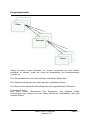
Show
Sequenz
Szene
Dieser Controller wurde entwickelt, um sowohl Sequenzen als auch Shows
ausführen zu können, wobei die Show die komplexeste und beeindruckenste
Funktion ist.
Eine Show besteht aus einer oder mehreren verknüpften Sequenzen.
Eine Sequenz besteht aus einer oder mehreren verknüpften Szenen.
Eine Szene ist die individuelle Einstellung aller acht angeschlossenen Einheiten.
In anderen Worten:
Eine Show enthält Informationen über Sequenzen, eine Sequenz enthält
Informationen über Szenen und eine Szene enthält die Informationen über jede
einzelne Einheit.
Martin 2308- Controller
Version 3.0
Seite 11
Erstellen von Sequenzen und Shows
Mit dem Sequence- Editor können Sie Sequenzen erstellen, die an Ihre räumlichen
Gegebenheiten angepaßt sind.
Später können Sie die Sequenzen mit dem Show- Editor verknüpfen, um eine Show
herzustellen, die stundenlang ausgeführt wird, ohne daß es einer Bedienung bedarf.
Sie sind jederzeit in der Lage, die Shows und Sequenzen zu bearbeiten oder zu
verändern.
Sequenz editieren
Drücken Sie [edit seq].
Drücken Sie [ ↑ ] oder [ ↓ ] oder verwenden Sie den Joystick, um eine
Sequenznummer auszuwählen. Bestätigen Sie die Eingabe mit [Enter].
Wenn Sie eine neue Sequenz programmieren, springt der Controller an den Anfang
der Sequenz, damit Sie die erste Szene programmieren können. Das Display zeigt
die {Sequenznummer } und die Szene eins {01} der Sequenz an. Wenn die
Sequenz bereits existiert, zeigt das Display {Pr} an.
Drücken Sie [Enter] und die Sequenz ist bereit zum editieren. Sie sind jetzt in der
Lage, die erste Szene zu editieren.
Abhängig von der Art der angeschlossenen Einheiten schaltet sich (1) - (8) ein. Dies
geschieht automatisch, indem der Controller alle Kanäle abscannt und die LED´s der
Kanäle aktiviert, an denen die geichen Einheiten wie an Kanal 1 angeschlossen sind.
Wählen Sie die Einheit(en) aus, indem Sie [ 1 ] - [ 8 ] betätigen. (1) - (8) leuchten
entsprechend auf. Wenn eine andere Einheit als die gerade verwendete aktiviert
wird, leuchtet die LED dieses Kanals auf und die andere verlischt.
Wenn Sie mit dem Ergebnis zufrieden sind, drücken Sie [Enter], um zur nächsten
Szene zu gelangen. Die rechte Seite des Displays zeigt dann die neue
Szenennummer an.
Die letzte Szene einer neuen Sequenz wird automatisch vom Controller gespeichert.
Sie können sich durch die Liste der Szenen bewegen und etwaige Änderungen der
Positionen oder Effekte vornehmen, indem Sie [ ↑ ] oder [ ↓ ] drücken. Wenn Sie
eine Szene geändert haben, drücken Sie [Enter] zur Zwischenspeicherung.
Wenn die gesamte Sequenz fertiggestellt ist, drücken Sie [edit seq], um die Sequenz
dauerhaft abzuspeichern. Das Display zeigt {SA} an, bis die Abspeicherung beendet
ist. Wenn Sie weitere Szenen programmieren wollen, fahren Sie fort wie oben
beschrieben und speichern Sie erneut ab. Bitte beachten Sie, daß es nicht möglich
ist, die Anzahl der Szenen in einer Sequenz zu verändern, nachdem Sie den „Edit
Sequence“- Modus verlassen haben.
Seite 12
Martin 2308- Controller
Version 3.0
Die
Anzahl
der
Szenen
in
einer
Sequenz
ist
auf
99
beschränkt.
Wenn Sie bei Szene 99 [Enter] drücken, gelangen Sie wieder zu Szene 1.
Anmerkung:
Schalten Sie den Controller nicht aus, wenn gerade eine Sequenz gespeichert
oder gelöscht wird, da hierbei Informationen der Sequenz verlorengehen könnten
und die beschädigte Szene aufgefunden und neu editiert werden muß.
Sequenz löschen
Um eine Sequenz zu löschen, aktivieren Sie den „Edit Sequence“- Modus, als ob
Sie eine existierende Sequenz editieren wollten. Suchen Sie die entsprechende
Sequenz, indem Sie [ ↑ ] oder [ ↓ ] betätigen oder den Joystick verwenden. Drücken
Sie [Enter], um die Sequenz zum Löschen (oder Editieren) auszuwählen, und das
Display zeigt {Pr} an. Wenn Sie die Sequenz löschen wollen, drücken Sie [edit seq]
erneut. Die Anzeige blinkt jetzt {dE}. Sie können diesen Vorgang abbrechen, indem
Sie [Enter] drücken oder bestätigen, indem Sie [ ↑ ] und [ ↓ ] gleichzeitig betätigen.
Das Display zeigt {dE} an, bis der Löschvorgang beendet ist und Sie können eine
neue Sequenz zum Löschen oder Editieren auswählen.
Triggerrate editieren
Wenn Sie Sequenzen mit unterschiedlichen Triggerfrequenzen ausführen wollen,
können Sie die Triggerrate programmieren, indem zunächst [auto] drücken und dann
die gewünschte Triggerrate mit [trig] einstellen. Diese Triggerrate kann verwendet
werden, wenn die Sequenz im „Run Sequence“- Modus oder im „Run Show“Modus ausgeführt wird. Wenn Sie keine Triggerrate definieren, wird die
Standardeinstellung benutzt. Sie können diesen Standardwert allerdings jederzeit
verändern.
Tips zum Editieren von Sequenzen
Wenn Sie die Einheiten programmieren, werden Sie feststellen, daß nur die
Funktionen der gedrückten Tasten einen Einfluß auf die ausgewählten Einheiten
haben. In anderen Worten:
Wenn Sie [color] drücken und den Joystick betätigen, während Einheit Nummer
eins, zwei und drei ausgewählt ist, wird sich die Farbe bei diesen Einheiten
gleichzeitig verändern. Die übrigen Funktionen wie Drehen oder Kippen bleiben
unverändert.
Beachten Sie, welche Einheiten ausgewählt sind, wenn Sie eine Funktion aktivieren,
da alle selektierten Einheiten der gleichen Art beeinflußt werden.
Martin 2308- Controller
Version 3.0
Seite 13
Der Show- Editor
Der Show- Editor ermöglicht es Ihnen, Shows mit Ihren eigenen Sequenzen oder mit
vorprogrammierten Sequenzen zu erstellen. Sie bestimmen die Reihenfolge, die
Anzahl der Wiederholungen und können sogar Blackouts mit einer vorher
bestimmten Zeitdauer einfügen. Zum Beispiel:
Nehmen Sie eine Sequenz mit einer Blackout- Szene und einer Triggerrate von
einer Minute. Setzen Sie die Wiederholungsschleife auf 60 und das Ergebnis wird
ein Blackout mit einer Zeitdauer von einer Stunde sein.
Show editieren
Drücken Sie [edit show].
Das Display zeigt {ShoX} an, wobei X die Shownummer von 0 bis 9 darstellt. Der
Standardwert für X ist die nächste freie Nummer für Ihre nächste Show. Drücken Sie
die Taste [ ↑ ] oder [ ↓ ], um eine Show zum Editieren auszuwählen.
Wenn alle 10 Shows programmiert sind, ist die angezeigte Shownummer 0.
Drücken Sie [Enter], um die Auswahl zu bestätigen. Wenn Sie eine neue Show
editieren, sind Sie jetzt in der Lage, den ersten Schritt Ihrer Show zu selektieren.
Wenn die Show bereits existiert, zeigt das Display {Pr} an und Sie haben die Wahl,
die Show entweder zu löschen oder zu editieren.
Das Löschen einer Show wird später in diesem Handbuch behandelt. Um mit dem
Editieren zu beginnen, drücken Sie [Enter].
Das Display zeigt jetzt {Se} und eine Sequenznummer an. Die angezeigte Sequenz
wird die erste im Speicher sein. Wenn Sie noch keine Sequenzen programmiert
haben, zeigt das Display die erste vorprogrammierte Sequenz {ShA0} an.
Um die Sequenznummer zu verändern, bewegen Sie den Joystick nach oben oder
unten, um sich in der Liste der gespeicherten Sequenzen zu bewegen. Drücken Sie
[Enter], wenn Sie die gewünschte Sequenz gefunden haben.
Anmerkung: Die Zahl der Sequenzen in einer Show kann 255 nicht
überschreiten.
Jetzt können Sie entscheiden, wie oft diese Sequenz wiederholt wird, bis die nächste
Sequenz ausgeführt wird. Das Display zeigt {LXXX} an, wobei XXX eine Zahl
zwischen 1 und 255 ist. Verändern Sie diese Zahl der Wiederholungsschleifen mit
dem Joystick und drücken Sie [Enter], wenn Sie die Einstellung abgeschlossen
haben. Das Display zeigt jetzt {Se} an. Wenn keine weiteren Sequenzen mehr an
die Show angefügt werden sollen, drücken Sie [edit show], um die Show
abzuspeichern. Sie können jetzt fortfahren, die Show zu editieren oder einen
anderen Modus des Controllers aufzurufen.
Seite 14
Martin 2308- Controller
Version 3.0
Einfügen einer Sequenz in eine Show:
Wenn Sie eine neue Sequenz zwischen den existierenden Sequenzen einer Show
einfügen wollen, drücken Sie den Joystick nach oben, bis das Display {InS} anzeigt
und drücken Sie [Enter], um eine neue Sequenz einzufügen. Standardmäßig wird
hierbei die an dieser Position gespeicherte Sequenz wiederverwendet. Daher
müssen Sie mit dem Joystick eine andere Sequenz auswählen oder Ihre Show
enthält einen doppelten Schritt. Bitte beachten Sie, daß kein weiterer Schritt mehr
eingefügt werden kann, wenn alle 255 Sequenzen in einer Show bereits belegt sind.
Löschen einer Sequenz aus einer Show:
Um eine Sequenz aus einer Show zu löschen, drücken Sie den Joystick nach unten,
bis das Display {dE} anzeigt und betätigen Sie zum löschen der Sequenz [Enter].
Sie können die Sequenz jedoch nicht löschen, wenn die Show nur einen Schritt
enthält - löschen Sie statt dessen die gesamte Show.
Löschen einer Show
Um eine gesamte Show zu löschen, aktivieren Sie den „Show edit“- Modus wie
beim Editieren einer Show, indem Sie [edit show] drücken, die gewünschte
Shownummer auswählen und mit [Enter] bestätigen. Das Display zeigt jetzt {Pr.01}
an. Zum Löschen der Show drücken Sie [edit show] erneut und das Display zeigt
{dE} an. Durch gleichzeitiges Betätigen der [ ↑ ] und [ ↓ ] Tasten wird die Show
gelöscht und Sie können eine neue Show auswählen.
Setup
Zur Vereinfachung der Bedienung ist der Controller in der Lage, folgende
Einstellungen zu speichern:
Run Sequence oder Run Show
Shownummer (im „Run Show“- Modus)
Sequenznummer (im „Run Sequence“- Modus)
Einheiten, die in der Sequenz bewegt werden.
Einheiten, die als Verfolger eingesetzt werden.
Einheiten, die eingefroren sind.
Musiktriggerung ein oder aus.
Automatische Triggerung (normal, aus oder eingefroren)
Autotriggerrate (eingefroren).
Manuelle Triggerung ein oder aus.
Triggersignalpegel des Musikeingangs (1 - 20).
Die Einstellungen der verschiedenen Funktionen werden nicht gespeichert, wenn
Sie den Controller aus- und wieder einschalten oder wenn Sie einen anderen
Modus des Controllers aufrufen.
Martin 2308- Controller
Version 3.0
Seite 15
Für die Programmierung dieser Einstellungen ist es wichtig, daß sich der Controller
im „Run Sequence“- oder im „Run Show“- Modus befindet. Wählen Sie die
gewünschte Einstellung und halten Sie die [set up] Taste für zwei bis drei Sekunden
gedrückt, bis das Display {SEUP} anzeigt. Nach dem Loslassen der Taste wird die
Einstellung als Standardwert bis zum nächsten Einschalten des Controllers
gespeichert.
Ausführen von Sequenzen und Shows
Im 2308- Controller sind bis Version 1.9 40 vorprogrammierte Sequenzen enthalten,
die zur Steuerung der Roboscans 804 / 5 und 1004 / 5 gedacht waren; ab Version
2.0 sind keine vorprogrammierten Sequenzen mehr enthalten. Bei der
Weiterentwicklung des Controllers wurden diese Sequenzen verändert, aber
dennoch für spätere Erweiterungen beibehalten. Diese Sequenzen enthalten
ausführbare, aber fehlerhafte Informationen, die bei den Einheiten eine eher zufällige
und nicht synchronisierte Reaktion hervorrufen. Die Nummern dieser Sequenzen
lauten A0 - A9, B0 - B9, C0 -C9 und D0 - D9. Sie können diese Sequenzen jedoch
nicht editieren, da sie in einem nicht zugreifbaren Teil des Speichers abgelegt sind.
Allerdings beeinträchtigen sie den Speicherplatz für Ihre Programme nicht im
geringsten.
Run Sequence
Um eine Sequenz auszuführen, drücken Sie [run seq].
Der Controller aktiviert diesen Modus und prüft die Setups (wird später erklärt), ob
die Standard Sequenznummer vorhanden ist.
Findet der Controller die Standard Sequenz, wird diese ausgeführt, bis eine neue
Sequenz selektiert ist. Wenn die Standard Sequenz im Controller nicht existiert, wird
automatisch die vorprogrammierte Sequenz A0 gestartet.
Um die aktuelle Sequenz zu ändern, drücken Sie [ ↑ ] oder [ ↓ ], um sich in der Liste
der gespeicherten Sequenzen zu bewegen. Die Methodik, Ihre eigenen Sequenzen
zu programmieren, wird später erklärt.
Sie können einen anderen Modus aufrufen, indem Sie [edit seq], [edit show] oder
[run show] betätigen.
Run Show
Um eine Show auszuführen, drücken Sie [run show].
Die Standard Shownummer wird automatisch ausgewählt, falls Sie existiert.
Die Show beginnt mit der ersten enthaltenen Sequenz in der Show. Diese Sequenz
wird entsprechend der Wiederholungsschleife mehrmals ausgeführt und setzt dann
mit der nächsten Sequenz fort. Wenn eine Show Informationen über eine nichtexistente (zum Beispiel gelöschte) Sequenz enthält, wird statt dessen automatisch
die vorprogrammierte Sequenz A0 gestartet. Diese Sequenz wird, wie oben erwähnt,
gemäß der Wiederholungsschleife mehrmals ausgeführt. Nachdem die letzte
Sequenz ausgeführt wurde, startet die Show automatisch erneut vom Anfang.
Seite 16
Martin 2308- Controller
Version 3.0
Während der Ausführung einer Show können Sie eine neue Show auswählen, indem
Sie die [ ↑ ] oder [ ↓ ] Tasten drücken und die Auswahl mit [Enter] bestätigen.
Wenn Sie keine Show programmiert haben, bewirkt die Betätigung der [run show]
Taste die Aktivierung des „Show edit“- Modus.
Triggerquellen
Um eine Sequenz oder eine Show ausführen zu können, wird ein Signal benötigt,
das dem Controller mitteilt, wann von einer Szene zur nächsten fortgefahren werden
soll. Dieses Signal wird als Triggerquelle bezeichnet.
Sie haben die Auswahl zwischen drei verschiedenen Triggerquellen:
Manuelle Triggerung, Automatische Triggerung und Musiktriggerung.
Diese Funktionen werden durch Drücken der [man], [auto] oder [music] Tasten
aktiviert. Eine, zwei oder alle drei Triggerquellen können gleichzeitig aktiviert werden.
Eine detailierte Beschreibung der Funktionen finden Sie später in diesem Abschnitt.
Manuelle Triggerung:
Wenn die manuelle Triggerung aktiviert ist, wird die ausgewählte Sequenz Szene für
Szene durch wiederholtes Drücken der [trig] Taste ausgeführt. Diese Funktion ist der
Auto- oder Musiktriggerung übergeordnet.
Automatische Triggerung:
Bei der automatischen Triggerung gibt es zwei verschiedene Betriebsarten:
Drücken Sie [auto] und (auto) leuchtet kontinuierlich. Damit wird die programmierte
Triggerrate einer gespeicherten Sequenz verwendet. Drücken Sie [auto] erneut und
(auto) beginnt zu blinken. Die Triggerrate ist jetzt „eingefroren“ und bleibt für die
folgenden Sequenzen und Shows konstant, bis die [auto]- Taste ein weiteres Mal
gedrückt wird.
Wenn Sie die [trig] Taste zwei- oder dreimal kurz betätigen, wird der Controller mit
einer neuen Triggerrate fortfahren, deren Frequenz von dem Zeitabstand zwischen
den aufeinander folgenden Tastenimpulsen abhängt.
Die Einstellung der Autotriggerrate ist auf diese Weise jedoch etwas schwierig.
Daher gibt es die Möglichkeit einer Feineinstellung mittels Joystick. Wenn Sie den
Joystick nach oben drücken, erhöht sich die Triggerrate, wenn Sie ihn nach unten
drücken, vermindert sich die Rate. Diese Funktion ist nicht anwendbar, wenn
Einheiten als Verfolger eingesetzt werden oder wenn (level) leuchtet.
Die Einstellung der Autotriggerrate ist nicht möglich, wenn (man) leuchtet, da die
[trig] Taste eine übergeordnete Funktion gegenüber der automatischen Triggerung
hat.
Martin 2308- Controller
Version 3.0
Seite 17
Wenn nur die manuelle Triggerung aktiviert ist, bewirkt die Betätigung der [auto]
Taste automatisch einen Wechsel in den Autotrigger- Modus. (man) verlischt.
Musiktriggerung:
Die Musiktriggerung erfordert ein Signal mit Linepegel (775 mV RMS), das an die
6mm Klinkenbuchse auf der Rückseite des Controllers angeschlossen wird.
Die Eingangsempfindlichkeit kann justiert werden, indem Sie [level] drücken und
dann mit den [ ↑ ] oder [ ↓ ] Tasten den Eingangspegel einstellen. Der Joystick (auf /
ab) kann ebenfalls zur Einstellung der Eingangsempfindlichkeit verwendet werden.
Der Einstellbereich des Pegels beträgt zwischen 1 und 20. Durch erneutes Betätigen
der [level] Taste verlassen Sie diesen Funktionsmodus und kehren zum normalen
Betrieb zurück.
Wenn (auto) und (music) gleichzeitig leuchten, ist eine spezielle Funktion aktiviert:
Wenn das Musiksignal für zwei bis drei Sekunden aussetzt, wechselt der
Controller automatisch in den Autotrigger- Modus, bis wieder ein Musiksignal
registriert wird.
Verfolger
Um eine oder mehrere Einheiten als Verfolger einzusetzen, während eine Show oder
Sequenz ausgeführt wird, drücken Sie [1] bis [8] zur Auswahl der gewünschten
Einheiten. (1) - (8) leuchtet entsprechend auf. Es ist nicht möglich, zwei
verschiedene Arten von Einheiten gleichzeitig zu selektieren. Jetzt sind Sie in der
Lage, bei diesen Einheiten Position, Farbe, Gobo usw. über die Steuertasten zu
verändern.
Eingefrorener Modus
Wenn die Spiegel auf einen bestimmten Punkt bewegt wurden, können Sie diese
Position einfrieren, indem Sie [1] - [8] drücken. (1) - (8) beginnt zu blinken, um den
eingefrorenen Zustand anzuzeigen. Um diese Funktion wieder zu deaktivieren,
drücken Sie [1] - [8] erneut, und der Controller kehrt in den normalen Modus zurück.
On Line
Die Betätigung der [on line] Taste bewirkt, daß die Kommunikation zwischen dem
Controller und den Einheiten unterbrochen wird und die (on line) LED verlischt. Die
Lampen der Einheiten und die Triggerung werden abgeschaltet. Bei einem RoboZap
stoppt außerdem die Spiegelrotation. Ein erneutes Betätigen der [on line] Taste
aktiviert die Kommunikation wieder und die Triggerung sowie die Lampen werden
wieder eingeschaltet.
Seite 18
Martin 2308- Controller
Version 3.0
Spezielle Funktionen
Initialisierung
Diese Funktion löscht alle Informationen über Shows und Sequenzen im Speicher.
Dies ist der einzige Weg, die Steuerung über den Controller wiederzuerlangen, wenn
die Informationen über die Shows und Sequenzen zu sehr beschädigt sind, um vom
Controller gelesen werden zu können.
Verwenden Sie diese Funktion nur, wenn Sie alle Sequenzinformationen aus dem
Speicher löschen und den Controller in den Anfangszustand zurückversetzen wollen.
Gehen Sie folgendermaßen vor:
Schalten Sie den Controller aus und dann wieder ein.
Warten Sie, bis {robo} zu blinken aufgehört hat.
Drücken Sie [level], [on line] und [setup] gleichzeitig und halten Sie die Tasten
gedrückt.
Das Display zeigt {In} an.
Drücken Sie [Enter], um den gesamten Speicher zu löschen, oder schalten Sie den
Controller aus und dann wieder ein, wenn Sie den Vorgang abbrechen wollen.
Schreibschutz des Speichers
Wenn Sie den Speicherinhalt vor unbefugtem Überschreiben schützen wollen,
können Sie einen Schreibschutz aktivieren. Ziehen Sie den Netzstecker des
Controllers ab und entfernen Sie den Jumper mit der Bezeichnung „SEQ STORE
ENABLE“, der sich im Inneren des Gerätes in der oberen Ecke der vorderen Platine
befindet.
Verwendung eines externen Joysticks
Sie können statt des eingebauten Joysticks oder der Funktionen auf der Frontplatte
(gobo, color, shutter, speed) auch einen externen Joystick einsetzen. Verwenden Sie
einen digitalen Joystick mit Mikroschaltern zum Anschluß an diesen Controller. Das
Schild auf der Rückseite des Gerätes zeigt den korrekten Anschluß des externen
Joysticks.
Martin 2308- Controller
Version 3.0
Seite 19
Anzeigemeldungen
Statusinformationen
In
: Initialisierung. Der gesamte Speicherinhalt wird gelöscht.
FAC
: Werkseinstellung. Die Standardeinstellungen werden aktiviert.
ShoX
: Editieren oder Löschen einer Show. X ist eine Zahl von 0 bis 9.
ShXX : Ausführen einer Show. XX ist eine gültige Sequenznummer, 1 bis 99 für
Anwender- Sequenzen und A0 - A9, B0 - B9, C0 - C9, D0 - D9 für die
vorprogrammierten Sequenzen.
Pr
: Editieren oder Löschen einer existierenden Sequenz oder Show.
dE
: Löschen. Ein blinkendes Display zeigt an, daß eine Sequenz oder Show
gelöscht werden kann, ein konstantes Display zeigt den Löschvorgang an.
Diese Funktion muß vom Anwender bestätigt werden.
SA
: Speichern einer Sequenz oder Show.
LEXX : Musiktrigger- Pegel. XX ist eine Zahl zwischen 1 und 20.
SEUP : Speichern des Setups, bezogen auf die Funktionen Sequenz ausführen
oder Show ausführen.
ShuX
: Shutter- Taste ist gedrückt, X ist die gewählte Stroberate.
On
: Shutter- Taste wird für eine Sekunde gedrückt.
Off
: Shutter- Taste wird für eine Sekunde gedrückt.
SPEX : Speed- Taste ist gedrückt, X ist die gewählte Bewegungsgeschwindigkeit.
YSPX : Speed- Taste ist gedrückt, X ist die gewählte Bewegungsgeschwindigkeit.
Y variiert je nach der angeschlossenen Einheit.
COLX : Color- Taste ist gedrückt, X ist die gewählte Farbnummer.
YCoX : Color- Taste ist gedrückt, X ist die gewählte Farbnummer. Y variiert je
nach der angeschlossenen Einheit.
d XX
: Dimmerpegel.
Seite 20
Martin 2308- Controller
Version 3.0
Fehlermeldungen
Err0
: FATALER FEHLER. Die RAM- Schaltung ist fehlerhaft. Wenden Sie sich
bitte an Ihren Martin- Vertrieb.
Err1
: Speicher voll. Kein weiterer Platz für zusätzliche Sequenzen.
Err2
: Anwenderspeicher fehlerhaft. Wenden Sie sich bitte an Ihren MartinVertrieb.
Err3
: Fehler in der Speicherkonfiguration. Die Software hat eine Inkonsistenz
der Speicherkonfiguration entdeckt. Bitte prüfen Sie Ihre Programme.
Falls der Fehler nicht behoben werden kann, wenden Sie sich bitte an
Ihren Martin- Vertrieb.
Err4
: Es wurde zusätzlicher Speicher angefügt. Die Shows werden gelöscht.
Bestätigen Sie mit [Enter].
Err5
: Wenn Sie die Software von einer früheren Version auf Version 1.5
aktualisiert haben, wird diese Fehlermeldung immer beim Einschalten
angezeigt. Fahren Sie fort mit [Enter].
Wenn diese Meldung zu einer anderen Zeit erscheint, bedeutet dies, daß
Speicher entfernt wurde. Alle Szenen, Sequenzen und Shows werden
gelöscht.
Err6
: Speicher voll. Kein Platz für weitere Show- Schritte.
Err7
: Speicher voll. Kein Platz für weitere Szenen oder Show- Schritte.
Err8
: Die maximale Zahl von Sequenzen (99) wurde bereits programmiert.
Err9
: Die Informationen über die Sequenzen sind zu stark beschädigt, um
gelesen werden zu können. Sie müssen den Controller neu Initialisieren.
Wenn dieser Fehler fortbesteht, wenden Sie sich bitte an Ihre MartinVertrieb.
ErrA:
ErrB:
ErrC:
Falsche Speichergröße. Datenübertragung kann nur zwischen Controllern
mit gleicher Speichergröße durchgeführt werden.
Synchronisationsfehler. Die empfangenen Daten sind nicht synchronisiert,
der Download wird abgebrochen. Prüfen Sie die Anschlüsse und
versuchen Sie es erneut.
Speicherschutzfehler. Sie können keinen Download auf einen Controller
durchführen, dessen Speicher schreibgeschützt ist.
Martin 2308- Controller
Version 3.0
Seite 21
ANHANG A Dipschalterstellungen für die Martin Lichteinheiten
Dipschalterstellungen für Roboscan 804 / 5, 1004 / 5, 1016 und PRO
218
Adressen für Roboscan 804 / 5, 1004 / 5, 1016 und PRO 218
Einheit Nr.
Einheit Nr.
1
1
17
1,5
2
2
18
2,5
3
1,2
19
1,2,5
4
3
20
3,5
5
1,3
21
1,3,5
6
2,3
22
2,3,5
7
1,2,3
23
1,2,3,5
8
4
24
4,5
9
1,4
25
1,4,5
10
2,4
26
2,4,5
11
1,2,4
27
1,2,4,5
12
3,4
28
3,4,5
13
1,3,4
29
1,3,4,5
14
2,3,4
30
2,3,4,5
15
1,2,3,4
31
1,2,3,4,5
16
5
32
6
Sequenzeinstellungen für Roboscan 804 / 5, 1004 / 5, 1016 und PRO 218
Beschreibung
Test
Alle Schalter aus (OFF)
Demo 1
2,6
Demo 1, mit Musiktriggerung
1,2,6
Demo 2
3,6
Demo 2, mit Musiktriggerung
1,3,6
Demo zufällig, weiter Winkel
2,3,6
Demo zufällig, weiter Winkel, Musiktrigger 1,2,3,6
Demo zufällig, enger Winkel
4,6
Demo zufällig, enger Winkel, Musiktrigger 1,4,6
Mechanischer Stop (für Servicezwecke)
1,3,4,5,6
Justierung (für Servicezwecke)
3,4,5,6
Led Chase (für Servicezwecke)
2,4,5,6
Dieser Anhang zeigt die verschiedenen Adressen- und Sequenzeinstellungen für die Dipschalter der Roboscans 804 / 5, 1004 / 5,
1016 und PRO 218.
Die obigen Einstellungen beziehen sich auf die Pins der
Dipschalter, die eingeschaltet werden sollen.
Die Beispiele in Abb. 1 und Abb. 2 werden in der obigen Liste als
„1“ (Einheit Nr.1) und „2,6“ (Demo 1) dargestellt.
Seite 22
Martin 2308- Controller
Version 3.0
Dipschalterstellungen für RoboColor, RoboColor II, RoboColor MSD 200
Adressen für RoboColor, RoboColor II und RoboCclor MSD 200
Einheit Nr.
Einheit Nr.
1
1
17
1,5
2
2
18
2,5
3
1,2
19
1,2,5
4
3
20
3,5
5
1,3
21
1,3,5
6
2,3
22
2,3,5
7
1,2,3
23
1,2,3,5
8
4
24
4,5
9
1,4
25
1,4,5
10
2,4
26
2,4,5
11
1,2,4
27
1,2,4,5
12
3,4
28
3,4,5
13
1,3,4
29
1,3,4,5
14
2,3,4
30
2,3,4,5
15
1,2,3,4
31
1,2,3,4,5
16
5
32
6
Sequenzeinstellungen für RoboColor, RoboColor II und RoboCclor MSD 200
Beschreibung
Test
Alle Schalter aus (OFF)
Demo 1
2,6
Demo 1, mit Musiktriggerung
1,2,6
Demo 2
3,6
Demo 2, mit Musiktriggerung
1,3,6
Demo zufällig 1
2,3,6
Demo zufällig 1, mit Musiktriggerung
1,2,3,6
Demo zufällig 2
4,6
Demo zufällig 2, mit Musiktriggerung
1,4,6
Vorprog. Chase
2,4,6
Vorprog. Chase, mit Musiktriggerung
1,2,4,6
Color Sync. (nur RoboColors)
3,4,6
Color Sync. mit Musiktriggerung
1,3,4,6
(nur RoboColors)
Mechanischer Stop (für Servicezwecke)
1,3,4,5,6
Justierung (für Servicezwecke)
3,4,5,6
Led Chase (für Servicezwecke)
2,4,5,6
Dieser Anhang zeigt die verschiedenen Adressen- und Sequenzeinstellungen für die Dipschalter der RoboColors, RoboColor II und
RoboColor MSD 200.
Die obigen Einstellungen beziehen sich auf die Pins der Dipschalter,
die eingeschaltet werden sollen.
Die Beispiele in Abb. 1 und Abb. 2 werden in der obigen Liste als „1“
(Einheit Nr.1) und „2,6“ (Demo 1) dargestellt.
Dipschalterstellungen für RoboZap und RoboZap MSR 1200
Adressen für RoboZap und RoboZap MSR 1200
Einheit Nr.
Einheit Nr.
1
1
17
1,5
2
2
18
2,5
3
1,2
19
1,2,5
4
3
20
3,5
5
1,3
21
1,3,5
6
2,3
22
2,3,5
7
1,2,3
23
1,2,3,5
8
4
24
4,5
9
1,4
25
1,4,5
10
2,4
26
2,4,5
11
1,2,4
27
1,2,4,5
12
3,4
28
3,4,5
13
1,3,4
29
1,3,4,5
14
2,3,4
30
2,3,4,5
15
1,2,3,4
31
1,2,3,4,5
16
5
32
6
Sequenzeinstellungen für RoboZap und RoboZap MSR 1200
Beschreibung
Test
Alle Schalter aus (OFF)
Demo 1
2,6
Demo 1, mit Musiktriggerung
1,2,6
Demo 2
3,6
Demo 2, mit Musiktriggerung
1,3,6
Demo zufällig 1
2,3,6
Demo zufällig 1, mit Musiktriggerung
1,2,3,6
Demo zufällig 2
4,6
Demo zufällig 2, mit Musiktriggerung
1,4,6
Vorprog. Chase
2,4,6
Vorprog. Chase, mit Musiktriggerung
1,2,4,6
Rotation
3,4,6
Rotation mit Musiktriggerung
1,3,4,6
Mechanischer Stop (für Servicezwecke)
1,3,4,5,6
Justierung (für Servicezwecke)
3,4,5,6
Led Chase (für Servicezwecke)
2,4,5,6
Dieser Anhang zeigt die verschiedenen Adressen- und Sequenzeinstellungen für die Dipschalter des RoboZap und RoboZap MSR
1200.
Die obigen Einstellungen beziehen sich auf die Pins der Dipschalter,
die eingeschaltet werden sollen.
Die Beispiele in Abb. 1 und Abb. 2 werden in der obigen Liste als „1“
(Einheit Nr.1) und „2,6“ (Demo 1) dargestellt.
Dipschalterstellungen für Centrepiece
Adressen für Centrepiece
Einheit Nr.
Einheit Nr.
1
1
17
2
2
18
3
1,2
19
4
3
20
5
1,3
21
6
2,3
22
7
1,2,3
23
8
4
24
9
1,4
25
10
2,4
26
11
1,2,4
27
12
3,4
28
13
1,3,4
29
14
2,3,4
30
15
1,2,3,4
31
16
5
32
Sequenzeinstellungen für Centrepiece
Beschreibung
Test
Alle Schalter aus (OFF)
Demo zufällig
2,3,6
Demo zufällig mit Musiktriggerung
1,2,3,6
Vorprog. Chase
2,4,6
Vorprog. Chase mit Musiktriggerung
1,2,4,6
Justierung (für Servicezwecke)
3,4,5,6
Justierung mit Musiktriggerung
1,3,4,5,6
Led Chase (für Servicezwecke)
2,4,5,6
Led Chase mit Musiktriggerung
1,2,4,5,6
1,5
2,5
1,2,5
3,5
1,3,5
2,3,5
1,2,3,5
4,5
1,4,5
2,4,5
1,2,4,5
3,4,5
1,3,4,5
2,3,4,5
1,2,3,4,5
6
Dieser Anhang zeigt die verschiedenen Adressen- und Sequenzeinstellungen für die Dipschalter des Centrepiece.
Die obigen Einstellungen beziehen sich auf die Pins der
Dipschalter, die eingeschaltet werden sollen.
Die Beispiele in Abb. 1 und Abb. 2 werden in der obigen Liste als
„1“ (Einheit Nr.1) und „2,6“ (Demo 1) dargestellt.
ANHANG B Individuelle Produktinformationen
Roboscans 804, 805, 1004, 1005, 1016 und PRO 218
Jeder Martin Roboscan ist mit folgenden Funktionen ausgestattet:
Drehen und Kippen - Bewegungen werden über Joystick gesteuert.
Farben -
1004 / 1005:
804 / 805:
1016:
PRO 218:
4 verschiedene Farben plus Weiß.
4 verschiedene Farben plus Weiß.
15 verschiedene Farben plus Weiß.
17 verschiedene Farben plus Weiß.
Gobos -
1004 / 1005:
804 / 805:
1016:
PRO 218:
4 verschiedene Muster.
4 verschiedene Muster.
16 verschiedene Muster.
18 verschiedene Muster.
Die Roboscans besitzen außerdem folgende Funktionen:
Bewegungsgeschwindigkeit -
8 verschiedene Werte.
Shutter -
6 verschiedene Stroberaten + Aus / Ein.
Dimmer -
100 % weiche Dimmung.
Iris-
Variable Strahlwinkel.
Pro Kanal des 2308- Controllers kann ein Roboscan angesteuert werden.
Die Dreh- und Kippbewegungen werden direkt über Joystick gesteuert.
Anmerkung: Wenn der Beschleunigungsmodus im Setup konfiguriert wurde, besitzt
die Spiegelbewegung einen Beschleunigungsfaktor. Bewegen Sie den Joystick in
eine Richtung und halten Sie ihn in der Position, dann bewegt sich der Spiegel
schneller, bis die volle Geschwindigkeit erreicht ist. Wenn Sie diese Version des
2308- Controllers verwenden, werden Sie feststellen, daß gegenüber früheren
Versionen eine leichte Verzögerung von der Joystick- zur Spiegelbewegung auftritt.
Der Grund hierfür liegt in der Fähigkeit des Controllers, echtes Microstepping (mehr
als 6200 einzelne Positionen) für zukünftige Produkte zu unterstützen. Der Controller
sendet die Positionsinformationen in wesentlich feinerer Auflösung, als ein StandardRoboscan reagiert.
Seite 26
Martin 2308- Controller
Version 3.0
Weitere Funktionen
Taste:
Funktion:
[Speed]
Die Betätigung der [Speed]- Taste ermöglicht die Geschwindigkeitseinstellung der Spiegelbewegung. Wenn Sie diese Taste drücken, zeigt
das Display {SPEX} an, wobei X eine Zahl zwischen 1 und 8 ist (8 ist die
Maximalgeschwindigkeit). Die Geschwindigkeit wird gesteigert, wenn Sie
den Joystick nach oben drücken und vermindert, wenn Sie den Joystick
nach unten drücken.
Drücken Sie [Speed] erneut, um die Geschwindigkeitseinstellung für die
Roboscans 804 / 5, 1004 / 5 und 1016 zu deaktivieren. Wenn Sie einen
Roboscan PRO 218 einsetzen, bewirkt die erneute Betätigung der
[Speed]- Taste, daß auf dem Display {CSPX} angezeigt wird, wobei X
eine Zahl zwischen 1 und 8 ist, die jetzt der Bewegungsgeschwindigkeit
des Farbrades entspricht. Nehmen Sie die Einstellung der
Geschwindigkeit wie oben beschrieben vor.
Wenn Sie die [Speed]- Taste ein weiteres Mal drücken, zeigt das Display
{GSPX} an, wobei X eine Zahl zwischen 1 und 8 ist, die der
Bewegungsgeschwindigkeit des Goborades entspricht. Nehmen Sie die
Einstellung der Geschwindigkeit wie oben beschrieben vor.
Wenn Sie die [Speed]- Taste ein weiteres Mal drücken, zeigt das Display
{dSPX} an, wobei X eine Zahl zwischen 1 und 8 ist, die der
Bewegungsgeschwindigkeit des Dimmers entspricht. Nehmen Sie die
Einstellung der Geschwindigkeit wie oben beschrieben vor.
[Color]
Wenn Sie die [Color] Taste betätigen, zeigt das Display {COLX} an,
wobei X eine Zahl ist, deren Begrenzung von der Art des
angeschlossenen Roboscans abhängt.
Sie können sich durch alle möglichen Farben bewegen, indem Sie den
Joystick nach unten oder oben drücken. Die Bewegung des Joysticks
nach links oder rechts ermöglicht eine Farbmischung. Dies bedeutet, daß
das Farbrad in jeder Stellung zwischen zwei angrenzenden Farben
positioniert werden kann. Wenn die Farbmischung aktiviert ist, zeigt das
Display die nächste Farbnummer an.
Drücken Sie [Color] erneut, um die Farbeinstellung zu deaktivieren.
[Gobo]
Wenn Sie die [Gobo] Taste betätigen, zeigt das Display {GobX} an, wobei
X eine Zahl ist, deren Begrenzung von der Art des angeschlossenen
Roboscans abhängt.
Sie können sich durch alle möglichen Gobos bewegen, indem Sie den
Joystick nach unten oder oben drücken. Die Bewegung des Joysticks
nach links oder rechts ermöglicht eine Gobomischung. Dies bedeutet, daß
das Goborad in jeder Stellung zwischen zwei angrenzenden Gobos
positioniert werden kann. Wenn die Gobomischung aktiviert ist, zeigt das
Display die nächste Gobonummer an.
Drücken Sie [Gobo] erneut, um die Goboeinstellung zu deaktivieren.
Martin 2308- Controller
Version 3.0
Seite 27
[Shut]
Die Betätigung der [Shut] Taste schaltet die Lampen der selektierten
Einheiten Ein oder Aus. Das Display zeigt entsprechend {On } oder
{Off_} an.
Um die Strobe- Funktion zu aktivieren, halten Sie die [Strobe]- Taste
gedrückt und bewegen Sie den Joystick nach oben. Das Display zeigt
dann {ShuX} an, wobei X eine Zahl zwischen 0 und 6 ist. 0 bedeutet, daß
die Lampe kontinuierlich eingeschaltet ist und 1 - 6 entspricht den
verschiedenen Strobefrequenzen, wobei 1 die schnellste und 6 die
langsamste Stroberate ist. Um eine Stroberate zu selektieren, bewegen
Sie den Joystick nach unten oder oben, während Sie die [Strobe]- Taste
gedrückt halten. Wenn Sie die Einstellung beendet haben, betätigen Sie
die [Strobe] Taste erneut und die Stroberate der entsprechenden
Einheiten wird beibehalten. Ein weiterer Druck auf die [Strobe]- Taste
bewirkt jedoch, daß die Strobefunktion wieder beendet wird und zur Ein /
Aus Funktion zurückkehrt.
[Dimmer] Wenn Sie die [Dimmer] Taste betätigen, zeigt das Display {d XX} an,
wobei XX eine Zahl zwischen 00 und 31 ist. Der Zahlenwert entspricht der
Position der Dimmerplatte innerhalb der Einheit. Die Abstufung ist linear
und reicht von 31 (Dimmer offen, Lampe ein) bis 00 (Dimmer
geschlossen, Lampe aus). Um den Wert zu ändern, drücken Sie einfach
den Joystick nach oben oder unten.
Um diesen Modus zu verlassen und zum Bewegungs- Modus
zurückzukehren, drücken Sie entweder die [Color] oder die [Gobo]- Taste
zweimal, ohne den Joystick zu bewegen.
[Iris]
Seite 28
Diese Taste ist installiert, besitzt aber noch keine Funktion. Jedoch wird
diese Funktion bei zukünftigen Software Updates und für zukünftige
Produkte verfügbar sein.
Martin 2308- Controller
Version 3.0
Roboscan 812 (Diese Einheit wird nur von Version 2.0 unterstützt)
Jeder Martin Roboscan 812 ist mit folgenden Funktionen ausgestattet:
Drehen und Kippen - Bewegungen werden über Joytick gesteuert.
Farben -
11 verschiedene Farben plus Weiß plus Blackout.
Gobos -
11 verschiedene Muster plus Blackout.
Die Roboscans 812 besitzen außerdem folgende Funktionen:
Bewegungsgeschwindigkeit -
8 verschiedene Werte.
Shutter -
6 verschiedene Stroberaten + Aus / Ein.
Fernstart der Lampe -
Ein- / Ausschalten der Lampe über
Controller.
Iris-
Variable Strahlwinkel.
Pro Kanal des 2308- Controllers kann ein Roboscan 812 angesteuert werden.
Die Dreh- und Kippbewegungen werden direkt über Joystick gesteuert.
Weitere Funktionen
Taste:
Funktion:
[Speed]
Die Betätigung der [Speed]- Taste ermöglicht die Geschwindigkeitseinstellung der Spiegelbewegung. Wenn Sie diese Taste drücken, zeigt
das Display {SPE.X} an, wobei X eine Zahl zwischen 1 und 8 ist (8 ist die
Maximalgeschwindigkeit). Die Geschwindigkeit wird gesteigert, wenn Sie
den Joystick nach oben drücken und vermindert, wenn Sie den Joystick
nach unten drücken.
Drücken Sie [Speed] erneut und auf dem Display wird {CSP.X} angezeigt,
wobei X eine Zahl zwischen 1 und 8 ist, die jetzt der Bewegungsgeschwindigkeit des Farbrades entspricht. Nehmen Sie die Einstellung der
Geschwindigkeit wie oben beschrieben vor.
Wenn Sie die [Speed]- Taste ein weiteres Mal drücken, zeigt das Display
{GSP.X} an, wobei X eine Zahl zwischen 1 und 8 ist, die der
Bewegungsgeschwindigkeit des Goborades entspricht. Nehmen Sie die
Einstellung der Geschwindigkeit wie oben beschrieben vor.
Wenn Sie die [Speed]- Taste ein weiteres Mal drücken, kehren Sie wieder
zum Bewegungs Modus zurück.
Martin 2308- Controller
Version 3.0
Seite 29
[Color]
Wenn Sie die [Color]- Taste betätigen, zeigt das Display {COLX} an,
wobei X eine Zahl ist, deren Begrenzung von der Art des
angeschlossenen Roboscans abhängt.
Sie können sich durch alle möglichen Farben bewegen, indem Sie den
Joystick nach unten oder oben drücken. Die Bewegung des Joysticks
nach links oder rechts ermöglicht eine Farbmischung. Dies bedeutet, daß
das Farbrad in jeder Stellung zwischen zwei angrenzenden Farben
positioniert werden kann. Wenn die Farbmischung aktiviert ist, zeigt das
Display die nächste Farbnummer an.
Drücken Sie [Color] erneut, um die Farbeinstellung zu deaktivieren.
Bitte beachten Sie, daß die Standardposition des Farbrades auf Blackout
steht. Es muß daher aus der Standardposition herausbewegt werden, um
den Lichtaustritt zu öffen.
[Gobo]
Wenn Sie die [Gobo]- Taste betätigen, zeigt das Display {GobX} an,
wobei X eine Zahl ist, deren Begrenzung von der Art des
angeschlossenen Roboscans abhängt.
Sie können sich durch alle möglichen Gobos bewegen, indem Sie den
Joystick nach unten oder oben drücken. Die Bewegung des Joysticks
nach links oder rechts ermöglicht eine Gobomischung. Dies bedeutet, daß
das Goborad in jeder Stellung zwischen zwei angrenzenden Gobos
positioniert werden kann. Wenn die Gobomischung aktiviert ist, zeigt das
Display die nächste Gobonummer an.
Drücken Sie [Gobo] erneut, um die Goboeinstellung zu deaktivieren.
Bitte beachten Sie, daß die Standardposition des Gobobrades auf
Blackout steht. Es muß daher aus der Standardposition herausbewegt
werden, um den Lichtaustritt zu öffen.
[Shut]
Die Betätigung der [Shut]- Taste schaltet die Lampen der selektierten
Einheiten Ein oder Aus. Das Display zeigt entsprechend {On } oder
{Off_} an. Schalten Sie die Lampe ein, indem Sie die [Shut] Taste kurz
drücken. Zum Ausschalten müssen Sie die Taste für mindestens acht
Sekunden gedrückt halten.
Der Roboscan besitzt außerdem einen Gobostrobe- Effekt. Dieser Effekt
wird programmiert, indem Sie die [Shut]- Taste gedrückt halten und den
Joystick nach oben oder unten drücken. Bitte beachten Sie, daß für
diesen Effekt ein Gobo mit der Nummer 2 oder höher selektiert werden
muß, da der Effekt zwischen zwei angrenzenden Gobos ausgeführt wird.
Seite 30
Martin 2308- Controller
Version 3.0
Roboscan PRO 518 (Diese Einheit wird nur von Version 3.0 unterstützt)
Jeder Martin Roboscan PRO 518 ist mit folgenden Funktionen ausgestattet:
Drehen und Kippen - Bewegungen werden über Joystick gesteuert.
Farben -
17 dichroitische Farben, davon 2 Multicolor- und 1
Ultraviolettfilter plus Weiß. Kontinuierliche Rotation
des Farbrades.
Gobos -
5 rotierende Gobos plus offene Position.
Die Roboscans PRO 518 besitzen außerdem folgende Funktionen:
Bewegungsgeschwindigkeit -
8 verschiedene Werte.
Shutter -
6 verschiedene Stroberaten plus Aus/Ein.
Iris-
Steuerung des Effektrades mit Farbkorrekturfiler plus Frostfilter plus Dreiseitprisma.
Pro Kanal des 2308- Controllers kann ein Roboscan PRO 518 angesteuert werden.
Die Dreh- und Kippbewegungen werden direkt über Joystick gesteuert.
Weitere Funktionen
Taste:
Funktion:
[Speed]
Die Betätigung der [Speed] Taste ermöglicht die Geschwindigkeitseinstellung der Spiegelbewegung. Wenn Sie diese Taste drücken, zeigt
das Display {SPE.X} an, wobei X eine Zahl zwischen 1 und 8 ist (8 ist die
Maximalgeschwindigkeit). Die Geschwindigkeit wird gesteigert, wenn Sie
den Joystick nach oben drücken und vermindert, wenn Sie den Joystick
nach unten drücken.
Drücken Sie [Speed] erneut und auf dem Display wird {CSP.X} angezeigt,
wobei X eine Zahl zwischen 1 und 8 darstellt, die jetzt der
Bewegungsgeschwindigkeit des Farbrades entspricht. Nehmen Sie die
Einstellung der Geschwindigkeit wie oben beschrieben vor.
Wenn Sie die [Speed]- Taste ein weiteres Mal drücken, zeigt das Display
{GSP.X} an, wobei X eine Zahl zwischen 1 und 8 ist, die der
Bewegungsgeschwindigkeit des Goborades entspricht. Nehmen Sie die
Einstellung der Geschwindigkeit wie oben beschrieben vor.
Martin 2308- Controller
Version 3.0
Seite 31
Wenn Sie die [Speed]- Taste ein weiteres Mal drücken, zeigt das Display
{dSP.X} an, wobei X eine Zahl zwischen 1 und 8 darstellt, die der
Bewegungsgeschwindigkeit der Dimmerplatte entspricht. Nehmen Sie die
Einstellung der Geschwindigkeit wie oben beschrieben vor.
Wenn Sie die [Speed] Taste ein weiteres Mal drücken, kehren Sie wieder
zum Bewegungs Modus zurück.
[Color]
Wenn Sie die [Color] Taste betätigen, zeigt das Display {CoXX} an.
Sie können sich durch alle möglichen Farben bewegen, indem Sie den
Joystick nach unten oder oben drücken. Die Bewegung des Joysticks
nach links oder rechts bewirkt eine Endlosrotation der Farbräder und wird
durch {Co l} für eine Linksdrehung und durch {Co r} für eine
Rechtsdrehung auf dem Display angezeigt. Zur Einstellung der
Rotationsgeschwindigkeit siehe [speed]. Bitte beachten Sie, daß es bei
dieser Einheit nicht möglich ist, eine Farbmischung zu programmieren.
Drücken Sie [Color] erneut, um die Farbeinstellung zu deaktivieren.
[Gobo]
Wenn Sie die [Gobo] Taste betätigen, zeigt das Display {GoXX} an.
Sie können sich durch alle möglichen Gobos bewegen, indem Sie den
Joystick nach unten oder oben drücken. Die Bewegung des Joysticks
nach links oder rechts bewirkt eine Endlosrotation der Goboräder und wird
durch {GoXl} für eine Linksdrehung und durch {GoXr} für eine
Rechtsdrehung auf dem Display angezeigt. Zur Einstellung der
Rotationsgeschwindigkeit siehe [speed].
Drücken Sie [Gobo] erneut, um die Goboeinstellung zu deaktivieren.
[Shut]
Die Betätigung der [Shut]- Taste schaltet die Lampen der selektierten
Einheiten Ein oder Aus. Das Display zeigt entsprechend {On } oder
{Off_} an. Schalten Sie die Lampe ein, indem Sie die [Shut] Taste kurz
drücken. Zum Ausschalten müssen Sie die Taste für mindestens acht
Sekunden gedrückt halten.
Um die Strobe- Funktion zu aktivieren, halten Sie die [Strobe]- Taste
gedrückt und bewegen Sie den Joystick nach oben. Das Disiplay zeigt
dann {ShuX} an, wobei X eine Zahl zwischen 0 und 6 ist. 0 bedeutet, daß
die Lampe kontinuierlich eingeschaltet ist und 1 - 6 entspricht den
verschiedenen Strobefrequenzen, wobei 1 die schnellste und 6 die
langsamste Stroberate ist. Um eine Stroberate zu selektieren, bewegen
Sie den Joystick nach unten oder oben, während Sie die [Strobe]- Taste
gedrückt halten. Wenn Sie die Einstellung beendet haben, betätigen Sie
die [Strobe] Taste erneut und die Stroberate der entsprechenden
Einheiten wird beibehalten. Ein weiterer Druck auf die [Strobe] Taste
bewirkt jedoch, daß die Strobefunktion wieder beendet wird und zur Ein /
Aus Funktion zurückkehrt.
Seite 32
Martin 2308- Controller
Version 3.0
[Dimmer] Wenn Sie die [Dimmer] Taste betätigen, zeigt das Display {d XX} an,
wobei XX eine Zahl zwischen 00 und 31 ist. Der Zahlenwert entspricht der
Position der Dimmerplatte innerhalb der Einheit. Die Abstufung ist linear
und reicht von 31 (Dimmer offen, Lampe ein) bis 00 (Dimmer
geschlossen, Lampe aus). Um den Wert zu ändern, drücken Sie einfach
den Joystick nach oben oder unten.
Um diesen Modus zu verlassen und zum Bewegungs- Modus
zurückzukehren, drücken Sie entweder die [Color] oder die [Gobo] Taste
zweimal, ohne den Joystick zu bewegen.
Bei älteren Versionen des 2208 Controllers ist die [dimmer] Taste zwar
vorhanden, aber nicht bedruckt. Sie befindet sich unmittelbar rechts
neben der [shut] Taste.
[Iris]
Diese Taste dient der Programmierung des Effektrades. Drücken Sie [Iris]
und das Display zeigt {EF_X} an. Die Werte für X entsprechen: 1 für
offen, 2 für das 5500 - 3400K Farbkorrekturfilter, 3 für das Frostfilter und 4
für das Dreiseitprisma.
Bei älteren Versionen des 2208 Controllers ist die [iris] Taste zwar
vorhanden, aber nicht bedruckt. Sie befindet sich unmittelbar rechts
neben der [speed] Taste.
Stand Alone Modi
Um auf die Stand Alone Programme des Roboscan PRO 518 zuzugreifen, betätigen
Sie die [shut] Taste am Controller, halten Sie sie gedrückt und bewegen Sie den
Joystick nach links oder rechts. Wenn Sie den Joystick nach links drücken, werden
die Stand Alone Programme im Musiktrigger- Modus ausgeführt und das Display
zeigt {S-A} an. Wenn Sie den Joystick nach rechts drücken, werden die Stand Alone
Programme im Autotrigger- Modus ausgeführt und das Display zeigt {S-AA} an.
Wenn ein Stand Alone Programm ausgeführt wird, ist der Controller für alle übrigen
Funktionen blockiert. Um diesen Modus zu deaktivieren, drücken Sie die Shut- Taste
erneut und der Controller kehrt zum normalen Betrieb zurück.
Martin 2308- Controller
Version 3.0
Seite 33
RoboColor
Jeder Martin RoboColor Controller ist mit vier Lampen und folgenden Funktionen
ausgestattet:
Individuelle Farbwahl für alle Lampen.
Individuelle Farbwechselgeschwindigkeit für alle Lampen.
6 verschiedene Stroberaten plus Ein und Aus.
Pro Kanal des 2308- Controllers kann ein RoboColor Controller (4 Robocolor
Köpfe) angesteuert werden.
Weitere Funktionen
Taste:
Funktion:
[Speed]
Die Betätigung der [Speed] Taste ermöglicht die Geschwindigkeitseinstellung des Farbrades. Wenn Sie diese Taste drücken, zeigt das
Display {YSPX} an, wobei X eine Zahl zwischen 1 und 8 ist (8 ist die
Maximalgeschwindigkeit). Y entspricht der gesteuerten Lampe von 1 bis 4,
A steuert alle Lampen gleichzeitig. Die Geschwindigkeit wird gesteigert,
wenn Sie den Joystick nach oben drücken und vermindert, wenn Sie den
Joystick nach unten drücken.
Selektieren Sie die Lampe mit den [ ↓ ] [ ↑ ] Tasten.
Drücken Sie [Speed] erneut, um die Geschwindigkeitseinstellung zu
deaktivieren.
[Color]
Wenn Sie die [Color] Taste betätigen, zeigt das Display {YCoLX} an,
wobei X eine Zahl zwischen 1 und 6 ist. Y entspricht der gesteuerten
Lampe mit möglichen Werten von 1 bis 4 und A.
Sie können sich durch alle möglichen Farben bewegen, indem Sie den
Joystick nach unten oder oben drücken. Die Bewegung des Joysticks
nach links oder rechts ermöglicht eine Farbmischung. Dies bedeutet, daß
das Farbrad in jeder Stellung zwischen zwei angrenzenden Farben
positioniert werden kann. Wenn die Farbmischung aktiviert ist, zeigt das
Display die nächste Farbnummer an.
Selektieren Sie die Lampe mit den [ ↓ ] [ ↑ ] Tasten.
Drücken Sie [Color] erneut, um die Farbeinstellung zu deaktivieren.
[Shut]
Die Betätigung der [Shut] Taste schaltet die Lampen der selektierten
Einheiten Ein oder Aus. Das Display zeigt entsprechend {On } oder
{Off_} an.
Um die Strobe- Funktion zu aktivieren, halten Sie die [Strobe] Taste
gedrückt und bewegen Sie den Joystick nach oben. Das Disiplay zeigt
dann {ShuX} an, wobei X eine Zahl zwischen 0 und 6 ist. 0 bedeutet, daß
die Lampe kontinuierlich eingeschaltet ist und 1 - 6 entspricht den
verschiedenen Strobefrequenzen, wobei 1 die schnellste und 6 die
Seite 34
Martin 2308- Controller
Version 3.0
langsamste Stroberate ist. Um eine Stroberate zu selektieren, bewegen
Sie den Joystick nach unten oder oben, während Sie die [Strobe] Taste
gedrückt halten. Wenn Sie die Einstellung beendet haben, betätigen Sie
die [Strobe] Taste erneut und die Stroberate der entsprechenden
Einheiten wird beibehalten. Ein weiterer Druck auf die [Strobe] Taste
bewirkt jedoch, daß die Strobefunktion wieder beendet wird und zur Ein /
Aus Funktion zurückkehrt.
Stand Alone Modi
Es ist jetzt möglich, auf die Stand Alone Programme für den RoboColor II als auch
für die kleineren RoboColor Einheiten zuzugreifen. Betätigen Sie hierzu die [shut]
Taste am Controller, halten Sie sie gedrückt und bewegen Sie den Joystick nach
links oder rechts. Wenn Sie den Joystick nach links drücken, werden die Stand
Alone Programme im Musiktrigger- Modus ausgeführt und das Display zeigt {S-A}
an. Wenn Sie den Joystick nach rechts drücken, werden die Stand Alone
Programme im Autotrigger- Modus ausgeführt und das Display zeigt {S-AA} an.
Wenn ein Stand Alone Programm ausgeführt wird, ist der Controller für alle übrigen
Funktionen blockiert. Um diesen Modus zu deaktivieren, drücken Sie die Shut Taste
erneut und der Controller kehrt zum normalen Betrieb zurück.
RoboColor II
Jeder Martin RoboColor II Controller ist mit vier Lampen und folgenden Funktionen
ausgestattet:
Individuelle Farbwahl für alle Lampen.
Individuelle Farbwechselgeschwindigkeit für alle Lampen.
6 verschiedene Stroberaten plus Ein und Aus.
Pro Kanal des 2308- Controllers kann ein RoboColor II Controller (4 Robocolor II
Köpfe) angesteuert werden.
Programmierung der RoboColor II Einheit
Die Programmierung und der Betrieb der RoboColor II Einheit geschieht bis auf die
folgenden Ausnahmen in gleicher Weise wie bei der kleinen RoboColor Einheit:
Strobefunktion
Wenn Sie die Strobefunktion des RoboColor II aktivieren, wird der Wechsel
zwischen zwei benachbarten Farben auf dem Farbrad ausgeführt, da diese Einheit
keinen separaten Shutter besitzt. In diesem Fall wechselt die selektierte Farbe mit
der vorangehenden auf dem Farbrad ab. Bitte beachten Sie, daß auch hierbei ein
Schwarz / Weiß Strobeeffekt möglich ist, wenn das Farbrad auf Weiß steht. Wenn
das Farbrad allerdings auf Schwarz steht, wird sich jedoch kein Effekt zeigen, da vor
der Position Schwarz keine Farbe vorhanden ist.
Martin 2308- Controller
Version 3.0
Seite 35
Stand Alone Modi
Es ist jetzt möglich, auf die Stand Alone Programme für den RoboColor II als auch
für die kleineren RoboColor Einheiten zuzugreifen. Betätigen Sie hierzu die [shut]
Taste am Controller, halten Sie sie gedrückt und bewegen Sie den Joystick nach
links oder rechts. Wenn Sie den Joystick nach links drücken, werden die Stand
Alone Programme im Musiktrigger- Modus ausgeführt und das Display zeigt {S-A}
an. Wenn Sie den Joystick nach rechts drücken, werden die Stand Alone
Programme im Autotrigger- Modus ausgeführt und das Display zeigt {S-AA} an.
Wenn ein Stand Alone Programm ausgeführt wird, ist der Controller für alle übrigen
Funktionen blockiert. Um diesen Modus zu deaktivieren, drücken Sie die Shut Taste
erneut und der Controller kehrt zum normalen Betrieb zurück.
RoboColor MSD 200
Jeder Martin RoboColor MSD 200 ist mit folgenden Funktionen ausgestattet:
100 % weiche Dimmung.
2 x 4 dichroitische Farbfilter.
Hochgeschwindigkeits- Strobeeffekt.
Pro Kanal des 2308- Controllers kann ein RoboColor MSD 200 angesteuert werden.
Weitere Funktionen
Taste:
Funktion:
[Speed]
Die Betätigung der [Speed] Taste ermöglicht die Geschwindigkeitseinstellung der Farben und der Dimmerplatte.
Wenn Sie diese Taste drücken, zeigt das Display {1SPX} an, wobei X
eine Zahl zwischen 1 und 8 (8 ist die Maximalgeschwindigkeit) ist und 1SP
die Steuerung der ersten Farbkomponente anzeigt.
Wenn Sie diese Taste ein weiteres Mal drücken, zeigt das Display
{2SPX} an, wobei X eine Zahl zwischen 1 und 8 (8 ist die
Maximalgeschwindigkeit) ist und 2SP die Steuerung der zweiten
Farbkomponente anzeigt.
Wenn Sie diese Taste ein drittes Mal drücken, zeigt das Display {dSPX}
an, wobei X eine Zahl zwischen 1 und 8 (8 ist die
Maximalgeschwindigkeit) ist und dSP die Steuerung der Dimmerplatte
anzeigt.
Die Geschwindigkeit wird bei allen drei Einstellungen gesteigert, wenn Sie
den Joystick nach oben drücken und vermindert, wenn Sie den Joystick
nach unten drücken.
Drücken Sie [Speed] erneut, um die Geschwindigkeitseinstellung zu
deaktivieren.
Seite 36
Martin 2308- Controller
Version 3.0
[Color]
Wenn Sie die [Color] Taste betätigen, zeigt das Display {1CoX} an, wobei
X eine Zahl zwischen 1 und 5 ist und 1Co die Steuerung der ersten
Farbkomponente anzeigt.
Betätigen Sie die [ ↑ ] Taste, und das Display zeigt {2CoX} an, wobei X
eine Zahl zwischen 1 und 5 ist und 2Co die Steuerung der zweiten
Farbkomponente anzeigt. Sie können zwischen der Steuerung beider
Farbkomponenten umschalten, indem Sie die [ ↑ ] und [ ↓ ] Tasten
betätigen.
Sie können sich durch alle möglichen Farben bewegen, indem Sie den
Joystick nach unten oder oben drücken. Die Bewegung des Joysticks
nach links oder rechts ermöglicht eine Farbmischung.
Wenn die Farbmischung aktiviert ist, zeigt das Display des Controllers die
nächste Farbnummer an.
Drücken Sie [Color] erneut, um die Farbeinstellung zu deaktivieren.
[Shut]
Die Betätigung der [Shut] Taste schaltet die Shutter der selektierten
Einheiten Ein oder Aus. Das Display zeigt entsprechend {On } oder
{Off_} an.
Um die Strobe- Funktion zu aktivieren, halten Sie die [Strobe] Taste
gedrückt und bewegen Sie den Joystick nach oben. Das Disiplay zeigt
dann {ShuX} an, wobei X eine Zahl zwischen 0 und 6 ist. 0 bedeutet, daß
die Lampe kontinuierlich eingeschaltet ist und 1 - 6 entspricht den
verschiedenen Strobefrequenzen, wobei 1 die schnellste und 6 die
langsamste Stroberate ist. Um eine Stroberate zu selektieren, bewegen
Sie den Joystick nach unten oder oben, während Sie die [Strobe] Taste
gedrückt halten. Wenn Sie die Einstellung beendet haben, betätigen Sie
die [Strobe] Taste erneut und die Stroberate der entsprechenden
Einheiten wird beibehalten. Ein weiterer Druck auf die [Strobe] Taste
bewirkt jedoch, daß die Strobefunktion wieder beendet wird und zur Ein /
Aus Funktion zurückkehrt.
[Dimmer] Wenn Sie die [Dimmer] Taste betätigen, zeigt das Display {d XX} an,
wobei XX eine Zahl zwischen 00 und 31 ist. Der Zahlenwert entspricht der
Position der Dimmerplatte innerhalb der Einheit. Die Abstufung ist linear
und reicht von 31 (Dimmer offen, Lampe ein) bis 00 (Dimmer
geschlossen, Lampe aus). Um den Wert zu ändern, drücken Sie einfach
den Joystick nach oben oder unten.
Um diesen Modus zu verlassen und zum Bewegungs- Modus
zurückzukehren, drücken Sie entweder die [Color] oder die [Gobo] Taste
zweimal, ohne den Joystick zu bewegen.
Martin 2308- Controller
Version 3.0
Seite 37
RoboColor PRO 400 (Diese Einheit wird nur von Version 3.0 unterstützt)
Jeder Martin RoboColor PRO 400 ist mit folgenden Funktionen ausgestattet:
32 dichroitische Farben plus Weiß.
Zwei getrennte Farbräder.
Kombinierter Dimmer / Shutter mit Microstepping für 100% weiche
Dimmung mit variablem Strobe- Effekt.
Lampenstart über Controller steuerbar.
Lüfterkühlung über Controller steuerbar.
Pro Kanal des 2308- Controllers kann ein RoboColor Pro 400 angesteuert werden.
Weitere Funktionen
Taste:
Funktion:
[Speed]
Die Betätigung der [Speed] Taste ermöglicht die Geschwindigkeitseinstellung beider Farbräder und der Dimmerplatte.
Wenn Sie diese Taste drücken, zeigt das Display {1SPX} an, wobei X
eine Zahl zwischen 1 und 8 (8 ist die Maximalgeschwindigkeit) ist und 1SP
die Steuerung des ersten Farbrades anzeigt.
Wenn Sie diese Taste ein weiteres Mal drücken, zeigt das Display
{2SPX} an, wobei X eine Zahl zwischen 1 und 8 (8 ist die
Maximalgeschwindigkeit) ist und 2SP die Steuerung des zweiten
Farbrades anzeigt.
Wenn Sie diese Taste ein drittes Mal drücken, zeigt das Display {dSPX}
an, wobei X eine Zahl zwischen 1 und 8 (8 ist die
Maximalgeschwindigkeit) ist und dSP die Steuerung der Dimmerplatte
anzeigt.
Die Geschwindigkeit wird bei allen drei Einstellungen gesteigert, wenn Sie
den Joystick nach oben drücken und vermindert, wenn Sie den Joystick
nach unten drücken.
Drücken Sie [Speed] erneut, um die Geschwindigkeitseinstellung zu
deaktivieren.
Bitte beachten Sie außerdem, das die Shutter Ein / Aus Befehle
gegenüber jeder programmierten Dimmergeschwindigkeit Priorität haben.
[Color]
Seite 38
Wenn Sie die [Color] Taste betätigen, zeigt das Display {1CoX} an, wobei
X eine Zahl zwischen 1 und 5 ist und 1Co die Steuerung der ersten
Farbkomponente anzeigt.
Betätigen Sie die [ ↑ ] Taste, und das Display zeigt {2CoX} an, wobei X
eine Zahl zwischen 1 und 7 ist und 2Co die Steuerung der zweiten
Farbkomponente anzeigt. Sie können zwischen der Steuerung beider
Farbkomponenten umschalten, indem Sie die [ ↑ ] und [ ↓ ] Tasten
betätigen.
Martin 2308- Controller
Version 3.0
Sie können sich durch alle möglichen Farben bewegen, indem Sie den
Joystick nach unten oder oben drücken. Die Bewegung des Joysticks
nach links oder rechts ermöglicht eine Farbmischung.
Wenn die Farbmischung aktiviert ist, zeigt das Display des Controllers die
nächste Farbnummer an.
Drücken Sie [Color] erneut, um die Farbeinstellung zu deaktivieren.
[Shut]
Die Betätigung der [Shut]- Taste schaltet die Lampen der selektierten
Einheiten Ein oder Aus. Das Display zeigt entsprechend {On } oder
{Off_} an.
Um die Strobe- Funktion zu aktivieren, halten Sie die [Strobe]- Taste
gedrückt und bewegen Sie den Joystick nach oben. Das Disiplay zeigt
dann {ShuX} an, wobei X eine Zahl zwischen 0 und 6 ist. 0 bedeutet, daß
die Lampe kontinuierlich eingeschaltet ist und 1 - 6 entspricht den
verschiedenen Strobefrequenzen, wobei 1 die schnellste und 6 die
langsamste Stroberate ist. Um eine Stroberate zu selektieren, bewegen
Sie den Joystick nach unten oder oben, während Sie die [Strobe]- Taste
gedrückt halten. Wenn Sie die Einstellung beendet haben, betätigen Sie
die [Strobe] Taste erneut und die Stroberate der entsprechenden
Einheiten wird beibehalten. Ein weiterer Druck auf die [Strobe] Taste
bewirkt jedoch, daß die Strobefunktion wieder beendet wird und zur Ein /
Aus Funktion zurückkehrt.
Stand Alone Modi
Es ist jetzt möglich, auf die Stand Alone Programme für den RoboColor PRO 400
zuzugreifen. Betätigen Sie hierzu die [Shut]- Taste am Controller, halten Sie sie
gedrückt und bewegen Sie den Joystick nach links oder rechts. Wenn Sie den
Joystick nach links drücken, werden die Stand Alone Programme im MusiktriggerModus ausgeführt und das Display zeigt {S-A} an. Wenn Sie den Joystick nach
rechts drücken, werden die Stand Alone Programme im Autotrigger- Modus
ausgeführt und das Display zeigt {S-AA} an.
Wenn ein Stand Alone Programm ausgeführt wird, ist der Controller für alle übrigen
Funktionen blockiert. Um diesen Modus zu deaktivieren, drücken Sie die [Shut]Taste erneut und der Controller kehrt zum normalen Betrieb zurück.
Martin 2308- Controller
Version 3.0
Seite 39
RoboZap
Jeder Martin RoboZap ist mit folgenden Funktionen ausgestattet:
Kontinuierliche oder gesteuerte Rotation der Spiegeltrommel.
Individuelle Farbwahl für beide Lampen.
Individuelle Farbwechselgeschwindigkeit für beide Lampen.
6 verschiedene Stroberaten plus Ein und Aus.
Steuerbare Rotationsgeschwindigkeit der Spiegeltrommel.
Pro Kanal des 2308- Controllers kann ein RoboZap angesteuert werden.
Die Spiegeltrommel kann in kontinuierliche Rotation versetzt werden, indem Sie den
Joystick nach unten oder oben drücken - die Drehrichtung ändert sich entprechend.
Wenn Sie den Joystick nach links oder rechts bewegen, hält die Rotation nur für die
Dauer der Betätigung an. Die auf diese Weise programmierte Bewegung limitiert
dann bei der Ausführung einer Szene den Drehwinkel der Spiegeltrommel (z.B. 10°
Rotation). Der Drehwinkel des Spiegels ist allerdings in diesem Modus auf 180° links
oder rechts begrenzt.
Anmerkung:
Wenn Sie sich im Modus Sequenz ausführen oder Show ausführen befinden wenn der RoboZap im Folge Modus betrieben wird - ist der Drehwinkel der
Spiegelbewegung unbegrenzt.
Weitere Funktionen
Taste:
Funktion:
[Speed]
Die Betätigung der [Speed]- Taste ermöglicht die Geschwindigkeitseinstellung der Farben und der Spiegeltrommel.
Wenn Sie diese Taste drücken, zeigt das Display {SPEX} an, wobei X
eine Zahl zwischen 1 und 8 ist (8 ist die Maximalgeschwindigkeit).
Die Rotationsgeschwindigkeit der Spiegeltrommel kann eingestellt
werden, indem Sie den Joystick nach links oder rechts bewegen.
Sie können auch die Farbwechselgeschwindigkeit für jede Seite einzeln
verändern. Drücken Sie den Joystick nach oben und das Display zeigt
{1SPX} an, wobei X eine Zahl zwischen 1 und 8 ist (8 ist die
Maximalgeschwindigkeit) und 1SP die Steuerung der ersten
Farbkomponente anzeigt. Drücken Sie den Joystick nach oben oder
unten, um den gewünschten Geschwindigkeitswert einzustellen.
Jetzt können Sie mit den [ ↑ ] und [ ↓ ] Tasten eine der beiden Seiten
{1SPX} und {2SPX} selektieren und die Farbwechselgeschwindigkeiten
entsprechend einstellen. Um zur Steuerung der Spiegeltrommel
zurückzukehren, drücken Sie den Joystick einfach nach rechts.
Sie können jederzeit zum Bewegungs Modus zurückkehren, indem Sie
die [Speed] Taste erneut drücken.
Seite 40
Martin 2308- Controller
Version 3.0
[Color]
Wenn Sie die [Color]- Taste betätigen, zeigt das Display {1CoX} an,
wobei X eine Zahl zwischen 1 und 6 ist und 1Co die Steuerung der ersten
Farbkomponente anzeigt. Sie können zwischen der Steuerung beider
Farbkomponenten umschalten, indem Sie die [ ↑ ] und [ ↓ ] Tasten
betätigen. Die Möglichkeiten sind {1CoX} für Seite eins, {2CoX} für Seite
zwei und {ACoX} für beide Seiten gleichzeitig.
Sie können sich durch alle möglichen Farben bewegen, indem Sie den
Joystick nach unten oder oben drücken. Die Bewegung des Joysticks
nach links oder rechts ermöglicht eine Farbmischung.
Wenn die Farbmischung aktiviert ist, zeigt das Display des Controllers die
nächste Farbnummer an.
Drücken Sie [Color] erneut, um die Farbeinstellung zu deaktivieren.
[Shut]
Die Betätigung der [Shut]- Taste schaltet die Lampen der selektierten Einheiten Ein oder Aus. Das Display zeigt entsprechend {On--} oder {Off-}
an.
Um die Strobe- Funktion zu aktivieren, halten Sie die [Strobe] Taste
gedrückt und bewegen Sie den Joystick nach oben. Das Display zeigt
dann {ShuX} an, wobei X eine Zahl zwischen 0 und 6 ist. 0 bedeutet, daß
die Lampe kontinuierlich eingeschaltet ist und 1 - 6 entspricht den
verschiedenen Strobefrequenzen, wobei 1 die schnellste und 6 die
langsamste Stroberate ist. Um eine Stroberate zu selektieren, bewegen
Sie den Joystick nach unten oder oben, während Sie die [Strobe]- Taste
gedrückt halten. Wenn Sie die Einstellung beendet haben, betätigen Sie
die [Strobe]- Taste erneut und die Stroberate der entsprechenden
Einheiten wird beibehalten. Ein weiterer Druck auf die [Strobe]- Taste
bewirkt jedoch, daß die Strobefunktion wieder beendet wird und zur Ein /
Aus Funktion zurückkehrt.
Martin 2308- Controller
Version 3.0
Seite 41
RoboZap MSR 1200
Jeder Martin RoboZap MSR 1200 ist mit folgenden Funktionen ausgestattet:
Kontinuierliche oder gesteuerte Rotation der Spiegeltrommel.
Individuelle Farbwahl für beide Lampen.
Individuelle Farbwechselgeschwindigkeit für beide Lampen.
Individuelle Gobowahl für beide Lampen.
6 verschiedene Stroberaten plus Ein und Aus.
Steuerbare Rotationsgeschwindigkeit der Spiegeltrommel.
Pro Kanal des 2308- Controllers kann ein RoboZap angesteuert werden.
Die Spiegeltrommel kann in kontinuierliche Rotation versetzt werden, indem Sie den
Joystick nach unten oder oben drücken - die Drehrichtung ändert sich entprechend.
Wenn Sie den Joystick nach links oder rechts bewegen, hält die Rotation nur für die
Dauer der Betätigung an. Die auf diese Weise programmierte Bewegung limitiert
dann bei der Ausführung einer Szene den Drehwinkel der Spiegeltrommel (z.B. 10°
Rotation). Der Drehwinkel des Spiegels ist allerdings in diesem Modus auf 180° links
oder rechts begrenzt.
Anmerkung:
Wenn Sie sich im Modus Sequenz ausführen oder Show ausführen befinden wenn der RoboZap im Folge Modus betrieben wird - ist der Drehwinkel der
Spiegelbewegung unbegrenzt.
Weitere Funktionen
Taste:
Funktion:
[Speed]
Die Betätigung der [Speed]- Taste ermöglicht die Geschwindigkeitseinstellung der Farben und der Spiegeltrommel.
Wenn Sie diese Taste drücken, zeigt das Display {SPEX} an, wobei X
eine Zahl zwischen 1 und 8 ist(8 ist die Maximalgeschwindigkeit).
Die Rotationsgeschwindigkeit der Spiegeltrommel kann eingestellt
werden, indem Sie den Joystick nach links oder rechts bewegen.
Sie können auch die Farbwechselgeschwindigkeit für jede Farbkomponente einzeln verändern. Drücken Sie den Joystick nach oben und
das Display zeigt {1SPX} an, wobei X eine Zahl zwischen 1 und 8 ist (8 ist
die Maximalgeschwindigkeit) und 1SP die Steuerung der ersten
Farbkomponente anzeigt. Drücken Sie den Joystick nach oben oder
unten, um den gewünschten Geschwindigkeitswert einzustellen.
Jetzt können Sie mit den [ ↑ ] und [ ↓ ] Tasten eine der beiden Farbkomponenten {1SPX} und {2SPX} selektieren und die Farbwechselgeschwindigkeiten entsprechend einstellen. Um zur Steuerung der
Spiegeltrommel zurückzukehren, drücken Sie den Joystick einfach nach
rechts.
Seite 42
Martin 2308- Controller
Version 3.0
Sie können jederzeit zum Bewegungsmodus zurückkehren, indem Sie die
[Speed]- Taste erneut drücken.
[Color]
Wenn Sie die [Color]- Taste betätigen, zeigt das Display {1CoX} an,
wobei X eine Zahl zwischen 1 und 9 ist und 1Co die Steuerung der ersten
Farbkomponente anzeigt. Sie können zwischen der Steuerung beider
Farbkomponenten umschalten, indem Sie die [ ↑ ] und [ ↓ ] Tasten
betätigen. Die Möglichkeiten sind {1CoX} für Farbrad eins, {2CoX} für
Farbrad zwei und {ACoX} für beide Farbräder gleichzeitig.
Sie können sich durch alle möglichen Farben bewegen, indem Sie den
Joystick nach unten oder oben drücken. Die Bewegung des Joysticks
nach links oder rechts ermöglicht eine Farbmischung.
Wenn die Farbmischung aktiviert ist, zeigt das Display des Controllers die
nächste Farbnummer an.
Drücken Sie [Color] erneut, um die Farbeinstellung zu deaktivieren.
[Gobo]
Wenn Sie die [Gobo] Taste betätigen, zeigt das Display {1GoX} an, wobei
X eine Zahl zwischen 0 und 9 ist und 1Go die Steuerung des ersten
Goborades anzeigt. Der Wert 0 entspricht dem Blackout und 1 bis 9
entspricht den Gobos.
Sie können zwischen der Steuerung beider Goboräder umschalten, indem
Sie die [ ↑ ] und [ ↓ ] Tasten betätigen. Die Möglichkeiten sind {1GoX} für
Goborad eins, {2GoX} für Goborad zwei und {AGoX} für beide
Goboräder gleichzeitig.
Sie können sich durch alle möglichen Gobos bewegen, indem Sie den
Joystick nach unten oder oben drücken. Die Bewegung des Joysticks
nach links oder rechts ermöglicht eine Gobomischung.
Wenn die Gobomischung aktiviert ist, zeigt das Display des Controllers die
nächste Gobonummer an.
Drücken Sie [Gobo] erneut, um die Goboeinstellung zu deaktivieren.
[Shut]
Die Betätigung der [Shut]- Taste schaltet die Shutter der selektierten Einheiten Ein oder Aus. Das Display zeigt entsprechend {On--} oder {Off-}
an.
Um die Strobe- Funktion zu aktivieren, halten Sie die [Strobe]- Taste
gedrückt und bewegen Sie den Joystick nach oben. Das Display zeigt
dann {ShuX} an, wobei X eine Zahl zwischen 0 und 6 ist. 0 bedeutet, daß
die Lampe kontinuierlich eingeschaltet ist und 1 - 6 entspricht den
verschiedenen Strobefrequenzen, wobei 1 die schnellste und 6 die
langsamste Stroberate ist. Um eine Stroberate zu selektieren, bewegen
Sie den Joystick nach unten oder oben, während Sie die [Strobe]- Taste
gedrückt halten. Wenn Sie die Einstellung beendet haben, betätigen Sie
die [Strobe] Taste erneut und die Stroberate der entsprechenden
Einheiten wird beibehalten. Ein weiterer Druck auf die [Strobe]- Taste
bewirkt jedoch, daß die Strobefunktion wieder beendet wird und zur Ein /
Aus Funktion zurückkehrt.
Martin 2308- Controller
Version 3.0
Seite 43
Centrepiece
Jedes Martin Centrepiece ist mit folgenden Funktionen ausgestattet:
Kontinuierliche oder gesteuerte Rotation der Spiegeltrommel.
Steuerbare Rotationsgeschwindigkeit der Spiegeltrommel.
Individuelle Farbwahl für alle Strahlen.
Kontinuierliche Farbrotation mit steuerbarer Geschwindigkeit oder festen
Positionen.
Zwei mal vier individuell steuerbare Kippspiegel.
Steuerbare Geschwindigkeit der Kippspiegel.
Pro Kanal des 2308- Controllers kann ein Centrepiece angesteuert werden.
Programmierung der Centrepiece Einheit
Lampe Ein / Aus und Stand Alone Modi
Die Funktion Lampe Ein / Aus ist sowohl vom Folge Modus als auch vom Programm
Modus erreichbar.
Zum einschalten der Lampe betätigen Sie die [Shut]- Taste. Das Display zeigt dann
{On--} zum Zeichen, daß ein Befehl zum Einschalten der Lampe an die Einheit
gesendet wurde. Sie können die Lampe wieder ausschalten, indem Sie die [shut]
Taste gedrückt halten und den Joystick nach oben bewegen. Das Display zeigt dann
{Off-}.
Um die Stand Alone Programme des Centrepieces aufzurufen, verfahren Sie in
gleicher Weise wie bereits bei den RoboColor Einheiten beschrieben wurde.
Bewegung der Spiegeltrommel und der Kippspiegel
Bitte beachten Sie, daß die Kippspiegel jeweils paarweise auf gegenüberliegenden
Seiten der Einheit programmiert werden. Es besteht keine Möglichkeit, nur einen
einzelnen Spiegel zu programmieren.
Die Programmierung der Kippspiegel und der Spiegeltrommel im Ausführen- oder im
Editiermodus geschieht auf die gleiche Weise wie die Programmierung der Drehund Kippspiegel bei Scannern. Bewegen Sie den Joystick nach links oder rechts, um
die Spiegeltrommel zu steuern und nach oben oder unten, um die Bewegung der
Kippspiegel zu steuern.
Während Sie die Spiegeltrommel programmieren, zeigt das Display {L X} oder {R
X} an, wobei L und R die Drehrichtung repräsentieren und X der Rotationsgeschwindigkeit entspricht. Die Anzeige von {St } bedeutet, daß keine Bewegung
programmiert wurde.
Seite 44
Martin 2308- Controller
Version 3.0
Bei der Programmierung der Kippspiegel zeigt das Display {tnXX} an, wobei n für
die Nummer des Kippspiegels steht (1 bis 4 oder A für alle Spiegel} und XX einer
Spiegelposition entspricht. Sie können die Spiegelnummer mit den [ ↑ ] und [ ↓ ]
Tasten auswählen. Durch Betätigen der [shut] Taste kehren Sie zur normalen
Anzeige zurück.
Auf gleiche Weise können Sie die Bewegungsgeschwindigkeit verändern, indem Sie
die [speed] Taste betätigen. Das Display zeigt dann {nSPX} an, wobei n der
Spiegelnummer und X dem zugehörigen Geschwindigkeitswert entspricht.
Selektieren Sie die Spiegelnummer wie oben beschrieben mit den Pfeiltasten.
Programmierung des Farbrades
Um die Steuerung des Farbrades aufzurufen, drücken Sie die [color] Taste. Für eine
kontinuierliche Rotation bewegen Sie den Joystick nach links oder rechts, wie bereits
bei der Spiegeltrommel beschrieben wurde. Das Display zeigt dann {Cr X} für eine
Rechtsdrehung, {Cl X} für eine Linksdrehung oder {Cst } für keine Drehung an.
Sie können aber auch feste Positionen programmieren, indem Sie den Joystick nach
oben oder unten drücken. Neben den vollen Farbpositionen können auch alle
Zwischenstellungen programmiert werden. Das Display zeigt dann {CoXX} an, wobei
XX der gewählten Position des Farbrades entspricht.
Martin 2308- Controller
Version 3.0
Seite 45
Martin 516, 16 Kanal 0 - 1 V Dimmer Controller
Jeder Martin 516 Dimmer Controller ist in der Lage, 16 individuelle 0 - 10 V
Ausgänge bei 16 verschiedenen Pegeln zu steuern.
Pro Kanal des 2308- Controllers kann ein Dimmer Controller angesteuert werden.
Weitere Funktionen
Taste:
Funktion:
[Color]
Wenn Sie die [Color]- Taste betätigen, zeigt das Display {XXYY} an,
wobei XX dem Analogkanal (1 - 16) und YY dem Pegel des Kanals (0 -15)
entspricht.
Bewegen Sie den Joystick nach oben oder unten, um den Analogkanal zu
selektieren, der programmiert werden soll. Drücken Sie den Joystick nach
links oder rechts, um den Pegel dieses Kanals einzustellen.
Anmerkung:
Wenn Sie die [color] Taste nicht gedrückt haben, wird sich das Display nicht
verändern, aber Sie haben dennoch die Möglichkeit, den Pegel des zuletzt
programmierten Kanals zu verändern.
Dies ist sehr nützlich im Folge Modus, wenn Sie zum Beispiel eine Martin
Nebelmaschine an den Dimmer Controller angeschlossen haben und etwas Nebel
benötigen, während Ihre Shows laufen. Setzen Sie einfach den Kanal in den
Folge Modus und drücken Sie den Joystick nach oben, wenn Sie Nebel benötigen
und drücken Sie ihn nach unten, wenn Sie die Nebelentwicklung wieder stoppen
wollen. Auf diese Weise können Sie mit dem 2308- Controller eine oder mehrere
Martin Nebelmaschinen fernsteuern - Sie können den Nebelausstoß sogar in Ihre
Sequenzen programmieren. Beachten Sie jedoch, daß der Nebelausstoß von der
verwendeten Triggerrate abhängt.
Seite 46
Martin 2308- Controller
Version 3.0
Zusätzliche Funktionen des Controllers (ab Version 2.0)
Schreibschutzwarnung
Die Software gibt jetzt eine Fehlermeldung aus, wenn Sie versuchen, Daten in einen
schreibgeschützten Speicher zu laden. Wenn der Speicher schreibgeschützt ist
(Seq-Store- Enable Jumper auf der Hauptplatine), zeigt das Display eine {-Pr-}
Warnung an, wenn Sie den „Edit Seq“- oder „Show edit“- Modus aufrufen. Diese
Warnung wird auch angezeigt, wenn Sie versuchen, andere Informationen wie etwa
Konfigurationen abzuspeichern. Um fortzufahren, drücken Sie [Enter].
Up- und Download von Programmdaten
Ab der Version 2.0 wird der Up- und Download (kopieren von Daten) von einem
Controller zu einem anderen oder vom Controller zu einem PC unterstützt. Die PCOption erfordert eine spezielle Platine, die unter der Best. Nr. 922600 erhältlich ist.
Datenübertragung von einem Controller zu einem anderen
Um die Datenübertragung einsetzen zu können, müssen beide Controller
mindestens mit der Version 2.0 ausgestattet sein und Sie MÜSSEN die selbe
Speichergröße besitzen (zum Beispiel 611 Szenen).
In den folgenden Abschnitten wird die Datenübertragung von einer Quelle als
UPLOAD und die Datenübertragung zu einem Zielcontroller als DOWNLOAD
bezeichnet. Bitte beachten Sie, daß alle programmierten Daten von der Quelle zum
Zielcontroller übertragen werden und alle existierenden Daten im Zielcontroller
überschrieben werden.
Der Datentransfer erfolgt über das normale serielle Verbindungskabel für die
Kommunikation mit den Einheiten. Schalten Sie beide Controller aus und verbinden
Sie sie mit einem normalen dreipoligen XLR- Kabel, das zum Anschluß der Einheiten
verwendet wird. Trennen Sie die seriellen Verbindungen zu den Einheiten ab. Es ist
unerheblich, ob Sie die Ausgangs- oder die Eingangsbuchsen des Controllers für die
Verbindung wählen.
Schalten Sie den Zielcontroller ein und drücken Sie während der Initialisierung den
Joystick nach unten. Das Display zeigt dann {do00} (Download Modus). Der
Zielcontroller ist jetzt bereit, Daten zu empfangen.
Schalten Sie den Quellencontroller ein und drücken Sie während der Initialisierung
den Joystick nach oben. Das Display zeigt dann {up00} (Upload Modus). Die
Datenübertragung wird jetzt automatisch gestartet.
Martin 2308- Controller
Version 3.0
Seite 47
Während der Datenübertragung zeigen die zwei Displays {upXX} und {doXX} an,
wobei XX eine Hexadezimelzahl ist (00 - FF). Der Vorgang wird ausgeführt, bis alle
Daten übertragen sind und das Display {----} anzeigt. Um die Controller wieder in
den Betriebszustand zurückzuversetzen, müssen Sie sie zunächst aus- und dann
wieder einschalten. Versuchen Sie nicht, den Reset durch Abziehen des
Übertragungskabels zu erreichen, da in diesem Fall einer oder beide Controller
Schaden nehmen könnte.
Zugriff auf vorprogrammierte Sequenzen
Der Zugriff auf die vorprogrammierten Sequenzen (A00 bis E09) wurde ab Version
2.0 entfernt.
Im Modus Sequenz ausführen ist der Standardwert jetzt die niedrigste Sequenznummer.
Wenn keine Sequenz programmiert wurde, haben Sie keinen Zugriff auf die
Funktionen Sequenz ausführen oder Show editieren. Sequenzen, die gelöscht
wurden, aber noch in eine Show eingebunden sind, werden während der Ausführung
von Show editieren automatisch durch die Sequenz mit der niedrigsten Nummer
ersetzt.
Verbesserte Rauschunterdrückung
Frühere Versionen beinhalteten das Problem, daß der Controller bei Spannungsspitzen und Rauschen in der Netzversorgung unkontrolliert zwischen den
verschiedenen Programmfunktionen umschaltete. Dieses Problem wurde jetzt durch
ein verbessertes Softwarefilter beseitigt.
Seite 48
Martin 2308- Controller
Version 3.0
Weitere Steuergeräte von Martin Professional
DMX- Interface
Das Martin Professional DMX- Interface ermöglicht es Ihnen, alle Martin Professional
Produkte über ein beliebiges DMX Lichtmischpult zu steuern.
Dieses Gerät beinhaltet folgende Funktionen:
Doppelt schaltbare Spannungssteuerung, Steuermöglichkeit aller Martin Professional
Lichteinheiten, volle und reduzierte Versionen, um wertvolle Steuerkanäle
freizuhalten sowie LED`s auf der Frontplatte des Gerätes zur Anzeige der
Statusinformationen.
Dieses kompakte Gerät wurde in Zusammenarbeit mit Lichtdesignern entwickelt, um
ein Höchstmaß an Bedienungsfreundlichkeit zu erreichen. Es kann dank seiner
geringen Maße überall aufgestellt werden und reagiert speziell auf das DMX 512
Protokoll.
Martin 2308- Controller
Version 3.0
Seite 49
Glossar
Abschlußstecker
Ein Blindstecker, den Sie in die letzte Einheit der Kette stecken
sollten, um die fehlerfreie Übertragung der Informationen zu
gewährleisten.
Analogkanal
Einer von 16 individuellen Kanälen des Martin 516 Dimmer
Controllers.
Betriebsmodus
Die primäre Aufgabe des Controllers wie das Editieren einer
Sequenz oder einer Show
Blende
Justierbare Apertur zu Einstellung des Strahlwinkels.
Dimmer
Eine speziell entwickelte Metallplatte, die die Helligkeit des
Lichstrahles in einer Einheit steuert.
Dipschalter
Kleine Schalter an den Einheiten zur Einstellung der
Steueradressen, um die Befehle vom Controller interpretieren
zu können.
Drehen
Bewegung des Spiegels um 90° zur Längsachse eines
Roboscans.
Einheiten
Martin Professional Lichteffektgeräte, wie
Roboscans, RoboColors oder RoboZaps.
Funktionsmodus
Eine mehr detailierte Funktion des Controllers wie das
Auswählen einer Farbe.
Gobo
Eine Metallplatte, die sich im Lichtstrahl befindet, um Schatten
verschiedener Muster zu erzeugen.
Initialisierung
Reset des Controllers auf die Werkseinstellung
vollständiges Löschen aller Speicherinhalte.
Kette
Serielle Verbindung aller Einheiten mit dem Controller.
Kippen
Bewegung des Spiegels parallel zur Längsachse eines
Roboscans.
Kommunikation
Die Übertragung von Steuersignalen vom Controller zu den
Lichteinheiten.
Konfiguration
Informationen über Art und Kanal der an den Controller
angeschlossenen Einheiten.
Seite 50
Martin 2308- Controller
Version 3.0
zum
Beispiel
und
Reset
Run- Modes
Rücksetzung des Controllers oder der Einheiten auf die
Standardeinstellungen.
Betriebsarten des Controllers zur Ausführung einer Show oder
einer Sequenz.
Sequenz
Eine oder mehrere aufeinanderfolgende Szenen, die vom
Controller in sequentieller Foge ausgeführt werden.
Sequenznummer
Jede Sequenz besitzt ihre eigene Sequenznummer, um von der
Software identifiziert werden zu können.
Setups
Information über Farbe, Gobo usw. individueller Einheiten, um
eine vollständige Startposition zu bilden.
Show
Eine oder mehrere aufeinanderfolgende Sequenzen, die vom
Controller in sequentieller Foge ausgeführt werden.
Shownummer
Jede Show besitzt ihre eigene Shownummer, um von der
Software identifiziert werden zu können.
Shutter
Ein Modul zur Erzeugung von Lichtblitzen verschiedener
Frequenz ähnlich einem Stroboskop.
Software
Das Systemprogramm für den Betrieb des Controllers.
Strobe
siehe Shutter.
Stroberate
Die Blitzfrequenz der Einheiten.
Szene
Der kleinste Schritt in einem Programm. Eine Szene enthält
Informationen über die individuellen Einstellungen jeder
angeschlossenen Einheit. Eine oder mehrere Szenen werden
zu einer Sequenz zusammengefaßt.
Triggerpegel
Die Eingangsempfindlichkeit des Triggersignales.
Trigger (-quellen)
Ein Signal, dessen Impuls den Controller veranlaßt, zur
nächsten Szene einer Sequenz zu springen.
Auto
Das
Triggersignal
(programmierbar)
Manual
Das Triggersignal wird manuell durch die [trig] Taste erzeugt.
Music
Das Triggersignal wird von einer Musiksignalquelle erzeugt.
Werkseinstellung
wird
vom
Controller
erzeugt
Verschiedene Standardeinstellungen für die Steuerung der
Einheiten.
Martin 2308- Controller
Version 3.0
Seite 51
Index
Abschlußstecker . . . . . . . . . . . . . . . . . . . . . . . . . . . . . . . . . . . . . . . . . . . . . . . . . . . 7
Adresse . . . . . . . . . . . . . . . . . . . . . . . . . . . . . . . . . . . . . . . . . . . . . . . . . . . . . . . 7,10
Anschlüsse . . . .. . . . . . . . . . . . . . . . . . . . . . . . . . . . . . . . . . . . . . . . . . . . . . . . . . . . 7
Anzeigemeldungen . . . . . . . . . . . . . . . . . . . . . . . . . . . . . . . . . . . . . . . . . . . . . . . . 20
Autotrigger. . . . . . . . . . . . . . . . . . . . . . . . . . . . . . . . . . . . . . . . . . . . . . . . . . . . . . . 17
Autotriggerrate . . . . . . . . . . . . . . . . . . . . . . . . . . . . . . . . . . . . . . . . . . . . . . . . . . . 18
Beschädigte Information . . . . . . . . . . . . . . . . . . . . . . . . . . . . . . . . . . . . . . . . . 8,19
Betriebsarten. . . . . . . . . . . . . . . . . . . . . . . . . . . . . . . . . . . . . . . . . . . . . . . . . . . . . . 10
Betriebsfunktionen . . . . . . . . . . . . . . . . . . . . . . . . . . . . . . . . . . . . . . . . . . . . . . . . . 10
Blackout. . . . . . . . . . . . . . . . . . . . . . . . . . . . . . . . . . . . . . . . . . . . . . . . . . . . . . . . . 14
Centrepiece. . . . . . . . . . . . . . . . . . . . . . . . . . . . . . . . . . . . . . . . . . . . . . . . . . . . . . 44
Dimmer . . . . . . . . . . . . . . . . . . . . . . . . . . . . . . . . . . . . . . . . . . . . . . . . . . . . . . . . . 33
Dipschalter . . . . . . . . . . . . . . . . . . . . . . . . . . . . . . . . . . . . . . . . . . . . . . . . . . . . . . . 7
Dipschalterstellungen. . . . . . . . . . . . . . . . . . . . . . . . . . . . . . . . . . . . . . . . . . . . . . . . 22
RoboColor, RoboColor II, RoboColor MSD 200 und RoboColor PRO 400. . . . . . 22
Roboscan 804/5, 1004/5, 1016, 812, PRO 218 und PRO 518 . . . . . . . . . . . . . . 23
RoboZap und RoboZap MSR 1200. . . . . . . . . . . . . . . . . . . . . . . . . . . . . . . . . . . 24
Centrepiece. . . . . . . . . . . . . . . . . . . . . . . . . . . . . . . . . . . . . . . . . . . . . . . . . . . . . 25
DMX- Controller . . . . . . . . . . . . . . . . . . . . . . . . . . . . . . . . . . . . . . . . . . . . . . . . . . . . 49
Editieren einer Sequenz . . . . . . . . . . . . . . . . . . . . . . . . . . . . . . . . . . . . . . . . . . . . . 12
Editieren einer Show. . . . . . . . . . . . . . . . . . . . . . . . . . . . . . . . . . . . . . . . . . . . . . . . 14
Editieren der Triggerrate. . . . . . . . . . . . . . . . . . . . . . . . . . . . . . . . . . . . . . . . . . . . . 13
Eingangsempfidlichkeit . . . . . . . . . . . . . . . . . . . . . . . . . . . . . . . . . . . . . . . . . . . . . 18
Einfügen einer Sequenz in eine Show. . . . . . . . . . . . . . . . . . . . . . . . . . . . . . . . . . 14
Microstepping . . . . . . . . . . . . . . . . . . . . . . . . . . . . . . . . . . . . . . . . . . . . . . . . . . . 9
Eingefroren . . . . . . . . . . . . . . . . . . . . . . . . . . . . . . . . . . . . . . . . . . . . . . . . . . . . 6, 17
Eingefrorener Modus . . . . . . . . . . . . . . . . . . . . . . . . . . . . . . . . . . . . . . . . . . . . . . . 18
Externer Joystick. . . . . . . . . . . . . . . . . . . . . . . . . . . . . . . . . . . . . . . . . . . . . . . . . . . 19
Feineinstellung der Triggerrate . . . . . . . . . . . . . . . . . . . . . . . . . . . . . . . . . . . . . . . . 17
Fehlermeldungen . . . . . . . . . . . . . . . . . . . . . . . . . . . . . . . . . . . . . . . . . . . . . . . . . . 21
Folgemodus . . . . . . . . . . . . . . . . . . . . . . . . . . . . . . . . . . . . . . . . . . . . . . . . . . . . 17,18
Frontplatte. . . . . . . . . . . . . . . . . . . . . . . . . . . . . . . . . . . . . . . . . . . . . . . . . . . . . . . . 10
Funktionssektion. . . . . . . . . . . . . . . . . . . . . . . . . . . . . . . . . . . . . . . . . . . . . . . . . . . 10
Initialisierung. . . . . . . . . . . . . . . . . . . . . . . . . . . . . . . . . . . . . . . . . . . . . . . . . . . . . . 19
Joystick . . . . . . . . . . . . . . . . . . . . . . . . . . . . . . . . . . . . . . . . . . . . . . . . . . . . ^ 10,12-14
Joysticksteuerung . . . . . . . . . . . . . . . . . . . . . . . . . . . . . . . . . . . . . . . . . . . . . . . . .
9
Kanalsektion . . . . . . . . . . . . . . . . . . . . . . . . . . . . . . . . . . . . . . . . . . . . . . . . . . . 10
Kette . . . . . . . . . . . . . . . . . . . . . . . . . . . . . . . . . . . . . . . . . . . . . . . . . . . . . . . . . . . . . 7
Klinkenbuchse . . . . . . . . . . . . . . . . . . . . . . . . . . . . . . . . . . . . . . . . . . . . . . . . . . 7,18
Kommunikation . . . . . . . . . . . . . . . . . . . . . . . . . . . . . . . . . . . . . . . . . . . . . . . . . . . 18
Konfiguration. . . . . . . . . . . . . . . . . . . . . . . . . . . . . . . . . . . . . . . . . . . . . . . . . . . . . . 8
LED. . . . . . . . . . . . . . . . . . . . . . . . . . . . . . . . . . . . . . . . . . . . . . . . . . . . . . . . . . . . . 6
Linepegel- Signal . . . . . . . . . . . . . . . . . . . . . . . . . . . . . . . . . . . . . . . . . . . . . . . . . . 18
Löschen einer Sequenz . . . . . . . . . . . . . . . . . . . . . . . . . . . . . . . . . . . . . . . . . . . . . . 13
Seite 52
Martin 2308- Controller
Version 3.0
Löschen einer Sequenz aus einer Show . . . . . . . . . . . . . . . . . . . . . . . . . . . . . . . . 15
Löschen einer Show . . . . . . . . . . . . . . . . . . . . . . . . . . . . . . . . . . . . . . . . . . . . . .15
Manuelle Triggerung. . . . . . . . . . . . . . . . . . . . . . . . . . . . . . . . . . . . . . . . . . . . . . . . 17
Martin 516 Dimmer Controller . . . . . . . . . . . . . . . . . . . . . . . . . . . . . . . . . . . . . . . . 46
Musiksignal. . . . . . . . . . . . . . . . . . . . . . . . . . . . . . . . . . . . . . . . . . . . . . . . . . . . . . . . 7
Musiktriggerung . . . . . . . . . . . . . . . . . . . . . . . . . . . . . . . . . . . . . . . . . . . . . . . . . . . 18
On Line . . . . . . . . . . . . . . . . . . . . . . . . . . . . . . . . . . . . . . . . . . . . . . . . . . . . . . . . . 18
Pegel . . . . . . . . . . . . . . . . . . . . . . . . . . . . . . . . . . . . . . . . . . . . . . . . . . . . . . . . 17,18
Programmstruktur. . . . . . . . . . . . . . . . . . . . . . . . . . . . . . . . . . . . . . . . . . . . . . . . . . 11
Programm -Sektion. . . . . . . . . . . . . . . . . . . . . . . . . . . . . . . . . . . . . . . . . . . . . . . . . 10
Reset. . . . . . . . . . . . . . . . . . . . . . . . . . . . . . . . . . . . . . . . . . . . . . . . . . . . . . . . . . .8,9
RoboColor. . . . . . . . . . . . . . . . . . . . . . . . . . . . . . . . . . . . . . . . . . . . . . . . . . . . . . . . 34
RoboColor II. . . . . . . . . . . . . . . . . . . . . . . . . . . . . . . . . . . . . . . . . . . . . . . . . . . . . . . 35
RoboColor MSD 200. . . . . . . . . . . . . . . . . . . . . . . . . . . . . . . . . . . . . . . . . . . . . . . . 36
RoboColor PRO 400. . . . . . . . . . . . . . . . . . . . . . . . . . . . . . . . . . . . . . . . . . . . . . . . 38
Roboscan 804/5, 1004/5, 1016, PRO 218 . . . . . . . . . . . . . . . . . . . . . . . . . . . . . . . . 26
Roboscan 812. . . . . . . . . . . . . . . . . . . . . . . . . . . . . . . . . . . . . . . . . . . . . . . . . . . . . 29
Roboscan PRO 518 . . . . . . . . . . . . . . . . . . . . . . . . . . . . . . . . . . . . . . . . . . . . . . . . 31
RoboZap . . . . . . . . . . . . . . . . . . . . . . . . . . . . . . . . . . . . . . . . . . . . . . . . . . . . . . . . 40
RoboZap MSR 1200. . . . . . . . . . . . . . . . . . . . . . . . . . . . . . . . . . . . . . . . . . . . . . . . 42
Rotationsrichtung . . . . . . . . . . . . . . . . . . . . . . . . . . . . . . . . . . . . . . . . . . . . . . . 40,42
Schreibschutz . . . . . . . . . . . . . . . . . . . . . . . . . . . . . . . . . . . . . . . . . . . . . . . . . . .19
Schleife . . . . . . . . . . . . . . . . . . . . . . . . . . . . . .. . . . . . . . . . . . . . . . . . . . . . . . . 14,16
Sequenz . . . . . . . . . . . . . . . . . . . . . . . . . . . . . . . . . . . . . . . . . . . . . . . . . . 11,13,14,16
Sequenznummer. . . . . . . . . . . . . . . . . . . . . . . . . . . . . . . . . . . . . . . . . . . . . . . 8,12,14
Sequenz ausführen. . . . . . . . . . . . . . . . . . . . . . . . . . . . . . . . . . . . . . . . . . . . . . . . . 16
Setup. . . . . . . . . . . . . . . . . . . . . . . . . . . . . . . . . . . . . . . . . . . . . . . . . . . . . . . . . . . . 15
Show ausführen . . . . . . . . . . . . . . . . . . . . . . . . . . . . . . . . . . . . . . . . . . . . . . . . . . . 16
Show . . . . . . . . . . . . . . . . . . . . . . . . . . . . . . . . . . . . . . . . . . . . . . . . . . . . . . . 11,14,16
Shownummer . . . . . . . . . . . . . . . . . . . . . . . . . . . . . . . . . . . . . . . . . . . . . . . . . 8,14,15
Speichern . . . . . . . . . . . . . . . . . . . . . . . . . . . . . . . . . . . . . . . . . . . . . . . . . . . . . . . . 12
Speichertest . . . . . . . . . . . . . . . . . . . . . . . . . . . . . . . . . . . . . . . . . . . . . . . . . . . . . . . 9
Spezielle Funktionen . . . . . . . . . . . . . . . . . . . . . . . . . . . . . . . . . . . . . . . . . . . . . . . . 19
Standard Sequenznummer . . . . . . . . . . . . . . . . . . . . . . . . . . . . . . . . . . . . . . . . . . . 16
Standard Setup . . . . . . . . . . . . . . . . . . . . . . . . . . . . . . . . . . . . . . . . . . . . . . . . . . . 15
Standard Shownummer . . . . . . . . . . . . . . . . . . . . . . . . . . . . . . . . . . . . . . . . . . . . . 16
Standard Triggerrate. . . . . . . . . . . . . . . . . . . . . . . . . . . . . . . . . . . . . . . . . . . . . . . . 13
Statusinformationen . . . . . . . . . . . . . . . . . . . . . . . . . . . . . . . . . . . . . . . . . . . . . . . . 20
Steuerungssektion . . . . . . . . . . . . . . . . . . . . . . . . . . . . . . . . . . . . . . . . . . . . . . . 10
Szene . . . . . . . . . . . . . . . . . . . . . . . . . . . . . . . . . . . . . . . . . . . . . . . . . . . . . . 11,12,17
Triggerrate. . . . . . . . . . . . . . . . . . . . . . . . . . . . . . . . . . . . . . . . . . . . . . . . . . . . 8,13,17
Triggerquellen. . . . . . . . . . . . . . . . . . . . . . . . . . . . . . . . . . . . . . . . . . . . . . . . . . . . . 17
Up- Download . . . . . . . . . . . . . . . . . . . . . . . . . . . . . . . . . . . . . . . . . . . . . . . . . . . 47
Vorprogrammierte Sequenzen. . . . . . . . . . . . . . . . . . . . . . . . . . . . . . . . . . . . . . 14,20
Wiederholung. . . . . . . . . . . . . . . . . . . . . . . . . . . . . . . . . . . . . . . . . . . . . . . . . . . . . 10
Werkseinstellungen . . . . . . . . . . . . . . . . . . . . . . . . . . . . . . . . . . . . . . . . . . . . . . . . . 8
Martin 2308- Controller
Version 3.0
Seite 53
[1] - [8]. . . . . . . . . . . . . . . . . . . . . . . . . . . . . . . . . . . . . . . . . . . . . . . . . . . . . . 10,12,18
[auto] . . . . . . . . . . . . . . . . . . . . . . . . . . . . . . . . . . . . . . . . . . . . . . . . . . . . . . . . . 13,17
[color] . . . . . . . . . . . . . . . . . . . . . . . . . . . . . . . . . . . . . . . . . . . . . . . . . . . . . . . . . . 13
[edit seq]. . . . . . . . . . . . . . . . . . . . . . . . . . . . . . . . . . . . . . . . . . . . . . . . . . . . . . 12,16
[edit show] . . . . . . . . . . . . . . . . . . . . . . . . . . . . . . . . . . . . . . . . . . . . . . . . . . . . . 14-16
[level]. . . . . . . . . . . . . . . . . . . . . . . . . . . . . . . . . . . . . . . . . . . . . . . . . . . . . . . . . 18,19
[man] . . . . . . . . . . . . . . . . . . . . . . . . . . . . . . . . . . . . . . . . . . . . . . . . . . . . . . . . . . . 13
[on line] . . . . . . . . . . . . . . . . . . . . . . . . . . . . . . . . . . . . . . . . . . . . . . . . . . . . . . . 18,19
[on]. . . . . . . . . . . . . . . . . . . . . . . . . . . . . . . . . . . . . . . . . . . . . . . . . . . . . . . . . . . . .
9
[run seq]. . . . . . . . . . . . . . . . . . . . . . . . . . . . . . . . . . . . . . . . . . . . . . . . . . . . . . . . . 16
[run show] . . . . . . . . . . . . . . . . . . . . . . . . . . . . . . . . . . . . . . . . . . . . . . . . . . . . . . . 16
[set up] . . . . . . . . . . . . . . . . . . . . . . . . . . . . . . . . . . . . . . . . . . . . . . . . . . . . . . . . . . 8
[setup] . . . . . . . . . . . . . . . . . . . . . . . . . . . . . . . . . . . . . . . . . . . . . . . . . . . . . . . . . . 19
[speed] . . . . . . . . . . . . . . . . . . . . . . . . . . . . . . . . . . . . . . . . . . . . . . . . . . . . . . . . . 10
[shut] . . . . . . . . . . . . . . . . . . . . . . . . . . . . . . . . . . . . . . . . . . . . 30,32,35,37,39,41,43
[trig] . . . . . . . . . . . . . . . . . . . . . . . . . . . . . . . . . . . . . . . . . . . . . . . . . . . . . . . . 10,13,17
[ ↑ ]. . . . . . . . . . . . . . . . . . . . . . . . . . . . . . . . . . . . . . . . . . . . . . . 8,10,12-16,18,41,42
[iris]. . . . . . . . . . . . . . . . . . . . . . . . . . . . . . . . . . . . . . . . . . . . . . . . . . . . . . 28,29,31,33
Seite 54
Martin 2308- Controller
Version 3.0