1
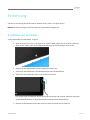
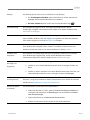
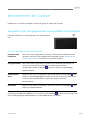
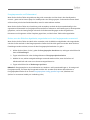
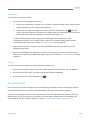
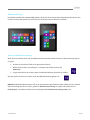
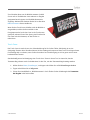
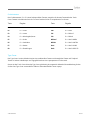
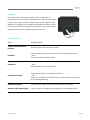
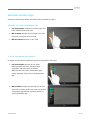
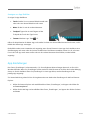
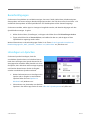
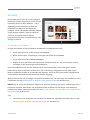
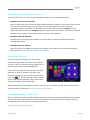
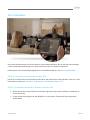
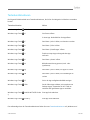
Wenn Sie sich mit einem Microsoft-Konto anmelden, werden Ihre Notizen in der Cloud gespeichert, damit Sie überall darauf zugreifen können – auf dem Computer, dem Smartphone oder im Web. Mit dem Surface-Tablet können zwei Versionen von OneNote verwendet werden: Eine Im Windows Store verfügbare kostenlose OneNote-App. Öffnen Sie zum Installieren die StoreApp, und geben Sie OneNote ein. OneNote 2013 (Desktop-App) kann zusammen mit einer Office-Suite oder separat erworben werden. Da OneNote-Notizbücher in der Cloud (auf SkyDrive) gespeichert werden, können Notizen aus jeder dieser Apps oder über Ihr Telefon hinzugefügt und bearbeitet werden. Wenn Sie OneNote zum ersten Mal starten, werden Sie möglicherweise aufgefordert, Ihr Microsoft-Konto einzugeben. Verwenden der OneNote-App Hier finden Sie einige grundlegende Funktionen der kostenlosen OneNote-App (aus dem Windows Store installiert): Aufgabe Aktion Text formatieren Wählen Sie den Text in einer Notiz aus, und tippen oder klicken Sie auf das Symbol A. Dadurch wird ein Radialmenü mit Optionen eingeblendet. Eine Notiz suchen Öffnen Sie den Charm „Suche“, und geben Sie einen Suchbegriff ein. Notizen von Hand schreiben Verwenden Sie den Surface-Stift, um handschriftliche Notizen zu erstellen. Mit OneNote teilen Verwenden Sie den Charm „Teilen“ oder „An OneNote senden“, um Notizen zu erstellen. Beispielsweise können Sie Text auf einer Webseite in Internet Explorer auswählen, den Charm „Teilen“ öffnen und OneNote auswählen. Schnellzugriff auf eine Seite Heften Sie eine Seite auf der Startseite an, um sie schnell öffnen zu können. Tippen Sie in OneNote auf eine Seite, und halten Sie den Finger einige Sekunden lang gedrückt. Lassen Sie dann den Finger los, und tippen Sie auf Auf Startseite. Wie kann ich … © 2013 Microsoft Öffnen Sie den Charm „Einstellungen“, und tippen oder klicken Sie dann auf Hilfe. Seite 131