1
Manuel Utilisateur
Français
Manuel Utilisateur
Français
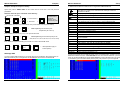
F2 – Security/Password Setting Ce menu a 3 sous menus individuels, 2 menus pour Port
Passwords et un menu pour un Super User Password.
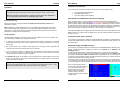
Lorsque vous commutez les ports, le switch KVM affichera des informations dans une petite
fenêtre OSD.
Note importante: le switch KVM gère la disposition anglaise du clavier (QWERTY). Also for
your security, when entering a password you will see + ’s in place of the letters which you type.
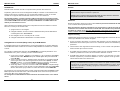
Si un mot de passe est activé pour certains ports, le switch KVM le demandera via cette fenêtre
OSD et bloquera toute mauvaise saisie.
Superuser Password – Utilisez ce sous menu pour paramétrer un mot de passe Superuser
jusqu’à 8 caractères de longueur. Pour effacer un mot de passe Superuser, laissez simplement
le champ vide. Pressez toujours ENTREE pour enregistrer vos changements. ESC pour quitter.
Si un mot de passe Superuser est enregistré, le switch KVM demandera toujours un mot de
passe quand il sera allumé ou après un reset via les boutons en façade.
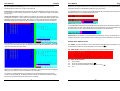
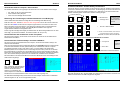
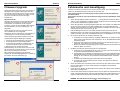
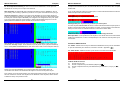
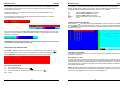
Affichage OSD pour les ports sans mot de passe
Affichage OSD pour les ports avec protection par mot de passe
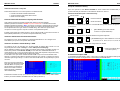
Si le mot de passe SUPERUSER est activé, le switch KVM le demandera toujours quand il sera
allumé ou quand il sera reseté via les boutons en façade. Le mot de passe correct doit être
utilisé pour avoir accès aux ordinateurs/serveurs connectés au switch KVM.
OSD demandant le mot de passe Superuser lors du démarrage du switch
Note importante: si vous perdez les mots de passe, vous devrez retourner le switch KVM à
LINDY pour maintenance, et donc il est impératif que vous notiez les morts de passe que vous
avez choisis.
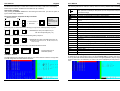
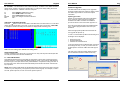
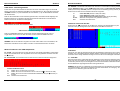
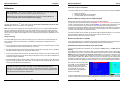
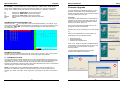
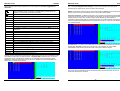
Port Password – Utilisez d’abord le curseur pour mettre en surbrillance le port (rouge) puis
pressez F2 – Security et tapez le Port Password (mot de passe du port, jusqu’à 8 caractères)
sous le champ NEW PASSWORD dans le côté droit du menu OSD, comme indiqué ci-dessous.
Fonctions OSD avancées
F3 – SCAN – Utiliser la touche F3 pour sélectionner/désélectionner les ports en surbrillance. Si
un port est sélectionné pour l’autoscan, une flèche « suivant » apparaîtra
.
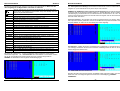
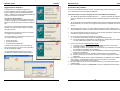
F4 – AUTO SCAN – Utiliser la touche F4 pour lancer le sous-menu F4 AUTO SCAN.
F4 AUTO SCAN sous-menu
F1
F2
F3
ESC
Scanne tous les ports
Scanne uniquement les ports allumés (indiqués par
)
Scanne uniquement tous les ports sélectionnés pour AutoScan (indiqués par (
Quitter
Quand vous pressez ENTREE et que vous avez entré votre mot de passe, menu de
confirmation sera affiché vous demandant de retaper le nouveau mot de passe du port.
Pour changer un mot de passe existant, vous devez d’abord entrer l’ancien mot de passe, puis
entrer et confirmer le nouveau mot de passe. Pour désactiver le mot de passe, entrez l’ancien
et laissez le champ “new password“ vide
35
36
)