1
Cambio de idioma
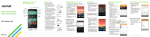
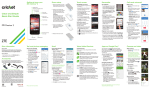
Familiarízate con tu
LG Escape2™
Este menú te permite configurar
el idioma en que se muestran
los menús. También puedes
configurar las opciones del
teclado en pantalla.
Configuración del teléfono
Inserción de la batería, la tarjeta
micro SIM y la tarjeta microSD™
Puerto para audífonos
Auricular
Sensor de proximidad
Cámara
delantera
Barra de
estado y
notificaciones
Configurar el idioma
1. D
esde la pantalla de inicio,
toca Aplicaciones , y
luego toca Ajustes > General.
2.Toca Idioma y teclado,
luego toca Idioma.
3.Elige uno de los idiomas
de la lista.
1.Quita la tapa trasera
insertando la uña de tu dedo
en la ranura en el costado
derecho del teléfono y
tirando con cuidado de la
tapa para retirarla.
2. Inserta la tarjeta micro-SIM abajo de la
ranura para microSD con los contactos de
metal dorados hacia abajo.
Pantalla táctil
Tecla de inicio
(Oprime y
deslízate
hacia arriba
para abrir
Google Now™)
Tecla
Atrás
Puerto para
carga/datos
Micrófono
Tecla de
aplicaciones
recientes
(mantén
oprimido para
ver los ajustes)
3. Inserta la tarjeta microSD
(opcional) con los
contactos dorados
hacia abajo.
4.Inserta la batería
asegurándote de que los
conectores estén alineados.
Tecla de
encendido/
bloqueo
Teclas de
volumen
5.Vuelve a colocar la tapa trasera (la tapa está
segura cuando se escucha un chasquido al
colocarla en su lugar) y carga el teléfono.
Más información
Correo electrónico
Servicios de Cricket
Por Internet
Configura el correo
electrónico (Gmail™,
Yahoo!®, etc.)
¡Estos servicios hacen que usar Cricket sea
mejor y más fácil!
Puedes encontrar información de ayuda
detallada, que incluye las especificaciones del
teléfono y el manual completo del usuario en:
www.cricketwireless.com/support/devices.
Por teléfono
• Llama al servicio al cliente al 1-855-246-2461 o
• Marca 611 desde tu teléfono
1. D
esde la pantalla principal,
toca Aplicaciones
luego
toca Correo electrónico
.
2. S
elecciona un proveedor de
correo electrónico.
3.Introduce tu dirección y
contraseña, y luego
toca Siguiente.
Accesorios
Cricket ofrece una línea completa de
accesorios. Para más información, visita
www.cricketwireless.com/shop/accessories
o ve a tu tienda Cricket más cercana.
4. U
na vez que tu correo
electrónico se sincronice con
tu teléfono, toca Listo. Ahora
puedes leer y enviar correos
electrónicos.
Crea y envía un
mensaje de correo
electrónico
1. D
esde la pantalla principal,
toca Aplicaciones
luego
toca Correo electrónico
.
El producto cumple con las Normas de Exposición a la Radiofrecuencia
de FCC—FCC ID ZNFH443. Este teléfono cumple con la parte 15 de las
Normas de la FCC. Su uso está sujeto a las siguientes dos condiciones:
(1) el teléfono no deberá causar interferencias nocivas y (2) este teléfono
deberá aceptar las interferencias que reciba, entre ellas, algunas que
podrían afectar negativamente su funcionamiento. Copyright © 2015
LG Electronics USA, Inc. TODOS LOS DERECHOS RESERVADOS. LG, LG Life’s
Good, y el logotipo de LG son marcas registradas de LG Corp. Escape2
es una marca registrada de LG Electronics, Inc. Todas las características,
funcionalidad y otras especificaciones de producto están sujetas a
cambio sin previo aviso. Las pantallas son simuladas y sujetas a cambio.
© 2015 Cricket Wireless LLC. Todos los derechos reservados. Cricket y el
logotipo de Cricket son marcas registradas bajo licencia a Cricket
Wireless LLC.
MBM65136501(1.0)
Impreso en México
2. P
ara redactar un nuevo
mensaje, toca Redactar
.
3.Toca el campo de Para e ingresa una dirección
de correo o nombre, o toca Contactos
para
seleccionar uno de la libreta de direcciones.
Personalizar
Llamadas y correo de voz
Para usar la pantalla táctil
Para personalizar tus
pantallas de inicio
Realiza una llamada
• U
sa la yema del dedo para
tocar la pantalla suavemente.
• T oca, arrastra o desliza tu
dedo hacia arriba, abajo,
derecha e izquierda por la
pantalla táctil para realizar
diferentes acciones.
• P
ara regresar a la pantalla
anterior, toca la tecla Atrás
.
• P
resiona la tecla de inicio
en cualquier momento para
regresar a la pantalla de inicio principal.
• T oca la tecla de aplicaciones recientes
para ver una lista de las aplicaciones que has
usado recientemente.
Flash
Cámara
trasera
Pantalla táctil
My Cricket: ten acceso a facturación,
haz un pago rápido, mira tu uso y ten
acceso a la ayuda desde la palma
de tu mano.
Wi-Fi de Cricket: conéctate automáticamente a puntos de acceso Wi-Fi®
abiertos y gratuitos, ayudándote a
maximizar el uso de datos y mejorar
la cobertura.
Correo de voz de Cricket: ve, ten
acceso y reproduce rápidamente tus
mensajes del correo de voz. Guarda
fácilmente números importantes en
tu lista de favoritos y responde los
mensajes devolviendo la llamada o
mediante un mensaje de texto.
• T oca aplicaciones
para acceder a las
aplicaciones de tu teléfono.
Para personalizar tus
pantallas de inicio
Panel de notificaciones
• P
ara mover una
miniaplicación, un atajo
o una carpeta, toca el
elemento sin soltarlo y
arrástralo a una nueva
ubicación.
Ve un resumen rápido de alertas
en tu teléfono, como mensajes
nuevos, correos electrónicos,
llamadas y actualizaciones
de software dentro del panel
de notificaciones.
• P
ara eliminarlo, toca y
arrástralo hasta Remover.
• D
eslízate hacia abajo
desde la parte superior
de la pantalla principal
para acceder al panel
de notificaciones.
• P
ara crear una carpeta,
toca sin soltar un ícono y
arrástralo sobre otro ícono.
• P
ara cambiar el nombre de
una carpeta, tócala, toca el nombre y toca
el campo Nombre de la carpeta para que
aparezca el teclado.
• E
limina notificaciones
individuales deslizando hacia la izquierda o
derecha sobre la alerta, o toca Borrar para
eliminar todas las notificaciones.
Usa la llamada en espera
Con la llamada en espera
puedes tomar dos llamadas
a la vez.
1.
Cuando estés en una llamada,
escucharás un tono en caso
de que entre otra llamada.
2.Toca Responder y desliza en cualquier
dirección para recibir la llamada. Tu llamada
actual se pondrá en espera de forma
automática, y ambas llamadas se listarán
en la pantalla.
3. Simplemente toca una llamada en la lista
para activarla.
Envía un mensaje de texto
1. D
esde la pantalla de inicio
toca Mensajes
.
2.Toca Redactar
para
empezar un mensaje nuevo.
3. E
n el campo Para, ingresa
un número o nombre de
contacto, o toca Contactos
para seleccionar uno de
la libreta de direcciones.
4.Toca el campo Ingresar
mensaje y escribe tu texto.
5.Toca Enviar.
Envía un mensaje con fotos
1. S
igue los pasos anteriores
del 1al 4.
2.Toca Adjuntar
.
3.Toca Imagen y selecciona
una foto o elige otro archivo
para adjuntar.
4.Toca Enviar.
Revisa el correo de voz
1. D
esde la pantalla de inicio toca Teléfono
.
2. Desde la pestaña Marcar, mantén oprimida la
tecla 1
.
No envíes mensajes de texto mientras conduces.
Aplicaciones en
Google Play™
Cámara y video
QuickMemo+™
Knock Code™ y Knock On™
Toma una foto
Ten acceso a Google Play
Crea memos con
QuickMemo+
Configura Knock Code
1. D
esde la pantalla de inicio,
toca Cámara
.
2.Toca Configuración
para
ajustar la configuración
de la cámara, como el
temporizador, cuadrícula o
resolución. Puedes alejar y
acercar la imagen al unir
o separar dos dedos en
la pantalla.
3.Toca Obturador
u
oprime la tecla de volumen
para tomar una foto.
1. D
esde la pantalla principal,
toca Play Store
.
2. U
sa tu cuenta existente de
Google™ para iniciar sesión
o crear una siguiendo
instrucciones de
la pantalla.
Explora Google Play
Encuentra aplicaciones, juegos
y más en Play Store.
1.Toca una categoría para
explorar aplicaciones,
juegos, películas y música
populares organizados por
popularidad o por categoría.
Ve las imágenes
1. D
esde la pantalla principal,
toca Aplicaciones .
2.Toca Galería
.
2.Toca Buscar
para buscar
un juego o una aplicación
específicos en Play Store.
3. P
ara instalarla, toca la
aplicación y sigue las
instrucciones. Una vez que se
instale, verás una notificación
en el panel de notificaciones. Abre la
aplicación desde esta notificación o
localizando la aplicación en Aplicaciones
4.Escribe un asunto y el mensaje.
Graba un video
.
1.En el modo de cámara, toca
Cámara de video
para
empezar a grabar
automáticamente.
2.Toca Parar de grabar
para
dejar de hacerlo. También
puedes pausar una grabación y continuar
después si tocas Pausa
y tomar fotos
mientras tomas video si tocas
.
Envía una foto
5. P
ara adjuntar archivos, toca Adjuntar y sigue
las instrucciones de la pantalla.
6.Toca Enviar.
Nota: para configurar tu correo empresarial,
comunícate con el administrador de informática
de tu empresa.
Personaliza la pantalla de
inicio con aplicaciones,
miniaplicaciones y fondos de
pantalla. Toca durante unos
segundos una parte en blanco
de la pantalla de inicio para
acceder a las opciones de
personalización y, a
continuación, selecciona
Aplicaciones, Miniaplicaciones
y Fondos de pantalla. Explora
las opciones deslizando tu dedo
y toca o arrastra un elemento
para agregarlo a la pantalla
de inicio.
1. D
esde la pantalla de inicio
toca Teléfono
.
2. Selecciona una opción para
hacer una llamada:
• Marcar: introduce el número
de teléfono manualmente.
• Registros: vuelve a intentar
o devuelve las llamadas
recientes.
• Contactos: llama a un
contacto guardado desde
tu libreta de direcciones.
• Favoritos: llama o añade
un contacto favorito.
• Grupos: encuentra los
contactos más fácilmente
por sus grupos.
Mensajes de texto y
con fotos
Nota: se debe configurar una cuenta
Google Wallet™ para comprar aplicaciones.
1. Después
de tomar una foto o video, toca la
imagen en miniatura de la Galería en la esquina
de la pantalla, luego toca Compartir
.
2.Toca para compartir tu foto o video en un
mensaje, correo electrónico, Bluetooth® y otras
opciones más.
1. D
esde la pantalla principal,
toca Aplicaciones , luego
toca QuickMemo+.
2.Toca
para agregar un
memo nuevo,
para tomar
una foto, agregar texto o
dibujar sobre la imagen.
3.Toca Guardar
para
guardar tu memo.
4. P
ara agregar un recordatorio
de hora o lugar en un memo,
toca un memo y luego toca
Agregar recordatorio.
Knock Code te permite
desbloquear tu teléfono con
un código de patrón de toques
sencillo.
1. D
esde la pantalla principal,
mantén oprimida la tecla
de aplicaciones recientes ,
después toca Ajustes de
bloqueo de pantalla.
2.Toca Seleccionar bloqueo
de pantalla y luego toca
Knock Code.
3.Toca Siguiente.
4.Toca los cuadrantes de la pantalla para
establecer tu patrón de desbloqueo.
5.Toca Continuar, ingresa de nuevo tu patrón de
desbloqueo y luego toca Confirmar.
6.Toca Siguiente.
7. Ingresa un PIN de respaldo y toca Siguiente.
Confírmalo y toca OK.
8. S
elecciona el tipo de notificaciones que deseas
que aparezcan en la pantalla de bloqueo y
luego toca OK.
Para activar tu pantalla con Knock On
1. M
ientras tu teléfono está en modo inactivo, toca
la pantalla dos veces con tu dedo.
2.Cuando la pantalla se active, puedes ver
notificaciones, acceder a las aplicaciones de tu
pantalla de bloqueo o desbloquear tu teléfono.