1
MA 4Port Node
QuickManual
Version XIII.02
deutsch / english
LIGHTING
MA 4Port Node
Mit dem MA 4Port Node lassen sich DMX über Ethernet-Daten von verschiedenen Protokollen in DMX512
umwandeln und umgekehrt. Er verfügt über eine 1Gbit/s-Ehernetanbindung fügt sich damit nahtlos in das
grandMA2 System ein, das bevorzugt mit dieser Übertragungsgeschwindigkeit arbeitet, um eine
größtmögliche Leistungsfähigkeit sicherzustellen. Der MA 4Port Node ist für den Tour-Alltag, aber auch für
Installationen konzipiert und daher mit einem robusten Stahlgehäuse ausgestattet. Neben einem Menü-Knopf
befinden sich auf der Vorderseite für eine einfache und schnelle Übersicht ein 2" TFT-Display und vier
Status-LEDs. Zusätzlich befindet sich ein USB-Port, für einen optionalen Firmware-Update per USB-Stick.
Auf der Geräterückseite sind der Hauptschalter, ein powerCON und etherCON Anschluss sowie vier DMXAnschlüsse untergebracht. Der MA 4Port Node lässt sich vollständig über ein grandMA2 Pult oder grandMA2
onPC konfigurieren. Dabei lässt sich ebenfalls festlegen, wie jeder einzelne DMX-Anschluss genutzt werden
soll – ob als Ein- oder Ausgang.
Der MA 4Port Node ist auch in einer „onPC” Version ist erhältlich, die in Kombination mit der kostenfreien
grandMA2 onPC Software 2.048 Parameter zur Verfügung stellt. Außerdem lässt sich der 4Port Node onPC
mit dem MA onPC command wing und dem MA onPC fader wing zur Parametererweiterung kombinieren.
02
Bestimmungsgemäßer Gebrauch
Die gesamte grandMA2 Produktpalette ist für die Steuerung von allen Arten von Lichttechnik bestimmt.
U.a. für konventionelles Licht, bewegte Lampen, LED, Video und ähnliche Medien durch Steuerung mit
DMX Signalen.
MA 4Port Node
Daten
Transport
Sicherheit
Betriebsgrenzen
MA 4Port Node
MA 4Port Node onPC
Hersteller:
Standardzubehör: PowerCon –Stecker (blau)l
Standardzubehör: PowerCon –Stecker (blau)
Optionales Zubehör: 19“ Rack Einbau Kit – Leerblende, 19“ Rack Einbau Kit –
XLR Anschlüsse, 19“ Rack Einbau Kit 2x4Port Node, Rigging Adapter,
Adapterkabel-Set
MA Lighting Technology GmbH
Dachdeckerstraße 16
D – 97297 Waldbüttelbrunn
Mehr Informationen und detaillierte Manuals für die onPC Software unter: www.malighting.com
Die häufigst gestellten Fragen (FAQ) finden sie auf www.malighting.com, oder schicken Sie uns eine EMail mit Ihren Kontaktdaten und Ihrer Anfrage an [email protected]. Dieser E-Mail-Service ist
während der regulären Geschäftszeiten erreichbar. Gern beantworten wir Ihre Fragen auch telefonisch:
+49.5251.688865-30. In dringenden Notfällen nehmen Sie bitte Kontakt zu Ihrem nächsten Distributor
oder zur MA Lighting Service-Hotline (Telefon: +49.5251.68 88 65-99) auf.
Diese Hotline (24 / 7) ist nur für Notfälle – für Anwender, die z.B. mitten in einer Produktion
stecken, bei der plötzlich Schwierigkeiten auftreten. Vielen Dank für Ihr Verständnis.
Quickstart
Connect
Quickstart
ON / OFF
Wartung
Konformität
03
Spezifikation
MA 4Port Node
Daten
Transport
Sicherheit
Betriebsgrenzen
Quickstart
Connect
Gewicht:
ca. 1,3 kg
Abmessungen:
9“/1HU 207 x 43 x 184mm / 8.2 x 1.7 x 7.3 inch
4 DMX – OUT
(XLR 5 pin) an der Rückseite. Die DMX OUTs können auch zu DMX IN konfiguriert werden
Ethernet RJ 45
Netzwerk-Anschluss
USB
Anschluss an der Front nur für Updates per USB-Stick verwenden. Keine Peripheriegeräte
anschießen (mouse, keyboard o.ä)
Quickstart
ON / OFF
Wartung
Konformität
2“ TFT Farbmonitor
2 048 Parameter (MA 4Port Node onPC)
04
MA 4Port Node
Daten
Spannung:
100 – 240 V ~ (+/- 10%)
50 / 60 Hz (USA, Canada)
Weitbereichsnetzteil, schaltet automatisch um!
Stromkabel:
Nur ausreichend isolierte und geschützte Kabel verwenden
(min. Ø = 3 x 1,0mm²).
Erforderlicher Steckertyp (am MA 4port Node): PowerCon (blau) von
Fa. NEUTRIK AG, Liechtenstein
Erforderlicher Steckertyp (Stromquelle): Abhängig vom technischen Standard des jeweiligen
Einsatzortes. Der Stecker ist nicht im Lieferumfang enthalten.
Sicherheitshinweis : Die Montage des Steckers darf nur durch
Fachpersonal ausgeführt werden!
Anschlussleistung:
Daten
Transport
Sicherheit
Betriebsgrenzen
Quickstart
Connect
max. 20 VA
Quickstart
ON / OFF
Wartung
Konformität
05
MA 4Port Node
Transport
Bitte das Gewicht des Gerätes beachten. Vorsichtig transportieren; bei Nichtbeachten können
Personen- oder Sachschäden entstehen.
MA 4Port Node
ca. 1,3 kg
ohne Transportbehälter, Verpackung,
Schutztasche oder Koffer
Daten
Transport
Vor dem Transport alle Kabel entfernen.
Sicherheit
Für den Transport und die Wahl des geeigneten Transportmittels ist
ausschließlich der Anwender verantwortlich; bei Nichtbeachten können
Personen- oder Sachschäden entstehen.
Verwenden Sie für Lagerung und Transport eine sichernde und schützende
Transportvorrichtung.
Stellen Sie die Geräte nicht auf Oberflächen, die aus Stabilitätsgründen dafür
nicht geeignet sind. Ein Verwinden des Gehäuses unbedingt vermeiden!
Beim Transport Temperaturen und Luftfeuchte
beachten! Die zulässigen Werte dem Kapitel
„Betriebsgrenzen“ entnehmen.
Nach jedem Transport und vor jeder Benutzung
das Gerät auf Schäden kontrollieren! Bei Schäden
am Gehäuse (Beulen, verbogene oder
abgebrochene Teile), Tasten oder Steckern das
Gerät nicht anschließen!
Unsere Service-Hotline hilft Ihnen weiter.
Betriebsgrenzen
Quickstart
Connect
Quickstart
ON / OFF
Wartung
Konformität
06
MA 4Port Node
Symbole und Warnzeichen
Daten
I 0
~
Transport
Sicherheit
Achtung
Achtung
Hauptschalter
Warnung vor einer
Gefahrenstelle
Warnung vor
Gefährlicher
elektrischer Spannung
AN / AUS
Wechselstrom (AC)
Das Gerät muss
separat entsorgt
werden.
Die örtlichen
Vorschriften
beachten!
Betriebsgrenzen
Quickstart
Connect
Quickstart
ON / OFF
Wartung
Konformität
07
Allgemeine Sicherheitsvorschriften
Lesen Sie vor dem Gebrauch alle Anweisungen der
Bedienungsanleitung. Achten Sie hierbei speziell auf die
Sicherheitshinweise.
Bewahren Sie die Bedienungsanleitung für den späteren Gebrauch
auf.
Befolgen Sie alle auf dem Gerät vermerkten Warnhinweise und
Anweisungen.
Vor dem Reinigen des Gerätes ist der Netzstecker aus der
Steckdose zu ziehen. Verwenden Sie keine Flüssig- oder
Sprühreiniger. Reinigen Sie das Gerät lediglich mit einem
trockenen Tuch.
Betreiben Sie das Gerät nicht in unmittelbarer Wassernähe. Setzen
Sie es keiner Feuchtigkeit aus. Verschütten Sie keine Flüssigkeit
über dem Gerät.
Ziehen Sie den Netzstecker vor einem Gewitter oder wenn das
Gerät längere Zeit nicht benutzt wird.
Im Gehäuse befinden sich Schlitze zur Belüftung. Diese Öffnungen
dürfen nicht blockiert oder abgedeckt werden, da sie das Gerät vor
Überhitzung schützen und den zuverlässigen Betrieb sicherstellen.
Installieren Sie das Gerät nur dann in eine Einbauvorrichtung, wenn
eine ausreichende Belüftung sichergestellt ist.
Führen Sie keine Gegenstände irgendwelcher Art durch die
Gehäuseschlitze in das Gerät ein, da diese spannungsführende
Teile berühren oder Kurzschlüsse verursachen können. Dies kann
zu Bränden und elektrischen Schlägen führen.
Stellen Sie das Gerät nicht auf eine instabile Unterlage. Es könnte
herunterfallen und dabei stark beschädigt werden.
Das Gerät ist mit einem Schutzkontaktstecker ausgestattet. Dieser
Stecker eignet sich nur für Schutzkontaktsteckdosen. Dies ist eine
Schutzmaßnahme, die unbedingt eingehalten werden muss. Sollte
der Stecker nicht in die Steckdose passen (z.B. bei veralteten
Steckdosen), muss die Dose von einem Fachmann ausgetauscht
werden.
Stellen Sie keine Gegenstände auf das Netzkabel und achten Sie
darauf, dass niemand auf das Kabel treten kann.
Wird ein Verlängerungskabel benutzt, muss sichergestellt werden,
dass die Summe der Nennleistungen der an das Kabel
angeschlossenen Geräte die Nennleistung des
Verlängerungskabels nicht überschreitet.
MA 4Port Node
Ist das Netzkabel oder ein Stecker beschädigt, so sollten
Sie diese umgehend durch eine Fachkraft austauschen
lassen.
Es dürfen nur Netzkabel mit Sicherheitsprüfzeichen
verwendet werden.
Das Gerät sollte ausschließlich durch geschultes Personal
gewartet werden, da beim Öffnen und/oder Entfernen von
Abdeckungen spannungsführende Teile freigelegt werden;
neben anderen Risiken besteht hierbei die Gefahr eines
elektrischen Schlages.
Alle Wartungsarbeiten dürfen ausschließlich von
qualifizierten Kundendiensttechnikern durchgeführt
werden.
In unmittelbarer Nähe des Gerätes darf kein Funkgerät mit
starker Leistung, Mobiltelefon o.ä. betrieben werden.
Tritt eine der nachstehend aufgeführten Bedingungen auf,
dann die Stromzuführung abschalten bzw. den
Netzstecker ziehen und den Kundendienst rufen!
- Netzkabel oder Stecker ist/sind beschädigt
oder durchgescheuert.
- Flüssigkeit wurde in das Gerät verschüttet.
- Das Gerät war Regen (oder Feuchtigkeit in
anderer Form) ausgesetzt.
- Das Gerät arbeitet bei Einhaltung der
Bedienungsanweisungen nicht einwandfrei.
Nur die in den Anweisungen erwähnten
Steuerelemente einstellen, da eine falsche
Einstellung anderer Steuerungen zu
Beschädigungen führen kann.
- Das Gerät ist zu Boden gefallen oder das
Gehäuse wurde beschädigt.
Bitte beachten Sie, dass die Basis dieses Gerätes eine
überaus komplexe Software ist. Wie Sie sicherlich aus
leidvollen Erfahrungen mit Computersystemen wissen,
kann man nicht ausschließen, dass ein solches System
einmal abstürzt. Wir versichern Ihnen jedoch, dass wir
unser Möglichstes tun, um diese Abstürze zu vermeiden.
Daten
Transport
Sicherheit
Betriebsgrenzen
Quickstart
Connect
Quickstart
ON / OFF
Wartung
Konformität
08
Warnhinweise
Die Wartung des Gerätes darf ausschließlich durch geschultes Personal durchgeführt werden, da
beim Öffnen und / oder Entfernen von Abdeckungen spannungsführender Teile freigelegt werden.
Neben anderen Risiken besteht hierbei die Gefahr eines elektrischen Schlages.
MA 4Port Node
Daten
Transport
Sicherheit
Betriebsgrenzen
Quickstart
Connect
Quickstart
ON / OFF
Wartung
Konformität
09
MA 4Port Node
Betriebsgrenzen
Temperatur
Betrieb:
+5°C bis +40°C / 41°F bis 104°F
Höhere Temperaturen können das Kühlsystem des Gerätes
überfordern und zum Ausfall von elektrischen Komponenten führen.
Lagerung / Transport:
-10°C bis +50°C / 14°F bis 122°F
Daten
Transport
Sicherheit
Luftfeuchte
Betrieb: 20% bis 80% relative Luftfeuchtigkeit (keine Betauung)
Lagerung / Transport: 10% bis 80% relative Luftfeuchtigkeit (keine
Betauung)
Umgebung
Bitte alle Sicherheitshinweise beachten.
Das Gerät nur innerhalb der Betriebsgrenzen betreiben.
Das Gerät nur in geschlossenen Räumen betreiben.
Die Umgebungsluft muss staubfrei und frei von gefährlichen und
explosiven Stoffen sein.
Extrem laute Umgebung vermeiden.
Das Gerät ist nicht gegen Spritzwasser geschützt, deshalb nicht in
der Nähe von Wasser betreiben.
Das Gerät nicht im Regen oder Nebel betreiben.
Betriebsgrenzen
Quickstart
Connect
Quickstart
ON / OFF
Wartung
Konformität
10
Anschlussmöglichkeiten
MA 4Port Node
Daten
Transport
4 DMX OUT (XLR 5 pin) – Diese können auch zu DMX IN umkonfiguriert werden
RJ45 Ethernet
PowerCon (blau)
Netzanschluss: 100 – 240 V~ (+/- 10%) 50/60 Hz (USA, Kanada)
Das Netzteil passt sich automatisch an die Netzspannung an. Ein PowerCon Stecker
(blau) ist im Lieferumfang enthalten. Das andere Ende muss mit einem
Schutzkontaktstecker entsprechend dem Standard des Einbauortes angepasst werden.
Hauptschalter
Ein- / Ausschalten des Gerätes
Sicherheit
Betriebsgrenzen
Quickstart
Connect
Quickstart
ON / OFF
Wartung
Konformität
USB Anschluss
MENU –Taster
POWER-LED grün
LINK-LED grün
DATA-LED grün
BOOT-LED rot
zum Updaten per USB-stick - keine Peripheriegeräte anschließen!
zum Umschalten der Menüs und Einstellen von Parametern (siehe Quickstart ON/OFF)
Dauerlicht = Gerät ist einsatzbereit
Dauerlicht signalisiert eine korrekte Verbindung zum onPC oder zur Konsole
blinkt bei Daten-Verkehr über die Netzwerkschnittstelle
signalisiert den Boot-Vorgang
11
Connect / Beispiele
MA 4Port Node
MA 4Port Node mit Konsole - max 2048 Parameter pro Node
Daten
Transport
MA 4Port Node onPC + MA onPC command wing mit Laptop/PC - max 4 096 Parameter
Sicherheit
Betriebsgrenzen
Quickstart
Connect
Quickstart
ON / OFF
MA Lighting bietet unterschiedliche Möglichkeiten, die Zahl der Parameter von grandMA2 onPC zu er-weitern. Alle
Produkte der „MA onPC“ Serie sind dafür geeignet. Es gilt aber zwei Regeln zu beachten:
Erste Regel:
Die maximale Parameterzahl bei grandMA2 onPC ist immer 4.096.
Zweite Regel:
MA 8Port Node onPC, MA 4Port Node onPC, MA 2Port Node onPC sowie MA
onPC command wing und MA onPC fader wing addieren in beliebiger
Kombination Parameter bis zur maximalen Parameterzahl.
Wartung
Konformität
Rechenbeispiel 1: grandMA2 onPC + MA onPC command wing (2.048 Parameter) + MA 2Port
Node onPC (512 Parameter) + MA 2Port Node onPC PRO (1.024 Parameter) = 3.584 Parameter
Rechenbeispiel 2:grandMA2 onPC + MA onPC command wing (2.048 Parameter) + MA 2Port Node onPC (512
Parameter) + MA 4Port Node onPC (2048 Parameter) = ergibt keine höhere Parameterzahl.
12
MA 4Port Node
Montage + Optionen
Als 9“ stand alone (Standard)
Daten
Transport
Sicherheit
Option für die Montage im Rigg
Betriebsgrenzen
Quickstart
Connect
Option für die Montage im 19“ Rack (zusätzliche Option: DMX- und Ethernet Anschlüsse vorne)
Quickstart
ON / OFF
Wartung
Konformität
Option für die Montage von 2 MA 4Port Node im 19“ Rack
13
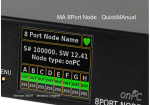
Display
Das Display des MA 4Port Node zeigt lediglich die wichtigsten Einstellungen. Zum Konfigurieren ist unbedingt
eine grandMA - Konsole oder die Software "onPC" erforderlich.
Nach dem Einschalten erscheint im Display:
MA 4Port Node
Daten
Transport
Sicherheit
Betriebsgrenzen
Quickstart
Connect
Quickstart
ON / OFF
Name des MA4Port Nodes
DMX Output
IP – Adresse
Mode
Nummer der Session
z.B. support4Node
z.B. 30 = Frequenz des DMX-Ausgangs in Hz; max. 30Hz sind möglich
z.B.192.168.0.116
MANET2 oder ARTNET
z.B. Session 3 - der MA 4PORT Node befindet sich in der Session 3
z.B. Session 0 = keine Session
z.B. Session 3 + Felder OUT sind grau hinterlegt = keine aktive Session
Konfiguration der DMX-Ports (A, B, C,D)
In – An diesem Port wird DMX empfangen
OUT – an diesem Port wird DMX ausgegeben
Blinkfrequenz des grünen Feldes entspricht der
Refreshquote zwischen MA 4Port Node und PC/Konsole
OFF – dieser Port ist abgeschaltet
Univers
Universumsnummer der jeweiligen Ports 1 - 256
Wartung
Konformität
14
Display
Nach dem Einschalten erscheint im Display dieses Menü:
MA 4Port Node
Daten
Den Button MENU solange gedrückt halten bis das gewünschte Menü öffnet. Den Button loslassen, wenn in
einem Menü eine Einstellung vorgenommen werden soll. Zum Ändern einer Einstellen den Menü-Button kurz
drücken, die neue Einstellung ist farbig gekennzeichnet. Nach kurzer Zeit springt die Anzeige wieder auf das
erste Menü zurück.
Transport
Sicherheit
Select Mode:
Mit dem MENU-Button NONE, MANET 2 oder ARTNET einstellen
Betriebsgrenzen
Quickstart
Connect
Info Mode: hier können keine Einstellungen vorgenommen werden
Quickstart
ON / OFF
Identify Mode: Markiert in der Konsole/onPC durch Blinken die
Konfigurationszeile dieses MA DMX-Nodes
(in der grandMA2 Version V2.8 noch nicht implementiert)
Wartung
Konformität
Reset Mode: Der MA 4Port Node wird zurückgesetzt, alle Einstellungen
bleiben erhalten
Restore Mode: Der MA 4Port Node wird in das Factory Default
zurückgesetzt (Werkseinstellung)
HINWEIS: nach dem Reset die IP Nummer anpassen.
15
Update ohne Session
Hinweis.
MA 4Port Node
Sogenannte Typ U3 USB-Sticks (haben zwei physikalische Laufwerke auf einem USB-Stick)
können für den Firmware-Update nicht verwendet werden.
Daten
Transport
Sicherheit
Betriebsgrenzen
Quickstart
Connect
Einen USB-stick mit dem Programm STICKMAKER und dem Installationsprogramm 4port_v1.x.y.imgz
erstellen. (download von der MA-Webseite)
Den USB-stick einstecken.
Den MA 4Port Node einschalten und kurz danach erscheint die Anweisung:
„Please press key for update/recovery”
Jetzt die Menü-Taste drücken.
Jetzt erscheint die Anweisung
„Please press key for FORMAT”.
Gleichzeitig startet für ein paar Sekunden ein Laufbalken.
- Wird innerhalb dieser Zeit die Menü-Taste gedrückt, dann wird der MA 4Port Node zurückgesetzt und
hat nach dem Reboot immer die werksseitige IP Adresse mit den letzten drei Stellen der Seriennummer in
der letzten Gruppe (192.168.0.xxx).
- Wird die Menü-Taste innerhalb dieser Zeit nicht gedrückt, wird der MA 4Port Node nur aktualisiert – alle
Einstellungen bleiben erhalten
Nach der Anweisung „Please remove USB stick for reboot” den stick abziehen, der MA 4Port Node bootet
automatisch.
Quickstart
ON / OFF
Wartung
Konformität
16
Update von einer grandMA2 Konsole oder onPC (nicht durchführen im Playback)
Der MA 4Port Node lässt sich von einer grandMA2-Konsole oder vom grandMA2 onPC aus updaten. Dazu muss
sich der MA 4Port Node im gleichen Netzwerk wie das Pult (grandMA2, grandMA2-light, grandMA2-ultralight oder
grandMA2 onPC) befinden, d.h. die ersten 3 Gruppen der IP-Adresse müssen übereinstimmen. Auf diesem Pult
muss die gewünschte Softwareversion geladen sein.
Wenn das Feld "Version" rot unterlegt ist, dann hat der MA 4Port Node eine andere Version der Software geladen
als die Konsole oder der onPC. In diesem Fall müssen die Software-Versionen angepasst werden:
MA 4Port Node
Daten
Transport
Sicherheit
Betriebsgrenzen
Quickstart
Connect
Quickstart
ON / OFF
Wartung
Einen USB-Stick (FAT 32) mit dem Installationsprogramm 4port_v1.x.y.update
erstellen
An der Konsole oder dem onPC das Menü SETUP / NETWORK / MA NETWORK CONFIGURATION / DMX
Nodes öffnen
Den USB-Stick mit der Konsole verbinden
Den MA 4Port Node in der Übersicht selektieren
Den Button SOFTWARE UPDATE drücken. Nach dem automatischen Reboot des MA4Port Node muss das
Feld "Version" grau unterlegt sein.
HINWEIS: wenn im Display der Hinweis "waiting for update" erscheint, dann wurde das Update nicht
korrekt ausgeführt. Wenn sich der MA 4Port Node in einer Session mit einer MA-Konsole befindet, dann
das Updaten nochmal starten (siehe oben).
Konformität
17
Einschalten / Quick Start
Hier die wichtigsten Schritte, um den MA 4Port Node in Betrieb zu nehmen:
grandMA2 onPC Software von der MA – Homepage herunterladen und auf einem PC oder Laptop
installieren. Die Mindestanforderungen sind auf der Homepage beschrieben: www.malighting.com
Der MA 4Port Node wird softwareseitig erst ab der Versionsnummer V2.8 für grandMA2 Konsolen / grandMA2
onPC unterstützt.
Den MA 4Port Node anschließen (100 - 240V∼ (+/- 10%) ,50 - 60 Hz).
Den MA 4Port Node mit einem Netzwerkkabel verbinden (RJ45 Stecker). Entweder über einen Switch / Hub
oder direkt mit einem PC / Laptop oder mit einer grandMA2 Konsole- kein Cross-Kabel benutzen.
grandMA2 –Konsole oder grandMA2 onPC starten und den MA 4Port Node einschalten (Hautschalter an
der Rückseite auf „I“ stellen). Es dauert etwa 30 Sekunden, bis der 4Port Node einsatzbereit ist.
Das Display des MA4Port Nodes zeigt lediglich die wichtigsten Einstell-Informationen. Zum vollständigen
Konfigurieren ist unbedingt eine grandMA 2- Konsole oder die Software "grandMA2 onPC" erforderlich.
In der Konsole oder onPC das Menü SETUP / NET.WORK MASTER / MA NETWORK CONFIGURATION /
DMX NODE öffnen.
Bei Bedarf die Firmware-Version des MA 4Port Node angleichen - falls das Feld "Version" rot unterlegt ist
IP - Adresse des MA 4Port Node bei Bedarf ändern. Sind mehrere MA 4Port Node im Netz, kann der
jeweilige Node mit der Taste IDENTIFY identifiziert werden - das Display und die LED des gewählten Node
blinken) – (gilt noch nicht für Version V2.8)
Name (optional) für den MA 4Port Node vergeben.
Mode einstellen.
Session ID (nur bei MANET) einstellen - muss die gleiche ID sein, die auch an der Konsole oder am onPC
gewählt wurde.
Die Funktion (IN, OUT oder NONE) der DMX-Ports einstellen sowie das Universum einstellen.
DMX-Kabel an der Rückseite anschließen - fertig.
Ausschalten
Den Hauptschalter an der Rückseite auf Position „O“ stellen.
MA 4Port Node
Daten
Transport
Sicherheit
Betriebsgrenzen
Quickstart
Connect
Quickstart
ON / OFF
Wartung
Konformität
Hinweise:
Der MA 4Port Node kann jederzeit vom PC, Notebook oder der Konsole getrennt werden – dann ist aber keine
DMX –Ausgabe mehr möglich.
Die Showdaten sind nur auf dem PC, Notebook oder der Konsole gespeichert, nicht auf dem MA 4Port Node.
Wird das Gerät längere Zeit nicht gebraucht, dann das Stromversorgungskabel abziehen.
18
Speichern der Konfiguration
Die Einstellungen der MA 4Port Node kann auf der Festplatte der grandMA2 Konsole / onPC gespeichert werden.
Im Menü SETUP / NETWORK / MA NETWORK CONFIGURATION / DMX NODES den Button SAVE TO
DEFAULT drücken
HINWEIS: Mit SAVE SHOW wird die Einstellung nicht gespeichert, sie muss mit SAVE TO DEFAULT
gesondert gespeichert werden!
MA 4Port Node
Daten
Transport
Laden der Konfiguration
Im Menü SETUP / NETWORK / MA NETWORK CONFIGURATION / DMX NODES den Button LOAD FROM
DEFAULT drücken.
Falls nach dem Speichern der Konfiguration zusätzliche MA 4Port Node in die Show genommen wurden, oder ein
MA 4Port Node ausgetauscht wurde, so werden diese MA 4Port Node (auch wenn die IP-Adresse beibehalten
wird) beim Laden dieser Konfiguration nicht berücksichtigt. Diese "neuen" MA 4Port Node müssen zuerst
konfiguriert werden und danach muss mit SAVE TO DEFAULT ein neues Konfigurationsfile erstellt werden.
Sicherheit
Betriebsgrenzen
Quickstart
Connect
Quickstart
ON / OFF
Wartung
Konformität
19
MA 4Port Node
Reinigung
Das Gerät benötigt nur ein Mindestmaß an Pflege. Vor dem Reinigen das Gerät von der
Stromversorgung trennen. Die Oberfläche nur mit einem trockenen, nicht fusselnden Tuch reinigen.
Keine flüssigen Reiniger oder Druckluft verwenden. Keinerlei Lösungsmittel oder scharfe Reiniger
verwenden. Darauf achten, dass die Öffnungen für die Kühlluft frei sind.
Je nach Umgebungsbedingung ist es ratsam, das Gerät alle 2 – 5 Jahre durch einen autorisierten
Service reinigen zu lassen.
Wartung
Das Gerät bedarf keiner regelmäßigen Wartung, deshalb ist es auch nicht notwendig das Gerät zu
öffnen. Achtung: Eine Reparatur des Gerätes darf ausschließlich durch geschultes Personal
durchgeführt werden, da beim Öffnen und / oder Entfernen von Abdeckungen spannungsführende
Teile freigelegt werden. Neben anderen Risiken besteht hierbei die Gefahr eines elektrischen
Schlages.
Daten
Transport
Sicherheit
Betriebsgrenzen
Quickstart
Connect
Quickstart
ON / OFF
Wartung
Konformität
15
20
Konformitätserklärung nach Richtlinie 2004 / 108 / EG
Name des Herstellers:
MA Lighting Technology GmbH
Anschrift des Herstellers:
Dachdeckerstraße 16
D-97297 Waldbüttelbrunn
Deutschland
Daten
Transport
Erklärt, dass die Produkte
Produktkategorie:
Kontrollgerät
Produktnamen:
MA 4Port Node / MA 4Port Node onPC
Den folgenden Produktspezifikationen entspricht:
Sicherheit:
EN60065, EN60950-1
EMV (EMC):
EN55103-1: 2009 (E1)
EN55103-2: 2009 (E2)
Zusätzliche Informationen:
MA 4Port Node
DMX512, Ethernet und USB müssen geschirmt sein und der
Schirm muss mit der Masse bzw. dem Gehäuse des
entsprechenden Steckers verbunden sein.
Sicherheit
Betriebsgrenzen
Quickstart
Connect
Quickstart
ON / OFF
Wartung
Waldbüttelbrunn, 05.03.2013
Dipl. Ing. Michael Adenau
Konformität
21
grandMA2 onPC
Dieses Software – Tool beinhaltet alle Funktionen einer „echten“ grandMA2 Konsole, ist netzwerkfähig und bietet
dem User alle Möglichkeiten zum Programmieren oder OffLine-Programmieren am Laptop oder PC. Mit der
grandMA 3D - Software kann es zum perfekten Designstudio ergänzt werden.
…. und es ist die Grundlage für die Funktion des MA 4Port Node.
Die grandMA2 onPC und grandMA 3D Software stehen auf unserer Homepage www.malighting.com kostenfrei zum
Download zur Verfügung. Dort finden sie auch die Systemvoraussetzungen, die für den Betrieb auf ihrem Computer
notwendig sind.
22
...und die anderen Mitglieder der grandMA2 Familie
grandMA2 full-size
grandMA2 light
grandMA2 ultra-light
grandMA2 faderwing
Die grandMA2 full-size und ihre kleineren Geschwister. Für alle
Bereiche in der Beleuchtung – konventionelles Licht, Moving Lights,
LEDs, Video usw. Ausgestattet mit zukunftsweisender Technologie
und einigen Spezialitäten (z.B. eingebautes keyboard oder MultiTouch Command Screen) ist die grandMA2 full-size für alle
Aufgaben in der Licht-Szene gerüstet. Außerdem bietet das neu
entwickelte faderwing bis zu 60 zusätzliche Executor Fader. Und die
grandMA2 full-size kann die showfiles der Serie 1 in einem
speziellen “Serie1-Mode” verarbeiten, das bedeutet – volle
Kompatibilität mit allen ‘series 1’- Sessions. Alle Kommandotasten
haben innerhalb der grandMA2 Serie die gleiche Position, das macht
das Arbeiten mit den verschiedenen „Familienmitgliedern“ sehr
einfach. Und das intuitive und flexible Programmieren mit einer
nahezu unendlichen Anzahl von Presets, Cues, Pages, Sequenzen
und Effekten ist Familientradition und braucht eigentlich nicht extra
erwähnt zu werden.
23
MA 4Port Node
The MA 4Port Node allow the conversion of DMX via different protocols to DMX 512, using
Ethernet. The MA 4Port Node features 1Gbit capability und fit perfectly into the MA system which is
based on this high speed to ensure maximum performance. Optimised for touring and installations
purposes, both have a rugged steel housing for a long life even under harsh conditions. The front
panel offers a menu button, a USB connector and a 2” colour TFT as well as four LEDs displaying
the current status. Additionally there is a USB –port for optionally update of firmware vis USB-stick.
The mains switch is located on the back, along with the powerCON and etherCON connectors, as
well as four DMX ports. The MA 4Port Node is fully configurable from the grandMA2 consoles or
from grandMA2 onPC. To achieve the highest flexibility, each DMX port can be individually
configured as DMX-in or DMX-out.
MA 4Port Node is also available as “onPC” versions, meaning that the MA 4Port Node onPC can be
used in combination with the free-of-charge grandMA2 onPC software running on a computer to
provide 2,048 parameters. Furthermore MA 4Port Node onPC can be combined with the MA onPC
command wing and MA onPC fader wing for parameter expansion.
24
Intended Use
The complete grandMA2 family is intended for control of all kinds of lighting genres such as
conventionals, moving lights, LEDs, video and media via DMX signal.
MA 4Port Node
Data
Transport
Safety
instructions
MA 4Port Node
MA 4Port Node onPC
Manufacturer:
standard accessory: PowerCon connector (blue)
standard accessory: PowerCon connector (blue)
Optional accessories: 19” rack mounting kit – blank panel, 19” rack mounting
kit – XLR connectors, 19” rack mounting kit – 2x4Port Node, rigging plate,
adapter cable set
MA Lighting Technology GmbH
Dachdeckerstraße 16
Germany D – 97297 Waldbüttelbrunn
For more information and detailed manuals see: www.malighting.com Please check our Frequently
Asked Questions first, that you can find online at www.malighting.com.
If there are any questions left, just send us an e-mail with your contact details and subject information
at [email protected]. This E-Mail Service is monitored during MA Lightings regular
business hours in Germany. Alternatively you can call our Technical Support during that time:
+49.5251.688865-30. For emergency services please contact your local distributor or contact the MA
Lighting Service Hotline. Call: +49.5251.688865-99
Please note, this 24 / 7 hotline is strictly for emergency cases (so-called show stoppers) – for
people being in trouble out in the field. Thank you for your understanding.
Safety and
environmet
Quickstart
Connect
Quickstart
ON / OFF
Maintenance
Conformity
25
MA 4Port Node
Data
Current:
Power cable:
100 – 240 V ~ (+/- 10%) 50 / 60 Hz (USA, Canada
Automatic operation, no switching necessary!
Only adequately protected cables may be used
(min. Ø = 3 x 1,0mm²).
Required plug connector:
MA 4Port Node)
PowerCon connector (blue)
Required plug connector:
Must meet the standard in the respective country. The plug
Power source
connector is not included in delivery.
The socket should be serviced by qualified personnel only!
Power input:
max. 20 VA
Data
Transport
Safety
instructions
Safety and
environmet
Quickstart
Connect
Quickstart
ON / OFF
Maintenance
Conformity
26
Specification
MA 4Port Node
Data
Transport
Safety
instructions
Safety and
environmet
Weight approx.
1,3 kg
Dimensions:
9“/1HU
4 DMX – OUT
(XLR 5 pin) on the rear side. Each DMX OUT can be individually configured as DMX IN.
Ethernet RJ 45
network connector
USB Port
connector on the front side. For update via USB-stick only. Do not connect any peripheral
device (mouse, keyboard or similar)
207 x 43 x 184mm / 8.2 x 1.7 x 7.3 inch
Quickstart
Connect
Quickstart
ON / OFF
Maintenance
2“ TFT color monitor
2 048 Parameter (MA 4Port Node onPC)
Conformity
27
MA 4Port Node
Transport
Please be aware of the weight of the product. Be careful when moving it;
otherwise you may injure your back or other parts of your body.
MA onPC command wing
approx. 1,3 kg
Data
without cover, packaging, case
Transport
Remove all cables prior to transport.
The user is responsible for securely fastening the products for the means of
transport and for observing the safety regulations of the manufacturer when using
means of transport. Non-compliance can result in personal injury or material
damage.
Safety
instructions
Safety and
environmet
Use protective transport device for transport and storage.
Do not place the console on surfaces, vehicles, cabinets or tables that are for reasons of strength or
stability unsuitable for this purpose. Do not twist the body.
Please be aware of temperature and humidity during
transport. Limits see chapter “Safety and
Environment”.
Check the apparatus after transport before installation!
If body of the apparatus is damaged (bent or broken),
or the monitor is broken or keys or faders are damaged
do not connect the apparatus to power! Call our hotline
for technical support.
Quickstart
Connect
Quickstart
ON / OFF
Maintenance
Conformity
28
MA 4Port Node
Symbols and warning labels
Data
Warning
Warning
Danger Area
Danger of electric
shock
I 0
~
Supply
voltage
ON/OFF
Alternating
current
(AC)
Transport
Dispose of as
hazardous
waste.
Follow the local
applicable
regulations!
Safety
instructions
Safety and
environmet
Quickstart
Connect
Quickstart
ON / OFF
Maintenance
Conformity
29
MA 4Port Node
General Safety Instructions
Read all the instructions in the user’s manual, especially the
safety requirements, see Safety requirements
Follow all instructions. Keep the user’s manual for future use.
Follow all cautions and warnings indicated on the unit.
Disconnect the mains plug before cleaning the unit; do not
use any liquid or spray cleanser. Clean with a dry cloth.
Do not use the unit near water. Do not expose it to a humid
environment. Do not spill any liquid over the unit.
Unplug this apparatus during lightning storms or when
unused for long periods of time.
Do not block or cover any ventilation slots in the housing they are necessary for the essential airflow within the unit and
protect it against overheating. Do not install the unit into a
frame unless sufficient ventilation is guaranteed. Install in
accordance with the manufacturer’s instructions.
Do not insert any objects through the slots of the unit, as
these could get in contact with live parts or could cause short
circuits. This could cause a fire and/or an electric shock.
Do not place the unit on unstable surfaces. It may fall and
become damaged.
Do not place any objects on the power cord. Protect it from
being walked on or pinched particularly at the plugs and the
point where they exit from the apparatus.
If using an extension cord, make sure the rated output of all
units connected in aggregate does not exceed the maximum
rated output of the extension cord.
If the power cord or the mains plug is damaged, let a qualified
technician replace it immediately.
Only use power cords which are safety-marked for purpose.
All service work should be exclusively performed by qualified
service technicians.
Do not use any high-power walkie-talkies or cellular phones
near the unit.
The unit is provided with a safety plug. This plug can only be
used with safety sockets. These precautions should by all
means be followed. If the plug should not fit into a given
socket (e.g. the case with old sockets), the socket should be
replaced by an electrician.
Do not ignore the safety purpose of the grounding-type
plug. A grounding type plug has two blades and a third
grounding connection. The third connection is provided
for your safety. If the provided plug does not fit into
your outlet, consult an electrician for replacement with
an appropriate outlet.
As with all industrially manufactured goods, the use of
substances that induce an allergic reaction such as
aluminium cannot be generally excluded. If you
develop an allergic reaction (such as a skin rash,
frequent sneezing, red eyes or respiratory difficulties),
consult a physician immediately to determine the
cause.
Refer all servicing to qualified service personnel.
Servicing is required when the apparatus has been
damaged in any way, such as power-supply cord or
plug is damaged, liquid has been spilled or objects
have fallen into the apparatus, the apparatus has been
exposed to rain or moisture, does not operate normally,
or has been dropped. Besides potential harm to others,
you run the risk of suffering an electric shock.
If one of the following conditions occurs, please
disconnect the mains plug and call your dealer or
technical support!
- Power cord or mains plug is damaged or worn.
- Liquid penetrated the unit.
- The unit was exposed to rain or high ambient
humidity.
- The unit does not function properly, even when
following all the instructions in the manual. Only
manipulate the controls as stated in the manual,
wrong settings on the controls may damage the unit.
- The unit has fallen and the housing damaged.
WARNING: TO REDUCE THE RISK OF FIRE OR
ELECTRIC SHOCK, DO NOT EXPOSE THIS
APPARATUS TO RAIN OR MOISTURE
Data
Transport
Safety
instructions
Safety and
environmet
Quickstart
Connect
Quickstart
ON / OFF
Maintenance
Conformity
30
Electric shock warning
MA 4Port Node
The unit should be serviced by qualified personnel only, as live parts may be exposed when
opening and /or removing coverings; besides harm to others, you run the risk of suffering an electric
shock.
Data
Transport
Safety
instructions
Safety and
environmet
Quickstart
Connect
Quickstart
ON / OFF
Maintenance
Conformity
31
MA 4Port Node
Operating limits
Temperature
Operation:
+5°C up to + 40°C / 41°F up to + 104°F
Higher temperature can over-stress the cooling system of the
apparatus and destroy hardware components.
Storage / Transport:
-10°C up to + 50°C / 14°F up to + 122°F
Humidity
Operation: 20% up to 80% relative humidity (no condensation)
Storage / Transport: 10% up to 80% relative humidity (no
condensation)
Environment
Follow all the IMPORTANT SAFETY INSRUCTIONS.
Only use the apparatus within the environment operating limits.
Only use the apparatus indoors.
Air must be free of dust and any hazardous or explosive
substances.
Avoid vibrating support and extreme loud environments.
This apparatus is not protected against splash water. Do not use
this apparatus near water.
Do not use the apparatus in rain or moisture.
Data
Transport
Safety
instructions
Safety and
environmet
Quickstart
Connect
Quickstart
ON / OFF
Maintenance
Conformity
32
MA 4Port Node
Connectivity
Data
Transport
Safety
instructions
4 x DMX OUT (XLR 5 pin)
RJ45 Ethernet socket
PowerCon (blue)
Main switch
ports can also be configured to DMX IN
100 – 240 V~ (+/- 10%) 50/60 Hz (USA, Kanada)
Automatic operation, no switching necessary!. PowerCon plug (blue) is
Included in delivery. The open end must be fitted with a shock-proof plug and
must meet the local requirements.
to turn on or off the device
Safety and
environmet
Quickstart
Connect
Quickstart
ON / OFF
Maintenance
Conformity
USB socket
MENU –button
POWER-LED green
LINK-LED green
DATA-LED green
BOOT-LED red
to update via USB-stick - do not connect peripherals – mouse, keyboard, etc.!
to switch the menu and setting of parameters (see also Quickstart ON/OFF)
steady = device is ready
steady = light signals correct connection to onPC or console
flashes = data-traffic
lights during the boot process
33
Connect / examples
MA 4Port Node connect to console - max 2048 parameters per Node
MA 4Port Node
Data
Transport
MA 4Port Node onPC + MA onPC command wing with Laptop/PC - max 4 096 parameters
Safety
instructions
Safety and
environmet
Quickstart
Connect
MA Lighting offers a bunch of possibilities to expand your parameter count for grandMA2 onPC. All
products in the “MA onPC” range are capable of adding parameters. There are just two simple rules that
need to be followed:
First rule:
The maximum parameter count with grandMA2 onPC is 4,096 parameters.
Second rule:
In any combination MA 8Port Nodes onPC, MA 4Port Node onPC, MA 2Port Node
onPC/PRO as well as MA onPC command wing and MA onPC fader wing will add
parameters up to this maximum.
Example 1:
grandMA2 onPC + MA onPC command wing (2,048 parameters) + MA 2Port Node onPC
(512 parameters) + MA 2Port Node onPC PRO (1,024 parameters) = 3,584 parameters.
grandMA2 onPC + MA onPC command wing (2,048 parameters) + MA 2Port Node onPC
(512 parameters) + MA 4Port Node onPC (2,048 parameters) = is no higher number of
parameters.
Example 2:
Quickstart
ON / OFF
Maintenance
Conformity
34
Installation
MA 4Port Node
9“ stand alone (standard)
Data
Transport
Option for rigg mounting
Safety
instructions
Safety and
environmet
Quickstart
Connect
Options for 19” mounting and DMX and Ethernet front
Quickstart
ON / OFF
Maintenance
Conformity
Option for 2x 9“ mounting
35
Display
MA 4Port Node
The MA 4Port Node display will only show the most important settings. For configuring a node, you have to use a
grandMA console or the „onPC“ software.
after switching the device on, the display will show this menu:
Data
Transport
Safety
instructions
Safety and
environmet
Quickstart
Connect
Name of MA4Port Nodes
DMX Output
IP – Address
Mode
Number of Session
Configuration of DMX-Ports (A, B, C,D)
Univers
e.g. support4Node
e.g. 30 = frequency of DMX-output in Hz; max. 30Hz possible
e.g..192.168.0.116
MANET2 or ARTNET
e.g. Session 3 - MA 4PORT Node is part of session 3
e.g. Session 0 = no session
e.g. Session 3 + areas OUT grey highlighted = no active session
In – this port receives DMX
OUT – this port sends DMX
Flashing frequency of the green area corresponds to the
refresh quote between MA 4Port Node and PC/console
OFF – this port is off
Univers number of respective ports 1 - 256
Quickstart
ON / OFF
Maintenance
Conformity
36
Display
After switching on this menu is displayed:
MA 4Port Node
Data
Hold button MENU as long until the desired menu appears. Release the button when in a menu adjustment is to
be made. To change the setting, press the button briefly, the new setting is color-coded. After a short time display
returns to the above menu.
Select Mode:
Use the MENU-button to select NONE, MANET 2 or ARTNET.
Transport
Safety
instructions
Safety and
environmet
Info Mode: no settings possible
Quickstart
Connect
Quickstart
ON / OFF
Identify Mode: identifies this MA 4Port Node by flashing the respective
configuration line in the console/onPC
(not implemented in version V2.8)
Maintenance
Conformity
Reset Mode: the MA 4Port Node will be reseted, all settings will remain.
Restore Mode: the MA 4Port Node will be reseted to Factory Default
NOTE: after reset customize IP -number.
37
Update without session
Hinweis.
MA 4Port Node
Do not use so-called Type U3 USB-sticks (with two physically drives on a single USB-stick) for
firmware-update.
Data
Transport
Safety
instructions
Safety and
environmet
Quickstart
Connect
create an USB-stick with STICKMAKER – programm and installation programm 4port_v1.x.y.imgz. (free of
charge download from MA-web site)
connect USB-stick.
switch on MA 4Port, short afterthere following instruction appears:
„Please press key for update/recovery”
press button MENU now.
Now following instruction appears
„Please press key for FORMAT”.
Simultaneously for an few seconds a loading bar starts.
- When the button MENU is pressed within this few seconds, the MA 4Port Node will be reseted. And
after automatc reboot the IP address is set to 192.168.0.xxx (xxx means the last three digits of serial
number of the unit)
- When the button MENU is not pressed within this few seconds, the MA 4Port Node will be updated – all
settings remain.
After instruction „Please remove USB stick for reboot” please remove the stick, MA 4Port Node starts booting
automatically.
Quickstart
ON / OFF
Maintenance
Conformity
38
Update from grandMA2 console or onPC (do not use in live situation)
The 4Port Node can be updated from a grandMA console or using the onPC software. To do so, the 4Port Node
must be present in the same network as the console (grandMA2, grandMA2 light, grandMA2 ultralight, or
grandMA2 onPC), i.e. the first 3 IP address groups must be identical. This very console must run the desired
software version (2.8 or higher).
If the cell „version“ has a red background, the 4Port Node runs a software version different from that of the
console or onPC. In this case, you have to adapt the software versions as follows:
MA 4Port Node
Data
Transport
Safety
instructions
Safety and
environmet
Quickstart
Connect
Quickstart
ON / OFF
Maintenance
create an USB-stick (FAT 32) with installation programm 4port_v1.x.y.update
Open menu SETUP / NETWORK / MA NETWORK CONFIGURATION / DMX Nodes at the console or onPC.
Connect USB-stick with the console.
Select the appropriate MA 4Port Node in the overview.
Press the button SOFTWARE UPDATE. Nach dem automatischen Reboot des MA4Port Node muss das Feld
"Version" grau unterlegt sein.
NOTE: if the warning "waiting for update" appears in the display, the version update is unimplemented .
Repeat the update procedure (see above).
Conformity
39
Quick Start
These are the basic steps to start up the MA 4Port Node::
download grandMA2 onPC software from MA-Homepage and install software on PC or Laptop. For
minimum requirements see : www.malighting.com
The 4-port-Node is supported by grandMA2 consolen / grandMA2 onPC with software V2.8 and higher.
connect MA 4Port Node (100 - 240V∼ (+/- 10%) ,50 or 60 Hz).
Connect the MA 4Port Node using a network cable (RJ45 plug). Either via the switch / hub or by directly
plugging it into a PC or laptop computer or grandMA 2 console- - no cross-cable!
start grandMA2 –console or grandMA2 onPC and switch on MA 4Port Node (set main switch at the back to
„I“). It takes about 30 seconds until the MA 4Port Node ist ready.
The MA 4Port Node display will only show the most important settings. For configuring a node, you have to use
a grandMA console or the „onPC“ software.
. Console or onPC, open menu SETUP / NET.WORK MASTER / MA NETWORK CONFIGURATION / DMX
NODE öffnen.
If necessary update firmware-version of MA 4Port Node – (necessary when area "Version" is red colored.
if necessary change IP – address of MA 4Port Node. When several MA 4Port Node are available, the
respective node can be identified with button IDENTIFY - display and LED of the selected node flashes) - (not
for Version 2.8)
Name the MA 4Port Node (optional).
select mode.
select session ID (only at MANET) – use same ID as used in session of console or onPC.
select function (IN, OUT or NONE) of DMX-Ports and set univers number.
connect DMX-cable at the back side - ready.
Turn OFF
Set main switch an the back side to position „O“.
Note:
Disconnecting the MA 4Port Node from your PC or notebook is always possible – however DMX –output is
interrupted immediately.
Show is always stored on your PC or notebook, not on your MA 4Port Node.
For longer non use disconnect all cables.
MA 4Port Node
Data
Transport
Safety
instructions
Safety and
environmet
Quickstart
Connect
Quickstart
ON / OFF
Maintenance
Conformity
40
Save Configuration /settings
You can save the settings of MA 4Port Node only the the hard drive of a grandMA2 console/onPC.
Open menu SETUP / NETWORK / MA NETWORK CONFIGURATION / DMX NODES and press button
SAVE TO DEFAULT.
NOTE: With command SAVE SHOW settings of the MA 4Port Node are not stored; settings must be stored with
SAVE TO DEFAULT!
Load Configuration /settings
Open menu SETUP / NETWORK / MA NETWORK CONFIGURATION / DMX NODES and press button
LOAD FROM DEFAULT
If you have integrated additional 4Ports into the Show or exchanged a 4Port, after having saving the
configuration, these 4Ports will not be taken into account when loading this configuration (even if the IP address
wasn’t changed). You will first have to configure these „new“ 4Ports and then create a new configuration file using
SAVE CONFIG.
MA 4Port Node
Data
Transport
Safety
instructions
Safety and
environmet
Quickstart
Connect
Quickstart
ON / OFF
Maintenance
Conformity
41
grandMA2 onPC
This software tool incorporates all functions of a „real“ grandMA2 console. It communicates with grandMA2 consoles
via MA-Net2 over Ethernet and is can be used for running, programming or offline programming a show.
Furthermore it is expandable to a complete design studio by connecting it to grandMA 3D.
…. and it´s the basis for the function of the MA 4Port Node.
The grandMA2 onPC and grandMA 3D software can be downloaded free of charge at www.malighting.com There
you will find the relevant system requirements as well.
42
MA 4Port Node
Cleaning
The MA 4Port Node only requires minor attention. Disconnect electric power supply prior to
cleaning. Clean the surface only with dry soft cloth. Do not use any liquid cleaner or compressed air.
Do not use any solvent. Check ventilation holes are clear.
Depending on the environment we recommend to clean the device professionally every 2 – 5 years.
Data
Transport
Maintenance
Electric shock warning: The unit should be serviced by qualified personnel only, as live parts may be
exposed when opening and/or removing coverings; besides others, you run the risk of suffering an
electric shock.
Safety
instructions
Safety and
environmet
Quickstart
Connect
Quickstart
ON / OFF
Maintenance
Conformity
43
Declaration of Conformity according to directives 2004 / 108 / EG
Manufacturer’s name:
MA Lighting Technology GmbH
Manufacturer’s address:
Dachdeckerstraße 16
D-97297 Waldbüttelbrunn
Germany
MA 4Port Node
Data
Transport
declares that the product
Product category:
Control unit
Name of product:
MA 4Port Node / MA 4Port Node onPC
Safety
instructions
complies with the following product specifications:
Safety:
EN60065, EN60950-1
Safety and
environmet
EMV (EMC):
Quickstart
Connect
EN55103-1 :2009 (E1)
EN55103-2:2009 (E2)
Additional information:
DMX512, Ethernet and USB must be shielded and the
shielding must be connected to the earthing resp. to the
housing of the corresponding plug.
Quickstart
ON / OFF
Maintenance
Waldbüttelbrunn, March 5th. 2013
Dipl. Ing. Michael Adenau
Conformity
44
... and the other members of the grandMA2 family
grandMA2 full-size
grandMA2 light
grandMA2 ultra-light
grandMA2 faderwing
The new signature console of MA Lighting is the grandMA2 full-size.
It controls all kinds of lighting genres like conventionals, moving
lights, LEDs, video and media. Equipped with the most up-to-date
technology and even some special tools (e.g. keyboard drawer or
multi-touch command screen) the grandMA2 full-size is at home in
all lighting segments. Intuitive and fast control over all connected
fixtures and channels in different styles is self-evident. Furthermore
the newly developed faderwing provides in addition up to 60
executor faders over almost unlimited amount of pages. Moreover
the grandMA2 full-size can read ‘series 1’-showfiles and is able to
run in a special ‘series 1’-mode. That means full compatibility with
‘series 1’-sessions. All command keys within the new series can be
found in the same place for easy operation. The grandMA2 offers a
highly flexible and comfortable way of programming, including nearly
infinite numbers of presets, cues, pages, sequences and effects.
45
Gerätetyp / model:………MA 4Port Node…………..
Optionen / options:…………………………………………….
Seriennummer / serial number:…………………………….
Baujahr / year of manufacture:……………………………
Distributor:
46
Notizen/notes:………………………………………………………………………………
…………………………………………………………………………………………………
…………………………………………………………………………………………………
…………………………………………………………………………………………………
…………………………………………………………………………………………………
…………………………………………………………………………………………………
…………………………………………………………………………………………………
…………………………………………………………………………………………………
…………………………………………………………………………………………………
…………………………………………………………………………………………………
…………………………………………………………………………………………………
…………………………………………………………………………………………………
…………………………………………………………………………………………………
47
Vervielfältigung oder Veröffentlichung dieses Booklets, auch teilweise, in jeglicher
Form nur mit schriftlicher Genehmigung durch MA Lighting Technology GmbH.
Änderungen ohne vorherige Ankündigungen möglich.
Keine Haftung bei Fehlern oder Ungenauigkeiten in diesem Booklet.
Without having any written permission from MA Lighting Technology GmbH it is not
allowed to copy, reproduce or publish any part of this booklet, neither in printed form
nor by photos or electronic media.
All technical specifications are subject to change without notification.
We do not assume liability for any incorrect information in this booklet.
MA Lighting International GmbH
An der Talle 24 - 28
33102 Paderborn / Germany
Phone: +49 5251 688865 -10
Fax: +49 5251 688865 -88
[email protected]
http://www.malighting.com
© 2012 MA Lighting International