1
7.
8.
9.
10.
11.
12.
13.
14.
15.
16.
17.
18.
19.
20.
21.
22.
23.
24.
25.
26.
27.
28.
29.
30.
31.
32.
33.
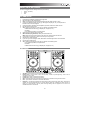
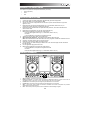
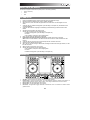
Reproducir/Pausa – Permite activar y poner en pausa la reproducción cuando se pulsa nuevamente. Cuando
se pulsa el botón de función secundaria (Shift) + Reproducir/Pausa, la pista se reproduce momentáneamente
en sentido opuesto. Cuando se libera Reproducir, la pista vuelve a reproducirse en sentido hacia adelante. El
botón Reproducir comienza a parpadear cuando a la reproducción de la pista de la bandeja asociada le
quedan 30 segundos.
Botón de cue –Si no se estableció ningún punto de cue, al pulsarse el botón se fuerza un reinicio desde el
comienzo de la pista. Pulse el botón “CUE SET” para establecer un nuevo punto de cue. El botón “CUE” se
ilumina. Pulse “CUE” para reproducir desde este nuevo punto de cue.
Establecer cue – Permite establecer el punto de cue durante la reproducción o las pausas.
Cue rápido 1, 2 y 3– Permite establecer un Hot Cue (cue rápido) durante la reproducción o las pausas. Estos
puntos son similares a los puntos de cue comunes, excepto que cuando se pulsan los botones, la unidad salta
instantáneamente al punto definido y comienza a reproducir. Cuando se pulsa nuevamente el botón, la
reproducción se reanuda desde el cue rápido establecido. Cuando se pulsan el botón de función secundaria +
Hot Cue, el cue rápido se anula. El botón se ilumina cuando se establece un punto de cue.
Rueda de avance por pasos – La rueda de avance por pasos capacitiva y sensible al tacto manipula el audio
cuando se toca la rueda y después se mueve. El modo aplicado es el que decide el efecto que tiene la rueda.
Si está activado el modo “Scratch” (Rayado), la rueda permite a los usuarios agarrar y mover el audio
lentamente durante la reproducción. En modo “Search” (Búsqueda), al tocar y mover la rueda se fuerza un
movimiento rápido a lo largo del tema. La rueda externa no sensible al tacto funciona como inflexión de pitch
cuando se está reproduciendo un tema.
Rayado/Búsqueda – Permite controlar el comportamiento de los platos. Cuando no está activo, el plato
funciona como inflexión de pitch. Cuando está activo, el plato tiene la capacidad de producir el rayado.
Pulsando el botón de función secundaria + Scratch/Search, se entra al modo SEARCH.
Fader de pitch – Permite controlar el tempo (velocidad) de las bandejas individuales.
Reducción de pitch – Permite reducir momentáneamente la velocidad de la pista cuando se pulsa y mantiene
pulsado.
Aumento de pitch – Permite aumentar momentáneamente la velocidad de la pista cuando se pulsa y
mantiene pulsado.
Sincronismo – Permite controlar el comportamiento del sincronismo de BPM de ambas bandejas. Cuando se
activa, la bandeja seleccionada ajusta automáticamente el tempo y velocidad de la pista a los mismos BPM
que están establecidos en la otra bandeja. Para ajustar manualmente los BPM y salir del modo Sync
(Sincronismo), mueva el fader de pitch correspondiente a la bandeja.
Inicio de loop – Permite establecer el comienzo del loop
Nota: Los "loop roll" son comandos
estando en modo de looping (generación de loops) manual.
momentáneos que se producen
Cuando se pulsan el botón de función secundaria + Loop in,
cuando las teclas de combinación
djay realiza un "enrollamiento del loop" (loop roll) de 1/2-beat.
asociadas se mantienen pulsadas. La
Salida de loop – Permite establecer el final del loop estando
fuente de audio de la bandeja continúa
en modo de looping (generación de loops) manual. Cuando se
reproduciendo en tiempo cuando se
pulsan el botón de función secundaria + Loop Out, djay
produce el loop roll y se oirá
realiza un "loop roll" de 1 beat.
nuevamente cuando se libere el loop
Repetición de loop – Permite reactivar el loop del que se
roll.
salió previamente. Cuando se pulsan el botón de función
secundaria + Reloop, djay realiza un "loop roll" de 2 beats.
Loop automático – Permite colocar un loop en función de la longitud del autoloop (loop automático). Cuando
se pulsan el botón de función secundaria + AUTO LOOP, djay realiza un "loop roll" de 1/16 de beat.
Loop x1/2 – Si se está reproduciendo un loop, reduce la longitud del loop actual a la mitad. Si no se está
reproduciendo un loop, permite establecer la longitud del loop automático (Autoloop). Cuando se pulsan el
botón de función secundaria + Loop x1/2, djay realiza un "loop roll" de 1/8 de beat.
Loop x2 –Si se está reproduciendo un loop, multiplica la longitud del loop actual por 2. Si no se está
reproduciendo un loop, permite establecer la longitud del loop automático (Autoloop). Cuando se pulsan el
botón de función secundaria + Loop x2, djay realiza un "loop roll" de 1/4 de beat.
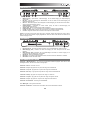
Parámetro de efecto – Permite controlar el parámetro del efecto seleccionado.
Efecto Sí/No – Activa y desactiva el efecto seleccionado.
Nota: Puede ejecutar hasta 2 efectos al mismo tiempo si utiliza iPad 2 o iPad (3ra generación).
Filtro – Permite controlar la magnitud del filtro correspondiente al canal asignado.
Volumen de canales – Permite ajustar el volumen de los canales individuales.
Crossfader – Permite controlar la combinación de la mezcla entre las dos bandejas.
Ecualización de agudos – Permite controlar las frecuencias de agudos de los canales individuales.
Ecualización de medios – Permite controlar las frecuencias de la gama media de los canales individuales.
Ecualización de graves – Permite controlar las frecuencias de graves de los canales individuales.
Volumen maestro – Permite ajustar el volumen maestro de las salidas XLR balanceadas y las salidas RCA.
(Nota: Si utiliza AirPlay o Bluetooth, ajuste el volumen maestro en el menú Settings (Configuración) de djay.)
PFL – Activa el monitor de cue correspondiente al canal seleccionado.
Grabar – Permite iniciar la grabación de la sesión en el software.
9