1
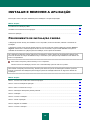
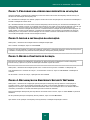
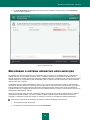
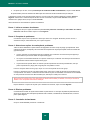
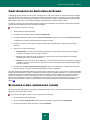
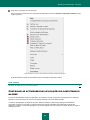
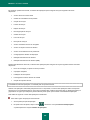
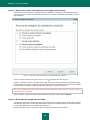
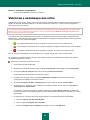
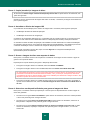
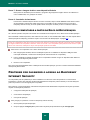
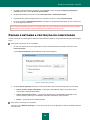
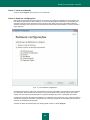
RESOLV ER TAREFAS TÍPICAS ACTIVAR A APLICAÇÃO É necessário activar a aplicação para utilizar as suas funcionalidades e serviços associados (consulte a secção "Sobre o código de activação" na página 25). Se não activou a aplicação durante a instalação, pode fazê-lo mais tarde. Será relembrado da necessidade de activar a aplicação, através das mensagens do Kaspersky Internet Security que aparecem na área de notificação da barra de ferramentas. O Kaspersky Internet Security pode ser activado utilizando o Assistente de Instalação. Para executar o assistente de activação do Kaspersky Internet Security, execute uma das seguintes acções: Clique na ligação Activar na janela de aviso do Kaspersky Internet Security, que aparece na área de notificação da barra de ferramentas. Na parte inferior da janela principal da aplicação clique na ligação Licenciamento. Na janela Licenciamento apresentada, clique no botão Activar a aplicação. Ao trabalhar com o assistente de configuração da aplicação, deve especificar valores para um conjunto de definições. Passo 1. Introduzir código de activação Introduza o código de activação no campo correspondente e clique no botão Activar. Passo 2. Solicitar a activação Se o pedido de activação for enviado com sucesso, o Assistente continua automaticamente, para o passo seguinte. Passo 3. Introduzir dados de registo Este passo não está disponível em todas as versões do Kaspersky Internet Security. Os utilizadores registados podem utilizar as seguintes funcionalidades: Enviar pedidos para o Suporte Técnico e para o Laboratório de Antivírus, a partir da Conta Kaspersky, no site da Kaspersky Lab. Gerir códigos de activação. Receber informações sobre novos produtos e ofertas especiais da Kaspersky Lab. Especifique os seus dados de registo e clique no botão Seguinte. Passo 4. Activação Se o pedido de activação da aplicação tiver sido bem sucedido, o Assistente continua automaticamente para a janela seguinte. Passo 5. Conclusão do Assistente Esta janela do assistente apresenta informações sobre os resultados da activação. Clique no botão Concluir para fechar o Assistente. 29