1
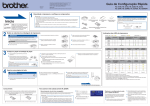
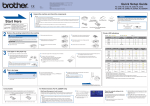
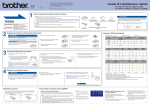
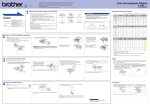
POR Versão 0 (apenas UE) 1 Início ADVERTÊNCIA Nota • Recomendamos que guarde a embalagem original. • Os componentes incluídos na caixa poderão diferir em função do país. • Se por algum motivo tiver de enviar a sua máquina, embale-a cuidadosamente na embalagem original para evitar quaisquer danos durante o transporte. A máquina deverá ser adequadamente segura junto do transportador. Para obter informação sobre como embalar a máquina, consulte Embalar e transportar o aparelho no Manual do Utilizador. • O cabo de interface não é um acessório padrão. Adquira o cabo de interface adequado à interface que pretende utilizar (USB ou Rede). CD-ROM(s) de documentação/ instalação Guia de Instalação Rápida Cabo de alimentação CA b.Abra a tampa da frente. distribuir uniformemente o toner dentro do conjunto. d.Puxe a tira de papel para retirar o material de A piscar: INACTIVO PROFUNDAMENTE INACTIVO ou ou A AQUECER A ARREFECER1 APAGADO: PRONTO A RECEBER DADOS DADOS RESTANTES2 Escuro TONER FRACO3 SUBSTITUIR TONER4 O TONER ACABOU TAMBOR PROX. FIM3 SUBSTITUA TAMBOR Manual do Utilizador Capítulo 4 Capítulo 4 Capítulo 4 Capítulo 4 Capítulo 4 LED da impressora TAMPA ABERTA PAPEL ENCRAVADO2 SEM PAPEL ERRO DO TAMBOR2 TAMBOR PAROU Erro de chamada de assistência2 Capítulo 5 Capítulo 5 Capítulo 4 Capítulo 4 Capítulo 3 Toner Coloque papel na bandeja do papel a.Puxe a bandeja de papel totalmente para fora da c.Separe bem as folhas para evitar encravamentos e problemas na b.Enquanto pressionadeslize as guias superiores d.Coloque o papel na bandeja e certifique-se de que: Drum e.Coloque a bandeja do papel novamente na máquina. alimentação. Error Ready Certifique-se de que está completamente inserida na máquina. O papel se encontra abaixo da marca máxima de papel (b b b). Encher a bandeja de papel em excesso irá provocar encravamentos de papel. ara obter mais informações sobre o papel recomendado, consulte P Papel e material de impressão recomendados no Manual do Utilizador. O lado a imprimir deve estar virado para baixo. Nota Para papel de formato Legal ou Folio, prima o botão de libertação na parte inferior da bandeja do papel e, em seguida, puxe a parte de trás da bandeja do papel. (Os formatos de papel Legal ou Folio não estão disponíveis em algumas regiões.) APAGADO ACESO: Ready h.Feche a tampa da frente da máquina. LED da impressora para se adaptarem ao formato do papel que está a colocar na bandeja. Certifique-se de que as guias estão bem encaixadas nas ranhuras. ou Toner Drum Error toner novamente dentro da máquina. e.Retire o conjunto da unidade do tambor e do ou LED da impressora g.Coloque a unidade do tambor e o cartucho de protecção, conforme demonstrado na ilustração. cartucho de toner. máquina. 120mm (4.72 in.) Conjunto da unidade do tambor e do cartucho de toner (pré‑instalado) f. Cuidadosamente, agite-o várias vezes para NÃO ligue já o cabo de alimentação CA. AVISO 100mm (4 in.) Indicações dos LEDs da impressora c.Retire a fita elástica do tambor. NÃO ingerir o pacote de sílica. Descartar imediatamente. Nota Manter um espaço mínimo junto à máquina tal como mostrado na ilustração. 100mm (4 in.) Retire o material de embalagem da máquina IMPORTANTE Foram utilizados sacos de plástico para embalar a máquina. Os sacos plásticos não são brinquedos. Para evitar o perigo de asfixia, mantenha estes sacos fora do alcance de bebés e de crianças e eliminá-los de forma adequada. 100mm(4 in.) Cabo de rede Utilize um cabo par entrançado para ligação directa de categoria 5 (ou superior) para rede 10BASE‑T ou 100BASE‑TX Fast Ethernet. de sílica da bandeja de saída virada para baixo. 4 Folheto de Segurança e Questões Legais Cabo USB Recomendamos a utilização de um cabo USB 2.0 (Tipo A/B) com um comprimento não superior a 2 metros. a.Retire a fita adesiva da embalagem do exterior da máquina e o pacote de gel 3 HL-2130, HL-2132, HL-2220, HL-2230, HL-2240, HL-2240D, HL-2242D, HL-2250DN Nota Nem todos os modelos estão disponíveis em todos os países. Desembalar a máquina e verificar os componentes ADVERTÊNCIA indica uma situação potencialmente perigosa que, se não for evitada, pode resultar em morte ou ferimentos graves. AVISO indica uma situação potencialmente perigosa que, se não for evitada, pode resultar em ferimentos ligeiros ou moderados. 2 Guia de Instalação Rápida Antes de utilizar esta máquina pela primeira vez, leia este Guia de Instalação Rápida para montar e instalar a máquina. Para visualizar o Guia de Instalação Rápida em outros idiomas, visite-nos em http://solutions.brother.com/. As guias de papel tocam nos lados do papel para que este deslize correctamente. Toner Drum Error Ready Imprima uma página de teste b.Ligue o interruptor da máquina. c.Quando a máquina tiver terminado o aquecimento, o LED Ready IMPORTANTE NÃO ligar ainda o cabo de interface. pára de piscar e fica verde. a.Ligue o cabo de alimentação CA à máquina e depois ligue-o à tomada Manual do Utilizador d.Prima Go. A máquina irá imprimir uma página de teste. Verifique se a página de teste foi correctamente impressa. Nota Esta função não estará disponível após o envio do primeiro trabalho de impressão a partir do seu computador. eléctrica CA. LED irá acender e apagar em intervalos de 1 segundo. O O LED irá acender e apagar em intervalos de 0,5 segundo. 3 O LED amarelo piscará acendendo durante 2 segundos e apagando durante 3 segundos, sucessivamente. 4 Pode alterar a definição do toner para o modo de continuação. Prima a tecla Go sete vezes (todos os LEDs piscam duas vezes e depois acende-se o LED Ready). A máquina continua a impressão até o LED indicar a mensagem de o toner ter acabado. 1 2 Avance para Vire a folha para instalar o controlador da impressora. Para utilizadores de rede (apenas para HL-2250DN) Consumíveis Quando chegar a altura de substituir os consumíveis, os LEDs no painel de controlo indicarão um erro. Para obter mais informações sobre consumíveis para a máquina, visite-nos em http://www.brother.com/original/ ou contacte o seu revendedor local Brother. Cartucho de toner Unidade do tambor Para a substituição dos consumíveis, consulte Substituir consumíveis no Manual do Utilizador. Gestão baseada na web (web browser) O servidor de impressão Brother vem equipado com um servidor web que lhe permite monitorizar o estado ou alterar algumas definições da configuração, utilizando HTTP (Hyper Text Transfer Protocol). Nota • ‘admin’ (sensível a maiúsculas e a minúsculas) e a palavra-passe predefinida é ‘access’. • Recomendamos Microsoft® Internet Explorer® 6.0 (ou superior) ou Firefox 3.0 (ou superior) para Windows® e Safari 3.0 (ou superior) para Macintosh. Certifique-se de que activa as opções de JavaScript e Cookies em qualquer um dos browsers utilizados. Para utilizar um web browser, tem de saber o Endereço IP do servidor de impressão. O endereço IP do servidor de impressão está listado na Página de definições da impressora. a.Digite http://endereço_ip_ máquina/ no browser. (Em que endereço_ip_máquina é o endereço IP ou o nome do servidor de impressão) Por exemplo: http://192.168.1.2/ onsulte Gestão baseada na web no C Manual do Utilizador de Rede. Reponha as definições de rede para as predefinições de fábrica Pode repor o servidor de impressão novamente para as predefinições de fábrica (repor toda a informação como a palavra-passe e a informação sobre o endereço IP). a.Desligue a máquina. b.Certifique-se de que a tampa da frente está fechada e que o cabo de alimentação está ligado. c.Mantenha a tecla Go premida enquanto liga o interruptor. Mantenha a tecla Go premida até todos os LEDs acenderem e depois o LED Ready se apagar. d.Solte a tecla Go. Certifique-se de que todos os LEDs apagam. e.Prima a tecla Go seis vezes. Certifique-se de que todos os LEDs acendem para indicar que as predefinições de fábrica do servidor de impressão foram repostas. A impressora irá reiniciar. Pode fazer a transferência dos controladores e utilitários mais recentes para a máquina a partir do Brother Solutions Center em http://solutions.brother.com/. Para Windows® Antes da instalação Certifique-se de que o computador está ligado e que iniciou a sessão com privilégios de Administrador. 5 IMPORTANTE Para utilizadores de cabo de interface USB a.Desligue a máquina e certifique-se de que o cabo de interface USB NÃO está ligado à máquina e comece então a instalação do controlador da impressora. Se já tiver ligado o cabo, desligue-o. • Se estiverem programas em execução, feche-os. • Os ecrãs poderão diferir dependendo do seu sistema operativo. Nota • Para utilizadores Windows Vista® e Windows® 7, quando aparecer o ecrã Controlo de Conta de Utilizador, clique em Permitir ou Sim. • Dependendo das definições de segurança, poderá aparecer uma janela da Segurança do Windows ou do software antivírus quando utiliza a máquina o seu o seu software. Autorize ou permita que a janela continue. • XML Paper Specification Controlador da impressora O XML Paper Specification Controlador da impressora é o controlador mais adequado para a impressão a partir de aplicações que utilizam os documentos XML Paper Specification. Transfira o controlador de impressora mais recente do Brother Solutions Center, a partir do endereço http://solutions.brother.com/. 5 Para utilizadores de cabo de rede com fios (apenas HL-2250DN) c.Clique em Instalar o controlador de Instale o controlador de impressora b.Coloque o CD-ROM de instalação na unidade de CD-ROM. Se solicitado, seleccione o seu modelo e idioma. impressora e depois clique em Sim se aceitar o contrato de licença. Para utilizadores de rede ponto‑a‑ponto a.Retire a tampa de protecção do conector LAN. TCP/IP TCP/IP b.Ligue o cabo de rede ao conector IMPORTANTE • Para obter os controladores mais recentes e informações sobre o Mac OS X que está a utilizar, visite http://solutions.brother.com/. • Para utilizadores Mac OS X 10.4.0 a 10.4.10, faça a actualização para Mac OS X 10.4.11 - 10.6.x. assinalado com o símbolo e, em seguida, ligue o cabo ao computador. de CD-ROM. Se solicitado, seleccione o seu modelo e idioma. f. Ligue a máquina e siga as instruções no ecrã para concluir a configuração. f. Siga as instruções no ecrã para controlador de impressora e depois clique em Sim se aceitar o contrato de licença. d.Coloque o CD-ROM de instalação na unidade c.Certifique-se de que a alimentação da Nota Se pretende ligar a máquina à rede, recomendamos que consulte o administrador do sistema antes de iniciar a instalação. concluir a configuração. Nota Poderá encontrar o endereço IP e o nome do nó da máquina imprimindo a página de definições da impressora. Consulte Imprimir a página de definições da impressora abaixo. Nota Se o ecrã Brother não aparecer automaticamente, vá para O meu computador (Computador), clique duas vezes no ícone CDROM e depois clique duas vezes em start.exe. máquina está ligada. Concluir Concluir A instalação está agora concluída. A instalação está agora concluída. Nota Se utilizar um endereço IP especificado para a máquina, deve definir o método Boot para Estático utilizando o BRAdmin Light. Para obter mais informações, consulte Alterar as definições de rede da máquina no Manual do Utilizador de Rede. Para utilizadores de redes partilhadas a.Coloque o CD-ROM de instalação na unidade de CD-ROM. Se solicitado, seleccione o seu modelo e idioma. aComputador cliente bTambém designado por “Servidor” ou “Servidor de impressão” cTCP/IP ou USB dMáquina Antes da instalação e.Ligue o cabo USB ao conector USB e.Clique em Instalar o Instale o controlador de impressora LAN assinalado com um símbolo e depois ligue-o a uma porta livre do seu hub. aRouter bMáquina TCP/IP Mac OS X aparecer este ecrã. Nota Se o ecrã Brother não aparecer automaticamente, vá para O meu computador (Computador), clique duas vezes no ícone CDROM e depois clique duas vezes em start.exe. Instale o controlador de impressora Para d.Siga as instruções no ecrã até 5 Instale o controlador de impressora conector USB assinalado e, com um símbolo em seguida, ligue o cabo ao Macintosh. d.Clique duas vezes no ícone Start Here OSX. Siga as instruções no ecrã. c.Coloque o CD-ROM de instalação na c.Siga as instruções no ecrã até aparecer este ecrã. Escolha a fila da máquina e clique em OK. XXXX e.Siga as instruções no ecrã até aparecer este ecrã. Escolha a máquina na lista e, em seguida, clique em OK. Nota Contacte o administrador se não souber a localização e o nome da fila da máquina na rede. f. Clique em Next (Seguinte). Concluir unidade de CD-ROM. Nota Quando aparecer o ecrã Brother Support (Assistência Brother), faça a sua selecção e siga as instruções no ecrã. IMPORTANTE A instalação está agora concluída. b.Ligue o cabo de rede ao conector LAN assinalado e com um símbolo depois ligue-o a uma porta livre do seu hub. c.Certifique-se de que a alimentação da máquina está ligada. A instalação está agora concluída. Imprimir a página de definições da impressora A página de definições da impressora indica todas as definições actuais da impressora, incluindo as definições de rede. a.Certifique-se de que a tampa da c.Prima a tecla Go três vezes no espaço de 2 segundos. A máquina imprimirá a página de definições actual. Para utilizadores de cabo de rede com fios (apenas HL-2250DN) protecção do conector LAN. Concluir fique no estado Pronto. está ligada. a.Retire a tampa de no ecrã para concluir a configuração. b.Ligue a máquina e aguarde que esta b.Certifique-se de que a alimentação da máquina 5 d.Siga as instruções frente está fechada e que o cabo de alimentação está ligado. Nota A instalação demora alguns minutos a concluir. • NÃO ligue a impressora a uma porta USB do teclado, nem a um hub USB não ligado. • Ligue a impressora directamente ao seu computador. Certifique-se de que a máquina está ligada à alimentação eléctrica e que o Macintosh está ligado. Deve iniciar sessão com privilégios de Administrador. impressora e depois clique em Sim se aceitar o contrato de licença. Nota Se o ecrã Brother não aparecer automaticamente, vá para O meu computador (Computador), clique duas vezes no ícone CDROM e depois clique duas vezes em start.exe. Para utilizadores de cabo de interface USB a.Ligue o cabo USB ao b.Clique em Instalar o controlador de Instale o controlador de impressora e.Clique duas vezes no ícone Start Here OSX. Siga as instruções no ecrã. d.Coloque o CD-ROM de f. Siga as instruções no ecrã até aparecer este ecrã. Escolha a máquina na lista e, em seguida, clique em OK. instalação na unidade de CD-ROM. Nota A instalação demora alguns minutos a concluir. Nota • Se tiver mais do que uma máquina do mesmo modelo ligada à rede, o endereço MAC (endereço Ethernet) será apresentado a seguir ao nome do modelo. • Poderá encontrar o endereço MAC (Endereço Ethernet) e o endereço IP da sua máquina imprimindo a página de definições da impressora. Consulte a Imprimir a página de definições da impressora à direita. g.Clique em Next (Seguinte). Nota Quando aparecer o ecrã Brother Support (Assistência Brother), faça a sua selecção e siga as instruções no ecrã. Concluir A instalação está agora concluída. Nota Se utilizar um endereço IP especificado para a máquina, deve definir o método Boot para Estático utilizando o BRAdmin Light. Para obter mais informações, consulte Alterar as definições de rede da máquina no Manual do Utilizador de Rede. Nota Para utilizadores de rede Se o IP Address (endereço IP) na página das definições da impressora apresentar 0.0.0.0, aguarde um minuto e tente novamente. Brother CreativeCenter Inspire-se. Se utilizar o sistema operativo Windows clique duas vezes no ícone Brother CreativeCenter no ambiente de trabalho para aceder a um web site GRATUITO com muitas ideias e recursos para utilização pessoal e profissional. Os utilizadores do sistema operativo Mac podem aceder ao Brother CreativeCenter através do seguinte endereço web: http://www.brother.com/creativecenter/