1
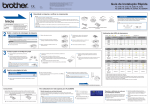
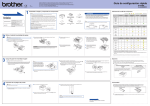
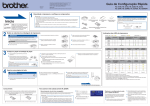
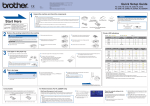
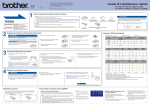
SPA Versión 0 (Sólo UE) 1 Inicio HL-2130, HL-2132, HL-2220, HL-2230, HL-2240, HL-2240D, HL-2242D, HL-2250DN Nota No todos los modelos están disponibles en todos los países. Desembale la máquina y compruebe los componentes ADVERTENCIA indica una situación potencialmente peligrosa que, si no se evita, puede producir la muerte o lesiones graves. AVISO indica una situación potencialmente peligrosa que, si no se evita, puede producir lesiones leves o moderadas. 2 Guía de configuración rápida Antes de usar esta máquina por primera vez, lea esta Guía de configuración rápida para configurar e instalar la máquina. Para ver la Guía de configuración rápida en otros idiomas, visite http://solutions.brother.com/. ADVERTENCIA Nota • Recomendamos guardar el embalaje original. • Los componentes incluidos en la caja pueden variar en función del país. • Si por alguna razón debe transportar la máquina, vuelva a embalar la máquina cuidadosamente en el embalaje original para evitar que se produzcan daños durante el tránsito. Sería conveniente contratar un seguro adecuado con el transportista. Para obtener información sobre cómo volver a embalar la máquina, consulte Embalaje y transporte del equipo en la Guía del usuario. • No se suministra el cable de interfaz como accesorio estándar. Debe adquirir el cable adecuado para la interfaz que vaya a utilizar (USB o red). CD-ROM de documentación/ instalación Guía de configuración rápida 100mm(4 in.) 100mm (4 in.) Cable de red Utilice un cable de par trenzado directo de Categoría 5 (o superior) para redes Fast Ethernet 10BASE‑T o 100BASE‑TX. Cable de alimentación de CA f. Agítelo suavemente de un lado a otro varias veces para distribuir el tóner de manera uniforme en el interior del conjunto. NO conecte aún el cable de alimentación de CA. d.Tire de la tira de papel para retirar el material Parpadea: a.Saque la bandeja de papel completamente fuera de c.Airee bien la pila de papel para evitar atascos de papel y problemas de b.Mientras presiona la palanca verde de liberación d.Coloque papel en la bandeja y asegúrese de que: Nota Para el papel de tamaño Legal o Folio, pulse el botón de liberación en la parte inferior de la bandeja de papel y, a continuación, saque la parte posterior de la bandeja de papel. (Los tamaños de papel Legal o Folio no están disponibles en algunas zonas.) o CALENTANDO ENFRIÁNDOSE1 Apagado: LISTA RECIBIENDO DATOS QUEDAN DATOS2 Atenuado TÓNER BAJO3 CAMBIE TÓNER4 TÓNER AGOTADO TAMBOR CERCA FIN3 CAMBIE TAMBOR Capítulo 4 Capítulo 4 Capítulo 4 Capítulo 4 Capítulo 4 Toner Cargue el papel en la bandeja de papel de las guías de papel, deslice las guías del papel hasta el tamaño del papel que está cargando en la bandeja. Asegúrese de que las guías están correctamente encajadas en las ranuras. INACTIVA HIBERNANDO Ready Testigo de la impresora la máquina. APAGADO o Error h.Cierre la cubierta delantera de la máquina. cartucho de tóner. Encendido: Drum tambor y el cartucho de tóner en la máquina. e.Extraiga el conjunto de la unidad de tambor y el o Toner NO ingiera el paquete de gel de sílice. Deséchelo de inmediato. b.Abra la cubierta delantera. o Testigo de la impresora g.Vuelva a colocar el conjunto de la unidad de protector como se muestra en la ilustración. AVISO 120mm (4.72 in.) Indicaciones de los testigos de la impresora c.Quite la banda elástica del tambor. IMPORTANTE 100mm (4 in.) Conjunto de la unidad de tambor y el cartucho de tóner (preinstalados) Retire el material de embalaje de la máquina sílice de la bandeja de salida boca abajo. 4 Nota Mantenga un hueco mínimo alrededor de la máquina, como se muestra en la ilustración. Cable USB Se recomienda utilizar un cable USB 2.0 (tipo A/B) con una longitud inferior a 2 metros. a.Retire la cinta de embalaje del exterior de la máquina y el paquete de gel de 3 Folleto de avisos sobre seguridad y legales En el embalaje de la máquina se utilizan bolsas de plástico. Las bolsas de plástico no son juguetes. Para evitar el riesgo de asfixia, mantenga estas bolsas fuera del alcance de bebés y niños, y deséchelas adecuadamente. Drum e.Vuelva a colocar firmemente la bandeja de papel en la alimentación. Error máquina. Asegúrese de que queda completamente insertada dentro de la máquina. El papel está por debajo de la marca de máximo de papel (b b b). Un exceso de papel en la bandeja provocará atascos de papel. La cara que se va a imprimir debe estar boca abajo. Las guías de papel tocan los bordes del papel de forma que éste se alimenta correctamente. Ready ara obtener más información sobre el papel recomendado, P consulte Papel y soportes de impresión recomendados en la Guía del usuario Guía del usuario Testigo de la impresora CUBIERTA ABIERTA ATASCO PAPEL2 SIN PAPEL ERROR DE TAMBOR2 TAMBOR DETENIDO Error de llamada de servicio2 Capítulo 5 Capítulo 5 Capítulo 4 Capítulo 4 Capítulo 3 Toner Drum Error Ready Imprima una página de prueba b.Encienda el interruptor de alimentación de la máquina. c.Una vez que la máquina haya terminado de calentarse, el testigo IMPORTANTE NO conecte aún el cable de interfaz. Ready dejará de parpadear y permanecerá de color verde. a.Conecte el cable de alimentación de CA a la máquina y, a continuación, d.Pulse Go. La máquina imprimirá una página de prueba. Compruebe que la página de prueba está impresa correctamente. Nota Esta función no estará disponible después del primer trabajo de impresión que envíe desde el PC. Guía del usuario 1 2 3 4 l testigo parpadeará con una cadencia de iluminación y apagado de 1 segundo. E El testigo parpadeará con una cadencia de iluminación y apagado de 0,5 segundos. El testigo amarillo parpadeará con una cadencia de iluminación de 2 segundos y 3 segundos de apagado. Puede cambiar la configuración del tóner al modo continuo. Pulse Go siete veces (todos los testigos parpadean dos veces y después se ilumina el testigo Ready). La máquina continúa imprimiendo hasta que el testigo indica el mensaje de tóner agotado. conéctelo a una toma de corriente de CA. Vaya a Gire la hoja para instalar el controlador de impresora. Para usuarios de red (sólo para el modelo HL-2250DN) Consumibles Cuando llegue el momento de sustituir los consumibles, los testigos del panel de control indicarán un error. Para obtener más información sobre los consumibles de su máquina, visite http://www.brother.com/original/ o póngase en contacto con su distribuidor de Brother. Cartucho de tóner Unidad de tambor Para obtener información sobre la sustitución de elementos consumibles, consulte Sustitución de los elementos consumibles en la Guía del usuario. Administración basada en Web (navegador Web) El servidor de impresión Brother está equipado con un servidor Web que le permite controlar su estado o cambiar algunos de sus valores de configuración, utilizando el protocolo HTTP (Hyper Text Transfer Protocol). Nota • El nombre de inicio de sesión para el administrador es “admin” (distingue entre mayúsculas y minúsculas) y la contraseña predeterminada es “access”. • Se recomienda utilizar Microsoft® Internet Explorer® 6.0 (o posterior) o Firefox 3.0 (o posterior) para Windows® y Safari 3.0 (o posterior) para Macintosh. Asegúrese que JavaScript y Cookies están activados en el navegador que utilice. Para utilizar un navegador Web, necesitará saber la dirección IP del servidor de impresión. La dirección IP del servidor de impresión aparece en la página de configuración de la impresora. a.Introduzca http://dirección ip de la máquina/ en su navegador. (Donde dirección ip de la máquina es la dirección IP o el nombre del servidor de impresión) Por ejemplo: http://192.168.1.2/ onsulte Administración basada en Web C en la Guía del usuario en red Restablecimiento de los valores predeterminados de fábrica de la configuración de red Puede restablecer la configuración predeterminada de fábrica del servidor de impresión (restableciendo toda la información como la contraseña y la dirección IP). a.Apague la máquina. b.Asegúrese de que la cubierta delantera está cerrada y que el cable de alimentación está enchufado. c.Mantenga pulsado Go mientras enciende el interruptor de alimentación. Mantenga pulsado Go hasta que se iluminen todos los testigos y, a continuación, se apague el testigo Ready. d.Suelte Go. Asegúrese de que todos los testigos se apaguen. e.Pulse Go seis veces. Asegúrese de que todos los testigos se iluminan para indicar que se ha restablecido la configuración predeterminada de fábrica del servidor de impresión. La máquina se reiniciará. Puede descargar los controladores más recientes y las utilidades para la máquina desde el Centro de soluciones de Brother en http://solutions.brother.com/. Para Windows® Antes de instalar Asegúrese de que el PC está encendido y de que ha iniciado sesión con derechos de administrador. 5 IMPORTANTE Para usuarios de cable de interfaz USB a.Apague la máquina y asegúrese de que el cable de interfaz USB NO está conectado a la máquina; a continuación, comience la instalación del controlador de impresora. Si ya lo ha conectado, desconéctelo. • Cierre los programas que se estén ejecutando. • Las pantallas pueden variar en función del sistema operativo. Nota • Para usuarios de Windows Vista® y Windows® 7, cuando aparezca la pantalla Control de cuentas de usuario, haga clic en Permitir o en Sí. • Dependiendo de la configuración de seguridad, podría aparecer una ventana de seguridad de Windows o del software antivirus al utilizar la máquina o su software. Dé su permiso en la ventana para continuar. • XML Paper Specification Controlador de impresora XML Paper Specification Controlador de impresora es el controlador más adecuado para imprimir desde aplicaciones que utilizan documentos de XML Paper Specification. Descargue el controlador más reciente desde el Centro de soluciones de Brother en http://solutions.brother.com/. 5 Para usuarios de cable de red cableada (sólo para el modelo HL-2250DN) Nota Si va a conectar la máquina a una red, le recomendamos que se ponga en contacto con el administrador del sistema antes de realizar la instalación. c.Haga clic en Instalar el controlador de Instalación del controlador de impresora b.Coloque el CD-ROM de instalación en la unidad de CD-ROM. Si se le solicita, seleccione el modelo y el idioma. impresora y haga clic en Sí si acepta el contrato de licencia. d.Siga las instrucciones que irán apareciendo en pantalla hasta que aparezca esta pantalla. Para usuarios de red punto a punto a.Quite la tapa protectora del conector de red LAN. TCP/IP TCP/IP b.Conecte el cable de red al conector de red LAN marcado con un símbolo y, a continuación, conéctelo a un puerto libre del concentrador. e.Haga clic en Instalar el Instalación del controlador de impresora d.Coloque el CD-ROM de instalación en la unidad aEnrutador bMáquina c.Asegúrese de que el interruptor de alimentación de la máquina está encendido. IMPORTANTE 5 b.Haga clic en Instalar el controlador de a.Coloque el CD-ROM de instalación en la unidad impresora y haga clic en Sí si acepta el contrato de licencia. c.Siga las instrucciones que irán apareciendo en pantalla hasta que aparezca esta pantalla. Seleccione la cola de la máquina y haga clic en Aceptar. Para usuarios de cable de interfaz USB a.Conecte el cable USB al Instalación del controlador de impresora conector USB marcado y, a con el símbolo continuación, conecte el cable al Macintosh. XXXX c.Coloque el CD-ROM de instalación d.Haga doble clic en el icono Start Here OSX. Siga las instrucciones que irán apareciendo en pantalla. en la unidad de CD-ROM. e.Siga las instrucciones que irán apareciendo en pantalla hasta que aparezca esta pantalla. Seleccione la máquina de la lista y haga clic en OK. Nota Póngase en contacto con su administrador si no conoce la ubicación o el nombre de la cola de la máquina en la red. f. Haga clic en Siguiente. Finalizar Nota Cuando aparezca la pantalla Soporte técnico de Brother, realice su selección y siga las instrucciones que irán apareciendo en pantalla. IMPORTANTE La instalación se ha completado. b.Conecte el cable de red al conector de red LAN marcado con un símbolo y, a continuación, conéctelo a un puerto libre del concentrador. c.Asegúrese de que el interruptor de alimentación de la máquina está encendido. Instalación del controlador de impresora e.Haga doble clic en el icono Start Here OSX. Siga las instrucciones que irán apareciendo en pantalla. Finalizar La instalación se ha completado. Impresión de la página de configuración de la impresora La página de configuración de la impresora enumera toda la configuración de la impresora, incluyendo la configuración de red. a.Asegúrese de que la cubierta delantera está c.Pulse Go tres veces en 2 segundos. Se imprimirá la página de configuración de la impresora actual. f. Siga las instrucciones que irán apareciendo en pantalla hasta que aparezca esta pantalla. Seleccione la máquina de la lista y haga clic en OK. d.Coloque el CD-ROM de instalación en la unidad de CD-ROM. Nota Es posible que la instalación tarde unos minutos en completarse. instrucciones que irán apareciendo en pantalla para completar la instalación. estado Lista. Nota Es posible que la instalación tarde unos minutos en completarse. Para usuarios de cable de red cableada (sólo para el modelo HL-2250DN) conector de red LAN. d.Siga las b.Encienda la máquina y espere a que quede en el la máquina está encendido. a.Quite la tapa protectora del La instalación se ha completado. cerrada y que el cable de alimentación está enchufado. b.Asegúrese de que el interruptor de alimentación de 5 La instalación se ha completado. Nota Si utiliza una dirección IP especificada para la máquina, debe establecer el Método de arranque en Static mediante BRAdmin Light. Para obtener más información, consulte Cambio de la configuración de red de la máquina en la Guía del usuario en red. Nota Para conocer el nombre de nodo y la dirección IP de la máquina, imprima la página de configuración de la impresora. Consulte Impresión de la página de configuración de la impresora más adelante. Nota Si la pantalla de Brother no aparece automáticamente, vaya a Mi PC (Equipo), haga doble clic en el icono CD‑ROM y, a continuación, haga doble clic en start. exe. • No conecte la impresora al puerto USB de un teclado o a un concentrador USB sin alimentación. • Conecte la impresora directamente al sistema. Asegúrese de que la máquina está enchufada y de que su Macintosh está encendido. Debe haber iniciado sesión con derechos de administrador. Finalizar Finalizar Para usuarios de red compartida aEquipo cliente bTambién conocido como “Servidor” o “Servidor de impresión” cTCP/IP o USB dMáquina • Para obtener los controladores y la información más reciente de la versión de Mac OS X que esté utilizando, visite http://solutions.brother.com/. • Los usuarios de Mac OS X 10.4.0 a 10.4.10, deben actualizar a Mac OS X 10.4.11 - 10.6.x. máquina y siga las instrucciones que irán apareciendo en pantalla para completar la instalación. apareciendo en pantalla para completar la instalación. Nota Si la pantalla de Brother no aparece automáticamente, vaya a Mi PC (Equipo), haga doble clic en el icono CD‑ROM y, a continuación, haga doble clic en start. exe. de CD-ROM. Si se le solicita, seleccione el modelo y el idioma. Antes de instalar f. Encienda la f. Siga las instrucciones que irán controlador de impresora y haga clic en Sí si acepta el contrato de licencia. de CD-ROM. Si se le solicita, seleccione el modelo y el idioma. TCP/IP Mac OS X USB marcado con el símbolo y, a continuación, conecte el cable al PC. Nota Si la pantalla de Brother no aparece automáticamente, vaya a Mi PC (Equipo), haga doble clic en el icono CD‑ROM y, a continuación, haga doble clic en start.exe. Instalación del controlador de impresora Para e.Conecte el cable USB al conector Nota • Si hay más de una máquina del mismo modelo conectada a su red, la dirección MAC (dirección Ethernet) se mostrará después del nombre de modelo. • Para conocer la dirección MAC (dirección Ethernet) y la dirección IP de la máquina, imprima la página de configuración de la impresora. Consulte Impresión de la página de configuración de la impresora a la derecha. g.Haga clic en Siguiente. Nota Cuando aparezca la pantalla Soporte técnico de Brother, realice su selección y siga las instrucciones que irán apareciendo en pantalla. Finalizar La instalación se ha completado. Nota Si utiliza una dirección IP especificada para la máquina, debe establecer el Método de arranque en Static mediante BRAdmin Light. Para obtener más información, consulte Cambio de la configuración de red de la máquina en la Guía del usuario en red. Nota Para usuarios de red Si IP Address de la página de configuración de la impresora aparece como 0.0.0.0, espere un minuto e inténtelo de nuevo. Brother CreativeCenter Busque inspiración. Si utiliza Windows, haga doble clic en el icono de Brother CreativeCenter en el escritorio para acceder a un sitio Web GRATUITO con un gran número de ideas y recursos para uso personal y profesional. Los usuarios de Mac pueden acceder a Brother CreativeCenter desde esta dirección Web: http://www.brother.com/creativecenter/