1
Preparar Imagens Predefinidas
Abrir uma Imagem Predefinida
O PSE utiliza uma imagem predefinida para efectuar os diferentes
ajustes e guardá-la como um ficheiro Estilo Imagem original. Por este
motivo, é necessário preparar previamente e guardar no computador
uma imagem predefinida (p.2) a ser utilizada para este fim.
As definições efectuadas no PSE são guardadas como um ficheiro
Estilo Imagem (p.15) em separado, sendo que a imagem predefinida
utilizada para efectuar os ajustes não é afectada.
Abra uma imagem predefinida e efectue vários ajustes, tendo essa
imagem como base.
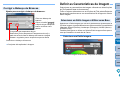
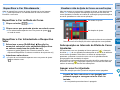
Arraste e largue uma imagem predefinida na janela
principal.
Introdução
Índice
Preparar
uma Imagem
Predefinida
Iniciar o PSE
Janelas
Básicas
Faça duplo clique no ícone [Picture Style Editor] no
ambiente de trabalho.
Pré-ajustes
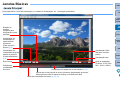
¿ Aparece a janela principal (Descrição à direita) e o PSE inicia-se.
Características
da Imagem
Arraste e largue
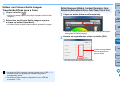
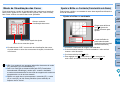
¿ A imagem predefinida aparece na janela principal com
as definições da câmara no momento do disparo.
¿ Aparece a [Tool palette/Paleta de ferramentas].
Guardar
Preferências
Referência
Também pode iniciar o PSE a partir do software “EOS Utility” da
câmara. Para mais informações, consulte “Função para Utilização
com os Acessórios” em “Referência”, no “EOS Utility Manual de
Instruções” (manual electrónico em PDF).
O Se ajustar uma imagem RAW no Digital Photo Professional (aqui
designado por “DPP”) e, em seguida, a abrir como uma imagem
predefinida com o PSE, os ajustes efectuados no DPP não
aparecem na imagem.
O Se abrir uma imagem RAW, que tenha as definições de Auto
Lighting Optimizer (Optimizar Luz Automática) especificadas na
câmara ou DPP, como uma imagem predefinida com o PSE, as
definições de Auto Lighting Optimizer (Optimizar Luz Automática)
especificadas na câmara ou DPP não aparecem na imagem.
4