1
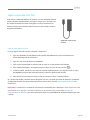
Instalar aplicações ou programas a partir de outro local Também pode instalar aplicações ou programas a partir de um CD, de um DVD de um Web site ou de uma rede. Instalar aplicações a partir da Internet Certifique-se de que confia no editor da aplicação e no Web site onde este está alojado. No browser, toque ou clique na hiperligação para a aplicação. Para a instalar agora, toque ou clique em Abrir ou Executar e siga as instruções apresentadas no ecrã. Para instalar a aplicação mais tarde, toque ou clique em Guardar ou Guardar como para a transferir. Quando estiver pronto para a instalação, faça duplo toque ou duplo clique no ficheiro e siga as instruções apresentadas no ecrã. Instalar aplicações a partir de um CD ou DVD Para instalar uma aplicação ou programa a partir de um CD ou DVD, ligue uma unidade de disco ótico USB externa ao Surface Pro. Se a instalação da aplicação não começar automaticamente, abra o atalho Procurar, escreva Computador na caixa de pesquisa e, em seguida, toque ou clique em Computador. Abra a pasta do CD ou DVD e abra o ficheiro de instalação do programa, normalmente chamado Setup.exe ou Install.exe. Instalar aplicações a partir de uma rede Contacte o administrador de rede para obter ajuda para instalar aplicações a partir da rede da empresa. Fazer com que os seus programas funcionem no Windows 8 A maior parte dos programas escritos para o Windows 7 também funcionam no Windows 8. Quando instalar ou executar um programa antigo, o Windows monitoriza-o para detetar sintomas de problemas de compatibilidade conhecidos. Se detetar um problema, o Assistente de Compatibilidade de Programas apresenta algumas ações recomendadas que poderá aplicar para ajudar o programa a funcionar corretamente no Windows 8. Para mais informações, consulte Auxiliar de Compatibilidade de Programas: Perguntas mais frequentes em Windows.com. Se tiver problemas para executar um programa que funcionava numa versão anterior do Windows, poderá conseguir executá-lo num modo de compatibilidade, como os modos de compatibilidade com o Windows Vista ou o Windows 7. Para obter informações sobre como efetuar esta ação, consulte Colocar as aplicações e dispositivos a funcionar no Windows 8 em Windows.com. O Centro de Compatibilidade do Windows inclui informações que o ajudarão a identificar as aplicações que irão ou não funcionar no Windows 8. © 2013 Microsoft Página 56