1
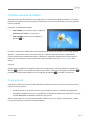
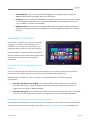
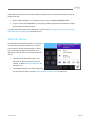
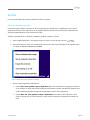
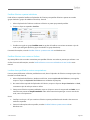
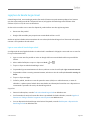
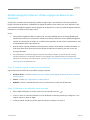
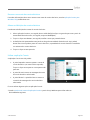
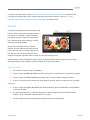
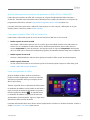
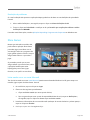
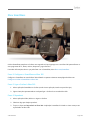
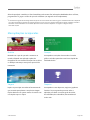
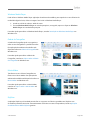
Instalar aplicações e programas As aplicações, também conhecidas como programas, são o coração do Windows 8. Instalar aplicações a partir da Loja Windows Eis como localizar e instalar uma aplicação a partir da Loja Windows: 1. No ecrã Iniciar, toque ou clique em Loja. 2. Certifique-se de que tem sessão iniciada com a sua conta Microsoft (consulte a secção anterior). 3. Para localizar uma aplicação, efetue um dos procedimentos seguintes: Arraste o dedo através do ecrã para procurar aplicações. Poderá tocar numa categoria, como Jogos, para ver mais aplicações. Escreva o nome da aplicação que procura. Serão apresentados resultados correspondentes à sua pesquisa. Faça um gesto de percorrer a partir da extremidade direita do ecrã, toque ou clique no atalho Procurar e, em seguida, introduza o nome da aplicação que procura. 4. Toque ou clique numa aplicação para obter mais informações sobre esta e para ler comentários. 5. Toque ou clique em Comprar, Experimentar ou Instalar. Instalar está disponível se uma aplicação for gratuita ou se já a tiver comprado. Experimentar significa que está disponível uma versão de avaliação da aplicação. Poderá experimentá-la antes de a comprar. Comprar significa que a aplicação não é gratuita, sendo apresentado o respetivo preço. As aplicações que comprar serão debitadas na opção de pagamento associada à sua conta Microsoft. Para adicionar ou alterar a opção de pagamento da sua conta, consulte Adicionar ou alterar um método de pagamento neste manual. Depois de instalar uma aplicação, é apresentado um mosaico para esta no ecrã Iniciar. Notas Se não conseguir localizar ou instalar uma aplicação, consulte Porque não consigo localizar ou instalar uma aplicação da Loja Windows? em Windows.com. Para obter ajuda para a aplicação Loja, abra o atalho Definições e, em seguida, toque ou clique em Ajuda. As aplicações são atualizadas periodicamente. Para obter informações sobre como atualizar as aplicações, consulte Atualizar aplicações da Loja Windows. © 2013 Microsoft Página 55