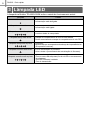
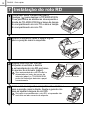
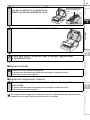
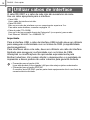
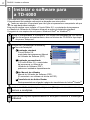
1
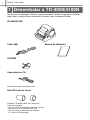
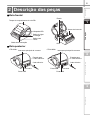
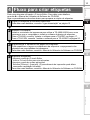
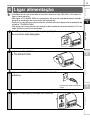
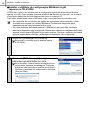
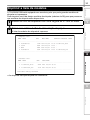
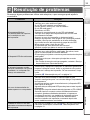
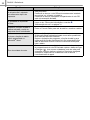
Introdução PASSO 1 Guia rápido Impressora de etiquetas TD-4000/TD-4100N Manual do Utilizador PASSO Instalar o software 2 PASSO Referência 3 Leia e compreenda este manual antes de usar a máquina. Recomendamos que o mantenha num local acessível para futuras consultas. www.brother.com LB9202001 Obrigado por ter adquirido a Brother TD-4000/4100N. Este manual descreve resumidamente os passos para começar a utilizar a Brother TD-4000/4100N. Consulte o Manual do Utilizador de Software e o Manual do Utilizador de Rede para ver informação mais pormenorizada. Pode encontrar estes manuais na pasta Manuais do CD-ROM incluído. Recomendamos enfaticamente que leia atentamente este manual antes de utilizar a Brother TD-4000/4100N, e que depois o mantenha num local acessível para futuras consultas. Proporcionamos serviço e apoio aos utilizadores que registem os seus produtos no nosso site. Recomendamos que aproveite esta oportunidade para registar-se connosco visitando-nos em: Registo de utilizadores online http://register.eu.brother.com/ Página de apoio online http://solutions.brother.com/ NOTA. Também é possível aceder as estes sites a partir da janela de registo de utilizadores online do CD-ROM incluído. Ficamos a aguardar o seu registo. Declaração de Conformidade (apenas na Europa) A BROTHER INDUSTRIES, LTD. 15-1, Naeshiro-cho, Mizuho-ku, Nagoya, 467-8561, Japão, declara que este produto está em conformidade com os requisitos essenciais e outras disposições relevantes das Directivas 2006/95/CE, 2004/108/CE e 2005/32/CE. A Declaração de Conformidade (DdC) está no nosso web site. Visite http://solutions.brother.com J escolha a região (ex.: Europe) J escolha o país J escolha o seu modelo J escolha “Manuais” J escolha Declaração de Conformidade (* seleccione o idioma quando lhe for solicitado). Introdução •••••••••••••••••••••••••••••••••••••••••••••••••••••• 1 Informação geral ••••••••••••••••••••••••••••••••••••••••••••••••••••••••••••••• 1 Precauções de segurança ••••••••••••••••••••••••••••••••••••••••••••••••••• 3 Introdução Índice PASSO 1 Precauções Gerais •••••••••••••••••••••••••••••••••••••••••••••••••••••••••••••••••••••• 6 Desembalar a TD-4000/4100N ••••••••••••••••••••••••••••••••••••••••••••• 7 Descrição das peças •••••••••••••••••••••••••••••••••••••••••••••••••••••••••• 8 Lâmpada LED •••••••••••••••••••••••••••••••••••••••••••••••••••••••••••••••••• 9 Fluxo para criar etiquetas •••••••••••••••••••••••••••••••••••••••••••••••••••• 10 Funções adicionais •••••••••••••••••••••••••••••••••••••••••••••••••••••••••••• 11 Comandos ESC/P ••••••••••••••••••••••••••••••••••••••••••••••••••••••••••••••••••••••• 11 P-touch Transfer Express•••••••••••••••••••••••••••••••••••••••••••••••••••••••••••••• 11 P-touch Template•••••••••••••••••••••••••••••••••••••••••••••••••••••••••••••••••••••••• 11 Impressão distribuída••••••••••••••••••••••••••••••••••••••••••••••••••••••••••••••••••• 11 6 7 8 Ligar alimentação•••••••••••••••••••••••••••••••••••••••••••••••••••••••••••••• 12 Instalação do rolo RD ••••••••••••••••••••••••••••••••••••••••••••••••••••••••• 13 Utilizar cabos de interface ••••••••••••••••••••••••••••••••••••••••••••••••••• 15 Cabo série •••••••••••••••••••••••••••••••••••••••••••••••••••••••••••••••••••••••••••••••• 16 PASSO 2 Instalar o software••••••••••••••••••••••••••••••••••••••••••••• 17 1 2 3 Instalar o software para a TD-4000 •••••••••••••••••••••••••••••••••••••••• 17 Instalar o software para a TD-4100N •••••••••••••••••••••••••••••••••••••• 20 Desinstalar o software e o controlador da impressora ••••••••••••••••• 27 Guia rápido 1 Guia rápido ••••••••••••••••••••••••••••••••••••••••••••••••••••• 7 1 2 3 4 5 PASSO 2 Instalar o software PASSO Desinstalar o P-touch Editor••••••••••••••••••••••••••••••••••••••••••••••••••••••••••• 27 Desinstalar o controlador da impressora ••••••••••••••••••••••••••••••••••••••••••• 28 Imprimir as definições da impressora•••••••••••••••••••••••••••••••••••••• 29 Imprimir a lista de modelos •••••••••••••••••••••••••••••••••••••••••••••••••••••••••••• 30 PASSO 3 Referência •••••••••••••••••••••••••••••••••••••••••••••••••••••• 31 1 2 3 Manutenção••••••••••••••••••••••••••••••••••••••••••••••••••••••••••••••••••••• 31 Resolução de problemas••••••••••••••••••••••••••••••••••••••••••••••••••••• 32 Especificações principais •••••••••••••••••••••••••••••••••••••••••••••••••••• 36 Acessórios •••••••••••••••••••••••••••••••••••••••••••••••••••••••••••••••••••••••••••••••• 37 PASSO 3 Referência 4 1 Introdução Introdução Informação geral Nota de compilação e publicação Sob supervisão da Brother Industries, Ltd., este manual foi compilado e publicado, abrangendo as mais recentes descrições e especificações do produto. O conteúdo deste manual e as especificações do produto estão sujeitos a alteração sem aviso prévio. Se novas versões do software da TD-4000/4100N se tornarem disponíveis, este manual pode não reflectir as funções actualizadas. Portanto, poderá verificar que o software e os conteúdos neste manual são diferentes. A Brother reserva o direito a alterar sem aviso prévio as especificações e os materiais contidos no presente documento e não se responsabiliza por quaisquer danos (incluindo danos subsequentes) causados pelo recurso aos materiais apresentados, incluindo mas não se limitando a erros tipográficos e outros erros relacionados com a publicação. As imagens de ecrãs neste manual podem diferir consoante o sistema operativo ou impressora utilizados. © 2010 Brother Industries, Ltd. Marcas comerciais e Copyrights O logótipo Brother é uma marca registada da Brother Industries, Ltd. Brother é uma marca registada da Brother Industries, Ltd. © 2010 Brother Industries, Ltd. Todos os direitos reservados. Microsoft, Windows Vista, Windows Server e Windows são marcas registadas da Microsoft Corporation, nos Estados Unidos e/ou noutros países. QR Code é uma marca registada da DENSO WAVE INCORPORATED no JAPÃO e noutros países. QR Code Generating Program © 2008 DENSO WAVE INCORPORATED. BarStar Pro Encode Library (DataMatrix, MaxiCode, PDF417, RSS) © 2007 AINIX Corporation. Todos os direitos reservados. Os nomes de outros produtos ou software utilizados neste documento são marcas comerciais ou marcas registadas das respectivas empresas proprietárias que os desenvolveram. Cada empresa cujo título de software é mencionado neste manual possui um Contrato de Licença de Software específico para os programas proprietários. Quaisquer nomes comerciais e nomes de produtos de empresas que aparecem em produtos Brother, documentos relacionados e quaisquer outros materiais são todos marcas comerciais ou marcas registadas dessas respectivas empresas. Símbolos utilizados neste Manual Os símbolos utilizados neste manual são os seguintes: O símbolo mostra informação ou passos que devem ser seguidos. Se for ignorado, o resultado pode ser ferimentos, danos ou impossibilidade de funcionar. Este símbolo mostra informação ou passos que o podem ajudar a compreender melhor e utilizar a máquina de forma mais eficiente. 2 A finalidade do Programa Internacional ENERGY STAR® é promover o desenvolvimento e divulgação de equipamento de escritório energeticamente eficiente. Como um Parceiro ENERGY STAR®, a Brother Industries, Ltd. determinou que este produto está em conformidade com as directrizes ENERGY STAR® relativas à eficiência energética. Observações sobre licenças de fonte aberta Introdução Declaração de conformidade Internacional ENERGY STAR® PASSO 1 Guia rápido Este produto inclui software de fonte aberta. Consulte Observações sobre licenças de fonte aberta e Informações sobre direitos de autor no CD-ROM fornecido “X:\\License.txt” (em que X é a letra da sua unidade). PASSO Instalar o software 2 PASSO Referência 3 3 Introdução Precauções de segurança Leia e compreenda todas estas instruções e guarde-as para consulta no futuro. Siga todos os avisos e instruções marcados no produto. AVISO Indica o que fazer para evitar acidentes e o risco de lesões. procedimentos que deve seguir para evitar lesões pessoais de pouca ATENÇÃO Indica gravidade ou danos à impressora. Os símbolos de precauções de segurança neste manual são os seguintes: Acção NÃO permitida. NÃO desmonte o produto. NÃO salpique o produto nem o submerja em água. NÃO toque numa dada paste do produto. Acção obrigatória. Retirar da tomada. Alerta para a possibilidade de choque eléctrico. Para utilizar a máquina em segurança AVISO Siga estas directrizes para evitar incêndios, danos, choques eléctricos, avarias ou o risco de lesões. A máquina Durante uma trovoada desligue o cabo eléctrico imediatamente e interrompa a utilização da máquina. Poderá existir o perigo remoto de choque eléctrico devido aos relâmpagos. Não toque em quaisquer peças metálicas próximas da cabeça de impressão. A cabeça de impressão pode ficar muito quente durante a utilização e mantém-se muito quente imediatamente depois da utilização. Não lhe toque directamente com as mãos. Sacos de plástico são usados no empacotamento da máquina. Para evitar o perigo de asfixia, mantenha esses sacos afastados de bebés e crianças. Desligue o cabo eléctrico imediatamente e interrompa a utilização da máquina se detectar um odor anormal, calor, descoloração, deformação ou qualquer coisa de invulgar durante a utilização ou armazenamento da máquina. Não desmonte a máquina. Para inspecção, afinação e reparação da máquina, contacte a loja onde a máquina foi adquirida ou o seu centro de serviço autorizado local. Para evitar danos, não deixe cair nem embata com a máquina. Não segura a máquina para a levantar pela tampa do compartimento do rolo RD. A tampa pode soltar-se e a máquina pode cair e danificar-se. Não deixe que a máquina se molhe de qualquer maneira. A tomada de corrente eléctrica deve estar perto da máquina e deve ter acesso fácil. Não toque na unidade de corte. Isso pode resultar em ferimentos. Não segure a máquina apenas com uma mão. A máquina pode escorregar e cair. Nunca desmonte a máquina nem deixe que se molhe para evitar a possibilidade de um incêndio ou um choque eléctrico. Caso água ou qualquer objecto estranho entre na máquina, desligue o cabo eléctrico e contacte a loja onde a máquina foi adquirida ou o seu centro de serviço autorizado local. Se continuar a utilizar a máquina com água ou um objecto estranho no seu interior, a máquina pode ficar danificada ou isso pode resultar em ferimentos. Siga estas directrizes para evitar incêndios, danos, choques eléctricos, avarias ou o risco de lesões. Cabo eléctrico Utilize apenas a corrente eléctrica autorizada (220-240 V CA) para a máquina. Utilize apenas o cabo eléctrico fornecido com a máquina. Não toque no cabo eléctrico ou ficha de alimentação com as mãos molhadas. Não sobrecarregue as tomadas da corrente com demasiados utensílios nem ligue o cabo eléctrico numa tomada danificada. Não corte, danifique, altere nem coloque objectos pesados sobre o cabo eléctrico. Não use o cabo eléctrico se este estiver danificado. Certifique-se de que a ficha está bem inserida na tomada. Não utilize uma tomada solta. Segure sempre na ficha ao desligar ou ligar o cabo eléctrico da tomada. Não puxe pelo cabo eléctrico. O fio no cabo eléctrico pode ficar danificado. ATENÇÃO Siga estas directrizes para evitar lesões pessoais de pouca gravidade ou danos à máquina. PASSO 1 Guia rápido Não use diluente, benzeno, álcool ou qualquer outro solvente orgânico para limpar a máquina. Se o fizer, poderá causar danos ao acabamento da superfície. Utilize um pano macio e seco para limpar a máquina. Não coloque nenhum objecto pesado nem recipientes com água sobre a máquina. PASSO 2 Instalar o software AVISO Introdução 4 A máquina Não exponha a máquina a luz solar directa nem a coloque perto de aquecedores ou de outros electrodomésticos geradores de calor, nem em qualquer local exposto a temperaturas demasiado elevadas ou baixas, humidade elevada ou poeiras. Se o fizer, poderá causar com que a máquina funcione incorrectamente. PASSO 3 Se a máquina não vá ser usada durante um longo período de tempo, retire o cabo eléctrico da tomada de corrente. Cortador Não toque na lâmina da unidade de corte. Não abra a tampa do compartimento do rolo RD quando o cortador estiver a funcionar. Referência Cabo eléctrico 5 Introdução ATENÇÃO Instalação/Armazenamento Coloque a máquina numa superfície plana e estável, tal como uma secretária. Não coloque nenhum objecto pesado sobre a máquina. Rolo RD Tenha cuidado para não deixar cair o rolo RD. Os rolos RD usam papel térmico. Tanto a etiqueta como a impressão desbotam com a luz solar e o calor. Não utilize rolos RD no exterior quando a durabilidade é desejada. Dependendo da área, do material e das condições ambientais, a etiqueta pode descolar-se ou ficar impossível de retirar, a cor da etiqueta pode alterar-se ou desbotar para outros objectos. Antes de aplicar a etiqueta, verifique as condições ambientais e o material. Teste a etiqueta afixando uma pequena parte dela numa área discreta da superfície a que se destina. A máquina • Esta é uma máquina de precisão. Não a deixe cair nem embata com ela. • Não levante a máquina pela tampa do compartimento do rolo RD. A tampa pode soltar-se e a máquina pode cair e danificar-se. • A máquina pode funcionar incorrectamente se colocada perto de uma televisão, rádio, etc. Não use a máquina perto de qualquer dispositivo que cause interferência electromagnética. • Não insira objectos nem bloqueie a ranhura de saída da etiqueta, porta USB, porta série ou porta LAN. • Use apenas o cabo de interface (cabo USB) fornecido com a máquina. • Não tente imprimir etiquetas enquanto a tampa do compartimento do rolo RD estiver aberta. Cabo eléctrico • Este produto deve ser instalado perto de uma tomada eléctrica de fácil acesso. Em caso de emergência, tem de desligar o cabo eléctrico da tomada para desligar a corrente completamente. PASSO 1 Guia rápido Precauções Gerais Introdução 6 Rolo RD • Use apenas acessórios e consumíveis originais Brother (com a marca ). • Se a etiqueta estiver colada a uma superfície húmida, suja ou oleosa, pode descolar-se com que a cor da etiqueta desbote e as suas extremidades enrolem. • Não exponha os rolos RD a luz solar directa, temperaturas elevadas, humidade elevada ou poeiras. Guarde-os num local fresco e escuro. Use os rolos RD pouco tempo depois de abrir as embalagens. • Se riscar a superfície impressa da etiqueta com as unhas ou objectos metálicos, ou lhe tocar com as mãos humedecidas com água, suor, cremes, etc., pode fazer com que a cor se altere ou desbote. • Não aplique etiquetas a pessoas, animais ou plantas. Além disso, nunca aplique etiquetas a propriedade pública ou privada sem autorização. • É possível que a última etiqueta num rolo RD não imprima correctamente. Por este motivo, o rolo contém mais etiquetas do que é indicado na embalagem. • Quando a etiqueta é removida depois de ter sido aplicada a uma superfície, uma parte da etiqueta pode não se descolar. • Alguns rolos RD usam cola permanente nas suas etiquetas. Estas etiquetas não podem ser facilmente descoladas uma vez aplicadas. • Se a fita no rolo ficar solta, aperte o rolo RD e realinhe ambos os lados para restaurar o rolo RD para a sua forma original antes de o instalar na impressora. PASSO 2 Instalar o software facilmente. Antes de aplicar a etiqueta, limpe a superfície à qual a vai aplicar. • O rolo RD usa papel térmico pelo que raios ultravioletas, vento e chuva podem fazer PASSO 3 CD-ROM e software • Tenha cuidado para não riscar o CD-ROM. Não coloque o CD-ROM em nenhum local a licença no CD para ver pormenores. Este software pode ser instalado em vários computadores para utilização num escritório, etc. Referência exposto a temperaturas elevadas ou baixas. • Não coloque objectos pesados sobre o CD-ROM nem o dobre. • O software e o CD-ROM destinam-se a utilização apenas com esta máquina. Consulte 7 PASSO 1 Guia rápido Guia rápido 1 Desembalar a TD-4000/4100N Verifique se a embalagem contém o seguinte antes de utilizar a impressora. Se faltar algum item ou algum estiver danificado, contacte o seu fornecedor Brother. TD-4000/4100N Cabo USB CD-ROM Cabo eléctrico CA A ficha pode variar consoante o país. Rolo RD (rolo de início) A Brother TD-4000/4100N inclui dois rolos iniciais de etiquetas: • Um rolo inicial de etiqueta continua de 102 mm largura com um comprimento de 2mts. • Um rolo inicial de etiquetas pré-cortadas 51 × 26 mm (60 etiquetas). Manual do Utilizador 8 Introdução 2 Descrição das peças Vista frontal Escala Tampa do compartimento do rolo RD PASSO 1 Sensor de intervalo Guia rápido Lâmpada LED Botão de Ligar e Desligar Botão para cortar Botão de alimentação Guia Vista posterior Interruptor principal de corrente <TD-4100N> Interruptor principal de corrente PASSO Porta série Porta USB Entrada para o cabo eléctrico Entrada para o cabo eléctrico Cabo eléctrico Cabo eléctrico Porta USB Porta série Porta LAN Instalar o software 2 PASSO 3 Referência <TD-4000> 9 PASSO 1 Guia rápido 3 Lâmpada LED A lâmpada na Brother TD-4000/4100N indica o estado de funcionamento actual. Lâmpada Não acesa Lâmpada verde está acesa Lâmpada verde está a piscar Estado A alimentação está desligada. A alimentação está ligada. A receber dados do computador. Lâmpada laranja está acesa A tampa do compartimento do rolo RD está aberta. (Feche correctamente a tampa do compartimento do rolo RD). Lâmpada laranja está a piscar A arrefecer. (Aguarde até que a temperatura da cabeça de impressão baixe e a impressão continua). Lâmpada vermelha está acesa Erro na actualização do firmware. (Volte a tentar o procedimento de actualização do firmware). Lâmpada vermelha está a piscar Indica um dos seguintes erros: • Erro no sensor das etiquetas (fim do rolo RD ou encravamento de etiquetas). • Rolo RD incorrecto instalado. • Erro de transmissão. Pode criar etiquetas utilizando o P-touch Editor. Para obter mais detalhes, consulte Î o Manual do Utilizador de Software do CD-ROM. Siga os procedimentos descritos abaixo para preparar a criação de etiquetas. 1 Ligue a máquina à corrente eléctrica. 2 Instale o software. 3 Especifique o tamanho do papel ou etiqueta. Instale o controlador de impressora para utilizar a TD-4000/4100N como uma impressora com o computador e instale o software de design de etiquetas. Para a TD-4000, consulte “Instalar o software para a TD-4000” na página 17. Para a TD-4100N, consulte “Instalar o software para a TD-4100N” na página 20. Pode especificar a largura e comprimento da etiqueta e o espaçamento das etiquetas nas propriedades da impressora. Para obter mais detalhes, consulte o Manual do Utilizador de Software no CD-ROM. Imprima etiquetas. 1 PASSO 2 • Imprimir a partir do P-touch Editor Escolha [Ficheiro] - [Imprimir]. (O procedimento de impressão pode diferir consoante a aplicação utilizada). Para obter mais detalhes, consulte o Manual do Utilizador de Software no CD-ROM. Instalar o software Inicie o P-touch Editor para criar etiquetas. • Imprimir a partir de outras aplicações PASSO 3 Referência 4 Para obter mais detalhes, consulte “Ligar alimentação” na página 12. PASSO Guia rápido 4 Fluxo para criar etiquetas Introdução 10 11 PASSO 1 Guia rápido 5 Funções adicionais Comandos ESC/P Tipos de letra e vários códigos de barras estão incorporado nesta máquina. Pode enviar comandos para imprimir caracteres e códigos de barras incorporados. Os comandos disponíveis são comandos proprietários da Brother TD baseados em ESC/P. A mais recente ferramenta de comando pode ser transferida do seguinte site: http://solutions.brother.com Escolha a sua região (ex. Europa), país, modelo e os downloads para o seu modelo. P-touch Transfer Express Utilizando o P-touch Transfer Express, modelos de etiqueta podem ser facilmente transferidos para a TD-4000/4100N através do USB. Depois de o modelo de etiqueta ter sido criado pelo administrador, pode ser distribuído aos utilizadores juntamente com o P-touch Transfer Express. O utilizador pode então usar o P-touch Transfer Express para transferir o modelo de etiqueta para a TD-4000/4100N. Para obter mais detalhes, consulte o “Manual do Utilizador de Software” na pasta Manuais do CD-ROM incluído. P-touch Template O envio do comando do P-touch Template para a TD-4000/4100N permite que a selecção e impressão de modelos transferidos sejam controladas a partir dos dispositivos anfitriões. Os tipos de dispositivo anfitrião são os seguintes: • Escala, dispositivo de medição • Dispositivo médico de medição • Leitor de código de barras Com um leitor de código de barras ligado à impressora, etiquetas e códigos de barras podem ser facilmente impressos digitalizando os códigos de barras. A mais recente ferramenta de comando pode ser transferida do seguinte site: http://solutions.brother.com Escolha a sua região (ex. Europe), país, modelo e os downloads para o seu modelo. Impressão distribuída Quando imprimir um grande número de etiquetas, a impressão pode ser distribuída por várias impressoras. Como a impressão é efectuada ao mesmo tempo, o tempo total de impressão pode ser reduzido. Para obter mais detalhes, consulte o “Manual do Utilizador de Software” na pasta Manuais do CD-ROM incluído. 6 Ligar alimentação Certifique-se de que a tomada de corrente eléctrica é de 220-240 V CA antes de ligar o cabo eléctrico. • Não ligue a TD-4000/4100N ao computador até que lhe seja dada essa instrução durante a instalação do controlador da impressora. • Desligue o cabo eléctrico da tomada de corrente eléctrica depois de ter acabado de utilizar a TD-4000/4100N. • Não puxe pelo cabo eléctrico ao desligá-lo da tomada de corrente eléctrica. O fio no cabo eléctrico pode ficar danificado. • Certifique-se de que o interruptor principal de corrente está desligado. PASSO 1 Guia rápido 1 Introdução 12 Desligado Ligue o cabo eléctrico à TD-4000/4100N. 3 Ligue o cabo eléctrico à tomada de corrente eléctrica. PASSO 2 Instalar o software 2 A ficha pode variar consoante o país 3 Ligue o interruptor principal de corrente. Referência 4 PASSO 13 PASSO 1 Guia rápido 7 Instalação do rolo RD 1 Prima sem soltar o botão de Ligar e Desligar ( ) para desligar a TD-4000/4100N. Puxe para cima as alavancas da esquerda e direita da TD-4000/4100N por baixo da tampa do compartimento do rolo TD e abra a tampa do compartimento do rolo TD. 2 Aperte a alavanca verde e ajuste a guia para a posição mais à esquerda. 3 Segure num rolo RD com as etiquetas invertidas e deslize a extremidade do rolo RD por baixo do sensor de intervalo (papel). Se a extremidade do rolo RD não for alimentada por baixo do sensor de intervalo (papel), a TD-4000/4100N pode não conseguir detectar o papel correctamente. 4 Insira o rolo no respectivo compartimento e deslize-o para a posição mais à direita. Ajuste a guia do rolo para se ajustar à largura do rolo RD. Se inserir incorrectamente o rolo RD, a impressão não será feita no lado correcto da etiqueta. Sensor de intervalo 5 Posicione a extremidade do rolo RD um pouco abaixo do resguardo de plástico preto da unidade de corte. Resguardo de plástico preto da unidade de corte Introdução 14 PASSO 1 Feche a tampa do compartimento do rolo RD. Guia rápido 6 PASSO Etiqueta recortada 8 Prima o botão de alimentação. A impressora alimenta a etiqueta para a posição correcta de início. Está tudo pronto para imprimir. 2 Instalar o software 7 Prima sem soltar o botão de Ligar e Desligar ( ) para ligar a TD-4000/4100N. Etiqueta de comprimento contínuo Prima o botão de alimentação duas vezes e depois o botão para cortar. A impressora alimenta a etiqueta para a posição correcta de início. Está tudo pronto para imprimir. Se o papel não carregar correctamente, recorte-o ligeiramente para produzir uma margem recta e repita este procedimento de colocação. PASSO 3 Referência 8 15 PASSO 1 Guia rápido 8 Utilizar cabos de interface O cabo RS-232C e o cabo de rede não são acessórios de série. Use um cabo apropriado para a interface. • Cabo USB Use o cabo de interface incluído. • Cabo RS-232C Não use um cabo de interface com um comprimento superior a 2 m. Para obter mais detalhes, consulte na página 16. • Cabo de rede (TD-4100N) Use um fio de par cruzado directo da Categoria 5 (ou superior) para a rede Fast Ethernet 10BASE-T ou 100BASE-TX. Importante Para a interface USB, o cabo de interface USB incluído deve ser utilizado para assegurar conformidade com os limites da CEM (compatibilidade electromagnética). Para interfaces série e de rede, deve ser utilizado um cabo de interface blindado para assegurar conformidade com os limites da CEM. Alterações ou modificações não aprovadas expressamente pela Brother Industries, Ltd. podem afectar o desempenho e a qualidade da impressão e danos podem não estar cobertos pela garantia limitada. • Precaução para a ligação LAN Ligue este produto a uma ligação LAN que não esteja sujeita a sobretensão. • Precaução para a ligação RS-232C O conector série RS-232C que faz parte deste equipamento não é uma fonte de corrente eléctrica limitada. Nome do sinal Número do pino DCD Lado do computador (Fêmea D-Sub9P) Número do pino Nome do sinal 1 1 DCD RXD 2 2 RXD TXD 3 3 TXD DTR 4 4 DTR GND 5 5 GND DSR 6 6 DSR RTS 7 7 RTS CTS 8 8 CTS RI 9 9 RI Atribuições dos pinos Não é possível ligar um cabo RS-232C e um cabo USB à impressora ao mesmo tempo. • O conector série RS-232C que faz parte deste equipamento não é uma fonte de corrente eléctrica limitada. • PASSO 1 Guia rápido Lado da Brother TD (Fêmea D-Sub, parafuso de bloqueio #4-40 (UNC)) PASSO 2 Instalar o software As atribuições dos pinos do cabo série (RS-232C) que pode ser usado com esta máquina são apresentadas na tabela abaixo. Pode comprar o cabo numa loja de electrónica. Não use um cabo de interface com um comprimento superior a 2 m. PASSO 3 Referência Cabo série Introdução 16 17 PASSO 2 Instalar o software Instalar o software 1 Instalar o software para a TD-4000 O procedimento para instalar o software varia consoante o sistema operativo do computador. O procedimento de instalação está sujeito a alteração sem aviso prévio. Tenha em atenção: é importante que não ligue a impressora ao computador até que lhe seja dada essa instrução. Esta secção explica como instalar o P-touch Editor 5.0, o controlador da impressora e o Manual do Utilizador de Software utilizando a opção da Instalação standard. O seguinte é uma captura de ecrã para o Windows Vista® ou Windows® 7. 1 Inicie o computador e coloque o CD-ROM na unidade de CD-ROM. 2 Clique em [Instalação standard]. Se não arrancar automaticamente, abra os ficheiros do CD-ROM e faça duplo clique em “Setup.exe”. Itens da instalação: 1 Instalação standard P-touch Editor 5.0, controlador da impressora e Manual do Utilizador de Software (PDF). 1 2 3 4 2 Instalação personalizada O P-touch Editor 5.0, o controlador da impressora e o Manual do Utilizador de Software (PDF) podem ser instalados separadamente. 3 Ver Manual do utilizador Manual do Utilizador de Software (PDF). (É necessário um software de leitura de PDF). 4 Transferência do Adobe Reader Será apresentada uma ligação à página de transferência do Adobe® Reader®. 3 Leia o contrato de licença e clique em [Sim] se concordar com os termos e condições. 4 Siga as instruções apresentadas no ecrã para finalizar a Instalação standard. Coloque uma marca na caixa junto aos programas de add-in que deseja instalar e clique em [Seguinte]. Com a função de add-in pode usar texto destas aplicações com toda a facilidade nos seus esquemas de etiquetas. Assegure-se de que fechou todas as aplicações Microsoft® Office. Para obter informações sobre o add-in, consulte o “Manual do Utilizador de Software” (PDF). 6 Clique em [Seguinte] e siga as instruções apresentadas no ecrã para instalar o controlador da impressora. Quando lhe for solicitado, ligue a impressora para finalizar a Instalação do controlador da impressora. PASSO 1 Guia rápido 5 Introdução 18 • Para a instalação por USB, é importante Seleccione um método de registo e clique em [Seguinte]. • Se escolher “Sim, mostrar a página”, irá para a página de registo online do utilizador antes de terminar a instalação (recomendado). • Se escolher “Não, não mostrar a página”, a instalação continuará. 8 Quando lhe for solicitado para fazer o download de ferramentas opcionais, seleccione a sua escolha e clique em [Seguinte]. 2 • Se escolher “Sim, mostrar a página”, irá para o site Brother Solutions Center antes de terminar a instalação (recomendado). Escolha a sua região (ex. Europe), país, modelo e os downloads para o seu modelo. • Se escolher “Não, não mostrar a página”, a instalação continuará. Para fazer o download das ferramentas opcionais mais tarde, pode encontrá-las neste site: http://solutions.brother.com Escolha a sua região (ex. Europe), país, modelo e os downloads para o seu modelo. PASSO 3 Referência 7 PASSO Instalar o software que não ligue a impressora ao computador até que lhe seja dada essa instrução. • Antes de ligar o cabo de interface USB, remova a etiqueta de aviso aposta na porta USB da máquina. 19 PASSO 2 Instalar o software 9 Clique em [Concluir]. 10 Inicie o software. A instalação do software está agora concluída. Quando lhe for pedido para reiniciar o computador, escolha “Reiniciar” e clique em [Concluir]. Clique em [Iniciar] - [Todos os Programas (Programas)] - [Brother P-touch] [P-touch Editor 5.0] para abrir o P-touch Editor. Para obter mais detalhes sobre o software, consulte o “Manual do Utilizador de Software” (PDF). Pode encontrar o Manual do Utilizador de Software (PDF) clicando em [Iniciar] [Todos os Programas (Programas)] - [Brother P-touch] - [Manuals] - [TD-4000] [Manual do Utilizador de Software]. 20 2 Instalar o software para a TD-4100N Introdução Instalar o software 1 Inicie o computador e coloque o CD-ROM na unidade de CD-ROM. 2 Clique em [Instalação standard]. Se não arrancar automaticamente, abra os ficheiros do CD-ROM e faça duplo clique em “Setup.exe”. Guia rápido O procedimento para instalar o software varia consoante o sistema operativo do computador. PASSO O procedimento de instalação está sujeito a alteração sem aviso prévio. 1 Tenha em atenção: ao utilizar o cabo de interface USB, é importante que não ligue a impressora ao computador até que lhe seja dada essa instrução. Esta secção explica como instalar o P-touch Editor 5.0, o controlador da impressora, o Manual do Utilizador de Software e o Manual do Utilizador de Rede utilizando a opção da Instalação standard. O seguinte é uma captura de ecrã para o Windows Vista® ou Windows® 7. Itens da instalação: 1 2 3 4 2 Instalação personalizada O P-touch Editor 5.0, o controlador da impressora, o Manual do Utilizador de Software (PDF) e o Manual do Utilizador de Rede (PDF) podem ser instalados separadamente. PASSO 2 Instalar o software 1 Instalação standard P-touch Editor 5.0, controlador da impressora, Manual do Utilizador de Software (PDF) e Manual do Utilizador de Rede (PDF). 3 Instalação do utilitário BRAdmin Light. 3 Leia o contrato de licença e clique em [Sim] se concordar com os termos e condições. 4 Siga as instruções apresentadas no ecrã para finalizar a Instalação standard. PASSO 3 Referência 4 Manual do Utilizador Manual do Utilizador de Software (PDF), Manual do Utilizador de Rede (PDF) e ligação para a página de transferência do Adobe® Reader®. 21 PASSO 2 Instalar o software 5 Coloque uma marca na caixa junto aos programas de add-in que deseja instalar e clique em [Seguinte]. Com a função de add-in pode usar texto destas aplicações com toda a facilidade nos seus esquemas de etiquetas. Assegure-se de que fechou todas as aplicações Microsoft® Office. Para obter informações sobre o add-in, consulte o “Manual do Utilizador de Software” (PDF). 6 Escolha o seu método de ligação e clique em [Seguinte]. Método de ligação: 1 Impressora local com cabo USB Consulte “Para utilizadores do cabo de interface USB” na página 22. 1 2 3 2 Impressora de rede Brother ponto-a-ponto Verifique se o cabo LAN está ligado à impressora. Consulte “Para utilizadores do cabo de interface de rede” na página 23. 3 Impressora em rede partilhada Verifique se o cabo LAN está ligado à impressora. Consulte “Para utilizadores de impressora partilhada em rede” na página 24. 22 7 Siga as instruções apresentadas no ecrã para instalar o controlador da impressora. Quando aparecer este ecrã, confirme que a impressora está com a energia ligada. Quando lhe for solicitado, ligue o cabo de interface USB ao computador e depois à impressora para finalizar a instalação do controlador da impressora. Introdução Para utilizadores do cabo de interface USB PASSO 1 computador até que lhe seja dada essa instrução. • Antes de ligar o cabo de interface USB, remova a etiqueta de aviso aposta na porta USB da máquina. 8 Guia rápido • É importante que não ligue a impressora ao Seleccione um método de registo e clique em [Seguinte]. • Se escolher “Sim, mostrar a página”, irá para a página de registo online do utilizador antes de terminar a instalação (recomendado). • Se escolher “Não, não mostrar a página”, a instalação continuará. 9 Quando lhe for solicitado para fazer o download de ferramentas opcionais, seleccione a sua escolha e clique em [Seguinte]. PASSO 2 10 Clique em [Concluir]. 11 Inicie o software. Clique em [Iniciar] - [Todos os Programas (Programas)] - [Brother P-touch] [P-touch Editor 5.0] para abrir o P-touch Editor. Para obter mais detalhes sobre o software, consulte o “Manual do Utilizador de Software” (PDF). Pode encontrar o Manual do Utilizador de Software (PDF) clicando em [Iniciar] [Todos os Programas (Programas)] - [Brother P-touch] - [Manuals] - [TD-4100N] [Manual do Utilizador de Software]. PASSO 3 Referência de terminar a instalação (recomendado). Escolha a sua região (ex. Europe), país, modelo e os downloads para o seu modelo. • Se escolher “Não, não mostrar a página”, a instalação continuará. Para fazer o download das ferramentas opcionais mais tarde, pode encontrá-las neste site: http://solutions.brother.com Escolha a sua região (ex. Europe), país, modelo e os downloads para o seu modelo. Instalar o software • Se escolher “Sim, mostrar a página”, irá para o site Brother Solutions Center antes 23 PASSO 2 Instalar o software Para utilizadores do cabo de interface de rede 7 Escolha “Procurar dispositivos na rede e escolher de uma lista de dispositivos descobertos (Recomendado).”. Ou introduza o endereço IP da máquina ou o nome do nó. Clique em [Seguinte]. Pode encontrar o endereço IP da impressora ou o nome do nó imprimindo a página de definições da impressora. Consulte “Imprimir as definições da impressora” na página 29. 8 Seleccione a impressora. 9 Siga as instruções apresentadas no ecrã para instalar o controlador da impressora. 10 Seleccione um método de registo e clique em [Seguinte]. • Se escolher “Sim, mostrar a página”, irá para a página de registo online do utilizador antes de terminar a instalação (recomendado). • Se escolher “Não, não mostrar a página”, a instalação continuará. 11 Quando lhe for solicitado para fazer o download de ferramentas opcionais, seleccione a sua escolha e clique em [Seguinte]. • Se escolher “Sim, mostrar a página”, irá para o site Brother Solutions Center antes de terminar a instalação (recomendado). Escolha a sua região (ex. Europe), país, modelo e os downloads para o seu modelo. • Se escolher “Não, não mostrar a página”, a instalação continuará. Para fazer o download das ferramentas opcionais mais tarde, pode encontrá-las neste site: http://solutions.brother.com Escolha a sua região (ex. Europe), país, modelo e os downloads para o seu modelo. 12 Clique em [Concluir]. 13 Inicie o software. Clique em [Iniciar] - [Todos os Programas (Programas)] - [Brother P-touch] [P-touch Editor 5.0] para abrir o P-touch Editor. • Para obter mais detalhes sobre o software, consulte o “Manual do Utilizador de Software” (PDF). Pode encontrar o Manual do Utilizador de Software (PDF) clicando em [Iniciar] [Todos os Programas (Programas)] - [Brother P-touch] - [Manuals] - [TD-4100N] [Manual do Utilizador de Software]. • Para obter mais detalhes sobre rede, consulte o “Manual do Utilizador de Rede” (PDF). Pode encontrar o Manual do Utilizador de Rede (PDF) clicando em [Iniciar] - [Todos os Programas (Programas)] - [Brother P-touch] - [Manuals] - [TD-4100N] - [Manual do Utilizador de Rede]. 24 7 Escolha a fila da sua impressora e depois clique em [OK]. Contacte o seu administrador se não souber a localização ou o nome da impressora na rede. Introdução Para utilizadores de impressora partilhada em rede PASSO Siga as instruções apresentadas no ecrã para instalar o controlador da impressora. 9 Seleccione um método de registo e clique em [Seguinte]. • Se escolher “Sim, mostrar a página”, irá para a página de registo online do utilizador antes de terminar a instalação (recomendado). • Se escolher “Não, não mostrar a página”, a instalação continuará. 10 1 Guia rápido 8 Quando lhe for solicitado para fazer o download de ferramentas opcionais, seleccione a sua escolha e clique em [Seguinte]. • Se escolher “Sim, mostrar a página”, irá para o site Brother Solutions Center antes 11 Clique em [Concluir]. 12 Inicie o software. PASSO 2 Instalar o software de terminar a instalação (recomendado). Escolha a sua região (ex. Europe), país, modelo e os downloads para o seu modelo. • Se escolher “Não, não mostrar a página”, a instalação continuará. Para fazer o download das ferramentas opcionais mais tarde, pode encontrá-las neste site: http://solutions.brother.com Escolha a sua região (ex. Europe), país, modelo e os downloads para o seu modelo. Clique em [Iniciar] - [Todos os Programas (Programas)] - [Brother P-touch] [P-touch Editor 5.0] para abrir o P-touch Editor. Software” (PDF). Pode encontrar o Manual do Utilizador de Software (PDF) clicando em [Iniciar] [Todos os Programas (Programas)] - [Brother P-touch] - [Manuals] - [TD-4100N] [Manual do Utilizador de Software]. • Para obter mais detalhes sobre rede, consulte o “Manual do Utilizador de Rede” (PDF). Pode encontrar o Manual do Utilizador de Rede (PDF) clicando em [Iniciar] - [Todos os Programas (Programas)] - [Brother P-touch] - [Manuals] - [TD-4100N] - [Manual do Utilizador de Rede]. PASSO 3 Referência • Para obter mais detalhes sobre o software, consulte o “Manual do Utilizador de 25 PASSO 2 Instalar o software Instalar o utilitário de configuração BRAdmin Light (apenas na TD-4100N) O BRAdmin Light é um utilitário para a configuração inicial dos dispositivos Brother ligados via rede. Pode também procurar produtos da Brother na sua rede, ver o estado e configurar definições de rede básicas tais como o endereço IP. Para obter pormenores sobre o BRAdmin Light, visite http://solutions.brother.com • Se necessitar de um utilitário de gestão de impressora mais avançado, utilize a versão mais recente do utilitário BRAdmin Professional disponível para transferência em http://solutions.brother.com • Se utiliza software de firewall pessoal, o BRAdmin Light pode não conseguir detectar o dispositivo não configurado. Nesse caso, desactive o software de firewall pessoal e tente usar o BRAdmin Light mais uma vez. Reinicie o software de firewall pessoal depois de ter definido o endereço do dispositivo não configurado. 1 Clique em [Instalação do utilitário]. 2 Clique em [BRAdmin Light] e siga as instruções apresentadas no ecrã. Este ecrã é o mesmo que vê quando insere o CD-ROM. Se a Windows Firewall estiver activada no seu computador, aparece a mensagem “Pretende adicionar esta aplicação à lista de excepções?”. Verifique o ambiente do computador e escolha [Sim] ou [Não]. Se tiver um servidor DHCP/BOOTP/RARP na sua rede, não tem de efectuar a operação seguinte, porque o servidor de impressão obtém automaticamente o respectivo endereço IP. 2 Faça duplo clique no dispositivo não configurado. 3 Escolha STATIC para o Método de arranque. Introduza o Endereço IP, Máscara de sub-rede e Gateway e depois clique em [OK]. 4 A informação do endereço será guardada na impressora. A palavra-passe predefinida é “access”. PASSO 1 Guia rápido Clique em [Iniciar] - [Todos os Programas (Programas)] - [Brother] - [BRAdmin Light]. O BRAdmin Light procura automaticamente novos dispositivos. PASSO 2 Instalar o software 1 PASSO 3 Referência Definir o endereço IP, máscara de sub-rede e gateway usando o BRAdmin Light Introdução 26 27 PASSO 2 Instalar o software Desinstalar o software 3 Desinstalar o software e o controlador da impressora Esta secção descreve como desinstalar o software e controlador de impressora. Nos seguintes passos, verá XX-XXXX. Leia “XX-XXXX” como nome da sua impressora. Desinstalar o P-touch Editor 1 No Windows® XP No [Painel de controlo], vá a [Adicionar ou remover programas]. Aparece a caixa de diálogo [Adicionar ou remover programas]. No Windows Vista®/Windows® 7 No [Painel de controlo], vá a [Programas] e abra [Programas e Funcionalidades]. Aparece a janela [Desinstalar ou alterar um programa]. 2 No Windows® XP Escolha “Brother P-touch Editor 5.0” e clique em [Remover]. No Windows Vista®/Windows® 7 Escolha “Brother P-touch Editor 5.0” e clique em [Desinstalar]. 3 Clique em [OK]. 4 Feche a caixa de diálogo [Adicionar ou remover programas] (XP)/ [Programas e Funcionalidades] (Windows Vista®/Windows® 7). A operação de desinstalação é iniciada. Depois do software ter sido removido do computador, aparece a caixa de diálogo [Manutenção concluída]. O P-touch Editor foi desinstalado. O Manual do Utilizador de Software (PDF) e o Manual do Utilizador de Rede (PDF) (apenas na TD-4100N) também podem se desinstalados seguindo o mesmo procedimento. Desinstalar o controlador da impressora 1 Desligue a impressora. 2 No Windows® XP No [Painel de controlo], vá para [Impressoras e outro hardware] e abra a janela [Impressoras e faxes]. No Windows Vista® Introdução 28 PASSO 1 No Windows® 7 Clique em e vá a [Dispositivos e Impressoras]. Para mais informações, consulte a ajuda do Windows®. No Windows® XP Escolha “Brother XX-XXXX”, e clique em [Ficheiro] - [Eliminar]. Seleccione “Brother XX-XXXX”, clique com o botão direito do rato sobre o ícone e depois clique em [Eliminar] (Windows Vista®)/[Remover dispositivo] (Windows® 7). 4 No Windows® XP Vá a [Ficheiro] - [Propriedades do servidor]. No Windows Vista® Na janela [Impressoras], clique com o botão direito do rato e seleccione [Executar como administrador] - [Propriedades do servidor...]. Se aparecer a caixa de diálogo [Confirmar autorização], clique em [Continuar]. Se aparecer a caixa de diálogo [Controlo da conta do utilizador], introduza a palavra-passe e clique em [OK]. No Windows® 7 Seleccione [Fax] ou [Gravador de Documentos Microsoft XPS] na janela [Dispositivos e Impressoras] e depois clique em [Propriedades do servidor de impressão], que aparece na barra de menus. PASSO 2 Instalar o software No Windows Vista®/Windows® 7 PASSO 3 Referência 3 Guia rápido No [Painel de Controlo], vá para [Hardware e Som] e abra [Impressoras]. 29 PASSO 2 Instalar o software 5 No Windows® XP Clique no separador [Controladores] e escolha “Brother XX-XXXX”. Depois, clique em [Remover]. No Windows Vista® Clique no separador [Controladores] e escolha “Brother XX-XXXX”. Depois, clique em [Remover...]. No Windows® 7 Clique no separador [Controladores] e depois clique em [Alterar Definições do Controlador]. (Se aparecer uma mensagem do Controlo de Conta de Utilizador, digite a palavra-passe e depois clique em [OK]). Escolha “Brother XX-XXXX” e depois clique em [Remover...]. 6 No Windows® XP Vá para o passo 7. No Windows Vista®/Windows® 7 Seleccione [Remover controlador e pacote de controladores] e depois clique em [OK]. 7 Feche a janela [Propriedades do servidor de impressão]. O controlador da impressora foi desinstalado. Instalar o software 4 Imprimir as definições da impressora A página de definições da impressora imprime um relatório onde lista as definições de rede, etc. Pode imprimir a página de definições da impressora utilizando o botão de corte na impressora. Nome do nó: o nome do nó aparece na página de definições da impressora. O nome do nó predefinido da placa de rede na impressora é “BRNxxxxxxxxxxxx” onde “xxxxxxxxxxxx” é o endereço Ethernet. 1 Certifique-se de que o rolo RD está instalado e a tampa do compartimento do rolo RD está fechada. Para imprimir a página de definições da impressora, recomendamos uma etiqueta de comprimento contínuo de 51 mm. 2 Ligue a impressora. 3 Prima sem soltar o botão para cortar para imprimir as definições. Pode verificar o endereço IP, etc. A TD-4000/4100N está equipada com memória, pelo que pode guardar modelos de etiqueta na impressora. Pode imprimir uma lista destes modelos de etiqueta (máximo de 99) para que possa ver que modelos de etiqueta estão disponíveis. 1 Instale um rolo de etiquetas com uma largura de 51 mm ou mais. 2 Prima sem soltar o botão de alimentação de papel. A lista de modelos de etiqueta é impressa. 㧨Template List㧪 KEY Name Size Date / Time Connected Database Name PASSO 1 Guia rápido Imprimir a lista de modelos Introdução 30 㧙㧙㧙㧙㧙㧙㧙㧙㧙㧙㧙㧙㧙㧙㧙㧙㧙㧙㧙㧙㧙㧙㧙㧙㧙㧙㧙㧙㧙㧙㧙㧙㧙㧙㧙㧙㧙㧙㧙㧙㧙㧙 1 foodlabelus 588B 2010 Dec/01 12:29 foodlistus_Shee 2 Cream 488B 2010 Dec/01 12:29 - 3 Milk 484B 2010 Dec/01 12:29 - 4 foodlabel4 506B 2010 Dec/01 12:29 foodlistus4_She 㧙㧙㧙㧙㧙㧙㧙㧙㧙㧙㧙㧙㧙㧙㧙㧙㧙㧙㧙㧙㧙㧙㧙㧙㧙㧙㧙㧙㧙㧙㧙㧙㧙㧙㧙㧙㧙㧙㧙㧙㧙㧙 PASSO 2 㧨Database List㧪 Date / Time 1 foodlistus_Shee 254B 2010 Dec/24 05:03 2 foodlistus4_She 196B 2010 Dec/24 05:03 㧙㧙㧙㧙㧙㧙㧙㧙㧙㧙㧙㧙㧙㧙㧙㧙㧙㧙㧙㧙㧙㧙㧙㧙㧙㧙㧙㧙㧙㧙㧙㧙㧙㧙㧙㧙㧙㧙㧙㧙㧙㧙 Available memory:2094252B ∗ As etiquetas são apenas para fins ilustrativos. Instalar o software Size PASSO 3 Referência KEY Name 㧙㧙㧙㧙㧙㧙㧙㧙㧙㧙㧙㧙㧙㧙㧙㧙㧙㧙㧙㧙㧙㧙㧙㧙㧙㧙㧙㧙㧙㧙㧙㧙㧙㧙㧙㧙㧙㧙㧙㧙㧙㧙 31 PASSO 3 Referência Referência 1 Manutenção A manutenção da máquina deve ser efectuada quando for necessário. No entanto, alguns ambientes exigem que a manutenção seja feita com mais frequência (por exemplo, onde haja poeira). Manutenção da cabeça de impressão O rolo RD (tipo de papel de gravação térmica) utilizado com a máquina está concebido para limpar a cabeça de impressão automaticamente. Quando o rolo RD passa na cabeça de impressão durante a impressão e alimentação da etiqueta, a cabeça de impressão é limpa. Se a cabeça de impressão não for completamente limpa, use uma cotonete e limpe-a. Cabeça de impressão Manutenção do rolo Corte o rolo RD e remova o papel protector da etiqueta. Em seguida, coloque o lado adesivo da etiqueta contra o rolo e retire a sujidade. Rolo Manutenção da saída de etiquetas Se cola se acumular na saída de etiquetas e ocorrer um encravamento de etiquetas, desligue a ficha de alimentação da tomada eléctrica e limpe a saída de etiquetas com um pano embebido em álcool isopropílico. Saída de etiquetas 32 Solução • O cabo está solto? Verifique se o cabo está bem ligado. • O rolo RD está instalado correctamente? Se não estiver, remova-o e volte a instalá-lo. • O rolo RD está gasto? Substitua o rolo RD. A impressora Brother • A tampa do compartimento do rolo RD está aberta? TD-4000/4100N não imprime, Verifique se a tampa do compartimento do rolo RD está ou é recebido um erro correctamente fechada. de impressão. • Ocorreu um erro de impressão ou de transmissão? Desligue a máquina e volte a ligá-la. Se o problema persistir, contacte o Serviço de assistência ao cliente da Brother. • A guia não toca no lado esquerdo do papel do rolo RD? Mova a guia contra o lado do rolo RD. • O papel está por cima do sensor de intervalo? Alimente o papel por baixo do sensor de intervalo. • O cabo eléctrico está ligado correctamente? Verifique se o cabo eléctrico está ligado. Se estiver, tente ligá-lo a outra tomada de corrente eléctrica. • O interruptor principal de corrente na parte traseira da máquina A lâmpada LED não está acesa. está ligado? Assegure-se de que o interruptor principal de corrente está ligado. * Se o botão de energia continuar apagado, contacte o Serviço de assistência ao cliente da Brother. • A cabeça de impressão ou o rolo estão sujos? Se bem que a cabeça de impressão se mantenha geralmente A etiqueta impressa contém limpa em utilização normal, cotão ou sujidade do rolo podem riscas ou caracteres com pouca prender-se à cabeça de impressão. Se isso acontecer, limpe qualidade, ou a etiqueta não o rolo. avanço correctamente. Consulte Î “Manutenção do rolo” na página 31. • Foi escolhida a porta correcta? Verifique se a porta correcta foi seleccionada da lista “Imprimir na seguinte porta” na caixa de diálogo Propriedades da impressora. • A máquina está em modo de arrefecimento (a lâmpada LED está a picar a laranja)? Aguarde até que a lâmpada LED pare de piscar e tente imprimir Um erro de transmissão de novamente. dados aparece no computador. • Está alguém a imprimir através da rede (apenas na TD-4100N)? Se tentar imprimir enquanto outros utilizadores estiverem a imprimir grandes quantidades de dados, a impressora é incapaz de aceitar o seu trabalho de impressão até que a impressão em curso esteja concluída. Nesses casos, execute o trabalho de impressão novamente depois dos outros trabalhos estarem concluídas. Etiquetas estão encravadas na • Há cotão ou sujidade no rolo impedindo-o de rolar livremente? unidade de corte ou não são Para mais informações, consulte Î “Manutenção do rolo” ejectadas correctamente depois na página 31. de impressas. PASSO 1 Guia rápido Problema PASSO 2 Instalar o software Se ocorrer algum problema ao utilizar esta máquina, o que se segue pode ajudá-lo a resolvê-lo. PASSO 3 Referência 2 Resolução de problemas Introdução Referência 33 PASSO 3 Referência Problema A etiqueta não é ejectada correctamente depois de impressa. A qualidade de impressão é fraca. Depois de substituir o rolo enquanto a função de add-in estava activada, o estilo do esquema não foi actualizado. O ícone a função de add-in não é apresentado no Microsoft® Word. Erro da unidade de corte. Solução • Certifique-se de que o caminho de ejecção da etiqueta não está bloqueado. • Certifique-se de que o rolo RD está correctamente instalado removendo-o e voltando a instalá-lo. • Certifique-se de que a tampa do compartimento do rolo RD está correctamente fechada. • Há cotão ou sujidade no rolo impedindo-o de rolar livremente? Limpe o rolo. Para mais informações, consulte Î “Manutenção do rolo” na página 31. • Feche o P-touch Editor para sair do add-in e reactive o add-in. • O Microsoft Word já está a ser executado? • O Microsoft Word está seleccionado como editor predefinido de e-mails do Microsoft Outlook? Devido a limitações do programa, a função de add-in para o Microsoft Word não está disponível com essas definições. Saia do Microsoft Outlook e reinicie o Microsoft Word para usar o add-in. • Se ocorrer um erro na unidade de corte, mantenha a tampa do compartimento do rolo RD fechada e prima o botão de Ligar e Desligar ( ). Isso move a unidade de corte de volta para a posição normal e desliga a máquina. Depois de desligada a máquina, inspeccione o unidade de corte e remova o encravamento de papel. Problema Solução • Coloque a etiqueta verticalmente em relação à cabeça de impressão como se ilustra a seguir. Cabeça de impressão • Alguns tipos de scanner não conseguem ler o código de barras. Experimente utilizar outro scanner. • Recomendamos que imprima o código de barras com as opções de qualidade de impressão definidas para “Dar prioridade à qualidade de impressão”. Windows® XP: Para alterar as opções de qualidade de impressão, abra as propriedades da impressora em [Painel de controlo] [Impressoras e outro hardware] - [Impressoras e faxes], clique com o botão direito do rato na impressora cujas definições deseja alterar e seleccione [Propriedades]. Em seguida, no separador [Geral], clique em [Preferências de impressão...]. PASSO Quero cancelar o trabalho de impressão actual. Windows® 7: Para alterar as opções de qualidade de impressão, abra as propriedades da impressora indo a - [Dispositivos e Impressoras], clique com o botão direito do rato na impressora cujas definições deseja alterar e seleccione [Propriedades de Impressora]. Em seguida, no separador [Geral], clique em [Preferências...]. • Para repor a máquina, prima sem soltar o botão de Ligar e Desligar ( ) para desligar a máquina. Em seguida, mantenha o botão de Ligar e Desligar ( ) premido durante dois segundos. Continue sem soltar o botão de Ligar e Desligar ( ) e prima seis vezes o botão de corte. A máquina é então reposta. Todos os dados transferidos do computador serão eliminados e todas as definições da máquina serão repostos para as definições de fábrica. • Assegure-se de que a impressora está ligada e prima o botão de Ligar e Desligar ( ) uma vez. 2 Instalar o software Windows Vista®: Para alterar as opções de qualidade de impressão, abra as propriedades da impressora em [Painel de controlo] [Hardware e Som] - [Impressoras], clique com o botão direito do rato na impressora cujas definições deseja alterar e seleccione [Propriedades]. Em seguida, no separador [Geral], clique em [Preferências de impressão...]. Quero repor as definições da impressora/eliminar os dados transferidos do computador. 1 PASSO 3 Referência O código de barras impresso não pode ser lido. PASSO Guia rápido Ranhura de saída da etiqueta Direcção recomendada de impressão Introdução 34 35 PASSO 3 Referência Problema Solução • A impressora está definida para impressão sequencial? No Windows® XP: Caso esteja, defina o modo de impressão para impressão utilizando a memória intermédia. (Abra as propriedades da impressora no [Painel de controlo] - [Impressoras e outro hardware] - [Impressoras e faxes] e clique no botão [Preferências de impressão...] no separador [Geral]. Clique no separador [Outro] e escolha a opção “Após a recepção de uma página de dados”). No Windows Vista®: Caso esteja, defina o modo de impressão para impressão utilizando a memória intermédia. (Abra as propriedades da impressora no [Painel de controlo] - [Hardware e Som] [Impressoras] e clique no botão [Preferências de impressão...] no separador [Geral]. Clique no separador [Outro] e escolha a opção “Após a recepção de uma página de dados”). Ao imprimir através do cabo USB, a impressora pausa repetidamente e depois retoma a impressão. No Windows® 7: Caso esteja, defina o modo de impressão para impressão utilizando a memória intermédia. (Abra as propriedades da impressora em - [Dispositivos e Impressoras], clique com o botão direito do rato na impressora cujas definições deseja alterar e seleccione [Preferências de impressão]. Escolha a opção “Após a recepção de uma página de dados”). • Uma solução alternativa é de desligar o cabo LAN até que a impressão por USB esteja concluída. • O procedimento para alimentar até ao início da etiqueta é diferente para etiquetas recortadas e etiqueta de comprimento contínuo. Consulte “Instalação do rolo RD” na página 13. Ocorreu um erro porque o rolo • Quando utiliza etiquetas recortadas com um comprimento de não podia ser alimentado até ao 152 mm ou mais, um erro pode ocorrer se a TD-4000/4100N início da etiqueta. não puder detectar o início da etiqueta depois da primeira vez que o rolo é alimentado. Para eliminar o erro, prima o botão de alimentação novamente. 36 3 Especificações principais Especificações do produto Especificações Impressão térmica directa através de uma cabeça térmica Velocidade de impressão Máx. 110 mm/seg (ao utilizar a ligação USB) Cabeça de impressão 300 ppp/1296 pontos Máx. largura de impressão 98,6 mm Máx. comprimento de impressão 25,4 mm Cortador Cortador automático durável Botão Botão de Ligar e Desligar ( botão de corte Interface USB, série (RS-232C), Ethernet com fios 10/100BASE-TX*1 Memória para dados transferidos 2.048 KB (máx. 99 modelos/99 bases de dados) Base de dados Máx. 65.000 linhas Máx. 100 colunas Alimentação de corrente 220-240 V CA, 50/60 Hz, 1,1 A Dimensões (L × P × A) Aprox. 173 × 229 × 158 mm Peso TD-4000: aprox. 1,81 kg (sem rolos RD) TD-4100N: aprox. 1,83 kg (sem rolos RD) ), botão de alimentação, *1 Apenas na TD-4100N. Ambiente de funcionamento Itens 1 Guia rápido Método de impressão PASSO Especificações Sistema operativo*1 Windows® XP/Windows Vista®/Windows® 7 Windows Server® 2003*2/Windows Server® 2008*2/2008 R2*2 Interface Série (RS-232C), porta USB (esp. protocolo USB 1.1 ou 2.0), Ethernet com fios 10/100BASE-TX*2 Disco rígido Espaço em disco superior a 70 MB*3 Memória Windows® XP: mais de 128 MB Windows Server® 2003*2: mais de 256 MB Windows Vista®/Windows Server® 2008*2/2008 R2*2: mais de 512 MB Windows® 7: mais de 1 GB (32 bits) ou 2 GB (64 bits) Monitor SVGA, placa “high colour” ou maior definição gráfica Outros Unidade de CD-ROM Temperatura de funcionamento 10-35 °C Humidade de funcionamento 20-80% (sem condensação) *1 O computador tem de satisfazer as recomendações da Microsoft® para o sistema operativo instalado. *2 Apenas na TD-4100N. *3 Espaço disponível necessário ao instalar o software com todas as opções. PASSO 2 Instalar o software Imprimir Lâmpada LED (verde, vermelha, laranja) PASSO 3 Referência Itens Visor Introdução Referência 37 PASSO 3 Referência Especificação do papel Para obter os melhores resultados, recomendamos que utilize apenas papel térmico Brother. Itens Especificações Tipo de suporte Etiqueta recortada, etiqueta de comprimento contínuo Largura do suporte 19-105,6 mm Largura da etiqueta 15-101,6 mm Intervalo entre etiquetas 3 mm ou mais Gama de espessura do suporte Sem adesivo: 0,08-0,155 mm Com adesivo: 0,08-0,170 mm Diâmetro exterior 101,6 mm Tamanho do corpo 25,4 mm Sensor do papel Transmissivo/intervalo Acessórios A Brother recomenda a utilização de acessórios genuínos Brother com a Brother TD-4000/4100N. A utilização de outros produtos pode afectar a qualidade de impressão ou danificar a Brother TD-4000/4100N. Contacte o seu revendedor Brother para encomendar os seguintes consumíveis e acessórios para a Brother TD-4000/4100N. Rolos RD Ref. Nº Descrição RD-S01E2 Etiqueta de papel de comprimento contínuo, 102 mm RD-S02E1 Etiquetas recortadas, 102 × 152 mm RD-S03E1 Etiquetas recortadas, 102 × 50 mm RD-S04E1 Etiquetas recortadas, 76 × 26 mm RD-S05E1 Etiquetas recortadas, 51 × 26 mm Referência Instalar o software Guia rápido Introdução 38 PASSO 1 PASSO 2 PASSO 3