1
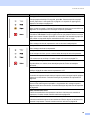
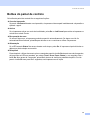
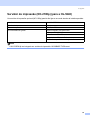
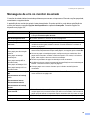
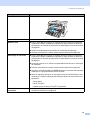
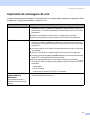
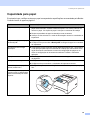
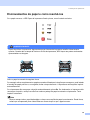
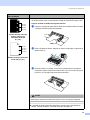
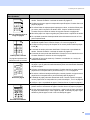
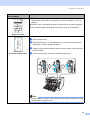
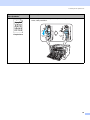
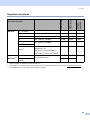
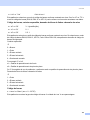
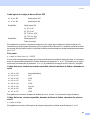
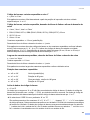
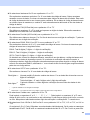
7. Resolução de problemas Mensagens de erro no monitor de estado O monitor de estado indicará eventuais problemas que ocorram na impressora. Execute a acção apropriada, consultando a seguinte tabela. A predefinição do monitor de estado é estar desactivado. Se quiser activá-lo, pode alterar a definição do monitor de estado na secção Opções do dispositivo do separador Avançado. Consulte Opções do dispositivo na página 3-6. Mensagem de erro Acção Toner fraco Adquira um novo cartucho de toner e tenha-o à mão para quando aparecer a indicação Fim da duração do toner. Fim da duração do toner Consulte Substituir o cartucho do toner na página 63. Erro na posição do cartucho Volte a colocar o conjunto da unidade do tambor. Fim da duração do tambor em breve A unidade do tambor está a chegar ao fim da sua duração. Adquira uma nova unidade do tambor para substituir a actual. Consulte Substituir a unidade do tambor na página 67. Sem papel A bandeja do papel não tem papel ou o papel está mal colocado. Se a bandeja estiver vazia, simplesmente coloque mais papel e, em seguida, prima o botão Go. Sem papel para alimentação manual Sem papel na bandeja multifunções Sem papel bandeja MF ou formato errado Sem papel na Bandeja 1/2/3 Sem papel bandeja 1/2/3 ou formato errado Encravamento na bandeja MF Se houver papel na bandeja de papel, certifique-se de que está direito. Se o papel estiver enrolado, endireite-o antes de imprimir. Por vezes, é útil retirar o papel, voltar a pilha e tornar a colocá-la na bandeja. Reduza a quantidade de papel na bandeja e tente novamente. Certifique-se de que o papel corresponde às especificações recomendadas pela Brother. Consulte Acerca do papel na página 5. Coloque papel com o mesmo formato que o indicado nas definições do controlador. Retire o papel encravado da área indicada. Consulte Encravamentos de papel e como resolvê-los na página 83. Encravamento na bandeja 1/2/3 Encravamento interno Encravamento traseiro Encravamento na bandeja duplex Formato de papel incorrecto para Auto DX Prima Go ou Job Cancel. Coloque o papel correcto que pretende utilizar ou coloque papel com o mesmo formato que definiu no controlador. Os formatos de papel que pode utilizar na impressão duplex automática são A4, Letter ou Legal. Duplex desactivado Feche a tampa de trás da impressora e volte a colocar a bandeja duplex. A tampa da frente está aberta Feche a tampa da frente da impressora. 79