1
Página |3
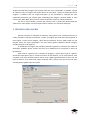
Google, Photobucket), imagens que estejam salvas em nosso computador, e também a opção
de importar todas as imagens que estão dentro de uma pasta. Quanto às extensões dessas
imagens, o software não nós impõe limitações, já que permitidas a inserção das mais
tradicionais extensões que existem para manipulação de imagens, variando desde as mais
comuns JPG, JPEG, BMP, GIF até outras menos conhecidas como TIFF, DIB, RLE e demais.
Por fim, o menu Opções, permite que possam trocar o idioma de apresentação do
software e o menu Ajuda, nos informações sobre o software e o manual de utilização.
2. CRIANDO UMA GALERIA
Quando iniciamos a utilização do software, uma galeria nova automaticamente já é
criada, bastando então que comecemos a inserir as imagens que farão parte desta galeria. O
passo agora é inserir essas imagens, sejam eles provenientes de uma página Web ou que
estejam salvos em nosso computador. Em uma mesma galeria podemos mesclar imagens
oriundas de sites ou de arquivos.
À medida que as imagens são inseridas, podemos organizá-las conforme sua ordem de
disposição, podendo alterar através das setas UP e DOWN que se encontram na barra de
ferramentas.
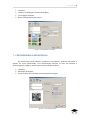
Após montar a galeria com a inserção de imagens, o passo agora é gerar a galeria,
através do botão Gerar que se encontra na barra de ferramentas, ou no menu Galeria. Para
completar essa ação, devemos apenas indicar onde a galeria gerada deverá ser salva. No seu
local de destino, será criada uma página chamada Index, arquivo este que será usado para
visualização do LightBox que fora criado.
Figura 2 - Gerando uma galeria