1
4
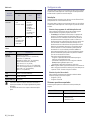
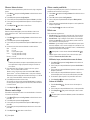
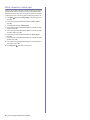
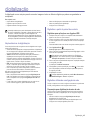
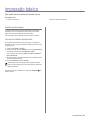
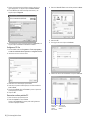
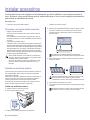
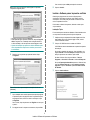
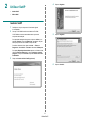
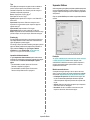
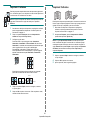
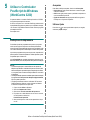
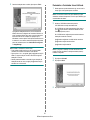
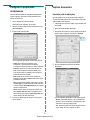
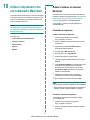
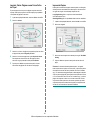
Seleccione Instalação típica para uma impressora de rede.
Clique em Seguinte.
6
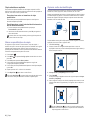
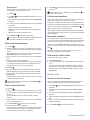
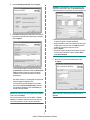
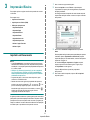
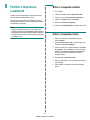
Após a instalação estar concluída, clique em Concluir. Se
pretender imprimir uma página de teste, seleccione a caixa de
verificação.
7
Se a página de teste for impressa correctamente, clique em Sim.
Caso contrário, clique em Não para imprimi-la novamente.
8
Clique em Concluir.
NOTA: Se, após concluir a configuração, o controlador da impressora
não funcionar correctamente, instale-o novamente. Consulte “Reinstalar
o Software da Impressora” na página 9.
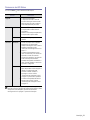
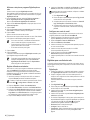
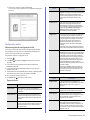
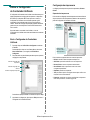
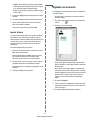
Instalação Personalizada
5
Pode seleccionar componentes individuais para instalar e definir
um endereço IP específico.
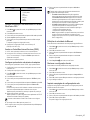
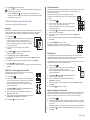
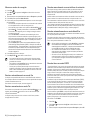
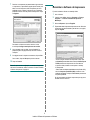
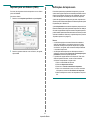
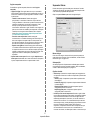
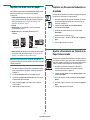
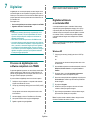
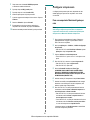
É apresentada a lista de impressoras disponíveis em rede. Seleccione
a impressora que pretende instalar a partir da lista e, em seguida,
clique em Seguinte.
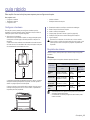
1
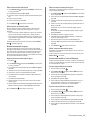
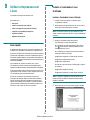
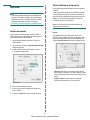
Certifique-se de que a impressora foi activada e ligada à rede.
Para mais detalhes sobre como efectuar a ligação à rede,
consulte o Guia do Utilizador fornecido.
2
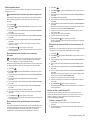
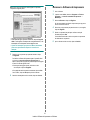
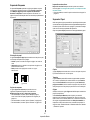
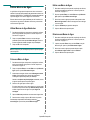
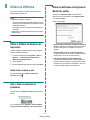
Coloque o CD-ROM fornecido na unidade de CD-ROM.
O CD-ROM deve arrancar automaticamente e aparecerá
uma janela de instalação.
Se a janela de instalação não aparecer, clique em Iniciar
e, em seguida, Executar. Escreva X:\Setup.exe, substituindo
“X” pela letra que representa a sua unidade e clique em OK.
Se utiliza o Windows Vista, clique em Iniciar → Todos os
Programas→ Acessórios→ Executar e introduza X:\Setup.exe.
Se a janela Reprodução Automática aparecer no Windows Vista,
clique em Executar Setup.exe no campo Instalar ou executar
programa, e clique em Continuar na janela Controlo de Conta
de Utilizador.
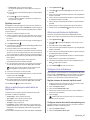
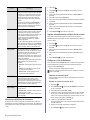
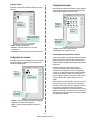
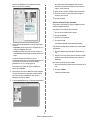
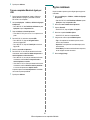
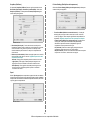
• Se não conseguir visualizar a sua impressora na lista, clique
em Actualizar para actualizar a lista ou seleccione Adicione
porta TCP/IP para adicionar a impressora à rede. Para adicionar
a impressora à rede, introduza o nome da porta e o endereço IP
da impressora.
3
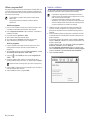
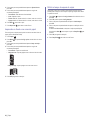
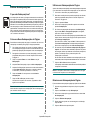
Clique em Instalar software.
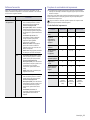
Para verificar o endereço IP ou o endereço MAC da sua impressora,
imprima uma página de configuração de rede.
• Para encontrar uma impressora partilhada em rede (Caminho UNC),
seleccione Impressora partilhada (UNC) e introduza o nome
partilhado manualmente ou clique no botão Procurar para encontrar
a impressora partilhada.
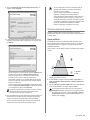
NOTA:Se não conseguir encontrar a sua máquina na rede, desligue a
firewall e clique em Actualizar.
Para o sistema operativo Windows, clique em Iniciar → Painel de
Controlo, inicie a firewall do Windows e desactive esta opção. Para
outros sistemas operativos, consulte o respectivo manual online.
7
Instalar o Software da Impressora no Windows