1
Utilizar uma Sobreposição de Página
Utilizar Sobreposições
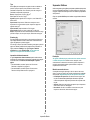
Após ter sido criada uma sobreposição, esta estará pronta para ser impressa
com o documento. Para imprimir uma sobreposição com um documento:
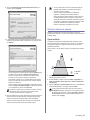
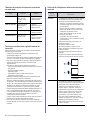
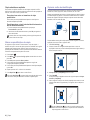
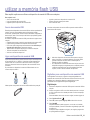
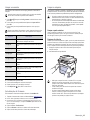
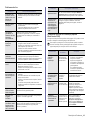
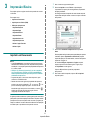
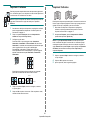
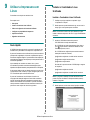
O que são Sobreposições?
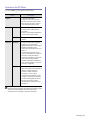
Dear ABC
Regards
WORLD BEST
As sobreposições são texto e/ou imagens armazenados na unidade de
disco rígido do computador (HDD) como formato de ficheiro especial, que
podem ser impressos em qualquer documento. As sobreposições são
frequentemente utilizadas para substituir formulários pré-impressos e papéis
timbrados. Em vez de utilizar papéis timbrados pré-impressos, pode criar
uma sobreposição contendo exactamente as mesmas informações do
papel timbrado. Para imprimir uma carta com o carimbo da sua empresa,
não é necessário colocar papel timbrado pré-impresso na impressora.
É apenas necessário informar a impressora para imprimir a sobreposição
com o carimbo no documento.
1
2
Crie ou abra o documento que pretende imprimir.
3
4
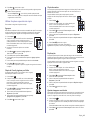
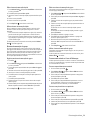
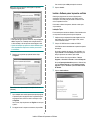
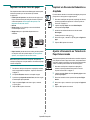
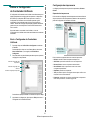
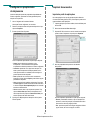
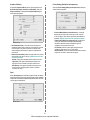
Clique no separador Extras.
5
Se o ficheiro de sobreposição não aparecer na lista Sobreposição,
clique no botão Editar e Carregar sobreposição e, em seguida,
seleccione o ficheiro de sobreposição.
Após seleccionar o ficheiro, clique em Abrir. O ficheiro aparece na
caixa Lista de sobreposições e está disponível para impressão.
Seleccione a sobreposição na caixa Lista de sobreposições.
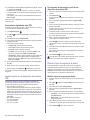
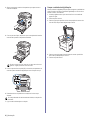
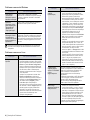
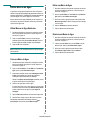
Para utilizar uma sobreposição de página, é necessário criar uma nova
sobreposição constituída pelo logótipo ou imagem pretendidos.
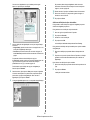
Crie ou abra um documento com o texto ou a imagem a utilizar na
nova sobreposição de página. Posicione os itens exactamente onde
pretende que apareçam quando impressos como uma sobreposição.
2
Para guardar o documento como uma sobreposição, aceda às
propriedades da impressora. Consulte “Imprimir um Documento”
na página 13.
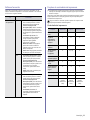
WORLD BEST
3
4
5
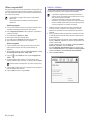
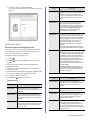
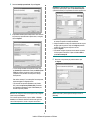
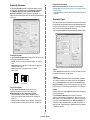
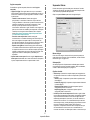
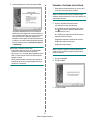
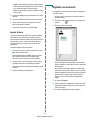
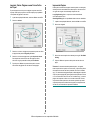
Clique no separador Extras e no botão Editar na secção
Sobreposição.
6
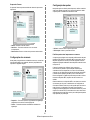
Se necessário, clique em Confirmar sobreposição de página ao
imprimir. Se esta caixa estiver assinalada, aparecerá uma janela
de mensagem cada vez que submeter um documento para imprimir,
pedindo a confirmação de que pretende imprimir uma
sobreposição no documento.
Se esta caixa não estiver assinalada e uma sobreposição tiver sido
seleccionada, esta será impressa automaticamente com o documento.
7
Clique em OK ou Sim até iniciar a impressão.
A sobreposição seleccionada é transferida com a tarefa de impressão e
é impressa no documento.
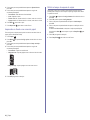
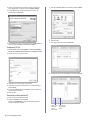
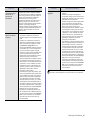
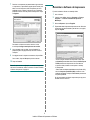
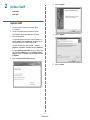
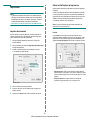
Na janela Editar Sobreposição, clique em Criar sobreposição.
Na janela Criar Sobreposição, introduza um nome de até oito caracteres
na caixa Nome do ficheiro. Seleccione o caminho de destino,
se necessário. (O caminho predefinido é C:\Formover.)
Seleccione a sobreposição pretendida a partir da caixa da lista
pendente Sobreposição.
Se armazenou o ficheiro de sobreposição que pretende utilizar num
suporte externo, também pode carregar o ficheiro quando aceder à
janela Carregar sobreposição.
Criar uma Nova Sobreposição de Página
1
Para alterar as definições de impressão na aplicação do software,
aceda às propriedades da impressora. Consulte “Imprimir um
Documento” na página 13.
NOTA: A resolução do documento de sobreposição tem de ser igual
à do documento a imprimir com a sobreposição.
6
Clique em Guardar. O nome aparece na caixa Lista de
sobreposições.
7
Clique em OK ou Sim para concluir a criação.
O ficheiro não é impresso. Em vez disso, é guardado no disco
rígido do seu computador.
NOTA: O tamanho do documento de sobreposição tem de ser o mesmo
dos documentos a imprimir com a sobreposição. Não crie sobreposições
que contenham marcas de água.
23
Impressão Avançada
Eliminar uma Sobreposição de Página
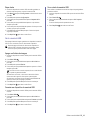
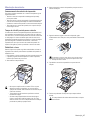
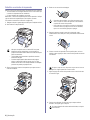
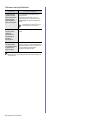
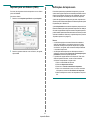
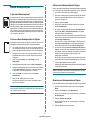
É possível eliminar sobreposições de página que já não vão ser utilizadas.
1
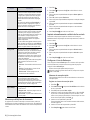
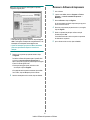
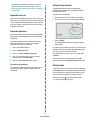
Na janela de propriedades da impressora, clique no separador
Extras.
2
3
Clique no botão Editar na secção Sobreposição.
4
5
Clique em Eliminar sobreposição.
6
Clique em OK até sair da janela Imprimir.
Seleccione a sobreposição que pretende eliminar na caixa Lista
de sobreposições.
Quando aparecer a janela com uma mensagem de confirmação,
clique em Sim.