1
Português
Impresso na China
LAC644001
www.brother.com
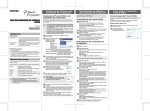
MANUAL DO UTILIZADOR
INTRODUÇÃO
PRECAUÇÕES DE SEGURANÇA
Obrigado por escolher a PT-2430PC.
A sua nova etiquetadora P-touch utiliza o software P-touch Editor Lite, já instalado na etiquetadora. Não é necessário instalar qualquer software
ou controlador no PC para criar etiquetas criativas.
Este manual inclui informações importantes sobre precauções e instruções de utilização simples da nova etiquetadora P-touch.
Certifique-se de que lê as instruções antes da utilização do produto e de que esta é efectuada em conformidade com estas instruções. Mantenha
este manual acessível para futura referência. Se ficarem disponíveis novas versões do software PT-2430PC, este manual poderá não reflectir as
funções actualizadas. Por isso, pode encontrar diferenças entre o software e os conteúdos deste manual.
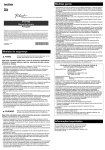
Declaração de Conformidade (Apenas Europa)
A
Declaração de Conformidade Internacional ENERGY STAR®
O objectivo do Programa Internacional ENERGY STAR® é promover o desenvolvimento e popularização de equipamento de
escritório de consumo de energia eficiente.
Como parceiro ENERGY STAR®, a Brother Industries, Ltd. determinou que este produto corresponde às directivas ENERGY
STAR® no que se refere ao consumo eficiente de energia.
AVISO
•
•
•
•
•
•
•
•
•
•
•
Utilize sempre a tensão especificada e o adaptador CA incluído (AD-24ES) para esta máquina para evitar avarias ou ocorrência de falhas.
Durante uma trovoada desligue o cabo eléctrico imediatamente e interrompa a utilização do P-touch. Poderá existir o perigo remoto de choque eléctrico devido aos relâmpagos.
Não utilize o adaptador CA em locais de elevada humidade, como casas de banho.
Não sobrecarregue o cabo eléctrico.
Não coloque objectos pesados sobre o cabo ou ficha nem os danifique. Não dobre nem puxe o cabo eléctrico à força. Ao desligar o cabo eléctrico da tomada segure sempre a ficha.
Para evitar um incêndio ou choque eléctrico assegure-se que a ficha está totalmente inserida na tomada. Não utilize uma tomada solta.
Não molhe a máquina/adaptador CA/ficha de alimentação, tal como manuseá-los com as mãos húmidas ou deixar derramar bebidas sobre os mesmos.
Não desmonte ou altere a etiquetadora P-touch/adaptador CA/pilhas.
Não utilize artigos metálicos, tais como pinças ou canetas metálicas, quando da substituição das pilhas.
Não incendeie nem aqueça as pilhas.
Desligue o adaptador CA, retire as pilhas e interrompa a utilização imediatamente se constatar algum odor anormal, calor, descoloração, deformação ou qualquer coisa de
invulgar durante a utilização ou armazenamento.
ATENÇÃO
BROTHER INDUSTRIES, LTD.
15-1, Naeshiro-cho, Mizuho-ku, Nagoya, 467-8561, Japão,
declara que este produto e o transformador de corrente estão em conformidade com os requisitos essenciais de todas as diretivas e regulamentações aplicáveis na Comunidade Europeia.
A Declaração de Conformidade (DdC) pode ser transferida a partir do nosso site. Visite http://solutions.brother.com -> seleccione a região (ex.:
Europe) -> seleccione o país -> seleccione o seu modelo -> seleccione "Manuais" -> seleccione Declaração de Conformidade (* Seleccione o
Idioma se for necessário.)
Como começar
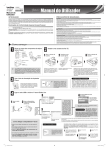
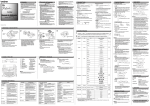
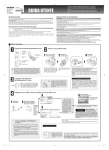
Rever os nomes dos componentes da etiquetadora P-touch.
Botão de alimentação e corte
Luz do LED
Botão ON/OFF
Manípulo de
desbloqueio
Cabeça de
impressão
Lâmina de
corte da fita
Ranhura de saída
da fita
• Para evitar ferimentos não toque na lâmina da unidade de corte ou em quaisquer peças metálicas próximas da cabeça de impressão.
• Retire as pilhas e desligue o adaptador CA se não pretender utilizar a etiquetadora P-touch durante um período de tempo prolongado.
• Não utilize pilhas novas e antigas em simultâneo nem misture pilhas alcalinas com outro tipo de pilhas, nem posicione incorrectamente as extremidades positiva e negativa.
De outro modo, as pilhas podem derramar o conteúdo ou ficar danificadas.
• Para evitar danos ou quebra não deixe cair nem embata com a etiquetadora P-touch/adaptador CA.
• Utilize apenas o cabo USB fornecido com a etiquetadora P-touch.
Precauções Gerais
• Dependendo da localização, do material e das condições ambientais, a etiqueta pode descolar-se ou ficar impossível de retirar, a cor da etiqueta pode alterar-se ou desbotar
para outros objectos. Antes de aplicar etiquetas, verifique as condições do ambiente e o material da superfície.
• Não utilize a etiquetadora P-touch para fins não descritos neste manual. Fazê-lo pode provocar acidentes ou danos à máquina.
• Utilize fitas Brother TZe com este equipamento.
• Não limpe a máquina com álcool ou outros solventes orgânicos. Utilize somente um pano macio e seco.
• Em nenhum momento deve tocar na cabeça de impressão com os dedos, de forma a evitar a possibilidade de queimaduras. Utilize um objecto macio (por ex. um cotonete)
para limpar a cabeça de impressão.
• Não coloque objectos estranhos na ranhura de saída da fita ou no conector do adaptador CA, etc.
• Não coloque a etiquetadora P-touch/pilhas sob luz solar directa ou chuva, perto de aquecedores ou de outros electrodomésticos geradores de calor, nem em qualquer local
exposto a temperaturas demasiado elevadas ou baixas (por ex. no painel de comando ou na parte de trás do seu automóvel), humidade elevada ou poeiras.
• Não tente imprimir etiquetas utilizando uma cassete de fita vazia na etiquetadora P-touch. Tal acção pode danificar a cabeça de impressão.
• Não puxe a fita alimentada pela etiquetadora P-touch, de outro modo a cassete de fita ou a etiquetadora P-touch podem ficar danificadas.
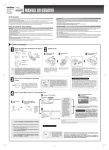
Instalar uma cassete de fita.
Abra a tampa da
cassete.
Introduza uma
cassete de fita.
Feche a tampa da
cassete.
Ligação do adaptador
CA (incluído)
Porta USB
Patilha do
selector de modo
A PT-2430PC possui 2 posições do selector de modo - “EL” e “E”. A
patilha do selector de modo está predefinida de fábrica para o modo EL
para utilização com o P-touch Editor Lite. Para o modo E, necessita de
transferir a partir do CD fornecido, o P-touch Editor 5.0, um software de
etiquetagem mais avançado, e os controladores necessários. Para mais
detalhes sobre como transferir o P-touch Editor 5.0, consulte “Iniciar o
P-touch Editor 5.0” abaixo.
Verifique se a etiquetadora P-touch
está desligada. Abra a tampa da
cassete como indicado pela seta na
figura acima, enquanto pressiona a
secção "<<" da tampa da fita.
Introduza uma cassete de
fita como indicado na figura
acima.
• Assegure-se que a fita fica colocada por baixo das guias da fita.
• Se a fita com tinta não estiver visível, faça deslocar com o dedo, o carreto dentado no sentido do enrolamento da cassete.
• Utilize fitas Brother TZe com este equipamento.
• Para uma utilização inicial da fita, instale a fita, ligue a etiquetadora P-touch e carregue sem soltar o botão de alimentação e corte para cortar a fita.
• Certifique-se de que o manípulo de desbloqueio está levantado quando fechar a tampa da fita. Não é possível fechar a tampa da fita se o manípulo de
desbloqueio estiver pressionado.
Ligar a fonte de alimentação da etiquetadora
P-touch.
Função Desligar automático
Quando utilizar a etiquetadora P-touch com
pilhas, introduza seis pilhas alcalinas novas
de tamanho AAA (LR03) e certifique-se de
que os polos das mesmas estão colocados
nas posições correctas. Utilize sempre seis
pilhas novas ao mesmo tempo, da marca
referida.
Quando utilizar o adaptador CA (AD-24ES)
incluído, introduza a ficha do cabo do adaptador na tomada que se encontra na parte
inferior da etiquetadora P-touch. Insira a
ficha na tomada eléctrica que se encontrar
mais perto.
Quando a etiquetadora P-touch está a funcionar apenas a
pilhas, desliga-se automaticamente se não for utilizada durante um período de 20 minutos. Pode ser apresentada a
mensagem "Remoção insegura de dispositivo" consoante
o Sistema Operativo instalado no PC. Qualquer dado apresentado é guardado. Quando voltar a ligar a etiquetadora,
clique no ícone Editor Lite para continuar a criar a etiqueta.
Ligar o cabo USB e iniciar o P-touch Editor Lite.
O P-touch Editor Lite inicia
de imediato.
Ligue o cabo
USB.
Ligue a etiquetadora
P-touch. A luz do LED
acende-se.
Irá levar mais tempo do que o habitual a iniciar o P-touch
Editor Lite quando ligar
a etiquetadora P-touch
ao computador pela primeira vez. Se o software
não iniciar automaticamente quando ligar a
máquina, pode iniciá-lo
em O meu computador
Inicie o P-touch Editor
Lite fazendo duplo clique
PTLITE10.EXE.
em
Clique em P-touch Editor Lite.
Os ecrãs
seguintes
podem variar
consoante
o sistema
operativo
instalado no
PC.
Clique em Abrir pasta
e ver ficheiros.
Faça duplo clique em PTLITE10.
Quando utilizar o
Windows Vista®
Quando ligar o dispositivo pela primeira vez, efectue a verificação e depois seleccione a caixa de verificação Efectuar
sempre esta acção para Software e jogos na caixa de diálogo apresentada quando a verificação estiver concluída.
O P-touch Editor Lite irá iniciar automaticamente na próxima vez que ligar a etiquetadora P-touch.
*Microsoft Windows e Windows Vista são marcas registadas da Microsoft Corporation nos Estados Unidos e/ou
noutros países.
*O nome de outro software e produtos utilizados neste documento são marcas comerciais ou marcas registadas das respectivas empresas que os desenvolveram.
Como desligar a etiquetadora P-touch
Saia do P-touch Editor Lite clicando em
to.
Não desligue ou remova a etiquetadora durante a
utilização do P-touch Editor Lite.
no canto superior direi-
Para desligar a etiquetadora, clique no ícone da barra de tarefas do computador ( , , ou ).
Iniciar o P-touch Editor 5.0.
Clique em Remover Dispositivo de armazenamento de
massa USB com segurança
Quando Este dispositivo pode agora removido com segurança do computador. for apresentado, desligue a etiquetadora P-touch e desligue o cabo USB.
Mova a patilha do selector
de modo na parte traseira da
etiquetadora P-touch para a
posição “E” antes de ligar o
cabo USB.
Se pretender utilizar o software mais avançado disponível para a sua etiquetadora P-touch,
pode transferir o P-touch Editor 5.0 a partir do CD-ROM incluído. Este software avançado irá
permitir-lhe uma funcionalidade superior de criação de etiquetas.
Não ligue a etiquetadora P-touch ao PC antes de iniciar a instalação do P-touch
Editor 5.0. Para mais detalhes sobre como transferir o P-touch Editor 5.0, consulte o Manual de instalação no CD-ROM incluído.
MANUAL DO UTILIZADOR
www.brother.com
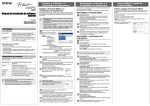
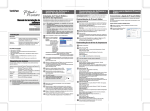
P-touch Editor Lite
Barra de ferramentas de propriedades
Barra de ferramentas de comandos
Ícone
Função
Ícone
Função
Apresenta o ecrã New para criação de uma nova etiqueta.
Clique em
para alterar o tipo de letra.
Abre um novo ficheiro com o P-touch Editor Lite.
Clique em
para especificar o tamanho do tipo de letra.
Pode ajustar o tamanho do tipo de letra para um nível acima ou abaixo clicando em
ou
.
Especifica o estilo do tipo de letra:
Negrito
Itálico
Sublinhado
Guarda os dados no PC, etc, mas não na etiquetadora.
Especifica o alinhamento do texto numa caixa de texto.
Introduz uma nova caixa de texto (conveniente quando se criam etiquetas que contenham linhas de texto únicas ou múltiplas)
Define a largura da fita. Clique em
inserida.
Introduz uma imagem na etiqueta.
Do ficheiro: Introduz uma imagem guardada no PC.
Captura de ecrã: Introduz a área do PC seleccionada como um gráfico.
Símbolo: Introduz um dos símbolos integrados do PC.
Define o comprimento da etiqueta. Clique em
para ajustar automaticamente o comprimento da etiqueta para acomodar o texto introduzido.
Define/cancela a direcção da etiqueta para vertical.
Clique em
para definir o factor de zoom para a visualização de etiquetas.
ou .
Pode também alterar o factor de zoom clicando em
Clique em
para imprimir normalmente ou em para imprimir com opções.
Corte auto: Cada etiqueta é automaticamente cortada após a impressão.
Impressão em cadeia: Utiliza a menor quantidade de fita ao imprimir mais do que uma
etiqueta de seguida. A última etiqueta impressa não é cortada. Após imprimir, carregue
no Botão de alimentação e corte para cortar a etiqueta.
Fita especial: Seleccione esta opção quando utilizar uma fita que não possa ser cortada com esta lâmina de corte, tal como uma fita de tecido ou fita adesiva forte, etc.
Impressão reflectida: Imprime uma imagem invertida da etiqueta.
Cópias: Imprime várias cópias de uma etiqueta.
Introduz uma moldura.
Apresenta o menu.
O menu inclui todas as funcionalidades do P-touch Editor Lite.
Minimiza o P-touch Editor Lite.
Sai do P-touch Editor Lite.
Visualização de etiquetas
Ecrã
para detectar automaticamente a largura da fita
Outras funções (disponível no menu apresentado quando clica com o botão direito do rato)
Função
Ecrã
Esta visualização de etiquetas é apresentada quando o software é iniciado. A largura da fita actualmente definida é apresentada à esquerda da imagem da
etiqueta. Quando “Auto” é apresentado à direita, o
comprimento da fita é automaticamente ajustado ao
comprimento do texto.
Função
Menu
Caixas de texto, imagens e molduras introduzidas
são tratadas como objectos. Os objectos são rodeados por alças (indicadas por oito pontos azuis). Estas alças aparecem quando são introduzidas caixas
de texto, imagens e molduras.
Pode arrastar os contornos da etiqueta para alterar
manualmente o comprimento e largura da etiqueta.
Mova o ponteiro para a área dos contornos da etiqueta. Quando a linha azul aparecer, arraste para o
comprimento e largura pretendidos.
Anular
Repetir
Clique em Anular para anular a última operação.
Clique em Repetir para refazer uma operação anulada.
Cortar
Copiar
Colar
Seleccione a área do texto (ou objecto) que pretende cortar ou copiar e seleccione Cortar ou Copiar. Clique na
área de destino e seleccione Colar.
Margens
Defina o comprimento do espaço em branco em ambos os lados da etiqueta (Grande ou Pequeno).
Inserir
Clique em Inserir.
Seleccione Text box para introduzir texto na etiqueta.
Seleccione Do ficheiro para introduzir uma imagem guardada no PC.
Seleccione Captura de ecrã para introduzir a área seleccionada do ecrã do PC.
Seleccione Símbolo para introduzir um dos símbolos integrados do PC.
Seleccione Frame para introduzir uma das molduras integradas do P-touch Editor Lite.
Direcção
Seleccione o objecto de texto e clique em Texto horizontal ou Texto vertical para alterar a direcção da etiqueta.
Numeração
Seleccione um número ou carácter dentro do texto e clique em Numeração para avançar consecutivamente o
número em cada etiqueta. Clique em à direita do botão Imprimir e clique em Opções de impressão. Verifique a caixa Numeração e introduza o número de etiquetas a serem impressas no campo Contagem. Clique no
botão Imprimir.
Alterar imagem
Seleccione a imagem e clique em Alterar imagem para substituir a imagem actual por uma imagem diferente.
Rodar
Rode objectos a 0°, 90°, 180° ou 270°.
Ordem
Seleccione um dos objectos e clique em Ordem, depois seleccione Trazer para a frente, Enivar para trás,
Trazer para diante, ou Enviar atrás para definir a ordem de cada objecto na camada.
Opções
Clique em Opções.
Seleccione mm (mm) ou polegadas (pol) para definir a unidade de medida.
Seleccione a linguagem P-touch Editor Lite. Reinicie a aplicação para aplicar a nova “Linguagem” seleccionada.
Seleccione Visualizar novo valor após impressão ou Reiniciar para valores originais depois da impressão para definir a opção de numeração.
Brother Solutions Center
Acerca de
Sair
Clique em Brother Solutions Center para aceder ao website para assistência ou informações.
Clique em Acerca de para conhecer a versão do P-touch Editor Lite.
Clique em Sair para sair do P-touch Editor Lite.
Indica que um objecto está seleccionado.
Pode ajustar o tamanho da janela do P-touch Editor Lite. Para tal, mova o ponteiro por cima de uma
das extremidades da janela do P-touch Editor Lite e
arraste para ajustar o tamanho logo que o ponteiro
mude para uma seta.
O ponteiro muda para uma seta quando movido por
cima de uma alça. Pode alterar o tamanho do objecto arrastando.
Por vezes são apresentadas linhas de orientação ao
mover objectos. São apresentadas quando o objecto está alinhado à esquerda, direita, na extremidade
superior ou inferior da área de impressão ou ao centro. Na figura da esquerda, as linhas de orientação
indicam que o objecto está centrado na extremidade
superior da fita.
Pode mover objectos arrastando-os quando o ponteiro é uma mira. Para objectos de texto, o ponteiro
apenas muda para uma mira em cima dos contornos
do objecto.
Faça o seguinte
Criar etiquetas
Solução
A ajustar as margens
esquerda e direita da
etiqueta
Como reduzir o tamanho da margem.
Definição de
margem
Grande
Pequeno
Quando as margens estão definidas para
Grande, (predefinição) as etiquetas são impressas com margens de aprox. 25mm de
cada lado do texto impresso. Reduza esta
margem alterando a definição para Pequeno.
ABCD
ABCD
Seleccione Margens no menu apresentado quando clica com o botão direito do
rato. Altere a definição para Pequeno.
Introduza o texto pretendido e clique no
botão Imprimir. Se Corte auto estiver
activado (predefinição) em Opções de
impressão, a fita vai avançar e cortar a
etiqueta para acondicionar margens pequenas.
Criar uma etiqueta
mista 1-linha/2-linhas
contendo um símbolo
Introduza o texto pretendido e carregue
na tecla ENTER. Introduza o texto pretendido na segunda linha.
Seleccione o tamanho da fita e introduza
o texto pretendido.
Introduza alguns espaços, depois clique
.
no botão
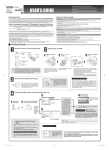
Resolução de Problemas
Problema
Após a leitura deste Manual do utilizador, se ainda
necessitar de assistência, visite-nos em
http://solutions.brother.com/
Solução
Após sair do P-touch Editor Lite, como reinicio o
programa enquanto a máquina ainda está ligada?
Existem três modos de reiniciar. Efectue um dos seguintes passos:
• Desligue e volte a ligar a etiquetadora P-touch.
• Desligue e volte a ligar o cabo USB enquanto a etiquetadora está ligada.
• Inicie o P-touch Editor Lite em O meu computador.
O LED está a piscar.
Isto é uma mensagem de erro.
Carregue no botão de alimentação e corte para limpar a mensagem de erro.
Se o LED continuar a piscar, contacte o Serviço de Apoio ao Cliente Brother
para obter assistência.
Não é possível ligar a eti- Verifique se as pilhas estão correctamente instaladas, ou se o adaptador de
quetadora P-touch.
corrente está ligado com segurança.
Não é possível sair do Verifique se está a ser apresentada alguma mensagem de erro, se for esse o
P-touch Editor Lite.
caso, rectifique o problema. Note que não pode sair do P-touch Editor Lite enquanto estiver a imprimir etiquetas.
Aparece uma linha hori- Riscas ou caracteres com pouca qualidade em etiquetas impressas geralmente
zontal em branco na eti- indicam que a cabeça de impressão está suja. Limpe a cabeça de impressão
queta impressa.
com um cotonete ou com uma cassete de limpeza de cabeças de impressão
opcional (TZe-CL4).
* Não toque na cabeça de impressão directamente com os dedos.
A etiqueta é difícil de cor- Limpe a lâmina de corte com um cotonete embebido em álcool.
tar.
* Não toque na lâmina de corte directamente com os dedos.
Especificações
Item
Dimensões
Peso
Especificação
Aprox. 66 mm (L) × 188 mm (P) × 112 mm (A)
Aprox. 603 g (sem pilhas e cassete de fita)
Alimentação
Adaptador CA incluído (AD-24ES) ou seis pilhas alcalinas AA
(LR6)
Porta USB
Tipo USB mini B
Acessórios (O material pode diferir de acordo com
a distribuição.)
Acessórios
Cassetes de fita
Adaptador AC
Ref. Nr.
Cassete de marca Brother (largura) : 3,5 mm, 6 mm, 9 mm,
12 mm, 18 mm, 24 mm
Fitas TZ também são suportadas.
AD-24ES
. Seleccione
Clique em Símbolo em
o símbolo que pretende introduzir a
partir da caixa de diálogo apresentada.
Clique no botão Imprimir.
Federal Communications Commission (FCC) Declaration of Conformity (For
USA Only)
Responsible Party: Brother International Corporation 100 Somerset Corporate Boulevard
Bridgewater, NJ 08807-0911 USA
TEL: (908) 704-1700
declares that the product: Product Name: P-touch Labeller PT-2430PC
Model Number: PT-2430PC
This device complies with Part 15 of the FCC Rules. Operation is subject to the following two conditions: (1) this device may not cause harmful interference, and (2) this device must accept any interference received, including interference that may cause undesired operation.
This equipment has been tested and found to comply with the limits for a Class B digital device,
pursuant to Part 15 of the FCC Rules. These limits are designed to provide reasonable protection
against harmful interference in a residential installation. This equipment generates, uses and can
radiate radio frequency energy and, if not installed and used in accordance with the instructions, may
cause harmful interference to radio communications. However, there is no guarantee that interference will not occur in a particular installation. If this equipment does cause harmful interference to
radio or television reception, which can be determined by turning the equipment off and on, the user
is encouraged to try to correct the interference by one or more of the following measures:
-Reorient or relocate the receiving antenna.
-Increase the separation between the equipment and receiver.
-Connect the equipment into an outlet on a circuit different from that to which the receiver is connected.
-Consult the dealer or an experienced radio/TV technician for help.
-Changes or modifi cations not expressly approved by Brother Industries, Ltd. could void the user’s
authority to operate the equipment.
-The enclosed interface cable should be used in order to ensure compliance with the limits for a
Class B digital device.