1
MANUAL DO UTILIZADOR
www.brother.com
P-touch Editor Lite
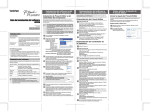
Barra de ferramentas de propriedades
Barra de ferramentas de comandos
Ícone
Função
Ícone
Função
Apresenta o ecrã New para criação de uma nova etiqueta.
Clique em
para alterar o tipo de letra.
Abre um novo ficheiro com o P-touch Editor Lite.
Clique em
para especificar o tamanho do tipo de letra.
Pode ajustar o tamanho do tipo de letra para um nível acima ou abaixo clicando em
ou
.
Especifica o estilo do tipo de letra:
Negrito
Itálico
Sublinhado
Guarda os dados no PC, etc, mas não na etiquetadora.
Especifica o alinhamento do texto numa caixa de texto.
Introduz uma nova caixa de texto (conveniente quando se criam etiquetas que contenham linhas de texto únicas ou múltiplas)
Define a largura da fita. Clique em
inserida.
Introduz uma imagem na etiqueta.
Do ficheiro: Introduz uma imagem guardada no PC.
Captura de ecrã: Introduz a área do PC seleccionada como um gráfico.
Símbolo: Introduz um dos símbolos integrados do PC.
Define o comprimento da etiqueta. Clique em
para ajustar automaticamente o comprimento da etiqueta para acomodar o texto introduzido.
Define/cancela a direcção da etiqueta para vertical.
Clique em
para definir o factor de zoom para a visualização de etiquetas.
ou .
Pode também alterar o factor de zoom clicando em
Clique em
para imprimir normalmente ou em para imprimir com opções.
Corte auto: Cada etiqueta é automaticamente cortada após a impressão.
Impressão em cadeia: Utiliza a menor quantidade de fita ao imprimir mais do que uma
etiqueta de seguida. A última etiqueta impressa não é cortada. Após imprimir, carregue
no Botão de alimentação e corte para cortar a etiqueta.
Fita especial: Seleccione esta opção quando utilizar uma fita que não possa ser cortada com esta lâmina de corte, tal como uma fita de tecido ou fita adesiva forte, etc.
Impressão reflectida: Imprime uma imagem invertida da etiqueta.
Cópias: Imprime várias cópias de uma etiqueta.
Introduz uma moldura.
Apresenta o menu.
O menu inclui todas as funcionalidades do P-touch Editor Lite.
Minimiza o P-touch Editor Lite.
Sai do P-touch Editor Lite.
Visualização de etiquetas
Ecrã
para detectar automaticamente a largura da fita
Outras funções (disponível no menu apresentado quando clica com o botão direito do rato)
Função
Ecrã
Esta visualização de etiquetas é apresentada quando o software é iniciado. A largura da fita actualmente definida é apresentada à esquerda da imagem da
etiqueta. Quando “Auto” é apresentado à direita, o
comprimento da fita é automaticamente ajustado ao
comprimento do texto.
Função
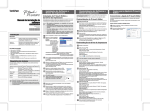
Menu
Caixas de texto, imagens e molduras introduzidas
são tratadas como objectos. Os objectos são rodeados por alças (indicadas por oito pontos azuis). Estas alças aparecem quando são introduzidas caixas
de texto, imagens e molduras.
Pode arrastar os contornos da etiqueta para alterar
manualmente o comprimento e largura da etiqueta.
Mova o ponteiro para a área dos contornos da etiqueta. Quando a linha azul aparecer, arraste para o
comprimento e largura pretendidos.
Anular
Repetir
Clique em Anular para anular a última operação.
Clique em Repetir para refazer uma operação anulada.
Cortar
Copiar
Colar
Seleccione a área do texto (ou objecto) que pretende cortar ou copiar e seleccione Cortar ou Copiar. Clique na
área de destino e seleccione Colar.
Margens
Defina o comprimento do espaço em branco em ambos os lados da etiqueta (Grande ou Pequeno).
Inserir
Clique em Inserir.
Seleccione Text box para introduzir texto na etiqueta.
Seleccione Do ficheiro para introduzir uma imagem guardada no PC.
Seleccione Captura de ecrã para introduzir a área seleccionada do ecrã do PC.
Seleccione Símbolo para introduzir um dos símbolos integrados do PC.
Seleccione Frame para introduzir uma das molduras integradas do P-touch Editor Lite.
Direcção
Seleccione o objecto de texto e clique em Texto horizontal ou Texto vertical para alterar a direcção da etiqueta.
Numeração
Seleccione um número ou carácter dentro do texto e clique em Numeração para avançar consecutivamente o
número em cada etiqueta. Clique em à direita do botão Imprimir e clique em Opções de impressão. Verifique a caixa Numeração e introduza o número de etiquetas a serem impressas no campo Contagem. Clique no
botão Imprimir.
Alterar imagem
Seleccione a imagem e clique em Alterar imagem para substituir a imagem actual por uma imagem diferente.
Rodar
Rode objectos a 0°, 90°, 180° ou 270°.
Ordem
Seleccione um dos objectos e clique em Ordem, depois seleccione Trazer para a frente, Enivar para trás,
Trazer para diante, ou Enviar atrás para definir a ordem de cada objecto na camada.
Opções
Clique em Opções.
Seleccione mm (mm) ou polegadas (pol) para definir a unidade de medida.
Seleccione a linguagem P-touch Editor Lite. Reinicie a aplicação para aplicar a nova “Linguagem” seleccionada.
Seleccione Visualizar novo valor após impressão ou Reiniciar para valores originais depois da impressão para definir a opção de numeração.
Brother Solutions Center
Acerca de
Sair
Clique em Brother Solutions Center para aceder ao website para assistência ou informações.
Clique em Acerca de para conhecer a versão do P-touch Editor Lite.
Clique em Sair para sair do P-touch Editor Lite.
Indica que um objecto está seleccionado.
Pode ajustar o tamanho da janela do P-touch Editor Lite. Para tal, mova o ponteiro por cima de uma
das extremidades da janela do P-touch Editor Lite e
arraste para ajustar o tamanho logo que o ponteiro
mude para uma seta.
O ponteiro muda para uma seta quando movido por
cima de uma alça. Pode alterar o tamanho do objecto arrastando.
Por vezes são apresentadas linhas de orientação ao
mover objectos. São apresentadas quando o objecto está alinhado à esquerda, direita, na extremidade
superior ou inferior da área de impressão ou ao centro. Na figura da esquerda, as linhas de orientação
indicam que o objecto está centrado na extremidade
superior da fita.
Pode mover objectos arrastando-os quando o ponteiro é uma mira. Para objectos de texto, o ponteiro
apenas muda para uma mira em cima dos contornos
do objecto.
Faça o seguinte
Criar etiquetas
Solução
A ajustar as margens
esquerda e direita da
etiqueta
Como reduzir o tamanho da margem.
Definição de
margem
Grande
Pequeno
Quando as margens estão definidas para
Grande, (predefinição) as etiquetas são impressas com margens de aprox. 25mm de
cada lado do texto impresso. Reduza esta
margem alterando a definição para Pequeno.
ABCD
ABCD
Seleccione Margens no menu apresentado quando clica com o botão direito do
rato. Altere a definição para Pequeno.
Introduza o texto pretendido e clique no
botão Imprimir. Se Corte auto estiver
activado (predefinição) em Opções de
impressão, a fita vai avançar e cortar a
etiqueta para acondicionar margens pequenas.
Criar uma etiqueta
mista 1-linha/2-linhas
contendo um símbolo
Introduza o texto pretendido e carregue
na tecla ENTER. Introduza o texto pretendido na segunda linha.
Seleccione o tamanho da fita e introduza
o texto pretendido.
Introduza alguns espaços, depois clique
.
no botão
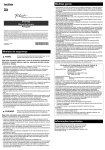
Resolução de Problemas
Problema
Após a leitura deste Manual do utilizador, se ainda
necessitar de assistência, visite-nos em
http://solutions.brother.com/
Solução
Após sair do P-touch Editor Lite, como reinicio o
programa enquanto a máquina ainda está ligada?
Existem três modos de reiniciar. Efectue um dos seguintes passos:
• Desligue e volte a ligar a etiquetadora P-touch.
• Desligue e volte a ligar o cabo USB enquanto a etiquetadora está ligada.
• Inicie o P-touch Editor Lite em O meu computador.
O LED está a piscar.
Isto é uma mensagem de erro.
Carregue no botão de alimentação e corte para limpar a mensagem de erro.
Se o LED continuar a piscar, contacte o Serviço de Apoio ao Cliente Brother
para obter assistência.
Não é possível ligar a eti- Verifique se as pilhas estão correctamente instaladas, ou se o adaptador de
quetadora P-touch.
corrente está ligado com segurança.
Não é possível sair do Verifique se está a ser apresentada alguma mensagem de erro, se for esse o
P-touch Editor Lite.
caso, rectifique o problema. Note que não pode sair do P-touch Editor Lite enquanto estiver a imprimir etiquetas.
Aparece uma linha hori- Riscas ou caracteres com pouca qualidade em etiquetas impressas geralmente
zontal em branco na eti- indicam que a cabeça de impressão está suja. Limpe a cabeça de impressão
queta impressa.
com um cotonete ou com uma cassete de limpeza de cabeças de impressão
opcional (TZe-CL4).
* Não toque na cabeça de impressão directamente com os dedos.
A etiqueta é difícil de cor- Limpe a lâmina de corte com um cotonete embebido em álcool.
tar.
* Não toque na lâmina de corte directamente com os dedos.
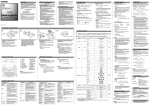
Especificações
Item
Dimensões
Peso
Especificação
Aprox. 66 mm (L) × 188 mm (P) × 112 mm (A)
Aprox. 603 g (sem pilhas e cassete de fita)
Alimentação
Adaptador CA incluído (AD-24ES) ou seis pilhas alcalinas AA
(LR6)
Porta USB
Tipo USB mini B
Acessórios (O material pode diferir de acordo com
a distribuição.)
Acessórios
Cassetes de fita
Adaptador AC
Ref. Nr.
Cassete de marca Brother (largura) : 3,5 mm, 6 mm, 9 mm,
12 mm, 18 mm, 24 mm
Fitas TZ também são suportadas.
AD-24ES
. Seleccione
Clique em Símbolo em
o símbolo que pretende introduzir a
partir da caixa de diálogo apresentada.
Clique no botão Imprimir.
Federal Communications Commission (FCC) Declaration of Conformity (For
USA Only)
Responsible Party: Brother International Corporation 100 Somerset Corporate Boulevard
Bridgewater, NJ 08807-0911 USA
TEL: (908) 704-1700
declares that the product: Product Name: P-touch Labeller PT-2430PC
Model Number: PT-2430PC
This device complies with Part 15 of the FCC Rules. Operation is subject to the following two conditions: (1) this device may not cause harmful interference, and (2) this device must accept any interference received, including interference that may cause undesired operation.
This equipment has been tested and found to comply with the limits for a Class B digital device,
pursuant to Part 15 of the FCC Rules. These limits are designed to provide reasonable protection
against harmful interference in a residential installation. This equipment generates, uses and can
radiate radio frequency energy and, if not installed and used in accordance with the instructions, may
cause harmful interference to radio communications. However, there is no guarantee that interference will not occur in a particular installation. If this equipment does cause harmful interference to
radio or television reception, which can be determined by turning the equipment off and on, the user
is encouraged to try to correct the interference by one or more of the following measures:
-Reorient or relocate the receiving antenna.
-Increase the separation between the equipment and receiver.
-Connect the equipment into an outlet on a circuit different from that to which the receiver is connected.
-Consult the dealer or an experienced radio/TV technician for help.
-Changes or modifi cations not expressly approved by Brother Industries, Ltd. could void the user’s
authority to operate the equipment.
-The enclosed interface cable should be used in order to ensure compliance with the limits for a
Class B digital device.