1
Manual de Instalação
Token (Datakey CIP)
Modelos: iKey 2000 / iKey 2032
Fabricante: Safenet-Rainbow
© 2007, Certisign Certificadora Digital S.A.
certisign.com.br
Todos os direitos reservados e protegidos pela Lei 9610 de 19/02/1998.
Nenhuma parte deste manual, sem autorização prévia por escrito da Certisign, poderá ser reproduzida ou
transmitida sejam quais forem os meios empregados: eletrônicos, mecânicos, fotográficos, de gravação
ou quaisquer outros.
Versão deste manual: 01072.0
Dúvidas? Entre em contato conosco:
Serviço de Atendimento ao Cliente Certisign
0300 789 2378 ou 0300 789 CERT para todo o Brasil, exceto Rio de Janeiro
(21) 4501 1808 apenas para o Rio de Janeiro
[email protected]
1ª Etapa – Preparando a instalação
Nota: o arquivo de instalação deste programa (iKey 2000-32.exe) também encontra-se disponível para
download na área de suporte do site da Certisign: certisign.com.br/suporte/essenciais/tokens. Lembramos
que o tamanho deste arquivo é de aproximadamente 15.7 Mb.
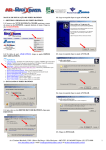
Com o início da instalação, uma janela conforme a imagem abaixo será exibida.
Nesse instante, serão executadas algumas rotinas de verificação, como, por exemplo, a checagem sobre a
permissão do usuário para instalar programas no computador. Clique em OK para continuar.
2ª Etapa – Bem vindo ao Assistente para instalação do Datakey CIP
Caso essas rotinas de verificação tenham sido completadas com sucesso, será exibida uma janela de
“Bem vindo à instalação” (ver imagem abaixo):
Clique no botão “Next” para avançar até a terceira etapa.
3ª Etapa – Contrato de licença
Nessa etapa o usuário aceita ou não o contrato de licença conforme a imagem abaixo.
Clique na opção “Yes” para aceitar o contrato de licença (Datakey License Agreement).
4ª Etapa – Escolhendo a pasta de instalação
Nesta etapa, o usuário deverá escolher em que pasta do computador a instalação do aplicativo do token
deve ser realizada. Caso deseje, poderá utilizar a pasta pré-selecionada pelo assistente de instalação.
Clique no botão “Next” para avançar até a próxima etapa.
5ª Etapa – Pronto para instalar a aplicação
Uma nova janela será exibida informando que o assistente para instalação está pronto para instalar o
programa. Clique em “Next” (Avançar).
6º Etapa – Copiando os arquivos
Uma janela será exibida. Ela indica a porcentagem de arquivos que já foram copiados para o computador.
7ª Etapa - Assistente de instalação concluído com sucesso
Após copiar todos os arquivos, uma nova janela será exibida informando que a instalação foi completada
com sucesso.
Nesta etapa, o usuário deverá reiniciar o computador. Selecione a opção “Yes, I want to restart my
computer now” (Sim, eu quero reiniciar meu computador agora) e clique no botão “Finish” (Concluir).
8ª Etapa – Atualização do sistema operacional
Após reiniciar o computador, o assistente para instalação atualizará a lista de dispositivos do Windows.
Esta etapa poderá demorar alguns segundos.
Não é necessário realizar qualquer procedimento. O assistente avançará automaticamente.
9ª Etapa – Registrando “Datakey CIP” no Netscape
Caso o usuário possua o navegador Netscape instalado, será exibida uma janela informando que o
Datakey está sendo atualizado para trabalhar também com o Netscape.
Esta janela será concluída automaticamente. Por fim, conecte o token na porta USB do seu computador.
Você instalou o iKey 2000/32 com sucesso!