1
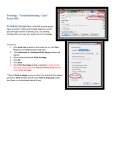
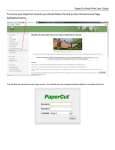
CENTRO FEDERAL DE EDUCAÇÃO TECNOLÓGICA DE MINAS GERAIS Secretaria de Governança da Informação MN04 - MANUAL DE INSTALAÇÃO DE IMPRESSORA VIRTUAL NO WINDOWS SECRETARIA DE GOVERNANÇA DA INFORMAÇÃO SUBSECRETARIA DE TECNOLOGIA DA INFORMAÇÃO E COMUNICAÇÃO Descreve o procedimento de instalação de impressora na solução de impressão por bilhetagem e quota de usuários, no sistema operacional Windows.. BELO HORIZONTE - MG SETEMBRO DE 2015 CENTRO FEDERAL DE EDUCAÇÃO TECNOLÓGICA DE MINAS GERAIS Secretaria de Governança da Informação ATUALIZAÇÕES DATA 25/09/2015 02/10/2015 VERSÃO 1.0 1.1 AUTOR ULISSES COTTA CAVALCA ULISSES COTTA CAVALCA DESCRIÇÃO CRIAÇÃO DO DOCUMENTO ATUALIZAÇÃO DO ENDEREÇO DE IMPRESSÃO 2 CENTRO FEDERAL DE EDUCAÇÃO TECNOLÓGICA DE MINAS GERAIS Secretaria de Governança da Informação CONFIGURAÇÃO NO WINDOWS Para a instalação da impressora são necessários dois procedimentos: Instalação da impressora virtual Instalação do client Papercut (interface de comunicação com o sistema de quota de usuários) Para a instalação da impressora virtual, faça o download do driver da impressora no link http://www.dgo.cefetmg.br/Driver-Windows.zip. Para a instalação do client Papercut, faça o download da aplicação no link http://www.dgo.cefetmg.br/Client-PaperCut-Windows.zip. 1. INSTALAÇÃO DA IMPRESSORA VIRTUAL a. No “Painel de Controle” do Windows, na janela “Dispositivos e Impressoras”, selecionar a opção “Adicionar uma impressora”. b. Escolher a opção “Adicionar uma impressora de rede, sem fio ou Bluetooth” 3 CENTRO FEDERAL DE EDUCAÇÃO TECNOLÓGICA DE MINAS GERAIS Secretaria de Governança da Informação c. Cancele a procura da impressora, e selecione “A impressora que desejo não está na lista”. d. Informe o nome da impressora compartilhada na Unidade, adicionando os seguintes valores para cada uma das unidades: 4 CENTRO FEDERAL DE EDUCAÇÃO TECNOLÓGICA DE MINAS GERAIS Secretaria de Governança da Informação UNIDADES / REDE DE DADOS ENDEREÇO DE IMPRESSÃO Campus I – Setores administrativos http://172.16.128.11:631/printers/SAMSUNG_VIRTUAL_CAMPUS_01 Campus I – Departamentos acadêmicos http://172.16.0.13:631/printers/SAMSUNG_VIRTUAL_CAMPUS_01 Campus II – Departamentos acadêmicos http://10.0.3.5:631/printers/SAMSUNG_VIRTUAL_CAMPUS_02 Leopoldina http://192.168.0.4:631/printers/SAMSUNG_VIRTUAL_CAMPUS_03 Araxá Em implantação Divinópolis http://172.16.50.184:631/printers/SAMSUNG_VIRTUAL_CAMPUS_05 Campus VI Em implantação Timóteo http://172.16.196.131:631/printers/SAMSUNG_VIRTUAL_CAMPUS_07 Varginha http://172.16.0.120:631/printers/SAMSUNG_VIRTUAL_CAMPUS_08 Nepomuceno http://172.16.128.8:631/printers/SAMSUNG_VIRTUAL_CAMPUS_09 Curvelo http://172.16.128.2:631/printers/SAMSUNG_VIRTUAL_CAMPUS_10 Contagem http://172.16.1.1:631/printers/SAMSUNG_VIRTUAL_CAMPUS_11 e. Informe o drive da impressora (arquivo ssu6m.inf) na opção “Com disco”, conforme download realizado no site www.sgi.cefetmg.br. 5 CENTRO FEDERAL DE EDUCAÇÃO TECNOLÓGICA DE MINAS GERAIS Secretaria de Governança da Informação f. Selecione a impressora “Samsung M458x Series” e clique em OK. g. Confirme o nome da impressora e clique em OK. 6 CENTRO FEDERAL DE EDUCAÇÃO TECNOLÓGICA DE MINAS GERAIS Secretaria de Governança da Informação h. Conclua a instalação da impressora, definindo opcionalmente a impressora como padrão., 7 CENTRO FEDERAL DE EDUCAÇÃO TECNOLÓGICA DE MINAS GERAIS Secretaria de Governança da Informação 2. INSTALAÇÃO DO CLIENT PAPERCUT REQUISITO: É necessário que o Java esteja instalado no computador! a. Na pasta do Client Papercut descompactado, execute o arquivo “client-localinstall” b. Realiza a instalação do client confirmando as etapas pelo botão “Next”. 8 CENTRO FEDERAL DE EDUCAÇÃO TECNOLÓGICA DE MINAS GERAIS Secretaria de Governança da Informação 9 CENTRO FEDERAL DE EDUCAÇÃO TECNOLÓGICA DE MINAS GERAIS Secretaria de Governança da Informação c. Informe as suas credencias institucionais (nome de usuário e senha de email), para login inicial na solução. Caso seja bem sucedido, uma tela no canto superior direto será exibida informando o valor inicial de impressão do usuário correspondente. 10 CENTRO FEDERAL DE EDUCAÇÃO TECNOLÓGICA DE MINAS GERAIS Secretaria de Governança da Informação d. Imprima um documento de qualquer aplicação. e. Informe novamente as credenciais de acesso, juntamente com o período de lembrete. Esse período trata-se do tempo que a aplicação irá solicitar novamente usuário e senha. f. Retire a impressão no equipamento do departamento/setor. 11