1
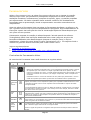
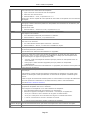
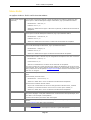
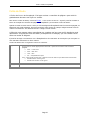
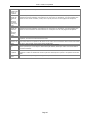
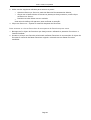
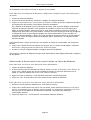
© 2011 Luidia, Incorporated Selecionar um ou vários elementos Selecionar um só elemento Para selecionar um elemento, escolha a Ferramenta Selecionar na Paleta de Ferramentas do Scrapbook e use-a para selecionar o elemento na Página do Scrapbook. O elemento estará então selecionado e terá um manipulador para que seja arrastado e um manipulador de rotação. O elemento permanecerá selecionado até que seja desmarcado. Desmarcar um elemento Para desmarcar, use a Ferramenta Selecionar para selecionar em qualquer lugar fora da área de seleção do elemento ou selecione outra ferramenta da Paleta de Ferramentas do Scrapbook. O elemento está desmarcado. Vários elementos desagrupados e a seta podem ser desmarcados deste mesmo modo. Selecionar vários elementos desagrupados Para selecionar vários elementos desagrupados, desenhe um retângulo ao redor dos elementos com a Ferramenta Selecionar. Os elementos são selecionados, porém, não agrupados. Os elementos permanecerão selecionados em conjunto até que sejam desmarcados. Selecione vários elementos também através da tecla Ctrl. Após selecionar um elemento com a Ferramenta Selecionar, pressione e mantenha a tecla Ctrl pressionada no teclado e repita o processo para outros elementos. Estes elementos permanecerão selecionados até que sejam desmarcados. Selecionar todos os elementos Para selecionar todos os elementos de uma Página de Scrapbook ao mesmo tempo: Selecione Editar > Selecionar Tudo, Pressione Ctrl+A no teclado. Clique com o botão direito do mouse (Pressione o Botão Menu em seu Estilo Interativo) sobre a Página e selecione Selecionar Tudo , ou Bloquear (proteger) um elemento O bloqueio de um Elemento do Scrapbook evita que o mesmo seja modificado de qualquer maneira. Após o bloqueio de um elemento, ele não poderá ser movido, girado, redimensionado, recortado, copiado, duplicado, apagado, ordenado, agrupado, alinhado, orientado, editado ou restaurado. O elemento pode ser desbloqueado e receber um hiperlink . Quando um elemento está travado, os manipuladores de arrastar e girar são substituídas por uma borda preta e a imagem de um cadeado aparece no centro do elemento. Quando da seleção de uma mistura de elementos bloqueados e desbloqueados, nenhum dos elementos selecionados podem ser manipulados. Para que elementos bloqueados possam ser modificados, eles antes deverão ser desbloqueados. Bloquear um elemento 1. Selecione o(s) elemento(s). 2. Clique com o botão direito do mouse (Pressione o Botão Menu em seu Estilo Interativo) Page 69