1
REMARQUES
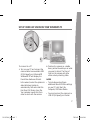
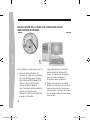
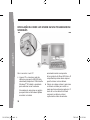
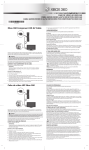
• Pour tester la fonction vidéo et
configurer des paramètres
supplémentaires de la Xbox LIVE
Vision sur votre PC, cliquez sur
Démarrer, Poste de travail,
Périphérique vidéo USB.
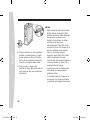
• Vous devez brancher la caméra à un
port USB 2.0 (haute vitesse). Les
versions USB antérieures ne sont
pas prises en charge.
• La configuration initiale nécessite
l’installation d’un fichier de pilote.
Pour trouver et installer
automatiquement le fichier du pilote
de la Xbox LIVE Vision, utilisez
l’Assistant Ajout de nouveau
matériel détecté qui démarre
automatiquement la première fois
que vous branchez la caméra.
• Vous pouvez vous servir d’un
microphone déjà branché à votre
ordinateur pour obtenir du son avec
votre caméra Xbox LIVE Vision.
X112979902_man.indd 17
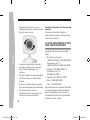
Ne nettoyez le volant qu’avec un
chiffon sec ou légèrement humide.
Vous risquez d’endommager la
caméra si vous utilisez une solution
nettoyante ou si vous tentez de
nettoyer les connecteurs. Ne
nettoyez la lentille qu’avec un
chiffon propre, sec et doux ou du
papier à nettoyer les lentilles.
Dépannage
Si vous rencontrez des problèmes,
essayez les solutions possibles
suivantes :
français
• La caméra Xbox LIVE Vision
fonctionne uniquement avec des
ordinateurs exécutant Windows XP
SP2.
NETTOYAGE DE VOTRE CAMÉRA
Aucune image
Assurez-vous que le connecteur du
câble de la caméra est bien branché à
un port de manette sur votre console.
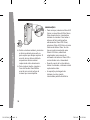
Image floue ou mauvaise qualité vidéo
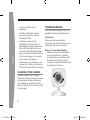
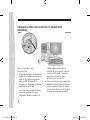
• Assurez-vous d’effectuer la mise
au point de la caméra. En général,
le fait de tourner la lentille dans
le sens des aiguilles d’une montre
17
7/24/2007 4:03:08 PM