1
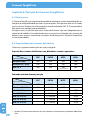
Partição do Freecom ToughDrive
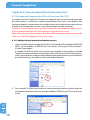
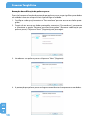
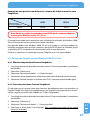
Exemplo de uma partição com diferentes sistemas de ficheiros num Freecom
ToughDrive Sistema de ficheiros
Tamanho total do
Freecom ToughDrive
80 GB
NTFS
FAT32
60 GB
20 GB
Nota: Em discos rígidos formatados como NTFS, dados apenas podem ser
escritos pelo Windows 2000 / XP / Vista.
O exemplo mostrado acima apresenta uma solução para utilizador de Windows 2000,
XP ou Vista que de vez em quando troca dados com Macs.
Para guardar dados com Windows 2000, XP ou Vista, ambas as partições podem ser
utilizadas, enquanto que com Mac somente a partição FAT32 pode ser utilizada, já que
as partições NFTS não podem ser reconhecidas pelo sistema operativo.
Observe as seguintes instruções para ajustar ToughDrive às suas necessidades.
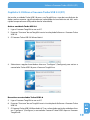
6.3 Partição do ToughDrive com Window 2000, XP e Vista
6.3.1 Eliminar uma partição do Freecom ToughDrive
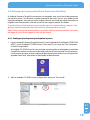
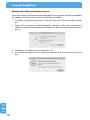
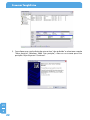
1. Faça clique com a tecla direita do rato sobre o ícone "O meu computador" no ambiente
de trabalho.
2. Seleccione "Administrar".
3. Seleccione "Memória de dados" -> "Gestão do disco".
4. Seleccione o disco rígido externo e faça clique com a tecla direita do rato na partição.
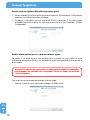
5. Seleccione "Eliminar partição" e confirme com "Sim". A partição será eliminada agora.
6.3.2 Criar uma partição no Freecom ToughDrive
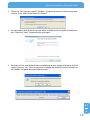
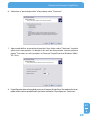
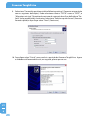
Os seguintes passos servem como guia durante o procedimento para criar partições no
Freecom ToughDrive. Após este procedimento, seu ToughDrive está pronto para ser utilizado e surge com uma letra da unidade em "O Meu Computador".
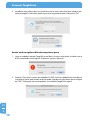
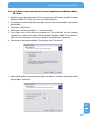
1. Faça clique com a tecla direita do rato sobre o ícone "O meu computador" no ambiente
de trabalho.
2. Seleccione "Administrar".
3. Seleccione "Memória de dados" -> "Gestão do disco".
PT
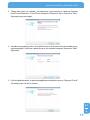
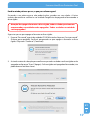
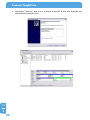
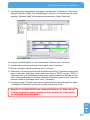
4. Seleccione o disco rígido "não atribuído". Não se esqueça que todo o disco rígido
não está "atribuído".
6
21