1
5
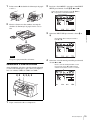
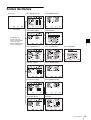
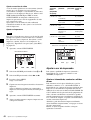
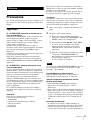
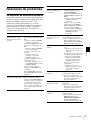
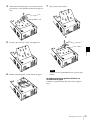
Seleccione o caracter que pretende introduzir
pressionando o botão M, m, < ou ,.
6
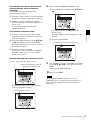
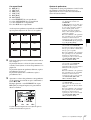
Exemplo: Introduzir S.
Realce S a verde pressionando o botão M, m,
< ou ,. S pisca a verde.
Pressione o botão EXEC.
O caracter seleccionado no passo 5 surge no ponto
onde o cursor a verde se encontra posicionado na área
de apresentação de caracteres, após o qual o cursor
avança para a posição seguinte.
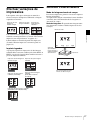
O cursor avança para esta posição.
Funcionamento
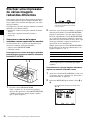
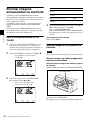
Ao introduzir caracteres no visor da
impressora:
Recomenda-se que apresente os caracteres a
introduzir no visor da impressora pressionado o botão
< ou ,.
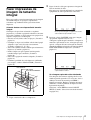
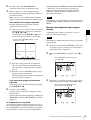
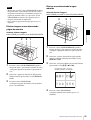
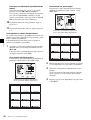
Ao introduzir o caracter errado no exemplo
acima
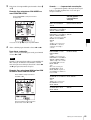
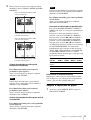
1 Seleccione pressionando o botão M, m, < ou
,, e então pressione o botão EXEC.
O cursor retrocede uma posição e o caracter
introduzido no passo 5 é realçado a verde.
Quando o cursor é posicionado na
extremidade direita:
O cursor move-se para a esquerda na linha seguinte ao
pressionar o botão ,.
Por exemplo, quando o cursor é posicionado em N, ao
pressionar o botão , o cursor move-se para O na
extremidade esquerda na linha seguinte.
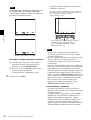
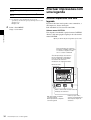
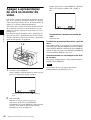
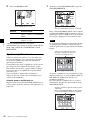
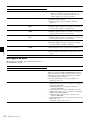
2 Seleccione DEL pressionando o botão M, m, <
ou ,.
Aceso a verde
Realce DEL a verde pressionando o botão
M, m, < ou ,. DEL pisca a verde.
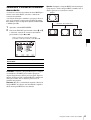
Para seleccionar letras maiúsculas ou
minúsculas
Pode alterar os caracteres na área de introdução de
caracteres entre letras maiúsculas e minúsculas, ou
vice-versa.
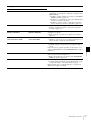
1 Realce SHIFT a verde pressionando o botão M,
m, < ou , no monitor de vídeo. Ou apresente
SHIFT ou shift no visor da impressora.
Quando os caracteres são apresentados em letras
maiúsculas na área de introdução de caracteres,
shift é apresentado no visor da impressora.
Quando apresentados em letras minúsculas, é
apresentado SHIFT.
2 Pressione o botão EXEC.
As letras maiúsculas são alteradas para letras
minúsculas, ou as letras minúsculas são alteradas
para letras maiúsculas na área de introdução de
caracteres.
Nota
Os caracteres já introduzidos (apresentados na área de
apresentação de caracteres) não são alterados mesmo
que as letras sejam alteradas na área de introdução de
caracteres.
36
Efectuar impressões com uma legenda
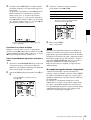
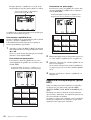
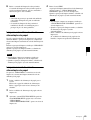
3 Pressione o botão EXEC.
O caracter seleccionado em 1 é eliminado.
Quando o caracter a eliminar se encontra entre
caracteres anteriormente introduzidos, os
caracteres após o caracter eliminado retrocedem
uma posição.
7
Repita os passos 4, 5 e 6 para introduzir os caracteres
restantes da legenda.
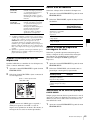
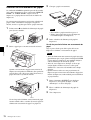
Para introduzir um espaço
1 Posicione o cursor a verde no ponto onde pretende
introduzir um espaço.
2 Seleccione SP pressionando o botão M, m, < ou
,.
3 Pressione o botão EXEC.
É introduzido um espaço e o cursor a verde
avança para a posição seguinte.