1
- 21 -
Dica
®
Na área do drive do GoPal Assistant são reconhecidos os USB-Sticks que o cliente ligou
ao seu PC. Deste modo, poderá seleccionar no menu de abertura Drive Seleccionado estes
drives e formatá-los em caso de necessidade.
3.3 Acções manuais para a troca de dados
O cliente pode seleccionar informações específicas através das categorias na biblioteca e por meio da
representação gráfica na área de selecção de dados, para as transmitir para a memória interna flash
do aparelho de navegação ou para o cartão de memória, ou ainda para poder importar estas informações
daqui para o PC. Depois de ter seleccionado uma categoria na biblioteca, imediatamente são visualizadas
as opções existentes na área de selecção de dados, podendo ser seleccionadas aqui nesta área. Podem
ser realizadas as seguintes acções:
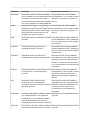
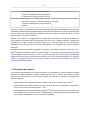
Através da categoria... ...seleccione na área de escolha de dados...
Mapas
as regiões disponíveis no CD/DVD para as transmitir automaticamente para
o seu sistema de navegação.
Destinos Especiais
os dados disponíveis relativos aos destinos especiais no CD/DVD para os
transmitir automaticamente para o seu sistema de navegação.
Software
o ficheiro de instalação específico para países no CD/DVD aus, para transmitir
automaticamente o software para o seu sistema de navegação.
Dados de recepção de
os dados de recepção de GPS, os quais já se encontram instalados no seu
PC.
GPS
®
Na descrição seguinte, partimos do princípio de que o GoPal Assistant e todos os mapas e dados
relativos a destinos especiais necessários já foram instalados do CD/DVD para o disco rígido interno
do seu PC mediante a ajuda do Setup Assistant. Para seleccionar manualmente e transmitir os dados
para o seu aparelho de navegação móvel, proceda da seguinte maneira:
®
1. Abra o GoPal Assistant mediante a entrada com o mesmo nome no menu Iniciar > Todos os
Programas > Medion GoPal Assistant.
2. Seleccione a categoria desejada na Biblioteca: A visualização na área de dados será adaptada
automaticamente à categoria seleccionada.
3. Seleccione os dados desejados.
■
Mapas
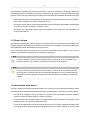
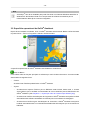
Clique com a tecla esquerda do rato na região que deseja e que aparece representada no mapa:
A janela que se abre mostrar-lhe-a de que região é que se trata e quanto espaço em disco é
necessário para os dados referentes ao mapa. As regiões seleccionadas são representadas a
verde, as regiões que não foram seleccionadas são representadas a amarelo. Para rectificar
uma selecção, clique novamente na mesma região: Deste modo, a região será marcada a
amarelo, não sendo seleccionada para a transmissão dos dados.