1
Personalização de um perfil de fragmentação
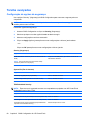
Ao criar um perfil de fragmentação, especifique o número de ciclos de fragmentação, quais ativos incluir
na fragmentação, quais ativos confirmar antes da fragmentação e quais ativos excluir da fragmentação:
1.
Abra o File Sanitizer, clique em Settings (Configurações), em Advanced Security Settings
(Configurações de segurança avançadas) e, em seguida, clique em View Details (Exibir detalhes).
2.
Especifique o número de ciclos de fragmentação.
NOTA: O número selecionado de ciclos de fragmentação será executado para cada ativo. Por
exemplo, se você escolher três ciclos de fragmentação, um algoritmo que oculta os dados será
executado três vezes. Se você escolher ciclos de fragmentação de alta segurança, a fragmentação
talvez demore bastante; porém, quanto maior o número de ciclos de fragmentação especificado,
mais seguro estará o computador.
3.
Selecione os ativos que deseja fragmentar:
a.
Em Available shred options (Opções de fragmentação disponíveis), clique em um ativo e
em Add (Adicionar).
b.
Para adicionar um ativo personalizado, clique em Add Custom Option (Adicionar opção
personalizada), digite um nome de arquivo ou nome de pasta e clique em OK. Clique no ativo
personalizado e, em seguida, clique em Add (Adicionar).
NOTA: Para excluir um ativo das opções de fragmentação disponíveis, clique no ativo e,
em seguida, clique em Delete (Excluir).
4.
Em Shred the following (Fragmentar o seguinte), marque a caixa de seleção de cada ativo que
você deseja confirmar antes da fragmentação.
NOTA: Para remover um ativo da lista de fragmentação, clique no ativo e, em seguida, clique
em Remove (Remover).
5.
Em Do not shred the following (Não fragmentar o seguinte), clique em Add (Adicionar) para
selecionar os ativos específicos que deseja excluir da fragmentação.
NOTA: Somente extensões de arquivo podem ser excluídas da fragmentação. Por exemplo, se
você adicionar a extensão de arquivo .BMP, todos os arquivos com a extensão .BMP serão
excluídos da fragmentação.
Para remover um ativo da lista de extensões, clique no ativo e, em seguida, clique em Delete
(Excluir).
6.
Quando terminar de configurar o perfil de fragmentação, clique em Apply (Aplicar) e em OK.
Personalização de um perfil de exclusão simples
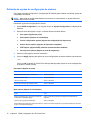
O perfil de exclusão simples executa a exclusão de um ativo padrão sem fragmentação. Ao personalizar
um perfil de exclusão simples, especifique quais ativos incluir na exclusão simples, quais ativos
confirmar antes que uma exclusão simples seja executada e quais ativos excluir da exclusão simples:
Procedimentos de configuração
59