1
COMO USAR O ACROBAT 9 STANDARD 303
Edição de PDFs
Nota: Os usuários do Reader poderão usar a ferramenta Typewriter se o autor do documento permitir o uso dessa
ferramenta em tal PDF.
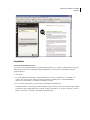
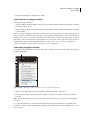
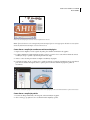
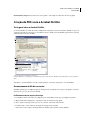
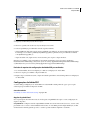
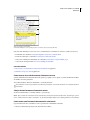
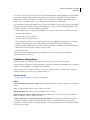
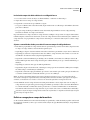
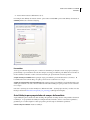
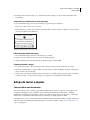
1 Escolha Ferramentas > Typewriter > Mostrar barra de ferramentas Typewriter e, sem seguida, clique no botão
Typewriter.
2 Clique no local desejado e comece a digitar. Pressione Enter para adicionar uma segunda linha.
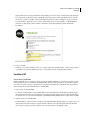
3 Para alterar as propriedades do texto, selecione o texto e use uma das ferramentas a seguir na barra de ferramentas
Typewriter:
• Para alterar o tamanho do texto, clique no botão Diminuir tamanho do texto ou no botão Aumentar tamanho do
texto. Ou, no menu pop-up, escolha um tamanho de fonte.
• Para alterar o espaçamento entre linhas (entrelinhamento), clique no botão Diminuir espaçamento entre linhas ou
no botão Aumentar espaçamento entre linhas.
• No menu pop-up Cor do texto, escolha uma cor.
• No menu pop-up de tipo de fonte, escolha um tipo de fonte.
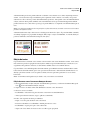
4 Para mover ou redimensionar o bloco de texto Typewriter, selecione a ferramenta Selecionar, clique em um bloco
de texto Typewriter e arraste o bloco ou um dos cantos.
5 Para editar o texto novamente, selecione a ferramenta Typewriter e, em seguida, clique duas vezes no texto
Typewriter.
Nota: Se um PDF assinado digitalmente for editado e salvo, a assinatura será invalidada.
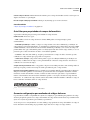
Para obter mais informações sobre a utilização da ferramenta Typewriter, consulte estes recursos online:
•
Como usar a ferramenta Typewriter para formulários PDF não-preenchíveis: blogs.adobe.com/bowman/acrobat/
•
Visão geral da ferramenta Typewriter: www.abanet.org/lpm/lpt/articles/att04061.shtml
Fontes incorporadas que usam a ferramenta Retoque de texto
Incorporar fontes assegura que o PDF usará as mesmas fontes que o documento original, independente do local de
abertura do PDF ou das fontes instaladas no sistema.
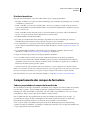
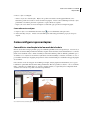
1 Escolha Ferramentas > Edição avançada > Ferramenta Retoque de texto.
2 Clique no texto que contém a incorporação ou o subconjunto de fontes a ser editado. Um parágrafo de texto é
incluído em uma caixa delimitadora. Arraste para selecionar o texto nesse parágrafo.
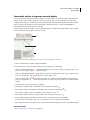
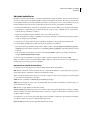
3 Clique com o botão direito do mouse no texto e escolha Propriedades.
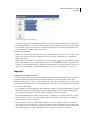
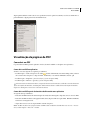
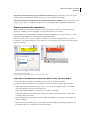
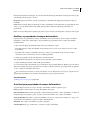
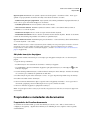
4 Na caixa de diálogo Propriedades do Retoque, clique na guia Texto para exibir o nome e as propriedades da fonte,
bem como os recursos de incorporação e subconjunto.
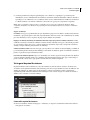
5 Para visualizar uma lista de todas as fontes, percorra o menu Fonte. As fontes do documento são relacionadas em
primeiro lugar e as do sistema em seguida.
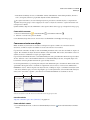
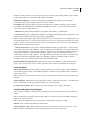
6 No menu Fonte, escolha uma fonte, verifique as permissões para determinar quais opções estão disponíveis para a
respectiva fonte e selecione uma opção de incorporação. As permissões determinam as opções de incorporação
disponíveis:
Pode incorporar fonte É possível selecionar as opções de incorporação ou subconjunto. Para incorporar a fonte
inteira, em vez de um subconjunto, verifique se a opção Subconjunto não está marcada.
Só é possível incorporar a fonte para impressão e visualização É possível apenas sublistar fontes incorporadas. Você
pode incorporar a fonte para impressão ou visualização, mas não para edição.