1
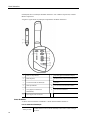
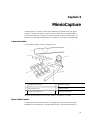
Mimio Capture Kit
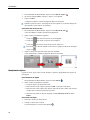
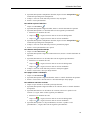
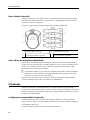
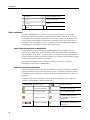
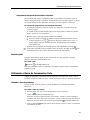
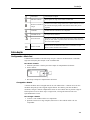
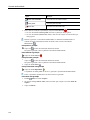
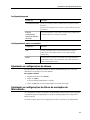
Nova página
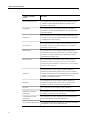
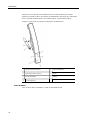
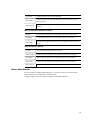
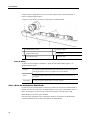
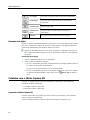
Insere uma nova página no Bloco de anotações do MimioStudio.
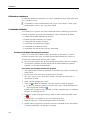
Copiar página
Insere uma cópia da página atual no Bloco de anotações do
MimioStudio.
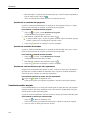
Imprimir página
Imprime a página atual.
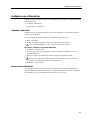
Redimensionar
janela
Diminui ou aumenta a janela do Bloco de anotações do
MimioStudio.
Interativo
Sai do modo Captura de tinta e inicia o modo Interativo.
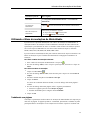
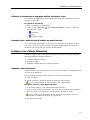
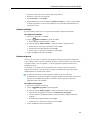
Baixando tinta digital
É possível utilizar a barra Mimio Interactive para gravar e salvar tinta digital mesmo quando
não estiver conectada ao computador. É possível, então, baixar a tinta digital no Bloco de
anotações do MimioStudio para imprimir, distribuir ou editar.
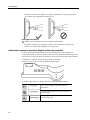
Quando a barra Mimio Interactive não estiver conectada ao computador através de um
cabo USB, a barra Mimio Interactive deve ser alimentada por baterias ou um adaptador
de energia.
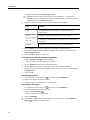
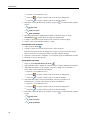
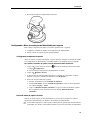
Para baixar tinta digital
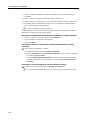
1. Conecte a barra Mimio Interactive ao computador.
2. Adote um dos procedimentos seguintes:
l
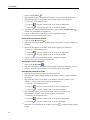
Se estiver configurado para baixar automaticamente a tinta digital (padrão), abra um
novo Bloco de anotações do MimioStudio.
O processo de download da tinta se inicia automaticamente.
l
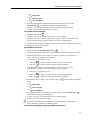
Se estiver configurado para baixar a tinta digital manualmente, abra um novo Bloco
de anotações do MimioStudio e clique duas vezes em
Baixar tinta na barra de
status.
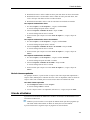
Cuidados com o Mimio Capture Kit
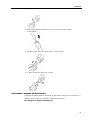
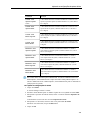
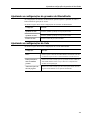
Consulte os seguintes tópicos para obter informações sobre limpeza, armazenamento e
montagem do Mimio Capture Kit.
n
Limpando o Mimio Capture Kit
n
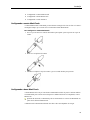
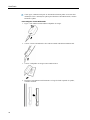
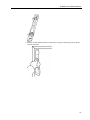
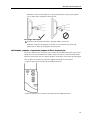
Montando o Mimio Capture Kit
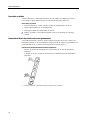
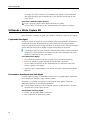
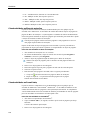
Limpando o Mimio Capture Kit
O Mimio Capture Kit foi projetado para oferecer um serviço duradouro e sem problemas,
além de exigir pouca manutenção.
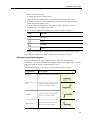
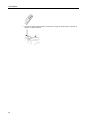
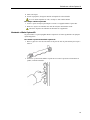
É possível limpar facilmente o Mimio Capture Kit utilizando os seguintes itens:
92